Как сделать загрузочную флешку dos для прошивки bios

Иногда для выполнения некоторых задач по администрированию и наладке оборудования требуется загрузочный носитель с самым простым DOS`ом (ничего лишнего так сказать). Т.к. дискеты уже «вымерли», а CD-диски так же уже не везде можно подключить — самым оптимальным решением остаётся USB-носители.
И так — как же быстро создать самую простую загрузочную «флешку» с DOS ?
-
Скачайте и распакуйте
Примечание: Если вы работаете в Windows Vista, Seven (7) или Eight (8), то программу надо запускать с правами администратора, т.е. кликнуть по HPUSBFW.EXE правой клавишей мыши и выбрать Запустить от имени администратора.


Как сделать загрузочную флешку dos для прошивки bios
- Главная
- ТЕХНИЧЕСКАЯ
- ИНСТРУКЦИИ
- Создание загрузочной флешки (простой способ)
Создание загрузочной флешки (простой способ) Избранное
- размер шрифта уменьшить размер шрифтаувеличить размер шрифта
- Печать
- Эл. почта
Оцените материал
(50 голосов)
Для решения многгих задачь по обслуживанию компьютера возникает необходимость создать загрузочную флешку. Это может понадобиться к примеру для прошивки обновлённой версии BIOS или установки операционной системы.
Существует множество способов и различных утилит для создания загрузочной флешки. Но зачастую эти методы сложны и не удобны для начинающего пользователя (или требуют несколько различных утилит).
Но тем не менее есть и очень простые способы. Один из них — использовать утилиту rufus для создания загрузочной флешки.
Rufus — это миниатюрная, но очень быстрая и функциональная программа. С её помощью можно очень быстро сделать загрузочную флешку с нужнй операционной системой, для установки или технического обслуживания.
Создание загрузочной флешки DOS с помощью программы RUFUS
Рассмотрим вариант создания загрузочной флешки с системой DOS — для выполнения прошивки всежей версии BIOS на материнскую плату комьютера.
Для этого нужно скачать саму программу
и вставить USB-носитель (флешку), которую нужно сделать загрузочной. Все остальные USB-носители желательно отключить на время прошивки.
После чего запустить её с правами Администратора (т.к. утилита будет выполнять форматирование, то ей требуются расширенные права)
Настройки программы нужно установить следующим образом:

- на вкладке «Устройство» нужно выбрать из раскрывающегося списка нужный USB-носитель.
- «Схема раздела и тип системного интерфейса» необходимо установить в значение «MBR для компьютеров с BIOS и UEFI»
- «Файлова система» необходимо установить в значение «FAT32»
- на вкладке «Новая метка тома» можно задать своё название для загрузочной флешки (чтобы в дальнейшем было проще её распозновать среди других носителей)
- обязательно должны быть установлены галочки напротив значений «Быстрое форматирование» и «Создать загрузочный диск»
- рядом с пунктом «Создать загрузочный диск» нудно вбрать из выпадающего списка значение FreeDOS
Для завершения форматирования нужно нажать кнопку «Старт»
Обновление БИОС c флэшки при помощи утилиты AFUDOS
Когда-то BIOS обновлялся исключительно с помощью дискет, но дисководы давно канули в прошлое. Сейчас универсальным инструментом стала флэшка — с ее помощью выполняют аварийную загрузку, установку ОС и даже обновление БИОС.
Обновление БИОС с флэшки будем осуществлять при помощи утилиты AFUDOS, которая обычно находится в архиве с прошивкой — файл AFUDOS.exe. Файл самой прошивки имеет расширение .ROM
Когда-то BIOS обновлялся исключительно с помощью дискет, но дисководы давно канули в прошлое. Сейчас универсальным инструментом стала флэшка — с ее помощью выполняют аварийную загрузку, установку ОС и даже обновление БИОС.
Обновление БИОС с флэшки будем осуществлять при помощи утилиты AFUDOS, которая обычно находится в архиве с прошивкой — файл AFUDOS.exe. Файл самой прошивки имеет расширение .ROM
Создаем загрузочную флэшку DOS
Для создания загрузочной флэшки с DOS воспользуемся программой Rufus. Скачать ее можно здесь http://rufus.akeo.ie .
Выбираем метод загрузки MS-DOS и жмем СТАРТ.

Все файлы с архива прошивки переносим на загрузочную флэшку.
Настраиваем БИОС на загрузку с флэшки
В моем примере будет BIOS American Magatrends — AMIBIOS
Нажимаем DEL для входа в BIOS

Переходим в раздел «Advanced Chipset Features» и переключаем опцию «Legacy USB Support» в Enabled


Сохраняем настройки БИОС и выходим — пункт «Save Changes & Exit»


Загружаемся с флешки
При загрузке компьютера нажимаем клавишу «F11» для вызова загрузочного меню.
На других материнских платах, для вызова загрузочного меню, может служить другая функциональная клавиша, например F8

В загрузочном меню выбираем нашу загрузочную флэшку и система загружает DOS

После загрузки DOS в командной строке набираем следующую команду для запуска утилиты AFUDOS для обновления BIOS
afudos [filename] /p /b /n /c /x[filename] — это имя файла обновления BIOS
Запомните. Файл прошивки BIOS всегда имеет расширение ROM
У меня файл прошивки называется 070607s.rom. Поэтому я набираю такую команду
afudos 070607s.rom /p /b /n /c /x
В результате работы утилиты увидим на экране такие сообщения
Не выключайте и не перезагружайте компьютер во время прошивки BIOS иначе рискуете убить систему.

После того как утилита обновит BIOS вернется командная строка DOS или компьютер перезагрузится автоматически.
Волзвращаемся в меню BIOS и выбраем настройки BIOS по-умолчанию (оптимальные настройки) «Load Default Settings» или названия пункта может быть «Load Optimum Settings«

Сохраняем настройки и выходим из BIOS «Save Changes & Exit Setup»
Создаем загрузочную флешку DOS для перепрошивки (обновления) BIOS
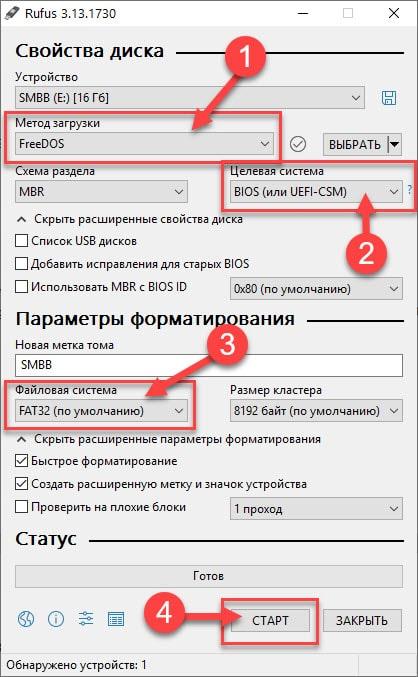

- Загружаем и устанавливаем руфус. Не имеет значения, будет у вас портативная или обычная версия.
- Вставляем в ПК или ноутбук USB-накопитель, с которого мы будем прошивать БИОС.
- Находим в программе пункт МЕНЮ ЗАГРУЗКИ и выбираем FreeDOS.
- Далее проверяем пункт ЦЕЛЕВАЯ СИСТЕМА. В нем должно стоять BIOS (или UEFI-CSM). Со временем в утилите название может измениться, но общий смысл вам понятен.
- Файловая система для записи и обновления биоса должна быть ОБЯЗАТЕЛЬНО FAT32. Проверяем этот пункт в ФАЙЛОВОЙ СИСТЕМЕ.
- Остальные настройки оставляем по умолчанию и жмем СТАРТ. Все данные с накопителя будут удалены

. Будьте внимательны.
Все. Загрузочная флешка под прошивку БИОСа готова. Файлы, которые создала Rufus НЕ УДАЛЯЕМ
Далее следуем инструкции по обновлению биоса вашей материнской платы или ноутбука.