Как подключить телефон к планшету
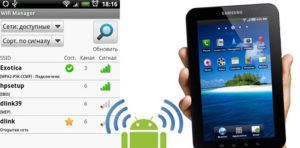
Мобильные устройства уже плотно вошли в нашу повседневную жизнь. Каждое успешно выполняет свои задачи, но если несколько «свести вместе», то их возможности, несомненно, возрастут. Сегодня расскажем, как синхронизировать планшет и смартфон. Это возможность передавать данные между ними, раздавать интернет, управлять одним прибором с экрана другого. Поскольку в приборах на ОС Android-передача данных реализована на высоком уровне, то поговорим о них. Существует несколько способов «подружить» два мобильных устройства – беспроводное, с помощью кабеля.
Способы подключения телефона и планшета
Рассмотрим беспроводные технологии.
Bluetooth
Для передачи файлов с одного мобильного устройства на другое часто используется технология блютуз, которая присутствует практически на любом современном гаджете. Алгоритм следующий:
- Убедитесь, что данная технология доступна обоим устройствам. Версии совместимы.
- На обоих девайсах активизируем Bluetooth модуль.
- На том, с которого вы хотите перекинуть файлы, включите поиск устройств. Высветиться список.
- Найдите второе устройство, нажмите его, тем самым активируйте.
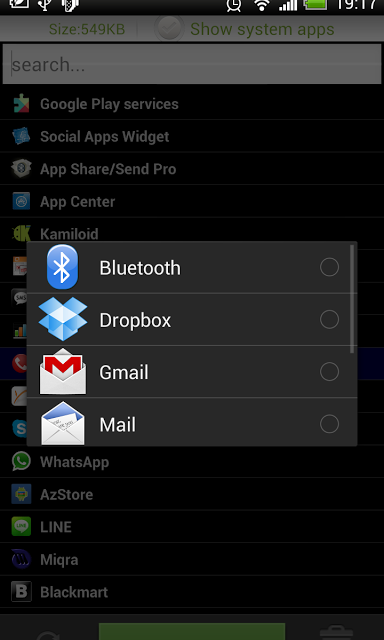
- Найдите файл, требуемый для передачи. Откройте окно, выберете пункт «Отправить по Bluetooth», выберете адресата.
- Для разрешения передачи данных дайте разрешение – нажмите «ОК».
Важно! Для экономии заряда батареи, когда сессия закончится, не забудьте разорвать соединение, выключить модули.
Главным минусом такого соединения является низкая скорость. Передача «тяжёлых» файлов может занять достаточно длительное время. Поэтому для таких случаев рекомендуем использовать облачные хранилища (Dropbox, Google Drive, Яндекс. Диск). После размещения там файлов, доступ возможен со всех устройств, имеющих Интернет.
Помимо этого, через эту технологию возможно создание VPN соединения.
- Для этого находим, скачиваем программу BlueVPN.
- Запускаем, открываем список устройств находим смартфон.
- Кликаем на него, осуществляем соединение.
Wi-Fi
Подружить смартфон и планшет можно с использованием Wi-Fi, но это будет уже не передача файла, как это было при Bluetooth соединении. Здесь это будет приём и раздача Интернета от одного-другому.
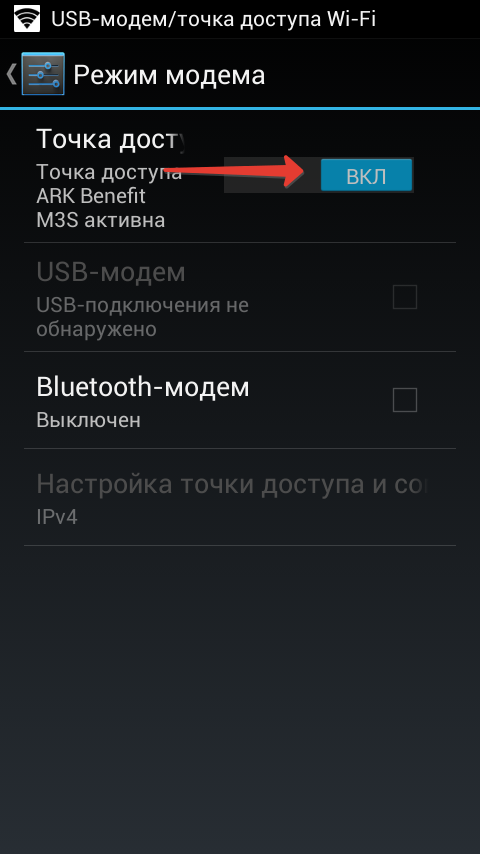
- В раздающем устройстве активируется режим модем.
- В принимающем запускается поиск допустимых Wi-Fi сетей.
- После обнаружения сети, она активируется нажатием. При необходимости введите пароль, который указан в настройках раздающего устройства.
Ещё с помощью этого протокола можно подключить наладонник к Интернет через «дружественный» смартфон. Для этого он должен поддерживать связь с 3G, 4G сетью, а это заложено практически в любом современном аппарате.
Важно! Для такого действия никакое дополнительное программное обеспечение ставить на аппарат не придётся. Все параметры выставляются настройками.
- Настройки мобильного гаджета — заходим «Беспроводные сети» — раздел «Ещё» (More)
- Активизируйте «Режим модема», переключатель «Точка доступа» переводим в положение «Вкл.»
- Всё, на смартфоне создана точка доступа. Подключиться к ней возможно с любого устройства, поддерживающего протокол. О параметрах – названия сети, пароле для доступа, методе шифрования – информация в настройках.
- На наладоннике запускаем поиск доступных сетей, находим, подключаемся. При необходимости вводим пароль.
Дополнительные возможности
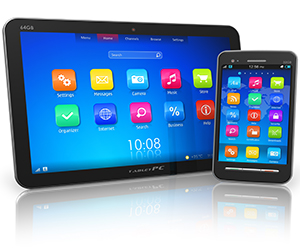
Пользователь может вывести изображение на экран планшета с телефона. Ещё одна интересная функция, которая открывается при «дружбе» планшета и телефона – возможность превратить последний в пульт управление или джойстик (геймпад). После этого вы удобно располагаетесь в кресле, запускаете на таблетке игрушку или трансляцию интересного матча, регулируете громкость, выполняете действия – управляете им с помощью мобильника. Что для этого надо сделать?
Вам поможет бесплатная утилита Tablet Remote. Главное преимущество её в том, что для управления не требуется Интернет, метры кабеля и другие приспособления. Достаточно только наличие Bluetooth-модуля.
- Выполнить действия, описанные в пункте «Способы подключения телефона и планшета» — Bluetooth.
- На оба устройства устанавливаем утилиту, запускаем её.
- Открывается меню. Заходим в раздел «Setup» («Настройки»). Проверяем – обе опции должны быть не активны. Если это так, то смартфон уже является удалённой клавиатурой.
- Переходим к следующей вкладке «Connection» («Соединения»). Запускаем поиск активных устройств. Проверьте, что телефон включён, иначе планшет его сможет обнаружить и, соответственно, совершить соединение.
- После обнаружения аппарата, кликните на него для установления соединения. Это делается только первый раз, далее процесс будет происходить автоматом.
Синхронизация планшета и смартфона: полное руководство
Синхронизация планшета и смартфона: полное руководство
Вы устали от необходимости вручную копировать данные, контакты и другие важные файлы между планшетом и смартфоном? Попрощайтесь с хлопотами и поприветствуйте бесшовную синхронизацию! В этом исчерпывающем руководстве мы покажем вам, как легко и эффективно синхронизировать ваши устройства с использованием новейших технологий.
Зачем синхронизировать планшет и смартфон?
Синхронизация планшета и смартфона может дать вам ряд преимуществ, в том числе:
- Легкий доступ к вашим данным на обоих устройствах
- Эффективный обмен файлами между устройствами
- Автоматические обновления и резервные копии
- Оптимизированный рабочий процесс и производительность
Как синхронизировать планшет и смартфон
Процесс синхронизации планшета и смартфона прост и удобен. Вот шаги, которые вам необходимо выполнить:
- Выберите способ синхронизации: существует несколько способов синхронизации ваших устройств, включая использование облачного сервиса, сети Wi-Fi или кабеля для передачи данных.
- Войдите в свою облачную службу: если вы используете облачную службу, такую как iCloud, Google Drive или OneDrive, войдите, используя данные своей учетной записи на обоих устройствах.
- Выберите файлы, которые вы хотите синхронизировать: выберите файлы, контакты и другие данные, которые вы хотите синхронизировать между вашими устройствами.
- Начать синхронизацию: выбрав файлы, запустите процесс синхронизации, следуя инструкциям на экране.
Лучшие методы синхронизации
Вот самые эффективные и действенные способы синхронизации планшета и смартфона:
Использование облачного сервиса
Облачный сервис позволяет хранить ваши данные на защищенных серверах и получать к ним доступ с любого устройства. Вот несколько популярных облачных сервисов:
- iCloud: облачное хранилище Apple для устройств iOS.
- Google Диск: облачное хранилище Google для устройств Android и учетных записей Google.
- OneDrive: облачное хранилище Microsoft для устройств и учетных записей Windows.
- Автоматические резервные копии и обновления
- Легкий доступ к вашим данным на любом устройстве
- Безопасное и надежное хранилище
Использование сети Wi-Fi
Вы также можете синхронизировать свои устройства с помощью сети Wi-Fi дома или в офисе. Вот как:
- Подключите оба устройства к одной и той же сети Wi-Fi.
- Включите синхронизацию Wi-Fi на обоих устройствах.
- Выберите файлы, которые вы хотите синхронизировать
- Начать синхронизацию
- Нет необходимости в облачном сервисе
- Нет необходимости в кабелях для передачи данных
- Более высокая скорость синхронизации
Использование кабеля для передачи данных
Если у вас нет доступа к сети Wi-Fi или облачному сервису, вы также можете использовать кабель для передачи данных для синхронизации ваших устройств. Вот как:
- Подключите ваши устройства с помощью кабеля для передачи данных
- Выберите файлы, которые вы хотите синхронизировать
- Начать синхронизацию
- Нет необходимости в Wi-Fi или подключении к Интернету
- Более высокая скорость синхронизации
- Улучшенная безопасность
Отраслевая статистика по синхронизации планшета и смартфона
Вот некоторые увлекательные статистические данные о растущей тенденции синхронизации планшета и смартфона:
- Более 80% пользователей смартфонов и 78% пользователей планшетов используют свои устройства как в личных, так и в рабочих целях.
- Более 70% пользователей смартфонов и 60% пользователей планшетов синхронизировали свои устройства хотя бы один раз за последний год.
- Ожидается, что использование облачных хранилищ утроится к 2023 году, поскольку все больше людей используют удаленную работу и совместную работу в Интернете.
Ключевые выводы
Следуя шагам, описанным в этом руководстве, вы сможете легко и эффективно синхронизировать планшет и смартфон. Вот основные выводы:
- Синхронизация ваших устройств обеспечивает легкий доступ к вашим данным, эффективный обмен файлами и автоматические обновления.
- Облачные хранилища, сети Wi-Fi и кабели для передачи данных являются наиболее эффективными методами синхронизации.
- Использование облачных хранилищ растет, и все больше людей выбирают удаленную работу и совместную работу в Интернете.
И так, чего же ты ждешь? Начните синхронизировать свой планшет и смартфон сегодня и оцените преимущества бесшовной синхронизации!
Related:
- Синхронизация календаря Outlook с iPhone: полное руководство.
- Синхронизация наушников Redmi Airdots: полное руководство
- Синхронизация Asus Zenfone с компьютером — полное руководство!.
- Получите удовольствие: синхронизация смартфона с телевизором
- Раскрытие планшета, как снять пароль с планшета Samsung?.
- Синхронизация вашей учетной записи Google с вашим iPhone: техническое руководство.
- Синхронизация вашего нового iPhone со старым: руководство по техническому сленгу.
- Синхронизация часов Huawei с телефоном: пошаговое руководство
Как синхронизировать телефон с планшетом Android?
Активируйте Bluetooth на своем телефоне, затем включите планшет и войдите в «Настройки & gt; Беспроводная связь и сети & gt; Блютуз’.
Затем перейдите в «Настройки Bluetooth» и выполните сопряжение планшета с телефоном.
Как только это будет сделано, нажмите значок гаечного ключа рядом с названием телефона и нажмите «Модем».
Как связать телефон с планшетом?
Шаг 1. Сопряжение
- Откройте приложение «Настройки» на телефоне или планшете.
- Коснитесь Подключенные устройства Настройки подключения Bluetooth. Убедитесь, что Bluetooth включен.
- Нажмите «Подключить новое устройство».
- Коснитесь имени устройства Bluetooth, которое вы хотите подключить к телефону или планшету.
- Следуйте инструкциям на экране.
Могу ли я синхронизировать свой телефон Android с планшетом Android?
Часть 2: Синхронизация телефона Android с планшетом Android / iPad с помощью мобильной передачи. Запустите программу после того, как вы подключили свой телефон Android и планшет, с которым вы хотите синхронизировать его (для выполнения этой операции вам понадобятся два разных USB-кабеля), к компьютеру.
Как подключить телефон Samsung к планшету?
КАК ПОДКЛЮЧИТЬ ВКЛАДКУ SAMSUNG GALAXY С ПОМОЩЬЮ BLUETOOTH
- Убедитесь, что Bluetooth включен.
- Включите устройство Bluetooth или убедитесь, что в нем включен радиомодуль Bluetooth.
- На вкладке Galaxy нажмите кнопку «Меню приложений» на главном экране и запустите приложение «Настройки».
- Выберите «Беспроводная связь & amp;» Сети.
- Выберите «Настройки Bluetooth».
- Если у другого устройства есть возможность стать видимым, выберите его.
Как передать данные с телефона на планшет?
Раньше для передачи данных между смартфоном или планшетом Android и компьютером их приходилось соединять с помощью кабеля USB. В наши дни доступно множество облачных сервисов, которые позволяют синхронизировать данные с телефона или планшета с компьютером.
См. Также Как установить загруженный рингтон на свой Android?
Как подключить планшет к телефону Android?
Шаг 1. Сопряжение
- Откройте приложение «Настройки» на телефоне или планшете.
- Коснитесь Подключенные устройства Параметры подключения Bluetooth. Убедитесь, что Bluetooth включен.
- Нажмите «Подключить новое устройство».
- Коснитесь имени устройства Bluetooth, которое вы хотите подключить к телефону или планшету.
- Следуйте инструкциям на экране.
Как привязать телефон Android к планшету?
Модем через точку доступа Wi-Fi
- Шаг 1. Включите точку доступа вашего телефона. Откройте приложение «Настройки» на телефоне. Коснитесь Сеть & amp; Точка доступа в Интернет & amp; модем. Коснитесь точки доступа Wi-Fi.
- Шаг 2. Подключите другое устройство к точке доступа вашего телефона. На другом устройстве откройте список параметров Wi-Fi этого устройства. Выберите название точки доступа вашего телефона.
Как синхронизировать телефон Android с Android?
Запустите новый телефон Android; он запросит у вас информацию об учетной записи Google. Когда вы входите в систему, ваш Android автоматически синхронизирует контакты и другие данные. Если вы начали пользоваться телефоном до того, как создали учетную запись Google, перейдите в «Учетные записи и amp; Синхронизация », чтобы добавить учетную запись вручную.
Как синхронизировать мой андроид?
Синхронизация учетной записи вручную
- Откройте приложение «Настройки» на устройстве.
- Нажмите «Аккаунты». Если вы не видите «Учетные записи», нажмите «Пользователи и amp; учетные записи.
- Если на вашем устройстве несколько учетных записей, нажмите на нужную.
- Нажмите «Синхронизация учетной записи».
- Нажмите «Еще синхронизировать».
Как перенести приложения с Android на планшет Android?
Установите и запустите простой в использовании Android Apps Transfer на своем компьютере. Подключите свой старый телефон или планшет Android к этому компьютеру с помощью кабеля USB. Программа обнаружит и покажет устройство Android в своем главном окне. Выберите «Приложения» слева, если вам нужно экспортировать только приложения для Android.
Как привязать телефон Android к планшету Android?
Чтобы получить доступ к этой функции, откройте экран настроек телефона, коснитесь параметра «Дополнительно» в разделе «Беспроводная связь и amp; Сети и выберите Модем и amp; переносная точка доступа. Коснитесь параметра «Настроить точку доступа Wi-Fi», и вы сможете настроить точку доступа Wi-Fi на телефоне, изменив ее SSID (имя) и пароль.
Можно ли использовать Galaxy Tab A как телефон?
Если у вас есть портативное устройство, например планшет, вы можете использовать подключение к Интернету, чтобы позвонить. Планшеты используют технологию под названием Voice Over IP для отправки голосовых и видеозвонков на обычные телефоны. С iPad или Android-планшета можно звонить так же хорошо, как со специального телефона.
Как привязать планшет Samsung к телефону?
КАК ПРИВЯЗАТЬ ВКЛАДКУ SAMSUNG GALAXY
- Выключите радио Wi-Fi на планшете.
- Подключите Tab к ПК с помощью USB-кабеля.
- На главном экране коснитесь кнопки меню приложений.
- Откройте приложение «Настройки».
- Выберите «Беспроводная связь & amp;» Сети.
- Выберите модем и amp; Портативная точка доступа.
- Установите зеленую галочку возле опции USB-модем.
См. Также Как отключить активацию Windows?
Как передать данные с телефона Android на планшет?
Подробнее & gt; & gt;.
- Установите MobileTrans и запустите его. После установки Mobile Transfer вы должны запустить его, чтобы войти в главное окно, выберите «Передача с телефона на телефон», нажмите «Пуск».
- Подключите к компьютеру телефон / планшет Android и iPad.
- Перенос данных с телефона Android на iPad.
Как синхронизировать изображения с телефона на планшет?
Поверните назад & amp; включить или выключить синхронизацию
- На телефоне или планшете Android откройте приложение Google Фото.
- Войдите в свою учетную запись Google.
- Вверху нажмите «Меню».
- Выберите Настройки Резервное копирование & amp; синхронизировать.
- Нажмите ‘Back up & amp; синхронизация включена или выключена. Если у вас закончилось свободное пространство, прокрутите вниз и нажмите Отключить резервное копирование.
Как перенести файлы с телефона Samsung на планшет?
Шаг 1. Установите приложение Samsung Smart Switch Mobile на оба устройства Galaxy. Шаг 2. Расположите два устройства Galaxy на расстоянии 50 см друг от друга, затем запустите приложение на обоих устройствах. Нажмите на кнопку «Подключиться» на одном из них, чтобы установить соединение.
Как подключить планшет Android к телефону Android?
Модем через точку доступа Wi-Fi
- Шаг 1. Включите точку доступа вашего телефона. Откройте приложение «Настройки» на телефоне. Коснитесь Сеть & amp; Интернет-точка доступа & amp; модем. Коснитесь точки доступа Wi-Fi.
- Шаг 2. Подключите другое устройство к точке доступа вашего телефона. На другом устройстве откройте список параметров Wi-Fi этого устройства. Выберите название точки доступа вашего телефона.
Могу ли я отображать экран с телефона на планшете?
Установка браузера на ваши устройства Android, которые вы хотите зеркалировать. В магазине Google Play найдите ScreenShare на своем устройстве, затем выберите приложение ScreenShare (телефон) для планшета и приложение ScreenShare (планшет) для телефона. Установите приложение на оба устройства, которые вы хотите зеркалировать.
Почему мой Bluetooth не подключается?
На устройстве iOS перейдите в Настройки & gt; Bluetooth и убедитесь, что Bluetooth включен. Если вы не можете включить Bluetooth или видите вращающееся устройство, перезагрузите iPhone, iPad или iPod touch. Затем попробуйте выполнить сопряжение и снова подключить. Выключите и снова включите аксессуар Bluetooth.
Как привязать Android к планшету?
Включите планшет Android и перейдите в меню «Приложения». Выберите «Настройки». Выберите вкладку «Беспроводная связь и сети», а затем перейдите в раздел «Модем и переносная точка доступа». Введите имя новой точки доступа Wi-Fi в текстовое поле «Network SSID».
Как привязать Samsung Galaxy s8 к планшету?
USB-модем
- На главном экране проведите вверх по пустому месту, чтобы открыть панель приложений.
- Нажмите «Настройки» & gt; Связи.
- Нажмите «Мобильная точка доступа и модем».
- Подключите телефон к компьютеру через USB-кабель.
- Чтобы поделиться своим подключением, переведите переключатель USB-модема в положение ВКЛ.
См. Также Когда выйдет Fortnite для Android?
Как подключить планшет к точке доступа телефона?
Внимательно следуйте этим шагам:
- Выключите радиомодуль Wi-Fi на планшете.
- Если возможно, подключите планшет Android к источнику питания.
- Откройте приложение «Настройки».
- Прикоснитесь к элементу «Еще» в Wireless & amp; Раздел Сети, а затем выберите Модем & amp; Портативная точка доступа.
Как перенести все со старого Android на новый?
Перенос данных между устройствами Android
- Коснитесь значка приложений.
- Нажмите «Настройки» & gt; Аккаунты & gt; Добавить аккаунт.
- Коснитесь Google.
- Войдите в свой аккаунт Google и нажмите ДАЛЕЕ.
- Введите свой пароль Google и нажмите ДАЛЕЕ.
- Нажмите ПРИНЯТЬ.
- Коснитесь новой учетной записи Google.
- Выберите параметры для резервного копирования: Данные приложения. Календарь. Контакты. Водить машину. Gmail. Данные Google Fit.
Могу ли я перенести приложения с телефона на планшет?
Самый простой и лучший способ загрузить игры на планшет — через Google Play Store, но для этого вам понадобится Wi-Fi на планшете. Однако это не приведет к переносу игры с телефона на планшет. Если вы специально хотите перенести приложения с одного устройства на другое, есть несколько вариантов.
Как перенести приложения со старого Android на новый?
Убедитесь, что «Резервное копирование моих данных» включено. Что касается синхронизации приложений, перейдите в Настройки & gt; Использование данных, нажмите на трехточечный символ меню в правом верхнем углу экрана и убедитесь, что «Автосинхронизация данных» включена. Создав резервную копию, выберите ее на новом телефоне, и вам будет предложен список всех приложений на старом телефоне.
Как перенести фотографии с телефона Samsung на планшет?
Все, что вам нужно сделать, это открыть папку, содержащую ваши фотографии, и выбрать трехточечный значок, чтобы выбрать «Сохранить на устройство». Вы также можете выбрать стрелки вниз рядом с папкой фотографий и выбрать «Экспорт», чтобы перенести фотографии с телефона Samsung на планшет.
Как синхронизировать два телефона Android?
Включите Bluetooth на двух телефонах, которые вы хотите синхронизировать вместе. Зайдите в настройки телефона и включите его функцию Bluetooth отсюда. Соедините два сотовых телефона. Возьмите один из телефонов и с помощью его приложения Bluetooth найдите второй телефон, который у вас есть.
Как подключить Samsung в качестве мультимедийного устройства?
Samsung Galaxy S III ™
- Подключите кабель USB к телефону.
- Коснитесь и перетащите панель уведомлений вниз.
- Коснитесь Подключено как мультимедийное устройство.
- Выберите требуемый параметр (например, мультимедийное устройство (MTP)).
- Параметр USB-подключения изменен.
Как синхронизировать телефон Samsung с планшетом Samsung — 4 лучших способа

Размещено от Széki / 23 марта 2023 г. 09:00
Существует множество способов перемещения или копирования файлов с телефона на планшет. Вы можете задаться вопросом: как мне синхронизировать мой телефон Samsung с планшетом Samsung? Что ж, это легко и не требует много времени.
Лучше всего использовать стороннее программное обеспечение. Вы можете использовать FoneLab HyperTrans. Помимо этого инструмента, у этого поста есть и другие альтернативы. Вы хотите стать профессионалом в синхронизации телефонов Samsung с планшетами Samsung? Вы можете следовать инструкциям, которые следуют.
- Часть 1. Как синхронизировать телефон Samsung с планшетом Samsung с помощью FoneLab HyperTrans
- Часть 2. Как синхронизировать телефон Samsung с планшетом Samsung с помощью Samsung Flow
- Часть 3. Как синхронизировать телефон Samsung с планшетом Samsung с помощью Samsung Cloud
- Часть 4. Как синхронизировать телефон Samsung с планшетом Samsung с помощью Samsung Smart Switch
- Часть 5. Часто задаваемые вопросы о синхронизации телефонов Samsung с планшетами Samsung
Часть 1. Как синхронизировать телефон Samsung с планшетом Samsung с помощью FoneLab HyperTrans
Если вы ищете гибкий инструмент, FoneLab HyperTrans выделяется. Это гарантирует 100% безопасность ваших файлов до, во время и после процесса. Кроме того, он помогает вам передавать, синхронизировать и управлять данными между iPhone, Android и компьютером.

Передача данных с iPhone, Android, iOS, компьютера в любое место без каких-либо потерь.
- Перемещайте файлы между iPhone, iPad, iPod touch и Android.
- Импортируйте файлы с iOS на iOS или с Android на Android.
- Переместите файлы с iPhone / iPad / iPod / Android на компьютер.
- Сохранить файлы с компьютера на iPhone / iPad / iPod / Android.
Вы хотите узнать как синхронизировать фото с телефона самсунг на планшет Samsung и другие типы данных? Вы можете использовать этот инструмент. Ниже приведены его подробные шаги.
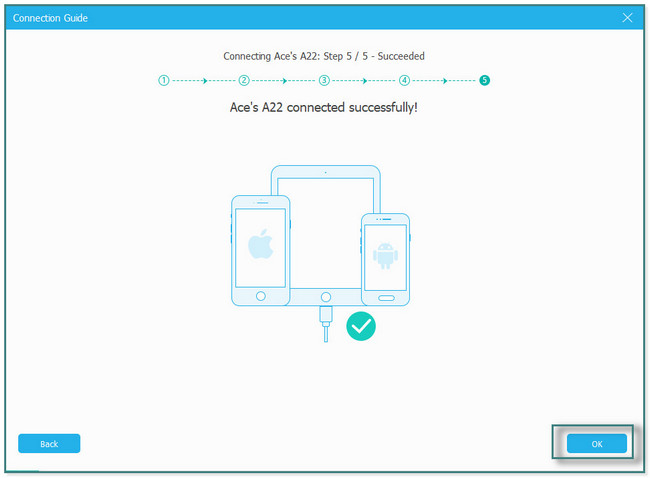
Шаг 1 Загрузите FoneLab HyperTrans на свой компьютер. После этого подключите телефон к компьютеру с помощью USB-кабеля. Сделайте это на планшете или отсканируйте QR-код, загрузив МобиМейт. После этого программа уведомит вас об успешном подключении телефона или планшета Samsung.
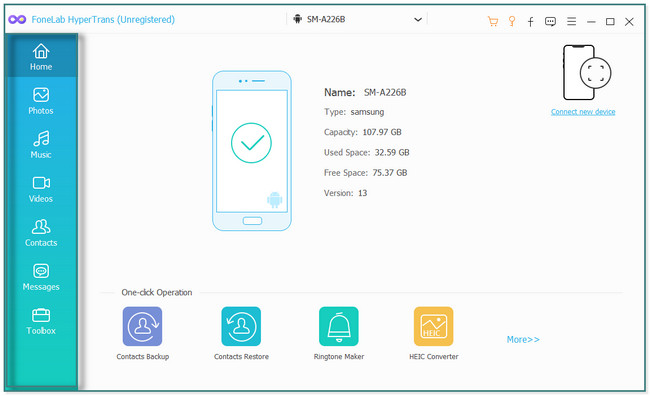
Шаг 2 Нажмите имя телефона в верхней части инструмента. Выберите данные, которые вы хотите синхронизировать с планшетом, в левой части программного обеспечения.
Шаг 3 Проверьте файл, который вы хотите синхронизировать. Позже нажмите кнопку iPhone значок вверху и выберите таблетка имя.
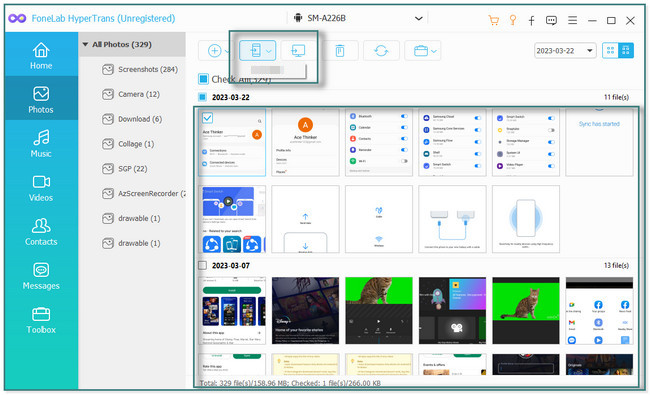
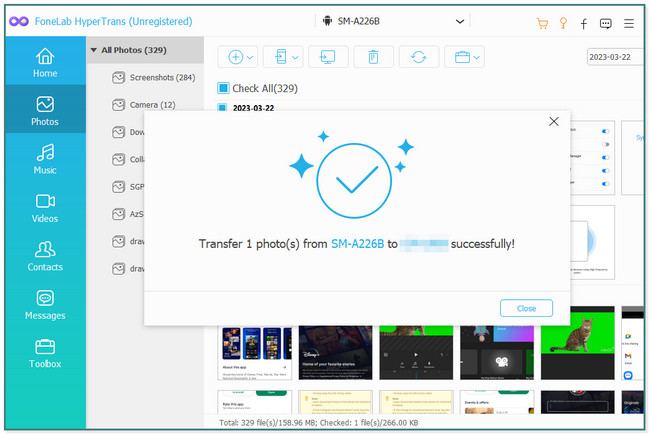
Шаг 4 Дождитесь завершения процесса синхронизации. Позже программа уведомит вас, как только это будет сделано. Правильно отключите телефон и планшет от компьютера.
Хотите узнать больше инструментов помимо этого превосходного инструмента? Прокрутить вниз.
Передача данных с iPhone, Android, iOS, компьютера в любое место без каких-либо потерь.
- Перемещайте файлы между iPhone, iPad, iPod touch и Android.
- Импортируйте файлы с iOS на iOS или с Android на Android.
- Переместите файлы с iPhone / iPad / iPod / Android на компьютер.
- Сохранить файлы с компьютера на iPhone / iPad / iPod / Android.
Часть 2. Как синхронизировать телефон Samsung с планшетом Samsung с помощью Samsung Flow
Это приложение Samsung Flow предназначено для перемещения или синхронизации данных между смартфонами, планшетами и ПК. Кроме того, он позволяет просматривать данные или файлы с телефона на большом экране.
Несмотря на все свои отличные функции, у него есть несколько недостатков. После того, как вы воспользуетесь этим приложением, оно быстро нагреет ваш телефон. В этом случае батарея вашего телефона будет кратковременной, а его производительность будет низкой.
Вы хотите использовать это приложение для синхронизации телефона с планшетом на Samsung? Прокрутить вниз.
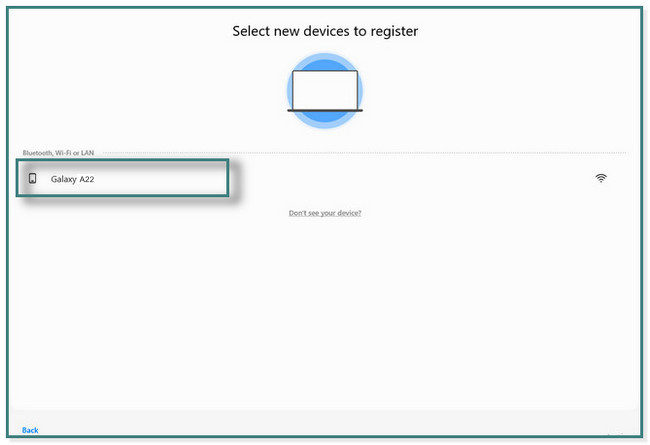
Шаг 1 Вам необходимо загрузить Samsung Flow как на планшет, так и на телефон. Найдите магазин Google Play и его панель поиска. Позже коснитесь его и введите Samsung Flow. Нажмите на Скачать кнопку и запустить его позже. Подключите планшет и телефон к одной и той же сети Wi-Fi. На планшете отсканируйте и выберите имя телефона, к которому хотите подключиться.
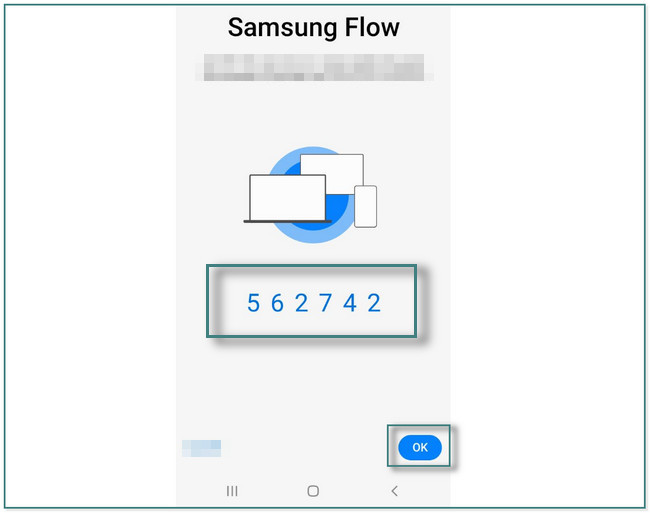
Шаг 2 Вы увидите код на экране. После этого коснитесь OK кнопка. Нажмите OK кнопку на телефоне для подтверждения данного Code на экране. После этого телефон уже подключен к планшету.
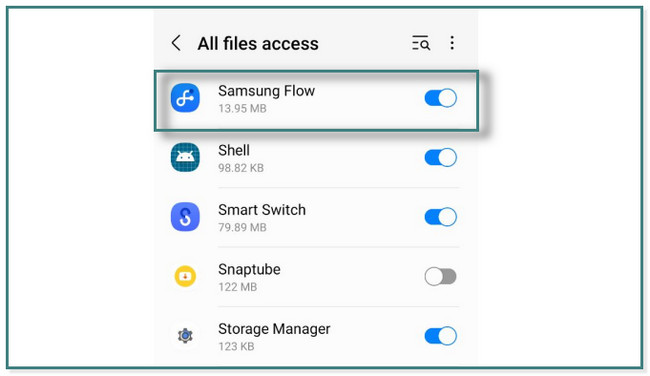
Шаг 3 Samsung Flow не будет автоматически получать доступ к вашим файлам. Все, что вы можете сделать, это поставить галочку Перейдите в настройки кнопку после появления сообщения на экране. После этого сдвиньте вправо Слайдер справа от Samsung Flow, чтобы разрешить необходимые разрешения.
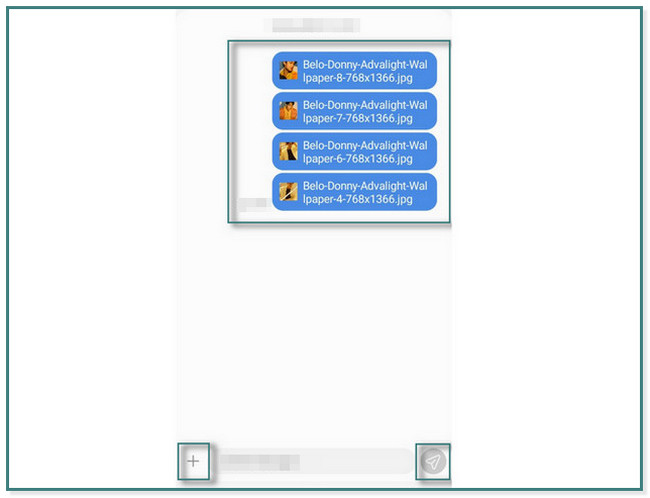
Шаг 4 Нажмите Дополнительная Кнопка «Подписать» в левом нижнем углу приложения. После этого выберите нужные данные на планшете. Позже нажмите кнопку Отправить значок в правом нижнем углу приложения для отправки данных. В этом случае вы увидите те же данные на своем планшете. Вам нужно только сохранить их на свой планшет, чтобы получить к ним доступ.
Часть 3. Как синхронизировать телефон Samsung с планшетом Samsung с помощью Samsung Cloud
облачное хранилище самсунг используется для резервного копирования файлов, чтобы предотвратить потерю данных для серверов Samsung. Более того, вы также можете синхронизировать и восстанавливать данные с телефона Samsung на планшет. Но он поддерживается не всеми моделями Samsung, такими как смартфоны Galaxy 6, J3 и J7 и планшеты Galaxy Note 4. В этом случае вы не сможете передавать файлы на указанные модели.
Ниже приведены простые шаги для синхронизации телефона с планшетом на Samsung. Двигаться дальше.
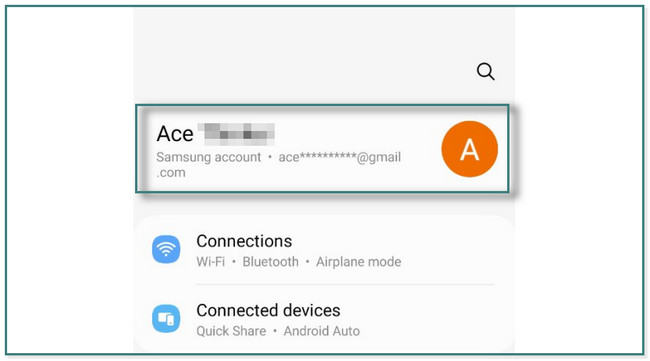
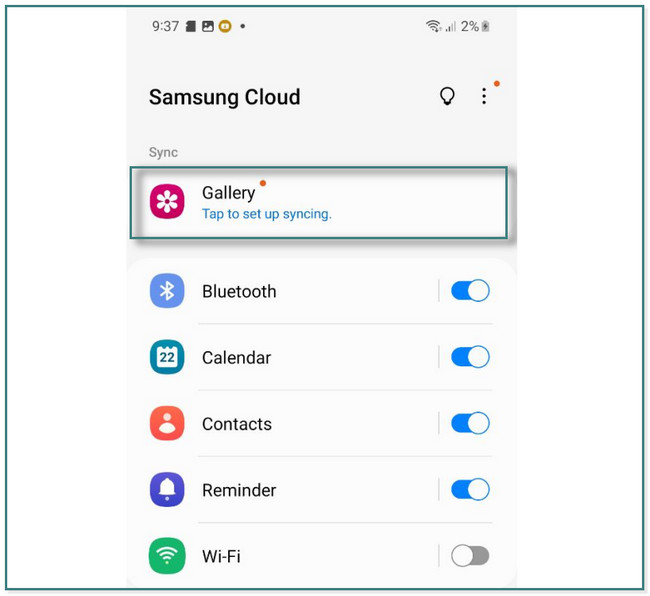
Шаг 1 Найдите Настройки. После этого щелкните имя учетной записи, в которую вы вошли на своем телефоне.
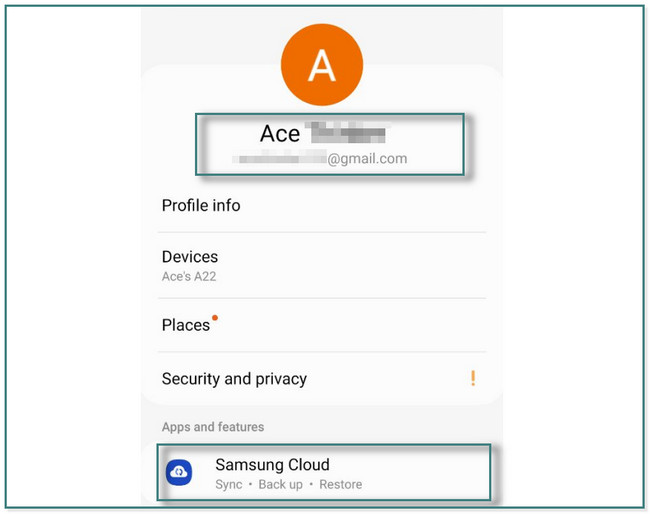
Шаг 2 Включите Wi-Fi или используйте любое интернет-соединение. Прокрутите вниз, пока не увидите Samsung Cloud, и коснитесь его. Вы увидите приложения, которые подключены или имеют доступ к приложению.
Шаг 3 В верхней части основного интерфейса вы увидите тип данных, который вы можете синхронизировать с Samsung Cloud. Коснитесь их, и вам будет предложено войти в систему, используя свою учетную запись Microsoft, чтобы продолжить процесс синхронизации данных.
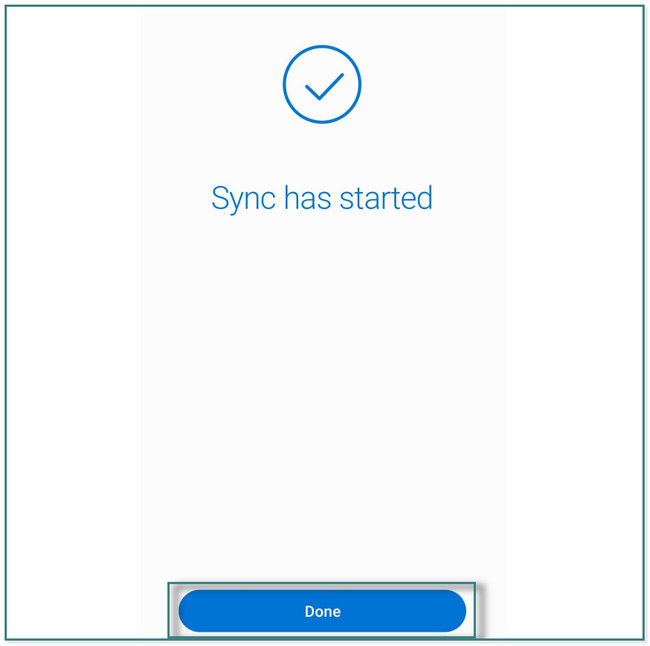
Шаг 4 Samsung Cloud загрузится. После этого он покажет вам экран «Синхронизация началась». В этом случае вам нужно только нажать кнопку Готово кнопку, чтобы увидеть, как данные синхронизируются с ним. На планшете вам нужно только войти в ту же учетную запись в Samsung Cloud, чтобы получить доступ к файлам, которые вы синхронизируете.
Передача данных с iPhone, Android, iOS, компьютера в любое место без каких-либо потерь.
- Перемещайте файлы между iPhone, iPad, iPod touch и Android.
- Импортируйте файлы с iOS на iOS или с Android на Android.
- Переместите файлы с iPhone / iPad / iPod / Android на компьютер.
- Сохранить файлы с компьютера на iPhone / iPad / iPod / Android.
Часть 4. Как синхронизировать телефон Samsung с планшетом Samsung с помощью Samsung Smart Switch
Samsung Smart Switch является наиболее гибким среди двух других вариантов программного обеспечения выше. Он поддерживает синхронизацию и передачу файлов с Android, iPhone, Mac, ПК и USB. Кроме того, вы можете выбрать любой тип данных для обработки. Кроме того, он отдает приоритет безопасности ваших файлов, используя свои функции безопасности. Но вы не можете использовать его на своем телефоне, если он работает под управлением Android 2, iOS 4.3. 4.2 или позже.
Готовы ли вы использовать этот инструмент для синхронизации телефонов с планшетами Samsung? Двигаться дальше.
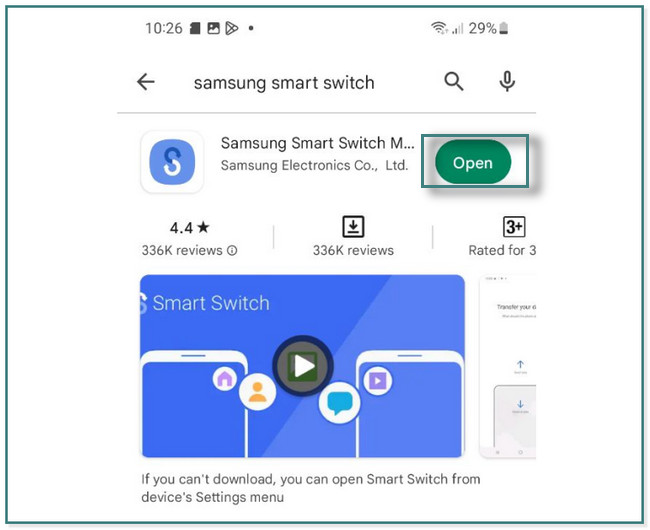
Шаг 1 Введите Samsung Smart Switch в строке поиска в Google Play Store. После этого, в зависимости от вашего интернет-соединения, вы увидите результаты только в течение нескольких секунд. Позже коснитесь Скачать кнопку и дождитесь завершения процесса загрузки. Нажмите Откройте кнопку для запуска приложения на телефоне или планшете.
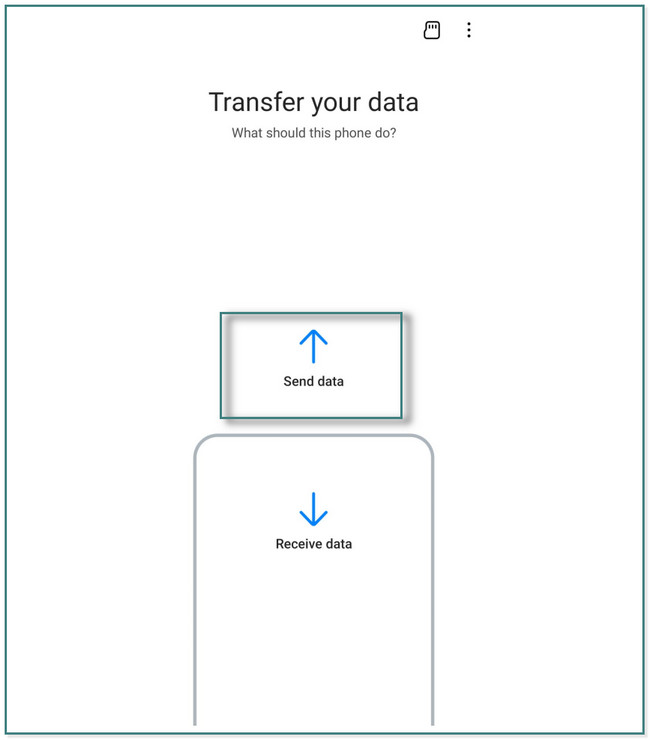
Шаг 2 Приложение покажет вам действие, которое вы будете выполнять. Лучше всего нажать на Отправить кнопку в верхней части телефона. Но на планшете Samsung вам нужно нажать кнопку Получать.
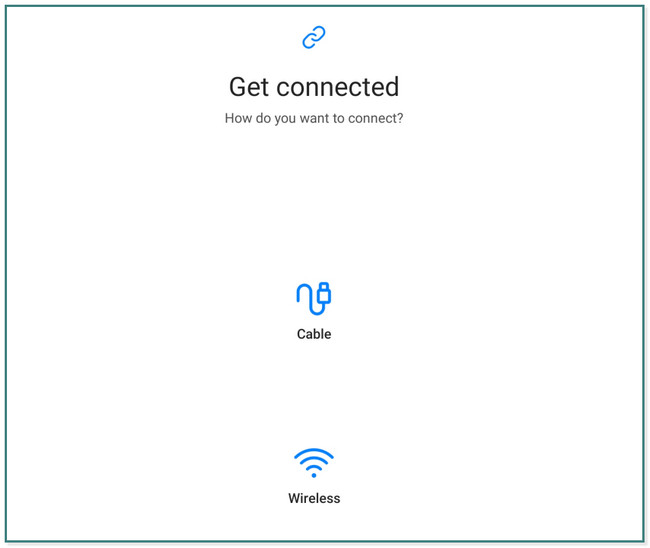
Шаг 3 Samsung Smart Switch спросит вас, как вы хотите подключиться к планшету. Вы можете выбрать Кабель or Беспроводной сети режим. После этого он покажет инструкции по беспроводному подключению телефона к планшету или с помощью кабеля. Позже, когда они будут подключены, вы увидите доступные файлы. Вам нужно только выбрать файлы, которые вы хотите передать на свой планшет. На планшете коснитесь значка OK кнопку для получения файлов. Нажмите Готово кнопку после завершения процесса.
Часть 5. Часто задаваемые вопросы о синхронизации телефонов Samsung с планшетами Samsung
1. Почему мой телефон Samsung не синхронизируется с планшетом Samsung?
Одной из основных причин, по которой телефон Samsung не синхронизируется с планшетом Samsung, является стабильное подключение к Интернету. Кроме того, эту проблему также может вызвать несовпадение учетных записей на телефоне и планшете. Вам необходимо рассмотреть и проверить эти две причины.
2. Что делать, если мой Smart Switch застрял?
Вы можете удалить и переустановить приложение. Кроме того, вы можете очистить кеш приложения в настройках своего телефона или планшета.
Передача данных с iPhone, Android, iOS, компьютера в любое место без каких-либо потерь.
- Перемещайте файлы между iPhone, iPad, iPod touch и Android.
- Импортируйте файлы с iOS на iOS или с Android на Android.
- Переместите файлы с iPhone / iPad / iPod / Android на компьютер.
- Сохранить файлы с компьютера на iPhone / iPad / iPod / Android.
Синхронизировать данные легко с помощью FoneLab HyperTrans и другие методы, которые есть в этом посте. Чего же ты ждешь? Скачайте и попробуйте прямо сейчас!
Статьи по теме
- Перенос данных с одной карты Micro SD на другой Android
- Как перенести фотографии со старого телефона LG на компьютер
- Как перенести фотографии со старого Samsung на другой Samsung
- Как перенести картинки между iPhone и Android