Построение полилиний
Построение полилиний из прямых и криволинейных сегментов. Определение ширины сегментов полилинии и ее сужения вдоль сегмента. Построение многоугольников с указанием размеров и количества сторон.
Построение полилинии из прямолинейных сегментов

- Выберите вкладку «Главная» панель «Рисование» «Полилиния» . найти
- Укажите начальную точку полилинии.
- Укажите конечную точку первого сегмента.
- Продолжать указание конечных точек для последующих сегментов.
- Нажмите Enter для завершения работы с командой или «з» для замыкания полилинии.
Прим.: Чтобы провести полилинию из конечной точки последней построенной полилинии, снова вызовите эту команду и нажмите ENTER при появлении запроса «Укажите начальную точку».
Построение широкой полилинии
- Выберите вкладку «Главная» панель «Рисование» «Полилиния» . найти
- Укажите начальную точку полилинии.
- Введите ш (Ширина).
- Введите значение ширины в начале сегмента.
- Задайте ширину в конце сегмента одним из следующих способов.
- Для создания сегмента с постоянной шириной нажмите клавишу ENTER.
- Для построения сужающегося или расширяющегося сегмента введите другое значение ширины.
- Укажите конечную точку этого сегмента.
- Продолжать указание конечных точек для последующих сегментов.
- Нажмите Enter для завершения работы с командой или «з» для замыкания полилинии.
Построение полилинии из прямолинейных и дуговых сегментов
- Выберите вкладку «Главная» панель «Рисование» «Полилиния» . найти
- Укажите начальную точку полилинии.
- Укажите конечную точку первого сегмента.
- Для перехода к режиму построения дуг в командной строке введите д (дуга).
- Для возврата в режим построения линейных сегментов введите л (Линейный).
- При необходимости постройте дополнительные сегменты.
- Нажмите ENTER для завершения работы с командой или з для замыкания полилинии.
Построение прямоугольника

- Выберите вкладку «Главная» панель «Рисование» «Прямоугольник» . найти
- Укажите первый угол прямоугольника.
- Укажите диагонально противоположный угол прямоугольника.
Построение многоугольника

- Выберите вкладку «Главная» панель «Рисование» «Многоугольник» . найти
- Введите количество сторон.
- Укажите центр многоугольника.
- Выполните одно из следующих действий.
- Введите в (Вписанный) для включения режима построения вписанного многоугольника.


Построение многоугольника с заданной стороной
- Выберите вкладку «Главная» панель «Рисование» «Многоугольник» . найти
- Введите количество сторон.
- Введите к (Кромка).
- Укажите начальную точку одной стороны многоугольника.
- Укажите конечную точку этой же стороны.

Построение полилинии контура
- Выберите вкладку «Главная» панель «Рисование» «Контур» .
 найти
найти - В списке «Тип объекта» диалогового окна «Создание контура» выберите «Полилиния».
- Нажмите кнопку «Указание точек».
 Укажите точки внутри каждой области, задающие контур каждой области для построения полилинии контура.
Прим.: Все области должны быть ограничены контуром без промежутков.
Прим.: Полилинии контура перекрывают объекты, на основе которых они строятся.
Понятия, связанные с данным
- Полилинии
- Линии
- А вы пробовали: Эффективное создание контуров
Команда «3DПЛИНИЯ» в Автокад — 3D полилиния AutoCAD
В этом уроке мы рассмотрим трехмерную полилинию Автокад, которая имеет подобные свойства рассмотренной ранее 2D полилинии.
3D полилиния в Автокад представляет собой связанную последовательность сегментов прямых линий, представляющую собой единый объект. 3D полилинии могут быть не компланарными, но не могут включать дуговые сегменты.
Справочная Автокад.
3D полилиния в Автокад используется в основном в 3D моделировании, т.к. она может располагаться в разных плоскостях. 2D полилиния или далее по тексту просто полилиния в Автокад строится в одной плоскости (без введения ПСК, использования объектных привязок — в рабочей плоскости XY.)
Что такое полилиния в AutoCAD, для чего она нужна?
Рассмотренные ранее объекты: прямоугольник, многоугольник, пометочное облако (коррекционное), кольцо — все они состоят из полилиний в Автокад. Если выделить любой из этих объектов и открыть окно панель свойства, в заголовке окна будет прописано «Полилиния», поэтому эти объекты могут быть созданы непосредственно в программе инструментом Автокад Полилиния.
Рассмотренная команда Отрезок также позволит создать, например, прямоугольник или многоугольник, но каждая сторона этих объектов будут восприниматься программой как отдельные линейные объекты.
Полилиния в Автокад широко используется в двухмерном проектировании и 3D моделировании, т.к. набор функций (параметров) данного объекта велик:
- в двухмерном проектировании важнейшая особенность ее в том, что мы можем извлекать данные из объектов, созданных из полилиний, и выводить их при помощи полей;
- в трехмерном моделировании важнейшая особенность ее в том, что мы можем плоские объекты из полилиний AutoCAD преобразовывать в 3D-объекты при помощи специальных команд.
ЭТО НАДО ПОМНИТЬ!
Ломаные линии, созданные командой Автокад Полилиния, состоят из прямолинейных сегментов, которые воспринимаются системой как единый объект. Ломаные линии, созданные командой Отрезок, состоят из прямолинейных сегментов (отрезков), каждый из который является отдельным объектом.
Замкнутый контур, созданный из полилинии AutoCAD, исключит возможность образования зазоров между ее элементами. Исключается риск вытекания штриховки через зазоры замкнутого контура и образования поверхностей, вместо 3D-тел.
С помощью команды Расчленить можно преобразовать полилинию в Автокаде на составляющие простейшие объекты примитивы: дуга, отрезок. В этом случае ее элементы будут восприниматься как отдельные объекты и ломаная линия будет состоять из составных объектов, однако, теряется информация о ширине сегментов, что вполне логично, так как объекты дуга и отрезок не обладают свойством ширины.
Команда Автокад Полилиния, Polyline
Чтобы создать полилинию в Автокаде необходимо выбрать команду Полилиния (Плиния, Polyline), вызвать которую можно одним из следующих способов (начать ее построение):
- Создать полилинию можно из строки меню пункт Рисование — строка Polyline.
- Построить ее можно из вкладки Главная ленты инструментов — в группе инструментов Рисование — кнопка Polyline в AutoCAD.
- Нарисовать полилинию Автокад можно осуществить из панели инструментов Рисование — кнопка Polyline.
- Либо сделать ее можно, прописав наименование команды в командной строке Полилиния/Плиния/Polyline.
Полилиния в Автокаде
В Автокад полилиния представляет собой сложный примитив. Это совокупность отрезков, которые представляют собой единый цельный объект. Это позволяет задавать нестандартные параметры, которые присущи только полилинии. Рассмотрим более подробно, что такое полилиния в Автокаде и как ее создать. Также вы можете посмотреть видео обучение по Автокаду.
AutoCAD полилиния. Параметры команды и настройка полилинии в Автокаде
Полилиния в Автокаде строится так же, как и обычные отрезки. Однако параметры, которые можно задать при построения полилинии, уникальные.
Команда, отвечающая за то, как нарисовать полилинию в Автокаде, расположена на вкладке «Главная», на панели «Рисование». Можно также воспользоваться псевдонимом команды и прописать в командной строке «ПЛ», что означает полилиния в Автокаде.
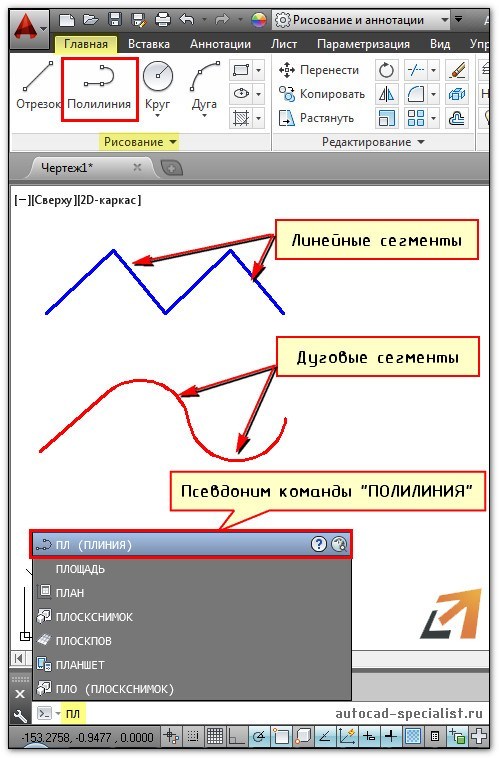
Полилиния в Автокаде состоит из линейных и/или дуговых сегментов, а также любых их сочетаний. Обратиться к тому или иному параметру можно через командную строку.
К самым распространенным параметрам полилинии относятся:
- Дуга – позволяет создавать дуговые сегменты. При выборе данного параметра появляются дополнительные подпараметры, такие как радиус, направление и др., позволяющие управлять дуговыми сегментами.
- Линейный (установлен по умолчанию) – позволяет создавать линейные сегменты.
- Ширина (не путать с толщиной линии) – для каждого отдельного сегмента можно задать значение начальной и конечной ширины. С помощью данного параметра создана стрелка в примере на рис.
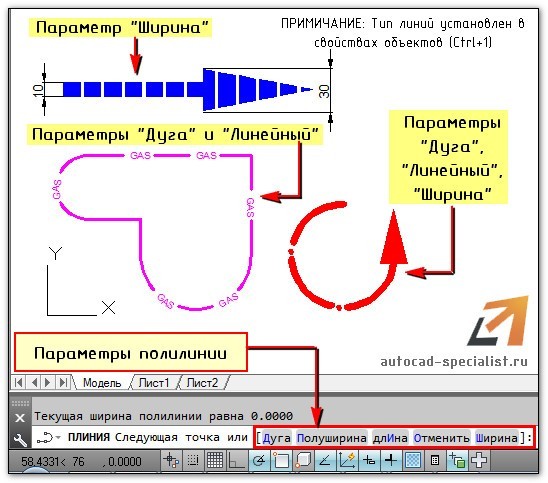
У полилинии достаточно много параметров. Более подробно про каждый из них можно прочитать в справке Autodesk (F1).
Где можно использовать полилинию?
Данный инструмент удобно использовать при трехмерном моделировании. Чтобы плоскому объекту задать объем, он должен быть замкнутым и цельным. Например, с помощью полилинии можно создать контур внутренних и наружных стен, а затем его вытянуть.
Также эту команду применяют в качестве траектории для массива или сдвига.
Очень удобно обрезать рисунок в AutoCAD, обводя нужный контур полилинией.
Это лишь некоторые примеры, где можно применять данный инструмент.
Таким образом, полилиния в Автокаде – полезный инструмент, обладающий уникальными свойствами и параметрами. И поэтому знание того, как создать или как замкнуть полилинию в Автокаде, является важным при работе с данной программой.
Освойте профессию проектировщика
Научитесь быстрому черчению, освоите прикладное 3D, автоматизируете создание ведомостей и спецификаций.