У вас большие запросы!
Точнее, от вашего браузера их поступает слишком много, и сервер VK забил тревогу.
Эта страница была загружена по HTTP, вместо безопасного HTTPS, а значит телепортации обратно не будет.
Обратитесь в поддержку сервиса.
Вы отключили сохранение Cookies, а они нужны, чтобы решить проблему.
Почему-то страница не получила всех данных, а без них она не работает.
Обратитесь в поддержку сервиса.
Вы вернётесь на предыдущую страницу через 5 секунд.
Вернуться назад
У вас большие запросы!
Точнее, от вашего браузера их поступает слишком много, и сервер VK забил тревогу.
Эта страница была загружена по HTTP, вместо безопасного HTTPS, а значит телепортации обратно не будет.
Обратитесь в поддержку сервиса.
Вы отключили сохранение Cookies, а они нужны, чтобы решить проблему.
Почему-то страница не получила всех данных, а без них она не работает.
Обратитесь в поддержку сервиса.
Вы вернётесь на предыдущую страницу через 5 секунд.
Вернуться назад
У вас большие запросы!
Точнее, от вашего браузера их поступает слишком много, и сервер VK забил тревогу.
Эта страница была загружена по HTTP, вместо безопасного HTTPS, а значит телепортации обратно не будет.
Обратитесь в поддержку сервиса.
Вы отключили сохранение Cookies, а они нужны, чтобы решить проблему.
Почему-то страница не получила всех данных, а без них она не работает.
Обратитесь в поддержку сервиса.
Вы вернётесь на предыдущую страницу через 5 секунд.
Вернуться назад
Сколько страниц напечатал принтер?
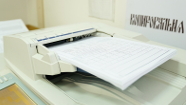
У современных принтеров имеется своя память, в которой хранятся различные данные, в том числе о количестве отпечатанных копий. Проверить эту информацию несложно, но способы могут быть разными для разных моделей принтеров.
Самый простой и удобный – это распечатать тестовую страницу. В ней указаны данные о самом принтере, его настройках и у большинства моделей указывается количество отпечатанных копий.
Другой вариант – просмотр в меню самого принтера. Для этого необходимо перейти в это меню и выбрать опцию «Информация об устройстве». Здесь же пользователь найдет и счетчик страниц, если он есть у данного принтера. С помощью этой опции можно получить информацию о:
- общем количестве страниц, которые были напечатаны устройством;
- общем количестве откопированных документов;
- количестве напечатанных отчетов;
- количестве распечатанных черно-белых и цветных документов.
Для некоторых моделей необходимо перейти в панель инструментов, выбрать соответствующий принтер, выбрать его и нажать «Настройка печати». Откроется специальное меню, в котором имеются опции по настройке параметров принтера, но кликнуть нужно будет на логотип производителя, который обычно отображается внизу экрана. После этого у пользователя откроется окошко, содержащее информацию о количестве копий, идентификаторе обслуживания и т.д. Такой способ актуален для принтеров HP.
Альтернативные способы
Существуют и специальные утилиты, которые ведут учет печати. Они больше актуальны для использования в организациях, так как позволяют контролировать количество отпечатанных копий, а соответственно и расход бумаги, чернил. Утилиты есть платные или бесплатные.