Как перенести фотографии с Samsung Galaxy на ПК Windows Perfect

Размещено от Лиза Оу / 17 янв, 2022 09:00
Перенос фотографий с Samsung на ПК не является чем-то необычным, особенно для создания резервной копии или работы с фотографиями через компьютер. В любом случае, это совсем не сложная задача. Вам нужно узнать, как это сделать наилучшим образом. Возможно, вы уже знаете, как перенести фотографии с устройства Samsung на компьютер, но достаточно ли эффективен и эффективен тот известный вам способ? Ну, вы как раз собираетесь узнать самое лучшее, самое эффективное и самое действенное решение.

Кроме того, перенос фотографий с Samsung Galaxy на компьютер не должен быть для вас проблемой или причиной стресса. Таким образом, этот пост покажет вам только лучшие решения с упрощенными и подробными шагами для легкого понимания. Подготовьтесь и изучите 4 лучших решения среди лучших.
- Часть 1. Перенос фотографий с Samsung на ПК с помощью Google Фото
- Часть 2. Перенос фотографий с Samsung на ПК с помощью Samsung Smart Switch
- Часть 3. Перенос фотографий с Samsung на ПК с помощью USB-кабеля
- Часть 4. Перенос фотографий с Samsung на ПК с помощью FoneLab HyperTrans
- Часть 5. Часто задаваемые вопросы о том, как перенести фотографии с Samsung на ПК

Передача данных с iPhone, Android, iOS, компьютера в любое место без каких-либо потерь.
- Перемещайте файлы между iPhone, iPad, iPod touch и Android.
- Импортируйте файлы с iOS на iOS или с Android на Android.
- Переместите файлы с iPhone / iPad / iPod / Android на компьютер.
- Сохранить файлы с компьютера на iPhone / iPad / iPod / Android.
Часть 1: перенос фотографий с Samsung на ПК с помощью Google Фото
Google Photos — это приложение, предназначенное для обмена и хранения фотографий, представленное Google. С помощью Google Фото вы можете создать резервную копию всех своих фотографий и получить к ним доступ на любом устройстве позже или по мере необходимости. Google Photos доступен для Android, iOS и всех компьютеров, что гарантирует, что вы можете использовать его для передачи фотографий Samsung Galaxy S7 на компьютер.
Шаги по переносу фотографий с Samsung на компьютер с помощью Google Фото:
Шаг 1 Во-первых, откройте Google Фото на устройстве Samsung Galaxy. В большинстве случаев он автоматически устанавливается на телефон Android. Если нет, установите его. Сразу же войдите в свою учетную запись Google.
Шаг 2 Нажмите значок профиля и перейдите в «Настройки фотографий», когда вы вошли в систему. Оттуда перейдите к Резервное копирование и синхронизация.
Шаг 3 Далее нажмите Резервное копирование и выберите папку или альбом с фотографиями, которые вы собираетесь перенести на свой ПК.
Шаг 4 Наконец, зайдите в веб-браузер вашего компьютера, найдите Google Диск и войдите в систему с помощью учетной записи Google, которую вы использовали для резервного копирования своих фотографий. Вы должны выбрать и загрузить те, которые вы хотите сохранить на своем компьютере.
Это решение представляет собой способ передачи фотографий с Samsung Galaxy Edge на ПК через Google Фото. Кроме того, вы можете использовать инструмент резервного копирования и восстановления, специально разработанный для устройств Samsung. Следующий метод может быть предпочтительнее, если вы хотите хранить все в одном магазине для вашего конкретного бренда.
Передача данных с iPhone, Android, iOS, компьютера в любое место без каких-либо потерь.
- Перемещайте файлы между iPhone, iPad, iPod touch и Android.
- Импортируйте файлы с iOS на iOS или с Android на Android.
- Переместите файлы с iPhone / iPad / iPod / Android на компьютер.
- Сохранить файлы с компьютера на iPhone / iPad / iPod / Android.
Часть 2. Перенос фотографий с Samsung на ПК с помощью Samsung Smart Switch
Samsung Smart Switch — это приложение для плавного переноса устройства Samsung, а также его функций резервного копирования и восстановления. Напомним, Samsung Smart Switch доступен для Windows 7, 8, 8.1, 10 и 11 и работает на большинстве устройств Android и iOS. Это приложение действительно пригодится для передачи и резервного копирования данных, поэтому вы, безусловно, можете воспользоваться им, если хотите знать, как перенести фотографии с Samsung S7 на компьютер.
Шаги по переносу фотографий с Samsung на компьютер с помощью Samsung Smart Switch:
Шаг 1 Первый шаг — установить Samsung Smart Switch на свой компьютер. Тем временем подключите устройство Samsung к компьютеру с помощью USB-кабеля. Кран Разрешить на вашем устройстве, как только появится уведомление.
Шаг 2 После этого нажмите Восстановление. Этот шаг запустит процесс резервного копирования вашего устройства Samsung на вашем компьютере с помощью Samsung Smart Switch. Наконец, нажмите OK как только процесс будет завершен.
Вот как можно перенести фотографии с Samsung Galaxy на ПК через Samsung Smart Switch. Однако этот метод занимает больше времени, чем вы бы предпочли, потому что Samsung Smart Switch создаст резервную копию всего вашего устройства Samsung, а не только ваших фотографий. По этой причине вы можете вместо этого использовать File Explorer через USB-кабель.
Часть 3. Перенос фотографий с Samsung на ПК с помощью USB-кабеля
Перенос напрямую с устройства Samsung на компьютер по-прежнему будет лучшим выбором, чем резервное копирование всего устройства для получения нескольких фотографий. Через USB-кабель вы можете использовать File Explorer, ранее Windows Explorer. Ваш компьютер Windows передает данные с устройства Samsung.
Шаги по переносу фотографий с Samsung на компьютер с помощью USB-кабеля:
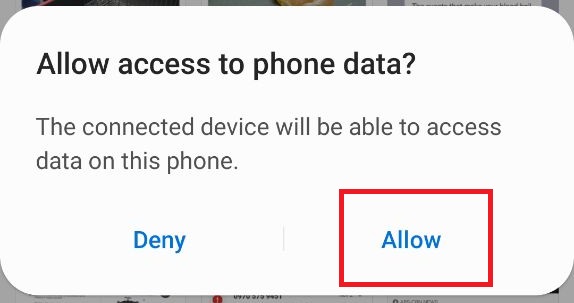
Шаг 1 Во-первых, подключите устройство Samsung к компьютеру с помощью USB-кабеля. Нажмите Разрешить на вашем устройстве Samsung, чтобы предоставить доступ к вашему компьютеру.
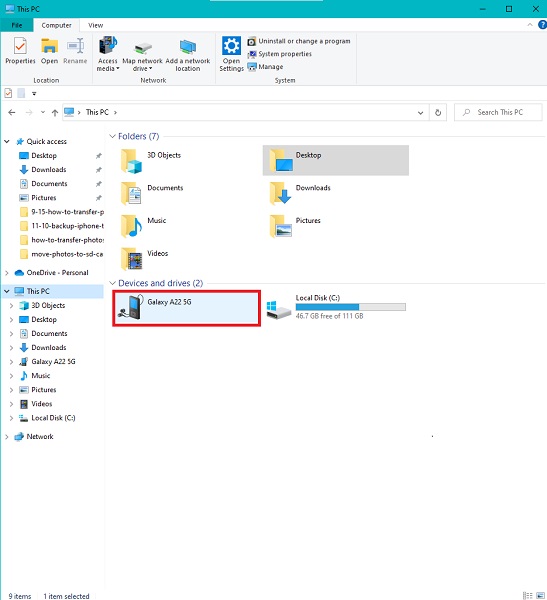
Шаг 2 Во-вторых, открыть Проводник на вашем компьютере и перейдите на этот компьютер, где вы можете найти свое устройство. Нажмите на свое устройство Samsung, чтобы получить доступ к его данным. Открытым DCIM или папку, содержащую фотографии, которые вы хотите перенести на свой компьютер после этого.
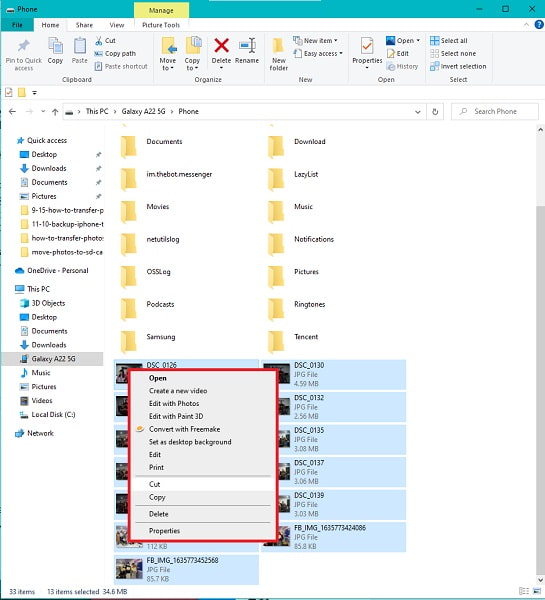
Шаг 3 В-третьих, выберите каждую фотографию выборочно, нажав кнопку Ctrl при выделении фотографий. И наоборот, нажмите Ctrl + одновременно, если вы собираетесь передать все фотографии. После этого щелкните правой кнопкой мыши и выберите копирование или вырезание (перемещение) или нажмите кнопку Ctrl + C or Ctrl + X ключи соответственно.
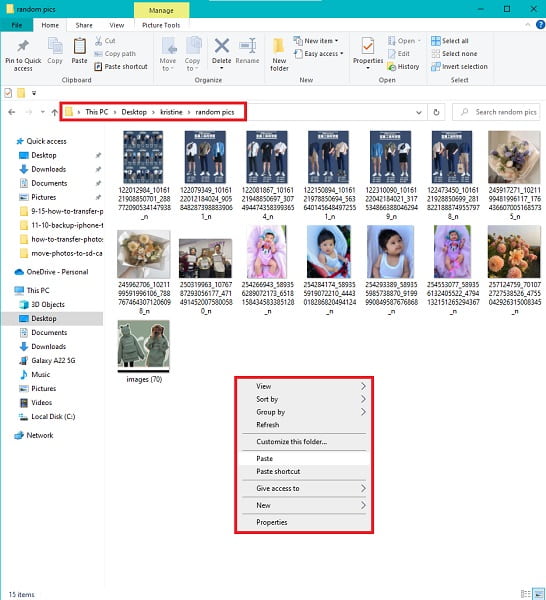
Шаг 4 Наконец, перейдите на свой компьютер и установите папку назначения, в которой вы хотите сохранить выбранные фотографии. Наконец, передайте свои фотографии, щелкнув правой кнопкой мыши и выбрав вставить. Кроме того, вы можете одновременно нажать кнопку Ctrl + V ключи.
А вот как перенести фотографии с Samsung Galaxy на ПК с помощью USB. Этот метод действительно прямой и эффективный. Но это не самый эффективный способ передачи фотографий Samsung на компьютер. Приготовьтесь, потому что вы вот-вот откроете для себя лучший инструмент для передачи фотографий Samsung.
Передача данных с iPhone, Android, iOS, компьютера в любое место без каких-либо потерь.
- Перемещайте файлы между iPhone, iPad, iPod touch и Android.
- Импортируйте файлы с iOS на iOS или с Android на Android.
- Переместите файлы с iPhone / iPad / iPod / Android на компьютер.
- Сохранить файлы с компьютера на iPhone / iPad / iPod / Android.
Часть 4. Перенос фотографий с Samsung на ПК с помощью FoneLab HyperTrans
FoneLab HyperTrans — это инструмент для передачи в Windows, предназначенный для передачи между устройствами Android, iOS, между Android и iOS, мобильными телефонами на компьютеры и наоборот. С помощью этого инструмента процесс передачи фотографий Samsung Galaxy S7 на ПК стал более доступным, быстрым и эффективным, чем когда-либо. Вы также можете конвертировать изображения HEIC в PNG или JPG, если ваши фотографии сохранены в этом формате файла. И самое лучшее в FoneLab HyperTrans то, что он передает данные без потери качества, например.
Помимо целей передачи, FoneLab HyperTrans также является универсальным менеджером данных. Это потому, что он позволяет вам добавлять, удалять и изменять данные для ваших устройств Android и iOS. О чем еще вы могли бы просить, верно?
Шаги по переносу фотографий с Samsung на компьютер с помощью FoneLab HyperTrans:
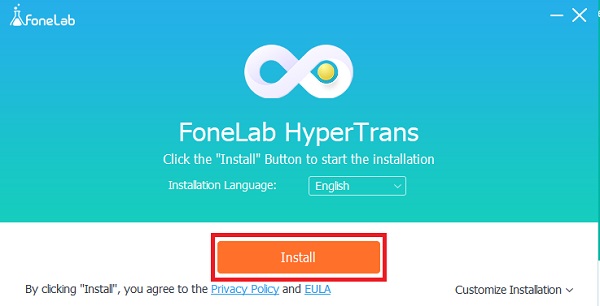
Шаг 1 Сначала установите и запустите FoneLab HyperTrans на своем компьютере и подключите к нему устройство Samsung с помощью USB-кабеля.
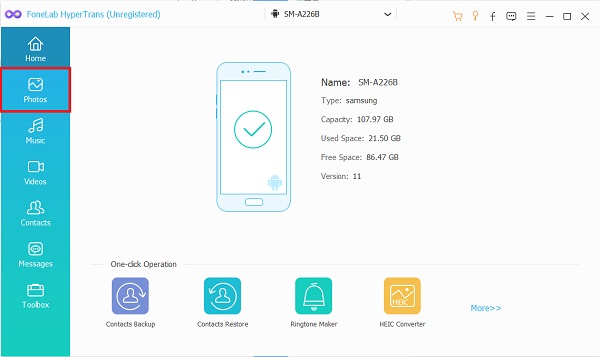
Шаг 2 Следуйте пошаговому руководству по успешному подключению вашего устройства к программе. После этого нажмите Фото из меню на левой панели.
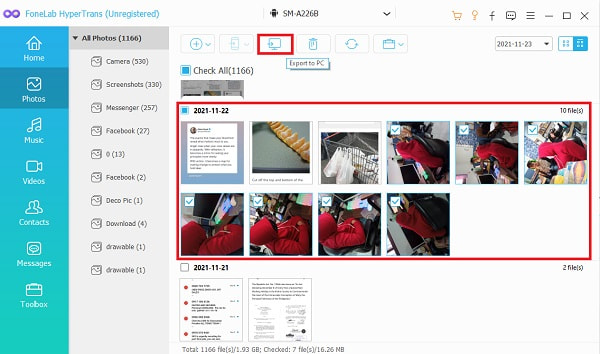
Шаг 3 Отныне выберите все фотографии, которые вы хотите передать. После выбора всех фотографий для передачи нажмите кнопку Экспорт компьютера значку.
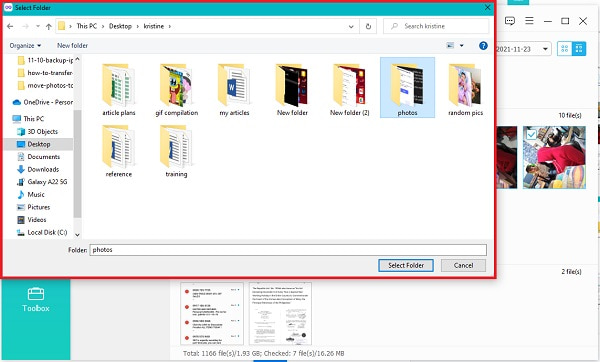
Шаг 4 Кроме того, вы можете по своему усмотрению установить папку назначения на своем компьютере.
Обратите внимание, что этот метод также показывает, как переносить фотографии с планшета Samsung на ПК как профессионал, но эффективно. Прежде всего, FoneLab HyperTrans можно использовать для всех устройств Android и iOS, поэтому вы можете использовать его каждый раз, когда вам нужно передавать данные.
Часть 5. Часто задаваемые вопросы о том, как перенести фотографии с Samsung на ПК
Почему я не вижу свой телефон, когда подключаю его к компьютеру?
Если у вас возникли проблемы с подключением смартфона к компьютеру, первое, что вы должны проверить, — это кабель USB. Неисправный или ослабленный USB-кабель — наиболее распространенная причина, по которой компьютер не может прочитать ваше устройство. Еще одним фактором, который следует учитывать, является настройка USB на вашем устройстве. Попробуйте проверить, разрешена ли передача файлов на вашем устройстве.
Где находятся настройки USB на Самсунге?
Чтобы получить доступ к настройкам USB на устройстве Samsung, сначала перейдите в приложение «Настройки», затем выберите «Хранилище». Оттуда нажмите «Переполнение действия» и выберите «Подключение к компьютеру через USB». После этого выберите протокол передачи мультимедиа (MTP) или протокол передачи изображений.
Правда ли, что передача изображений снижает их качество?
К счастью, это не совсем так. В зависимости от используемого метода перенос фотографий не должен влиять на качество ваших фотографий. Перенос означает перемещение из одного хранилища в другое. Таким образом, он не изменяет и не перезаписывает какие-либо данные изображения. Однако некоторые методы могут повлиять на качество изображения. Такие, как те, которые требуют скачивания из резервных копий через интернет, например Google Фото.
Как показано выше, существует несколько способов передачи фотографий с Samsung Galaxy на компьютер. Некоторые требуют, чтобы вы сначала сделали резервную копию своего устройства Samsung, сделали резервную копию только своих фотографий или перенесли их прямо с телефона на компьютер. Превыше всего, FoneLab HyperTrans является наиболее рекомендуемым инструментом из всех. Рекомендация основана на надежности и эффективности общей производительности FoneLab HyperTrans. Чего еще можно желать от инструмента, который позволяет эффективно, быстро и без потерь передавать фотографии. Но тогда выбор того, какой инструмент использовать, остается за вами. Самое главное, что вы можете успешно перенести свои фотографии Samsung на компьютер, как вы и предполагали.
Передача данных с iPhone, Android, iOS, компьютера в любое место без каких-либо потерь.
- Перемещайте файлы между iPhone, iPad, iPod touch и Android.
- Импортируйте файлы с iOS на iOS или с Android на Android.
- Переместите файлы с iPhone / iPad / iPod / Android на компьютер.
- Сохранить файлы с компьютера на iPhone / iPad / iPod / Android.
Как перенести фотографии с Samsung на Samsung
Размещено от Лиза Оу / 18 янв, 2022 09:00
Могу ли я перенести свои фотографии со своего старого телефона Samsung на новый? Определенно да. Фотографии считаются одними из самых важных данных в чьем-то телефоне. Если вы один из них, конечно, вы не можете отрицать тот факт, что придет время, когда вы смените свой старый телефон на новый и обновленный. Вот почему перенос действительно необходим для сохранения ваших данных на новом устройстве, конечно. И изображения являются одним из этих важных данных от вашего Samsung. Узнайте, как перенести фотографии с Samsung на Samsung, используя эти 5 самых простых и эффективных способов.
![Как перенести фотографии с Samsung на Samsung с помощью 5 самых простых способов [2023]](https://www.fonelab.com/images/hypertrans/how-to-transfer-photos-from-samsung-to-samsung.jpg)
- Часть 1. Как перенести фотографии с Samsung на Samsung с помощью Samsung Cloud
- Часть 2. Как перенести фотографии с Samsung на Samsung с помощью Samsung Smart Switch
- Часть 3. Как перенести фотографии с Samsung на Samsung с помощью Google Фото
- Часть 4. Как перенести фотографии с Samsung на Samsung с помощью Fonelab HyperTrans
- Часть 5. Часто задаваемые вопросы о том, как перенести фотографии с Samsung на Samsung
Передача данных с iPhone, Android, iOS, компьютера в любое место без каких-либо потерь.
- Перемещайте файлы между iPhone, iPad, iPod touch и Android.
- Импортируйте файлы с iOS на iOS или с Android на Android.
- Переместите файлы с iPhone / iPad / iPod / Android на компьютер.
- Сохранить файлы с компьютера на iPhone / iPad / iPod / Android.
Часть 1. Как перенести фотографии с Samsung на Samsung с помощью Samsung Cloud
Samsung Cloud — это служба облачного хранения, которая помогает хранить ваши приложения, музыку и другие файлы в сети и получать к ним доступ с любого устройства, позволяя вам делать резервные копии ваших данных и освобождать локальное пространство для хранения на вашем смартфоне Samsung. Итак, когда вы переносите свои фотографии с Samsung на Samsung, вы можете использовать облачную учетную запись Samsung для резервного копирования своих данных. Чтобы вы быстро поняли это лучше, выполните следующие действия.
Шаги по переносу фотографий с Samsung на Samsung с помощью Samsung Cloud:
Шаг 1 Прежде всего, если вы еще не сделали резервную копию своих фотографий, перейдите на Настройки вашего Самсунга. Затем нажмите на Учетные записи и резервные копии.
Шаг 2 После этого выберите Галерея. Затем включите Синхронизация, и коснитесь параметра, чтобы увидеть больше Синхронизация настроек.
Шаг 3 Чтобы начать синхронизацию вашего Галерея в свою учетную запись Samsung Cloud, коснитесь Синхронизировать сейчас. Вы можете синхронизировать свою Галерею, используя только Wi-Fi или Wi-Fi и мобильные данные, выбрав Синхронизировать с помощью.
Шаг 4 Затем на вашем новом устройстве Samsung. Перейти к Настройки, найти и нажать Учетные записи и резервное копирование, наконец-то Учетные записи.
Шаг 5 Затем нажмите Добавить учетную запись, то Аккаунт Samsung. Если вы используете учетную запись Google в качестве учетной записи Samsung, используйте ее для входа. Наконец, нажмите Готово.
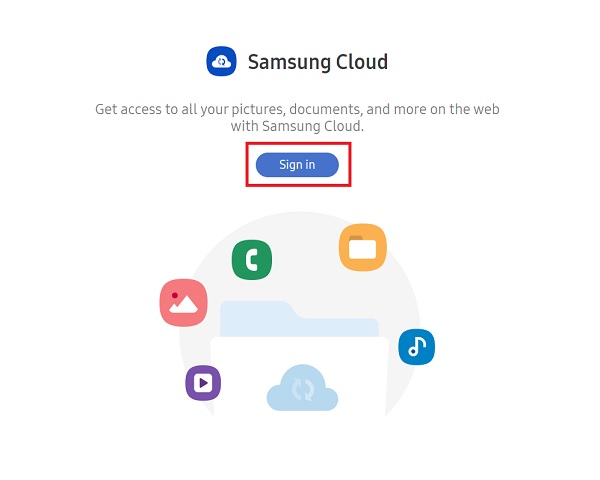
Когда вы успешно вошли в систему, вы можете увидеть все детали со своего старого телефона Samsung. Все будет синхронизировано с вашим новым устройством Samsung, включая ваши резервные копии фотографий. Итак, вот как вы можете использовать Samsung Cloud для передачи изображений с Samsung на Samsung.
Передача данных с iPhone, Android, iOS, компьютера в любое место без каких-либо потерь.
- Перемещайте файлы между iPhone, iPad, iPod touch и Android.
- Импортируйте файлы с iOS на iOS или с Android на Android.
- Переместите файлы с iPhone / iPad / iPod / Android на компьютер.
- Сохранить файлы с компьютера на iPhone / iPad / iPod / Android.
Часть 2. Как перенести фотографии с Samsung на Samsung с помощью Samsung Smart Switch
Если вы планируете сменить свой Samsung на новый Samsung и также хотите перенести данные, вы можете использовать Smart Switch. При этом вы можете передавать свои аудиозаписи, сообщения, контакты, закладки, видео, определенно фотографии и другие приложения или данные. Smart Switch упрощает передачу изображений с Samsung на Samsung, поскольку он поддерживает различные форматы фотографий. Посмотрите, как использовать это приложение для передачи фотографий с Samsung на Samsung.
Шаги по переносу фотографий с Samsung на Samsung с помощью Smart Switch:
Шаг 1 Во-первых, установите Smart Switch на свои устройства Samsung. И запустите его на двух ваших устройствах. Затем выберите режим передачи: соединение Wi-Fi или USB. С Wi-Fi намного проще.
Шаг 2 Затем на исходном телефоне коснитесь параметра «Отправить». Вы получите запрос на получение разрешения на одновременный прием данных. На целевом устройстве нажмите Получаете кнопку.
Шаг 3 Когда оба телефона успешно подключены, теперь вы можете выбрать тип данных, который хотите передать, выберите Картинки. И начнется процесс.
Шаг 4 Дождитесь завершения процесса переноса. Наконец, вы можете проверить их в галерее вашего Samsung, если они были успешно перенесены. И вы сделали!
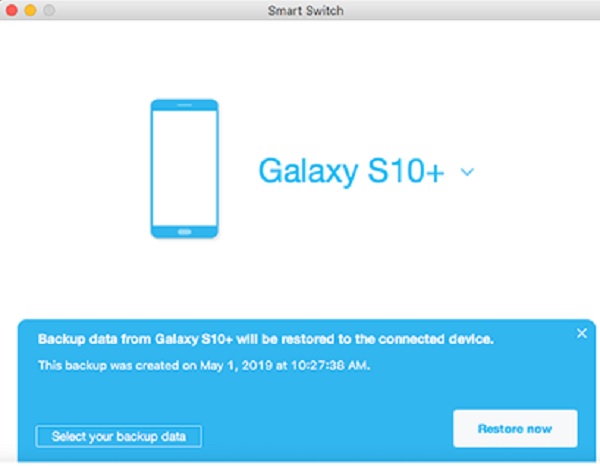
Держите оба устройства рядом во время передачи данных; в противном случае передача будет прервана. Держите их на расстоянии не более 50 сантиметров друг от друга, чтобы передача прошла гладко. Итак, вот как вы можете передавать фотографии с Samsung на Samsung с помощью Smart Switch.
Часть 3. Как перенести фотографии с Samsung на Samsung с помощью Google Фото
Вы все еще ищете другой путь? Вы также можете использовать Google Фото для передачи изображений с Samsung на Samsung. Это приложение для хранения, обмена, просмотра и редактирования фотографий и видео, в котором есть помощник на основе искусственного интеллекта, который поможет вам управлять своими данными. Он работает как на устройствах Android, так и на iOS и регулярно создает резервные копии ваших медиафайлов, только если вы включили «Резервное копирование и синхронизация» в настройках фотографий. Тем не менее, вот как вы можете передавать фотографии с Samsung на Samsung.
Шаги по переносу фотографий с Samsung на Samsung с помощью Google Фото:
Шаг 1 Прежде всего, если вы еще не сделали резервную копию и синхронизировали свои фотографии со своего старого телефона Samsung, вы все равно можете это сделать. Загрузите Google Фото на свой телефон Samsung.
Шаг 2 Далее запустите приложение. Затем перейдите к настройкам фотографий и включите Резервное копирование и синхронизация. И он начнет резервное копирование и синхронизацию ваших изображений с вашего телефона Samsung.
Шаг 3 Затем загрузите и установите Google Фото на новое устройство Samsung и запустите его.
Шаг 4 После этого войдите в учетную запись Google, которую вы используете для включения Резервное копирование и синхронизация. Затем вы увидите все резервные копии и синхронизированные фотографии в Google Фото.
Шаг 5 Наконец, вы можете выбрать, что загрузить и сохранить на своем новом телефоне Samsung. И это все!
Вот и все, вы перенесли свои фотографии со старого телефона Samsung на новый с помощью Google Фото.
Часть 4. Как перенести фотографии с Samsung на Samsung с помощью Fonelab HyperTrans
Чтобы легко и быстро перенести фотографии с Samsung на Samsung, вы можете использовать FoneLab HyperTrans. С помощью этого инструмента вы можете передавать данные между iOS, компьютером и Android. С помощью этой программы можно профессионально передавать файлы, включая изображения, на устройства iPhone, iPad, iPod touch и Android. Он также гарантирует вам самую быструю транзакцию перевода, которую он может дать. Итак, следуйте подробным, но простым шагам, чтобы перенести свои изображения с Samsung на Samsung с помощью FoneLab HyperTrans.
Передача данных с iPhone, Android, iOS, компьютера в любое место без каких-либо потерь.
- Перемещайте файлы между iPhone, iPad, iPod touch и Android.
- Импортируйте файлы с iOS на iOS или с Android на Android.
- Переместите файлы с iPhone / iPad / iPod / Android на компьютер.
- Сохранить файлы с компьютера на iPhone / iPad / iPod / Android.
Шаги по переносу фотографий с Samsung на Samsung с помощью FoneLab HyperTrans:
Шаг 1 Для начала зайдите на официальный сайт FoneLab HyperTrans, чтобы загрузить и установить его на свой компьютер. Он откроется автоматически после завершения процесса установки.
Шаг 2 После этого подключите два устройства Samsung к компьютеру с помощью USB-кабелей. Вам также необходимо включить режим отладки USB, следуя инструкциям по подключению.
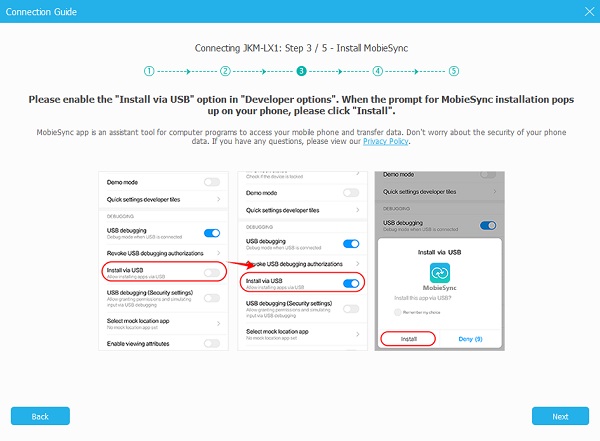
Шаг 3 Когда вы успешно подключите свой старый Samsung, нажмите кнопку Фото на левой панели основного интерфейса. Затем вы можете выбрать все фотографии, которые хотите перенести на новый телефон Samsung.
Шаг 4 Когда вы закончите выбирать изображения, нажмите кнопку Экспорт на устройство и выберите свой телефон Samsung.
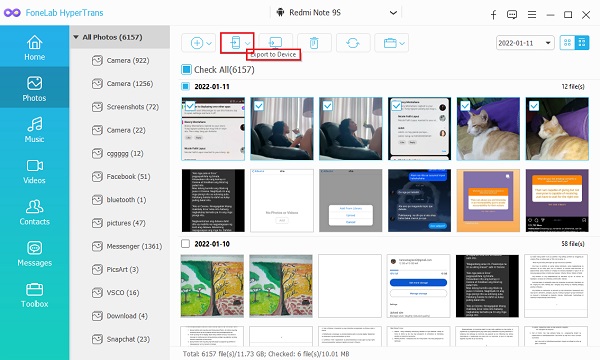
Шаг 5 После процесса передачи появится уведомление о том, что вы успешно экспортировали свои фотографии. Вы можете нажать на Открыть папку чтобы проверить это и нажмите Закрыть если вы хотите двигаться дальше.
Итак, вот как вы можете легко и быстро передавать свои фотографии с помощью FoneLab HyperTrans. Вы всегда можете бесплатно загрузить и установить его, когда захотите экспортировать данные с одного устройства на другое.
Часть 5. Часто задаваемые вопросы о том, как перенести фотографии с Samsung на Samsung
1. Удаляет ли Smart Switch данные со старого телефона Samsung во время передачи или после ее завершения?
Определенно нет. Smart Switch не удаляет данные ни с одного из устройств. Данные будут доступны на обоих устройствах после завершения и даже продолжения передачи. Таким образом, не нужно беспокоиться при использовании приложения.
2. Возможно ли, что качество снимков пострадает при переносе?
Это может быть да или нет. Используемый вами метод определит, повлияет ли это на качество ваших изображений. Конечно, если вы используете онлайн-способы, это возможно. Когда вы используете приложения или инструменты, существует только более низкая вероятность.
Чтобы закончить это с взрывом, это способы, которые вы ищете, простые, но эффективные. Мы показали лучшие и все еще работающие методы передачи фотографий с Samsung на Samsung в качестве гарантии. Среди этих способов наиболее рекомендуемым является FoneLab HyperTrans, для любых данных, которые вы хотите передать. Тем не менее, это все еще ваш выбор.
Передача данных с iPhone, Android, iOS, компьютера в любое место без каких-либо потерь.
- Перемещайте файлы между iPhone, iPad, iPod touch и Android.
- Импортируйте файлы с iOS на iOS или с Android на Android.
- Переместите файлы с iPhone / iPad / iPod / Android на компьютер.
- Сохранить файлы с компьютера на iPhone / iPad / iPod / Android.
Статьи по теме
- Перенос данных с одной карты Micro SD на другой Android
- Как перенести фотографии со старого телефона LG на компьютер
- Как перенести фотографии с Samsung на Samsung с помощью 5 самых простых способов [2023]
- Как перенести картинки между iPhone и Android
Руководство по передаче фотографий между мобильными устройствами Samsung
Перенос данных со старого телефона на новый может быть громоздким испытанием. Например, Samsung выпускает более одной модели каждый год. Многие люди хотят обновить свои смартфоны до последней версии. Согласно нашему исследованию, процесс переноса данных может занять от нескольких часов до нескольких дней. Это одно из самых больших препятствий для людей, чтобы наслаждаться их новыми мобильными телефонами. Этот урок посвящен тому, как перенести фотографии с телефона Samsung на другой.
- Часть 1. Как перенести все фотографии с Samsung на Samsung в один клик
- Часть 2. Как перенести фотографии с Samsung на Samsung с помощью выборочной передачи
- Часть 3. Как перенести фотографии с Samsung на другую с помощью Smart Switch
Часть 1. Как перенести все фотографии с Samsung на Samsung в один клик
Aiseesoft FoneCopy это профессиональный инструмент для синхронизации данных между мобильными устройствами Samsung.
- Передача всех фотографий с Samsung на Samsung за один раз.
- Не ограничено по количеству и размеру фотографий.
- Синхронизируйте все контакты, видео и музыку в 1 клик.
- Быть совместимым практически со всеми моделями Samsung.
Одним словом, это лучший способ загрузить фотографии со старого телефона Samsung на новый.
Как перенести все фотографии с Samsung на Samsung за один раз
Шаг 1 Получите лучшее программное обеспечение для передачи фотографий Samsung
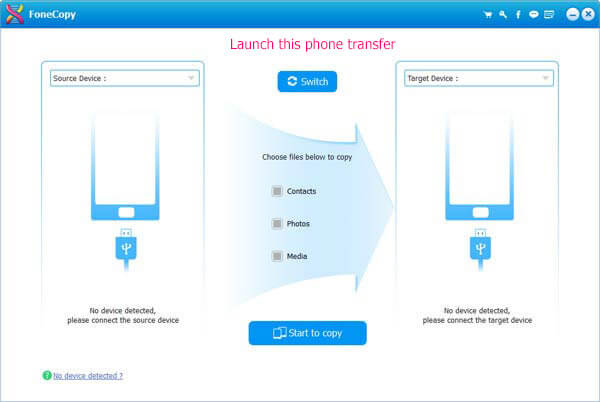
Загрузите установщик FoneCopy, дважды щелкните его и следуйте инструкциям на экране, чтобы установить его на свой компьютер. Подключите новый телефон Samsung и старый к компьютеру с помощью USB-кабелей. Затем откройте программу, и она автоматически распознает ваши устройства.
Шаг 2 Настроить правильно
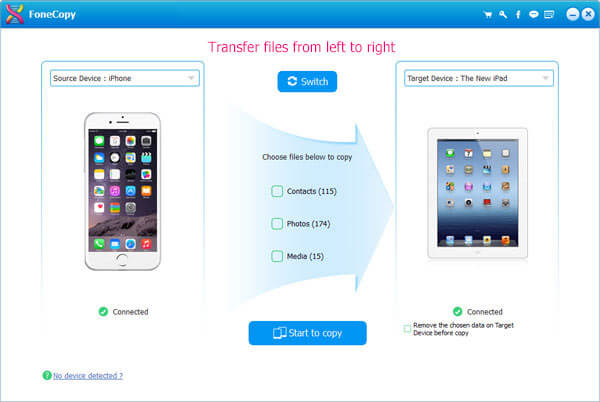
Выберите старый телефон Samsung из Исходное устройство и выберите свой новый телефон из Целевое устройство раздел. Найдите среднюю область и установите флажок рядом с Фото вариант. Если вы хотите сохранить существующие фотографии на своем новом телефоне, установите флажок рядом с Удалить выбранные данные на целевом устройстве перед копированием .
Наконечник: По умолчанию FoneCopy может установить Исходное устройство и Целевое устройство автоматически. Если они появляются не в той области, нажмите Коммутатор кнопка, чтобы исправить их.
Шаг 3 Передача фотографий между телефонами Samsung
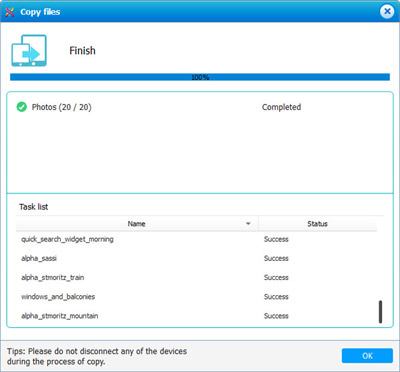
Если вы готовы, нажмите Начать копирование кнопка для запуска передачи фотографий между фотографиями Samsung. Согласно нашему тесту, для синхронизации сотен HD-фотографий требуется всего несколько минут.
Часть 2. Как перенести фотографии с Samsung на Samsung с помощью выборочной передачи
Если вы просто хотите перенести несколько фотографий, а не все фотографии с Samsung на Samsung, вы можете использовать MobieSync, чтобы помочь вам сделать это. MobieSync является мощным Android iOS программное обеспечение для передачи файлов и позволяет передавать фотографии с Samsung на Samsung с выборочной передачей. Он также может создавать резервные копии фотографий, музыки, видео и многого другого с мобильных телефонов на компьютер. Он совместим с iPhone, iPad, iPod, Samsung и любыми другими устройствами Android. Теперь посмотрим, как перенести фотографии с Samsung на Samsung с помощью MobieSync.
Шаг 1: Подключите ваш Samsung к компьютеру
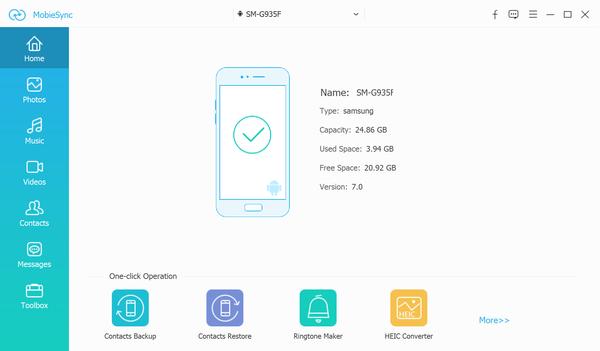
Загрузите и установите MobieSync на свой компьютер. Подключите два телефона Samsung к компьютеру. Затем запустите программу, и она автоматически обнаружит ваше устройство.
Шаг 2. Проверьте исходное устройство
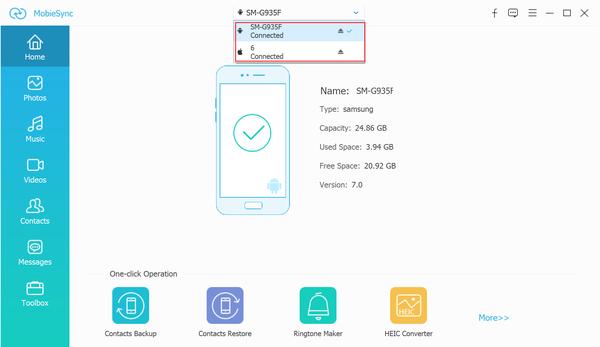
Убедитесь, что вы выбрали одно устройство Samsung в качестве исходного устройства в раскрывающемся меню вверху по центру, после чего отобразится информация об исходном устройстве. Вы также можете изменить другой Samsung в качестве исходного устройства, если вам нужно.
Шаг 3: Выберите фотографии из источника Samsung
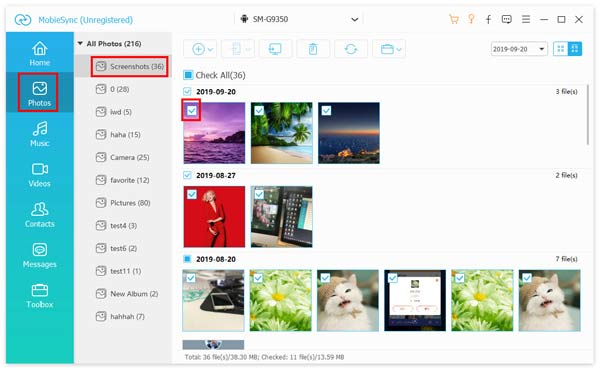
Нажмите тип файла Фото на левой боковой панели, и вы увидите все фотографии на вашем Samsung. Вы можете выбрать определенные фотографии из разных подпапок. Например, когда вы собираетесь перенести скриншоты в другой Samsung, вы просто найдете подпапку Скриншоты , затем выберите фотографии, которые вы хотите передать.
Шаг 4. Перенос фотографий с одного Samsung на другой Samsung
После выбора фотографий нажмите значок телефона Экспорт на устройство перенести фотографии с Samsung на Samsung. Подождав некоторое время, вы получите свои фотографии на целевой Samsung.
Часть 3. Как перенести фотографии с Samsung на Samsung с помощью Smart Switch
Сегодня все больше людей становятся мобильными, у которых есть только мобильное устройство или в основном смартфоны и планшеты. Есть ли способ перенести фотографии с самсунга на другой?
Ответ прост, да. Чтобы помочь клиентам передавать данные, Samsung выпустила программу под названием Smart Switch, Он доступен для телефонов Samsung, Windows и Mac.
Способ 1. Как передать фотографии с Samsung на Samsung без проводов
Шаг 1 Загрузите и установите приложение Smart Switch на старых и новых телефонах Samsung и подключите два устройства к одной сети Wi-Fi.
Шаг 2 Откройте приложение и выберите Wireless на обоих экранах, а затем выберите Отправить на старом телефоне и выберите Получаете на новом телефоне.
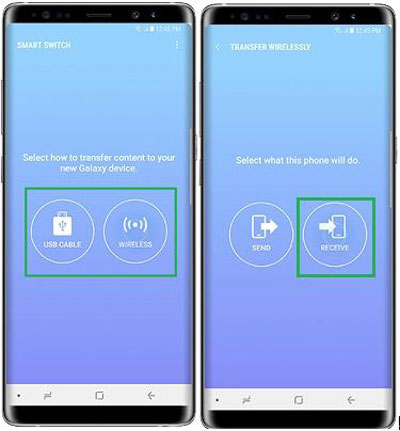
Шаг 3 Нажмите Контакт кнопка, чтобы создать соединение.
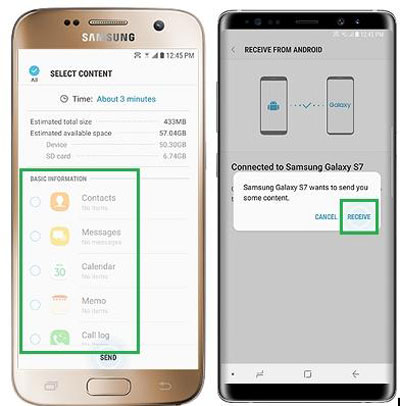
Шаг 4 Когда появится экран типа данных, выберите Фото и нажмите Отправить кнопка усиления.
Шаг 5 Переключитесь на новый телефон. При появлении запроса нажмите Получаете кнопка. Поскольку приложение использует беспроводное соединение, передача изображений между телефонами Samsung занимает больше времени.
Способ 2: Как перенести изображения между телефонами Samsung с ПК
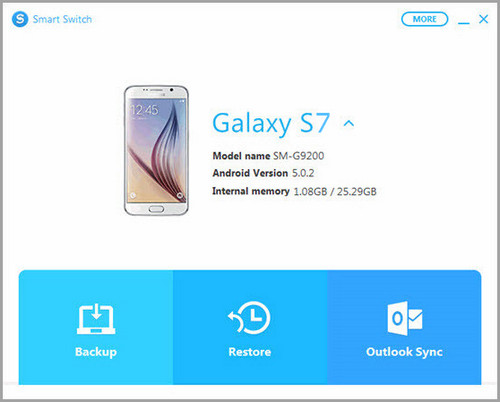
Шаг 1 Откройте Smart Switch после установки на свой компьютер. Подключите свой старый телефон к компьютеру.
Шаг 2 Нажмите Восстановление Кнопка в главном интерфейсе и выберите фотографии.
Шаг 3 Когда он закончится, удалите старый телефон и подключите новый телефон Samsung к компьютеру.
Шаг 4 Затем нажмите Восстановить Нажмите кнопку и выберите последний файл резервной копии, после чего все фотографии перейдут на новый телефон Samsung.
Примечание: Таким образом, разделите процесс на два этапа, поэтому вы должны быть терпеливы. Более того, Smart Switch поддерживает только последние телефоны Samsung. Если вы используете очень старый смартфон, этот способ может быть недоступен.
Шаг 5 Более того, подобное программное обеспечение для резервного копирования Samsung является Выбиратьи вы можете попробовать, когда Smart Switch не работает.
В этом руководстве рассказывается о четырех способах передачи фотографий с Samsung на Samsung. Smart Switch — это бесплатный инструмент для решения этой задачи. Он предлагает как мобильное приложение, так и настольный клиент. Таким образом, вы можете синхронизировать изображения между фотографиями Samsung напрямую. Обратите внимание, что Smart Switch требуется Wi-Fi-соединение для передачи данных, и он поддерживает Android 4.0 и выше. Aiseesoft MobieSync и Aiseesoft FoneCopy — ваш лучший выбор для передачи фотографий с Samsung на Samsung. Они также могут помочь вам легко переносить контакты, видео, аудио, сообщения, голосовые заметки и многое другое с мобильных телефонов на компьютер или обратно. Теперь вы можете выбрать свой любимый метод и следовать нашему конкретному руководству для перемещения фотографий с вашего Samsung на другой Samsung.
Что вы думаете об этом посте.
Рейтинг: 4.7 / 5 (на основе голосов 122)
6 лучших способов передачи фотографий с Samsung на компьютер
Какими должны быть рекомендованные методы для передачи фотографий Samsung на ПК? Особенно, когда вам нужно перенести большое количество изображений из Samsung Galaxy на компьютер. Если вы просто скопируете и вставите фотографии Android с помощью электронной почты или мгновенных сообщений, вы можете потерять или продублировать некоторые важные фотографии. В статье представлены 6 подходов для эффективной передачи фотографий с Samsung на ПК или Mac.

- Часть 1. Идеальное решение для передачи фотографий с Samsung на компьютер
- Часть 2. Перенос фотографий с Samsung на компьютер с лучшим программным обеспечением
- Часть 3. Как перенести фотографии с Samsung с USB
- Часть 4. Как копировать фотографии с Samsung на ПК через SD-карту
- Часть 5. Как отправить фотографии с Samsung на Mac с помощью Google Photos
- Часть 6. Как синхронизировать фотографии с Samsung на компьютер с Kies
Часть 1. Идеальное решение для передачи фотографий с Samsung на компьютер
FoneLab для Android это профессиональный инструментарий для устройств Samsung Android для передачи изображений с Samsung на ПК. Помимо фотографий в Галерее, вы можете выбрать больше из других приложений или даже легко восстановить удаленные фотографии с Android.
- Перенос фотографий с телефона Android на компьютер в один клик.
- Выберите фотографии из другого приложения Android, а также удаленные.
- Отсканируйте и соберите все фотографии во внутренней памяти и на SD-карте.
- Предварительный просмотр и выберите нужные фотографии от Samsung на ПК или Mac.
- Доступно для всех телефонов и планшетов от Samsung, LG, Sony, Google и др.
Как перенести фотографии с Galaxy S6 на ПК
Шаг 1 Подключите FoneLab для Android к вашему телефону
Загрузите и установите инструментарий на свой компьютер. Подключите Galaxy S6 к компьютеру с помощью USB-кабеля. Запустите программу и перейдите на вкладку «Android Data Recovery» с левой стороны.
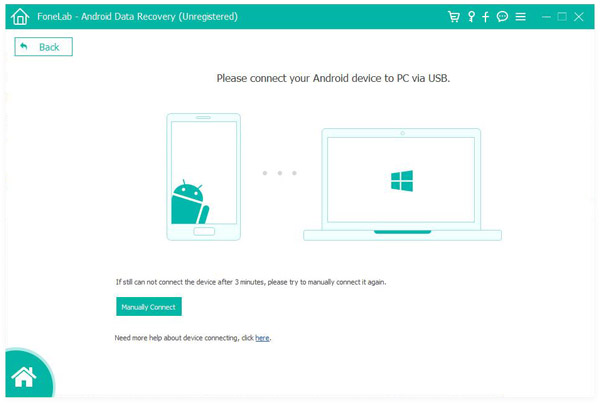
Шаг 2 Сканирование Samsung, чтобы обнаружить все фотографии
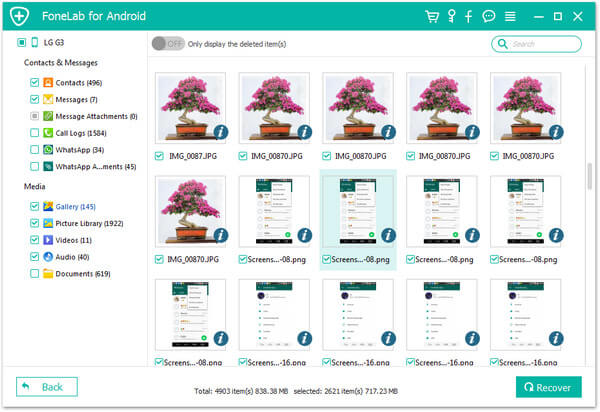
После того, как ваш телефон будет обнаружен, вам будет представлено окно типа данных. Выберите параметры «Галерея» и «Библиотека изображений». Нажмите кнопку «Далее» и следуйте инструкциям на экране, чтобы включить режим «Отладка по USB». Нажмите кнопку «ОК», чтобы открыть окно предварительного просмотра. Теперь вы можете просматривать свои фотографии на телефоне и выбирать нужные фотографии.
Шаг 3 Перенос фотографий с Galaxy S6 на ПК
Наконец, нажмите кнопку «Восстановить». При появлении запроса введите место назначения, чтобы сохранить резервную копию и начать передачу фотографий с Galaxy S6 на ПК. Проверьте переданные фотографии в папку назначения.
Часть 2. Перенос фотографий с Samsung на компьютер с лучшим программным обеспечением
Если вы хотите найти простой и быстрый способ добавления фотографий на компьютер, вы можете использовать Aiseesoft MobieSync, MobieSync — профессиональное программное обеспечение для передачи файлов с мобильного телефона. Вы можете передавать различные файлы, такие как фотографии, видео, песни, контакты и т. Д., С Samsung на компьютер.

- Перенос фотографий с телефона Android на компьютер в один клик.
- Синхронизируйте файлы, такие как фотографии, контакты, сообщения, видео, аудио и т. Д.
- Синхронизация данных между телефонами и компьютером, а также между мобильными телефонами.
- Совместим с Windows 10/8/7 / Vista / XP и iOS 12 и более.
- Поддержка популярных телефонов Android, таких как Samsung, Huawei, HTC и т. Д.
Как перенести фотографии с Samsung на компьютер с помощью MobieSync
Шаг 1 Подключите Samsung к вашему компьютеру
Бесплатно скачайте, установите и запустите MobieSync на вашем компьютере. Подключите ваш Samsung к компьютеру с помощью USB-кабеля. Затем ваше устройство будет распознано, и вы сможете увидеть информацию в интерфейсе.
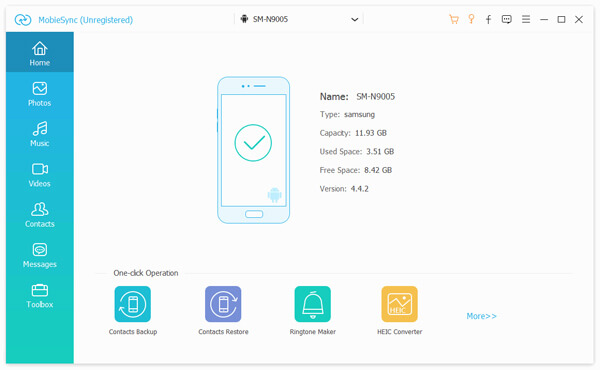
Шаг 2 Проверьте подробные данные
Вы можете видеть, что все файлы перечислены в категориях на левой боковой панели. Нажмите на тип фотографии, чтобы найти и Предварительный просмотр фотографий.
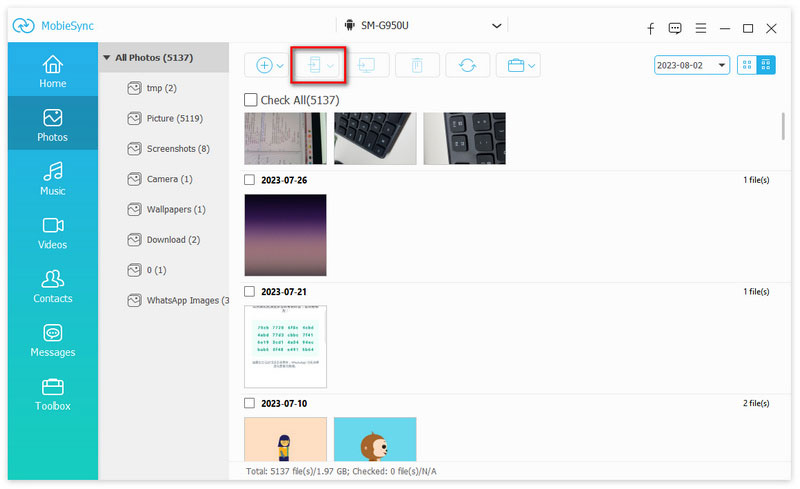
Шаг 3 Перенос фотографий с Samsung на ПК
Выберите фотографии, которые хотите перенести, и нажмите «Экспорт на ПК«перенести фотографии с вашего Samsung на компьютер.
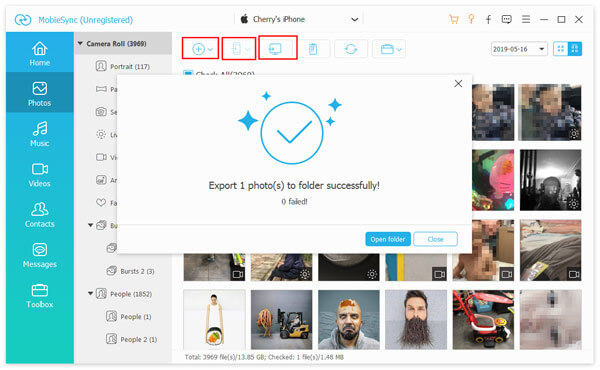
Если вы хотите добавить фотографии в свой Samsung, вы можете нажать «Добавить файл (ы)» в верхнем меню, чтобы добавить фотографии в свой телефон.
Часть 3. Как перенести фотографии с Samsung с USB
USB — один из самых простых способов передачи фотографий с Samsung на ПК. Более того, он, скорее всего, будет работать с большинством телефонов Samsung Galaxy. Но этот метод недопустим для синхронизации фотографий, хранящихся в других папках.
Шаг 1 Подключите телефон к компьютеру с помощью USB-кабеля. Если на вашем телефоне появляется сообщение «Разрешить доступ к данным устройства», выберите вариант разрешения.
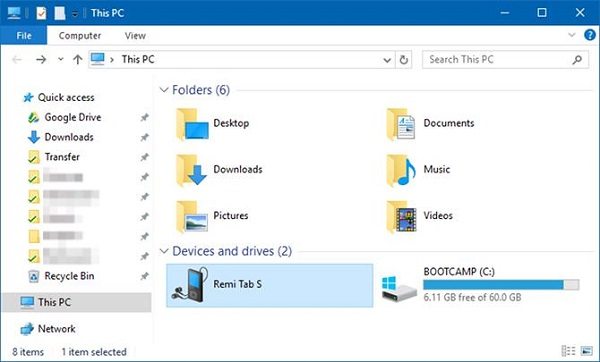
Шаг 2 Откройте окно проводника, и вы увидите, что ваш телефон Samsung отображается как внешнее устройство. Откройте его, найдите и запустите папку «DCIM», в которой хранятся все фотографии в приложении «Галерея».
Шаг 3 Предварительный просмотр и передача фотографий вы хотите перенести фотографии с Samsung на ПК с помощью перетаскивания.
Часть 4. Как копировать фотографии с Samsung на ПК через SD-карту
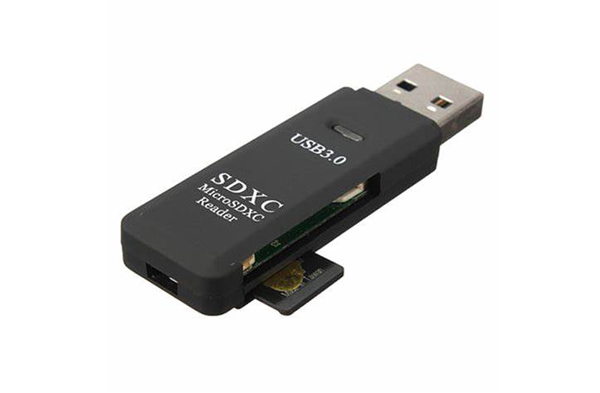
Вы также можете использовать SD-карту для увеличения емкости телефона Samsung. Это также хороший способ переноса видео и фотографий с Galaxy на ПК. Все, что вам нужно, это устройство для чтения SD-карт.
Шаг 1 Вставьте SD-карту, на которой достаточно места для сохранения фотографий.
Шаг 2 Затем перейдите в приложение «Галерея», выберите фотографии, которые хотите передать, коснитесь значка меню из трех точек, а затем «Переместить», выберите SD-карту и коснитесь «Готово».
Шаг 3 Теперь ваши фотографии перейдут на SD-карту. Выньте его из телефона и вставьте в устройство чтения карт.
Шаг 4 Подключите устройство к компьютеру, скопируйте и вставьте фотографии Samsung в компьютер.
Примечание: Рекомендуется открывать антивирусное программное обеспечение при переносе фотографий с Samsung на ПК.
Часть 5. Как отправить фотографии с Samsung на Mac с помощью Google Photos
Google Photos — это хорошее решение, которое вы можете принять во внимание. Он предлагает 15 ГБ свободного места для каждой учетной записи, если вы не заботитесь о разрешении. Вот подробный способ передачи фотографий с Samsung на Mac через Google Photos. Вы также можете найти больше других способов перенести фотографии с Android на Mac.
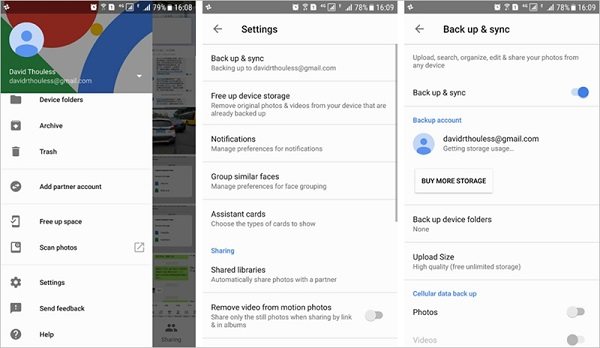
Шаг 1 Откройте приложение Google Фото и коснитесь трехстрочного меню в верхней части экрана.
Шаг 2 Перейдите в «Настройки» > «Резервное копирование и синхронизация» и выберите учетную запись для использования.
Шаг 3 Коснитесь параметра «Резервное копирование папок устройства» и включите нужную папку, переместив переключатель.
Шаг 4 Нажмите «Размер загрузки» и выберите размер изображения по умолчанию. Опция «Высокое качество» сохранит неограниченное количество фотографий с высоким разрешением, а опция «Исходное» сохранит исходное разрешение фотографий.
Шаг 5 После подключения телефона к сети Wi-Fi будет запущен процесс передачи. После этого перейдите на компьютер Mac, зайдите на веб-сайт Google Photos и войдите в свою учетную запись, чтобы проверить, успешно ли вы уже перенесли фотографии с Samsung на Mac.
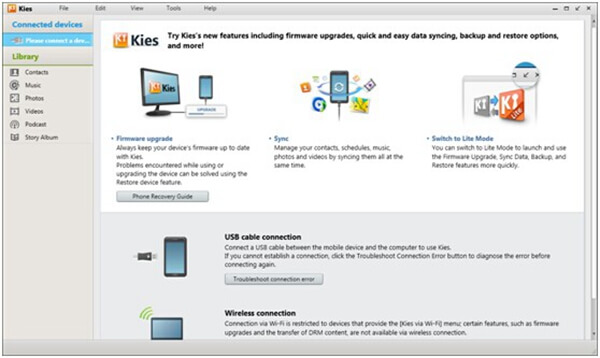
Часть 6. Как синхронизировать фотографии с Samsung на компьютер с Kies
Samsung Kies должно быть решением по умолчанию для синхронизации фотографий с Samsung на компьютер. Он доступен для телефонов и планшетов, выпущенных до Galaxy Note III. Но это не работает с последними телефонами Samsung Android.
Шаг 1 Откройте Kies после установки. И подключите свой телефон Android к компьютеру с помощью USB-кабеля.
Шаг 2 Щелкните имя своего телефона в левом столбце и перейдите в раздел «Резервное копирование/восстановление» > «Резервное копирование данных».
Шаг 3 Найдите параметр «Фотографии» в области «Личная информация» и нажмите кнопку «Резервное копирование», чтобы начать передачу фотографий с Galaxy S4 на ПК.
На основе приведенного выше руководства вы можете получить 6 лучших способов передачи фотографий с Samsung на ПК или компьютер Mac. Просто подключите телефон Samsung к компьютеру с помощью USB-кабеля, вы можете передавать фотографии напрямую. Конечно, вы также можете синхронизировать фотографии с облачным сервисом онлайн. Kies — это стандартное решение для передачи фотографий с Samsung на компьютер. Для того, чтобы перенести все фотографии, в том числе удаленные из Корзина для Android, FoneLab для Android должен быть вашим первым выбором.
Что вы думаете об этом посте.
Рейтинг: 4.5 / 5 (на основе голосов 150)