Обновление iPhone, iPad или iPod touch с помощью iTunes
Узнайте, как обновить iPhone, iPad или iPod touch до последней версии iOS или iPadOS с помощью компьютера.
Если не удается обновить устройство по беспроводной сети, сделайте это вручную через iTunes на доверенном компьютере.
Подготовка к обновлению
- Создайте резервную копию данных на устройстве с помощью iCloud или компьютера.
- Если у вас компьютер Mac, убедитесь, что на нем установлена macOS Mojave или более ранней версии. Если на вашем компьютере Mac установлена macOS Catalina или более поздней версии, обновите устройство с помощью программы Finder. Если вы не уверены, какая версия macOS установлена на компьютере Mac, определите ее по этой процедуре.
- Если компьютер использует режим модема на обновляемом устройстве, перед началом обновления подключите компьютер к другой сети Wi-Fi или Ethernet.
Обновление iPhone, iPad или iPod touch с помощью iTunes
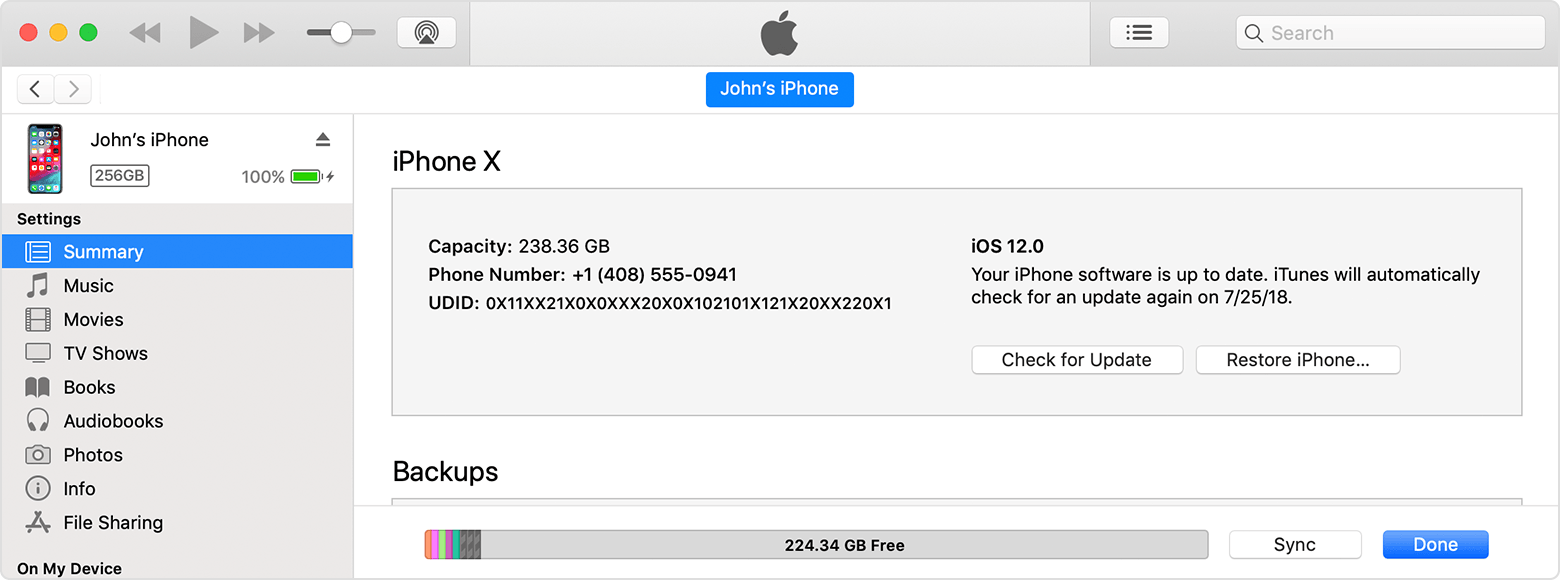
- Откройте iTunes на компьютере Mac с macOS Mojave или более ранней версии либо на компьютере с Windows.
- Подключите устройство к компьютеру.
- Нажмите кнопку устройства на панели инструментов iTunes. Если вы не видите свое устройство, следуйте этим инструкциям.
- Выберите вкладку «Обзор» и нажмите кнопку «Обновить».
- Нажмите кнопку «Загрузить и обновить». Продолжайте следовать инструкциям на экране.
- При необходимости введите пароль. Если вы не помните код-пароль, следуйте инструкциям в этой статье.
Обновление iPhone или iPad
На iPhone или iPad можно обновить iOS или iPadOS до последней версии беспроводным способом. Если на вашем устройстве обновление не отображается, обновите устройство вручную с помощью компьютера. Узнайте, как обновить устройство вручную, если используется Mac с macOS Catalina или более поздней версии либо Mac с macOS Mojave или более ранней версии или компьютер с Windows.
Обновление iPhone или iPad беспроводным способом
- Создайте резервную копию данных на устройстве с помощью iCloud или компьютера.
- Поставьте устройство на зарядку и подключитесь к Интернету по сети Wi-Fi.
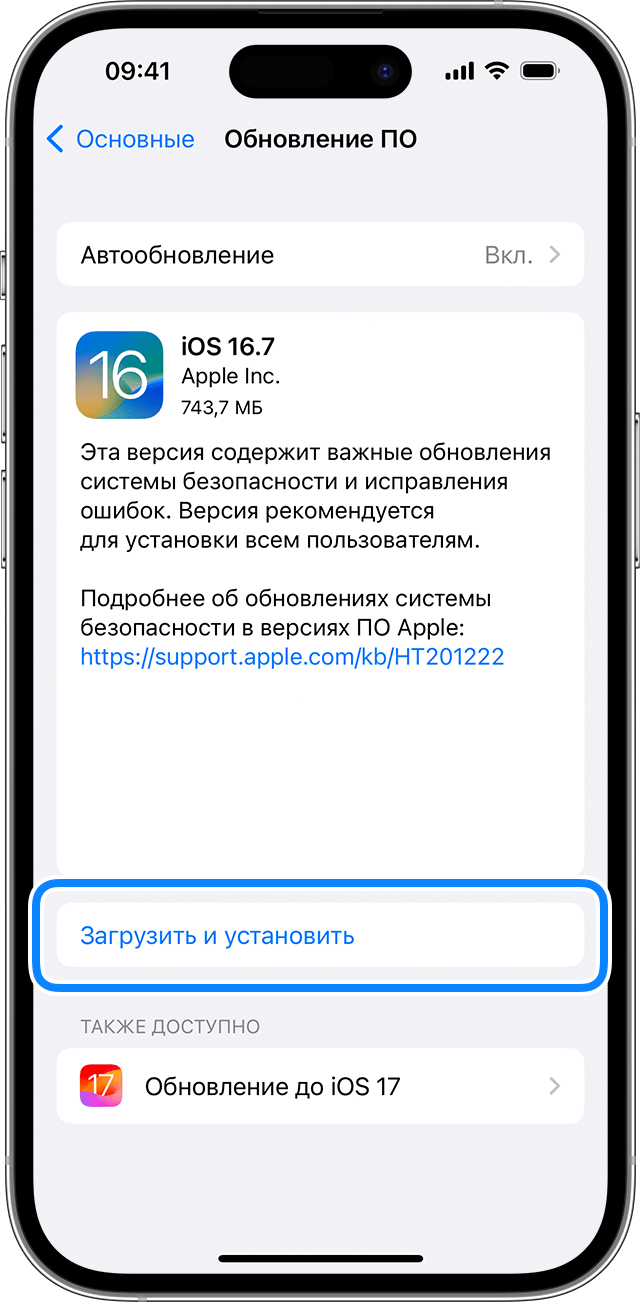
- Перейдите в меню «Настройки» > «Основные», а затем нажмите «Обновление ПО».
- Если доступны несколько вариантов обновления ПО, выберите подходящий вам.
- Нажмите «Установить сейчас». Если вместо этого отображается надпись «Загрузить и установить», нажмите ее для загрузки обновления, введите код-пароль и нажмите «Установить сейчас». Если вы не помните код-пароль, следуйте инструкциям в этой статье.
Если появляется предупреждение при обновлении беспроводным способом
Если при попытке обновить устройство беспроводным способом появляется предупреждение, см. инструкции в этой статье.
Установка некоторых обновлений ПО через беспроводную сеть невозможна. Подключение через VPN или прокси-сервер может препятствовать связи устройства с серверами обновления операционной системы.
Недостаточно свободного места для обновления беспроводным способом
Если появляется сообщение о необходимости временно удалить приложения, так как для обновления ПО требуется больше свободного места, разрешите удаление, нажав «Продолжить». По завершении обновления эти приложения будут переустановлены автоматически. Если вместо этого нажать «Отмена», можно освободить место на устройстве, удалив содержимое вручную.
Настройка автоматических обновлений
ПО на устройстве можно обновить автоматически во время зарядки ночью.
Включение автоматического обновления
- Перейдите в раздел «Настройки» > «Основные» > «Обновление ПО».
- Нажмите «Автообновление» и активируйте параметр «Загрузка обновлений iOS».
- Включите функцию «Установка обновлений iOS». Ваше устройство автоматически обновится до последней версии iOS или iPadOS. Некоторые обновления может потребоваться установить вручную.

Установка быстрых ответов на угрозы
Быстрые ответы на угрозы позволяют получать важные улучшения системы безопасности до того, как они будут включены в доступные обновления ПО.
Чтобы автоматически получать быстрые ответы на угрозы, выполните следующие действия:
- Перейдите в меню «Настройки» > «Основные» > «Обновление ПО».
- Нажмите «Автообновление».
- Убедитесь, что параметр «Ответы на угрозы и системные файлы» включен.
Если вы не хотите, чтобы быстрые ответы на угрозы устанавливались автоматически, можно установить их так же, как обновления ПО.
Если требуется удалить быстрый ответ на угрозу, выполните следующие действия:
- Выберите «Настройки» > «Основные» > «Об этом устройстве».
- Нажмите версию iOS.
- Нажмите «Удалить быстрый ответ на угрозы».
Можно переустановить быстрые ответы на угрозы позже или дождаться их постоянной установки в составе стандартного обновления ПО.
Обновив iOS или iPadOS до последней версии, вы получите доступ к самым новым возможностям, обновлениям системы безопасности, а также забудете о старых неполадках. Некоторые возможности могут быть доступны не на всех устройствах и не во всех странах и регионах. На работу аккумулятора и системы влияют многие факторы, включая состояние сети и особенности использования, поэтому фактические показатели могут отличаться.
Обновление до iOS 15 или iPadOS 15

Изучите все новые функции, чтобы оставаться на связи, концентрироваться на работе и использовать другие возможности iPhone и iPad.

Создание резервной копии
Выполните резервное копирование данных, хранящихся на устройстве, в iCloud или на компьютер, чтобы у вас осталась копия важной информации.
Установка iOS 15 или iPadOS 15
Убедитесь, что ваше устройство включено в сеть и подключено к Интернету через сеть Wi-Fi. Затем выполните указанные действия.
- Перейдите в раздел «Настройки» > «Основные» > «Обновление ПО».
- Могут быть доступны два варианта обновления: оставить iOS 14 или iPadOS 14 и получать важные обновления системы безопасности либо установить iOS 15 или iPadOS 15.
- Нажмите «Установить сейчас».
Пользуетесь часами Apple Watch?
Когда вы установите iOS 15, на Apple Watch появится запрос на обновление до watchOS 8.
Нужна помощь?
В этом разделе собрана справочная информация по обновлению устройств.

Проверка совместимости

Не помню код-пароль

Не помню Apple ID

Освобождение места на жестком диске
Что нового в iOS и iPadOS
Ознакомьтесь с полными сведениями о последней версии iOS 15 и iPadOS 15.
Дополнительные возможности iOS 15 и iPadOS 15.
Как просто установить iOS 16
После анонса iOS 16 и iPadOS 16 на WWDC 2022 можно попробовать новые системы в работе, взяв на себя ношу бета-тестера. Начать хочется с простой и вечной истины.
Никогда не ставьте беты на своё единственное и основное устройство.
Бета — она на то и бета, что работать может непредсказуемо, поэтому все последствия после установки ложатся на вас. Решать проблемы не будет ни поддержка Apple, ни сервис Apple.
Достаточно ужасов, переходим к установке, расскажу на примере iOS.
Как установить бету iOS
Инструкция по установке:
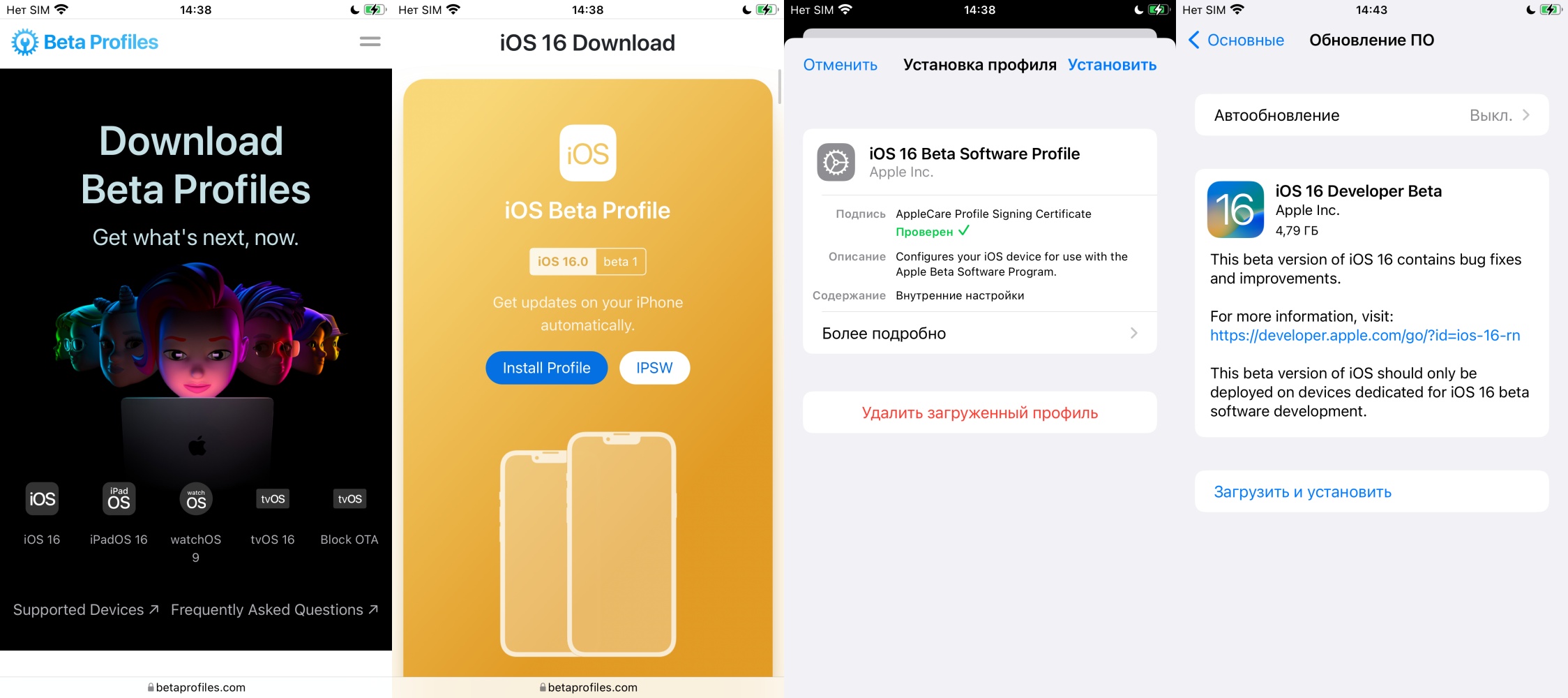
- Скачайте профиль для установки по ссылке через браузер айфона.
- Подтвердите установку, оценив все опасности. Начнётся загрузка профиля.
- Переходите в «Настройки», там увидите уведомление, что профиль загружен. Нажимайте на него и устанавливайте.
- Перезагрузите телефон.
- После перезагрузки заходите в «Настройки» и увидите предложение загрузить iOS 16.
- Загружайте, снова перезапускайте устройство, пользуйтесь.
Кто сможет обновиться
Список поддерживаемых устройств очень большой
iPhone
- iPhone SE второго и третьего поколения,
- iPhone 8 и 8 Plus,
- iPhone X,
- iPhone XR,
- iPhone XS и XS Max,
- iPhone 11,
- iPhone 11 Pro и Pro Max,
- iPhone 12 и 12 mini,
- iPhone 12 Pro и 12 Pro Max,
- iPhone 13 и 13 mini,
- iPhone 13 Pro и 13 Pro Max.
iPad
- iPad Pro 9.7,
- iPad Pro 10.5,
- iPad Pro 11 первого поколения и новее,
- iPad Pro 12.9 первого поколения и новее,
- iPad пятого поколения и новее,
- iPad Air третьего поколения и новее,
- iPad mini пятого поколения и новее.
Предложения магазинов
батарею ест неимоверно + пишут после обновлений начали вздуваться, откатываюсь на стабильную
батарею ест неимоверно + пишут после обновлений начали вздуваться, откатываюсь на стабильную
iPhone XR
Первый день, полёт нормальный.
Немного больше ест заряд, иногда немного подтормаживает приложение «фото», иногда немного нагревается, но не сильнее обычного.
В принципе, вполне можно пользоваться уже с первой беты, что можно даже назвать странным. Я помню, как раньше начинал тормозить и греться iPhone, если на него ставилась бета, сколько было ошибок, вылетов и перезагрузок(iOS 11, 12, 13(!)… ну это ж кошмар был!) В этот раз всё довольно стабильно.
Я так думаю, что это всё из-за не очень большого числа нововведений, да и многие из них уже были отработаны в других системах(Watch, TV)
Им только осталось устранить некоторые мелкие несоответствия, исправить несколько крошечных багов, и можно будет пользоваться без проблем и опасений. Я и на часы бету поставил… но вот уже о ней я не могу так хорошо сказать. Там есть что пилить, и много. Довольно часто выскакивают всякие ошибки(например появляется ползунок прокрутки, или невозможно поменять громкость во время звонка) iPadOS и macOS не проверял, всё ещё сомневаюсь, ставить ли. Но всё равно, в этом году у них получилось довольно неплохо!
Через месяц, можно будет даже сказать, что системы полностью готовы к выходу.
iPhone XR
Первый день, полёт нормальный.
Немного больше ест заряд, иногда немного подтормаживает приложение «фото», иногда немного нагревается, но не сильнее обычного.
В принципе, вполне можно пользоваться уже с первой беты, что можно даже назвать странным. Я помню, как раньше начинал тормозить и греться iPhone, если на него ставилась бета, сколько было ошибок, вылетов и перезагрузок(iOS 11, 12, 13(!)… ну это ж кошмар был!) В этот раз всё довольно стабильно.
Я так думаю, что это всё из-за не очень большого числа нововведений, да и многие из них уже были отработаны в других системах(Watch, TV)
Им только осталось устранить некоторые мелкие несоответствия, исправить несколько крошечных багов, и можно будет пользоваться без проблем и опасений. Я и на часы бету поставил… но вот уже о ней я не могу так хорошо сказать. Там есть что пилить, и много. Довольно часто выскакивают всякие ошибки(например появляется ползунок прокрутки, или невозможно поменять громкость во время звонка) iPadOS и macOS не проверял, всё ещё сомневаюсь, ставить ли. Но всё равно, в этом году у них получилось довольно неплохо!
Через месяц, можно будет даже сказать, что системы полностью готовы к выходу.