Как Перенести Приложения с Samsung на Samsung

Когда Вы переходите со старого телефона Samsung на новый Samsung, для Вас может стать проблемой перенос приложений, которые Вы используете каждый день. В худшем случае Вам придется снова скачать и установить многочисленные приложения из Google Play Store, что может занять у Вас много времени.
Поэтому если Вы хотите узнать, как перенести приложения с Samsung на Samsung вместе со всеми файлами данных, Вам необходимо прочитать это руководство. Мы собрали несколько полезных и эффективных техник. Давайте же изучим их.
- Способ 1. Перенос приложений с помощью Samsung Smart Switch
- Способ 2. Перенос приложений с Samsung на Samsung всего за один щелчок мыши
- Способ 3. Использование CLONEit для перемещения приложений между телефонами Samsung
- Сравнение вышеперечисленных способов
Способ 1. Перенос приложений с помощью Samsung Smart Switch
Вы наверное слышали о Samsung Smart Switch — это мобильное приложение, разработанное компанией Samsung, чтобы помочь пользователям передавать различные данные, в том числе сообщения, медиафайлы и контакты. Если Вы хотите перенести приложения с Samsung на Samsung с помощью Smart Switch, выполните следующие действия:
- Найдите приложение Smart Switch на площадках Galaxy или Play. Установите приложение на оба устройства и держите их на расстоянии не более 50 см друг от друга.
- Запустите приложение на обоих телефонах и установите соединение. Когда телефоны будут подключены, на экране отобразится список типов данных, которыми можно поделиться с помощью этого приложения.


Способ 2. Перенос приложений с Samsung на Samsung всего за один щелчок мыши
Если Вы не хотите усложнять себе жизнь и искать разные методы переноса приложений с одного телефона Samsung на другой, используйте MobileTrans. Это программное обеспечение специально разработано для пользователей, которые часто меняют свои устройства.
Всего лишь с помощью этого единственного инструмента, пользователи могут передавать данные с iPhone, Android, Windows Phone и других платформ. Мобильные приложения, медиафайлы, контакты, сообщения или любые другие данные — Вы сможете делиться всеми данными между устройствами с помощью всего одного щелчка мыши.
MobileTrans — Phone Transfer
Легкий перенос приложений с Samsung на Samsung
- • Программа чрезвычайно проста в использовании, с интуитивно понятным интерфейсом, не требующим каких-либо технических знаний.
- • Поддерживает прямую передачу данных с телефона на телефон для всех типов данных: фотографий, видео, музыки, контактов, журналов вызовов, закладок, сообщений, заметок и многого другого.
- • Совместимость с 6000+ моделями телефонов и даже поддерживает межплатформенную передачу данных, например, с iOS на Android (и наоборот).
- • Данные останутся неизменными на 100% и нигде не будут сохранены.
4,085,556 человек уже скачали
Чтобы перенести приложения с Android на Android, следуйте приведенному ниже руководству:
-
Запустите программу и подключите к ней оба устройства. Выберите «Телефонный перенос».



MobileTrans упростит процесс обмена данными и Вам не придется долго ждать, поскольку процесс проходит быстро и эффективно. Независимо от того, сколько данных Вам нужно передать, этот инструмент со всем справится.
Способ 3. Использование CLONEit для перемещения приложений между телефонами Samsung
Есть еще одно приложение, о котором Вы, возможно, слышали — это CLONEit. Это приложение может помочь Вам перенести приложения с Samsung на Samsung, а также на другие устройства Android. Оно уже довольно давно присутствует на рынке. Со временем разработчики внесли изменения в приложение, чтобы Вы могли также переносить SMS, журналы вызовов, мультимедийные файлы и даже системные настройки на новый телефон.
Чтобы использовать этот инструмент, выполните следующие шаги:
-
Скачайте/установите приложение из Play Store на оба устройства. Запустите приложение и установите соединение.


Сравнение вышеперечисленных программ:
Поскольку мы уже рассказали о нескольких способах перемещения приложений на Samsung S8/S9 или любой другой модели, пришло время сравнить все методы. Мы собираемся сравнить все способы на основе некоторых общих важных функций, чтобы убедиться, что Вы выберите лучшее решение.
| Особенности | MobileTrans | Samsung Smart Switch | CLONEit |
|---|---|---|---|
| Поддерживаемые типы | Все типы данных, включая контакты, SMS, календарь, журналы вызовов, фотографии, данные приложений и сами приложения. | Контакты, календарь, сообщения, мультимедийные файлы и данные приложений. | С помощью этого приложения можно передавать 12 типов данных |
| Поддерживаемые устройства | Более 6000+ устройств | Только Android 4.0 или выше | Требуется Android 2.3 или выше |
| Скорость передачи данных | В 3 раза быстрее, чем в любом другом инструменте | Средняя | Средняя скорость — 20 Мб/сек |
| Выборочная передача | Да | Да | Да |
| Пользовательский интерфейс | Интерактивный и интуитивно понятный | Немного непонятный | Не очень интуитивно понятный |
| Простота использования | Да | Трудно установить и поддерживать соединение | Проблема подключения |
Заключение:
В этой статье мы узнали о нескольких наиболее распространенных и простых способах перемещения приложений на Samsung Galaxy S7/S8/S9 или любом другом устройстве Android. Из приведенной выше сравнительной таблицы видно, что MobileTrans — лучшее решение для таких ситуаций. Итак, в следующий раз, когда Вы переходите со старого телефона на новый, используйте программу MobileTrans. И не забудьте порекомендовать программу своим друзьям!
Передача Samsung
- Samsung Smart Switch не работае
- Передача данных с Samsung на Samsung S20
Что такое программа Smart Switch и зачем она нужна?
В наше время все хоть сколько-то именитые бренды стараются выстроить вокруг своей продукции экосистему. Не является исключением в этом ряду, конечно же, и лидер мобильного рынка — южнокорейская компания Samsung. В этом тексте поговорим о ее детище, которое называется Smart Switch программа, разберем особенности использования и дадим полезные советы по ее применению.
Что такое Smart Switch от Samsung
Smart switch приложение — это фирменный сервис компании Samsung, призванный упростить миграцию с других устройств на смартфоны семейства Galaxy. Главное удобство заключается в том, что можно самостоятельно и гибко настроить все типы переносимых данных.
Приложение смарт свитч может похвастаться совместимостью с большим количеством операционных систем. Smart switch samsung можно запускать как на мобильных платформах, так и на десктопных — ПК и Mac.
С помощью этого сервиса переносить данные можно напрямую — со старого смартфона на новый при помощи проводного или беспроводного соединения, либо используя компьютер в качестве своеобразной промежуточной точки. Для последнего метода нужно сначала создать на ПК резервную копию, а затем восстановить ее уже на новом девайсе.
Какие устройства поддерживают приложение
Если говорить о портативных девайсах на Galaxy или Android, то нужна версия ОС не ниже 4.3. Для «яблочной» продукции потребуется iOS 5.0 или свежее — главное, чтобы аппарат работал с iCloud.
Если хотите создать резервную копию на компьютерах с операционной системой от Microsoft, минимум понадобится Windows 10-й или 11-й версии с установленным пакетом Microsoft Media Feature Pack. Для Mac в минимальных требованиях указана macOS X 10.9 или новее.
Какие данные можно перенести
Количество типов данных зависит от того, с какого устройства вы переезжаете на новый смартфон. Наиболее полный список получается при миграции с одного Galaxy на другой. В этом случае смарт свитч может скопировать:
- Контакты
- Историю звонков
- Сообщения
- Календарь/напоминания
- Фото, видео, музыку
- Голосовые уведомления, документы, записи в Samsung Notes (Memo)
- Будильник/часы
- Настройки детского режима, браузера, приложения Health, настройки подключения Wi-Fi, общие настройки и настройки главного экрана
- Данные электронной почты
- Сторонние приложения (apk и данные)
При переходе с iPhone на Galaxy не удастся перенести историю звонков, настройки детского режима, приложения Health, данные сторонних приложений и пароли Wi-Fi-соединений.
При переносе данных с Android-смартфона другого производителя smart switch samsung программа не сможет скопировать голосовые уведомления, настройки будильника, часов, детского режима, главного экрана, Wi-Fi, приложения Health, данные электронной почты и сторонних приложений.
Советы перед установкой приложения Smart Switch
Каждый раз при миграции можно самостоятельно выбирать, что именно переносить на новое устройство, а на что можно не тратить время. Например, если вы не настраивали клиент электронной почты, то можно не заморачиваться с переносом этого пункта.
Поэтому составьте себе чек-лист того, чем вы активно пользовались на старом гаджете, а чем не особо. Сосредоточьтесь на важных для вас настройках и приложениях. Обязательно проверьте, чтобы все они находились в актуальном состоянии. Лучше всего, если речь идет о сторонних приложениях, обновить их до последней версии через App Store, Google Play, Galaxy Store или другой онлайн-магазин приложений.
Также не забудьте зарядить аккумуляторы обоих телефонов до 100% во избежание неприятных ситуаций.
Если перекидываете данные по проводу, убедитесь, что используете комплектные кабели или качественные аналоги: у китайских шнуров обычно хуже пропускная способность (и скорость передачи соответственно).
После окончания подготовительных мероприятий можно начинать переезд с одного смартфона на другой при помощи смарт свитч для самсунг.
Ранее мы рассказывали:
Использование программы Смарт Свитч для Самсунг: пошаговая инструкция
Разберем сначала способ, при котором переезд осуществляется непосредственно с одного смартфона на другой. Для этого:
- Убедитесь, что на оба устройства установлена последняя версия Smart Switch.
- Запустите Smart Switch на старом смартфоне.
- Запустите Smart Switch на новом девайсе. Выберите, с какого устройства будут получены файлы, и нажмите «Получить данные».
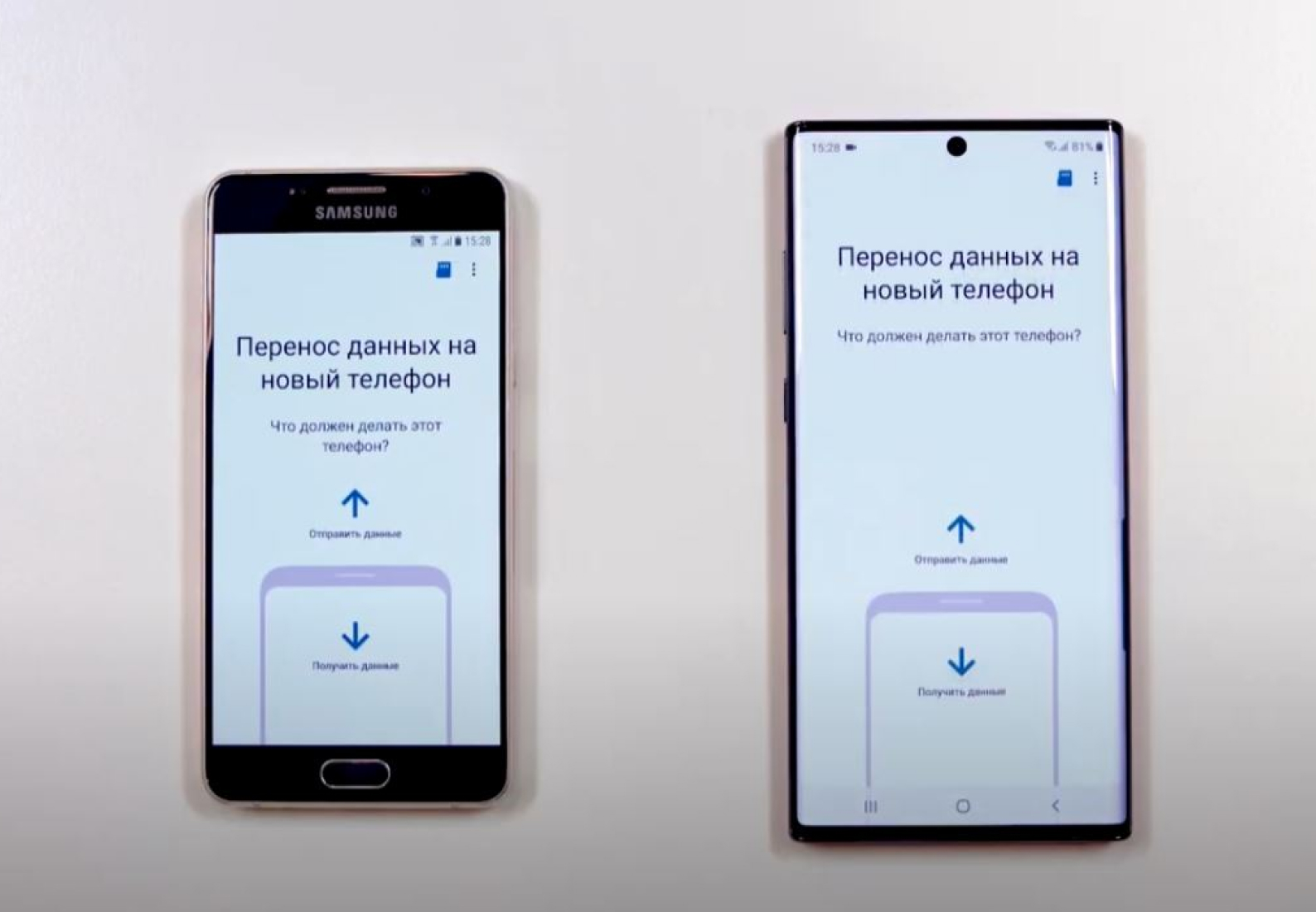
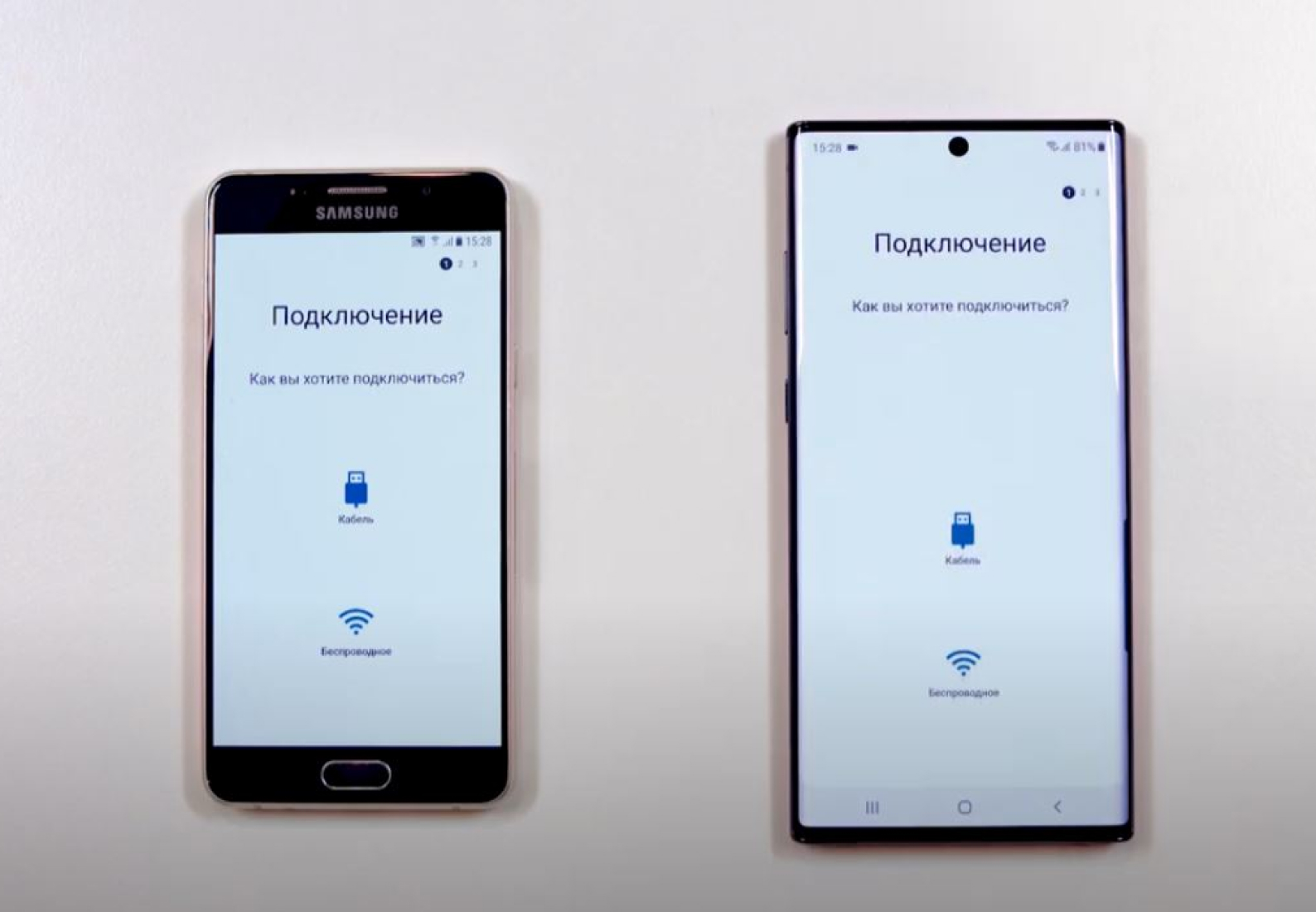
- Подключитесь, выбрав тип подключения — проводное или беспроводное (при большом объеме данных предпочтительнее выбрать проводное — так процедура займет на порядок меньше времени).
- Прожмите галочки на тех типах данных, которые вы хотите перенести.
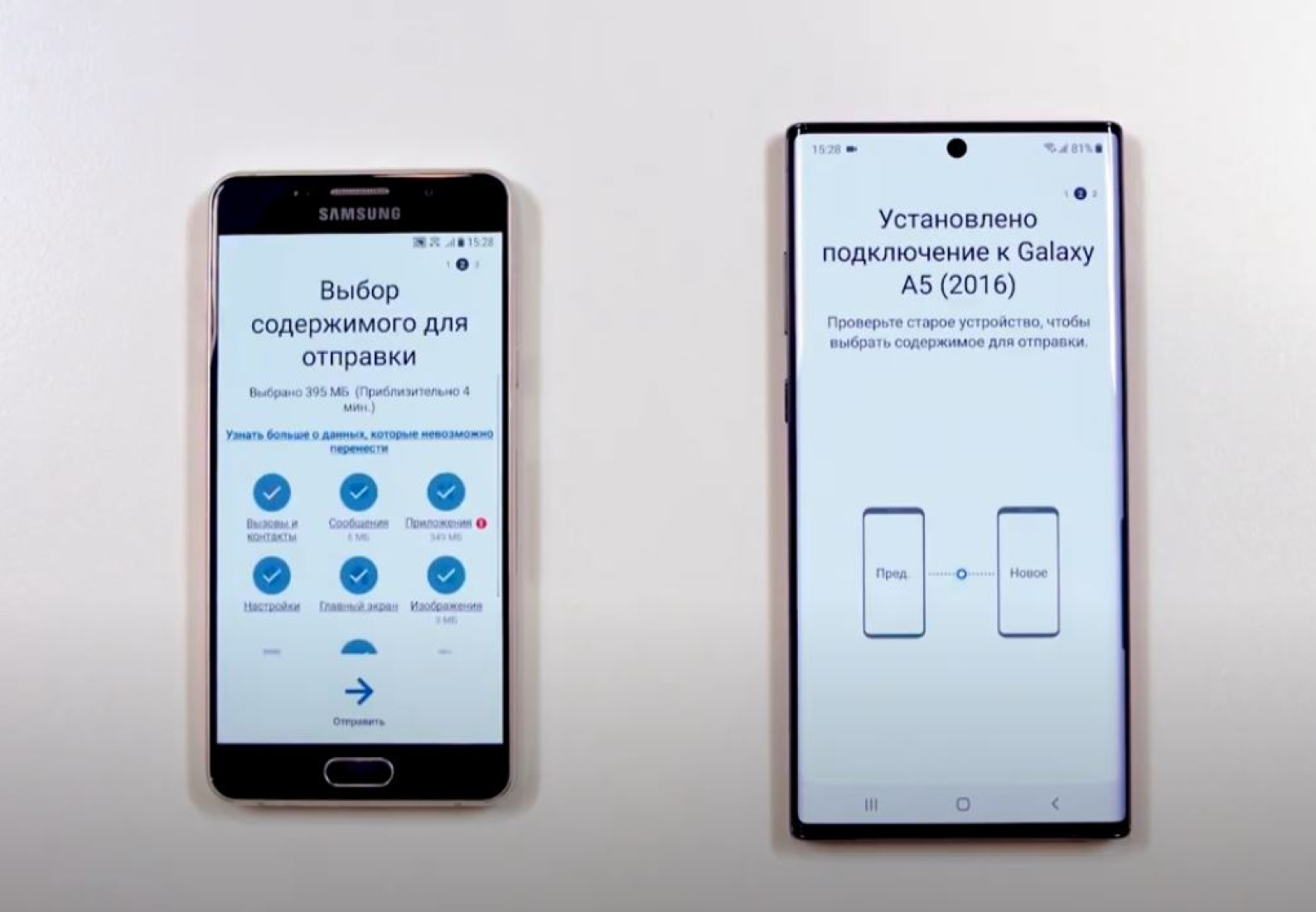
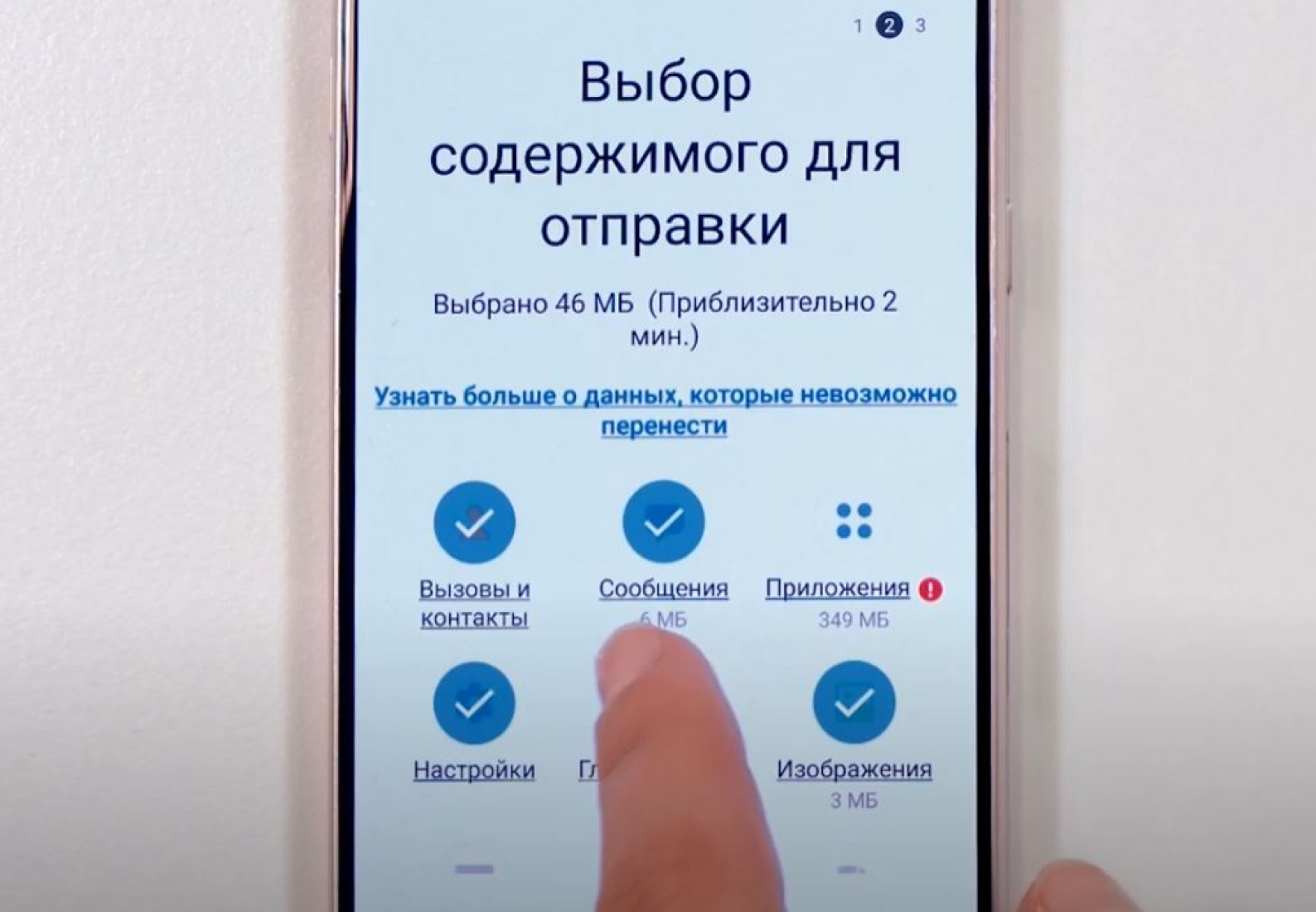
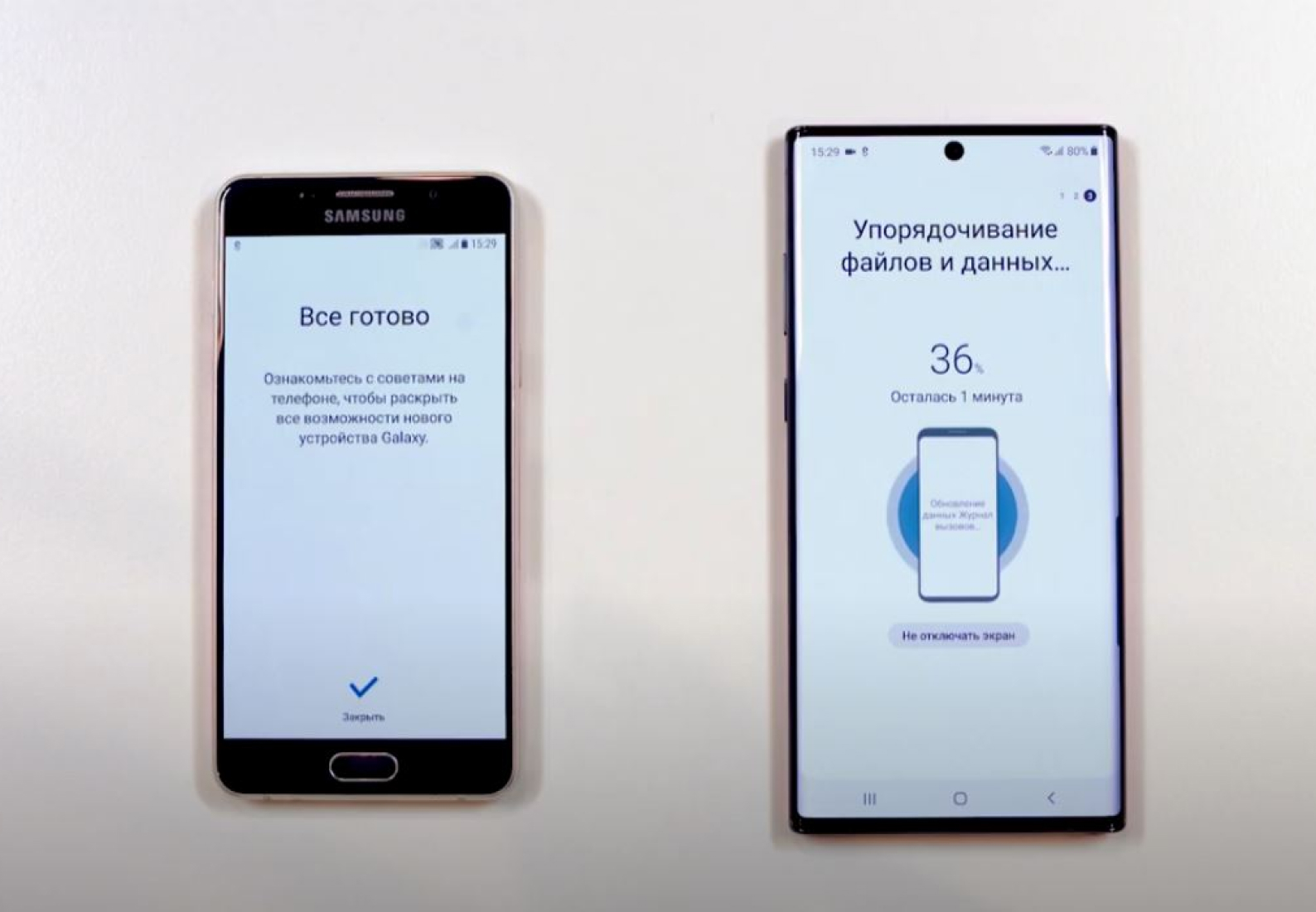
- Перейдите к следующему шагу и дождитесь окончания копирования.
- Нажмите кнопку «Готово».
Второй способ с использованием компьютера — через iTunes (Finder) с ПК или Mac.
- С официального сайта Samsung скачайте утилиту для своей операционной системы — Windows и Mac.
- Установите утилиту себе на компьютер.
- Подключите ваш старый телефон к компьютеру и создайте резервную копию с помощью скачанной и установленной утилиты.
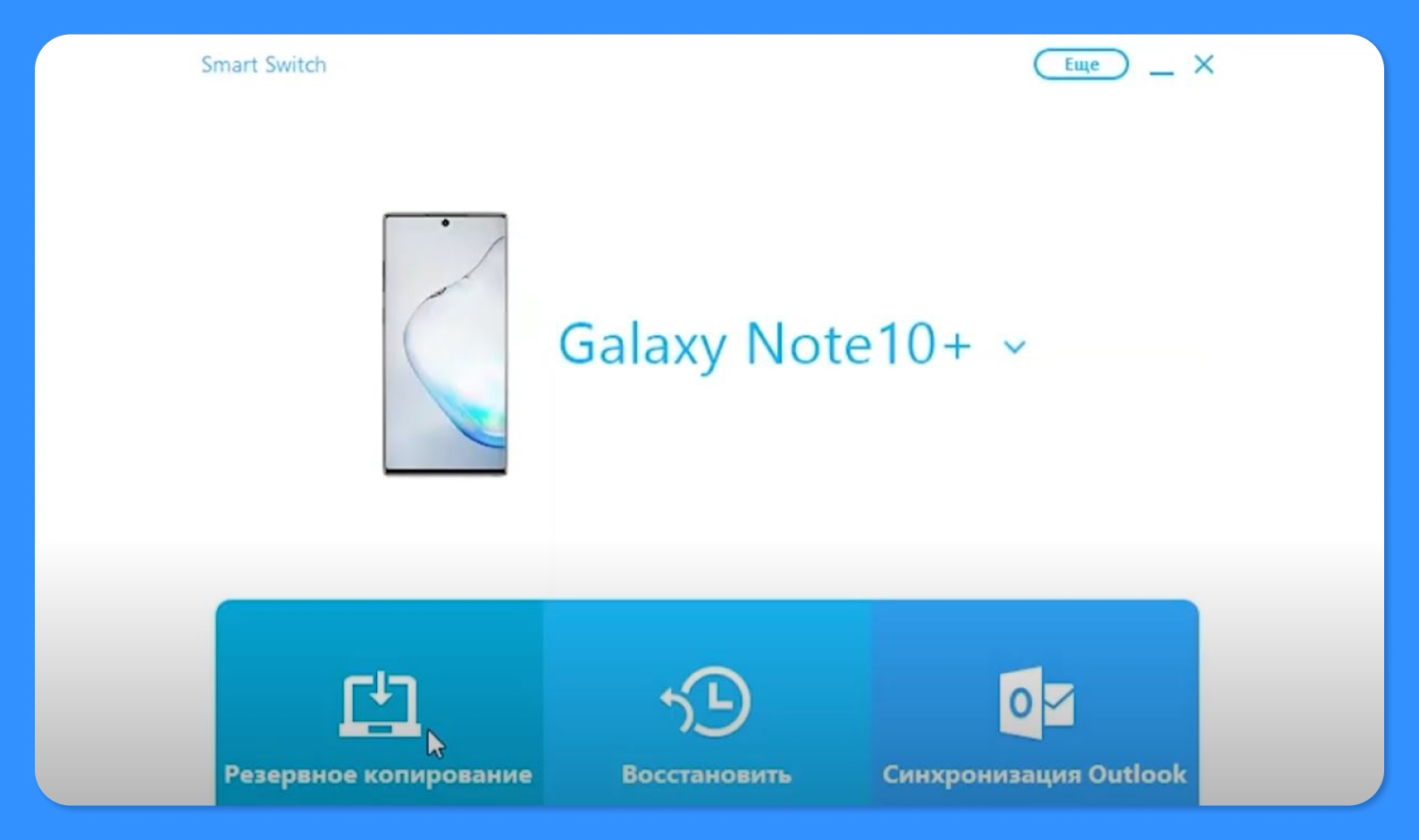
- Теперь подключите новое устройство и нажмите «Восстановить».
- Прожмите галочки напротив тех пунктов, которые вы хотите перенести на новый девайс, и перейдите к следующему пункту.
- Дождитесь окончания копирования.
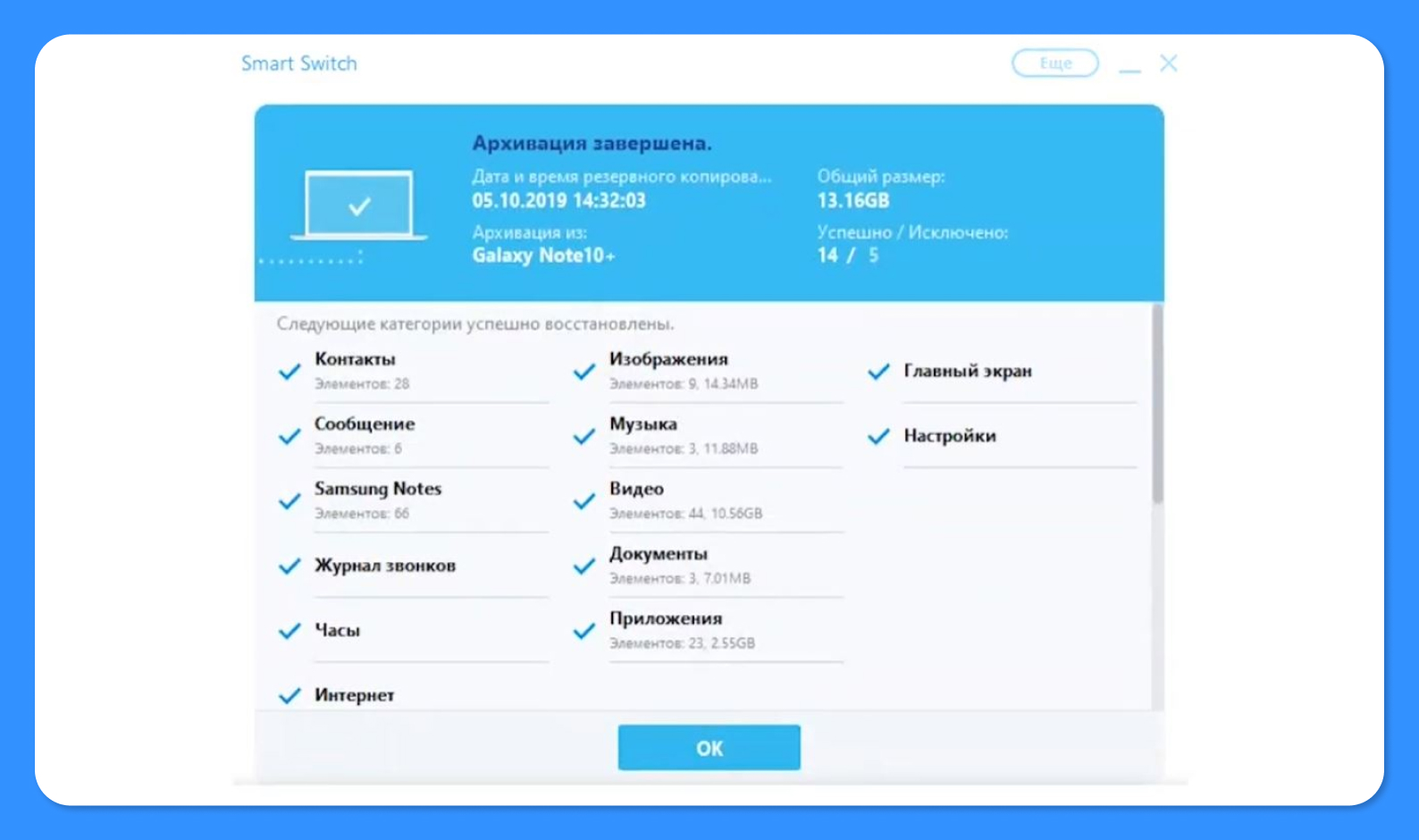
- После завершения нажмите кнопку «Готово».
Есть еще один важный момент, который требует отдельного дополнительного уточнения. При переезде с iOS на Galaxy можно перенести свои чаты и фото из мессенджера WhatsApp. Для этого нужно:
- При выборе данных для передачи нажать WhatsApp в меню «Приложения» и выбрать пункт «Передать».
- Отсканируйте QR-код и нажмите «Начать» на iPhone.
В этом месте есть две важные «звездочки». Во-первых, потребуется последняя версия WhatsApp на устройстве iOS. Во-вторых, историю чата WhatsApp можно перенести только до входа в WhatsApp на новом устройстве. Если WhatsApp будет активирован до миграции или до того, как Smart Switch завершит передачу контента, данные приложения не смогут быть переданы.
Что делать, если Smart Switch завис
Самое главное — не паниковать. Здесь важно понимать, что Smart Switch не удаляет данные со старого гаджета, а просто их копирует. Поэтому, если у вас что-то не получится или пойдет не так, вы всегда сможете попробовать повторить попытку заново без каких-либо рисков. Если вы видите, что процесс копирования идет уже очень давно и совсем не похоже, что он двигается, прервите его и попробуйте заново.
Если результат каждый раз получается отрицательным, попробуйте использовать другой тип соединения. Не получилось по воздуху? Подключите напрямую кабелем. Не получилось кабелем? Возьмите другой кабель. Методом проб и ошибок у вас обязательно все получится.
Как перенести данные со старого устройства на новый Samsung Galaxy
Во время первой настройки нового Samsung Galaxy устройство предложит перенести данные со старого гаджета. Для этого необходимо предварительно сделать резервную копию на старом устройстве.
Перенести данные на новый Samsung Galaxy можно с помощью кабеля или через облачное хранилище. В этой статье вы узнаете, как это сделать.
- Как сделать резервную копию и восстановить данные в Smart Switch
- Проблемы при переносе данных с Android с помощью Smart Switch
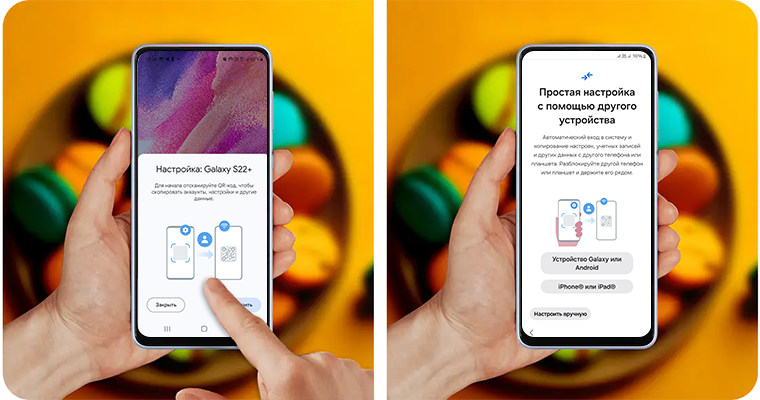
Как перенести данные с Android устройства на Samsung Galaxy
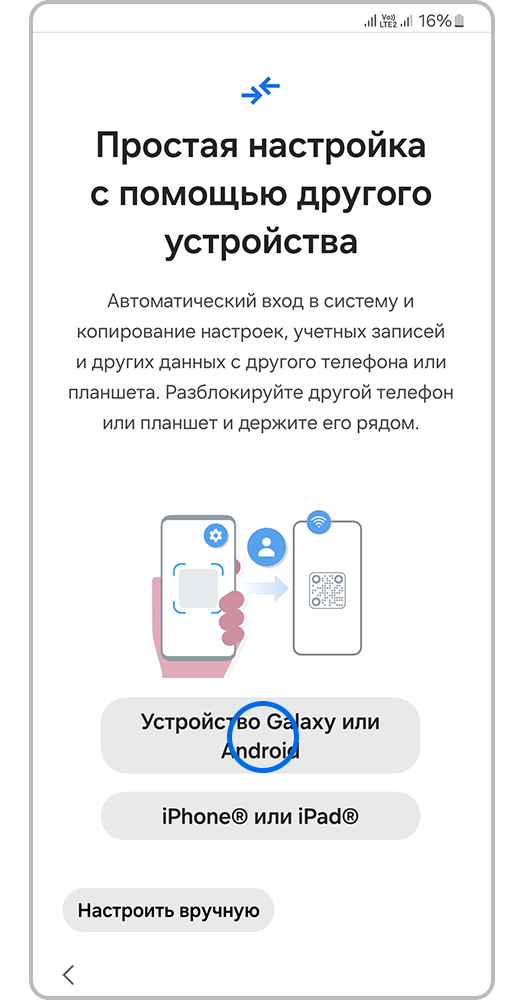
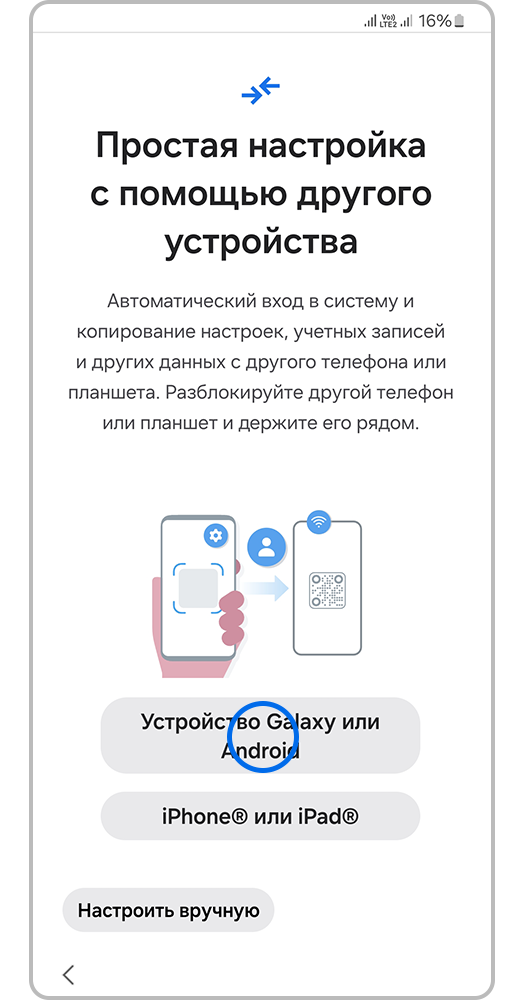
Шаг 1. При первом запуске нового Samsung Galaxy выберите Устройство Galaxy или Android.
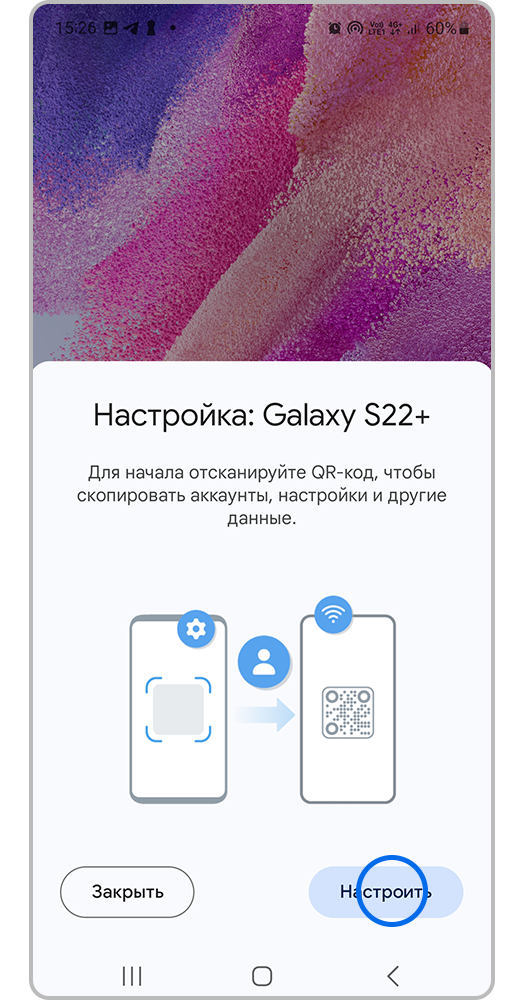
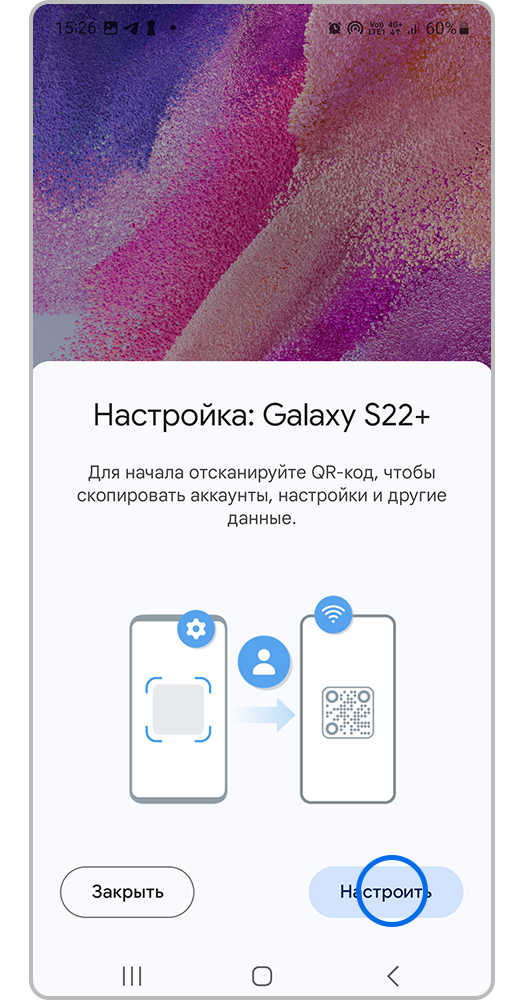
Шаг 2. На старом устройстве автоматически появится всплывающее окошко приложения Smart Switch. Нажмите Настроить.


Шаг 3. Наведите появившееся окошко на QR-код, который отобразится на новом Samsung Galaxy.


Шаг 4. Отсканируйте QR-код.


Шаг 5. Продолжите настройку на новом устройстве. При этом не убирайте старое устройство далеко от нового Samsung Galaxy и не выключайте их.


Шаг 6. Новый Samsung Galaxy начнет передачу данных.
Если при сканировании QR-кода вы перешли на эту статью, на старом устройстве откройте приложение Smart Switch и следуйте инструкции из статьи «Резервное копирование и передача данных с помощью Smart Switch на Samsung Galaxy», чтобы перенести данные на новый Samsung Galaxy.
Если на вашем старом устройстве нет приложения Smart Switch, вы можете скачать его из Galaxy Store или Google Play.
При передаче данных новый Samsung Galaxy и старое устройство должны быть подключены либо к одной Wi-Fi сети, либо оба гаджета должны быть подсоединены друг к другу через кабель USB-C.
Как перенести данные с iOS на Samsung Galaxy
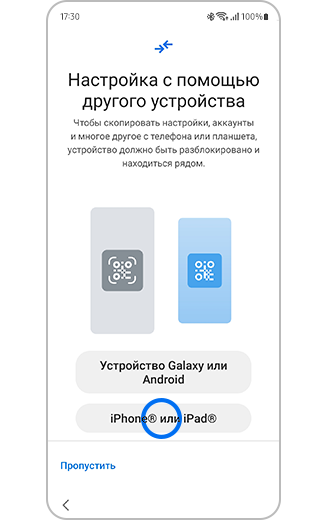
1 При первоначальном запуске выберите пункт «iPhone или iPad».
Когда вы в первый раз включаете устройство Galaxy, вы видите страницу приветствия. Коснитесь пункта «iPhone или iPad». Выберите сеть Wi-Fi, настройте свою учетную запись Google и SIM-карту, которой собираетесь воспользоваться, и начните работу в Smart Switch.
2 Подсоедините новое устройство Galaxy к старому iPhone или iPad с помощью кабеля USB-C-Lightning.
Чтобы перенести данные, подключите оба устройства с помощью кабеля USB-C-Lightning. Если такого кабеля у вас нет, вы можете воспользоваться переходником или перенести данные с помощью iCloud.
После этого выполните подтверждение, что ваш новый Samsung Galaxy является надежным устройством. Когда на iPhone или iPad появится оповещение «Доверять этому компьютеру?», коснитесь кнопки «Доверять».
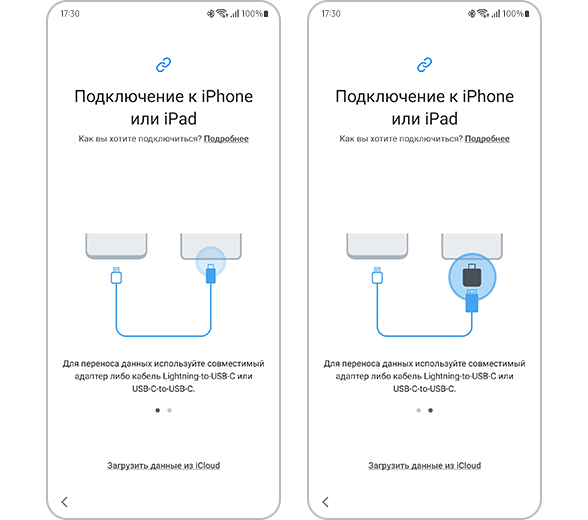
Не отключайте телефон от провода во время синхронизации и переноса данных на новый Samsung Galaxy.
Как перенести данные с одного смартфона Samsung на другой
При настройке нового смартфона встаёт вопрос быстрого переноса данных со старого гаджета. Если вы купили смартфон Samsung, поможет приложение Smart Switch. Программу потребуется установить и на обоих устройствах.
Smart Switch
Приложение Smart Switch позволит перенести данные и с Android-гаджетов любого производителя, но только на устройства Samsung.
После установки приложение запросит доступ ко всем разделам на накопителе: от списка контактов в справочнике до SMS. Это необходимо для корректного копирования, поэтому следует принять каждый запрос.
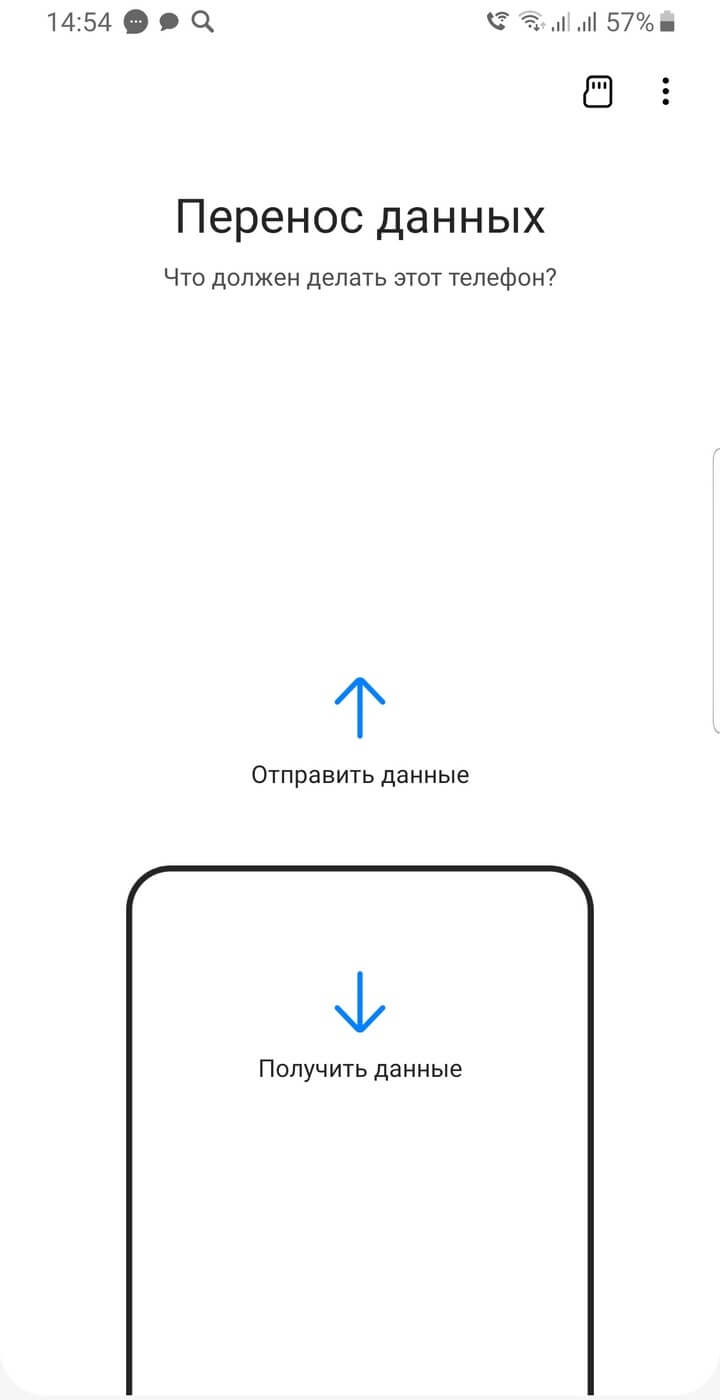
Когда доступ предоставлен, Smart Switch предложит два варианта: принять или отправить данные. На каждом из телефонов выберите соответствующий пункт.
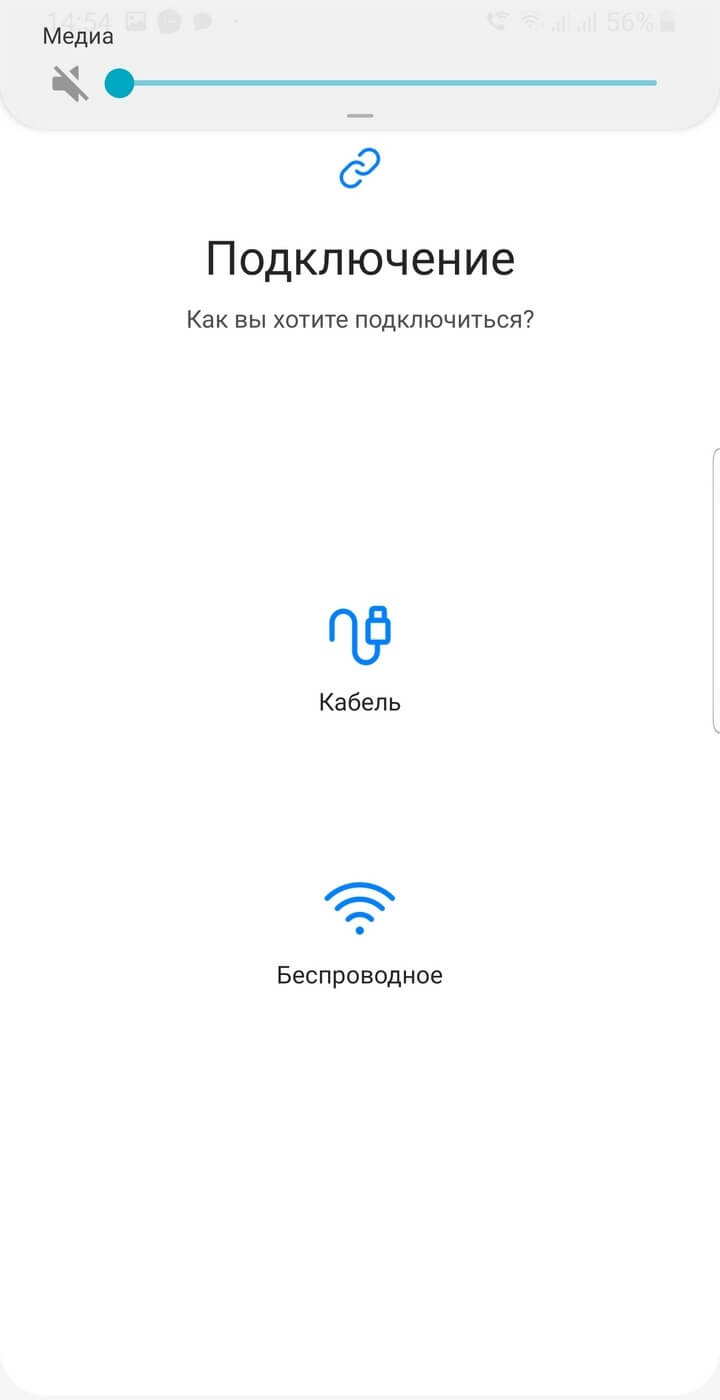
Далее следует еще одно действие для выбора — способ подключения смартфонов между собой. Это осуществляется либо по кабелю, либо беспроводным способом. Второй вариант можно назвать оптимальным: не у каждого пользователя есть нужный переходник на microUSB или Type-C.
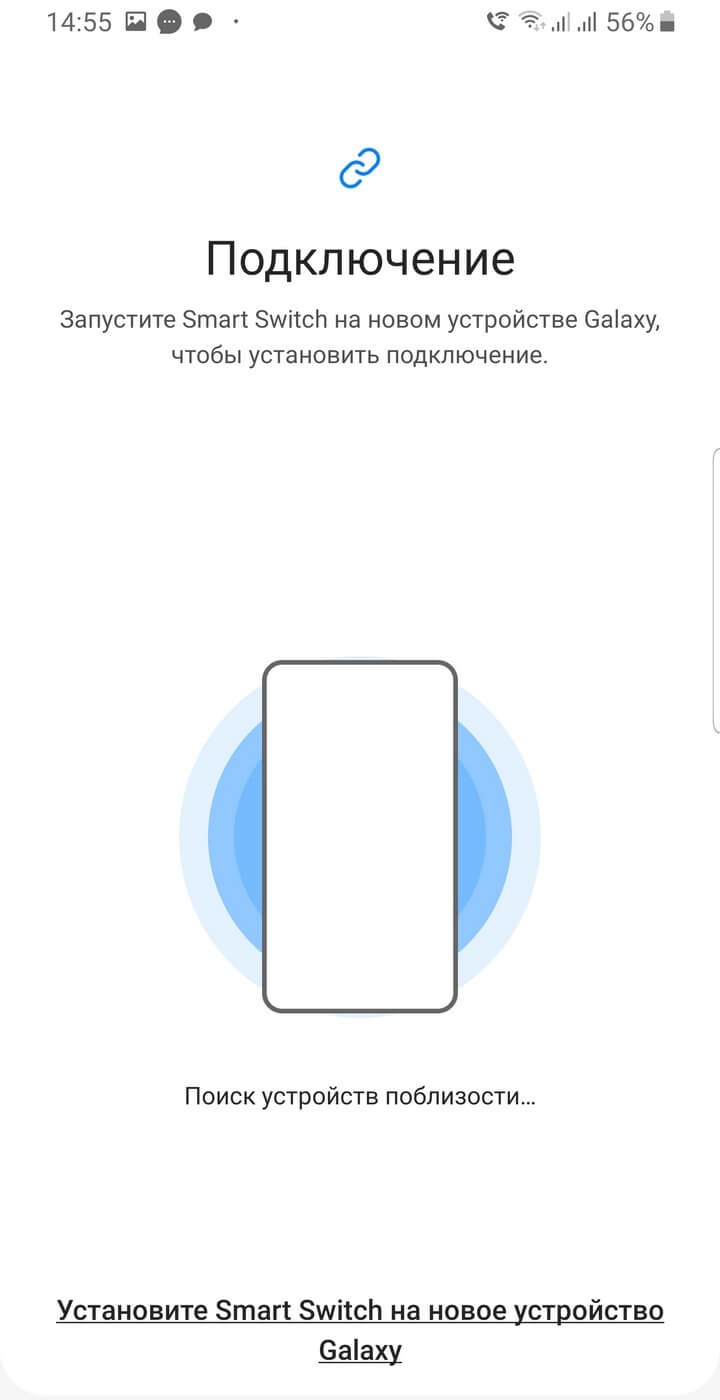
Когда приложение запущено на обоих гаджетах, устанавливается сопряжение для передачи данных. Smart Switch сообщит, когда обнаружит другой телефон.