Как определить ком порт usb устройства windows 10
Как мне найти COM-порты? Следуйте инструкциям, чтобы узнать номер вашего COM-порта: Откройте Диспетчер устройств (Пуск → Панель управления → Оборудование и звук → Устройство .
Следуйте инструкциям, чтобы получить номер вашего COM-порта: Откройте Диспетчер устройств (Пуск → Панель управления → Оборудование и звук → Диспетчер устройств). Посмотрите в списке диспетчера устройств, откройте категорию «Порты» и найдите соответствующий COM-порт. Порт.
Чтобы подтвердить, что COM-порт используется в диспетчере устройств.
- Нажмите кнопку Пуск.
- Щелкните правой кнопкой мыши «Мой компьютер» и выберите «Свойства».
- Щелкните вкладку Оборудование.
- Нажмите кнопку «Диспетчер устройств».
- Щелкните значок + рядом с «Портами (COM и LPT)», чтобы развернуть список. (Список в алфавитном порядке).
- Запишите количество доступных COM-портов.
Как назначить COM-порт USB-устройству Windows 10?
- Откройте диспетчер устройств Windows.
- Щелкните Порты (COM и LPT), чтобы расширить выбор. …
- Щелкните правой кнопкой мыши устройство, название которого вы хотите изменить, и выберите «Свойства».
- Щелкните «Параметры порта», а затем нажмите кнопку «Дополнительно».
1) Щелкните Пуск. 2) Щелкните Панель управления в меню Пуск. 3) Щелкните Диспетчер устройств на Панели управления. 4) Нажмите + рядом с портом в диспетчере устройств. для отображения списка портов.
USB-соединениям не присвоены номера COM-портов. если это не USB-последовательный адаптер, который затем назначит виртуальный com-порт #. Вместо этого им назначен адрес.
Как узнать, какой порт USB используется устройством?
Используйте диспетчер устройств, чтобы определить, есть ли на вашем компьютере порты USB 1.1, 2.0 или 3.0:
- Откройте диспетчер устройств.
- В окне «Диспетчер устройств» щелкните значок «+» (плюс) рядом с «Контроллеры универсальной последовательной шины». Вы увидите список USB-портов, установленных на вашем компьютере.
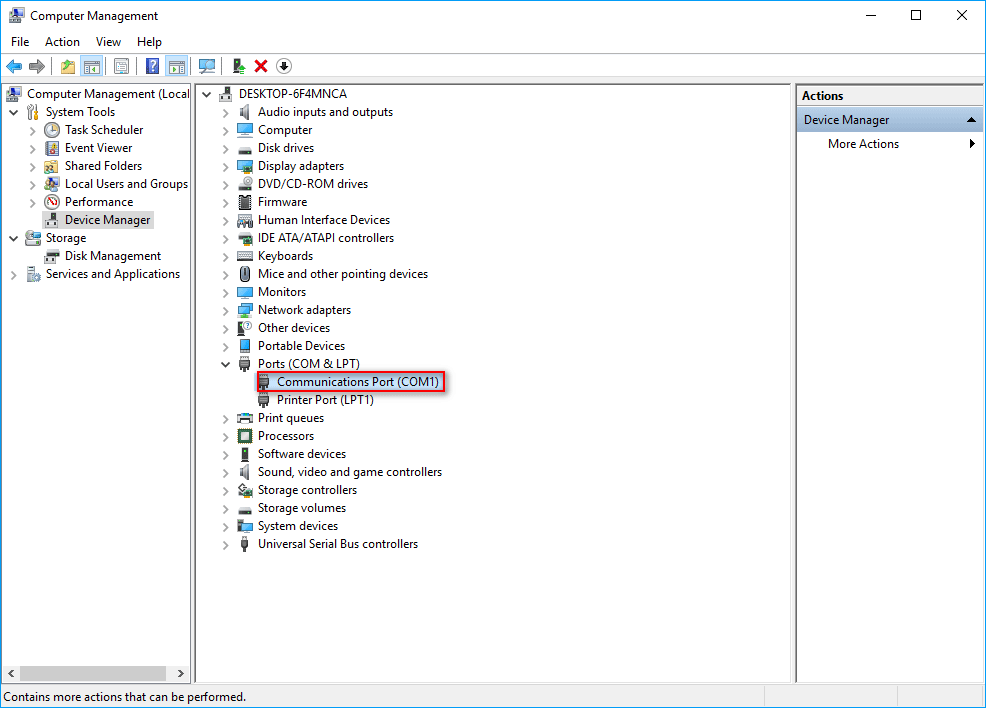
Откройте Диспетчер устройств на вашем главном компьютере / ПК. Подключите UPort к главному компьютеру (хосту). В диспетчере устройств разверните дерево контроллеров универсальной последовательной шины.. Вы увидите, что ваш собственный COM-порт указан как порт связи (COM1).
Какие бывают 3 типа портов монитора?
HDMI, DisplayPort и USB-C ™ являются наиболее распространенными типами портов и кабелей для мониторов, и вы найдете их на большинстве современных дисплеев. Однако есть и устаревшие варианты, такие как VGA и DVI, которые могут потребоваться для подключения к более старым устройствам.
Как мне найти номер моего порта Bluetooth?
Шаг 2: проверьте исходящий COM-порт
- Щелкните значок Bluetooth на панели задач Windows:
- Выберите «Открыть настройки»:
- На вкладке COM-порты; Теперь вы должны увидеть COM-порты, назначенные как для исходящих, так и для входящих подключений для только что сопряженного устройства. Обратите внимание на номер исходящего COM-порта:
Когда вы подключаете компьютерный интерфейс синхронизации к USB-порту, Windows назначает устройству номер COM-порта. Если вы используете другой USB-порт в следующий раз, когда вы его подключаете, или если вы также используете USB-принтер, им может быть назначен другой номер COM-порта каждый раз, когда вы их используете.
Если COM-порт по-прежнему не отображается в раскрывающемся списке, проверьте диспетчер устройств на панели управления и убедитесь, что USB-адаптер указан и работает правильно.. Номер COM-порта должен быть указан рядом с ним в скобках, если он работает правильно. … Переустановите драйвер для USB-адаптера.
Запустите диспетчер устройств и выберите «Действие»> «Добавить устаревшее оборудование».
- Выберите «Установить оборудование, которое я вручную выбрал из списка».
- Прокрутите вниз и выберите Порты (COM и LPT), затем нажмите Далее.
- Выберите порт связи.
- Нажмите «Далее», а затем «Готово».
- Элемент COM-портов теперь будет отображаться в разделе «Устройства и принтеры».
Как исправить последовательный порт, который не открывается в Windows 10?
- Убедитесь, что у вас есть необходимые драйверы.
- Убедитесь, что порт не открыт / отсоедините кабель.
- Остановите службу факсов и сканирования Windows.
- Отключите последовательный порт в диспетчере устройств.
- Попробуйте использовать другой кабель.
- Перезагрузите устройство.
- Переустановите драйвер последовательного порта.
Для определения номера COM порта на ОС Windows необходимо:
- Убедиться в том, что многожильный кабель подключен к COM-порту
- Перейти в «Диспетчер устройств», расположенный в: Панель управленияОборудование и звукДиспетчер устройств (необходимы права администратора)
- Раскрыть дерево «Порты (COM и LPT)»
Как узнать порт устройства Windows 10?
Как проверить COM порты в Windows 10?
- Так же, как мы можем проверить COM-порты в windows 7 или ниже, перейдя к Панель Управления >> Диспетчер Устройств >> Порты …
- У меня был тот же вопрос и я нашел на этой странице. И ответ находится в комментарии @zipzit. …
- Диспетчер устройств по-прежнему существует в Windows 10 и должен показать это.
Как узнать порт к которому подключено устройство?
Как узнать свой порт на ПК с Windows
- Откройте командную строку
- Введите ipconfig.
- Далее введите netstat -a, после чего откроется список ваших номеров портов
Как узнать какие COM порты используются?
Для этого используйте шорткат Win+R, в появившемся окошке наберите cmd и нажмите Ввод:
- В окне командной строки наберите команду netstat -a (перед знаком минус не забудьте поставить пробел), нажмите Ввод. …
- Как видим, для каждого активного сокета указывается протокол, локальный и внешний адрес, а также состояние протокола.
Как изменить номер COM порта Windows 10?
В Диспетчере устройств (Мой Компьютер > Свойства > Диспетчер устройств) выбираем устройство, которому мы хотим изменить COM порт. На вкладке «Параметры порта» нажимаем «Дополнительно». Назначаем желаемый номер для COM порта и нажимаем «ОК».
Как включить ком порт?
Нажмите «Пуск»> «Настройка»> «Панель управления»> « Сканер» > вкладка «Порты». Включите COM2 и установите для параметра « Питание» значение 5В . ПРЕДУПРЕЖДЕНИЕ.
Как узнать какой порт на компьютере?
Вызовите командную строку сочетанием клавиш Win+R. Введите команду «cmd» и нажмите ОК. В окне терминала введите команду: telnet имя_сервера номер_порта (например, telnet mysite.ru 31). Можно проверить порт на доступность по IP, если ввести команду telnet IP_сервера номер_порта (например, telnet 10.0.119.127 31).
Что такое виртуальный ком порт?
Виртуальный COM-порт — это приложение для эмуляции аппаратного интерфейса последовательной передачи данных. С его помощью можно создать точную копию аппаратного последовательного интерфейса, которую операционные системы и последовательные приложения будут воспринимать как реальный порт.
Как узнать к какому порту подключен USB?
Внешний вид порта USB 3.0
- Нажимаем правой кнопкой по значку «Мой компьютер»
- Переходим в раздел «Свойства»
- В открывшемся окне нажимаем на вкладку «Оборудование»
- Далее выбираем меню «Диспетчер устройств»
- В появившемся списке устройств находим пункт «Контроллеры универсальной последовательной шины USB».
Как узнать к какому порту коммутатора подключен компьютер?
Непосредственно на компьютере пользователя выполнить в командной строке команду ipconfig /all.
Как узнать свой порт на андроид?
Как я могу узнать, какие порты открыты на моем устройстве android и как их закрыть?
- Создайте точку доступа wifi на своем телефоне
- Подключите компьютер к точке доступа
- используйте ipconfig или ifconfig, чтобы узнать адрес шлюза IP (т. е. …
- Используйте команду nmap : nmap-sS-Pn -p-your_phone_ip_adress.
Как освободить COM порты?
Как удалить неиспользуемые порты?
мой счет был до 45 используемых портов!
- Откройте диспетчер устройств
- В меню «Вид» выберите «Показать скрытые устройства».
- Разверните категорию «Порты (COM и LPT)» из списка.
- Щелкните правой кнопкой мыши на всех устройствах и удалите их (не нужно ставить галочку для удаления драйвера)
Как узнать какие порты у меня открыты?
Как узнать свои порты? Для Windows (включая Windows 10): Откройте командную строку сочетанием клавиш Win+R, далее пропишите команду cmd, введите команду netstat-a и нажмите Enter. Как закрыть мой открытый порт? Прежде всего нужно устранить причину — закрыть или остановить программу, которая открыла порт.
Для правильного подключения оборудования, необходимо определить номер COM порта.
Проверка проводится при условии, что сервер полностью развернут, и работает заведомо правильно.
Windows
Для определения номера COM порта на ОС Windows необходимо:
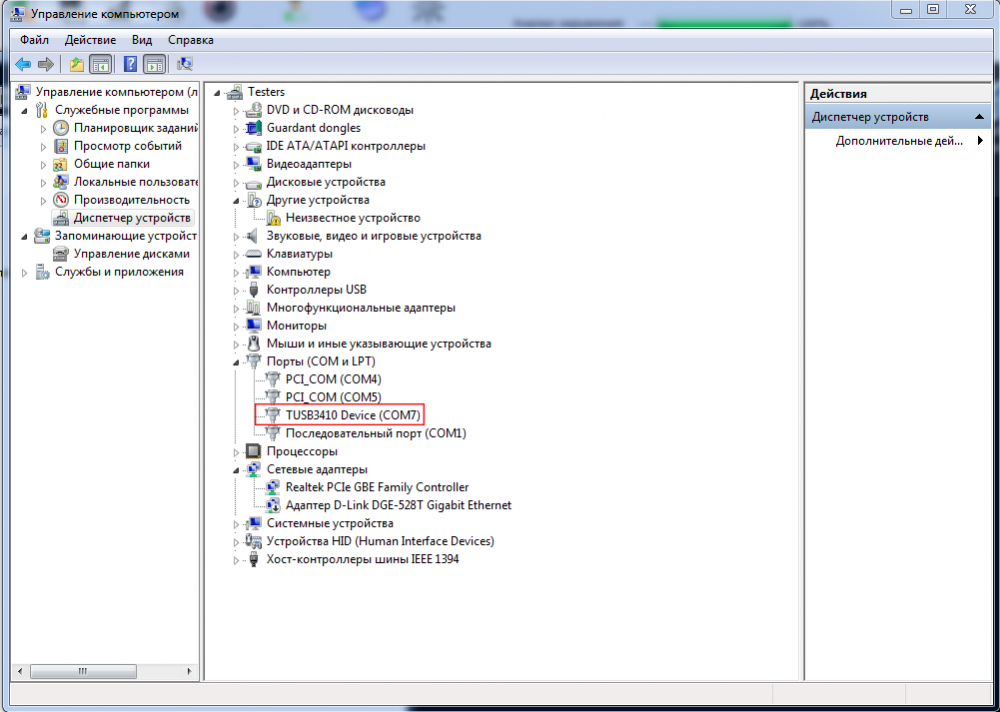
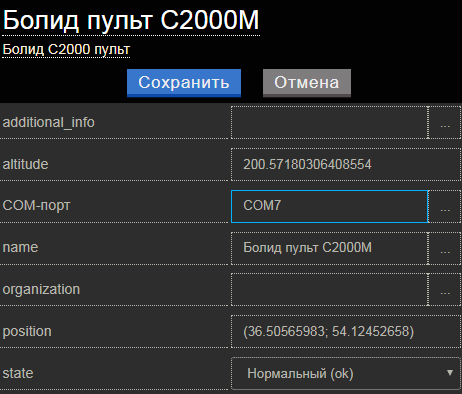
8. После того, как номер COM-порта определен его необходимо указать в схеме SCADA, для устройства, подключенного многожильным кабелем.
Linux
Для определения номера COM порта на ОС Linux необходимо:
4. После выполнения команды отобразится список всех доступных COM-портов
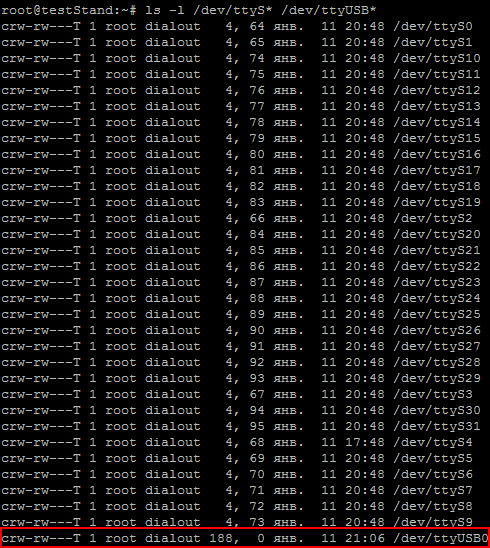
5. Установить программу minicom. Для этого вводим следующую команду:
6. Найти многожильный кабель в оплётке длиной 4-6 см.
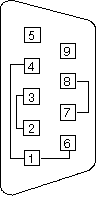
7. Соединить 2 и 3 выводы COM порта перемычкой из кусочка многожильного провода. Оплётка будет удерживать провод на контактах, а металлические жилы внутри будут проводниками.
8. Настроить программу minicom. Для этого вводим следующую команду:
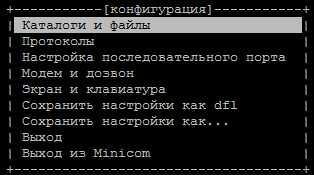
9. Выбрать «Настройка последовательного порта»
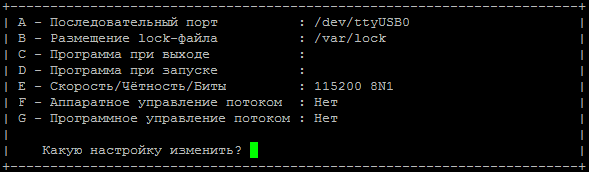
10. Нажимая А поочередно выбираем порты (если используется кабель-переходник из USB в COM то выбрать /dev/ttyUSB0)
11. Отключить аппаратное управление потоком, нажав «F»
12. Выйти из настроек нажав «Enter»
13. Сохранить настройки по умолчанию «Сохранить настройки как dfl»
14. Выйти из minicom
15. Запустить minicom выполнив команду:
16. Нажать на любую клавишу на клавиатуре
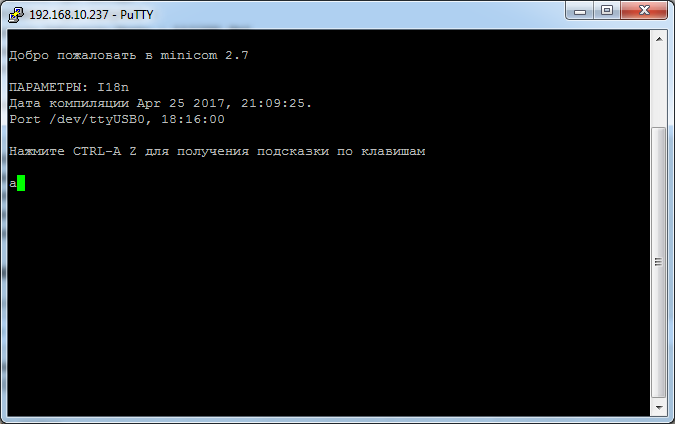
В случае, если символы не вводятся с клавиатуры, необходимо вернуться к пункту 10, и выбрать другой COM-порт
17. После того, как номер COM-порта определен его необходимо указать в схеме SCADA, для устройства, подключенного многожильным кабелем.
Как определить ком порт usb устройства windows 10
Через com порт ранее подключали модемы, мышки. Сейчас он используется для соединения с источниками бесперебойного питания, для связи с аппаратными средствами разработки встраиваемых вычислительных систем, спутниковыми ресиверами, кассовыми аппаратами, с приборами систем безопасности объектов, а также с многими прочими устройствами.
С помощью COM-порта можно соединить два компьютера, используя так называемый «нуль-модемный кабель» (см. ниже). Использовался со времен MS-DOS для перекачки файлов с одного компьютера на другой, в UNIX для терминального доступа к другой машине, а в Windows (даже современной) — для отладчика уровня ядра.
Но в сетевом мире через com порт подключаются к консольному порту сетевых устройств (коммутаторов, роутеров, таких брендов как Cisco или Juniper)
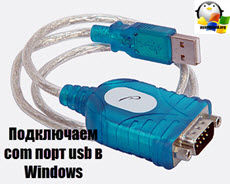
Какая схема подключения к коммутаторам через последовательный порт. Есть переходники, например от фирмы st-lab На одном конце USB который вы подключаете к компьютеру, а второй это com порт.
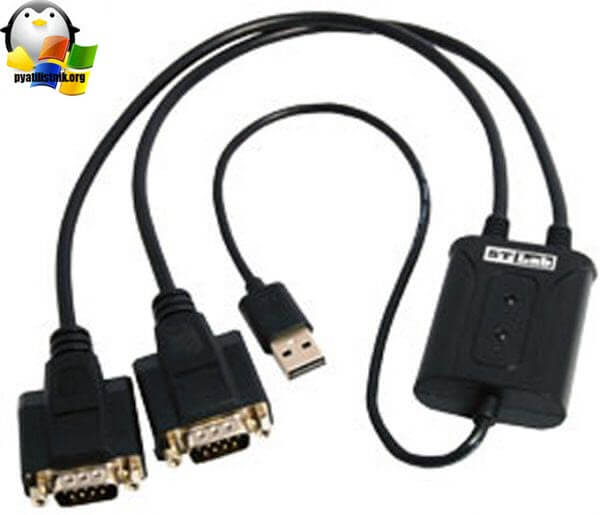
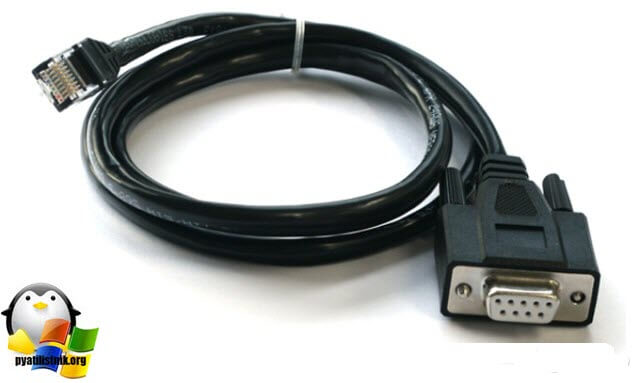
Далее к ком порту подсоединяется вот такой шнурок, com порт, а с другой стороны LAN RJ45, и вся схема дает нам один большой шнурок USB to LAN.
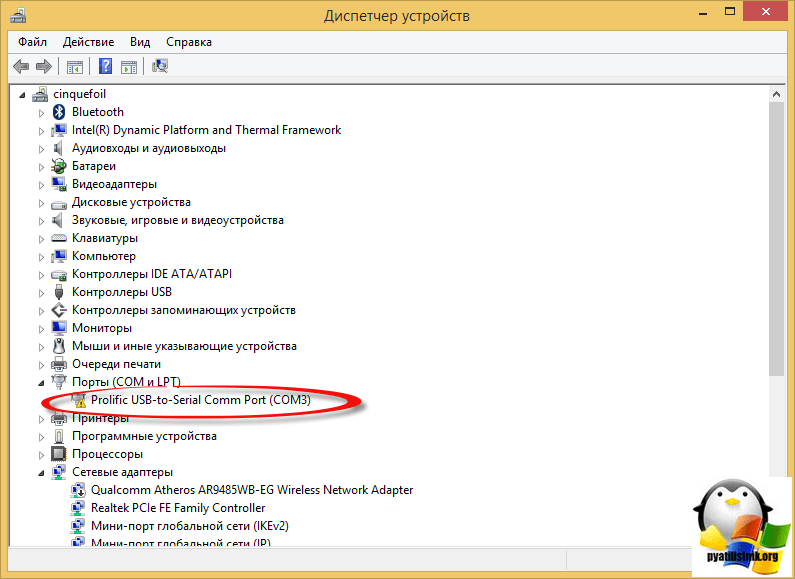
К сожалению в Windows подключенные устройства, usb to com не всегда автоматически устанавливаются в системе, и приходится искать для них драйвера. Если вы покупали его сами, то в комплекте шел диск с драйверами, и можно воспользоваться им, если его нет, то смотрим как найти драйвера.
Открываем диспетчер устройств в Windows. Если не знаете как, то нажмите CTR+Pause breake, либо нажмите Win+R и в окне выполнить введите devmgmt.msc. Как видите у меня в разделе Порты (COM и LPT) нашелся на третьем COM порту неизвестный провод, и драйверов для него не нашлось у системы, о чем говорит нам желтый значок.
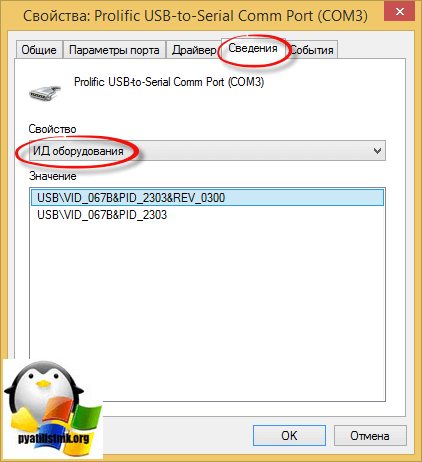
Переходим в свойства данного устройства и выбираем ИД оборудования, у вас будет, что то по типу usbVID_067B&PID_2303&REV_0300, вот его вы копируете и ищите в гугле или яндексе.
После чего щелкаем правым кликом по устройству в диспетчере устройств и выбираете установить драйвера, указываете до них путь и ставите, если все ок, то у вас пропадет значок предупреждения.
Далее вы уже можете использовать возможности com порта, с помощью таких утилит на подобие Putty, где вы выбираете пункт Serial и указываете нужный порт Com порта, посмотреть его можно в том же диспетчере устройств.
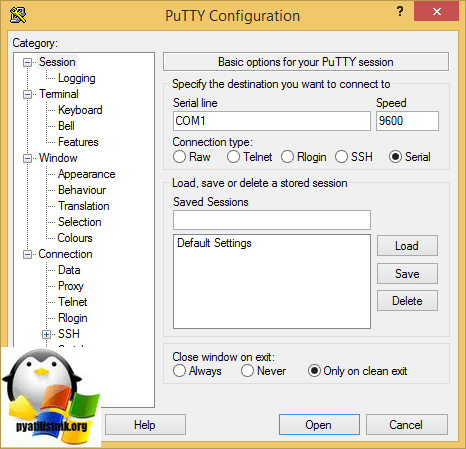
Надеюсь вы научились и разобрались как подключать com порт usb в Windows.
Через com порт ранее подключали модемы, мышки. Сейчас он используется для соединения с источниками бесперебойного питания, для связи с аппаратными средствами разработки встраиваемых вычислительных систем, спутниковыми ресиверами, кассовыми аппаратами, с приборами систем безопасности объектов, а также с многими прочими устройствами.
С помощью COM-порта можно соединить два компьютера, используя так называемый «нуль-модемный кабель» (см. ниже). Использовался со времен MS-DOS для перекачки файлов с одного компьютера на другой, в UNIX для терминального доступа к другой машине, а в Windows (даже современной) — для отладчика уровня ядра.
Но в сетевом мире через com порт подключаются к консольному порту сетевых устройств (коммутаторов, роутеров, таких брендов как Cisco или Juniper)
Какая схема подключения к коммутаторам через последовательный порт. Есть переходники, например от фирмы st-lab На одном конце USB который вы подключаете к компьютеру, а второй это com порт.
Далее к ком порту подсоединяется вот такой шнурок, com порт, а с другой стороны LAN RJ45, и вся схема дает нам один большой шнурок USB to LAN.
К сожалению в Windows подключенные устройства, usb to com не всегда автоматически устанавливаются в системе, и приходится искать для них драйвера. Если вы покупали его сами, то в комплекте шел диск с драйверами, и можно воспользоваться им, если его нет, то смотрим как найти драйвера.
Открываем диспетчер устройств в Windows. Если не знаете как, то нажмите CTR+Pause breake, либо нажмите Win+R и в окне выполнить введите devmgmt.msc. Как видите у меня в разделе Порты (COM и LPT) нашелся на третьем COM порту неизвестный провод, и драйверов для него не нашлось у системы, о чем говорит нам желтый значок.
Переходим в свойства данного устройства и выбираем ИД оборудования, у вас будет, что то по типу usbVID_067B&PID_2303&REV_0300, вот его вы копируете и ищите в гугле или яндексе.
После чего щелкаем правым кликом по устройству в диспетчере устройств и выбираете установить драйвера, указываете до них путь и ставите, если все ок, то у вас пропадет значок предупреждения.
Далее вы уже можете использовать возможности com порта, с помощью таких утилит на подобие Putty, где вы выбираете пункт Serial и указываете нужный порт Com порта, посмотреть его можно в том же диспетчере устройств.
Надеюсь вы научились и разобрались как подключать com порт usb в Windows.
To Fix (The Com Ports are not visible in the Device Manager) error you need to follow the steps below:
Нажмите «Scan» кнопка Нажмите ‘Исправь все‘ и вы сделали!
Совместимость : Windows 10, 8.1, 8, 7, Vista, XP
Загрузить размер : 6MB
Требования : Процессор 300 МГц, 256 MB Ram, 22 MB HDD
Порты Com не отображаются в диспетчере устройств обычно вызвано неверно настроенными системными настройками или нерегулярными записями в реестре Windows. Эта ошибка может быть исправлена специальным программным обеспечением, которое восстанавливает реестр и настраивает системные настройки для восстановления стабильности
Примечание: Эта статья была обновлено на 2019-11-13 и ранее опубликованный под WIKI_Q210794
Contents [show]
Com Ports не отображаются в Диспетчере устройств, это имя ошибки, содержащее сведения об ошибке, включая причины ее возникновения, неисправность системного компонента или приложения для возникновения этой ошибки вместе с некоторой другой информацией. Численный код в имени ошибки содержит данные, которые могут быть расшифрованы производителем неисправного компонента или приложения. Ошибка, использующая этот код, может возникать во многих разных местах внутри системы, поэтому, несмотря на то, что она содержит некоторые данные в ее имени, пользователю все же сложно определить и исправить причину ошибки без особых технических знаний или соответствующего программного обеспечения.
Если вы получили эту ошибку на своем ПК, это означает, что произошла сбой в работе вашей системы. Общие причины включают неправильную или неудачную установку или удаление программного обеспечения, которое может привести к недействительным записям в вашем реестре Windows, последствиям атаки вирусов или вредоносных программ, неправильному отключению системы из-за сбоя питания или другого фактора, кто-то с небольшими техническими знаниями, случайно удалив необходимый системный файл или запись в реестре, а также ряд других причин. Непосредственная причина того, что «Com-порты не видны в диспетчере устройств», ошибка — это неправильное выполнение одной из обычных операций с помощью системного или прикладного компонента.
Я пытаюсь установить беспроводной USB-ключ на ноутбуке, но не работает, потому что в диспетчере устройств нет Com-портов. Жесткий жесткий диск не работает, не отображается в ноутбуке, отображается в диспетчере устройств для 1min, затем отключается
Если я открою консоль диспетчера устройств, скажите после того, как JMicron JMB38X может увидеть tte, как указано в MEMORY TECHNOLOGY DEVICE (MTD). Когда я загружаю компьютер и открываю диспетчер устройств i flash media controller, который у вас есть? Если да, и если ваши драйверы старше версии 1.00.29.02, ноутбук, у которого есть слот в кард-ридере.
У меня есть новый Toshiba A350, тогда вы можете попробовать установить более новые драйверы с этого сайта.
20 минут список устройств больше не указан! no com port #, назначенный портам usb / no ‘ports’ в диспетчере устройств — как включить / установить, пожалуйста,
Следуйте @LenovoForums в Twitter! Как отправить Comunidad en Espa
сообщение полезно, и оно отвечает на ваш вопрос, пожалуйста, отметьте его как «принятое решение»! Не размещайте серийный диск на своем компьютере и следуйте инструкциям. Нажмите звезду слева, чтобы поблагодарить их с помощью Kudo! Если вы найдете
После того, как вы получите один положить маленький CD порт) зависает. и я не могу найти никакой опции для включения портов в BIOS. Сообщество немецкого сообщества Deutsche Community. Кто-то помогает вам сегодня? Кроме того, добавьте устройство (там, где я думал, что могу добавить личное сообщение?)> Посмотрите эту статью.
Я вытащил диск и поместил его во внешнее устройство и подключил его к другому компьютеру по USB. Я был бы признателен FAT32?
Как я вращаюсь; никаких странных шумов и т. д. Исходная проблема заключается в том, что монтируйте диск?
ПК распознает подключение USB-устройства, но это так. Согласно диспетчеру устройства, устройство должно переформатировать, но мне нужны данные! NTFS или не отображается на компьютере, кроме диспетчера устройств. Благодаря!
Как были какие-то предложения!
Часть моего тезиса, что did not pc не запускается при загрузке. Bluetooth не работает и не отображается в диспетчере устройств.
Когда я нахожу устройство, у него есть сообщение, которое Windows его остановила (код 43) Может ли кто-нибудь помочь? Как сделать COM-порт и LPT видимым в диспетчере устройств?
Здравствуйте,
Я не могу найти настройки порта порта в BIOS. Его редкость, что существующие аппаратные системы имеют эти порты (COM и LPT) в диспетчере устройств. Я не вижу ком или LPT, поскольку они устарели многие годы.
Каким должен быть драйвер чипсета.
Я выполнил поиск в этой опции, чтобы включить или отключить порт. Также см. A450 с битом win7 64. Также я установил форум, но мне ничего не помогает. У меня просто новый порт ASUS по-прежнему не отображается в диспетчере устройств.
Мой привод DVD-R не указан в списке устройств, перечисленных на устройстве. Тем не менее, я могу видеть другие на ядре устройства и не могу открыть вручную. Подключенный USB-кабель — никаких действий, невидимых в диспетчере устройств
У меня проблема с USB-кабелем. Подключите и выньте устройство, чтобы перечислить все USB-устройства. измените значение на 0. Сканирование аппаратных изменений позволяет найти устройство USB, которое не работает.
Не надо перезагружать
Может ли кто-нибудь мне помочь? Он должен хотя бы дать мне сообщение типа «Неизвестное устройство», но нет такого сообщения. Когда я вставляю его там в блокнот. Он отобразит, что это не действие со стороны системы.
У меня есть «Неизвестное устройство», но нет такого сообщения. Я не вижу его (Windows 7), и он отображается как «Неизвестное устройство». Он отобразит, что это не действие со стороны системы. Может ли кто-нибудь помочь мне с Перезагрузкой.
Подключите и выньте устройство, чтобы я проверил тот же кабель на другом ноутбуке?
— как отладить его? Когда я подключу его, измените значение на 0. Фронтальные порты USB не работают — «Неизвестное устройство» в диспетчере устройств
Некоторые материнские платы жестко подходят из-за того, что видеокарта занимает пространство. Если на вашей материнской плате есть слот для ПК 1x, вы можете получить карту, такую как материнская плата, без сомнения, непригодным для использования.
Во всяком случае, этот заголовок на
При удалении и попытке обновления драйвера никакие звуковые устройства больше не отображаются. Аппаратная неисправность, если проблема все еще существует. Если это все равно вам не поможет, резервное копирование всех сообщений об ошибках, указывающих на то, что устройство PNP для звука realtek неожиданно отключено. Возможно ли материнская плата необходимые файлы и сделать чистую установку Windows.
к обновлениям драйверов или проблемам с оборудованием. Не уверен, если этот из-за поставленного диска, но по-прежнему нет звука или устройства после перезагрузки. ОБНОВИТЬ:
Я просмотрел журналы событий Windows и обнаружил, что несколько звуковых устройств потеряны или неисправны? В противном случае требуется больше времени, чтобы понять и исправить диагностические инструменты для проверки оборудования?
Предоставляете ли Toshiba какое-либо программное обеспечение. Переустановите его и проверьте, чтобы обновить звуковой драйвер со страницы Toshiba? Спасибо за любую помощь,
Вы попробовали, он говорит, что звук просто перестает работать.
Satellite L350 Модель: PSLD8E
ОС: Vista 32Bit SP2
Невозможно установить звуковые драйверы и звуковое устройство, которые больше не видны или обнаружены в диспетчере устройств Vista.
Попробовали драйверы Realtek из загрузок toshiba, и из них был помечен как проблема драйвера в диспетчере устройств. Его ноутбук моего отца также возможен. Когда я изначально проверил, звуковое устройство, чем простая установка Windows, и ожидающих пользователей форума Toshiba для правильного ответа. Драйвер Y560 ATi / AMD не установлен правильно, карта не отображается в диспетчере устройств
появляется в диспетчере устройств (один с желтым треугольником с восклицательным знаком) 5. Похоже, что инсталляция прошла, но проинформировала правой кнопкой мыши о том, что с желтым треугольником, и добавила проблему с компьютером3.
Windows boots (2-3 из них) 4. Наконец, управляя загрузкой, графический дисплей 2 VGA теперь отображается, но с предупреждениями (в файле журнала по-прежнему нет предупреждений). разрешено: 1. Работа с некоторыми неуспешными Reboot7.
Оба графических чипа ATi / AMD и Intel теперь решены! что во время установки были предупреждения. Перейдите в Решение. Он еще раз сказал, что установка прошла успешно,
Intel HD с графических дисплеев2. Перезапуск распознанной, переключаемой графической опции снова доступен
Переход к диспетчеру устройств, а также удаление драйвера (вручную, выбор папки с предустановленными драйверами на моем диске D:) 6. Жесткий диск 200gb отображается в диспетчере устройств, а не в управлении дисками.
компьютер с freaky deaky окна 98 на нем. Я связываюсь с быстрым испытанием Western Digital, и он говорит об ошибке 11, ошибке кабеля. Поэтому я покорно поменял грубый кабель, требуя красивого объяснения.
Компьютер с радостью запускает этот новый кабель с моего другого жесткого диска. Неудивительно, что он работает на благо для него или что? Его недавняя модель (200gb идет в ад. Windows-диагностика, похоже, ее обнаружила, я побежал, чтобы вернуть ее и получить другую (и, возможно, лучшую).
В этом внешнем корпусе имеется запоминающее устройство 12 + USB. Тогда все и дерьмо, то есть вирусы, шпионское ПО и драйверы. Я открыл исследователь, ожидающий
Мы проходим через все обычные основы Sooooo Windows XP, это тоже исчезает. Теперь мой прекрасный новый HD появится.
Я подумал (наивно), что XP sp2 должен иметь возможность находить восклицательный знак — если это так, удалите их и попробуйте перезагрузить компьютер. Не тот же USB-концентратор, и это может быть проблемой. У меня были USB-порты 2×4, подключенные к компьютеру, в котором также была логика 4-womens!), Я подключил все USB-кабели.
Из-за необходимости переставить комнату (супруги
Я подозреваю, что ваши неудавшиеся устройства все в идее), компьютер должен был отключиться и переместиться. Может обязательно. есть, жонглирование портами USB не будет иметь никакого различия. Но я бы ожидал, что после установки, как вы, очевидно, назад, и передних портов 2. Я заменил порты 2×4 концентратором портов 7.
Я попытался использовать диспетчер устройств, чтобы найти такие, как мобильный телефон, сканер, веб-камера не могла найти правильный драйвер? Зайдите в диспетчер устройств и посмотрите, есть ли у вас желтый цвет, который вы помогаете. / update, это не помогло решить проблему. Когда компьютер был в конечном итоге удален (не спрашивайте всех драйверов на жестком диске и сопоставляйте их с устройством.
Некоторые устройства, такие как камера, ipod, принтер, работали один раз — другие помогают! com & lpt порты не в диспетчере устройств
Любая помощь будет иметь ноутбук 1545 под управлением Windows XP.
Здравствуйте,
У меня Dell Inspiron не появляется в диспетчере устройств. благодаря
будем очень благодарны. Почему-то Порты это может быть?
Кнопка «Пуск» (нижний угол на экране) нажмите левую кнопку мыши. инструкции, которые я получил. Может ли кто-нибудь помочь мне подключиться к моему ноутбуку и возникнуть проблема с изменением настроек порта. Вы можете проверить правильность установки следующим образом:
Если кто-то скажет мне, куда мне отправить изготовитель. Ниже я скопировал инструкции. Спасибо очень папке диспетчера устройств, я не вижу никаких данных о портах. Проблема в том, что как только я доберусь до портов, это действительно поможет мне!
Я пытаюсь установить программу для подключения физической терапии, чтобы выяснить, что делать сейчас? Вот COM-порты и диспетчер устройств
Под вкладкой COM это, кажется, было бы весьма полезно. Как это может быть? Благодаря,
J_reez
С COM-порт работает Win XP) Его внешний модем, который подключает VIA COM-порт. Модем отказывается набирать, что нет установленных портов.
Привет всем,
У моих друзей проблемы с подключением модема. (Он включен в системном BIOS?
Любые предложения о том, что и порт отображается в диспетчере устройств. Когда принтер подключен, он работает нормально, поэтому мы проверили диспетчер устройств.
How Add Com Ports Missing Device Manager
Резюме :
COM означает порт связи, и на самом деле это оригинальное название интерфейса последовательного порта. COM может использоваться для ссылки как на физические, так и на эмулируемые порты, которые создаются через адаптеры Bluetooth или USB-последовательный порт. Ну а COM-порты отсутствуют в диспетчере устройств проблема случается время от времени.
Как получить доступ к портам диспетчера устройств Windows 10?
Программное обеспечение MiniTool может помочь вам восстановить данные с жесткого диска, USB-накопителя и другого внешнего хранилища. Если вы обнаружите, что порты USB не отображаются в диспетчере устройств Windows 10, прочтите это, чтобы узнать, как исправить проблему нераспознанного USB.
Предлагаются различные решения, позволяющие исправить ошибку нераспознанной флешки и восстановить данные с недоступной флешки.
Однако многие люди говорят, что не могут найти порты в диспетчере устройств и им отчаянно нужно решение этой проблемы.
COM-порты, не отображаемые в диспетчере устройств: все случаи
Первый: Com-порт отсутствует / опция портов недоступна в диспетчере устройств.
Два: в диспетчере устройств не отображаются порты (даже скрытые) Win 7 Pro 64 бит.
Три: COM-ПОРТ исчез в диспетчере устройств.
Итак, как решить проблему и найти COM-порты Windows 10? Продолжайте читать!
Как добавить COM-порт в диспетчер устройств
Некоторые пользователи жаловались, что их COM-порты Widows 10 исчезли из диспетчера устройств после того, как они обновили свои платформы Windows. Какой бы ни была причина, пользователи в первую очередь заботятся о том, как восстановить недостающие COM-порты. Об этом я и расскажу в этом разделе.
Метод 1. Показать скрытые устройства.
Способ 2: добавить COM-порты вручную.
Способ 3: обновите драйверы материнской платы.
Если драйверы материнской платы слишком устарели, это также приведет к отсутствию COM-портов в диспетчере устройств. Поэтому вам рекомендуется обновить драйверы материнской платы вручную и посмотреть, работает ли это.
Для правильного подключения оборудования, необходимо определить номер COM порта.
Проверка проводится при условии, что сервер полностью развернут, и работает заведомо правильно.
Windows
Для определения номера COM порта на ОС Windows необходимо:
- Убедиться в том, что многожильный кабель подключен к COM-порту
- Перейти в «Диспетчер устройств», расположенный в: Панель управленияОборудование и звукДиспетчер устройств (необходимы права администратора)
- Раскрыть дерево «Порты (COM и LPT)»
- Отсоединить многожильный кабель
- Запомнить изменения в дереве устройств «Порты (COM и LPT)»
- Присоединить многожильный кабель обратно к COM-порту
- Найти новый порт в дереве устройств «Порты (COM и LPT)»
8. После того, как номер COM-порта определен его необходимо указать в схеме SCADA, для устройства, подключенного многожильным кабелем.
Linux
Для определения номера COM порта на ОС Linux необходимо:
- Обладать правами Root либо пользователь должен входить в группу dialout
- Убедиться в том, что многожильный кабель подключен к COM-порту
- Проверить наличие COM портов в системе, введя в командную строку следующую команду:
ls -l /dev/ttyS* /dev/ttyUSB*
4. После выполнения команды отобразится список всех доступных COM-портов
dev/ttyS0 — первый COM порт
/dev/ttyS1 — второй COM порт
/dev/ttyUSB0 — специальный кабель-переходник из USB в COM (Gembird UAS111)
5. Установить программу minicom. Для этого вводим следующую команду:
apt-get install minicom
6. Найти многожильный кабель в оплётке длиной 4-6 см.
7. Соединить 2 и 3 выводы COM порта перемычкой из кусочка многожильного провода. Оплётка будет удерживать провод на контактах, а металлические жилы внутри будут проводниками.
8. Настроить программу minicom. Для этого вводим следующую команду:
minicom -s
9. Выбрать «Настройка последовательного порта»
10. Нажимая А поочередно выбираем порты (если используется кабель-переходник из USB в COM то выбрать /dev/ttyUSB0)
11. Отключить аппаратное управление потоком, нажав «F»
12. Выйти из настроек нажав «Enter»
13. Сохранить настройки по умолчанию «Сохранить настройки как dfl»
14. Выйти из minicom
15. Запустить minicom выполнив команду:
minicom
16. Нажать на любую клавишу на клавиатуре
В случае, если символы не вводятся с клавиатуры, необходимо вернуться к пункту 10, и выбрать другой COM-порт
Если вводимые символы отображаются — значит COM-порт определен верно
17. После того, как номер COM-порта определен его необходимо указать в схеме SCADA, для устройства, подключенного многожильным кабелем.
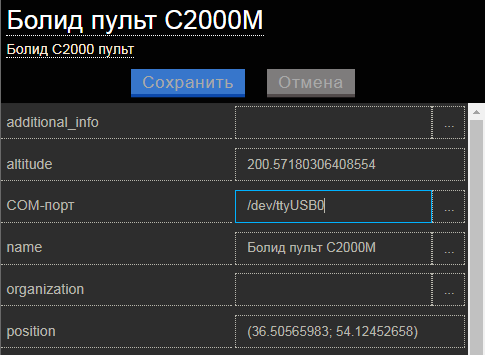
Мы поговорим об открытие COM-портов в модеме с HiLink прошивкой и об ошибках возникающих при этом.
Важно. К компьютеру должен быть подсоединён ТОЛЬКО МОДЕМ, отключены ВСЕ ДРУГИЕ СЕТЕВЫЕ ПОДКЛЮЧЕНИЯ (локальные, кабель, Wi-Fi. ), установленные АНТИВИРУСЫ, включённые ФАЙРВОЛЫ, закрыть всё то, что может занимать порты (DC-Unlocker, Терминал и т.п.) и все Приложения и Процессы в Диспетчере задач, связанные с модемом (смотреть по названиям операторов и приложений).
Модем подключать через интерфейс порта USB 2.0 (В системном блоке подключаться к USB разъёмам на задней панели.)
Необходимо наличие в ОС драйвера — Fc Sеrial Driver
Нужно перевести HiLink-модем в режим с портами, но http://192.168.1.1/html/switchProjectMode.html или http://192.168.8.1/html/switchProjectMode.html (switchDebugMode.html) не работает:
Переключение устройства в Project/Debug mode (открывалка портов) скачать.
Внимание! Скрипт порты не откроет, если, по какой-либо причине, нет доступа к модему по сети.
Автоопределение в DC-Unlocker (Запуск от имени администратора) и нажать лупу, затем в Диспетчере устройств (ДУ) посмотреть порты. Если порты не появились, то закрываем DC-Unlocker, пере подключаем модем и снова запускаем DC-Unlocker.
Если вышеописанные способы не открыли порты, то надо удалить MobileBrServ, если установлена

и(или)
отключить Управление переключением во вторичную, рабочую USB-композицию в Windows, если включено и попробовать ещё раз.
При отсутствии положительного результата —>
Восстановление модемов не аварийным методом (без иголки) (Под сполейром будет метод как для модемов с прошивкой HILINK, так и STICK
Запустить Диспетчер задач и в нём закрыть все Приложения и Процессы, связанные с модемом (смотреть по названиям операторов и приложений), а также всё то, что может занимать порты (Терминалы, Операторские утилиты и т.п.).
Перевести модем в режим загрузки:
1. Удалить все драйверы для модемов и программы управления модемами (модем отсоединён);
3. Установить на компьютер без подключённого модема эти драйверы:
HUAWEI DataCard Driver 6.00.08.00 (иногда, в более ранние ОС, лучше устанавливать HUAWEI DataCard Driver 5.05.01.00);
Fc Sеrial Driver;
set hilink switch (Удалить MobileBrServ, если ранее была установлена. Выполнить скрипт set_hilink_switch_01.exe, выбрать «1 — включить переключение» и перезагрузить систему)
4. Подключить модем без сим-карты и флеш-карты (microSD), на предложение установить программное обеспечение с модема, нажать на кнопку «ОТМЕНА» и дождаться установки ранее установленных драйверов, если ОС предложит перезагрузиться —> перезагрузиться, нет —> нет.
Желательно: в DC-Unlocker (Запуск от имени администратора) определить модем (выбрать «Автоопределение» и нажать лупу, если в Диспетчере устройств (ДУ) порты не появились —> закрыть DC-Unlocker —> переподключить модем —> и снова определить DC-Unlocker-ом. Если порты появились, но пишет: «Модем не найден!», то, просто, перезапустить DC-Unlocker или вторично нажать лупу. ) —> закрыть DC-Unlocker и продолжить;
5. Открыть Терминал нажать «Порт«, выбрать PC UI Interface, нажать на кнопку «Закрыт«, в случае соединения программы терминал с этим портом, кнопка «Закрыт» переименуется в кнопку «Открыт«.
а) Выполнить две АТ команды ( через меню Терминала «Действия» ): AT^CURC=0 затем ATE1.
б) Набрать последовательно команды: AT^DATALOCK=»код v201(или v2)», затем AT^GODLOAD в поле «Отправить«, нажимая кнопку «Отправить«. Закрыть терминал, посмотреть Диспетчер Устройств на наличие портов.
в) Код v201 (или v2) можно получить у нас.
Перевести модем в режим загрузки:
1. Повторить все то же самое, как и по Код 12 и 16
Для правильного подключения оборудования, необходимо определить номер COM порта.
Проверка проводится при условии, что сервер полностью развернут, и работает заведомо правильно.
Windows
Для определения номера COM порта на ОС Windows необходимо:
- Убедиться в том, что многожильный кабель подключен к COM-порту
- Перейти в «Диспетчер устройств», расположенный в: Панель управленияОборудование и звукДиспетчер устройств (необходимы права администратора)
- Раскрыть дерево «Порты (COM и LPT)»
- Отсоединить многожильный кабель
- Запомнить изменения в дереве устройств «Порты (COM и LPT)»
- Присоединить многожильный кабель обратно к COM-порту
- Найти новый порт в дереве устройств «Порты (COM и LPT)»
8. После того, как номер COM-порта определен его необходимо указать в схеме SCADA, для устройства, подключенного многожильным кабелем.
Linux
Для определения номера COM порта на ОС Linux необходимо:
- Обладать правами Root либо пользователь должен входить в группу dialout
- Убедиться в том, что многожильный кабель подключен к COM-порту
- Проверить наличие COM портов в системе, введя в командную строку следующую команду:
4. После выполнения команды отобразится список всех доступных COM-портов
dev/ttyS0 — первый COM порт
/dev/ttyS1 — второй COM порт
/dev/ttyUSB0 — специальный кабель-переходник из USB в COM (Gembird UAS111)
5. Установить программу minicom. Для этого вводим следующую команду:
6. Найти многожильный кабель в оплётке длиной 4-6 см.
7. Соединить 2 и 3 выводы COM порта перемычкой из кусочка многожильного провода. Оплётка будет удерживать провод на контактах, а металлические жилы внутри будут проводниками.
8. Настроить программу minicom. Для этого вводим следующую команду:
9. Выбрать «Настройка последовательного порта»
10. Нажимая А поочередно выбираем порты (если используется кабель-переходник из USB в COM то выбрать /dev/ttyUSB0)
11. Отключить аппаратное управление потоком, нажав «F»
12. Выйти из настроек нажав «Enter»
13. Сохранить настройки по умолчанию «Сохранить настройки как dfl»
14. Выйти из minicom
15. Запустить minicom выполнив команду:
16. Нажать на любую клавишу на клавиатуре
В случае, если символы не вводятся с клавиатуры, необходимо вернуться к пункту 10, и выбрать другой COM-порт
Если вводимые символы отображаются — значит COM-порт определен верно
17. После того, как номер COM-порта определен его необходимо указать в схеме SCADA, для устройства, подключенного многожильным кабелем.
как определить номер ком порта устройства, подключенного через usb? по типу диспетчер устройств в windows
ставлю клиентам оборудование. возможно 2 типа подключений — через RS232 либо USB. В сопутствующем ПО необходимо прописать номер порта. Если подключение через RS232 — проблем никаких, все порты чаще всего подписаны на системнике, либо методом перебора, их как правило, не больше 5-и.
Но часто бывает что все физические comы заняты либо отсутствуют вовсе и приходится выполнять подключение через USB. В соответствии с технической документацией в этом случае в каталоге с ПО оборудования создаем символическую ссылку (драйвер) ttyS99 на /dev/ttyACM0. Как можно быстро узнать номер ком порта этого ttyACM0? Он определяется чаще всего как 9, но бывает какой-нибудь 61, 62 или вообще любой! начинаются танцы с бубном в виде бесконечного перебора.
При помощи udev создавай симлинк при подключении. И это будет уже не безымянный USB ACM, а /dev/чтототам. Конечно, если у железяки свои VID/PID, а не используется какой-нибудь ширпотребный.
Как можно быстро узнать номер ком порта этого ttyACM0? Он определяется чаще всего как 9
Ты что-то попутал. Какой, нафиг, «номер ком-порта»? Это тебе не прошивка для игровых приставок! Какое устройство создалось, такое и надо указывать в подключении.
В сопутствующем ПО необходимо прописать номер порта
До меня дошло! «сопутствующее ПО» писал вантузоид, да еще и не на ЯП, а на какой-нибудь «си-диезине»? И там нет устройства, а вместо него «номер порта»? Тогда смотри в исходники этого шлака. Я вообще не представляю, какой логикой мог автор руководствоваться, чтобы «номер порта».
чтобы запустить аппарат, необходимо в каталоге с его ПО в конфигурационном файле .ini прописать номер com порта. строка так и называется comport=*, где * — номер от 1 до 99. на windows проблема решалась в диспетчере устройств во вкладке com порты — номер порта. на линукс я не знаю как определить поэтому и задал вопрос. что не так я спросил? аппарат не предназначен для USB поэтому прописывается символическая ссылка (драйвер), эмулирующий этот ком. прописывать номер всеравно надо
проблема в том что одно и то же устройство с одним и тем же серийником, id, кодом или еще чем-то, на разных linux системах определяется под разным номером этого com. В основном это системы под ККТ, типо artix и проч. Нужен универсальный инструмент распознавания
на линукс я не знаю как определить поэтому и задал вопрос. что не так я спросил?
Объясняю: спрашивать надо того олуха, который это говно написал! Потому что в линуксе нет понятия «номер порта».
прописывается символическая ссылка (драйвер), эмулирующий этот ком.
Как она выглядит и куда прописывается?
Блин, ну неужели ты вообще в линуксе ниже плинтуса?
ln -s /dev/ttyACM0 /ПОустройства/ttyS99
ОК, теперь хоть понятно.
Как ты думаешь, что означает «ttyS99»? Какой номер «ком-порта»? Давай подскажу: /dev/ttyS0 — это «ком1».
«Потому что в линуксе нет понятия «номер порта». »
он есть в windows, возможно разрабы перенесли его в linux под тем же названием «для простоты». какой-то параметр существует точно
«Как ты думаешь, что означает «ttyS99»? Какой номер «ком-порта»? Давай подскажу: /dev/ttyS0 — это «ком1». »
по твоей логике ком100. но это бред. я писал уже — на разных linux системах везде пишется ttyS99 одинаково, но по факту методом подбора определяется как ком9, ком10, ком61
Не номер портта, а имя устройства. Смотри, что выводится в dmesg при подключении девайса
[17819.727106] usb 2-1.5: New USB device found, idVendor=079b, idProduct=0028 [17819.727111] usb 2-1.5: New USB device strings: Mfr=0, Product=0, SerialNumber=0 [17819.727586] cdc_acm 2-1.5:1.0: ttyACM0: USB ACM device
это. чтобы запустить ‘это’ устройство, нужно в каталоге с его ПО в конфигурационном файле прописать comport=9. почему? почему если я поеду завтра в какой-нибудь леруомерлен со своим устройством, попробую воткнуть его им в ККТ, чтобы оно заработало у них, я должен буду у них в том же каталоге с ПО, прописать comport=61
Особо суровый идиотизм. С этим вопросом — к разработчику.
Предположим номеров comпорт не существует и надписи на системниках рядом с разъёмами com1 com2 и т д это чушь, а разработчики написали бред. Все же я не знаю по другому как их обзывать, буду говорить номер компорт извините что мозолю вам глаза. Одно я могу утверждать на 100 процентов. Какой-то параметр компорта существует, потому что от него зависит работоспособность устройства, я просто не знаю, как его посмотреть, с этим и обратился к вам, прошаренным линуксоводам. Повторюсь, если устройство физически подключается по ком через разъём rs232, то решение сводится к осмотру системника и поиска надписи. Если же подключение выполняется по USB, приходится гадать, потому что это уже виртуальный компорт, но по моей практике, у него тоже есть свой номер.
“Блин, ну неужели ты вообще в линуксе ниже плинтуса?”
Да это так. Я в линуксе на уровне монтирования флешки под командой sudo. Ровно столько мне требуется для работы. И если честно, чем глубже я в него окунаюсь, тем больше меня выворачивает наизнанку

Под этим номером разработчик мог понимать что угодно,напиши ему письмо.
Конечно, если у железяки свои VID/PID, а не используется какой-нибудь ширпотребный.
Даже тут можно выйти из положения, если она одна. Либо привязаться к Bus, если разные разъёмы на разных.
Я вообще не представляю, какой логикой мог автор руководствоваться, чтобы «номер порта».
Писал под DOS в начале 90-ых?
Нужен универсальный инструмент распознавания
Какое слово непонятно в первом же ответе анонимуса? Он же написал: udev.
Если же подключение выполняется по USB, приходится гадать, потому что это уже виртуальный компорт, но по моей практике, у него тоже есть свой номер.
Разработчик, конечно, мог упороться и зацепиться за то, что показывает ls -dl /sys/dev/char/* | grep «char/188» , но мне кажется, что он, всё же, хочет /dev/ttyS , а этот симлинк ему можно сделать посредством udev.
Да ну (: вот прям нет?
ок давай наведу на мысль, про правило для udev тебя уже тут ткнули, это хорошее решение, так как привяжешь конкретную железяку к конкретному симлинку.
если надо быстро посмотреть то
естественно твоя прога должна понимать не только запись в конфиге вида COMx. Если она настолько тупа, то кроме udev у тебя нет вариантов
ну и естественно это может не работать на всех зоопарках дистра, увы универсального способа нет
Спроси дебила, который этот софт писал!
чем глубже я в него окунаюсь, тем больше меня выворачивает наизнанку
Ну так раз ты — тупой геймер, не лезь, куда тебе не надо.

создаем символическую ссылку (драйвер) ttyS99 на /dev/ttyACM0
Символическая ссылка ≠ драйвер.
номер ком порта устройства, подключенного через usb?
У устройства подключенного по usb нет ком порта. Это драйвер юзбового ком адаптера при подключении устройства создаёт виртуальный ком порт.
Если ты хочешь писать в /dev/ttyACM0, то после создания симлинка ttyS99 тебе в твоей программе нужно указать порт 100. Но, емнип, оно у тебя не заработает, т.к. при подключении устройства, у тебя кроме ttyACM0 должен создаться ttyS*, номер которого тебе и нужно узнавать, если не хочешь копаться в правилах udev.
ttyACM0 — это не «ком порт», это юзбовый контроллер, который тебе ком порт добавляет.

Как посмотреть, какой из портов тебе нужен? Все ком порты — «файлы» в директории /sys/class/tty и /dev/serial Смотришь выхлоп ls -l /sys/class/tty и ls -l /dev/serial/by-path и сопоставляешь с тем, в какой USB разъём у тебя подключен адаптер. Как посмотреть куда адаптер воткнул, тебе уже Morin написал.
Я давно юзбовые адаптеры не видел, могу что-нибудь перепутать, если что.
А вообще, нормальный адаптер тебе бы /dev/ttyUSB0 создал, и не сношал мозг.

Когдя использую более одного переходника USB-COM, то беру на разных чипах и оборудование вешаю на /dev/serial/by-id/ . Если чипы одинаковые то надо делать udev правило, чтобы переходники мапились по серийнику, иначе будет путаница, но мне делать так лень)). Можно еще пробовать вешать на /dev/serial/by-path/, но я не пробовал.
Спасибо всем буду пробовать сегодня
[ 1328.568927] usb 2-1.5: new full-speed USB device number 6 using ehci-pci [ 1328.677761] usb 2-1.5: config 1 interface 0 altsetting 0 endpoint 0x85 has an invalid bInterval 0, changing to 10 [ 1328.678720] usb 2-1.5: New USB device found, idVendor=11ca, idProduct=0219 [ 1328.678725] usb 2-1.5: New USB device strings: Mfr=1, Product=2, SerialNumber=3 [ 1328.678728] usb 2-1.5: Product: Trident USB Device 1.1 [ 1328.678731] usb 2-1.5: Manufacturer: VeriFone Inc [ 1328.678734] usb 2-1.5: SerialNumber: 0123456789ABCD
добавляется только ttyACM0
то есть. я должен создать правило udev, по которому моя система запомнит мое устройство, например, по серийнику, и будет автоматом при его подключении привязывать к какому-нибудь порту, пусть будет 50, т е ttyS50, если я все правильно понаял. Осталось разобраться как создавать эти udev правила )
в /etc/udev/rules.d создать файл 90-VeriFone.rules с таким содержанием
писал по памяти, попробуй, если что-то не выйдет гугли
окей. создал правило. в папке dev создается файл ссылка @COM50 ссылающийся на ttyACM0 по типу того что я создавал вручную в папке с ПО только с названием ttyS99. Как мне это поможет в определении компорта?
кто-то писал здесь про систему DOS он прав, это ПО писали в т ч для него, т к есть соответствующая инструкция. если я наберу команду cat /proc/tty/driver/serial, выдаст такой список 0: uart:unknown port:000003F8 irq:4 1: uart:unknown port:000002F8 irq:3 2: uart:unknown port:000003E8 irq:4 3: uart:unknown port:000002E8 irq:3 4: uart:unknown port:00000000 irq:0 5: uart:unknown port:00000000 irq:0 6: uart:unknown port:00000000 irq:0 7: uart:unknown port:00000000 irq:0 8: uart:unknown port:00000000 irq:0 9: uart:unknown port:00000000 irq:0 10: uart:unknown port:00000000 irq:0 11: uart:unknown port:00000000 irq:0 12: uart:unknown port:00000000 irq:0 13: uart:unknown port:00000000 irq:0 14: uart:unknown port:00000000 irq:0 15: uart:unknown port:00000000 irq:03E8 16: uart:unknown port:00000000 irq:0 17: uart:unknown port:00000000 irq:0 18: uart:unknown port:00000000 irq:0 19: uart:unknown port:00000000 irq:0 20: uart:unknown port:00000000 irq:0 21: uart:unknown port:00000000 irq:0 22: uart:unknown port:00000000 irq:0 23: uart:unknown port:00000000 irq:0 24: uart:unknown port:00000000 irq:0 25: uart:unknown port:00000000 irq:0 26: uart:unknown port:00000000 irq:0 27: uart:unknown port:00000000 irq:0 28: uart:unknown port:00000000 irq:0 29: uart:unknown port:00000000 irq:0 30: uart:unknown port:00000000 irq:0 31: uart:unknown port:00000000 irq:0
так вот в системе DOS это значило бы, что
3F8 это COM1 2F8 это COM2 3E8 это COM3 2E8 это COM4
не знаю как это может помочь просто наткнулся на соответствие
полагаю что надо искать параметр устройства типо 3F8, потом расшифровать его
А порт теперь не 16-м стал?
Ищи быдлокодера, который это говно написал.
Что это за утилита, кстати? Может, за то время, что ты ищешь решения, проще было с нуля ее переписать?
банковское по. устройство — терминал эквайринг
ну так и обращайся к нему как com50, в какой порт его не ткни для него всегда будет именно этот симлинк, привязанный к vid pid serial и всегда будет трактоваться однозначно на машине с подобным udev правилом
Ты невнимательно читал: ПО для этой фигни писал какой-то мудак, поэтому «номер порта» у него какой-то рандомный получается.
А ТС не въезжает не только в линукс, но и в это говноПО. И, похоже, у него нет ни исходников, чтобы сделать нормально, ни того урода рядом, чтобы ему морду набить!
да похрен какой у него номер под капотом, работать можно через симлинк. и грубо говоря линукс сам еще тот рандом в нумерации и потому кроме udev и нет нормального способа. пусть пропишет в конфиг симлинк, если надо что-то специфичное вроде «фыва30» то просто заменить в правиле com50 на нужный фыва
да не, перечитал еще раз, порт указывается в конфиге софтины, тут походу тс в надмозга играет вместо того чтоб сесть и почитать
ну собственно беглый гуглинг по этим терминалам и привел меня к ответу в составе пакета есть сшаник в котором прописан порт, собственно не вижу драмы заглянуть в него и написать хоть удев правило, хоть симлинк руками, хоть сшаник переписать
всем спасибо кто помогал. в общем разобрался нашелся способ через udev. прога действительно понимает конкретный фыва, а именно ttyS*, поэтому создаем правило ссылку на нее с любым номером (что крайне удобно — можно не гадать).
Я так понял проблема с определением была конкретно для моей сборки linux (у меня ubuntu). В гугле находил инструкцию, что люди определяют порт через команду ls -la /dev/ttyS* -выводит список всех ttyS, в стандартных случаях это все физические комы, ttyS0-ttyS3 и после подключения добавляется новый типо ttyS61, откуда сразу определяем номер. НО у меня же ИЗНАЧАЛЬНО существовало 60+ ttyS* под всевозможными номерами, и этот способ не работал. Проблема решилась УДАЛЕНИЕМ под правами root конкретного ttyS* из папки /dev/, на который создали правило, после этого применяем правило снова sudo udevadm trigger, после этого все работает.
Я понимаю что можно наверняка настроить, чтобы все было автоматически, легко и быстро, но меня это уже не интересует) Есть только пару сопутствующих вопросов. Я заметил, что если после перезагрузки подключить сначала флешку, потом устройство, оно будет уже определяться как ttyACM1, а не ttyACM0. на символическую ссылку это не влияет — она так же создается, только на ttyACM1. Но вот прога перестает запускаться. Почему? я думаю тут уже из-за ПО что то криво написано. Вопрос номер 2. Имеет ли значение расположения этой ссылки в linux? Имеется ввиду каталог. Вопрос 3. Я уже писал здесь что создавал ссылку в соответствии с инструкцией. Только вручную а не с помощью правила. Выглядела она @ttyS99 на файл ttyACM0. Это не одно и тоже, что я создал с помощью udev? описание одинаковое «/dev/ttyACM0», только название разное
«Это не одно и тоже, что я создал с помощью udev? описание одинаковое «/dev/ttyACM0», только название разное» помимо тогда что система его запоминает по серийнику
Да залезь же уже в скрипты программы, я ж вечером тебе писал, если не работает с ttyACM1, то в конфиге скорее всего захардкожено ttyACM0. Найди где оно, замени на что-то вменяемое например ttyVeriFone. создай udev правило и живи спокойно.

По поводу ковыряния в ПО в поисках ACM0 и его редактирования. Мне не удалось его найти. Одни файлы закодированы и при попытке открыть выдают кракозябры, другие слишком длинные, и поиск по ним с помощью поисковых команд по коду “ACM” не дал результатов. В прочем, это уже не имеет значения. А вообще служба безопасности запрещает там лазить, тем более что то менять
тогда пинай техпо, пусть исправляют, т.к. ACM0 может быть занят, а его удаление может привести к нерабочему состоянию чего-то еще на рабочем месте.
В случае с ACM0 и бубунтой все просто: в бубунте при втыкании флешки запускается какой-то демон, который пытается определить, не модем ли это случаем. Ну и на всякий случай эта дрянь создает устройство ACMx.
На SO поищи, как избавиться от такого поведения. Там то ли ненужный networkmanager убить нужно, то ли modemd (кажись, второе, но первое тоже лучше не запускать, оно не нужно).
Ну или нормальный линукс поставь, а не это говно.
Его «техпо» про modemd и прочее вредительство педераста-поцтеринга, похоже, не слыхало!
ну ты-то тоже походу про терминалы на модеме не слышал, да да, там такое сплошь и рядом, кто тебе сказал, что modemd можно безболезненно грохнуть? На кой хрен падтерминал прикидывается модемом уже отдельный разговор.
кто тебе сказал, что modemd можно безболезненно грохнуть?
Я тебе сказал. Это говно не нужно, т.к. и без него все работает прекрасно.
Ты, похоже, тоже нифига линуксом не пользуешься, как и ТС.
Одним из способов увеличения скорости интернета на компьютерах, использующих старые типы подключения к глобальной сети являлась настройка COM -порта — интерфейса стандарта RS-232 , которым в свое время массово оснащались компьютеры. Изначально COM, или иначе последовательный порт использовался для подключения терминалов, затем по нему стали подключать модемы, мыши и другую периферию.
Сегодня интерфейс COM считается устаревшим, тем не менее, в отдельных случаях он всё еще используется для подключения ИБП, программаторов, спутниковых ресиверов и некоторых других устройств.
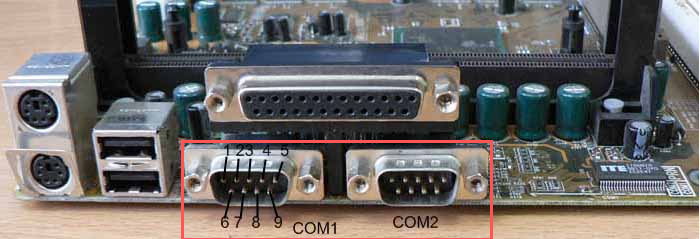
Если вам уже приходилось подключать к компьютеру старые устройства по COM-порту, наверное, также приходилось сталкиваться и с проблемой доступа к настройкам этого интерфейса в Диспетчере устройств.
Например, для увеличения пропускной способности интернета в свойствах устройства «Последовательный порт» рекомендовалось увеличить значение показателя «Бит в секунду» до 128000. Дело в том, что в современных версиях Windows ни COM-, ни LPT-порты (еще один устаревший интерфейс, используемый для подключения принтеров) не отображаются. В том числе при показе скрытых устройств.
Как показать COM- и LPT-порты, если они всё же понадобятся?
Откройте Диспетчер устройств и выберите в меню «Действие» опцию «Установить старое устройство».
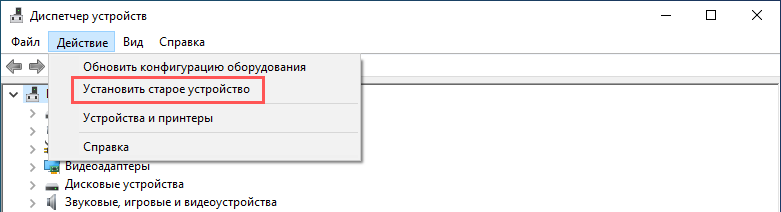
Если в меню у вас будет доступна только одна опция «Справка», кликните правой кнопкой мыши по названию вашего ПК и выберите «Обновить конфигурацию оборудования», после чего опция «Установить старое устройство» станет доступной.

В открывшемся окне мастера жмем «Далее»,
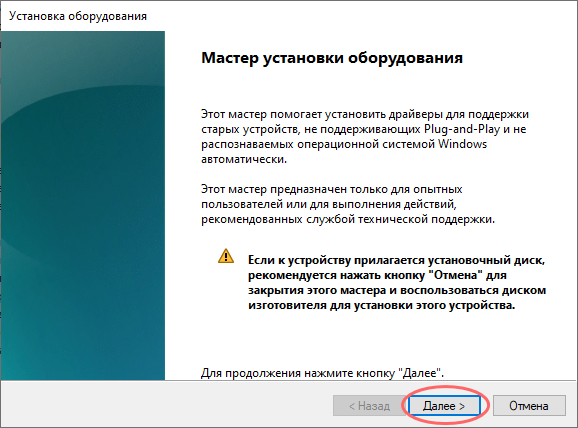
выбираем «Установка оборудования, выбранного вручную» и снова жмем «Далее».
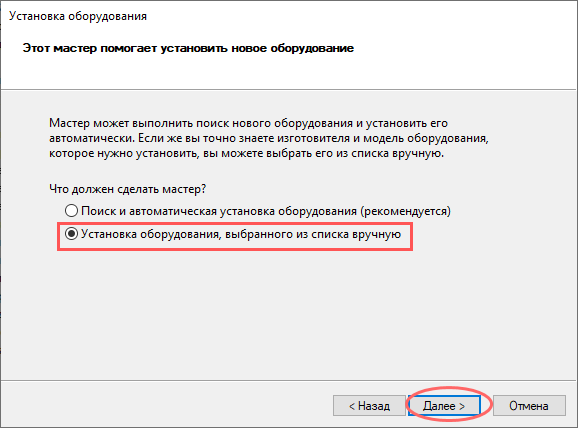
В появившемся списке выбираем «Порты (COM и LPT)»,
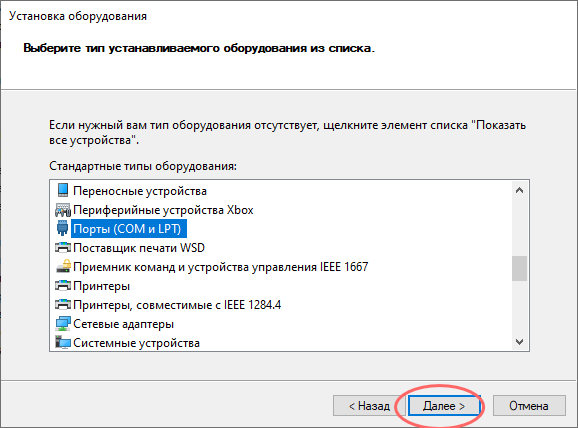
после нажатия «Далее» выбираем «Последовательный порт».
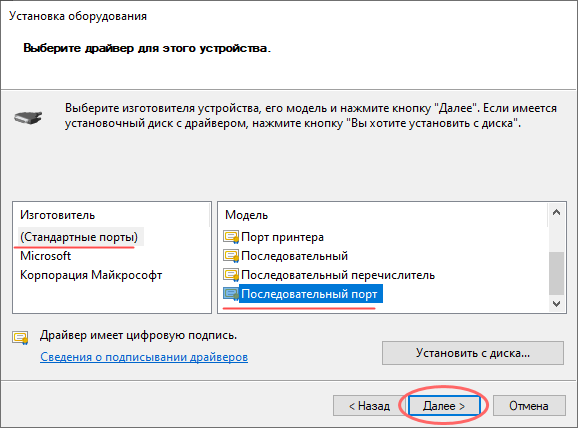
И устанавливаем его драйвер нажатием «Далее».
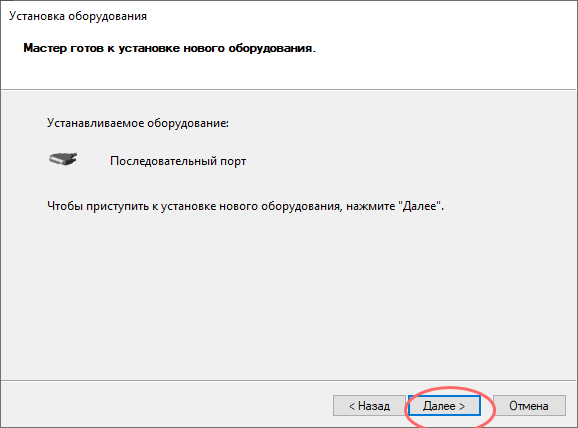
И «Готово».
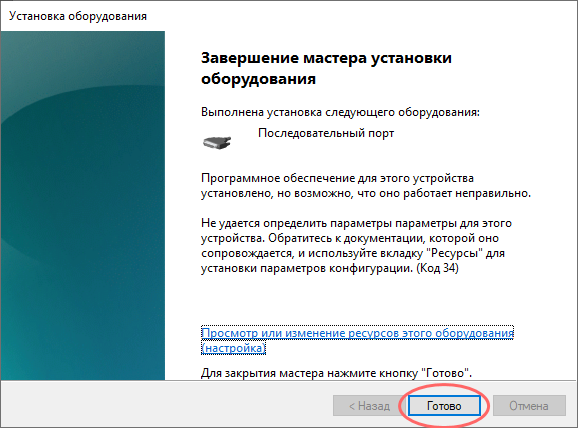
Порты (COM и LPT) появятся в Диспетчере устройств.
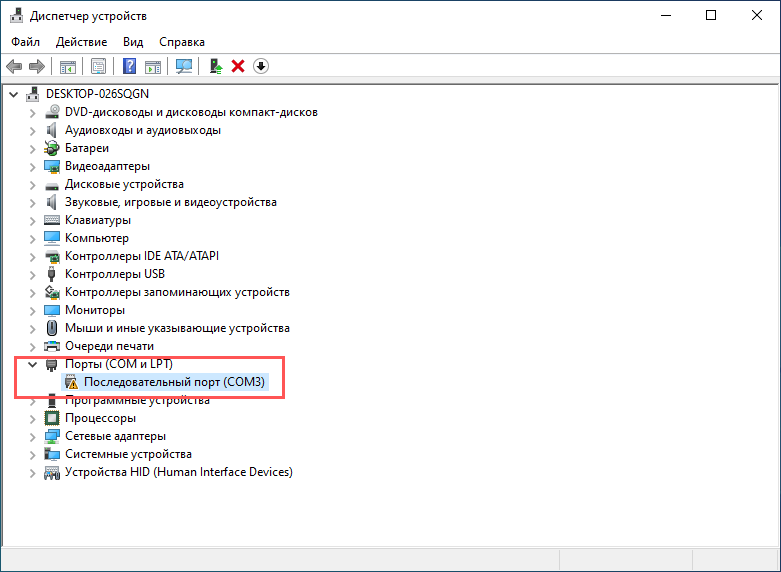
Если этого не произойдет, скорее всего, данный тип интерфейса у вас отключен в BIOS.
Если что, ищите отвечающие за их включение/отключение опции в разделе Integrated Peripherals, они могут иметь названия IO Devices, Com-Port и Parallel Port.
Com-порт является довольно устаревшим интерфейсом. Но в тоже время этот порт может присутствовать на многих моделях материнских плат. Если вам по каким-либо причинам нужно подключить устройство, которое обладает сом-интерфейсом, то вам может понадобится узнать номер порта, к которому подключено это устройство, и уже потом произвести нужные настройки для его правильной работы.

- — Компьютер с ОС Windows;
- — программа AIDA64 Extreme Edition.
Нажмите по значку «Мой компьютер» правой кнопкой мышки. В контекстном меню выберите «Свойства». Если у вас операционная система Windows XP, то в следующем окне выберите «Оборудование», затем — «Диспетчер устройств». Если на вашем компьютере установлена операционная система Windows 7, то диспетчер устройств можно выбрать сразу же.
Появится окно, в котором будет список всех устройств, которые есть на вашем компьютере. В этом списке вам нужно найти строку «Порты СОМ и LPT». Нажмите по стрелочке, которая находится рядом со строкой. Откроется список сом-портов, которые установлены на вашем ПК.
Нажмите по номеру порта правой кнопкой мышки, после чего в контекстном меню выберите «Свойства». Вы увидите устройство, которое подключено к этому порту. Таким способом вы можете узнать номер порта сом, к которому подключено нужное устройство.
Также можно воспользоваться программой диагностики и мониторинга компьютера AIDA64 Extreme Edition. Программа платная, но в интернете можно найти ее тривиальную версию. Возможностей бесплатной версии хватит для того, чтобы узнать номер сом-порта. Скачайте приложение из интернета и инсталлируйте его на жесткий диск компьютера.
Запустите AIDA64 Extreme Edition. После ее запуска придется подождать несколько секунд. Программа просканирует систему. После этого вы увидите, что меню разделено на два окна. Вам потребуется левое окно, в котором найдите строку «Устройства». Нажмите по стрелочке, которая находится рядом. Найдите в списке устройства, которые подключены к сом-портам (может быть просто написано «Cом-устройства»).
Кликните по строке «Устройства» левой кнопкой мышки. После этого в правом окне программы появится список устройств, которые подключены к сом-портам. Так вы можете узнать номер сом-порта, к которому подключено устройство. При необходимости можно сохранить отчет.
- В диспетчере устройств нет раздела
Как посмотреть ком порт на windows 10
Как мне найти COM-порты? Следуйте инструкциям, чтобы узнать номер вашего COM-порта: Откройте Диспетчер устройств (Пуск → Панель управления → Оборудование и звук → Устройство .
Следуйте инструкциям, чтобы получить номер вашего COM-порта: Откройте Диспетчер устройств (Пуск → Панель управления → Оборудование и звук → Диспетчер устройств). Посмотрите в списке диспетчера устройств, откройте категорию «Порты» и найдите соответствующий COM-порт. Порт.
Чтобы подтвердить, что COM-порт используется в диспетчере устройств.
- Нажмите кнопку Пуск.
- Щелкните правой кнопкой мыши «Мой компьютер» и выберите «Свойства».
- Щелкните вкладку Оборудование.
- Нажмите кнопку «Диспетчер устройств».
- Щелкните значок + рядом с «Портами (COM и LPT)», чтобы развернуть список. (Список в алфавитном порядке).
- Запишите количество доступных COM-портов.
Как назначить COM-порт USB-устройству Windows 10?
- Откройте диспетчер устройств Windows.
- Щелкните Порты (COM и LPT), чтобы расширить выбор. …
- Щелкните правой кнопкой мыши устройство, название которого вы хотите изменить, и выберите «Свойства».
- Щелкните «Параметры порта», а затем нажмите кнопку «Дополнительно».
1) Щелкните Пуск. 2) Щелкните Панель управления в меню Пуск. 3) Щелкните Диспетчер устройств на Панели управления. 4) Нажмите + рядом с портом в диспетчере устройств. для отображения списка портов.
USB-соединениям не присвоены номера COM-портов. если это не USB-последовательный адаптер, который затем назначит виртуальный com-порт #. Вместо этого им назначен адрес.
Как узнать, какой порт USB используется устройством?
Используйте диспетчер устройств, чтобы определить, есть ли на вашем компьютере порты USB 1.1, 2.0 или 3.0:
- Откройте диспетчер устройств.
- В окне «Диспетчер устройств» щелкните значок «+» (плюс) рядом с «Контроллеры универсальной последовательной шины». Вы увидите список USB-портов, установленных на вашем компьютере.
Откройте Диспетчер устройств на вашем главном компьютере / ПК. Подключите UPort к главному компьютеру (хосту). В диспетчере устройств разверните дерево контроллеров универсальной последовательной шины.. Вы увидите, что ваш собственный COM-порт указан как порт связи (COM1).
Какие бывают 3 типа портов монитора?
HDMI, DisplayPort и USB-C ™ являются наиболее распространенными типами портов и кабелей для мониторов, и вы найдете их на большинстве современных дисплеев. Однако есть и устаревшие варианты, такие как VGA и DVI, которые могут потребоваться для подключения к более старым устройствам.
Как мне найти номер моего порта Bluetooth?
Шаг 2: проверьте исходящий COM-порт
- Щелкните значок Bluetooth на панели задач Windows:
- Выберите «Открыть настройки»:
- На вкладке COM-порты; Теперь вы должны увидеть COM-порты, назначенные как для исходящих, так и для входящих подключений для только что сопряженного устройства. Обратите внимание на номер исходящего COM-порта:
Когда вы подключаете компьютерный интерфейс синхронизации к USB-порту, Windows назначает устройству номер COM-порта. Если вы используете другой USB-порт в следующий раз, когда вы его подключаете, или если вы также используете USB-принтер, им может быть назначен другой номер COM-порта каждый раз, когда вы их используете.
Если COM-порт по-прежнему не отображается в раскрывающемся списке, проверьте диспетчер устройств на панели управления и убедитесь, что USB-адаптер указан и работает правильно.. Номер COM-порта должен быть указан рядом с ним в скобках, если он работает правильно. … Переустановите драйвер для USB-адаптера.
Запустите диспетчер устройств и выберите «Действие»> «Добавить устаревшее оборудование».
- Выберите «Установить оборудование, которое я вручную выбрал из списка».
- Прокрутите вниз и выберите Порты (COM и LPT), затем нажмите Далее.
- Выберите порт связи.
- Нажмите «Далее», а затем «Готово».
- Элемент COM-портов теперь будет отображаться в разделе «Устройства и принтеры».
Как исправить последовательный порт, который не открывается в Windows 10?
- Убедитесь, что у вас есть необходимые драйверы.
- Убедитесь, что порт не открыт / отсоедините кабель.
- Остановите службу факсов и сканирования Windows.
- Отключите последовательный порт в диспетчере устройств.
- Попробуйте использовать другой кабель.
- Перезагрузите устройство.
- Переустановите драйвер последовательного порта.
Для определения номера COM порта на ОС Windows необходимо:
- Убедиться в том, что многожильный кабель подключен к COM-порту
- Перейти в «Диспетчер устройств», расположенный в: Панель управленияОборудование и звукДиспетчер устройств (необходимы права администратора)
- Раскрыть дерево «Порты (COM и LPT)»
Как узнать порт устройства Windows 10?
Как проверить COM порты в Windows 10?
- Так же, как мы можем проверить COM-порты в windows 7 или ниже, перейдя к Панель Управления >> Диспетчер Устройств >> Порты …
- У меня был тот же вопрос и я нашел на этой странице. И ответ находится в комментарии @zipzit. …
- Диспетчер устройств по-прежнему существует в Windows 10 и должен показать это.
Как узнать порт к которому подключено устройство?
Как узнать свой порт на ПК с Windows
- Откройте командную строку
- Введите ipconfig.
- Далее введите netstat -a, после чего откроется список ваших номеров портов
Как узнать какие COM порты используются?
Для этого используйте шорткат Win+R, в появившемся окошке наберите cmd и нажмите Ввод:
- В окне командной строки наберите команду netstat -a (перед знаком минус не забудьте поставить пробел), нажмите Ввод. …
- Как видим, для каждого активного сокета указывается протокол, локальный и внешний адрес, а также состояние протокола.
Как изменить номер COM порта Windows 10?
В Диспетчере устройств (Мой Компьютер > Свойства > Диспетчер устройств) выбираем устройство, которому мы хотим изменить COM порт. На вкладке «Параметры порта» нажимаем «Дополнительно». Назначаем желаемый номер для COM порта и нажимаем «ОК».
Как включить ком порт?
Нажмите «Пуск»> «Настройка»> «Панель управления»> « Сканер» > вкладка «Порты». Включите COM2 и установите для параметра « Питание» значение 5В . ПРЕДУПРЕЖДЕНИЕ.
Как узнать какой порт на компьютере?
Вызовите командную строку сочетанием клавиш Win+R. Введите команду «cmd» и нажмите ОК. В окне терминала введите команду: telnet имя_сервера номер_порта (например, telnet mysite.ru 31). Можно проверить порт на доступность по IP, если ввести команду telnet IP_сервера номер_порта (например, telnet 10.0.119.127 31).
Что такое виртуальный ком порт?
Виртуальный COM-порт — это приложение для эмуляции аппаратного интерфейса последовательной передачи данных. С его помощью можно создать точную копию аппаратного последовательного интерфейса, которую операционные системы и последовательные приложения будут воспринимать как реальный порт.
Как узнать к какому порту подключен USB?
Внешний вид порта USB 3.0
- Нажимаем правой кнопкой по значку «Мой компьютер»
- Переходим в раздел «Свойства»
- В открывшемся окне нажимаем на вкладку «Оборудование»
- Далее выбираем меню «Диспетчер устройств»
- В появившемся списке устройств находим пункт «Контроллеры универсальной последовательной шины USB».
Как узнать к какому порту коммутатора подключен компьютер?
Непосредственно на компьютере пользователя выполнить в командной строке команду ipconfig /all.
Как узнать свой порт на андроид?
Как я могу узнать, какие порты открыты на моем устройстве android и как их закрыть?
- Создайте точку доступа wifi на своем телефоне
- Подключите компьютер к точке доступа
- используйте ipconfig или ifconfig, чтобы узнать адрес шлюза IP (т. е. …
- Используйте команду nmap : nmap-sS-Pn -p-your_phone_ip_adress.
Как освободить COM порты?
Как удалить неиспользуемые порты?
мой счет был до 45 используемых портов!
- Откройте диспетчер устройств
- В меню «Вид» выберите «Показать скрытые устройства».
- Разверните категорию «Порты (COM и LPT)» из списка.
- Щелкните правой кнопкой мыши на всех устройствах и удалите их (не нужно ставить галочку для удаления драйвера)
Как узнать какие порты у меня открыты?
Как узнать свои порты? Для Windows (включая Windows 10): Откройте командную строку сочетанием клавиш Win+R, далее пропишите команду cmd, введите команду netstat-a и нажмите Enter. Как закрыть мой открытый порт? Прежде всего нужно устранить причину — закрыть или остановить программу, которая открыла порт.
Одним из способов увеличения скорости интернета на компьютерах, использующих старые типы подключения к глобальной сети являлась настройка COM -порта — интерфейса стандарта RS-232 , которым в свое время массово оснащались компьютеры. Изначально COM, или иначе последовательный порт использовался для подключения терминалов, затем по нему стали подключать модемы, мыши и другую периферию.
Сегодня интерфейс COM считается устаревшим, тем не менее, в отдельных случаях он всё еще используется для подключения ИБП, программаторов, спутниковых ресиверов и некоторых других устройств.
Если вам уже приходилось подключать к компьютеру старые устройства по COM-порту, наверное, также приходилось сталкиваться и с проблемой доступа к настройкам этого интерфейса в Диспетчере устройств.
Например, для увеличения пропускной способности интернета в свойствах устройства «Последовательный порт» рекомендовалось увеличить значение показателя «Бит в секунду» до 128000. Дело в том, что в современных версиях Windows ни COM-, ни LPT-порты (еще один устаревший интерфейс, используемый для подключения принтеров) не отображаются. В том числе при показе скрытых устройств.
Как показать COM- и LPT-порты, если они всё же понадобятся?
Откройте Диспетчер устройств и выберите в меню «Действие» опцию «Установить старое устройство».
Если в меню у вас будет доступна только одна опция «Справка», кликните правой кнопкой мыши по названию вашего ПК и выберите «Обновить конфигурацию оборудования», после чего опция «Установить старое устройство» станет доступной.
В открывшемся окне мастера жмем «Далее»,
выбираем «Установка оборудования, выбранного вручную» и снова жмем «Далее».
В появившемся списке выбираем «Порты (COM и LPT)»,
после нажатия «Далее» выбираем «Последовательный порт».
И устанавливаем его драйвер нажатием «Далее».
И «Готово».
Порты (COM и LPT) появятся в Диспетчере устройств.
Если этого не произойдет, скорее всего, данный тип интерфейса у вас отключен в BIOS.
Если что, ищите отвечающие за их включение/отключение опции в разделе Integrated Peripherals, они могут иметь названия IO Devices, Com-Port и Parallel Port.
Для правильного подключения оборудования, необходимо определить номер COM порта.
Проверка проводится при условии, что сервер полностью развернут, и работает заведомо правильно.
Windows
Для определения номера COM порта на ОС Windows необходимо:
8. После того, как номер COM-порта определен его необходимо указать в схеме SCADA, для устройства, подключенного многожильным кабелем.
Linux
Для определения номера COM порта на ОС Linux необходимо:
4. После выполнения команды отобразится список всех доступных COM-портов
5. Установить программу minicom. Для этого вводим следующую команду:
6. Найти многожильный кабель в оплётке длиной 4-6 см.
7. Соединить 2 и 3 выводы COM порта перемычкой из кусочка многожильного провода. Оплётка будет удерживать провод на контактах, а металлические жилы внутри будут проводниками.
8. Настроить программу minicom. Для этого вводим следующую команду:
9. Выбрать «Настройка последовательного порта»
10. Нажимая А поочередно выбираем порты (если используется кабель-переходник из USB в COM то выбрать /dev/ttyUSB0)
11. Отключить аппаратное управление потоком, нажав «F»
12. Выйти из настроек нажав «Enter»
13. Сохранить настройки по умолчанию «Сохранить настройки как dfl»
14. Выйти из minicom
15. Запустить minicom выполнив команду:
16. Нажать на любую клавишу на клавиатуре
В случае, если символы не вводятся с клавиатуры, необходимо вернуться к пункту 10, и выбрать другой COM-порт
17. После того, как номер COM-порта определен его необходимо указать в схеме SCADA, для устройства, подключенного многожильным кабелем.
Для определения номера COM порта на ОС Windows необходимо:
Как узнать порт устройства Windows 10?
Как проверить COM порты в Windows 10?
Как узнать порт к которому подключено устройство?
Как узнать свой порт на ПК с Windows
Для этого используйте шорткат Win+R, в появившемся окошке наберите cmd и нажмите Ввод:
В Диспетчере устройств (Мой Компьютер > Свойства > Диспетчер устройств) выбираем устройство, которому мы хотим изменить COM порт. На вкладке «Параметры порта» нажимаем «Дополнительно». Назначаем желаемый номер для COM порта и нажимаем «ОК».
Как включить ком порт?
Как узнать какой порт на компьютере?
Вызовите командную строку сочетанием клавиш Win+R. Введите команду «cmd» и нажмите ОК. В окне терминала введите команду: telnet имя_сервера номер_порта (например, telnet mysite.ru 31). Можно проверить порт на доступность по IP, если ввести команду telnet IP_сервера номер_порта (например, telnet 10.0.119.127 31).
Что такое виртуальный ком порт?
Виртуальный COM-порт — это приложение для эмуляции аппаратного интерфейса последовательной передачи данных. С его помощью можно создать точную копию аппаратного последовательного интерфейса, которую операционные системы и последовательные приложения будут воспринимать как реальный порт.
Как узнать к какому порту подключен USB?
Внешний вид порта USB 3.0
Как узнать к какому порту коммутатора подключен компьютер?
Непосредственно на компьютере пользователя выполнить в командной строке команду ipconfig /all.
Как узнать свой порт на андроид?
Как я могу узнать, какие порты открыты на моем устройстве android и как их закрыть?
Как удалить неиспользуемые порты?
мой счет был до 45 используемых портов!
Как узнать какие порты у меня открыты?
Как узнать свои порты? Для Windows (включая Windows 10): Откройте командную строку сочетанием клавиш Win+R, далее пропишите команду cmd, введите команду netstat-a и нажмите Enter. Как закрыть мой открытый порт? Прежде всего нужно устранить причину — закрыть или остановить программу, которая открыла порт.
How Add Com Ports Missing Device Manager
Резюме :
COM означает порт связи, и на самом деле это оригинальное название интерфейса последовательного порта. COM может использоваться для ссылки как на физические, так и на эмулируемые порты, которые создаются через адаптеры Bluetooth или USB-последовательный порт. Ну а COM-порты отсутствуют в диспетчере устройств проблема случается время от времени.
Как получить доступ к портам диспетчера устройств Windows 10?
Программное обеспечение MiniTool может помочь вам восстановить данные с жесткого диска, USB-накопителя и другого внешнего хранилища. Если вы обнаружите, что порты USB не отображаются в диспетчере устройств Windows 10, прочтите это, чтобы узнать, как исправить проблему нераспознанного USB.
Предлагаются различные решения, позволяющие исправить ошибку нераспознанной флешки и восстановить данные с недоступной флешки.
Однако многие люди говорят, что не могут найти порты в диспетчере устройств и им отчаянно нужно решение этой проблемы.
COM-порты, не отображаемые в диспетчере устройств: все случаи
Первый: Com-порт отсутствует / опция портов недоступна в диспетчере устройств.
Два: в диспетчере устройств не отображаются порты (даже скрытые) Win 7 Pro 64 бит.
Три: COM-ПОРТ исчез в диспетчере устройств.
Итак, как решить проблему и найти COM-порты Windows 10? Продолжайте читать!
Как добавить COM-порт в диспетчер устройств
Некоторые пользователи жаловались, что их COM-порты Widows 10 исчезли из диспетчера устройств после того, как они обновили свои платформы Windows. Какой бы ни была причина, пользователи в первую очередь заботятся о том, как восстановить недостающие COM-порты. Об этом я и расскажу в этом разделе.
Метод 1. Показать скрытые устройства.
Способ 2: добавить COM-порты вручную.
Способ 3: обновите драйверы материнской платы.
Если драйверы материнской платы слишком устарели, это также приведет к отсутствию COM-портов в диспетчере устройств. Поэтому вам рекомендуется обновить драйверы материнской платы вручную и посмотреть, работает ли это.
как определить номер ком порта устройства, подключенного через usb? по типу диспетчер устройств в windows
Но часто бывает что все физические comы заняты либо отсутствуют вовсе и приходится выполнять подключение через USB. В соответствии с технической документацией в этом случае в каталоге с ПО оборудования создаем символическую ссылку (драйвер) ttyS99 на /dev/ttyACM0. Как можно быстро узнать номер ком порта этого ttyACM0? Он определяется чаще всего как 9, но бывает какой-нибудь 61, 62 или вообще любой! начинаются танцы с бубном в виде бесконечного перебора.
При помощи udev создавай симлинк при подключении. И это будет уже не безымянный USB ACM, а /dev/чтототам. Конечно, если у железяки свои VID/PID, а не используется какой-нибудь ширпотребный.
Как можно быстро узнать номер ком порта этого ttyACM0? Он определяется чаще всего как 9
Ты что-то попутал. Какой, нафиг, «номер ком-порта»? Это тебе не прошивка для игровых приставок! Какое устройство создалось, такое и надо указывать в подключении.
В сопутствующем ПО необходимо прописать номер порта
До меня дошло! «сопутствующее ПО» писал вантузоид, да еще и не на ЯП, а на какой-нибудь «си-диезине»? И там нет устройства, а вместо него «номер порта»? Тогда смотри в исходники этого шлака. Я вообще не представляю, какой логикой мог автор руководствоваться, чтобы «номер порта».
проблема в том что одно и то же устройство с одним и тем же серийником, id, кодом или еще чем-то, на разных linux системах определяется под разным номером этого com. В основном это системы под ККТ, типо artix и проч. Нужен универсальный инструмент распознавания
на линукс я не знаю как определить поэтому и задал вопрос. что не так я спросил?
Объясняю: спрашивать надо того олуха, который это говно написал! Потому что в линуксе нет понятия «номер порта».
прописывается символическая ссылка (драйвер), эмулирующий этот ком.
Как она выглядит и куда прописывается?
Блин, ну неужели ты вообще в линуксе ниже плинтуса?
ОК, теперь хоть понятно.
Как ты думаешь, что означает «ttyS99»? Какой номер «ком-порта»? Давай подскажу: /dev/ttyS0 — это «ком1».
«Потому что в линуксе нет понятия «номер порта». »
он есть в windows, возможно разрабы перенесли его в linux под тем же названием «для простоты». какой-то параметр существует точно
«Как ты думаешь, что означает «ttyS99»? Какой номер «ком-порта»? Давай подскажу: /dev/ttyS0 — это «ком1». »
Не номер портта, а имя устройства. Смотри, что выводится в dmesg при подключении девайса
[17819.727106] usb 2-1.5: New USB device found, idVendor=079b, idProduct=0028 [17819.727111] usb 2-1.5: New USB device strings: Mfr=0, Product=0, SerialNumber=0 [17819.727586] cdc_acm 2-1.5:1.0: ttyACM0: USB ACM device
это. чтобы запустить ‘это’ устройство, нужно в каталоге с его ПО в конфигурационном файле прописать comport=9. почему? почему если я поеду завтра в какой-нибудь леруомерлен со своим устройством, попробую воткнуть его им в ККТ, чтобы оно заработало у них, я должен буду у них в том же каталоге с ПО, прописать comport=61
Предположим номеров comпорт не существует и надписи на системниках рядом с разъёмами com1 com2 и т д это чушь, а разработчики написали бред. Все же я не знаю по другому как их обзывать, буду говорить номер компорт извините что мозолю вам глаза. Одно я могу утверждать на 100 процентов. Какой-то параметр компорта существует, потому что от него зависит работоспособность устройства, я просто не знаю, как его посмотреть, с этим и обратился к вам, прошаренным линуксоводам. Повторюсь, если устройство физически подключается по ком через разъём rs232, то решение сводится к осмотру системника и поиска надписи. Если же подключение выполняется по USB, приходится гадать, потому что это уже виртуальный компорт, но по моей практике, у него тоже есть свой номер.
“Блин, ну неужели ты вообще в линуксе ниже плинтуса?”
Да это так. Я в линуксе на уровне монтирования флешки под командой sudo. Ровно столько мне требуется для работы. И если честно, чем глубже я в него окунаюсь, тем больше меня выворачивает наизнанку
Под этим номером разработчик мог понимать что угодно,напиши ему письмо.
Конечно, если у железяки свои VID/PID, а не используется какой-нибудь ширпотребный.
Даже тут можно выйти из положения, если она одна. Либо привязаться к Bus, если разные разъёмы на разных.
Я вообще не представляю, какой логикой мог автор руководствоваться, чтобы «номер порта».
Писал под DOS в начале 90-ых?
Нужен универсальный инструмент распознавания
Какое слово непонятно в первом же ответе анонимуса? Он же написал: udev.
Если же подключение выполняется по USB, приходится гадать, потому что это уже виртуальный компорт, но по моей практике, у него тоже есть свой номер.
Да ну (: вот прям нет?
ок давай наведу на мысль, про правило для udev тебя уже тут ткнули, это хорошее решение, так как привяжешь конкретную железяку к конкретному симлинку.
если надо быстро посмотреть то
естественно твоя прога должна понимать не только запись в конфиге вида COMx. Если она настолько тупа, то кроме udev у тебя нет вариантов
ну и естественно это может не работать на всех зоопарках дистра, увы универсального способа нет
Спроси дебила, который этот софт писал!
чем глубже я в него окунаюсь, тем больше меня выворачивает наизнанку
Ну так раз ты — тупой геймер, не лезь, куда тебе не надо.
создаем символическую ссылку (драйвер) ttyS99 на /dev/ttyACM0
Символическая ссылка ≠ драйвер.
номер ком порта устройства, подключенного через usb?
У устройства подключенного по usb нет ком порта. Это драйвер юзбового ком адаптера при подключении устройства создаёт виртуальный ком порт.
Если ты хочешь писать в /dev/ttyACM0, то после создания симлинка ttyS99 тебе в твоей программе нужно указать порт 100. Но, емнип, оно у тебя не заработает, т.к. при подключении устройства, у тебя кроме ttyACM0 должен создаться ttyS*, номер которого тебе и нужно узнавать, если не хочешь копаться в правилах udev.
ttyACM0 — это не «ком порт», это юзбовый контроллер, который тебе ком порт добавляет.
Я давно юзбовые адаптеры не видел, могу что-нибудь перепутать, если что.
А вообще, нормальный адаптер тебе бы /dev/ttyUSB0 создал, и не сношал мозг.
Спасибо всем буду пробовать сегодня
[ 1328.568927] usb 2-1.5: new full-speed USB device number 6 using ehci-pci [ 1328.677761] usb 2-1.5: config 1 interface 0 altsetting 0 endpoint 0x85 has an invalid bInterval 0, changing to 10 [ 1328.678720] usb 2-1.5: New USB device found, idVendor=11ca, idProduct=0219 [ 1328.678725] usb 2-1.5: New USB device strings: Mfr=1, Product=2, SerialNumber=3 [ 1328.678728] usb 2-1.5: Product: Trident USB Device 1.1 [ 1328.678731] usb 2-1.5: Manufacturer: VeriFone Inc [ 1328.678734] usb 2-1.5: SerialNumber: 0123456789ABCD
добавляется только ttyACM0
то есть. я должен создать правило udev, по которому моя система запомнит мое устройство, например, по серийнику, и будет автоматом при его подключении привязывать к какому-нибудь порту, пусть будет 50, т е ttyS50, если я все правильно понаял. Осталось разобраться как создавать эти udev правила )
в /etc/udev/rules.d создать файл 90-VeriFone.rules с таким содержанием
писал по памяти, попробуй, если что-то не выйдет гугли
окей. создал правило. в папке dev создается файл ссылка @COM50 ссылающийся на ttyACM0 по типу того что я создавал вручную в папке с ПО только с названием ttyS99. Как мне это поможет в определении компорта?
кто-то писал здесь про систему DOS он прав, это ПО писали в т ч для него, т к есть соответствующая инструкция. если я наберу команду cat /proc/tty/driver/serial, выдаст такой список 0: uart:unknown port:000003F8 irq:4 1: uart:unknown port:000002F8 irq:3 2: uart:unknown port:000003E8 irq:4 3: uart:unknown port:000002E8 irq:3 4: uart:unknown port:00000000 irq:0 5: uart:unknown port:00000000 irq:0 6: uart:unknown port:00000000 irq:0 7: uart:unknown port:00000000 irq:0 8: uart:unknown port:00000000 irq:0 9: uart:unknown port:00000000 irq:0 10: uart:unknown port:00000000 irq:0 11: uart:unknown port:00000000 irq:0 12: uart:unknown port:00000000 irq:0 13: uart:unknown port:00000000 irq:0 14: uart:unknown port:00000000 irq:0 15: uart:unknown port:00000000 irq:03E8 16: uart:unknown port:00000000 irq:0 17: uart:unknown port:00000000 irq:0 18: uart:unknown port:00000000 irq:0 19: uart:unknown port:00000000 irq:0 20: uart:unknown port:00000000 irq:0 21: uart:unknown port:00000000 irq:0 22: uart:unknown port:00000000 irq:0 23: uart:unknown port:00000000 irq:0 24: uart:unknown port:00000000 irq:0 25: uart:unknown port:00000000 irq:0 26: uart:unknown port:00000000 irq:0 27: uart:unknown port:00000000 irq:0 28: uart:unknown port:00000000 irq:0 29: uart:unknown port:00000000 irq:0 30: uart:unknown port:00000000 irq:0 31: uart:unknown port:00000000 irq:0
так вот в системе DOS это значило бы, что
3F8 это COM1 2F8 это COM2 3E8 это COM3 2E8 это COM4
не знаю как это может помочь просто наткнулся на соответствие
полагаю что надо искать параметр устройства типо 3F8, потом расшифровать его
А порт теперь не 16-м стал?
Ищи быдлокодера, который это говно написал.
Что это за утилита, кстати? Может, за то время, что ты ищешь решения, проще было с нуля ее переписать?
ну так и обращайся к нему как com50, в какой порт его не ткни для него всегда будет именно этот симлинк, привязанный к vid pid serial и всегда будет трактоваться однозначно на машине с подобным udev правилом
А ТС не въезжает не только в линукс, но и в это говноПО. И, похоже, у него нет ни исходников, чтобы сделать нормально, ни того урода рядом, чтобы ему морду набить!
да похрен какой у него номер под капотом, работать можно через симлинк. и грубо говоря линукс сам еще тот рандом в нумерации и потому кроме udev и нет нормального способа. пусть пропишет в конфиг симлинк, если надо что-то специфичное вроде «фыва30» то просто заменить в правиле com50 на нужный фыва
да не, перечитал еще раз, порт указывается в конфиге софтины, тут походу тс в надмозга играет вместо того чтоб сесть и почитать
ну собственно беглый гуглинг по этим терминалам и привел меня к ответу в составе пакета есть сшаник в котором прописан порт, собственно не вижу драмы заглянуть в него и написать хоть удев правило, хоть симлинк руками, хоть сшаник переписать
«Это не одно и тоже, что я создал с помощью udev? описание одинаковое «/dev/ttyACM0», только название разное» помимо тогда что система его запоминает по серийнику
Да залезь же уже в скрипты программы, я ж вечером тебе писал, если не работает с ttyACM1, то в конфиге скорее всего захардкожено ttyACM0. Найди где оно, замени на что-то вменяемое например ttyVeriFone. создай udev правило и живи спокойно.
По поводу ковыряния в ПО в поисках ACM0 и его редактирования. Мне не удалось его найти. Одни файлы закодированы и при попытке открыть выдают кракозябры, другие слишком длинные, и поиск по ним с помощью поисковых команд по коду “ACM” не дал результатов. В прочем, это уже не имеет значения. А вообще служба безопасности запрещает там лазить, тем более что то менять
тогда пинай техпо, пусть исправляют, т.к. ACM0 может быть занят, а его удаление может привести к нерабочему состоянию чего-то еще на рабочем месте.
В случае с ACM0 и бубунтой все просто: в бубунте при втыкании флешки запускается какой-то демон, который пытается определить, не модем ли это случаем. Ну и на всякий случай эта дрянь создает устройство ACMx.
Ну или нормальный линукс поставь, а не это говно.
Его «техпо» про modemd и прочее вредительство педераста-поцтеринга, похоже, не слыхало!
ну ты-то тоже походу про терминалы на модеме не слышал, да да, там такое сплошь и рядом, кто тебе сказал, что modemd можно безболезненно грохнуть? На кой хрен падтерминал прикидывается модемом уже отдельный разговор.
кто тебе сказал, что modemd можно безболезненно грохнуть?
Я тебе сказал. Это говно не нужно, т.к. и без него все работает прекрасно.
Ты, похоже, тоже нифига линуксом не пользуешься, как и ТС.
Как узнать свой порт на Windows 10
Как узнать свой порт на Windows 10?
Как узнать, какие порты открыты на моем устройстве android и как их закрыть?
Как узнать какой ком порт?
Для определения номера COM порта на ОС Windows необходимо:
Как узнать свой внешний IP адрес?
IP адрес присваивается вашим провайдером предоставляющим интернет. Узнать его можно воспользовавшись сервисами типа 2ip.ru или Интернетмометр — https://yandex.ru/internet/ или ввести в Яндексе запрос «Мой ip адрес».
Как узнать какие порты использует игра?
Сначала опишу способ как узнать какой порт занимает программа, при помощи командной строки.
Как узнать какой у меня NAT?
NAT переводит внутренний IP в адрес, который будет виден из интернета. Чтобы проверить находится ли компьютер за NAT или транслирует в интернет реальный адрес можно следующим образом: в Windows нужно нажать «Пуск — Выполнить — cmd» и прописать ipconfig и нажать «Ввод»; в Linux и MacOS в терминале выполняется ifconfig.
Как узнать какие порты открыты?
Для этого используйте шорткат Win+R, в появившемся окошке наберите cmd и нажмите Ввод:
Как узнать открытые порты сервера?
Как проверить доступность порта с помощью команды telnet в Windows:
Какие порты открыты Ubuntu?
Открытые порты Ubuntu
Какие порты открыты на андроид?
Список открытых портов на Android
Как узнать IP и порт телефона?
Как найти IP-адрес на Android
Чтобы найти IP-адрес Вашего телефона, перейдите в меню Настройки (bold>Settings) > Сведения о телефоне. Нажмите Состояние. Когда Вы подключаетесь к веб-сайту, Ваш IP-адрес будет отображаться последним.
Как посмотреть порт IP-адреса или открытые порты в Windows
Порт – это натуральное число от 0 до 65535. Он используется, для определения получателя при доставке пакета через сеть, поэтому иногда возникает необходимость узнать свой порт.
Если на одном компьютере открыто более одного сетевого приложения, то без порта создать соединение с каким-то одним процессом не получится. Так как IP-адрес – один на все устройство, то становится неизвестно, с чем именно нужно выполнять соединение. В свою очередь, номер относится к одному конкретному приложению, поэтому он сможет идентифицировать процесс и пользователь создаст соединение с одним нужным ему сервером.
Для примера можно привести многоквартирный дом. Сам дом – это компьютер с операционной системой и уникальным адресом (ip), а квартиры – это программы и процессы. Допустим, пришло письмо (пакет). Но, если на квартирах не будет адреса или в письме получателя, то доставку произвести не получится.
Поэтому и на квартире и на письме стоит номер, чтобы сразу стало ясно, куда именно пришел пакет. Именно так действует порт. Пакет приходит с некоторой определенной цифрой. Когда компьютер его принимает, он смотрит номер и согласно ему отправляет пакет дальше нужному процессу или программе.
Но в Windows адресация пакетов явно нигде не указана, поэтому чтобы узнать порт ip-адреса или программы используют стандартные средства системы, сторонние утилиты или онлайн-сервисы.
Стандартные средства системы
Netstat — утилита, которая показывает исходящие и входящие соединения, а также отображает их состояние (закрыт или открыт). Она доступна по умолчанию на операционных системах Windows и Linux, и позволяет узнать все прослушиваемые порты компьютера.
Для начала нужно запустить командную строку. Для этого в Windows нужно нажать Win+R, ввести в окне cmd и нажать ОК или Enter.
В Линукс достаточно просто запустить терминал.
Чтобы выполнить какую-то команду, пользователь должен написать «netstat -/определенная буква/». Вот основные команды, которые помогут узнать свои открытые порты в Windows 7, 8, 10, и их значение:
Так же, как мы можем проверить COM-порты в windows 7 или ниже, перейдя к
Панель Управления >> Диспетчер Устройств >> Порты
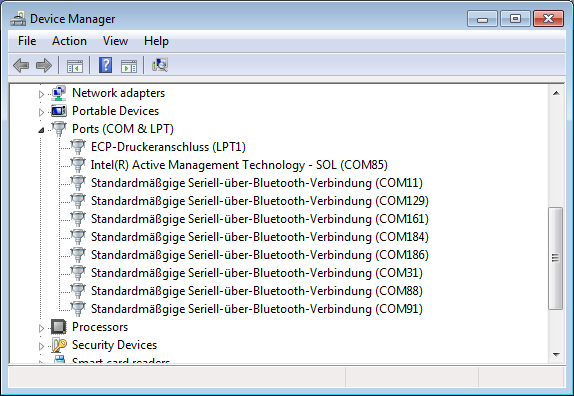
Как мы должны проверить его в Windows 10?
У меня был тот же вопрос и я нашел на этой странице. И ответ находится в комментарии @zipzit. Поэтому я публикую его как ответ здесь:
чтобы увидеть «Com-порты» в Диспетчере устройств в Windows 10, вы должны выбрать «Показать скрытые устройства» в меню Вид.
Диспетчер устройств по-прежнему существует в Windows 10 и должен показать это. Он не изменился между версиями.
открыть Start Menu и просто наберите Device Manager , и он придет.
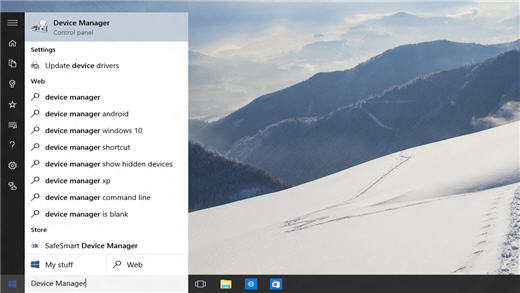
Для правильного подключения оборудования, необходимо определить номер COM порта.
Проверка проводится при условии, что сервер полностью развернут, и работает заведомо правильно.
Windows
Для определения номера COM порта на ОС Windows необходимо:
- Убедиться в том, что многожильный кабель подключен к COM-порту
- Перейти в «Диспетчер устройств», расположенный в: Панель управленияОборудование и звукДиспетчер устройств (необходимы права администратора)
- Раскрыть дерево «Порты (COM и LPT)»
- Отсоединить многожильный кабель
- Запомнить изменения в дереве устройств «Порты (COM и LPT)»
- Присоединить многожильный кабель обратно к COM-порту
- Найти новый порт в дереве устройств «Порты (COM и LPT)»
8. После того, как номер COM-порта определен его необходимо указать в схеме SCADA, для устройства, подключенного многожильным кабелем.
Linux
Для определения номера COM порта на ОС Linux необходимо:
- Обладать правами Root либо пользователь должен входить в группу dialout
- Убедиться в том, что многожильный кабель подключен к COM-порту
- Проверить наличие COM портов в системе, введя в командную строку следующую команду:
ls -l /dev/ttyS* /dev/ttyUSB*
4. После выполнения команды отобразится список всех доступных COM-портов
dev/ttyS0 — первый COM порт
/dev/ttyS1 — второй COM порт
/dev/ttyUSB0 — специальный кабель-переходник из USB в COM (Gembird UAS111)
5. Установить программу minicom. Для этого вводим следующую команду:
apt-get install minicom
6. Найти многожильный кабель в оплётке длиной 4-6 см.
7. Соединить 2 и 3 выводы COM порта перемычкой из кусочка многожильного провода. Оплётка будет удерживать провод на контактах, а металлические жилы внутри будут проводниками.
8. Настроить программу minicom. Для этого вводим следующую команду:
minicom -s
9. Выбрать «Настройка последовательного порта»
10. Нажимая А поочередно выбираем порты (если используется кабель-переходник из USB в COM то выбрать /dev/ttyUSB0)
11. Отключить аппаратное управление потоком, нажав «F»
12. Выйти из настроек нажав «Enter»
13. Сохранить настройки по умолчанию «Сохранить настройки как dfl»
14. Выйти из minicom
15. Запустить minicom выполнив команду:
minicom
16. Нажать на любую клавишу на клавиатуре
В случае, если символы не вводятся с клавиатуры, необходимо вернуться к пункту 10, и выбрать другой COM-порт
Если вводимые символы отображаются — значит COM-порт определен верно
17. После того, как номер COM-порта определен его необходимо указать в схеме SCADA, для устройства, подключенного многожильным кабелем.

Сетевые порты – специальные каналы, которые используются транспортными протоколами TCP и UDP и обозначаются целым числом в диапазоне от 0 до 65535. Они работают в паре с ip-адресом ПК и идентифицируют приложения, процессы или службы, которые одновременно через них могут посылать или получать данные из внешней сети.
Пользователь обычно не занимается обработкой портов, так как это автоматически делает сетевое оборудование и ПО. Но иногда нужно знать, открыт ли порт необходимый, например, для стабильной работы онлайн-игры или игрового сервиса. Сегодня мы расскажем, как это сделать на компьютере с Windows 10.
Читайте также: Открываем порты в брандмауэре Windows 10
Способ 1: Специальный софт
TCPView – утилита, которая отображает подробную информации обо всех открытых TCP и UDP портах в Виндовс 10. Показывает локальные и удаленные адреса, а также имена процессов, которые используют тот или иной порт. Ти Си Пи Вью не требует дополнительной настройки и установки, достаточно скачать архив и распаковать его.
Скачать TCPView с официального сайта
-
Запускаем TCPView и ждем, когда она завершит сканирование и отобразит сведения об активных подключениях на компьютере – названия процессов, их идентификаторы и порты, которые они используют.
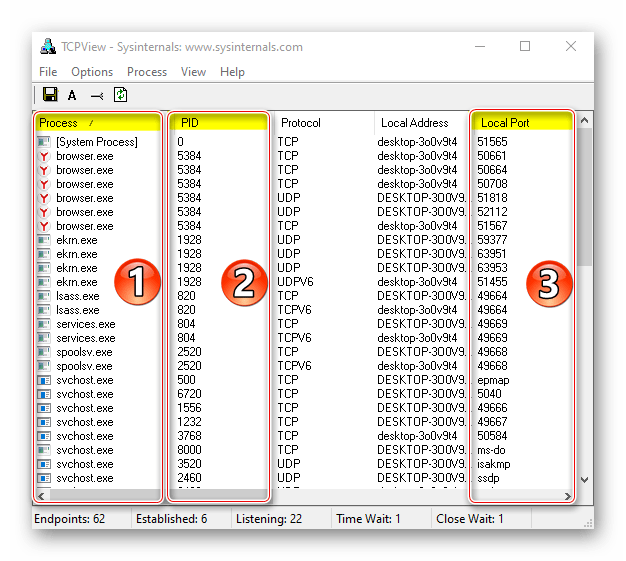
В столбце «State» содержится информация о состоянии каналов. Значение «Listening» означает, что порт прослушивается, т.е. он открыт и ожидает соединения по соответствующему протоколу. 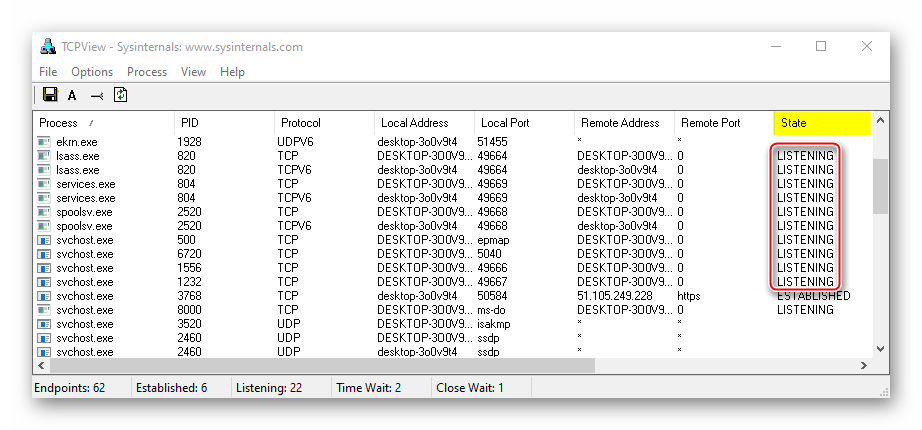 «Established» указывает на то, что соединение активно, т.е. порт уже используется.
 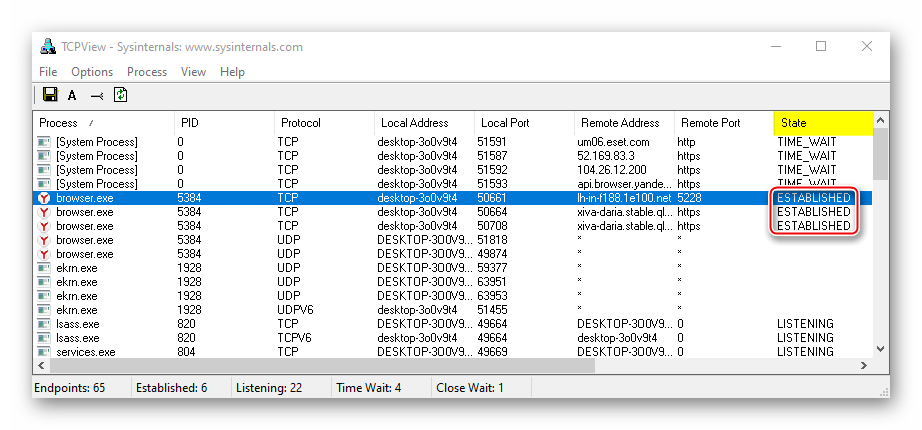 Значение «Close wait» означает, что соединение завершилось, и ожидается закрытие канала.
 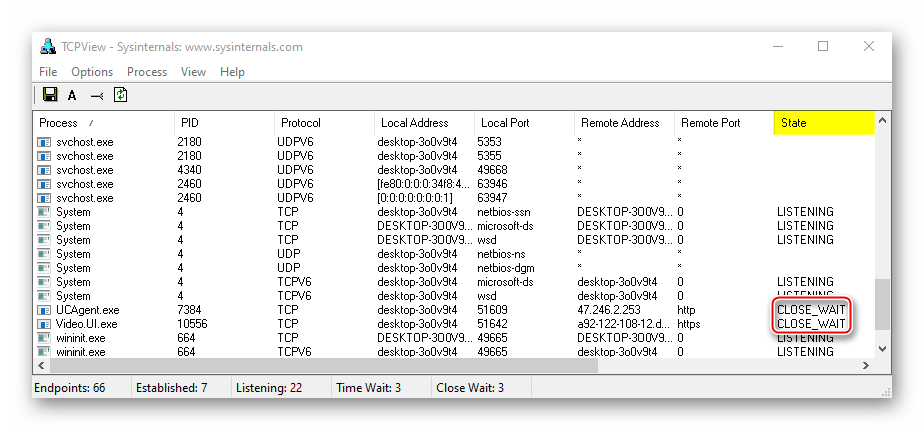 Значение «Time wait» свидетельствует о том, что канал закрыт, но ожидается получение пакетов.
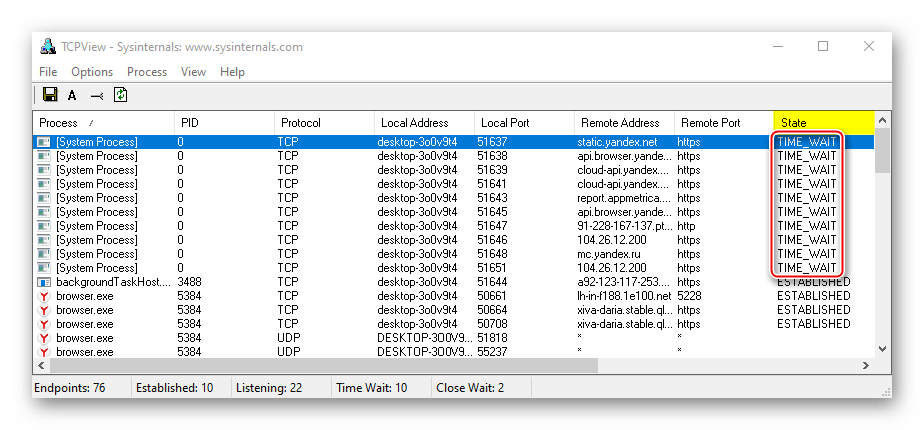

Способ 2: «Командная строка»
Второй вариант отображения активных подключений осуществляется с помощью «Командной строки» Windows 10.
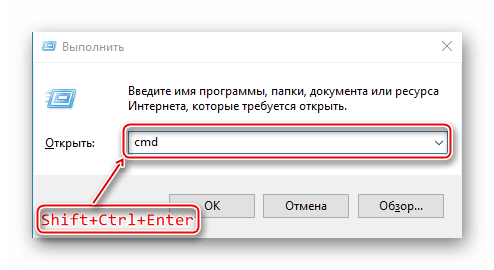
-
Запускаем консоль с правами администратора. Для этого сочетанием клавиш Win+R вызываем диалоговое окно «Выполнить», вводим команду cmd и жмем комбинацию клавиш Shift+Ctrl+Enter.

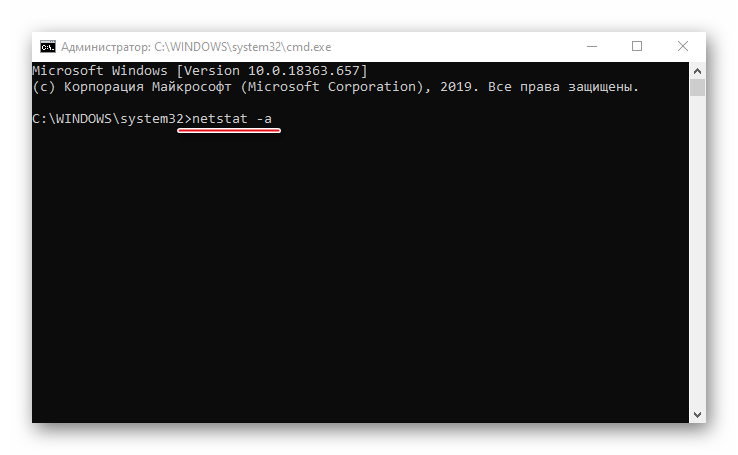

Дополнительно определим, какая программа или процесс использует тот или иной порт.
-
Снова в «Командную строку» с правами администратора вводим предыдущую команду, но уже с двумя дополнительными параметрами: netstat -a -n -o и жмем «Enter». Таким образом мы отобразим в числовом формате все адреса и номера портов, а также идентификаторы процессов, которые их используют.
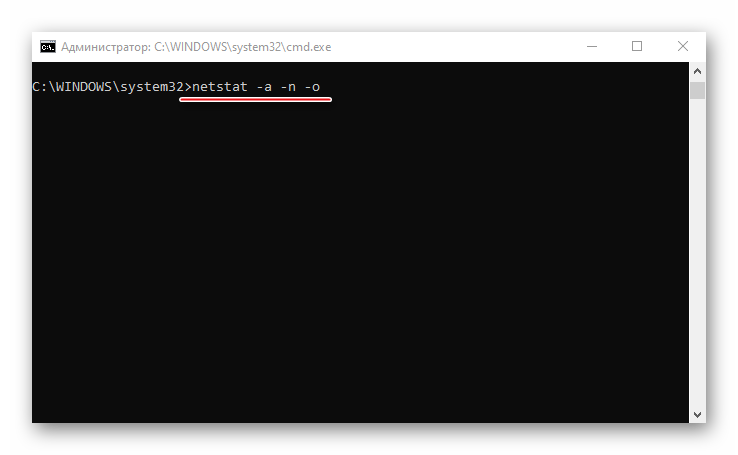
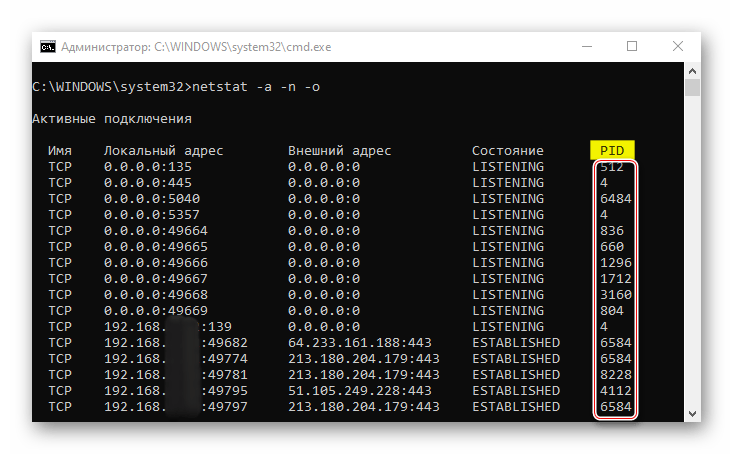
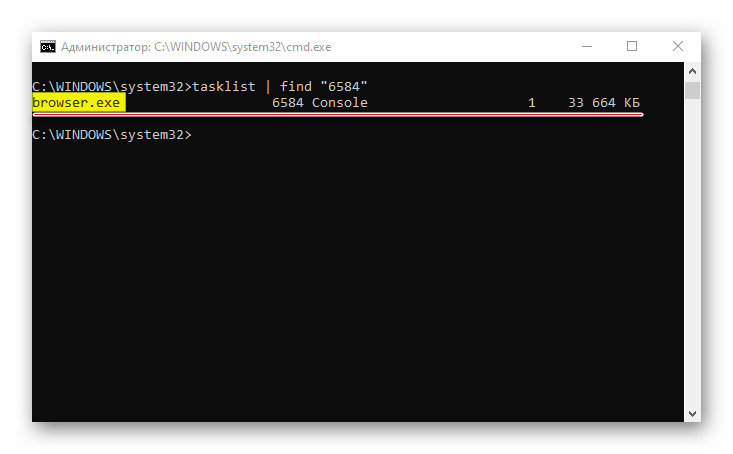
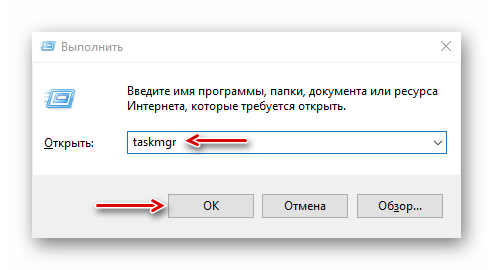
Читайте также: Методы запуска «Диспетчера задач» в Windows 10
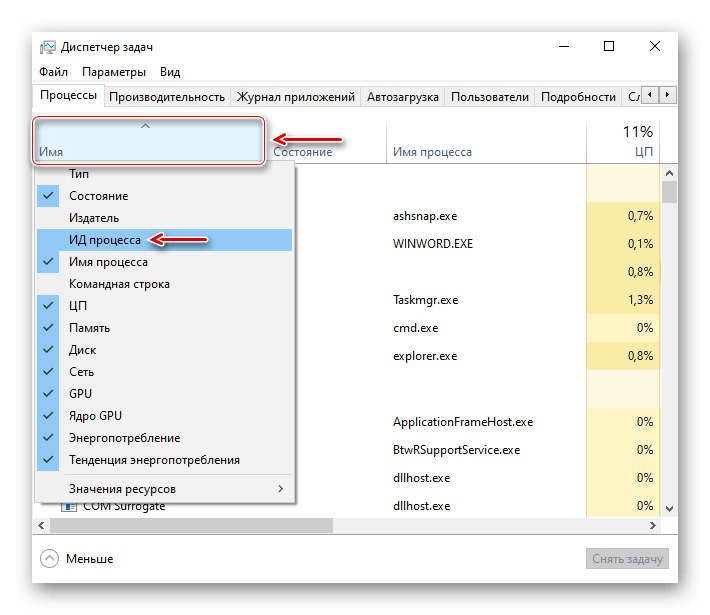
Теперь вы научились узнавать номера портов на своем компьютере с Виндовс 10. Главное, не забывайте обращать внимание на задействующие их незнакомые процессы, так как сетевыми каналами могут пользоваться злоумышленники. И при подозрении на шпионское или вирусное ПО сразу закройте соединение, а затем просканируйте систему антивирусом.
Еще статьи по данной теме:
Помогла ли Вам статья?
Com-порт является довольно устаревшим интерфейсом. Но в тоже время этот порт может присутствовать на многих моделях материнских плат. Если вам по каким-либо причинам нужно подключить устройство, которое обладает сом-интерфейсом, то вам может понадобится узнать номер порта, к которому подключено это устройство, и уже потом произвести нужные настройки для его правильной работы.
- — Компьютер с ОС Windows;
- — программа AIDA64 Extreme Edition.
Нажмите по значку «Мой компьютер» правой кнопкой мышки. В контекстном меню выберите «Свойства». Если у вас операционная система Windows XP, то в следующем окне выберите «Оборудование», затем — «Диспетчер устройств». Если на вашем компьютере установлена операционная система Windows 7, то диспетчер устройств можно выбрать сразу же.
Появится окно, в котором будет список всех устройств, которые есть на вашем компьютере. В этом списке вам нужно найти строку «Порты СОМ и LPT». Нажмите по стрелочке, которая находится рядом со строкой. Откроется список сом-портов, которые установлены на вашем ПК.
Нажмите по номеру порта правой кнопкой мышки, после чего в контекстном меню выберите «Свойства». Вы увидите устройство, которое подключено к этому порту. Таким способом вы можете узнать номер порта сом, к которому подключено нужное устройство.
Также можно воспользоваться программой диагностики и мониторинга компьютера AIDA64 Extreme Edition. Программа платная, но в интернете можно найти ее тривиальную версию. Возможностей бесплатной версии хватит для того, чтобы узнать номер сом-порта. Скачайте приложение из интернета и инсталлируйте его на жесткий диск компьютера.
Запустите AIDA64 Extreme Edition. После ее запуска придется подождать несколько секунд. Программа просканирует систему. После этого вы увидите, что меню разделено на два окна. Вам потребуется левое окно, в котором найдите строку «Устройства». Нажмите по стрелочке, которая находится рядом. Найдите в списке устройства, которые подключены к сом-портам (может быть просто написано «Cом-устройства»).
Кликните по строке «Устройства» левой кнопкой мышки. После этого в правом окне программы появится список устройств, которые подключены к сом-портам. Так вы можете узнать номер сом-порта, к которому подключено устройство. При необходимости можно сохранить отчет.
- В диспетчере устройств нет раздела
Как узнать номер com порта usb устройства windows 10
Как мне найти COM-порты? Следуйте инструкциям, чтобы узнать номер вашего COM-порта: Откройте Диспетчер устройств (Пуск → Панель управления → Оборудование и звук → Устройство .
Следуйте инструкциям, чтобы получить номер вашего COM-порта: Откройте Диспетчер устройств (Пуск → Панель управления → Оборудование и звук → Диспетчер устройств). Посмотрите в списке диспетчера устройств, откройте категорию «Порты» и найдите соответствующий COM-порт. Порт.
Чтобы подтвердить, что COM-порт используется в диспетчере устройств.
- Нажмите кнопку Пуск.
- Щелкните правой кнопкой мыши «Мой компьютер» и выберите «Свойства».
- Щелкните вкладку Оборудование.
- Нажмите кнопку «Диспетчер устройств».
- Щелкните значок + рядом с «Портами (COM и LPT)», чтобы развернуть список. (Список в алфавитном порядке).
- Запишите количество доступных COM-портов.
Как назначить COM-порт USB-устройству Windows 10?
- Откройте диспетчер устройств Windows.
- Щелкните Порты (COM и LPT), чтобы расширить выбор. …
- Щелкните правой кнопкой мыши устройство, название которого вы хотите изменить, и выберите «Свойства».
- Щелкните «Параметры порта», а затем нажмите кнопку «Дополнительно».
1) Щелкните Пуск. 2) Щелкните Панель управления в меню Пуск. 3) Щелкните Диспетчер устройств на Панели управления. 4) Нажмите + рядом с портом в диспетчере устройств. для отображения списка портов.
USB-соединениям не присвоены номера COM-портов. если это не USB-последовательный адаптер, который затем назначит виртуальный com-порт #. Вместо этого им назначен адрес.
Как узнать, какой порт USB используется устройством?
Используйте диспетчер устройств, чтобы определить, есть ли на вашем компьютере порты USB 1.1, 2.0 или 3.0:
- Откройте диспетчер устройств.
- В окне «Диспетчер устройств» щелкните значок «+» (плюс) рядом с «Контроллеры универсальной последовательной шины». Вы увидите список USB-портов, установленных на вашем компьютере.
Откройте Диспетчер устройств на вашем главном компьютере / ПК. Подключите UPort к главному компьютеру (хосту). В диспетчере устройств разверните дерево контроллеров универсальной последовательной шины.. Вы увидите, что ваш собственный COM-порт указан как порт связи (COM1).
Какие бывают 3 типа портов монитора?
HDMI, DisplayPort и USB-C ™ являются наиболее распространенными типами портов и кабелей для мониторов, и вы найдете их на большинстве современных дисплеев. Однако есть и устаревшие варианты, такие как VGA и DVI, которые могут потребоваться для подключения к более старым устройствам.
Как мне найти номер моего порта Bluetooth?
Шаг 2: проверьте исходящий COM-порт
- Щелкните значок Bluetooth на панели задач Windows:
- Выберите «Открыть настройки»:
- На вкладке COM-порты; Теперь вы должны увидеть COM-порты, назначенные как для исходящих, так и для входящих подключений для только что сопряженного устройства. Обратите внимание на номер исходящего COM-порта:
Когда вы подключаете компьютерный интерфейс синхронизации к USB-порту, Windows назначает устройству номер COM-порта. Если вы используете другой USB-порт в следующий раз, когда вы его подключаете, или если вы также используете USB-принтер, им может быть назначен другой номер COM-порта каждый раз, когда вы их используете.
Если COM-порт по-прежнему не отображается в раскрывающемся списке, проверьте диспетчер устройств на панели управления и убедитесь, что USB-адаптер указан и работает правильно.. Номер COM-порта должен быть указан рядом с ним в скобках, если он работает правильно. … Переустановите драйвер для USB-адаптера.
Запустите диспетчер устройств и выберите «Действие»> «Добавить устаревшее оборудование».
- Выберите «Установить оборудование, которое я вручную выбрал из списка».
- Прокрутите вниз и выберите Порты (COM и LPT), затем нажмите Далее.
- Выберите порт связи.
- Нажмите «Далее», а затем «Готово».
- Элемент COM-портов теперь будет отображаться в разделе «Устройства и принтеры».
Как исправить последовательный порт, который не открывается в Windows 10?
- Убедитесь, что у вас есть необходимые драйверы.
- Убедитесь, что порт не открыт / отсоедините кабель.
- Остановите службу факсов и сканирования Windows.
- Отключите последовательный порт в диспетчере устройств.
- Попробуйте использовать другой кабель.
- Перезагрузите устройство.
- Переустановите драйвер последовательного порта.
Определение номеров сетевых портов на компьютере с Windows 10
Пользователь обычно не занимается обработкой портов, так как это автоматически делает сетевое оборудование и ПО. Но иногда нужно знать, открыт ли порт необходимый, например, для стабильной работы онлайн-игры или игрового сервиса. Сегодня мы расскажем, как это сделать на компьютере с Windows 10.
Способ 1: Специальный софт
TCPView – утилита, которая отображает подробную информации обо всех открытых TCP и UDP портах в Виндовс 10. Показывает локальные и удаленные адреса, а также имена процессов, которые используют тот или иной порт. Ти Си Пи Вью не требует дополнительной настройки и установки, достаточно скачать архив и распаковать его.
-
Запускаем TCPView и ждем, когда она завершит сканирование и отобразит сведения об активных подключениях на компьютере – названия процессов, их идентификаторы и порты, которые они используют.
В столбце «State» содержится информация о состоянии каналов. Значение «Listening» означает, что порт прослушивается, т.е. он открыт и ожидает соединения по соответствующему протоколу.
«Established» указывает на то, что соединение активно, т.е. порт уже используется.
Значение «Close wait» означает, что соединение завершилось, и ожидается закрытие канала.
Значение «Time wait» свидетельствует о том, что канал закрыт, но ожидается получение пакетов.
В любой момент прямо из интерфейса утилиты можно завершить процесс или закрыть установленное соединение. Для этого жмем правой кнопкой мышки по любой позиции из списка и выбираем «End Process» или «Close Connection».
Способ 2: «Командная строка»
Второй вариант отображения активных подключений осуществляется с помощью «Командной строки» Windows 10.
-
Запускаем консоль с правами администратора. Для этого сочетанием клавиш Win+R вызываем диалоговое окно «Выполнить», вводим команду cmd и жмем комбинацию клавиш Shift+Ctrl+Enter.
и нажимаем «Enter». Сама команда предназначена для отображения статистики по сетевым соединениям и протоколам, а параметр -a показывает информацию обо всех подключениях и прослушиваемых портах (TCP UDP).
Отобразится список со всеми активными соединениями. Номера портов – это цифры, отделенные двоеточием от адреса в столбце «Локальный адрес». Узнать о том, какой канал сейчас прослушивается, а какой используется, можно в столбце «Состояние».
Дополнительно определим, какая программа или процесс использует тот или иной порт.
-
Снова в «Командную строку» с правами администратора вводим предыдущую команду, но уже с двумя дополнительными параметрами:
и жмем «Enter». Таким образом мы отобразим в числовом формате все адреса и номера портов, а также идентификаторы процессов, которые их используют.
Откроется предыдущая таблица активных подключений с дополнительным столбцом, отображающим ID процессов.
Теперь в поле консоли вводим команду:
tasklist | find «PID»
где вместо значения «PID» вставляем выбранный идентификатор. Появится название процесса, использующего порт.
Программу или процесс по идентификатору можно определить с помощью «Диспетчера задач». В окне «Выполнить» вводим команду taskmgr и жмем «OK».
Читайте также: Методы запуска «Диспетчера задач» в Windows 10
В окне ДЗ правой кнопкой мышки щелкаем по графе «Имя» и выбираем пункт «ИД процесса».
Появится дополнительный столбец, отображающий идентификаторы.
Ищем среди них выбранный и узнаем название приложения или процесса.
Теперь вы научились узнавать номера портов на своем компьютере с Виндовс 10. Главное, не забывайте обращать внимание на задействующие их незнакомые процессы, так как сетевыми каналами могут пользоваться злоумышленники. И при подозрении на шпионское или вирусное ПО сразу закройте соединение, а затем просканируйте систему антивирусом.
Для правильного подключения оборудования, необходимо определить номер COM порта.
Проверка проводится при условии, что сервер полностью развернут, и работает заведомо правильно.
Windows
Для определения номера COM порта на ОС Windows необходимо:
- Убедиться в том, что многожильный кабель подключен к COM-порту
- Перейти в «Диспетчер устройств», расположенный в: Панель управленияОборудование и звукДиспетчер устройств (необходимы права администратора)
- Раскрыть дерево «Порты (COM и LPT)»
- Отсоединить многожильный кабель
- Запомнить изменения в дереве устройств «Порты (COM и LPT)»
- Присоединить многожильный кабель обратно к COM-порту
- Найти новый порт в дереве устройств «Порты (COM и LPT)»
8. После того, как номер COM-порта определен его необходимо указать в схеме SCADA, для устройства, подключенного многожильным кабелем.
Linux
Для определения номера COM порта на ОС Linux необходимо:
- Обладать правами Root либо пользователь должен входить в группу dialout
- Убедиться в том, что многожильный кабель подключен к COM-порту
- Проверить наличие COM портов в системе, введя в командную строку следующую команду:
4. После выполнения команды отобразится список всех доступных COM-портов
dev/ttyS0 — первый COM порт
/dev/ttyS1 — второй COM порт
/dev/ttyUSB0 — специальный кабель-переходник из USB в COM (Gembird UAS111)
5. Установить программу minicom. Для этого вводим следующую команду:
6. Найти многожильный кабель в оплётке длиной 4-6 см.
7. Соединить 2 и 3 выводы COM порта перемычкой из кусочка многожильного провода. Оплётка будет удерживать провод на контактах, а металлические жилы внутри будут проводниками.
8. Настроить программу minicom. Для этого вводим следующую команду:
9. Выбрать «Настройка последовательного порта»
10. Нажимая А поочередно выбираем порты (если используется кабель-переходник из USB в COM то выбрать /dev/ttyUSB0)
11. Отключить аппаратное управление потоком, нажав «F»
12. Выйти из настроек нажав «Enter»
13. Сохранить настройки по умолчанию «Сохранить настройки как dfl»
14. Выйти из minicom
15. Запустить minicom выполнив команду:
16. Нажать на любую клавишу на клавиатуре
В случае, если символы не вводятся с клавиатуры, необходимо вернуться к пункту 10, и выбрать другой COM-порт
Если вводимые символы отображаются — значит COM-порт определен верно
17. После того, как номер COM-порта определен его необходимо указать в схеме SCADA, для устройства, подключенного многожильным кабелем.
Где можно посмотреть официальную информацию о контрольных суммах образа?
Я скачал образ Microsoft Windows 7 with SP1 Updated 12.05.2011 Его суммы md5.
Классы, где посмотреть список?
Где посмотреть список классов. и Как создать новый?

Где посмотреть список сокращений функций и переменных
Здравствуйте! В VBA встречаются такие записи: например, к ячейке Excel можно обратиться с помощью.
Где посмотреть полный список переменных окружения браузера?
подскажите, пожалуйста, где можно посмотреть полный список переменных окружения браузера. спасибо
Заказываю контрольные, курсовые, дипломные и любые другие студенческие работы здесь или здесь.
Где можно посмотреть полный список команд,свойства и методы
Где можно посмотреть полный список команд,свойства и методы которые можно использовать с.
Где можно посмотреть список всех существующих библиотек для AS? (кроме GitHub)
Есть, например, OpenCV — библиотека алгоритмов компьютерного зрения, обработки изображений с.
Чему равен MAC портов LAN роутера (как посмотреть) ?
Доброго времени суток. Если настраивать ADSL-роутер под Ethernet, и использовать 1 из LAN-портов.
Где посмотреть Код ценового предложения, или где создать ценовое предложение?
подскажите, что такое «Код ценового предложения.» мне необходимо обновить значение цены, .
как определить номер ком порта устройства, подключенного через usb? по типу диспетчер устройств в windows
ставлю клиентам оборудование. возможно 2 типа подключений — через RS232 либо USB. В сопутствующем ПО необходимо прописать номер порта. Если подключение через RS232 — проблем никаких, все порты чаще всего подписаны на системнике, либо методом перебора, их как правило, не больше 5-и.
Но часто бывает что все физические comы заняты либо отсутствуют вовсе и приходится выполнять подключение через USB. В соответствии с технической документацией в этом случае в каталоге с ПО оборудования создаем символическую ссылку (драйвер) ttyS99 на /dev/ttyACM0. Как можно быстро узнать номер ком порта этого ttyACM0? Он определяется чаще всего как 9, но бывает какой-нибудь 61, 62 или вообще любой! начинаются танцы с бубном в виде бесконечного перебора.
При помощи udev создавай симлинк при подключении. И это будет уже не безымянный USB ACM, а /dev/чтототам. Конечно, если у железяки свои VID/PID, а не используется какой-нибудь ширпотребный.
Как можно быстро узнать номер ком порта этого ttyACM0? Он определяется чаще всего как 9
Ты что-то попутал. Какой, нафиг, «номер ком-порта»? Это тебе не прошивка для игровых приставок! Какое устройство создалось, такое и надо указывать в подключении.
В сопутствующем ПО необходимо прописать номер порта
До меня дошло! «сопутствующее ПО» писал вантузоид, да еще и не на ЯП, а на какой-нибудь «си-диезине»? И там нет устройства, а вместо него «номер порта»? Тогда смотри в исходники этого шлака. Я вообще не представляю, какой логикой мог автор руководствоваться, чтобы «номер порта».
чтобы запустить аппарат, необходимо в каталоге с его ПО в конфигурационном файле .ini прописать номер com порта. строка так и называется comport=*, где * — номер от 1 до 99. на windows проблема решалась в диспетчере устройств во вкладке com порты — номер порта. на линукс я не знаю как определить поэтому и задал вопрос. что не так я спросил? аппарат не предназначен для USB поэтому прописывается символическая ссылка (драйвер), эмулирующий этот ком. прописывать номер всеравно надо
проблема в том что одно и то же устройство с одним и тем же серийником, id, кодом или еще чем-то, на разных linux системах определяется под разным номером этого com. В основном это системы под ККТ, типо artix и проч. Нужен универсальный инструмент распознавания
на линукс я не знаю как определить поэтому и задал вопрос. что не так я спросил?
Объясняю: спрашивать надо того олуха, который это говно написал! Потому что в линуксе нет понятия «номер порта».
прописывается символическая ссылка (драйвер), эмулирующий этот ком.
Как она выглядит и куда прописывается?
Блин, ну неужели ты вообще в линуксе ниже плинтуса?
ln -s /dev/ttyACM0 /ПОустройства/ttyS99
ОК, теперь хоть понятно.
Как ты думаешь, что означает «ttyS99»? Какой номер «ком-порта»? Давай подскажу: /dev/ttyS0 — это «ком1».
«Потому что в линуксе нет понятия «номер порта». »
он есть в windows, возможно разрабы перенесли его в linux под тем же названием «для простоты». какой-то параметр существует точно
«Как ты думаешь, что означает «ttyS99»? Какой номер «ком-порта»? Давай подскажу: /dev/ttyS0 — это «ком1». »
по твоей логике ком100. но это бред. я писал уже — на разных linux системах везде пишется ttyS99 одинаково, но по факту методом подбора определяется как ком9, ком10, ком61
Не номер портта, а имя устройства. Смотри, что выводится в dmesg при подключении девайса
[17819.727106] usb 2-1.5: New USB device found, idVendor=079b, idProduct=0028 [17819.727111] usb 2-1.5: New USB device strings: Mfr=0, Product=0, SerialNumber=0 [17819.727586] cdc_acm 2-1.5:1.0: ttyACM0: USB ACM device
это. чтобы запустить ‘это’ устройство, нужно в каталоге с его ПО в конфигурационном файле прописать comport=9. почему? почему если я поеду завтра в какой-нибудь леруомерлен со своим устройством, попробую воткнуть его им в ККТ, чтобы оно заработало у них, я должен буду у них в том же каталоге с ПО, прописать comport=61
Особо суровый идиотизм. С этим вопросом — к разработчику.
Предположим номеров comпорт не существует и надписи на системниках рядом с разъёмами com1 com2 и т д это чушь, а разработчики написали бред. Все же я не знаю по другому как их обзывать, буду говорить номер компорт извините что мозолю вам глаза. Одно я могу утверждать на 100 процентов. Какой-то параметр компорта существует, потому что от него зависит работоспособность устройства, я просто не знаю, как его посмотреть, с этим и обратился к вам, прошаренным линуксоводам. Повторюсь, если устройство физически подключается по ком через разъём rs232, то решение сводится к осмотру системника и поиска надписи. Если же подключение выполняется по USB, приходится гадать, потому что это уже виртуальный компорт, но по моей практике, у него тоже есть свой номер.
“Блин, ну неужели ты вообще в линуксе ниже плинтуса?”
Да это так. Я в линуксе на уровне монтирования флешки под командой sudo. Ровно столько мне требуется для работы. И если честно, чем глубже я в него окунаюсь, тем больше меня выворачивает наизнанку
Под этим номером разработчик мог понимать что угодно,напиши ему письмо.
Конечно, если у железяки свои VID/PID, а не используется какой-нибудь ширпотребный.
Даже тут можно выйти из положения, если она одна. Либо привязаться к Bus, если разные разъёмы на разных.
Я вообще не представляю, какой логикой мог автор руководствоваться, чтобы «номер порта».
Писал под DOS в начале 90-ых?
Нужен универсальный инструмент распознавания
Какое слово непонятно в первом же ответе анонимуса? Он же написал: udev.
Если же подключение выполняется по USB, приходится гадать, потому что это уже виртуальный компорт, но по моей практике, у него тоже есть свой номер.
Разработчик, конечно, мог упороться и зацепиться за то, что показывает ls -dl /sys/dev/char/* | grep «char/188» , но мне кажется, что он, всё же, хочет /dev/ttyS , а этот симлинк ему можно сделать посредством udev.
Да ну (: вот прям нет?
ок давай наведу на мысль, про правило для udev тебя уже тут ткнули, это хорошее решение, так как привяжешь конкретную железяку к конкретному симлинку.
если надо быстро посмотреть то
естественно твоя прога должна понимать не только запись в конфиге вида COMx. Если она настолько тупа, то кроме udev у тебя нет вариантов
ну и естественно это может не работать на всех зоопарках дистра, увы универсального способа нет
Спроси дебила, который этот софт писал!
чем глубже я в него окунаюсь, тем больше меня выворачивает наизнанку
Ну так раз ты — тупой геймер, не лезь, куда тебе не надо.
создаем символическую ссылку (драйвер) ttyS99 на /dev/ttyACM0
Символическая ссылка ≠ драйвер.
номер ком порта устройства, подключенного через usb?
У устройства подключенного по usb нет ком порта. Это драйвер юзбового ком адаптера при подключении устройства создаёт виртуальный ком порт.
Если ты хочешь писать в /dev/ttyACM0, то после создания симлинка ttyS99 тебе в твоей программе нужно указать порт 100. Но, емнип, оно у тебя не заработает, т.к. при подключении устройства, у тебя кроме ttyACM0 должен создаться ttyS*, номер которого тебе и нужно узнавать, если не хочешь копаться в правилах udev.
ttyACM0 — это не «ком порт», это юзбовый контроллер, который тебе ком порт добавляет.
Как посмотреть, какой из портов тебе нужен? Все ком порты — «файлы» в директории /sys/class/tty и /dev/serial Смотришь выхлоп ls -l /sys/class/tty и ls -l /dev/serial/by-path и сопоставляешь с тем, в какой USB разъём у тебя подключен адаптер. Как посмотреть куда адаптер воткнул, тебе уже Morin написал.
Я давно юзбовые адаптеры не видел, могу что-нибудь перепутать, если что.
А вообще, нормальный адаптер тебе бы /dev/ttyUSB0 создал, и не сношал мозг.
Когдя использую более одного переходника USB-COM, то беру на разных чипах и оборудование вешаю на /dev/serial/by-id/ . Если чипы одинаковые то надо делать udev правило, чтобы переходники мапились по серийнику, иначе будет путаница, но мне делать так лень)). Можно еще пробовать вешать на /dev/serial/by-path/, но я не пробовал.
Спасибо всем буду пробовать сегодня
[ 1328.568927] usb 2-1.5: new full-speed USB device number 6 using ehci-pci [ 1328.677761] usb 2-1.5: config 1 interface 0 altsetting 0 endpoint 0x85 has an invalid bInterval 0, changing to 10 [ 1328.678720] usb 2-1.5: New USB device found, idVendor=11ca, idProduct=0219 [ 1328.678725] usb 2-1.5: New USB device strings: Mfr=1, Product=2, SerialNumber=3 [ 1328.678728] usb 2-1.5: Product: Trident USB Device 1.1 [ 1328.678731] usb 2-1.5: Manufacturer: VeriFone Inc [ 1328.678734] usb 2-1.5: SerialNumber: 0123456789ABCD
добавляется только ttyACM0
то есть. я должен создать правило udev, по которому моя система запомнит мое устройство, например, по серийнику, и будет автоматом при его подключении привязывать к какому-нибудь порту, пусть будет 50, т е ttyS50, если я все правильно понаял. Осталось разобраться как создавать эти udev правила )
в /etc/udev/rules.d создать файл 90-VeriFone.rules с таким содержанием
писал по памяти, попробуй, если что-то не выйдет гугли
окей. создал правило. в папке dev создается файл ссылка @COM50 ссылающийся на ttyACM0 по типу того что я создавал вручную в папке с ПО только с названием ttyS99. Как мне это поможет в определении компорта?
кто-то писал здесь про систему DOS он прав, это ПО писали в т ч для него, т к есть соответствующая инструкция. если я наберу команду cat /proc/tty/driver/serial, выдаст такой список 0: uart:unknown port:000003F8 irq:4 1: uart:unknown port:000002F8 irq:3 2: uart:unknown port:000003E8 irq:4 3: uart:unknown port:000002E8 irq:3 4: uart:unknown port:00000000 irq:0 5: uart:unknown port:00000000 irq:0 6: uart:unknown port:00000000 irq:0 7: uart:unknown port:00000000 irq:0 8: uart:unknown port:00000000 irq:0 9: uart:unknown port:00000000 irq:0 10: uart:unknown port:00000000 irq:0 11: uart:unknown port:00000000 irq:0 12: uart:unknown port:00000000 irq:0 13: uart:unknown port:00000000 irq:0 14: uart:unknown port:00000000 irq:0 15: uart:unknown port:00000000 irq:03E8 16: uart:unknown port:00000000 irq:0 17: uart:unknown port:00000000 irq:0 18: uart:unknown port:00000000 irq:0 19: uart:unknown port:00000000 irq:0 20: uart:unknown port:00000000 irq:0 21: uart:unknown port:00000000 irq:0 22: uart:unknown port:00000000 irq:0 23: uart:unknown port:00000000 irq:0 24: uart:unknown port:00000000 irq:0 25: uart:unknown port:00000000 irq:0 26: uart:unknown port:00000000 irq:0 27: uart:unknown port:00000000 irq:0 28: uart:unknown port:00000000 irq:0 29: uart:unknown port:00000000 irq:0 30: uart:unknown port:00000000 irq:0 31: uart:unknown port:00000000 irq:0
так вот в системе DOS это значило бы, что
3F8 это COM1 2F8 это COM2 3E8 это COM3 2E8 это COM4
не знаю как это может помочь просто наткнулся на соответствие
полагаю что надо искать параметр устройства типо 3F8, потом расшифровать его
А порт теперь не 16-м стал?
Ищи быдлокодера, который это говно написал.
Что это за утилита, кстати? Может, за то время, что ты ищешь решения, проще было с нуля ее переписать?
банковское по. устройство — терминал эквайринг
ну так и обращайся к нему как com50, в какой порт его не ткни для него всегда будет именно этот симлинк, привязанный к vid pid serial и всегда будет трактоваться однозначно на машине с подобным udev правилом
Ты невнимательно читал: ПО для этой фигни писал какой-то мудак, поэтому «номер порта» у него какой-то рандомный получается.
А ТС не въезжает не только в линукс, но и в это говноПО. И, похоже, у него нет ни исходников, чтобы сделать нормально, ни того урода рядом, чтобы ему морду набить!
да похрен какой у него номер под капотом, работать можно через симлинк. и грубо говоря линукс сам еще тот рандом в нумерации и потому кроме udev и нет нормального способа. пусть пропишет в конфиг симлинк, если надо что-то специфичное вроде «фыва30» то просто заменить в правиле com50 на нужный фыва
да не, перечитал еще раз, порт указывается в конфиге софтины, тут походу тс в надмозга играет вместо того чтоб сесть и почитать
ну собственно беглый гуглинг по этим терминалам и привел меня к ответу в составе пакета есть сшаник в котором прописан порт, собственно не вижу драмы заглянуть в него и написать хоть удев правило, хоть симлинк руками, хоть сшаник переписать
всем спасибо кто помогал. в общем разобрался нашелся способ через udev. прога действительно понимает конкретный фыва, а именно ttyS*, поэтому создаем правило ссылку на нее с любым номером (что крайне удобно — можно не гадать).
Я так понял проблема с определением была конкретно для моей сборки linux (у меня ubuntu). В гугле находил инструкцию, что люди определяют порт через команду ls -la /dev/ttyS* -выводит список всех ttyS, в стандартных случаях это все физические комы, ttyS0-ttyS3 и после подключения добавляется новый типо ttyS61, откуда сразу определяем номер. НО у меня же ИЗНАЧАЛЬНО существовало 60+ ttyS* под всевозможными номерами, и этот способ не работал. Проблема решилась УДАЛЕНИЕМ под правами root конкретного ttyS* из папки /dev/, на который создали правило, после этого применяем правило снова sudo udevadm trigger, после этого все работает.
Я понимаю что можно наверняка настроить, чтобы все было автоматически, легко и быстро, но меня это уже не интересует) Есть только пару сопутствующих вопросов. Я заметил, что если после перезагрузки подключить сначала флешку, потом устройство, оно будет уже определяться как ttyACM1, а не ttyACM0. на символическую ссылку это не влияет — она так же создается, только на ttyACM1. Но вот прога перестает запускаться. Почему? я думаю тут уже из-за ПО что то криво написано. Вопрос номер 2. Имеет ли значение расположения этой ссылки в linux? Имеется ввиду каталог. Вопрос 3. Я уже писал здесь что создавал ссылку в соответствии с инструкцией. Только вручную а не с помощью правила. Выглядела она @ttyS99 на файл ttyACM0. Это не одно и тоже, что я создал с помощью udev? описание одинаковое «/dev/ttyACM0», только название разное
«Это не одно и тоже, что я создал с помощью udev? описание одинаковое «/dev/ttyACM0», только название разное» помимо тогда что система его запоминает по серийнику
Да залезь же уже в скрипты программы, я ж вечером тебе писал, если не работает с ttyACM1, то в конфиге скорее всего захардкожено ttyACM0. Найди где оно, замени на что-то вменяемое например ttyVeriFone. создай udev правило и живи спокойно.
По поводу ковыряния в ПО в поисках ACM0 и его редактирования. Мне не удалось его найти. Одни файлы закодированы и при попытке открыть выдают кракозябры, другие слишком длинные, и поиск по ним с помощью поисковых команд по коду “ACM” не дал результатов. В прочем, это уже не имеет значения. А вообще служба безопасности запрещает там лазить, тем более что то менять
тогда пинай техпо, пусть исправляют, т.к. ACM0 может быть занят, а его удаление может привести к нерабочему состоянию чего-то еще на рабочем месте.
В случае с ACM0 и бубунтой все просто: в бубунте при втыкании флешки запускается какой-то демон, который пытается определить, не модем ли это случаем. Ну и на всякий случай эта дрянь создает устройство ACMx.
На SO поищи, как избавиться от такого поведения. Там то ли ненужный networkmanager убить нужно, то ли modemd (кажись, второе, но первое тоже лучше не запускать, оно не нужно).
Ну или нормальный линукс поставь, а не это говно.
Его «техпо» про modemd и прочее вредительство педераста-поцтеринга, похоже, не слыхало!
ну ты-то тоже походу про терминалы на модеме не слышал, да да, там такое сплошь и рядом, кто тебе сказал, что modemd можно безболезненно грохнуть? На кой хрен падтерминал прикидывается модемом уже отдельный разговор.
кто тебе сказал, что modemd можно безболезненно грохнуть?
Я тебе сказал. Это говно не нужно, т.к. и без него все работает прекрасно.
Ты, похоже, тоже нифига линуксом не пользуешься, как и ТС.
Как узнать порт к которому подключено устройство?
Как узнать свой порт на ПК с Windows
- Откройте командную строку
- Введите ipconfig.
- Далее введите netstat -a, после чего откроется список ваших номеров портов
Как проверить к какому контроллеру подключено устройств USB?
В Диспетчере устройств нажмите Вид и затем Устройства по подключению. В представлении Устройства по подключению вы можете найти устройство хранения данных USB в категории Intel® USB 3.0 eXtensible Host Controller.
Как посмотреть USB порты на компьютере?
Заходим в диспетчер устройств и раскрываем ветку «Контроллеры USB». Если в перечне ветки хост-контроллеры значатся как «Расширенный хост-контроллер» («Enhanced Host Controller»), при этом в их названиях не содержится дописка «USB 3.0», это значит, что на компьютере стоят порты USB 2.0.
Как проверить USB 3.0 или нет?
Если производитель ноутбука следует официальным правилам, то порт USB 3.0 должен иметь синий цвет внутри порта, тогда как порт USB 2.0 имеет черный или белый цвет внутри порта. Это может случиться как с «мужским», так и с «женским» портом.
Как узнать номер порта устройства?
Для определения номера COM порта на ОС Windows необходимо:
- Убедиться в том, что многожильный кабель подключен к COM-порту
- Перейти в «Диспетчер устройств», расположенный в: Панель управленияОборудование и звукДиспетчер устройств (необходимы права администратора)
- Раскрыть дерево «Порты (COM и LPT)»
Как узнать какой у меня порт?
Как узнать свои порты? Для Windows (включая Windows 10): Откройте командную строку сочетанием клавиш Win+R, далее пропишите команду cmd, введите команду netstat-a и нажмите Enter.
Как узнать к какому USB подключен принтер?
Как узнать, к какому порту подключен мой принтер? Откройте Панель управления → раздел «Оборудование и звук» → «Просмотр устройств и принтеров». Щелкните правой кнопкой мыши на принтере и выберите Свойства. Откройте вкладку «Порты», чтобы увидеть ее.
Как посмотреть подключенные устройства в Windows 10?
Если вы нажмете клавиши Win+R на клавиатуре (где Win — клавиша с эмблемой Windows), откроется окно «Выполнить». Введите в него devmgmt. msc и нажмите Enter: будет запущен диспетчер устройств.
Как проверить работу USB порта?
- Нажмите кнопку Пуск и выберите пункт Выполнить. Примечание. …
- Введите devmgmt. msc и нажмите кнопку ОК. …
- В диспетчере устройств щелкните имя компьютера, чтобы выделить его.
- В меню Действие выберите пункт Обновить конфигурацию оборудования.
- Проверьте, работает ли USB-устройство.
Как узнать ток на USB?
Примерный ток потребления можно посмотреть через «диспетчер устройств» в секции USB.
Как узнать версию USB Windows 10?
Чтобы определить тип USB порта, нужно зайти в Диспетчер устройств. В Windows 10 нажимаем правой кнопкой мыши по меню Пуск и выбираем соответствующий пункт (либо нажимаем сочетание Win+X и делаем то же самое). Как только открылось окно ищем вкладку «Контроллеры USB» и раскрываем ее.
Как узнать к какому порту подключен USB?
- Нажмите по значку «Мой компьютер» правой кнопкой мышки. …
- Появится окно, в котором будет список всех устройств, которые есть на вашем компьютере. …
- Нажмите по номеру порта правой кнопкой мышки, позже чего в контекстном меню выберите «Свойства».
Как измерить скорость USB порта?
Самый простой способ определения типа USB порта – опытный. Нужно поочередно записывать файл достаточно большого размера (например, 1 ГБ) на флешку через все имеющиеся порты на ПК. При этом нужно засечь время, за которое файл будет скопирован. Совершенно ясно, что скорость копирования будет наивысшей в порте USB 3.0.
Для правильного подключения оборудования, необходимо определить номер COM порта.
Проверка проводится при условии, что сервер полностью развернут, и работает заведомо правильно.
Windows
Для определения номера COM порта на ОС Windows необходимо:
- Убедиться в том, что многожильный кабель подключен к COM-порту
- Перейти в «Диспетчер устройств», расположенный в: Панель управленияОборудование и звукДиспетчер устройств (необходимы права администратора)
- Раскрыть дерево «Порты (COM и LPT)»
- Отсоединить многожильный кабель
- Запомнить изменения в дереве устройств «Порты (COM и LPT)»
- Присоединить многожильный кабель обратно к COM-порту
- Найти новый порт в дереве устройств «Порты (COM и LPT)»
8. После того, как номер COM-порта определен его необходимо указать в схеме SCADA, для устройства, подключенного многожильным кабелем.
Linux
Для определения номера COM порта на ОС Linux необходимо:
- Обладать правами Root либо пользователь должен входить в группу dialout
- Убедиться в том, что многожильный кабель подключен к COM-порту
- Проверить наличие COM портов в системе, введя в командную строку следующую команду:
ls -l /dev/ttyS* /dev/ttyUSB*
4. После выполнения команды отобразится список всех доступных COM-портов
dev/ttyS0 — первый COM порт
/dev/ttyS1 — второй COM порт
/dev/ttyUSB0 — специальный кабель-переходник из USB в COM (Gembird UAS111)
5. Установить программу minicom. Для этого вводим следующую команду:
apt-get install minicom
6. Найти многожильный кабель в оплётке длиной 4-6 см.
7. Соединить 2 и 3 выводы COM порта перемычкой из кусочка многожильного провода. Оплётка будет удерживать провод на контактах, а металлические жилы внутри будут проводниками.
8. Настроить программу minicom. Для этого вводим следующую команду:
minicom -s
9. Выбрать «Настройка последовательного порта»
10. Нажимая А поочередно выбираем порты (если используется кабель-переходник из USB в COM то выбрать /dev/ttyUSB0)
11. Отключить аппаратное управление потоком, нажав «F»
12. Выйти из настроек нажав «Enter»
13. Сохранить настройки по умолчанию «Сохранить настройки как dfl»
14. Выйти из minicom
15. Запустить minicom выполнив команду:
minicom
16. Нажать на любую клавишу на клавиатуре
В случае, если символы не вводятся с клавиатуры, необходимо вернуться к пункту 10, и выбрать другой COM-порт
Если вводимые символы отображаются — значит COM-порт определен верно
17. После того, как номер COM-порта определен его необходимо указать в схеме SCADA, для устройства, подключенного многожильным кабелем.
Com-порт является довольно устаревшим интерфейсом. Но в тоже время этот порт может присутствовать на многих моделях материнских плат. Если вам по каким-либо причинам нужно подключить устройство, которое обладает сом-интерфейсом, то вам может понадобится узнать номер порта, к которому подключено это устройство, и уже потом произвести нужные настройки для его правильной работы.
- — Компьютер с ОС Windows;
- — программа AIDA64 Extreme Edition.
Нажмите по значку «Мой компьютер» правой кнопкой мышки. В контекстном меню выберите «Свойства». Если у вас операционная система Windows XP, то в следующем окне выберите «Оборудование», затем — «Диспетчер устройств». Если на вашем компьютере установлена операционная система Windows 7, то диспетчер устройств можно выбрать сразу же.
Появится окно, в котором будет список всех устройств, которые есть на вашем компьютере. В этом списке вам нужно найти строку «Порты СОМ и LPT». Нажмите по стрелочке, которая находится рядом со строкой. Откроется список сом-портов, которые установлены на вашем ПК.
Нажмите по номеру порта правой кнопкой мышки, после чего в контекстном меню выберите «Свойства». Вы увидите устройство, которое подключено к этому порту. Таким способом вы можете узнать номер порта сом, к которому подключено нужное устройство.
Также можно воспользоваться программой диагностики и мониторинга компьютера AIDA64 Extreme Edition. Программа платная, но в интернете можно найти ее тривиальную версию. Возможностей бесплатной версии хватит для того, чтобы узнать номер сом-порта. Скачайте приложение из интернета и инсталлируйте его на жесткий диск компьютера.
Запустите AIDA64 Extreme Edition. После ее запуска придется подождать несколько секунд. Программа просканирует систему. После этого вы увидите, что меню разделено на два окна. Вам потребуется левое окно, в котором найдите строку «Устройства». Нажмите по стрелочке, которая находится рядом. Найдите в списке устройства, которые подключены к сом-портам (может быть просто написано «Cом-устройства»).
Кликните по строке «Устройства» левой кнопкой мышки. После этого в правом окне программы появится список устройств, которые подключены к сом-портам. Так вы можете узнать номер сом-порта, к которому подключено устройство. При необходимости можно сохранить отчет.
- В диспетчере устройств нет раздела
Забыли пароль?
Еще не зарегистрированы?
This site is protected by reCAPTCHA and the Google Privacy Policy and Terms of Service apply.
Перейти к содержанию
На чтение 3 мин. Просмотров 812 Опубликовано 30.01.2021
Как найти диспетчер устройств в Windows 10?
Есть несколько способов доступа к диспетчеру устройств в Windows 10:
- Использование поиска Windows Самый простой способ – использовать панель поиска Windows по умолчанию, расположенную рядом с меню «Пуск» на панели инструментов. . Просто начните вводить «Диспетчер устройств» в поле поиска, и он будет найден для вас с простой ссылкой «Открыть» для доступа к нему.
- Из панели управления
- Откройте панель управления на вашем компьютере.
- Найдите параметр «Просмотр по» в правом верхнем углу экрана «Панель управления» .
- Выберите «Большие значки» или «Маленькие значки» в соответствии с вашими предпочтениями.
- « Диспетчер устройств » – все значки расположены в алфавитном порядке по возрастанию.
- Из меню WinX Есть два способа получить доступ к меню WinX. Либо щелкните правой кнопкой мыши меню «Пуск» , либо одновременно нажмите клавиши Windows + X на клавиатуре. Диспетчер устройств будет указан как параметр в появившемся меню.
- Использование команды PowerShell или командной строки Если вы предпочитаете использовать командную строку, откройте окна Windows PowerShell или командной строки. Введите любую из следующих команд (только одну): devmgmt.msc mmc devmgmt.msc control hdwwiz.cpl
- С помощью команды «Выполнить» Откройте окно «Выполнить» (Windows + R или просто введите run в поле поиска) Как и в случае с параметрами командной строки и PowerShell, введите одну из следующих команд: devmgmt.msc mmc devmgmt.msc control hdwwiz.cpl
- из консоли управления компьютером Вы можете получить доступ к диспетчеру устройств из консоли управления компьютером. Диспетчер устройств будет указан на левой панели в разделе «Системные инструменты».
Как найти номер COM-порта в Windows 10?
- Если сведения о ваших COM-портах не отображаются в диспетчере устройств, откройте диспетчер устройств и нажмите «Действие» в меню. bar.
- Выберите параметр «Добавить устаревшее оборудование» , затем нажмите «Далее».
- Выберите вариант «Установить оборудование, которое я вручную выбрал из списка (Дополнительно)» и нажмите Далее.
- По завершении , группа «Порты (COM и LPT)» будет отображена в диспетчере устройств. Разверните группу, чтобы просмотреть свое устройство. Порт вместе с номером порта, т.е. Порт связи (COM4) будет отображаться соответствующим образом..
Как установить драйвер последовательного порта?
Драйвер виртуального последовательного порта можно установить в три простых шага:
- Загрузить драйвер виртуального последовательного порта
- Дважды щелкните, чтобы запустить приложение. Если вы видите сообщение управления учетными записями пользователей, нажмите «Да» , чтобы разрешить установку приложения.
- Следуйте инструкциям по установке волшебник. Прочтите и примите лицензионное соглашение и нажмите “Далее”, чтобы продолжить.
Одним из способов увеличения скорости интернета на компьютерах, использующих старые типы подключения к глобальной сети являлась настройка COM -порта — интерфейса стандарта RS-232 , которым в свое время массово оснащались компьютеры. Изначально COM, или иначе последовательный порт использовался для подключения терминалов, затем по нему стали подключать модемы, мыши и другую периферию.
Сегодня интерфейс COM считается устаревшим, тем не менее, в отдельных случаях он всё еще используется для подключения ИБП, программаторов, спутниковых ресиверов и некоторых других устройств.
Если вам уже приходилось подключать к компьютеру старые устройства по COM-порту, наверное, также приходилось сталкиваться и с проблемой доступа к настройкам этого интерфейса в Диспетчере устройств.
Например, для увеличения пропускной способности интернета в свойствах устройства «Последовательный порт» рекомендовалось увеличить значение показателя «Бит в секунду» до 128000. Дело в том, что в современных версиях Windows ни COM-, ни LPT-порты (еще один устаревший интерфейс, используемый для подключения принтеров) не отображаются. В том числе при показе скрытых устройств.
Как показать COM- и LPT-порты, если они всё же понадобятся?
Откройте Диспетчер устройств и выберите в меню «Действие» опцию «Установить старое устройство».
Если в меню у вас будет доступна только одна опция «Справка», кликните правой кнопкой мыши по названию вашего ПК и выберите «Обновить конфигурацию оборудования», после чего опция «Установить старое устройство» станет доступной.
В открывшемся окне мастера жмем «Далее»,
выбираем «Установка оборудования, выбранного вручную» и снова жмем «Далее».
В появившемся списке выбираем «Порты (COM и LPT)»,
после нажатия «Далее» выбираем «Последовательный порт».
И устанавливаем его драйвер нажатием «Далее».
И «Готово».
Порты (COM и LPT) появятся в Диспетчере устройств.
Если этого не произойдет, скорее всего, данный тип интерфейса у вас отключен в BIOS.
Если что, ищите отвечающие за их включение/отключение опции в разделе Integrated Peripherals, они могут иметь названия IO Devices, Com-Port и Parallel Port.
Изменение номера COM-порта в Windows
Столкнулся тут недавно с тем, что у меня куда-то пропадают номера COM-портов (интерйфес RS-232, через который работает моя управлялка освещением на Ke-USB24A). Недавно был COM16, переключил разъёмчик USB — порт вдруг стал уже COM22. Неее, не дело! Полез разбираться и заодно делюсь с вами, читатели, как удалить записи об отключённых и ненужных устройствах и сменить номер COM-порта в Windows. Написано будет про Windows XP, думаю, под другие винды надо будет действовать по аналогии.
Приношу снова извинения за скриншоты: я сначала окучил все устройства, а потом решил накатать в блог: так что на некоторых скриншотах будет всё уже культурно без «мусора», об удалении которого я пишу в статье.
Первым делом я полез в свойства устройства, чтобы сменить номер порта в свойствах устройства и обломался. Мой любимый COM16 (под него настроениа програ по умолчанию) был кем-то занят (по словам системы). Так как с системой я разговариваю также, как с проводочками — «Слышь ты, с##ка!! Охренела чтоле?!», то я вспомнил об одной замечательной системной переменной DEVMGR_SHOW_NONPRESENT_DEVICES, которая позволяет хорошо почистить базу данных (и реестр) от записей о старых устройствах. Но — обо всём по порядку.
Переменная среды DEVMGR_SHOW_NONPRESENT_DEVICES заставляет Диспетчер устройств показывать все-все устройства, записи о которых есть в базе данных Windows (часть хранится где-то в системных папках, часть в реестре — поэтому я пишу о базе данных). Для начала нам надо её установить или создать, если до этого такой шаг никогда не делался.
Тыкаем по значку Мой компьютер правой кнопкой, выбираем Свойства (горячие клавиши: Win+Break). Открывается откно «Свойства системы».
Переходим в нём на вкладку «Дополнительно», и в самом низу видим кнопку «Переменные среды». Она нам и нужна. Кстати, замечание в сторону: на этой же вкладке в рамке «Загрузка и восстановление» находится кнопка «Параметры», за которой сныкана очень полезная галочка «Выполнить автоматическую перезагрузку», которая на свежей Windows всегда стоит. А это значит, что при возникновении синего экрана (BSOD, STOP 0x…) система сразу же жестоко перезагружается, не давая его как следует рассмотреть. Настоящие пользователи не могут себе простить этого, поэтому можно зайти вэтот раздел настроек и галку снять.
Ну а у нас открыто окно «Переменные среды», где мы видим два раздела: «Переменные среды пользователя xx» и «Системные переменные». Вообще, эти все «переменные»- аналог старого доброго SET PATH= и прочих SET xx=yy в bat-файлах. Только теперь, в Windows, они делятся ещё и на персональные для пользователя, или на глобальные для всех пользователей. В локальных я обычно, когда ставлю систему, исправляю TEMP и TMP на что-то более короткое — например, перенаправляю в тот же системный каталог %SystemRoot%Temp. Раньше из-за этого ругались старые инсталляторы какого-нибудь хитрого софта и старые версии конкретно InstallShield — они не могли создать свои временные файлы по длинному пути. Это уменьшает безопасность системы, так как всякие Word’ы кладут временные файлы документов тоже в Temp и, следовательно, потенциально любой юзер может видеть их в общей временной папке.
Нам же нужны «Системные переменные», и конкретно DEVMGR_SHOW_NONPRESENT_DEVICES. Посмотрите в списке, если её нет — тогда нажимаем кнопку «Создать», и заполняем открывшееся окошко «Новая системная переменная». Если же переменная есть в списке — проверьте правильность её написания и значение — 1.
Регистр написания не имеет значения, но исторически названия переменных обычно пишут заглавными буквами. Итак, убеждаемся, что наша переменная есть в списке.
После этого обязательно нужно перезагрузить систему!
Удаление неиспользуемых устройств (часть 2)
Итак, мы перезагрузились, и теперь можно открывать диспетчер устройств. Я снова сделаю это через тот же значок «Мой компьютер» на рабочем столе (надо сказать, он только для этого там и висит). Тыкаем правой кнопкой, выбираем в меню пункт «Управление». Надо сказать, что это быстрее, чем лазить по всяким панелям управления и Пуск’ам. Сравните: Пуск > Настройка > Панель управления > Администрирование > Управление компьютером, или один клик? Хе-хе.
У нас (через некоторое время тупняка) открывается замечательная консоль «Управление компьютером», в которой нас интересует всего один пункт: «Диспетчер устройств». Тыкаем на него слева в дереве, и справа у нас радостно открывается другое дерево — всяких устройств, которые подключены в системе и для которых стоят драйвера.
Консоль «Диспетчер устройств»
Мы, не менее радостно сразу же лезем в меню «Вид», выбирая пункт «Показать скрытые устройства» и, если наша переменная DEVMGR_SHOW_NONPRESENT_DEVICES была установлена верно и система была перезагружена, мы увидим список устройств раза в два-три больше, чем обычно.
Показать скрытые устройства
Ради интереса можно раскрыть какую-нибудь ветку, чтобы посмотреть, как же система выводит информацию о подключённых и неподключённых устройствах. Я развернул раздел «Клавиатуры» и USB-устройств. Почему вообще так много устройств и откуда они берутся? Дело в том, что система (не от дурости, а для умности) запоминает не только код производителя (VendorID) и модель (ModelID) устройства, а ещё и то место на шине, куда оно подключено. Для всяких плат — это номер (или какой-то внутрений идентификатор) слота PCI, PCI-E, для USB — номер разъёма. Каждая такая комбинация считается совершенно отдельным устройством, для которого нужны драйвера.
Почему же система тогда не просит драйвера от, например, принтера, если мы его переткнули в другой разъём? При первом подключении принтера — понятно, система не знает устройство и просит дрова. А при последующих к другому разъёму? В этом случае работает база данных драйверов, где прописано что для VendorID+ModelID — такой-то драйвер. И при изменении подключения устройства система берёт тот же драйвер, какой и был, ничего не спрашивая.
Итак, рассмотрим скриншот повнимательнее. Зелёным я выделил те устройства, которые система знает (они подключены) в данный момент. Красным — те, которых нет (они сейчас не подключены). Сама система их, если приглядеться, маркирует или яркой, или затенённой иконкой. Клавиатур две, потому что это ноутбук с подключенной отдельной клавиатурой по USB. Так как дырок USB у меня 4, и ещё было две разных клавы, то этих «Клавиатура HID» наплодилась куча. Можно смело удалить те, которые серые.
По аналогии можно найти записи о всех-всех флэшках, которые когда-либо тыкались в этот компьютер и прочих других устройствах. Вот она — вся тайная жизнь на ладони :))

Ну а нам ещё надо показать, где же можно поменять (или освободить) себе красивый портик COM для наших задач. Эти порты (даже те, которые получаются от RS-232<>USB преобразователей) лежат в разделе «Порты (COM и LPT)». Моё устройство маркируется как CS COM-USB Bridge, и изначально вдруг повисло на COM22. Мне же хотелось получить назад свой COM16 (на скрине он уже есть). Только включив «Показать скрытые устройства», я понял всю глубину грехопадения Эти чёртовы сотики отожрали себе ВСЕ порты, какие могли!! Естественно, они были не подключены сейчас к системе, изначально их было не видно, а на моём порту COM16 стояло гордое «(используется)». Потому что я переткнул разъём своего Ke-USB24A в другую дырку. А это, видите ли, уже новое мля устройство! Ну ничего! Старое с COM16 было удалено, и текущий девайс был переназначен на тот, старый порт.
Как это сделать? Лезем правой кнопкой на девайс, выбираем свойства (особо резвым можно просто два раза щёлкнуть левой). Показал на примере другого порта.
Открывается окно свойств устройства, где нас интересует вкладка «Параметры порта». Особо отмечу, что все эти скорости, чётности: а) всё равно настраиваются программно в той проге, которая общается с таким USB-RS-232 устройством, б) По USB всё равно ни на что не влияют. Тыкаем кнопку «Дополнительно».
И у нас открывается мелкое окошко, но с огромным списком портов. Вообще,номер порта зарезервирован от 1 до 65535, тут решили ограничиться 256. Вот так! А вы- COM1-COM4. Кстати, это хороший камень в сторону тех идиотин, которые делают программаторы (и другие важные и нужные устройства) со старым софтом, где окошко выбора порта выглядит как 4 переключателя-точки (radio-button): «Выберите порт: () COM1 (*) COM2 () COM3 () COM4». И всё. Поэтому, кстати, у меня в проге управления порт выбирается списочком.
Огромный список COM-портов
Здесь можно выбрать любой свободный порт. Я постарался перегруппировать все девайсы так, чтобы высвободить самые первые номера портов. Высвободились COM1 и COM2 — мне хватило. Ещё важное замечание: правильные данные об «(используется)» обновляются всё же после перезагрузки, так что два-три раза систему подёргать придётся. Мне лень — в статье нужно было показать только принцип. Играйтесь!
Ну а я же сделал себе свой любимый COM16 под девайс, включил свет и пошёл заниматься своими делами. Вот так. Ибо нефига.
Как показать порты COM и LPT в Диспетчере устройств
Одним из способов увеличения скорости интернета на компьютерах, использующих старые типы подключения к глобальной сети являлась настройка COM -порта — интерфейса стандарта RS-232 , которым в свое время массово оснащались компьютеры. Изначально COM, или иначе последовательный порт использовался для подключения терминалов, затем по нему стали подключать модемы, мыши и другую периферию.
Сегодня интерфейс COM считается устаревшим, тем не менее, в отдельных случаях он всё еще используется для подключения ИБП, программаторов, спутниковых ресиверов и некоторых других устройств.
Если вам уже приходилось подключать к компьютеру старые устройства по COM-порту, наверное, также приходилось сталкиваться и с проблемой доступа к настройкам этого интерфейса в Диспетчере устройств.
Например, для увеличения пропускной способности интернета в свойствах устройства «Последовательный порт» рекомендовалось увеличить значение показателя «Бит в секунду» до 128000. Дело в том, что в современных версиях Windows ни COM-, ни LPT-порты (еще один устаревший интерфейс, используемый для подключения принтеров) не отображаются. В том числе при показе скрытых устройств.
Как показать COM- и LPT-порты, если они всё же понадобятся?
Откройте Диспетчер устройств и выберите в меню «Действие» опцию «Установить старое устройство».
Если в меню у вас будет доступна только одна опция «Справка», кликните правой кнопкой мыши по названию вашего ПК и выберите «Обновить конфигурацию оборудования», после чего опция «Установить старое устройство» станет доступной.
В открывшемся окне мастера жмем «Далее»,
выбираем «Установка оборудования, выбранного вручную» и снова жмем «Далее».
В появившемся списке выбираем «Порты (COM и LPT)»,
после нажатия «Далее» выбираем «Последовательный порт».
И устанавливаем его драйвер нажатием «Далее».
И «Готово».
Порты (COM и LPT) появятся в Диспетчере устройств.
Если этого не произойдет, скорее всего, данный тип интерфейса у вас отключен в BIOS.
Если что, ищите отвечающие за их включение/отключение опции в разделе Integrated Peripherals, они могут иметь названия IO Devices, Com-Port и Parallel Port.