Как правильно оформить страницу в «ВК» для бизнеса в 2023 году
Важное обновление для компаний и тех, кто развивает личный бренд.

Дата публикации: 22 марта 2022
Дата обновления: 9 марта 2023
Время чтения: 12 минут

Алина Хоконова Редакция «Текстерры»
Обновила Дарья Ракова
Во «ВКонтакте» более 2 млн предпринимателей, а в прошлом году добавилось более 300 тысяч новых из-за запрета Facebook и Instagram (принадлежащих корпорации Meta, которая признана российскими властями экстремистской).
«ВКонтакте» дает множество инструментов для развития бизнеса. Вы можете создать не просто страницу с перечнем товаров, а собрать из нее практически полноценный сайт с карточками товаров, где пользователи смогут оплачивать продукцию напрямую, а отправлять ее можно будет по России с бесплатной доставкой от партнеров.
Разбираем, как правильно оформить страницу «ВКонтакте» — чтобы она была не просто «красивой», но и решала бизнес-задачи.
Оглавление:
Оглавление:
Выбрать формат
SMM-специалисты склоняются к тому, чтобы рекомендовать такое разделение:
- людям, продвигающим личный бренд, – оформлять личные страницы (через обычную персональную страницу, которая есть у каждого пользователя «ВК»),
- владельцам бизнеса — создавать публичные страницы (паблики) и группы.
Личная страница
Кому подойдет:
Тем, у кого бизнес завязан на личном бренде, например, психологам, репетиторам, IT-гениям и тп.
Как делать:
Выберите свое лучшее фото: не на пляже, но и не скучную за офисным столом. Заполните данные о себе и тегните свое место работы, если это возможно. Расскажите о себе — делайте упор на образовании и достижениях и не пренебрегайте информацией, которая поможет расположить к вам пользователей, например, топ-3 любимых книги/ или личность, которая изменила вашу жизнь.
Если вы высококлассный эксперт, то зарабатывать сможете, не только продавая свои услуги, но выпуская рекламные посты, сотрудничая с организациями, получая деньги от подписчиков за свой полезный контент.
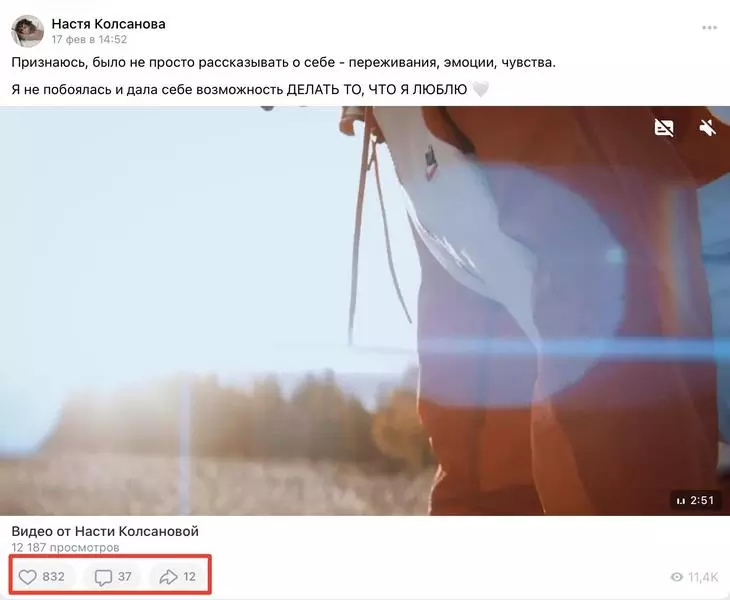
Например, тренер Настя Колсанова на своей странице «ВКонтакте» делится бесплатными тренировками, мотивационными видео и фото из личных архивов. Подписчики реагируют довольно живо.
Публичная страница
Кому подойдет:
В режиме создания сообщества вам будет предложено несколько вариантов — бизнес, группа по интересам, мероприятие, тематическое сообщество, публичная страница, страница бренда. Глобально отличия есть только между страницей и группой.
Если вы хотите делиться новостями бизнеса и выкладывать продуктовые посты, лучше создать публичную страницу, где публиковать материал может только ваша команда.
У публичных страниц есть весомый плюс — они попадают в блок «Интересные страницы», который находится в заметном месте, под блоком со списком друзей. В этот раздел попадают наиболее посещаемые публичные страницы и страницы, на которые подписались совсем недавно.
Если ваш паблик там — значит, у вас есть бесплатный способ продвижения, так как любой посетитель профиля подписчика этой страницы может увидеть ее в разделе «Интересные страницы», тоже заинтересоваться и перейти на нее. Группы в данный раздел не попадают, они прячутся в разделе «Личная информация», который скрыт под кнопкой «Показать подробную информацию». К тому же пользователи нередко скрывают список интересных им групп.
Паблик — это открытое сообщество, где подписчики могут изучить информацию о бренде, оформить покупку продукции, прочитать актуальные новости и обсудить их в комментариях.
Как создать:
Изначально для создания паблика вам нужна личная страница, с которой вы будете управлять бизнес-сообществом. Порядок такой: создаете личную страницу → ставите двухфакторную аутентификацию → создаете бизнес-сообщество.
Страница для бизнеса оформляется в разделе «Сообщества» — далее «Создать сообщество».
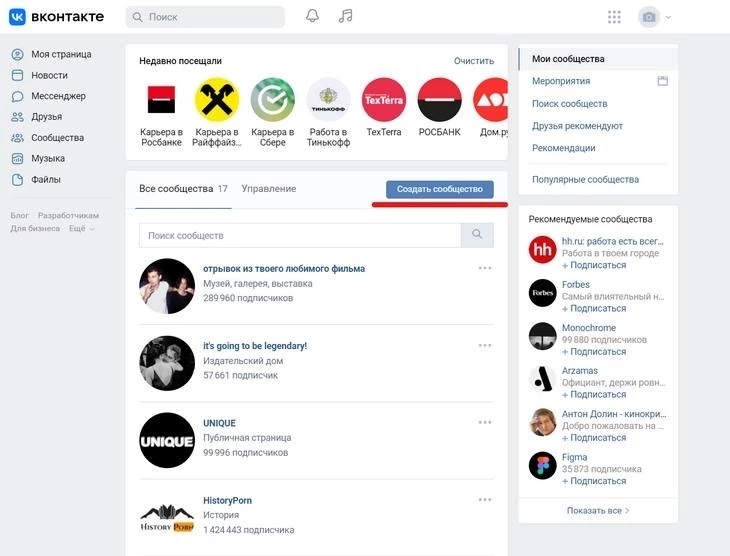
Есть 2 типа пабликов, которые лучше всего подходят для создания бизнес-страниц.
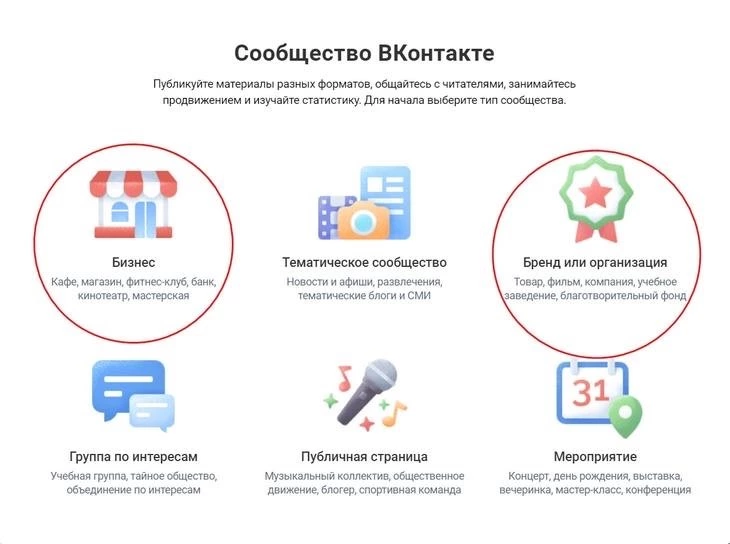
- Если вы владелец кофейни или магазина одежды, выбирайте «Бизнес»
- Если вы коммерческий образовательный проект или хотите создать страницу под одну линейку товаров, — вам больше подойдет «Бренд или организация».
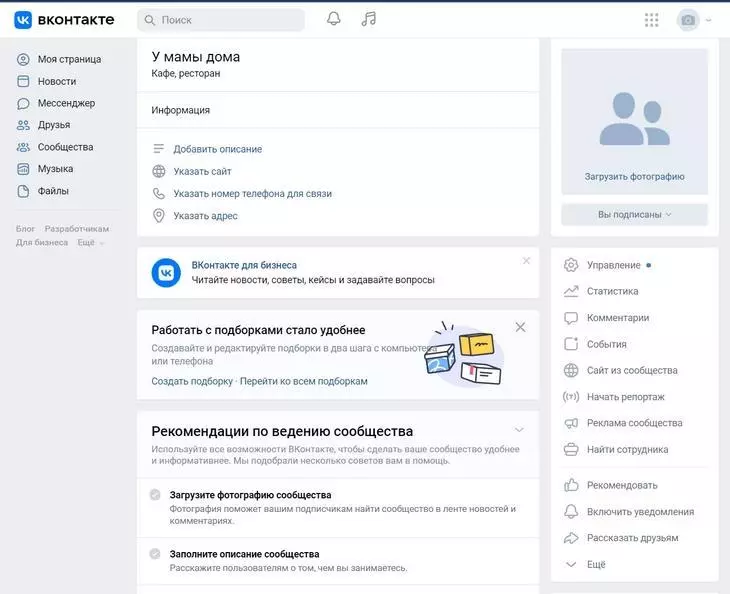
Вот в таком виде будет паблик, как только вы его создадите и назовете.
Группа
Кому подойдет:
Если нужно, чтобы пользователи активно участвовали в деятельности страницы и загружали свои материалы, создавайте группу.
Группы нужны, чтобы люди собирались для обсуждения определенной тематики — автомобильной, психологической и т. д. Вы можете связать эту тему с бизнесом, конечно, но группа все равно должна быть предназначена для обсуждения какой-то темы. Например, вы создаете и развиваете «клуб любителей кошек» от лица бренда, который выпускает кошачий корм.
Если вы включите режим «открытой стены» в группе, подписчики будут добавлять свои записи, публиковать фотографии, начинать обсуждения. У вас будет возможность ограничить режим и публиковать материалы только после вашего одобрения или вообще закрыть функции выкладки постов.
Внешний вид и инструменты у групп и публичных страниц не отличаются. При необходимости вы можете переходить с одного на другой вид.

Интернет-магазин
Для тех, у кого бизнес основан на продажах товаров, нужен, конечно, магазин. Но как вы уже могли заметить, «ВКонтакте» не предлагает вам создать интернет-магазин. Однако сделать его возможно — нужно просто добавить раздел с товарами.
Как создать магазин и подключить раздел «Товары»:
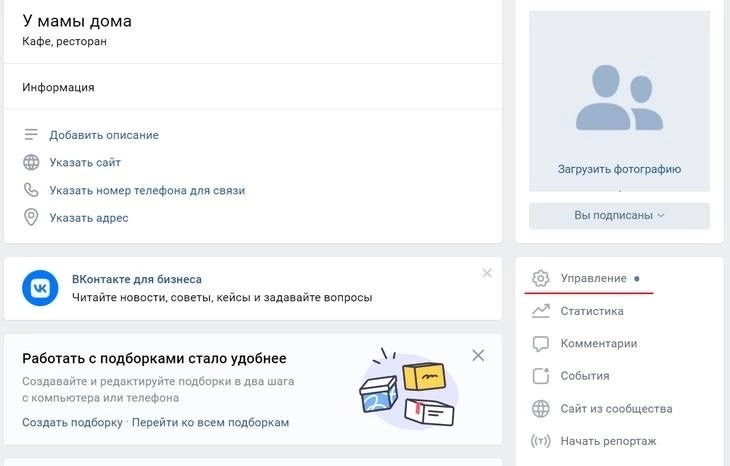
- Идете по пути: Управление → Настройки → Разделы → Товары
- Выбираете режим работы — базовый или расширенный (обе опции бесплатные). Заполняете основную информацию: валюту, регионы доставки, контакты для связи и дополнительную информацию.
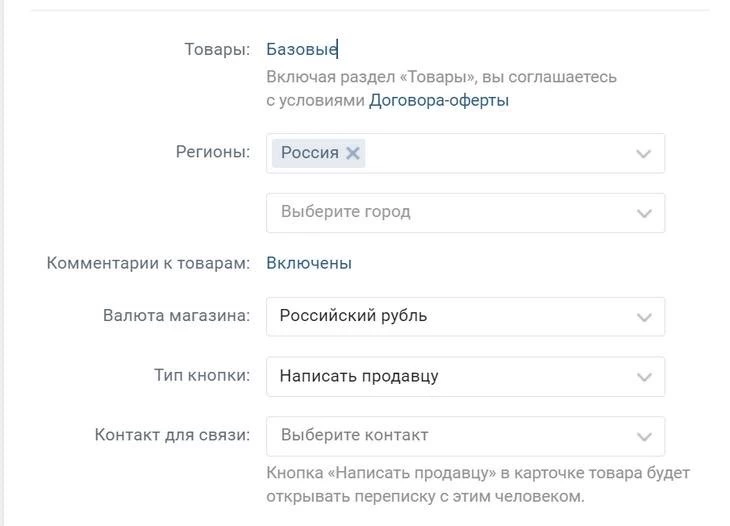
«Базовый» дает вам доступ к оформлению витрины и карточкам товаров. Подписчики смогут изучать характеристики товара, писать или звонить вам, открывать форму сбора заявок или переходить на внешний сайт.
«Расширенный» предоставляет вам возможности витрины, карточек товаров, корзины, заказов, доставки и оплаты, автоматизации.
Оба режима работы позволяют оформить карточки товаров так, чтобы они отображались на странице. Но при подключении настроек «Расширенного» у вас появится раздел «Магазин», в котором вы сможете управлять товаром, следить за заказами, принимать оплату внутри соцсети.
- По одному добавляете продукцию в раздел «Товары». Добавляете снимки и задаете параметры: категорию, название, описание, свойства и стоимость.
- Подключаете или не подключаете опции доставки и оплаты.
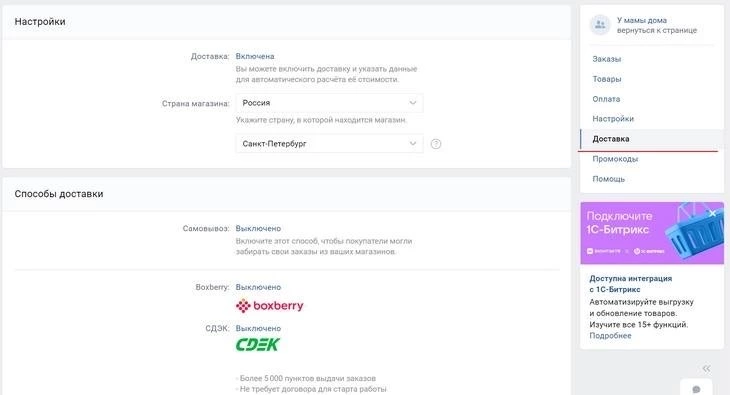
Доставка. Доставлять товары можно Почтой России, через Boxberry, СДЭК или другими курьерскими службами. Автоматически рассчитать стоимость доставки можно, указав в карточке товара вес и габариты.
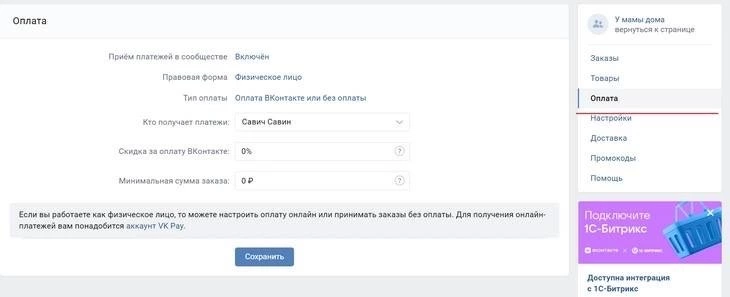
Оплата. Юридические лица принимают оплату картами или через VK Pay, а физические лица — только через VK Pay.
Примеры хорошего оформления страницы с товаром
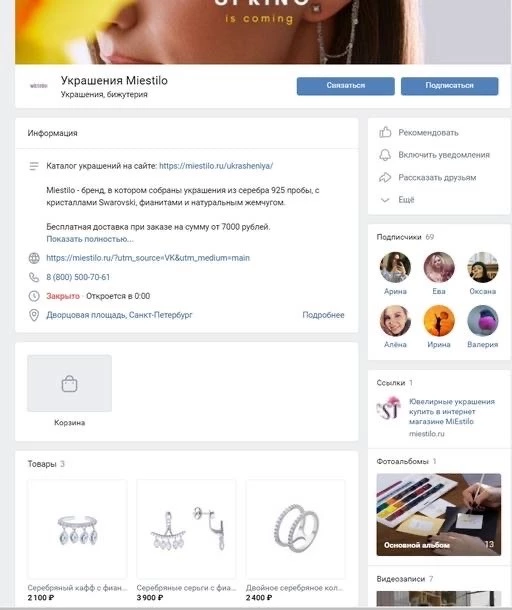
- Элегантное решение ювелирного бренда Miestilo размещать украшения на белом фоне, ничего отвлекающего, только легкость и блеск изделий.
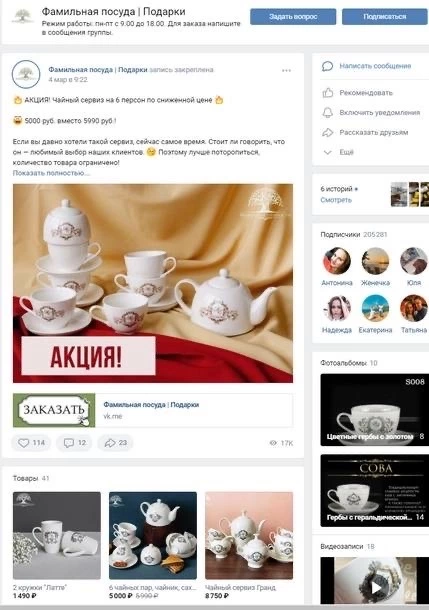
- Магазин посуды подобрал отличные фото в разных оттенках, но одном стиле, чтобы товарный ряд не выглядел скучно.
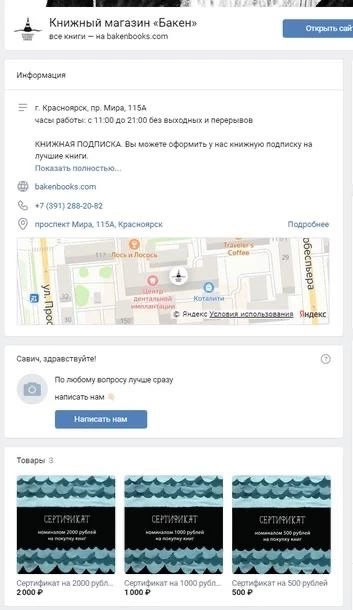
- Если у вас слишком много позиций, вы можете не оформлять товары по одному, а разместить только основные. Книжный магазин не стал размещать всю товарную линейку во «ВКонтакте», а остановился только на 3 позициях — сертификатах.
Подробно мы рассказываем про создание интернет-магазина в этой статье.
Продвинем ваш бизнес
В Google и «Яндексе», соцсетях, рассылках, на видеоплатформах, у блогеров
Что нужно сделать, чтобы получить хорошую страницу во «ВКонтакте»
Дальнейшие рекомендации актуальны для всех видов страниц, о которых говорили выше: личных и публичных, группах и магазинов. Вот что нужно сделать (показываем на хороших и плохих примерах):
Оформить шапку страницы «ВКонтакте»
Шапка публичной страницы — первое, что видят пользователи. Здесь стоит кратко и полезно рассказать о вашей компании, ценностях и чем вы можете помочь пользователю: предложить лучшие в мире гипоаллергенные игрушки, испечь самый оригинальный в Брянске торт.
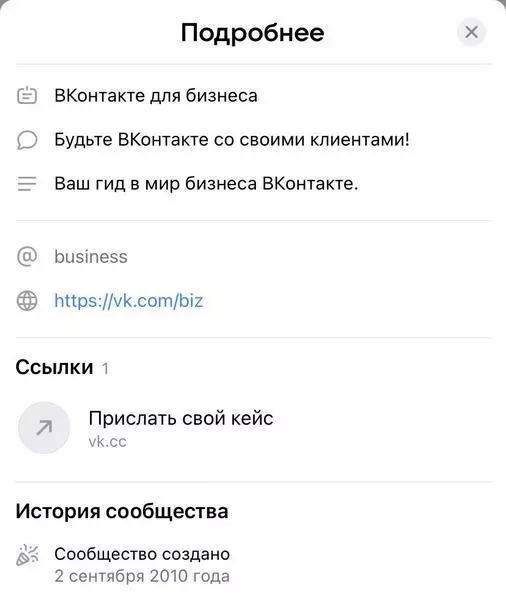
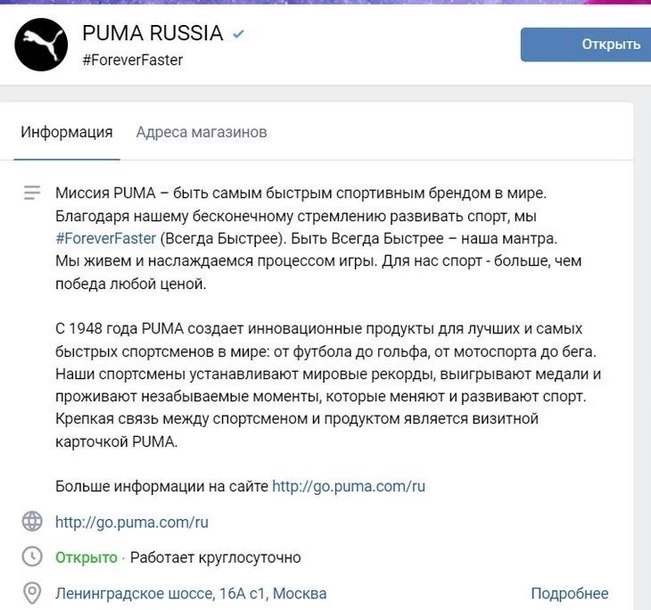
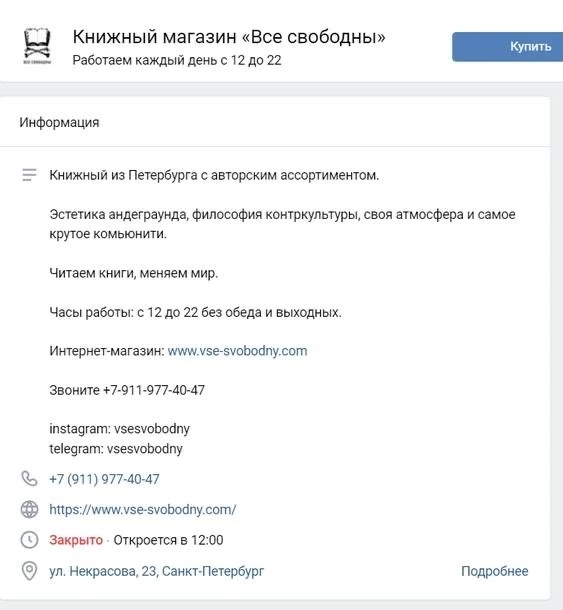
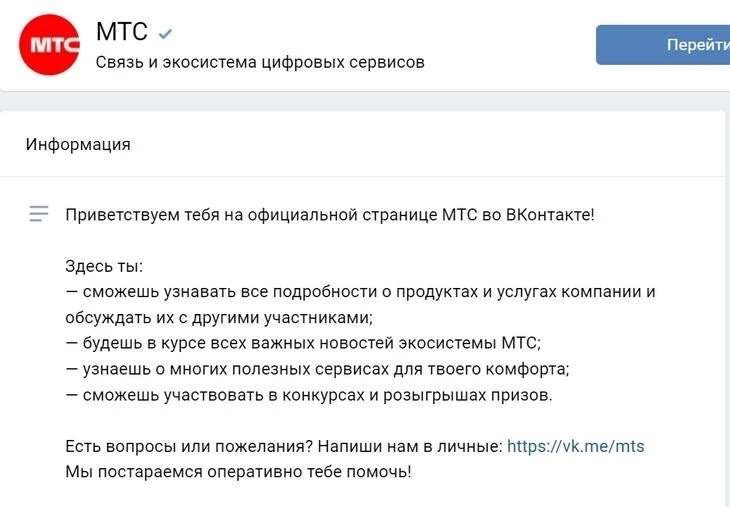
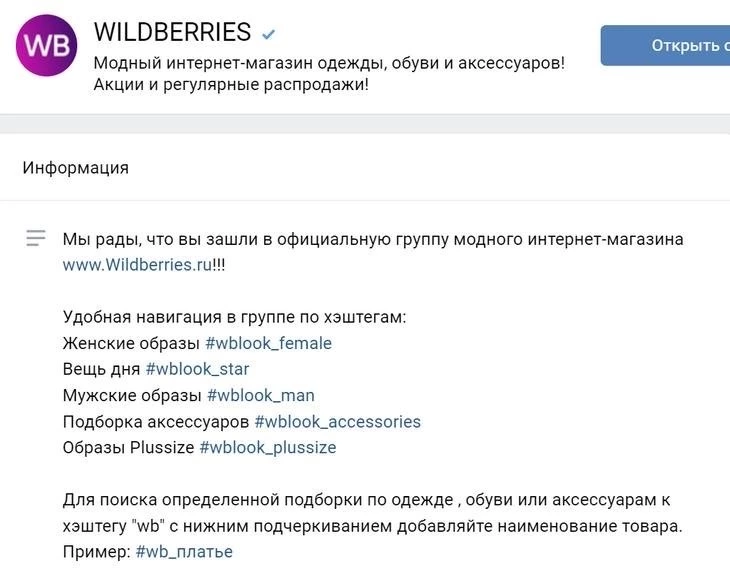
Давайте рассмотрим 4 хороших примера оформления шапки профиля от различных компаний.
- Крупный спортивный бренд PUMA рассказывает об истории и миссии компании.
- Книжный магазин «Все свободны» из Петербурга лаконично описывает пространство, делая упор на своих фишках.
- Оператор связи «МТС» не пишет о своих заслугах, а только о пользе, которую подписчик может вынести с его страницы.
- Крупнейший в России онлайн-ретейлер Wildberries в шапке профиля описывает навигацию с помощью хештегов — все для удобства клиента.
Создать аватар
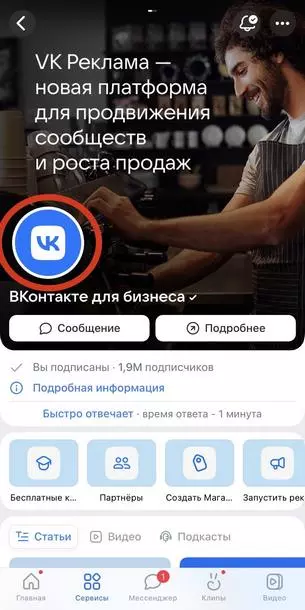
Аватар — маленькая круглая картинка вверху информации о сообществе:
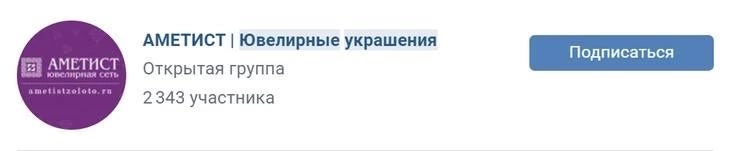
- Следите за тем, как аватар выглядит на миниатюре. Если вы хотите разместить на аватарке текст, то он должен быть достаточно крупным, чтобы его можно было прочитать на миниатюре.
Хорошо:

Плохо:
- Слишком блеклый и скучный аватар может теряться на фоне более ярких аватарок конкурентов.
Хорошо:
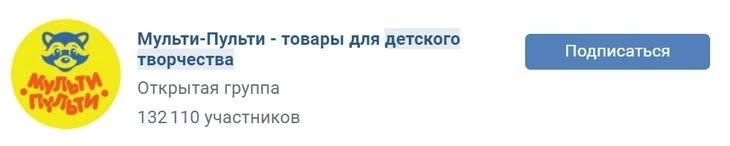
Плохо:

- Современной аватарке лучше не содержать большого количества текста, цветов и лишних элементов.
Хорошо:

Плохо:

- Следите за тем, чтобы аватар был в одном стиле с обложкой.
Хорошо:
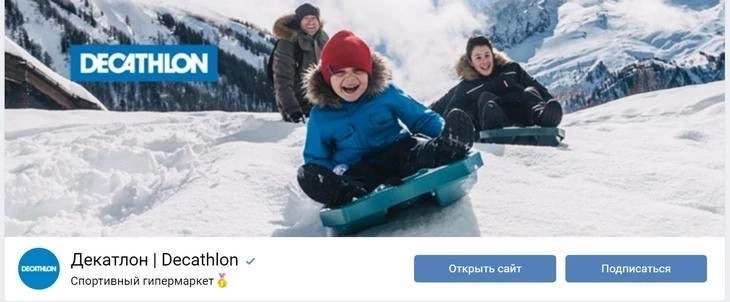
Плохо:
Создать обложку
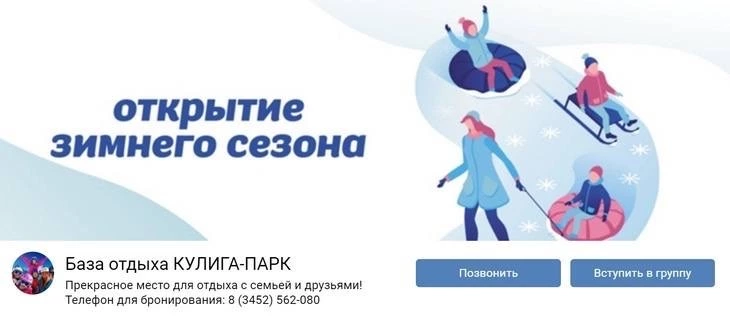
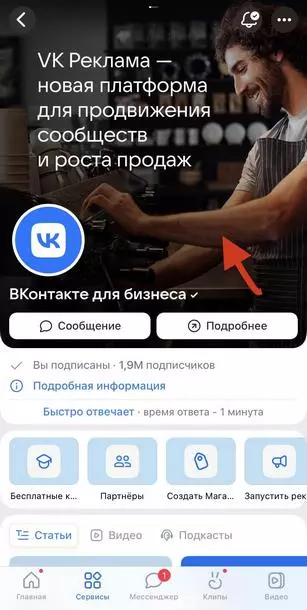
Обложка видна в самом верху сообщества и в мобильной, и в десктопной версии «ВКонтакте»:
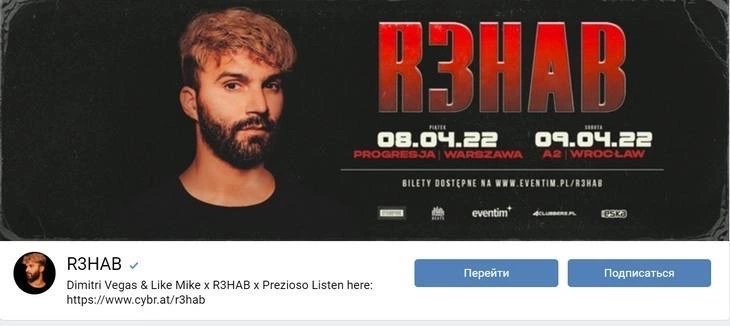
- Меняйте обложки под инфоповод. Не держите одну обложку вечность, ведь это отличное место для доведения полезной информации до подписчика. На обложке вы можете разместить важные актуальные новости компании, поэтому менять ее можно с запуском новой акции, анонсом курса, началом конкурса.
Хорошо:
Плохо:
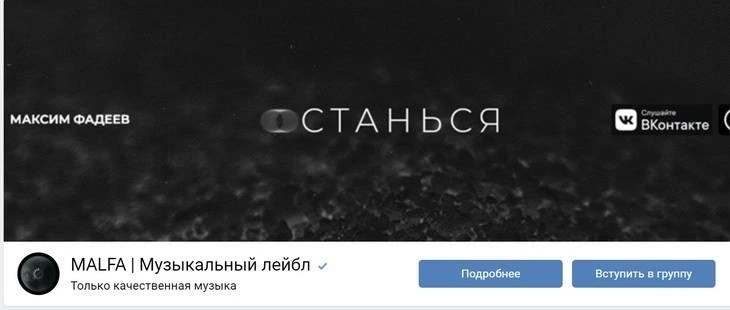
- Сдерживайте порывы разместить вообще всю информацию о бренде на обложке. Это дешево смотрится.
Хорошо:
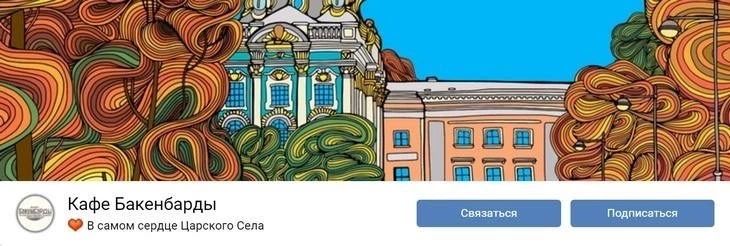
Плохо:
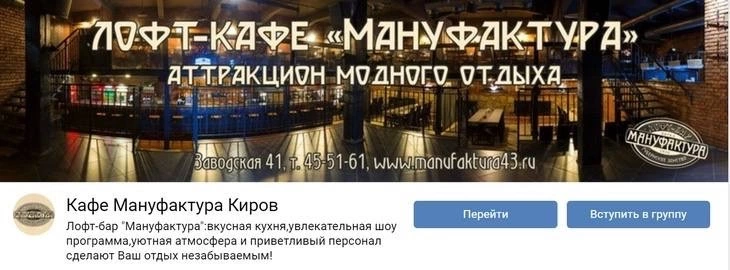
- Обратите внимание на динамические обложки! Это обложки с набором виджетов, которые отображают информацию в режиме реального времени. Вы можете настроить виджет так, чтобы он показывал самого активного пользователя, приветствовал нового подписчика по имени, отсчитывал время до запуска конкурса или выводил любой текст, который указан по URL — актуальную статистику или меняющуюся фразу.
Екатерина Сибирякова, руководитель отдела SMM TexTerra:
«Динамические обложки — это дополнительный классный инструмент, эффективно работающий на продвижение. Он доступен всем, но используют его почему-то немногие. А ведь он позволяет запомниться пользователю! Приятно обнаружить себя на обложке любимого магазина, который ценит твою активность. Создать динамическую обложку можно с помощью сервиса Letscover».
Хорошо:
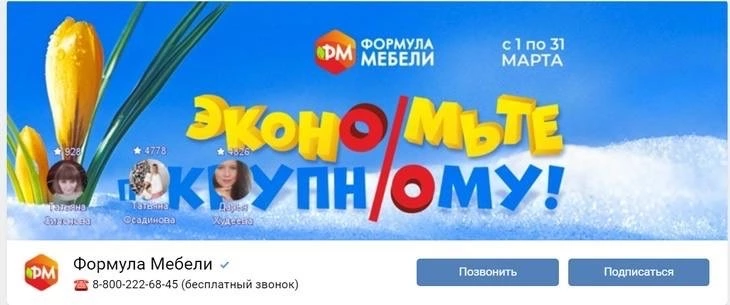
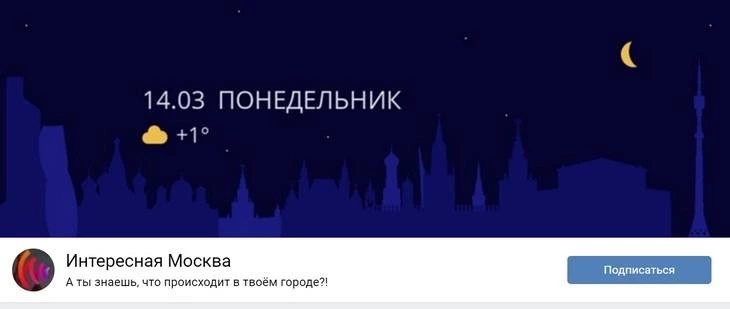
Не плохо, но бесполезно:
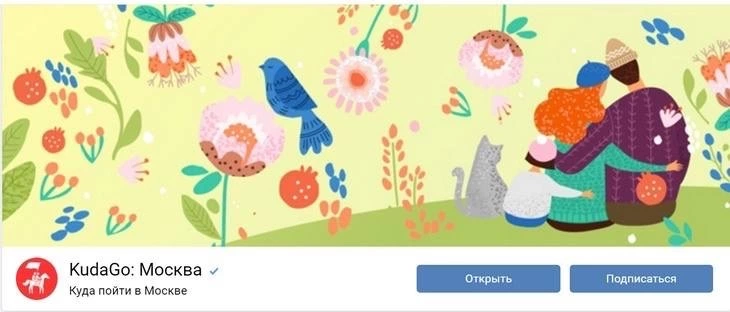
- Сделайте живые обложки — 5 коротких видео или фото, которые показываются только в мобильных приложениях. Грузятся в настройках, в том же разделе, что и обычные обложки. Живые обложки крупнее обычных шапок в несколько раз — они замечательно привлекают внимание и запоминаются.
Хорошо:
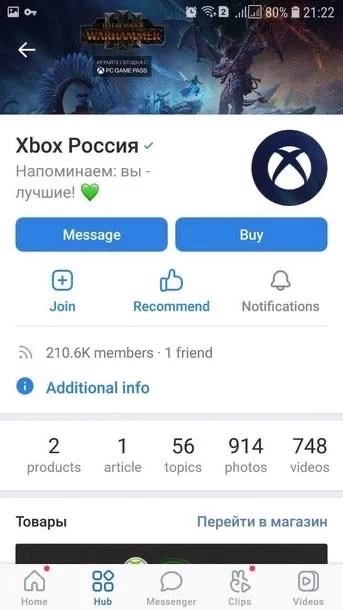
Не плохо, но бесполезно:
«Докрутить» остальные настройки
- Добавить ссылки на другие ваши ресурсы.
- Настроить отображение физического адреса или адресов.
- Добавить время работы.
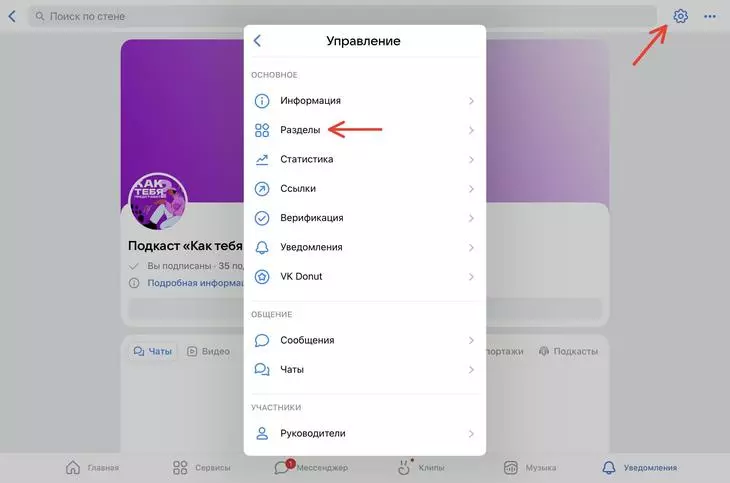
- Добавить видео, аудио, фото. Например, если у вас подкаст, вам нужно добавить выпуски:
- Придумать короткий адрес для вашей страницы.
Но все эти пункты — не обязательны для каждого сообщества, поэтому подробно мы на них останавливаться не будем: какому-то сообществу нужны статьи, какому-то — аудио; где-то не нужно вести трафик на другие соцсети, а где-то — жизненно важно. Скажем только, что все это делается через «Управление», редактировать информацию можно и в десктопной, и в мобильной версии.
Выводы: чего точно стоит не делать
Екатерина Сибирякова, руководитель отдела SMM TexTerra:
«Точно не надо игнорировать богатый функционал «ВКонтакте»: создавайте истории, делитесь Клипами aka Reels, пишите длинные экспертные лонгриды. Но заводить страницу «ВКонтакте», потому что так надо — не надо! Особенно если у вас нет стратегии и если вы понимаете, что не будете над ней работать. Мы в TexTerra, разрабатывая для компаний стратегии продвижения в социальных сетях, изучаем, что нужно сделать ( а что не нужно), чтобы провести раскрутку, и как именно нужно вести аккаунт во «ВКонтакте», чтобы привести лояльных подписчиков и заявки. Как мы это делаем, можно узнать здесь.
Что точно не стоит делать, так это:
- Нести во «Вконтакте» гивы из запрещенной в России соцсети-с-картинками. («гивы» — это масштабные розыгрыши подарков, которые блогеры активно использовали, чтобы поднять свои охваты и количество подписчиков). Проблема в том, что гивы ведут к появлению мертвой аудитории и в долгой перспективе ухудшают статистику любой старицы.
- И не нужно бездумно копировать все посты из соцсети-с -картинками во «Вконтакте» — какие-то ваши посты морально устарели, многие фото того, как вы хорошо проводили время в 2015 году, совершенно не отразят вашу личность сегодня».
Оформление страницы «ВКонтакте»: самый подробный гайд в рунете
Если группа или страница оформлены неудобно для пользователя, вы теряете потенциальных клиентов. Не надо так!
Дата публикации: 28 сентября 2016
Дата обновления: 6 сентября 2023
Время чтения: 18 минут

Евгения Крюкова Редакция «Текстерры»
Эта статья поможет оформить страницу во «ВКонтакте» по всем правилам — актуальные размеры изображений и нетривиальные визуальные приемы творят чудеса!
Екатерина Сибирякова, руководитель отдела SMM TexTerra:
«В социальных сетях очень большую роль играет визуальный контент — как оформление постов, так и сообщества в целом. Если оформление выполнено привлекательно и соответствует брендингу, тематике или целям, пользователи будут больше склонны присоединиться к сообществу и активно участвовать в его жизни. Хорошее оформление может повысить уровень вовлеченности участников и положительно сказываться на узнаваемости бренда. Именно этим мы занимаемся при разработке стратегии продвижения во “ВКонтакте».
А здесь вы можете найти наш гайд по настройке сообщества: «Как правильно оформить страницу в “ВК” для бизнеса в 2023 году».
Оглавление:
Оглавление:
Актуальные размеры изображений «ВКонтакте»
Аватар
Размер миниатюры аватара — 200×200 пикселей. Минимальный размер целого аватара — 400×400 пикселей.
Если вы постараетесь загрузить изображение менее 400 пикселей в ширину или в длину, вы увидите вот такую ошибку:
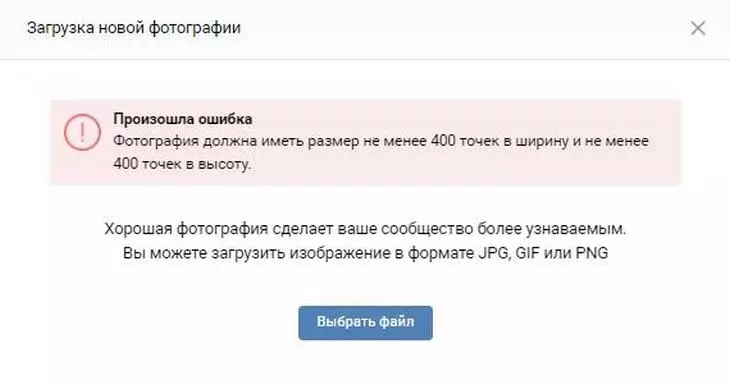
Можно загружать изображения и большего размера. Главное, чтобы соотношение их сторон не превышало 2:5.
Обложка
Размер главной обложки сообщества — 1590 на 530 пикселей.
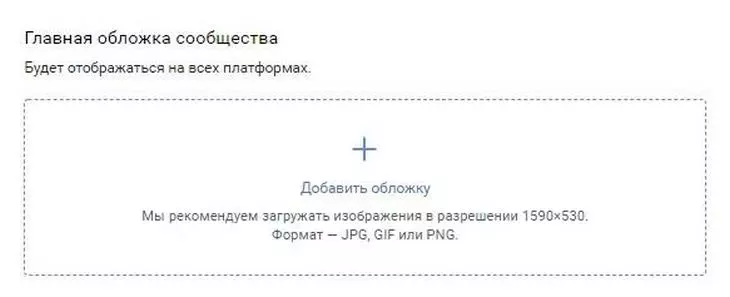
Соотношение сторон классической обложки одинаковое на всех платформах — в полной версии сайта и на мобильных устройствах.
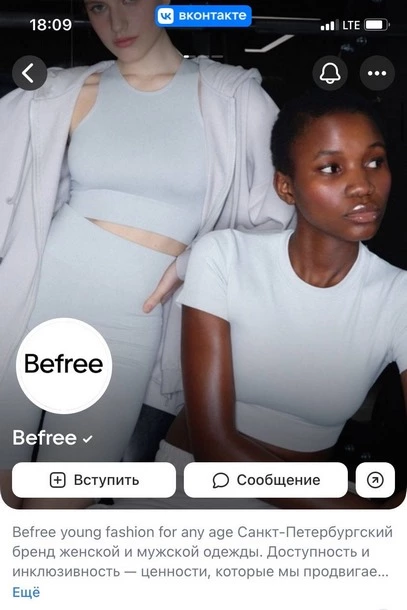
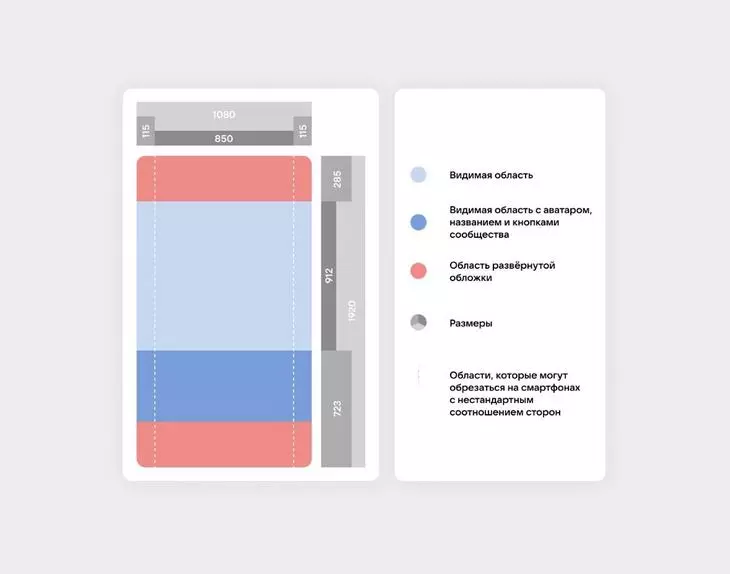
Есть еще «живые обложки». Они показываются только в мобильных приложениях. Можно загрузить до 5 фотографий или коротких видео. Такие обложки крупнее обычных шапок в несколько раз, а при клике они раскрываются практически на весь экран. Можно показывать видео со звуком.
Вот пример от сообщества российского бренда Befree:
У таких обложек два вида отображения:
- Свернутая — часть, которую пользователь видит, когда заходит в сообщество.
- Развернутая — часть, которая раскроется на весь экран после клика по свернутой обложке.
Изображения к постам
Изображения, прикрепленные к посту, больше не растягиваются, а остаются такими, какие они есть. Поэтому, если вы хотите, чтобы ваше изображение полностью заняло отведенное ему место в ленте новостей, его ширина должна быть не менее 510 пикселей. Лучше всего, чтобы это был квадрат или прямоугольник в альбомной ориентации.
Звучит слегка запутано, поэтому покажем на примере.
Допустим, у нас есть изображение квадратной формы со сторонами 510 пикселей. Если мы прикрепим его к нашей записи, оно будет очень хорошо смотреться в ленте новостей на всех устройствах:
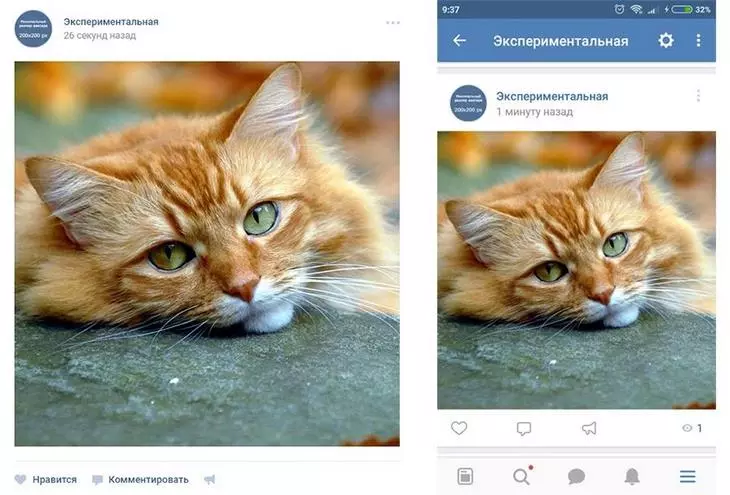
А вот так смотрится горизонтальное изображение в альбомной ориентации (ширина 510 пикселей):
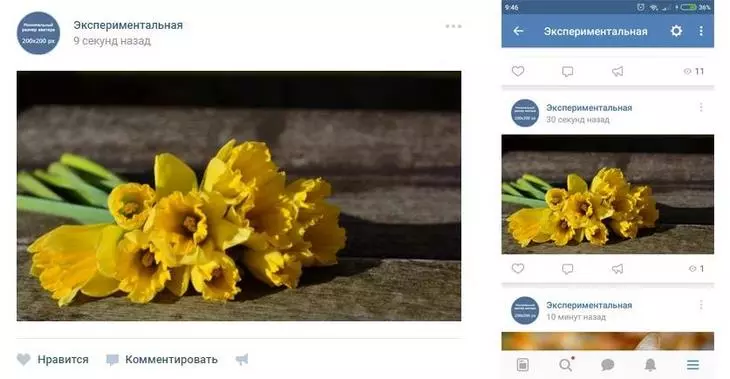
Как видите, чем уже изображение (по высоте), тем мельче оно смотрится в ленте смартфонов. Чтобы убедиться в этом, посмотрите на картинку ниже:
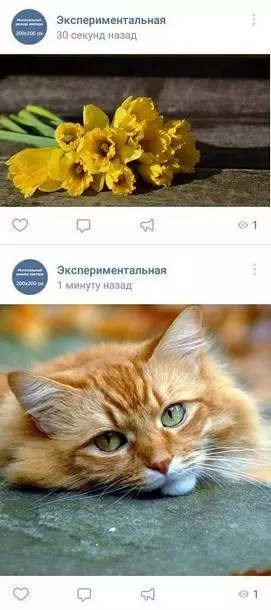
Понятно, что разница здесь не особо критична, и пользователи смартфонов все равно рассмотрят ваше изображение, просто во втором случае им будет немного комфортней.
Несколько изображений в посте могут быть в двух форматах — в виде сетки и карусели.
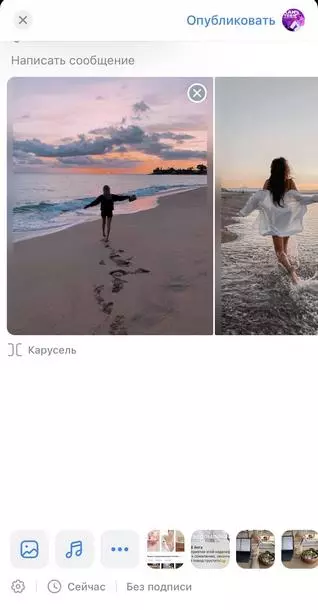
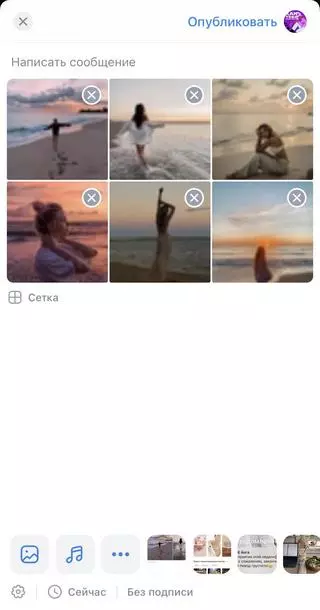
Карусель позволяет листать картинки, сетка — показывает сразу все. Требования к изображениям обоих форматов одинаковые.
У части пользователей карусель не работает — картинки просто пропадают из поста. Именно поэтому мы пользуемся сеткой.
Изображения к постам со ссылкой — это изображения, которые автоматически «подтягиваются» к посту, когда вы вставляете в него ссылку (сниппеты). Вот как это выглядит:
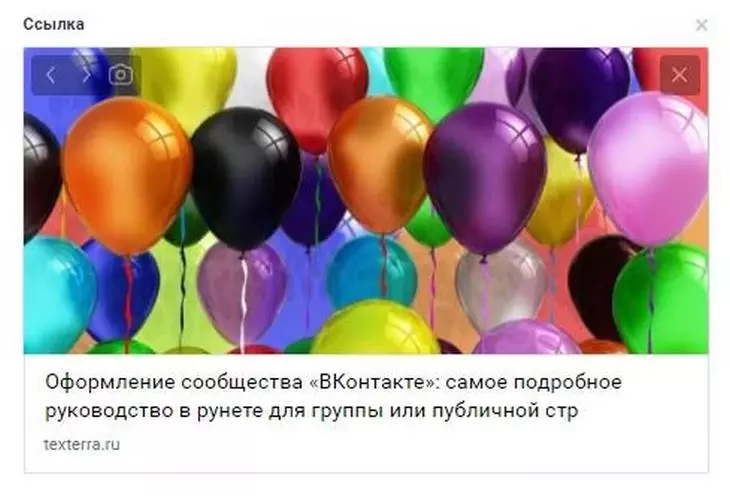
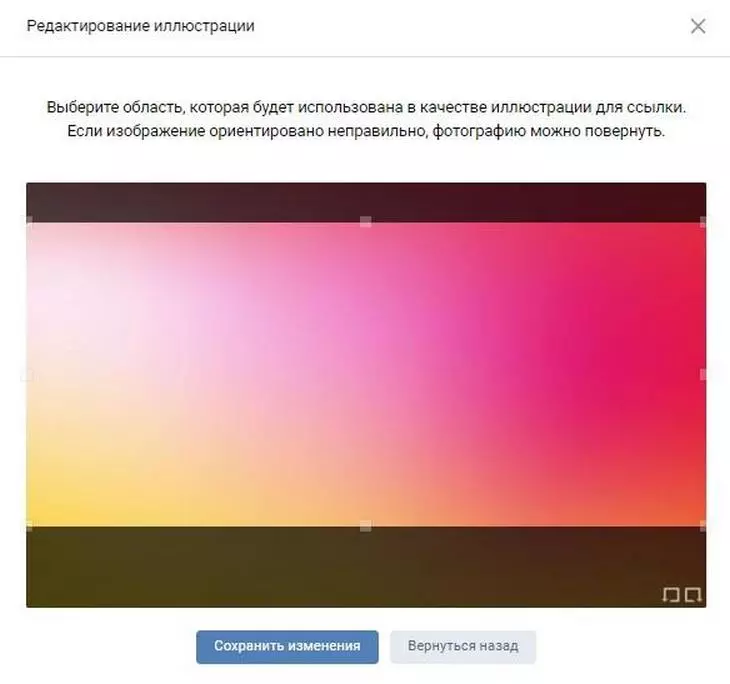
Впрочем, можно загрузить и свое изображение. Редактор позволяет увидеть, как это будет выглядеть:
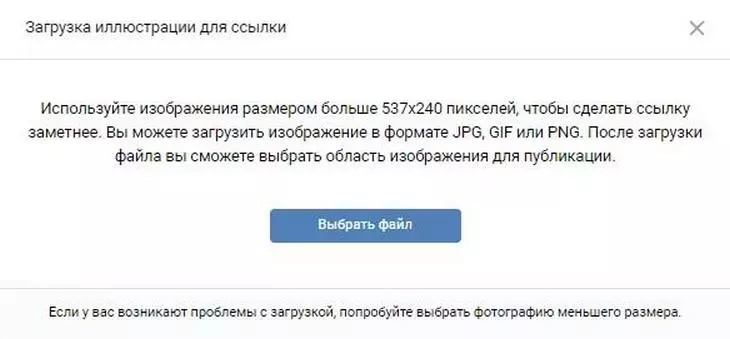
Минимальный размер изображения, которое вы можете использовать в качестве анонса к вашей статье, — 537 на 240 пикселей:
Однако вы можете загружать и более крупные изображения, если будет соблюдена пропорция.
Соотношение сторон прямоугольных изображений лучше всегда соблюдать 3:2.
Картинки в статьях
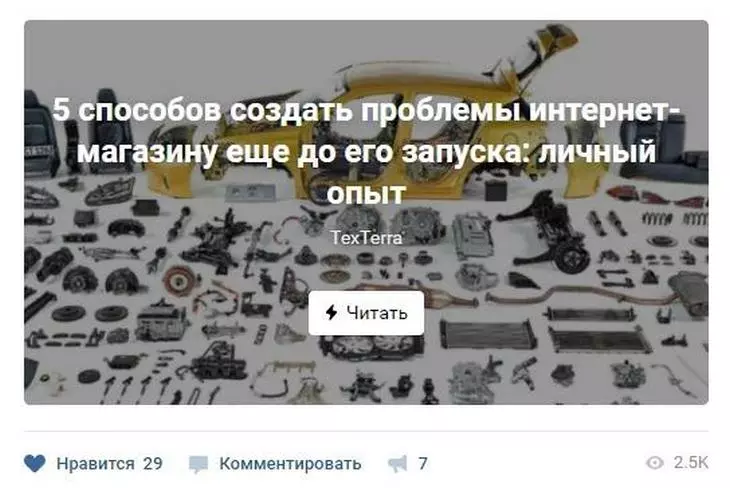
Размер изображения для обложки статьи, созданной в редакторе, — 510 на 286 пикселей.
Лучше, если она будет темного цвета и более или менее однотонная, так как на светлом фоне теряется название статьи и сообщества. Ниже покажем и расскажем, как затемнять и обрабатывать картинки для статей.
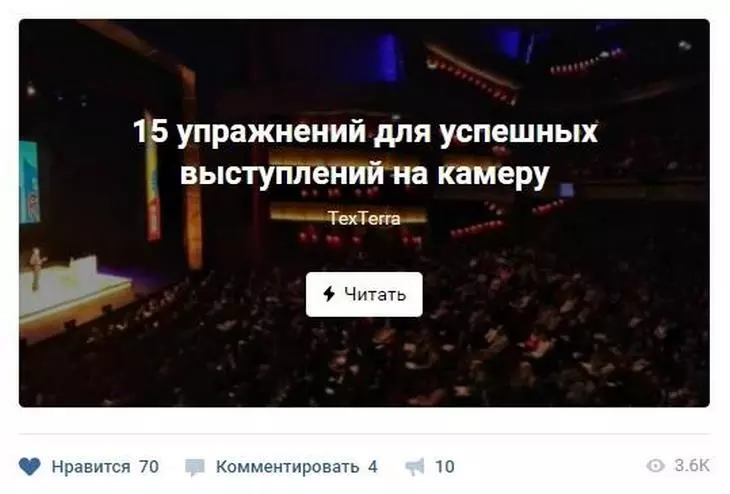
Не очень хороший пример:
Истории
Оптимальные размеры для историй — 1080 на 1920 пикселей (минимальные — 720 на 1280 пикселей).
Технические характеристики для видеозаписей:
- до 15 секунд;
- не больше 10 МБ;
- видеокодек h.264;
- аудиокодек AAC.
В историях необходимо использовать фото и видео вертикального формата.
Превью видео
1280 на 720 пикселей:
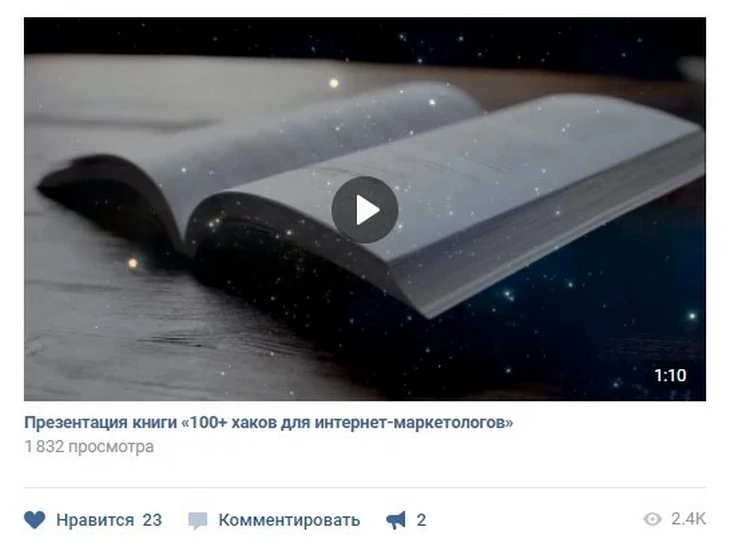
Максимальный вес файла с видео — 5 ГБ.
Другие картинки
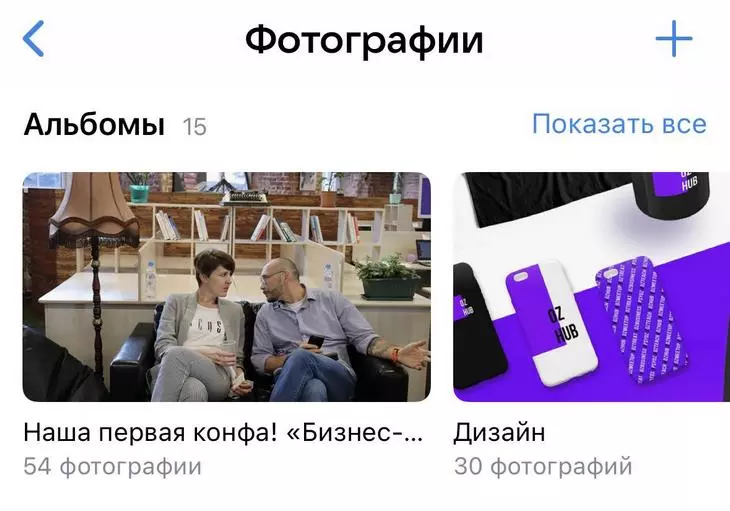
- Изображение для обложки фотоальбома — 1200 на 800 пикселей.
В мобильной версии нижняя часть обложки будет отображаться меньше на 200 пикселей.
- Изображения для товаров и услуг — 1000 на 1000 пикселей.
- Обложка блока с витриной товаров — 1000 на 1000 пикселей.
- Картинки для меню — 376 на 256 пикселей.
Подробнее форматы изображений можно прочитать в нашем гайде.
А ниже полезное видео для тех, кто продвигается в ВК. Если вы ведете блог и анонсируете новые статьи в соцсетях, обязательно посмотрите. В нем 12 приемов, которые помогут вам делать такие анонсы, мимо которых никто не пройдет мимо.
Продвинем ваш бизнес
В Google и «Яндексе», соцсетях, рассылках, на видеоплатформах, у блогеров
Как сделать так, чтобы качество картинки не портилось
Если вы когда-нибудь пробовали загружать изображения «ВКонтакте» (неважно, была ли это картинка на аватар или просто фотография с вашего путешествия), то наверняка уже знаете о том, что они имеют свойство ужиматься. Особенно это заметно на темном (и особенно, на красном) фоне и когда у картинки не слишком большой размер. Пример:
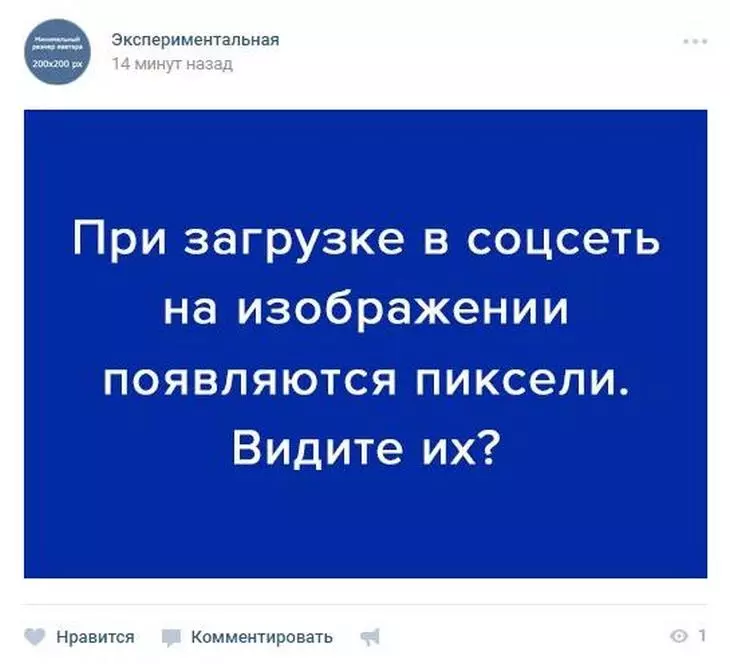
Чтобы изображение не ужималось (точнее, ужималось, но в гораздо меньшей степени), необходимо делать его в 2—3 раза больше нужного размера. Например, если нужно сделать меню размером 510 на 400 пикселей, берем 1020 на 800.
Изображение на темно-синем фоне, которое я привела чуть выше, имеет размер 510 на 350. Я сделала его в два раза больше (1020 на 700) и сохранила. Вот что из этого получилось:
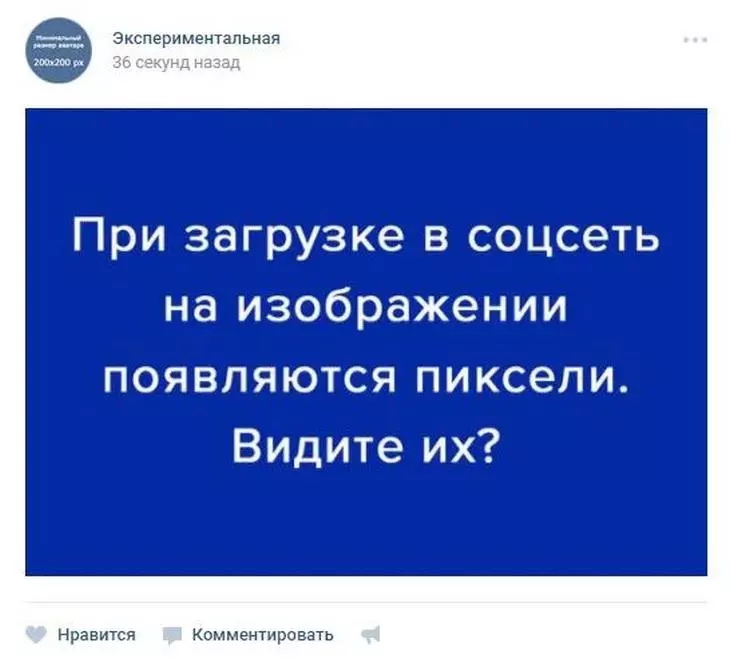
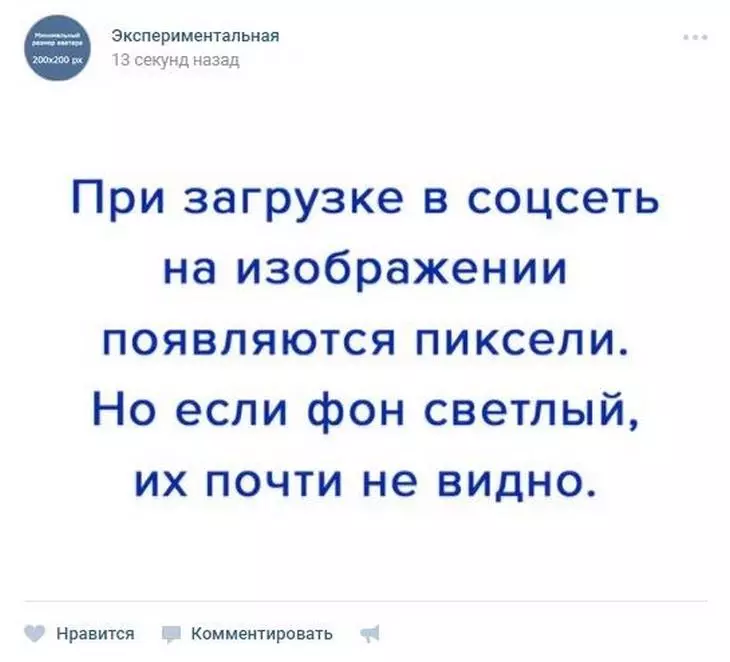
Как это исправить? Ответ очень прост — нужно выбрать другой фон. Дело в том, что на темном фоне пиксели видны лучше, чем на светлом. Поэтому, если вы хотите добиться идеального качества (хотя картинка выше уже выглядит вполне нормально), то нужно слегка изменить цветовую гамму. Например, фон сделать белым, а текст — синим:
Как оформить шапку страницы
Шапка публичной страницы или группы — это первое, что видят пользователи, которые заходят к вам в гости.
В большинстве случаев в этом месте размещают навигационное меню по материалам группы, какие-то интересные посты или важные объявления. Давайте рассмотрим на примерах, как разные компании используют это пространство.
Обложка
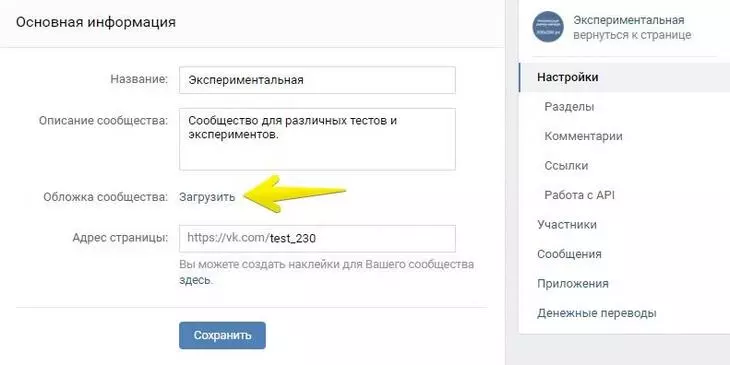
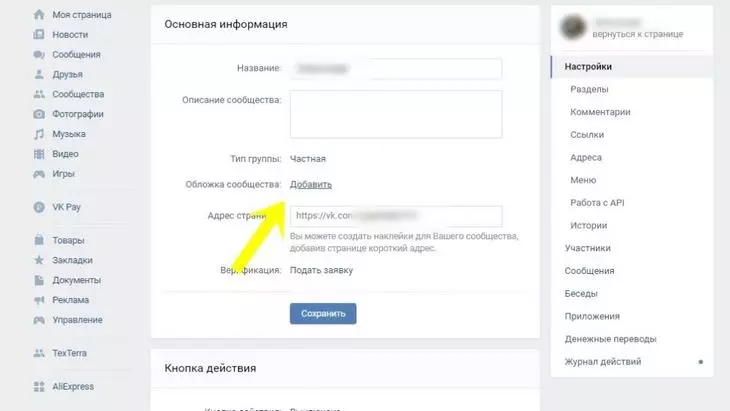
Чтобы загрузить обложку, перейдите в настройки и нажмите кнопку «Загрузить».
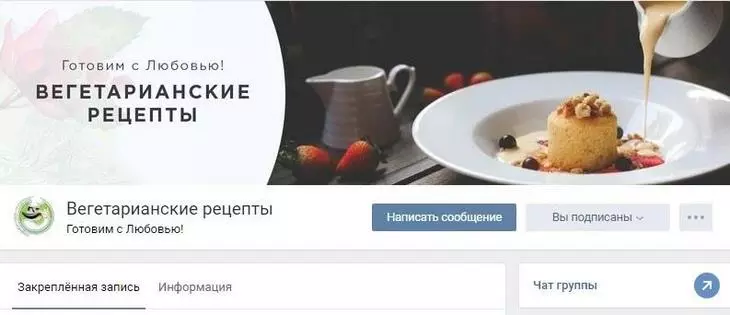
На обложке вы можете разместить все, что угодно: начиная с названия и девиза вашей компании, заканчивая всевозможными акциями, предложениями и даже конкурсами.
Особое внимание рекомендую обратить на возможности динамической обложки. Там можно показывать, например, дату, погоду и другую полезную информацию — количество подписчиков, лайков, имена самых активных подписчиков:
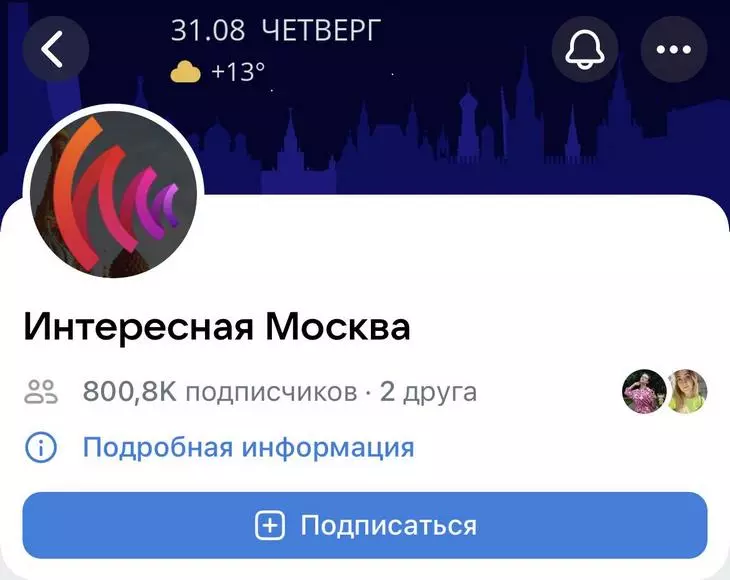
Такие обложки создаются в сторонних сервисах, например, LetsCover.
И есть живые обложки, мы о них уже рассказывали. Как добавить живую обложку? Зайдите через браузер в сообщество, нажмите «Управление», выберите «Добавить обложку» и загрузите до 5 видео/картинок. Если не хотите, чтобы во время показа слайдов обложки масштабировались, то отключите опцию «Показывать фотографии в движении». Рекомендуемое разрешение 1080×1920, вес видео до 20 МБ, длительность — до 30 секунд.
Аватар
Аватар — это не только красивое изображение с логотипом вашей компании, а рабочий инструмент маркетолога, с помощью которого он добивается поставленных целей.
Текст аватаре должен быть достаточно крупным, чтобы его можно было прочитать. Пользователям должно быть понятно, что изображено на аватарке. По возможности лучше не использовать стоковые изображения, так как они понижают доверие к компании.
Нежелательно, чтобы аватар был слишком блеклым и скучным, иначе он будет теряться на фоне более ярких аватарок конкурентов.
Если вы хотите, чтобы ваша аватарка выглядела современно, сделайте ее в стиле минимализм: поменьше текста, теней, градиентов и не несущих смысловой нагрузки элементов. Ваша аватарка должна быть максимально простой и аккуратной. Этот стиль сейчас в тренде.
Если перед вами стоит цель привлечь внимание пользователей и выделиться на фоне других аватарок в ленте, придется включить фантазию. Подумайте, на что вы сами обращаете внимание, когда ищете интересные сообщества? Вот меня, например, уже который раз привлекают аватарки с горящим огоньком, который обычно указывает на то, что пришло новое сообщение. Это очень старый прием, но на меня он почему-то до сих пор воздействует — когда вижу подобный огонек, обязательно задержу на нем взгляд.
Я не утверждаю, что этот прием будет работать и с вашей страницей. Мысль, которую я хочу донести, заключается в том, что способов выделиться очень и очень много, просто нужно задаться этим вопросом и проявить немного креативности. Вот, например, еще одна интересная идея, до которой я сама вряд ли бы додумалась:
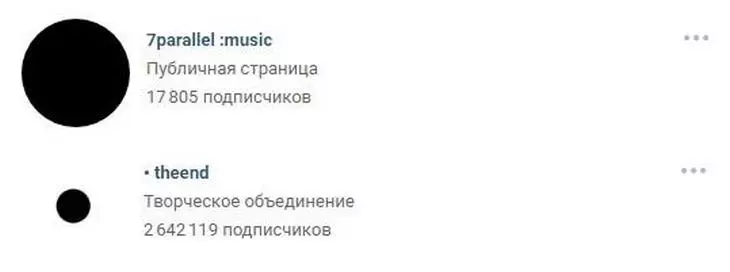
Аватарка представляет из себя черный круг: большой и маленький. Казалось бы, зачем вообще это делать? Но когда листаешь список сообществ, такие аватарки приковывают к себе внимание, потому что они сильно отличаются от всех остальных.
Какую информацию можно разместить на аватаре
Раньше в соцсети были высокие и вытянутые аватарки.
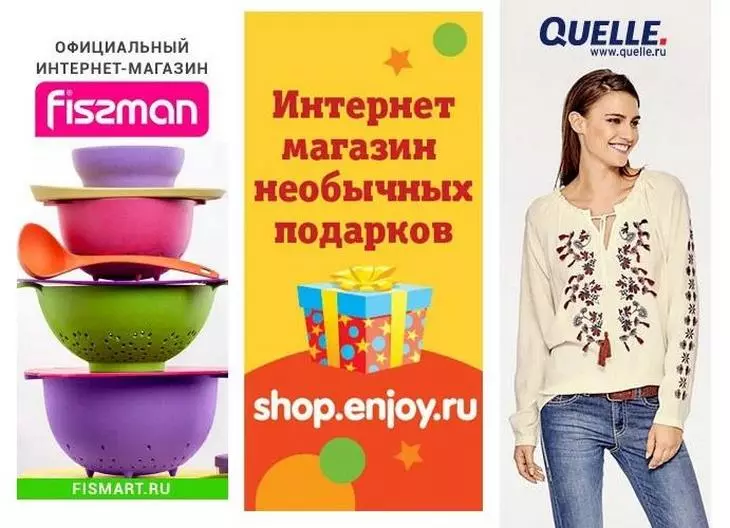
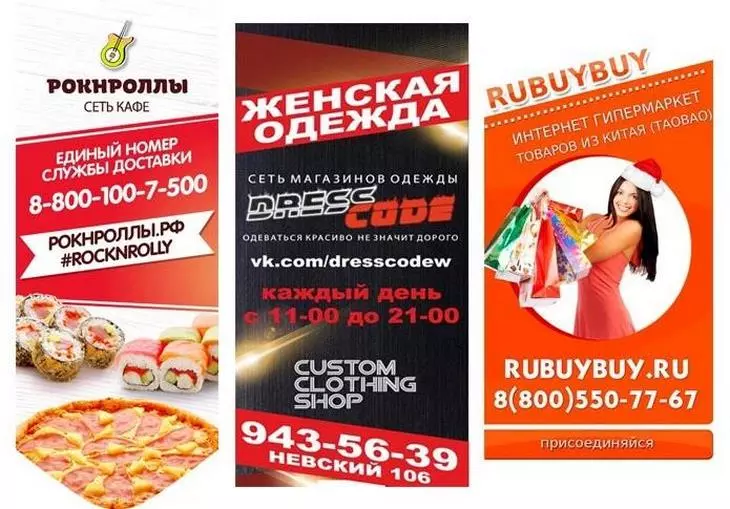
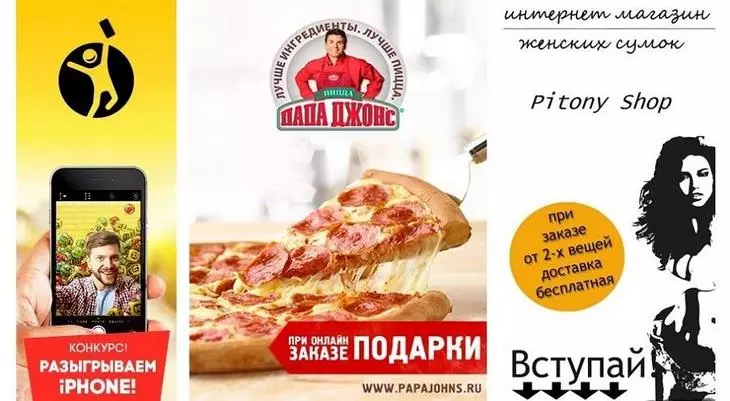
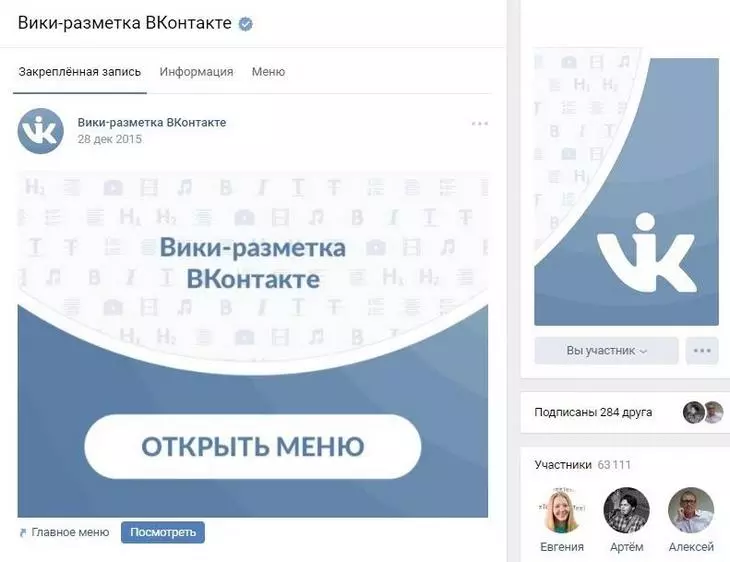
Поэтому можно было объединить меню сообщества и аватарку. Покажем, как это выглядело — поностальгируем.
Раньше можно было даже сделать гифку, перекликающуюся с аватаром. Автоматически проигрываемая гифка сливалась с аватаром в единую композицию и приковывала внимание пользователей, даже несмотря на то, что на ней нет вообще никакой информации.
Сейчас во «ВКонтакте» остались только небольшие круглые аватарки. Поэтому ничего объединять с ними нельзя.
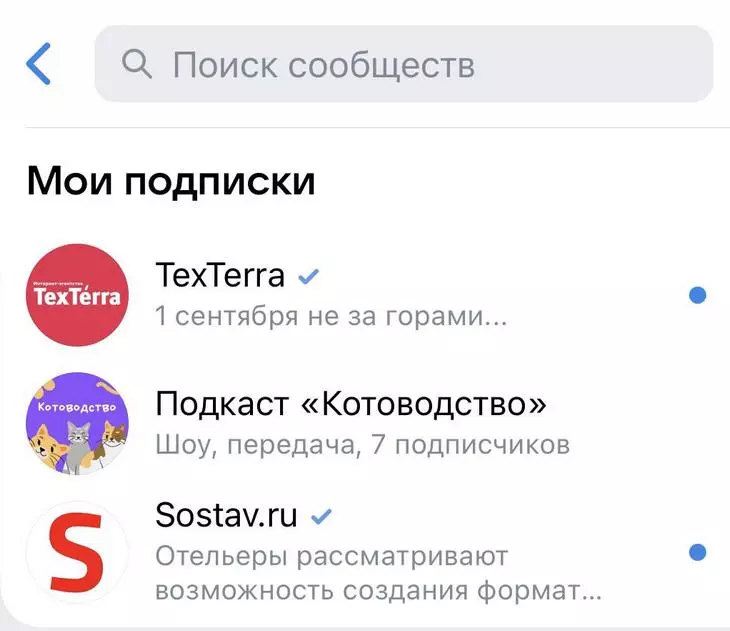
Но аватар все еще можно (и нужно) использовать для привлечения подписчиков в ваше сообщество. Вот что можно размещать на аватарках:
- Анонс нового продукта/услуги/события.
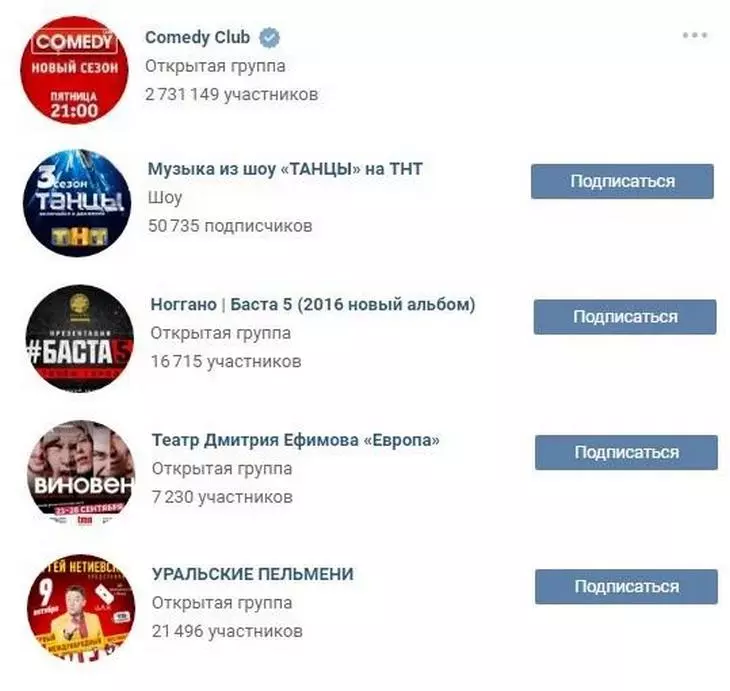
- Преимущества компании/сервиса/страницы; акции.
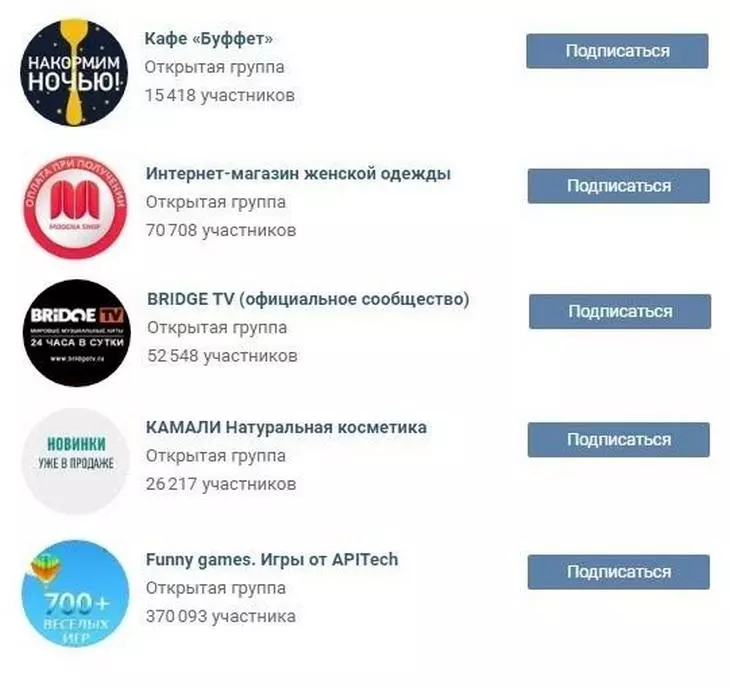
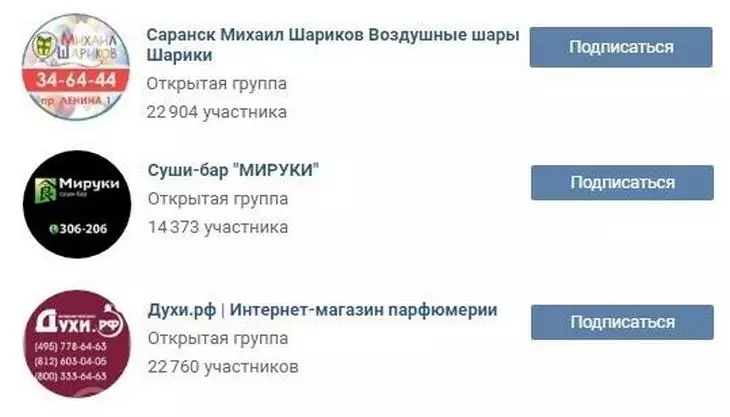
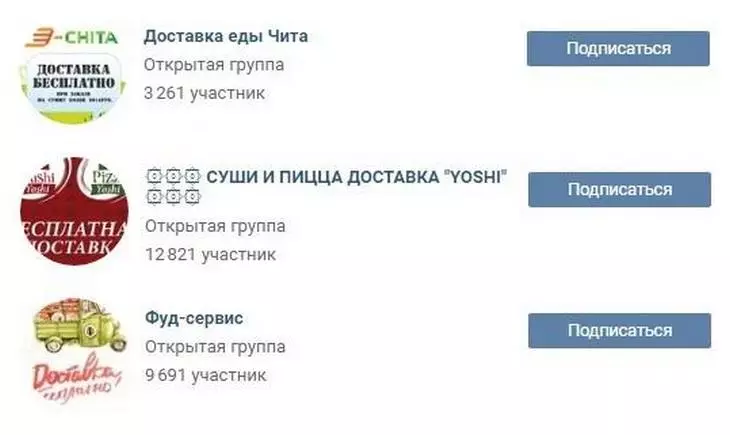
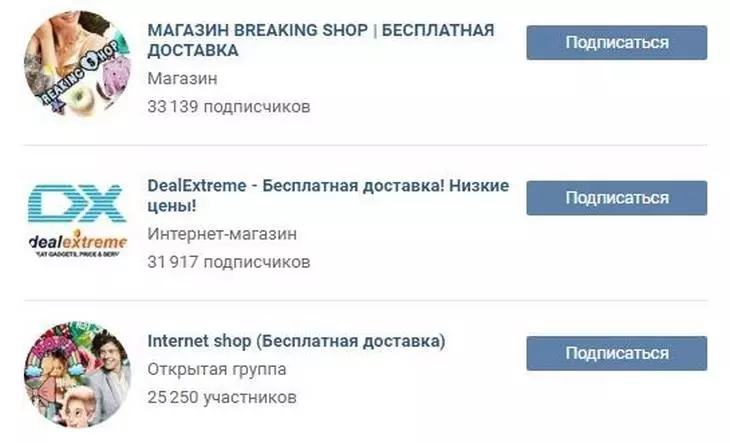
Очень часто информацию о том, что компания предоставляет бесплатную доставку, добавляют и в само название группы, чтобы пользователи точно обратили на него внимание.
Подумайте, какой цели вы хотите добиться с помощью аватара, и действуйте!
Закрепленный пост
Если вы хотите рассказать о своей странице очень подробно (с фотографиями, ссылками и красивой версткой), то вы можете прикрепить к шапке статью, сверстанную в редакторе, с яркой картинкой на анонсе, которая будет призывать пользователей кликнуть по ней. Пример такого поста:
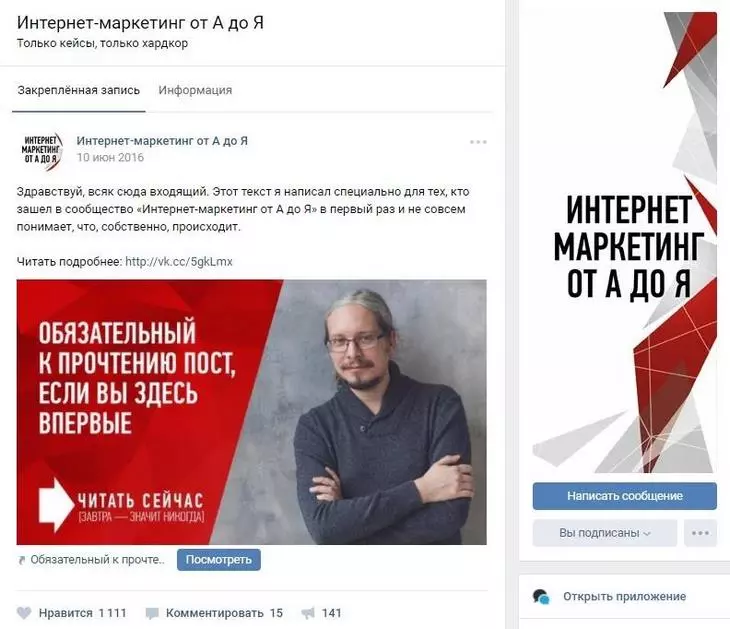
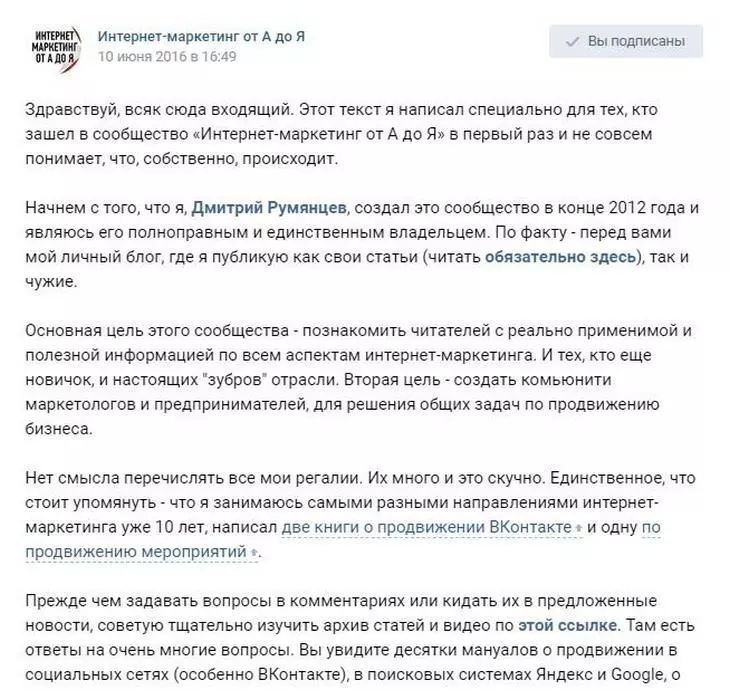
А вот что видит пользователь после того, как он кликнет по ссылке:
Описание
Некоторые компании специально не закрепляют в шапке никаких постов, чтобы у пользователей была возможность прочитать основную информацию о странице и сразу перейти на сайт.
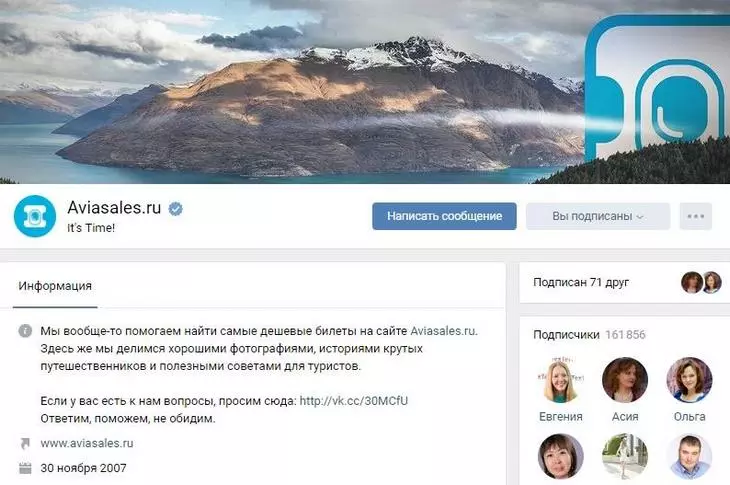
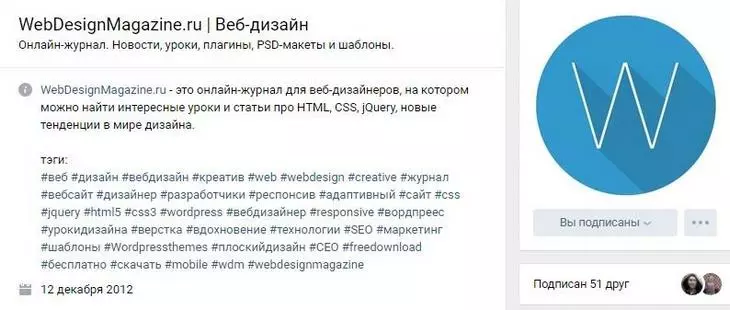
Некоторые компании добавляют в стандартное описание страницы хэштеги, которые ее характеризуют. Делается это для того, чтобы у страницы была более четкая релевантность, и чтобы за счет этого она находилась выше в поиске по соответствующим запросам.
Меню ссылок
Когда-то для создания меню нужно было мучиться с вики-разметкой, а потом «ВКонтакте» выкатил отдельный инструмент.
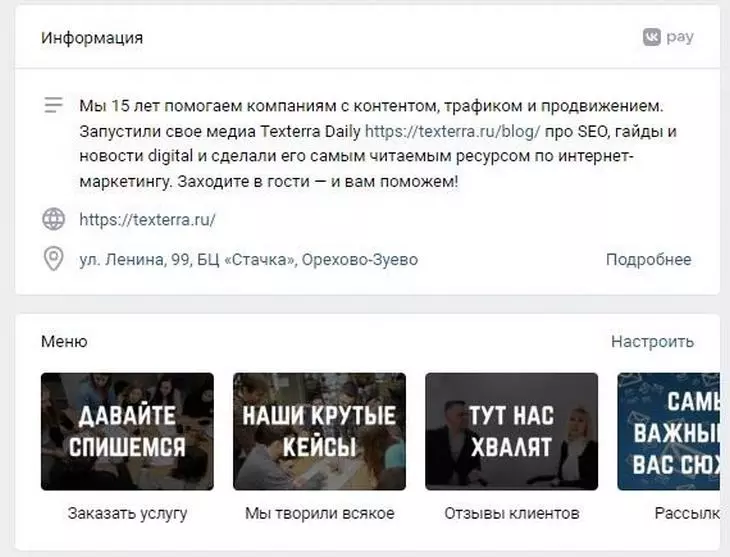
Меню появляется автоматически, если вы используете приложения сообществ или у вас подключен магазин. Например, на предыдущей картинке все три пункта меню — ссылки на приложения. Вы можете добавлять сюда свои — на важные записи, альбомы, обсуждения и т. д., до 7 штук (не считая приложения). Но ссылаться можно только на ресурсы внутри соцсети.
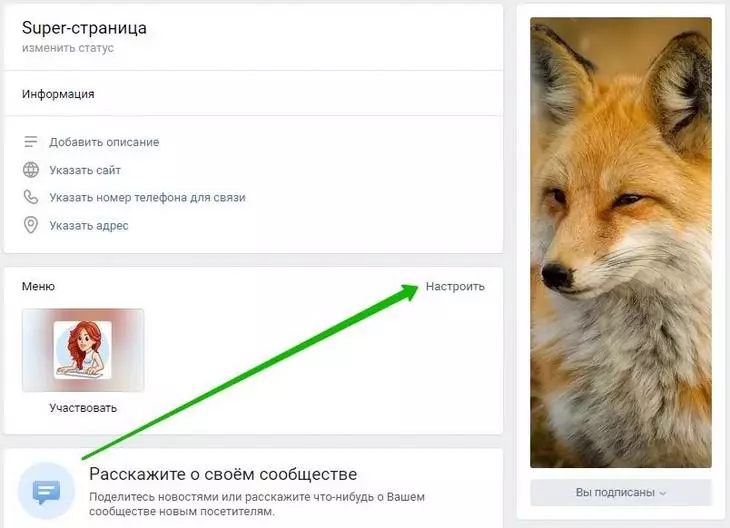
Чтобы отредактировать меню, нажмите на «Настроить» в правом верхнем углу виджета:
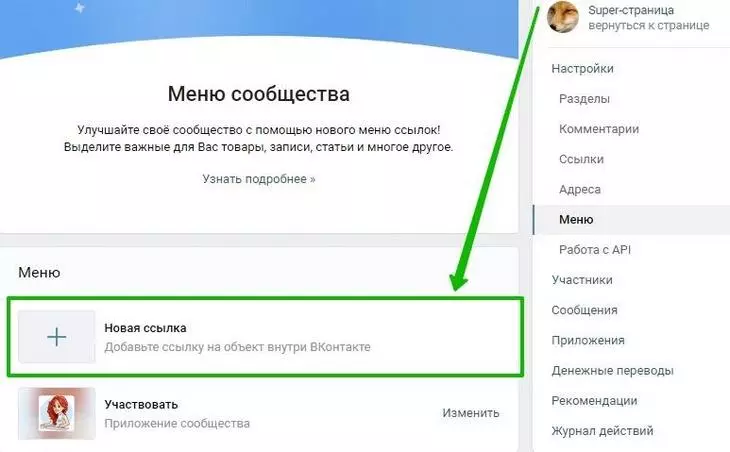
Чтобы добавить пункт меню, нажмите «Новая ссылка».
В раскрывшемся окошке выберите обложку, введите название пункта меню (важно уложиться в 20 символов с пробелами), добавьте ссылку и нажмите «Сохранить».
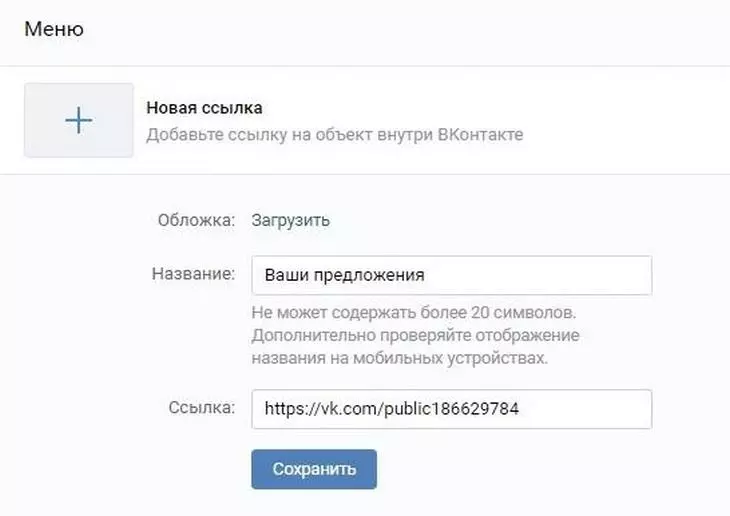
Если вы хотите скрыть приложение из меню, поменять его заголовок или обложку, нажмите «Изменить» напротив соответствующего пункта. То же самое можно делать с остальными ссылками, которые добавлялись вручную и требуют корректировки.
На выходе должно получиться что-то вроде этого:
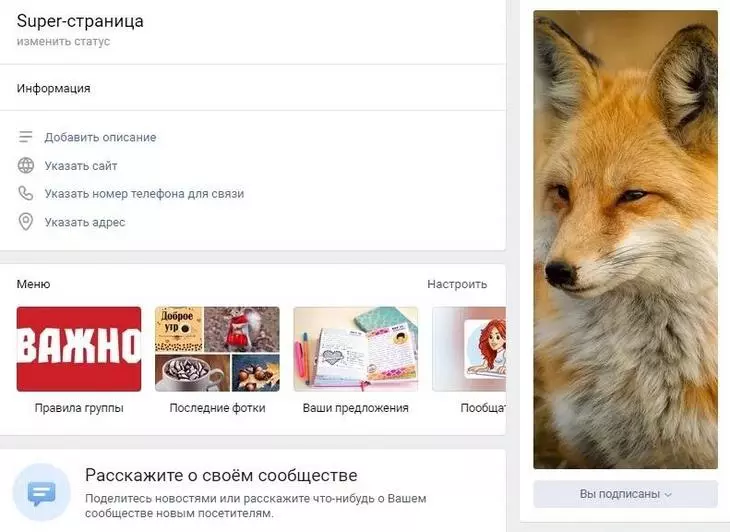
Запись, у которой много репостов
Еще один способ продуктивно использовать место в шапке вашей страницы — это закрепить в нее один из своих самых удачных постов — тот, который уже набрал и продолжает набирать большое количество лайков и расшариваний. Зачем это делать, думаю, всем понятно — чем больше репостов, тем больше охват, тем больше подписок получает страница.
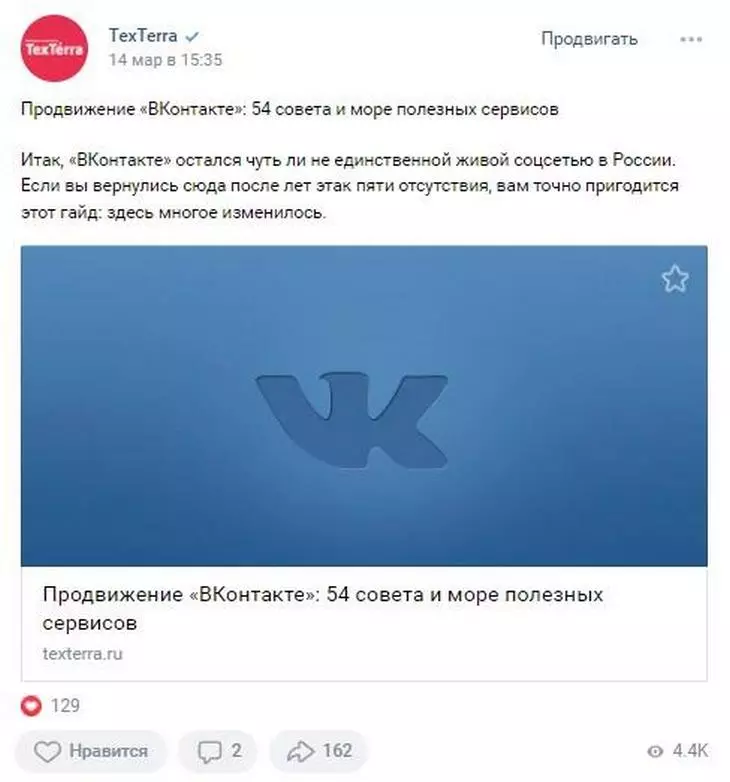
В счетчике репостов, кстати, учитываются и пересылки в личные сообщения, но увидеть, какие пользователи это сделали, нельзя.
А еще можно закрепить в шапке постер (это короткое сообщение на ярком фоне):
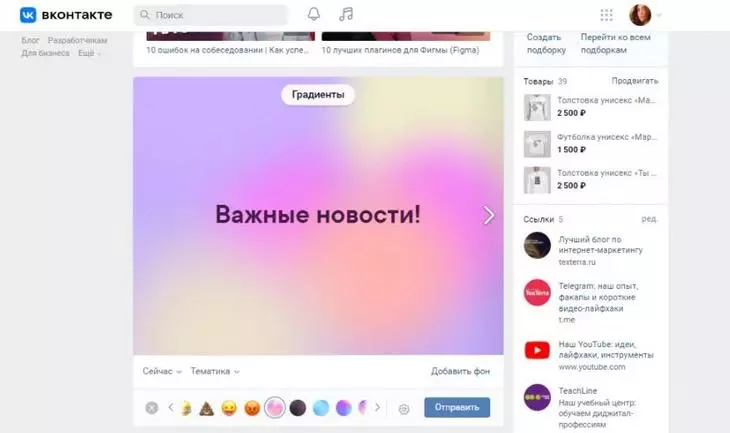
Где брать изображения для группы «ВКонтакте»
У нас в блоге есть хорошая статья на эту тему — «40 источников бесплатных фото для вашего блога». Они все бесплатные, но какие-то — требуют регистрации.
Если не подберете для себя ничего подходящего, попробуйте искать по ключевому слову + обои (или, если на английском, wallpaper). Обычно по такому запросу выходят качественные изображения.
Но тут нужно быть внимательным и проверять тип лицензии, иначе, если у вас серьезный бизнес, можно нарваться на неприятности.
А если подобрать нужное изображение не получается, его можно сгенерировать при помощи нейросетей! У нас есть гайды как для Midjourney, так и для Stable Diffusion, а кроме этого собрано несколько десятков бесплатных нейросетей на выбор.
Дарья Капитонова, SMM-маркетолог TexTerra:
«Выбирая между стоковыми и нейросетевыми картинками, я все чаще отдаю предпочтения сгенерированным нейросетью. У них есть два преимущества. Во-первых, каждая картинка уникальна. Даже если вы используете один и тот же промт, то идентичных результатов не будет. А, значит, в ваших соцсетях не будет дублей фотографий, уже использованных кем-то ранее. А во-вторых, с помощью нейросети можно реализовать креативную задумку, например создать рекламный баннер , передающий не только идею, но и настроение, что очень сложно реализовать со стоковыми фото без привлечения дизайнера.
Есть ли минусы? Да. Например, у Midjourney сейчас нет бесплатной версии. И кроме этого, создание своей картинки может занять больше времени, чем скачивание со стока. Но, на мой взгляд, плюсы все же перевешивают, особенно учитывая ту скорость, с которой развиваются нейросети».
Как оформить изображения к постам
Если вы занимаетесь веб-дизайном или обладаете художественным вкусом и чувством прекрасного, то вам не составит труда придумать фирменный стиль для своих изображений. Однако, мне кажется, таких людей в этой статье будет меньшинство (я, к слову сказать, тоже к ним не отношусь). Поэтому давайте подробно разберем, как же это делается, основываясь на примерах успешных компаний.
И вот вам сразу несколько примеров для вдохновения:
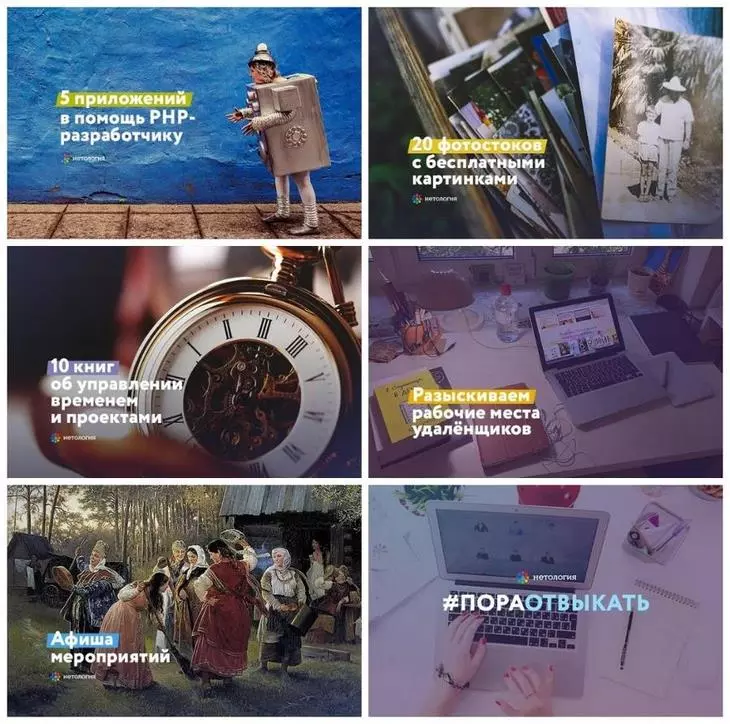
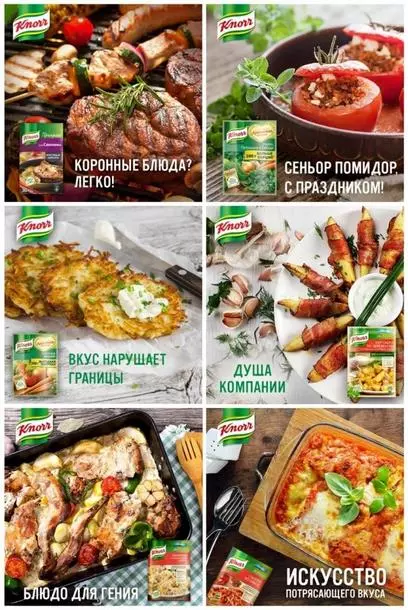
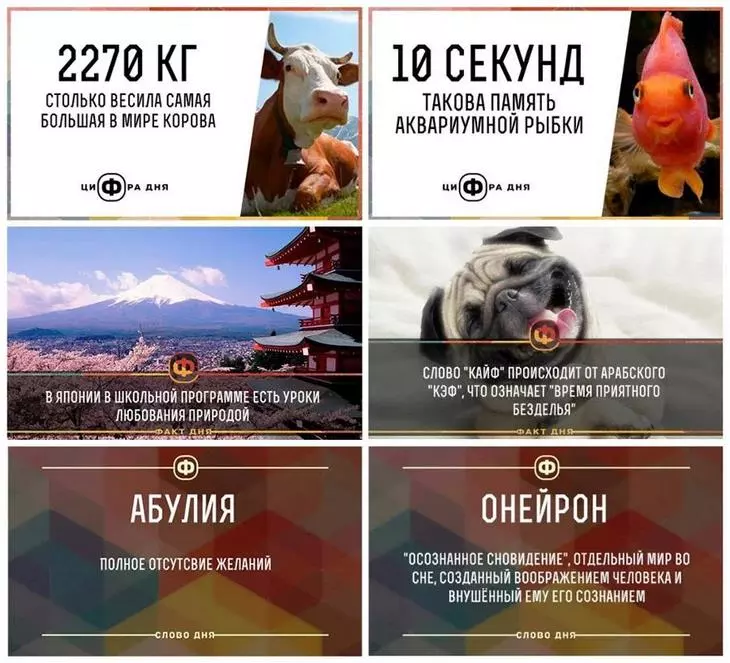
Красиво, не правда ли? Как вы уже поняли из скриншотов выше, каждая из этих страниц имеет в своем арсенале несколько готовых шаблонов, в которых они лишь меняют текст и, при необходимости, цвета. Вы тоже можете создать для себя такие шаблоны. Делается это довольно просто, т. к. весь дизайн картинок для анонсов основывается на одних и тех же приемах.
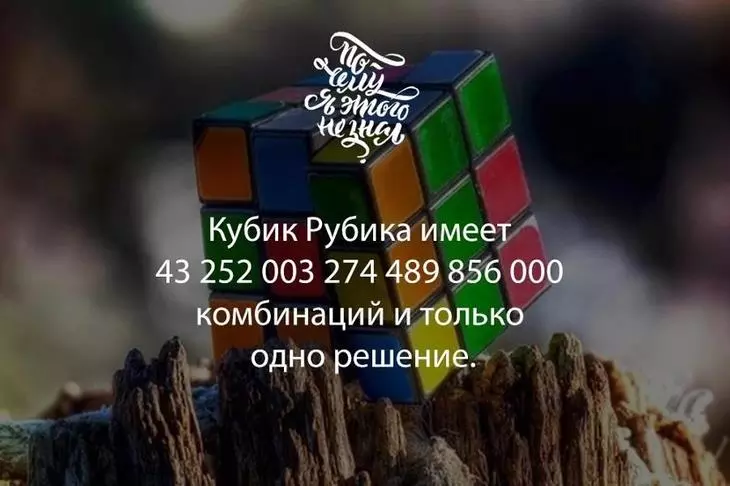
Прием №1. Затемнить или осветлить изображение, чтобы на нем хорошо читался ваш текст
Прием №2. Создать область контрастного цвета и сделать на ней надпись

Прием №3. Выделить каждую строчку текста цветом

Прием №4. Разделить картинку на две части

Прием №5. Сделать изображение мутным
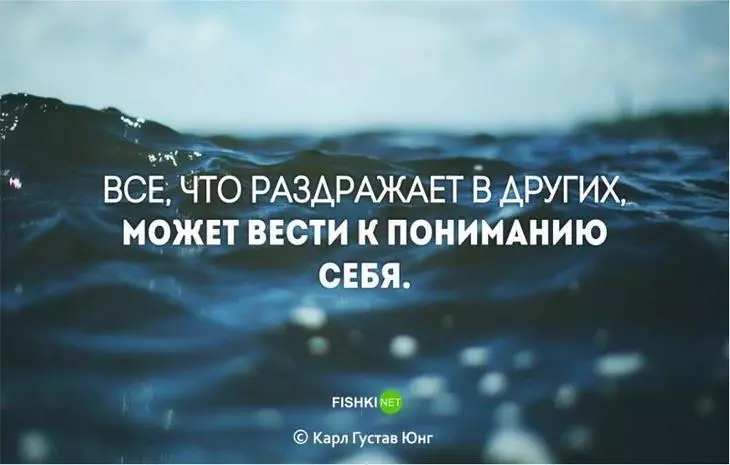
Прием №6. Выбирать такие изображения, где есть место для надписи

Прием №7. Добавить тень, свечение или обводку к вашему тексту

Кстати, обратите внимание, почти все известные компании «ВКонтакте» брендируют свои изображения, т. е. добавляют небольшой логотип, адрес своей страницы или водяной знак. Это повышает узнаваемость бренда и защищает ваши изображения от копирования. Стоит ли это делать, каждый решает сам.
Единственное, что хотелось бы посоветовать: если все-таки решите этим заниматься, постарайтесь сделать так, чтобы ваш логотип не был слишком ярким и не занимал слишком много места, иначе весь акцент пойдет на него, и изображение потеряет свою привлекательность.
Если вы никогда не работали в «Фотошопе» (или любых других графических редакторах) и пока не готовы выделить время на его освоение, вы можете воспользоваться сервисами, в которых уже есть готовые шаблоны картинок для разных социальных сетей. Например, это Fotor.com. Другие сервисы — в нашей статье «Приложения для обработки фото онлайн: список лучших».
Переходим в Fotor и выбираем раздел Create Design.
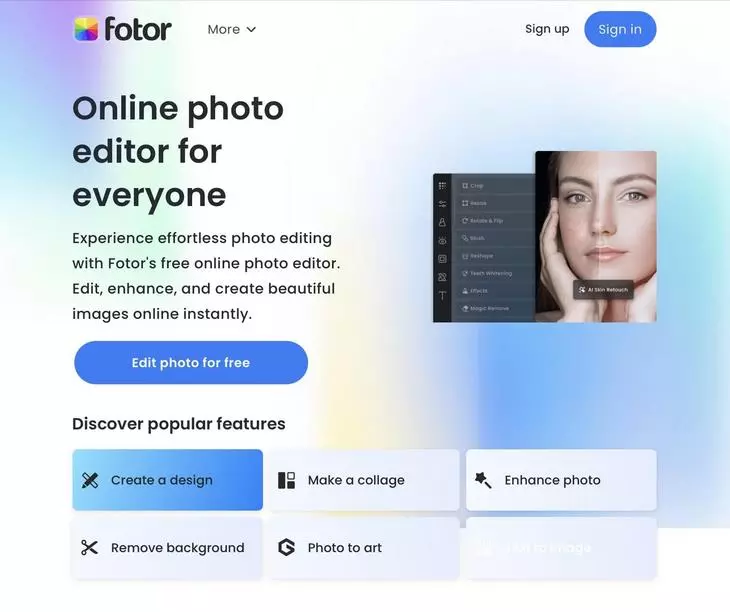
Это можно делать и на сайте, и в приложении Fotor.
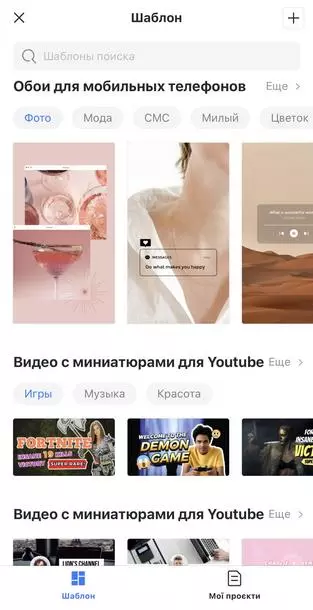
Выберите шаблон, который вас интересует. Обратите внимание, бесплатно предоставляются только те шаблоны, на которых нет значка в виде алмазика.
Далее, если это необходимо, загрузите свою картинку.
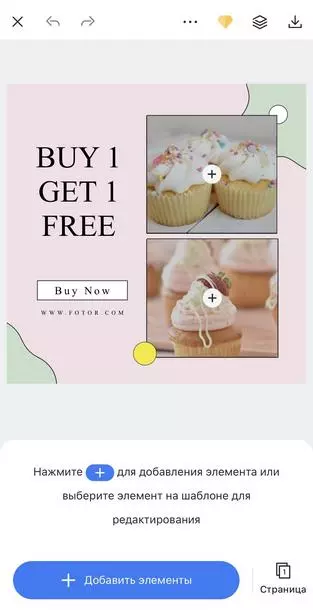
Вставьте ее в шаблон. На десктопе — выделите левой кнопкой мыши, выберите команду Layer (иконка бутерброда) и кликните по Move to bottom.
Таким образом картинка будет идти фоном, а все надписи наложатся поверх нее. После этого можно поменять текст, шрифт, размер шрифта, расположение надписи и т. д.
Затем надо нажать нажать на иконку в виде дискеты, выбрать название, формат изображения, качество и нажать на кнопку Sign in to download. На смартфоне — просто сохранить картинку.
Вот вы и сделали классный анонс с красивой картинкой. Но как отследить его эффективность? Как понять, сколько человек перешли по этому анонсу на ваш сайт? Делимся простой инструкцией.
А если вы хотите красиво оформить свое сообщество «ВКонтакте», но нет необходимых навыков? Закажите оформление в нашей компании. Подготовим для вас аватар, обложку, шаблоны для рубрик, меню и превью товаров.
Какие виджеты установить и как с ними работать
Виджеты тоже являются частью оформления сообщества ВК. С помощью них пользователь может: оформить заказ, подписаться на вашу рассылку, принять участие в конкурсе, читать и оставлять отзывы, открыть поиск по сообществу, получить подарок, купон на скидку и т. д.
Вот несколько примеров того, как выглядят виджеты на странице «ВКонтакте»:
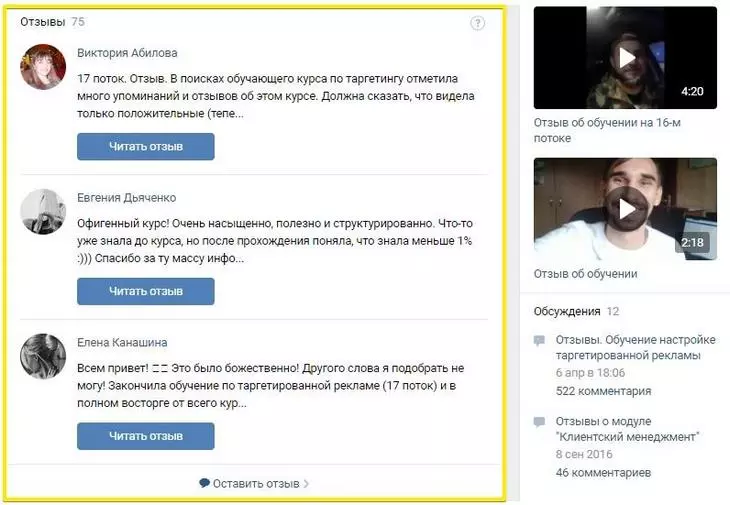
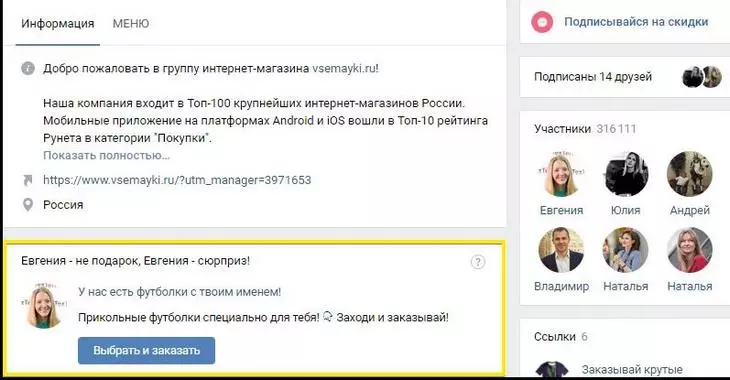
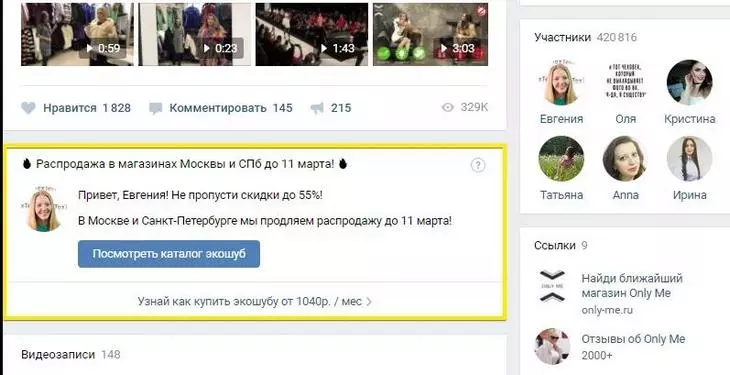
Виджеты создаются в приложениях сообществ. К примеру, если вы планируете собирать пожертвования и установили соответствующее приложение, на странице будет отображаться виджет сбора средств. Также виджеты активно используются для создания различных лид-магнитов.
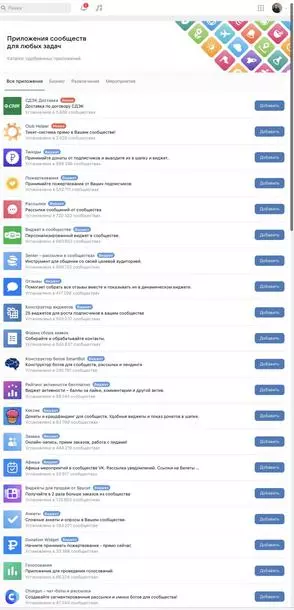
Для сообщества будут полезны:
- Виджеты донатов.
- Формы сбора заявок, анкеты, онлайн-записи.
- Афиши.
- Голосования.
- Рассылки и чат-боты.
- Отзывы.
Просто выберите виджет и нажмите «Добавить» — и он появится у вас.
Итого
- Загружайте изображения с актуальными размерами.
- Используйте так называемые живые обложки.
- Если вы хотите, чтобы ваше изображение полностью заняло отведенное ему место в ленте новостей, его ширина должна быть не менее 510 пикселей.
- Размер изображения для обложки статьи, созданной в редакторе, должен быть 510 на 286 пикселей.
- Оптимальные размеры для историй — 1080 на 1920 пикселей (минимальные — 720 на 1280 пикселей).
- Превью видео должно быть 1280 на 720 пикселей:
- Изображение для обложки фотоальбома должно быть с разрешением 1200 на 800 пикселей.
- Чтобы изображение не ужималось, необходимо делать его в 2—3 раза больше нужного размера.
- Уделите время шапке сообщества:
- используйте динамические обложки;
- дополняйте аватар полезной информацией;
- используйте закрепленные посты;
- заполняйте описание страницы на главной:
- создавайте меню ссылок;
- закрепите в шапке один из своих самых удачных постов с репостами
Продвижение во «ВКонтакте»: как оформить Страницу бизнеса
Как правильно оформить Страницу бизнеса «ВКонтакте» и мотивировать пользователей совершить целевое действие, расскажет специалист по маркетингу в социальных сетях в ppc.world Милана Сафина. На конкретных примерах она объяснит, как использовать возможности соцсети по максимуму, и даст рекомендации по заполнению каждого блока сообщества.
Милана Сафина ppc.world (до 2021 года)
Ещё больше полезных статей и смешных мемов в нашем Telegram-канале
Вопрос «Выгодно ли бизнесу продавать онлайн?» стал риторическим. Пандемия COVID-19, карантин и нагрянувший кризис внесли свои корректировки в бизнес-процессы большинства компаний. Теперь предпринимателей интересует, какие площадки лучше использовать для продвижения и, самое главное, как это делать эффективно.
Соцсеть «ВКонтакте» давно вышла за рамки пространства для общения. Всё больше бизнесов используют этот канал не только для информирования клиентов, но и для привлечения потенциальных покупателей и продаж.
Рассказываем, как подготовить Страницу бизнеса «ВКонтакте» так, чтобы конвертировать новых посетителей в подписчиков и клиентов.
На что обращают внимание пользователи, когда заходят на Страницу бизнеса
Людей встречают по одежке, а страницу сообщества — по оформлению. Чтобы заинтересовать пользователя и удержать его внимание, нужно правильно оформить Страницу бизнеса.
Рассмотрим основные блоки страницы:
- Название
- Обложка страницы
- Статус
- Кнопка действия
- Описание страницы, адрес сайта и контакты, карта
- Сообщения сообщества
- Меню
- Закрепленная публикация
- Виджеты
- Карточки товаров
- Особенности мобильной версии и приложения «ВКонтакте»
Название
Придумайте название Страницы, чтобы пользователь мог найти ее и узнал в ленте. Оно должно соответствовать возможному поисковому запросу и может содержать:
- название бренда, компании, магазина;
- вид деятельности: музыкальный магазин, страховая компания, пекарня и т. п.;
- геолокацию для локальных брендов и предпринимателей.
Что не нужно прописывать в названии:
- УТП или любые другие предложения;
- оценочные слова и фразы, дополнительные символы;
- адрес компании.
Например, при поиске страницы с названием «^^^. ГОРЫ. ^^^» система показывает нерелевантные страницы.
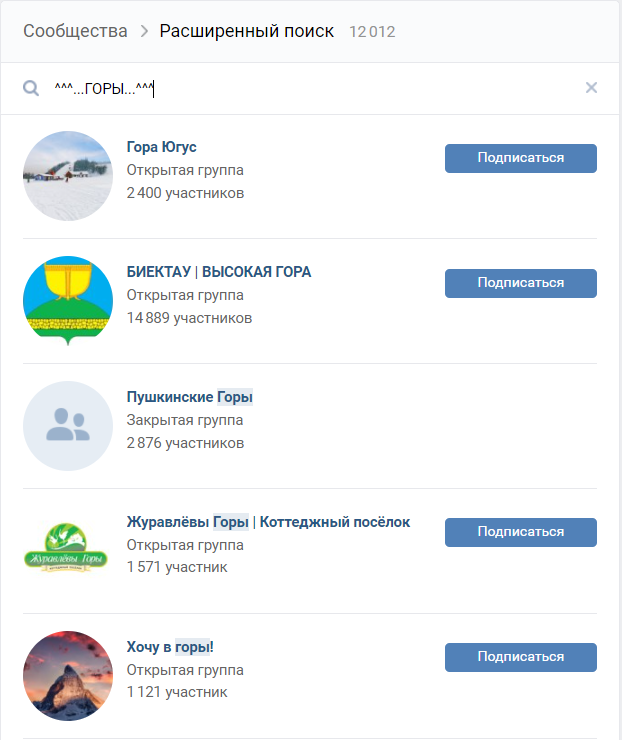
Сложные и длинные названия хуже воспринимаются пользователями. Чем объемнее название, тем выше вероятность, что пользователь его не запомнит. Также непонятные названия, содержащие посторонние символы, хуже ранжируются и занимают слабые позиции в поисковой выдаче «ВКонтакте».
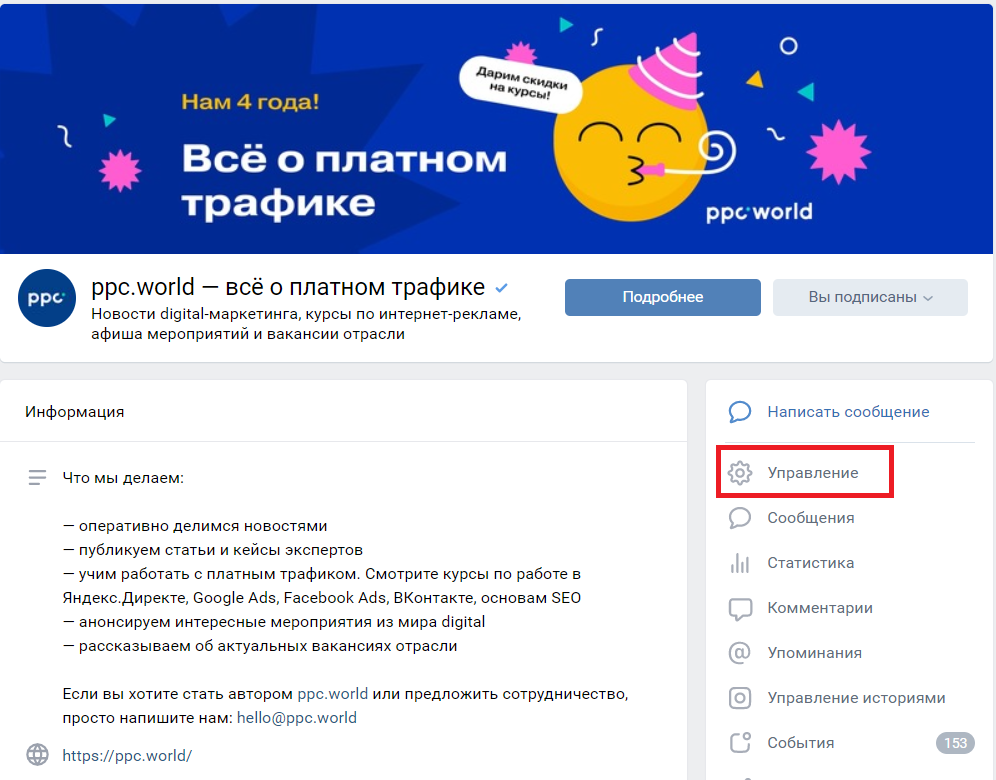
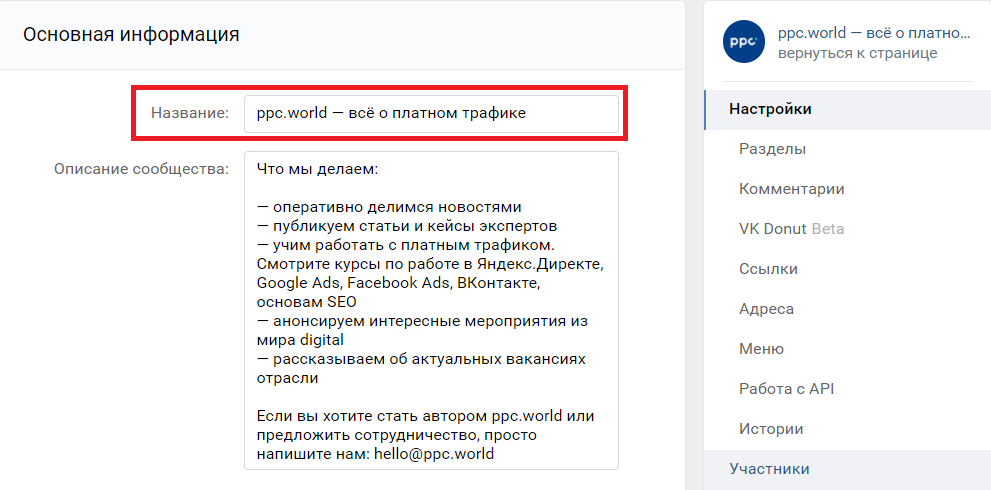
Установить название страницы можно в настройках.
Обложка страницы
Это первое, на что обращают внимание пользователи, когда заходят на страницу бизнеса. Потому правильно составленная обложка — не дизайнерская прихоть, а рабочий инструмент. А визуальное оформление играет важную роль в продвижении.
На обложке можно размещать любую важную для бизнеса информацию: слоганы бренда, УТП, акции, конкурсы.
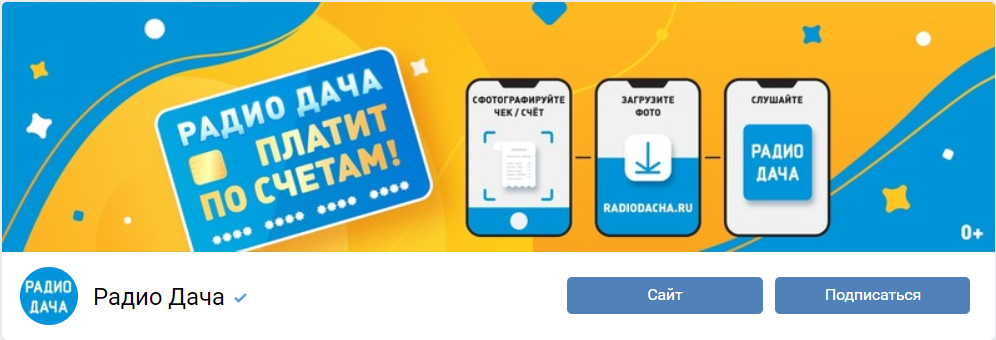
Информация о конкурсе на радио
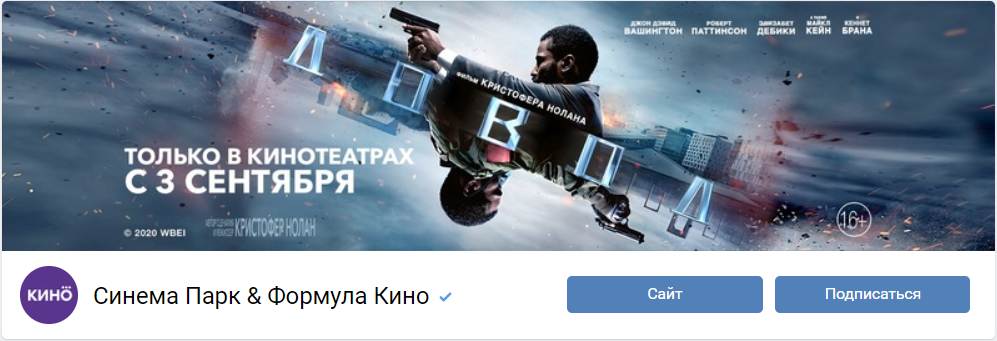
Промо фильма на странице сети кинотеатров
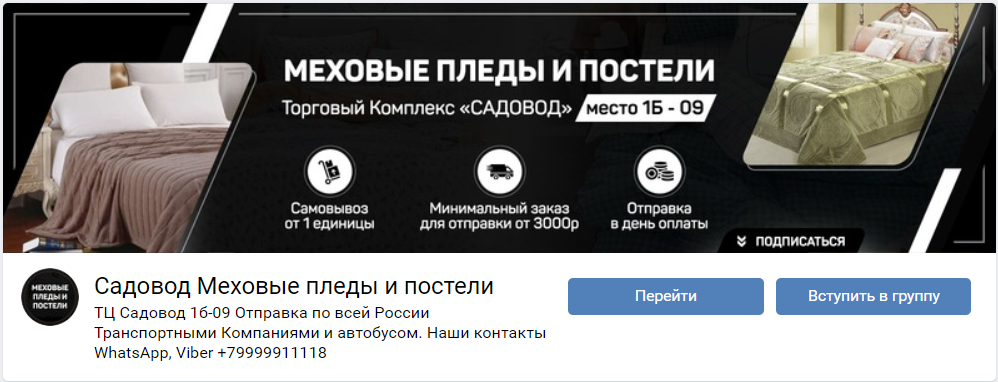
УТП магазина
Чтобы загрузить обложку страницы, выберите «Добавить» в настройках в блоке «Основная информация».
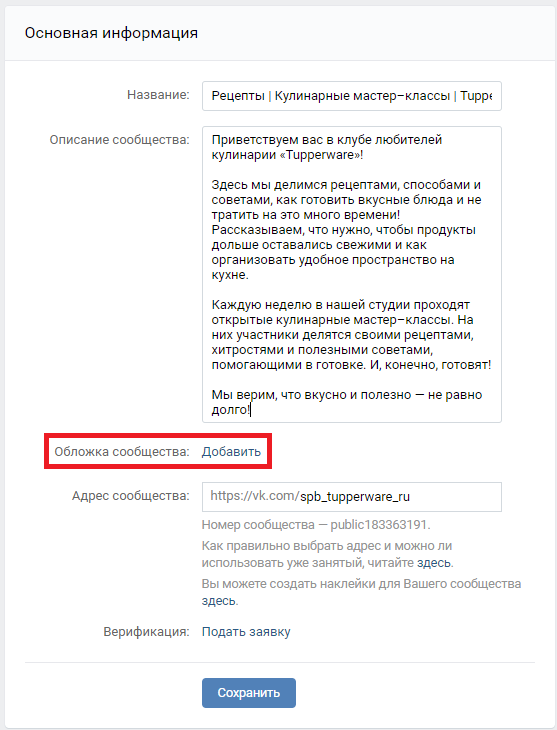
Обратите внимание, что обложка по-разному отображается на разных платформах.
Рекомендованное разрешение обложки для полной версии сайта — 1590×400 рх. В приложениях и мобильной версии сайта отображается часть размером 1196×400 рх. Учитывайте это и не располагайте надписи и другие важные элементы за пределами этой области.
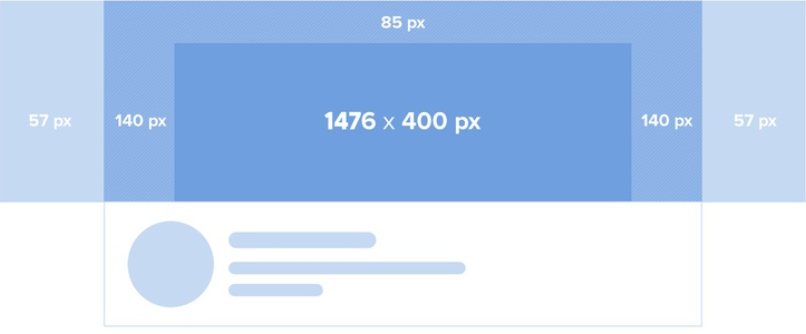
Создать обложку можно в онлайн-сервисах Canva и Figma.
Статус
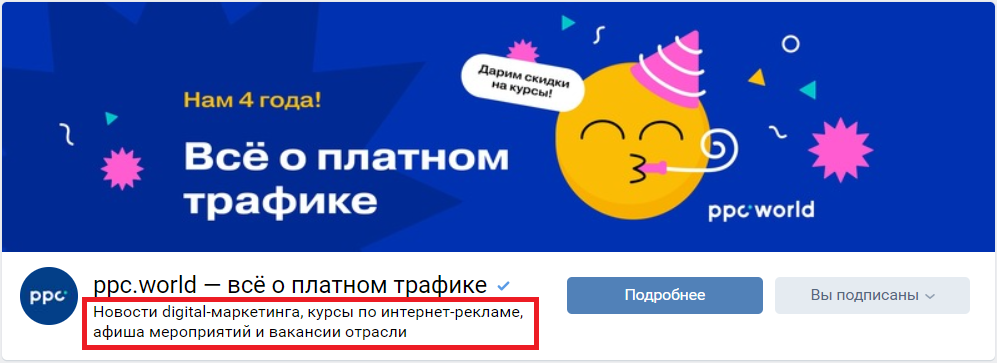
Небольшой блок под названием страницы, в котором рекомендую писать слоганы, размещать УТП, информировать об акциях или прописывать адрес и контакты.
Кнопка действия
Это элемент, который заслуживает отдельного внимания. Именно кнопка помогает посетителям Страницы бизнеса совершить целевое действие: перейти на сайт, купить продукт, забронировать билет и т. п.
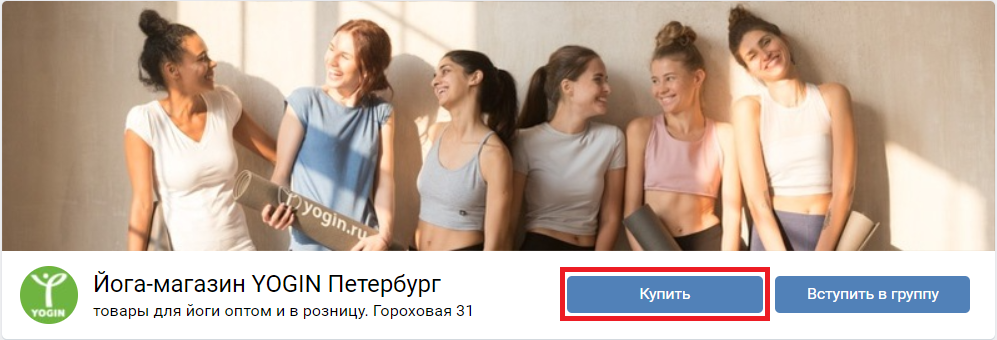
Кнопка располагается на первом экране под обложкой страницы рядом с кнопкой подписки, а включается в настройках страницы.
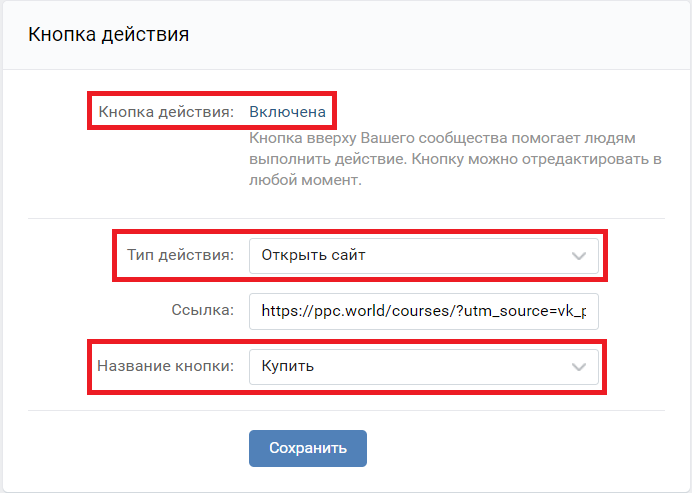
Для кнопки предусмотрено несколько вариантов целевых действий и названий для них:
- Написать на почту — пользователь сможет отправить письмо на указанный в настройках email. Доступные названия: Связаться, Написать, Задать вопрос.
- Позвонить по телефону — пользователь сможет позвонить на указанный в настройках контактный номер телефона. Доступные названия: Связаться, Позвонить, Задать вопрос.
- Позвонить «ВКонтакте» — пользователь сможет позвонить «ВКонтакте» на указанный в настройках аккаунт. Принимать звонки может только администратор страницы. Доступные названия: Связаться, Позвонить, Задать вопрос.
- Открыть сайт — пользователь сможет перейти на внешний ресурс, указанный в настройках. Доступные названия: Перейти, Подробнее, Открыть, Забронировать, Заказать, Купить, Купить билет, Записаться, Заполнить, Зарегистрироваться, Сайт, Задать вопрос.
- Открыть мобильное приложение — пользователь сможет открыть указанное приложение. Вы можете указать ссылку на AppStore или Google Play. Доступные названия: Играть, Установить, Перейти, Подробнее, Открыть, Забронировать, Заказать, Купить, Купить билет, Заполнить, Зарегистрироваться.
- Открыть приложение сообщества — пользователь сможет открыть установленное в сообществе приложение. Доступные названия: Перейти, Подробнее, Открыть, Забронировать, Заказать, Купить, Купить билет, Записаться, Заполнить, Зарегистрироваться.
Выберите подходящий вариант и нажмите «Сохранить».
Описание страницы
Этот блок видят все посетители страницы. Вынесите сюда самую актуальную информацию о компании: чем занимается бизнес, какие у него УТП и как он может помочь пользователю. Можете добавить навигацию по странице и контактные данные. Предоставьте пользователям все необходимые данные на странице, чтобы им не пришлось искать их в других источниках.
Описание должно быть кратким и по делу — чем больше в нем информации, тем меньше вероятность, что пользователь дочитает ее до конца.
Советую разделить весь текст на небольшие абзацы, а перечисления выделить с помощью буллетов и нумерации. Читать маленькие структурированные блоки намного проще, чем один длинный абзац.
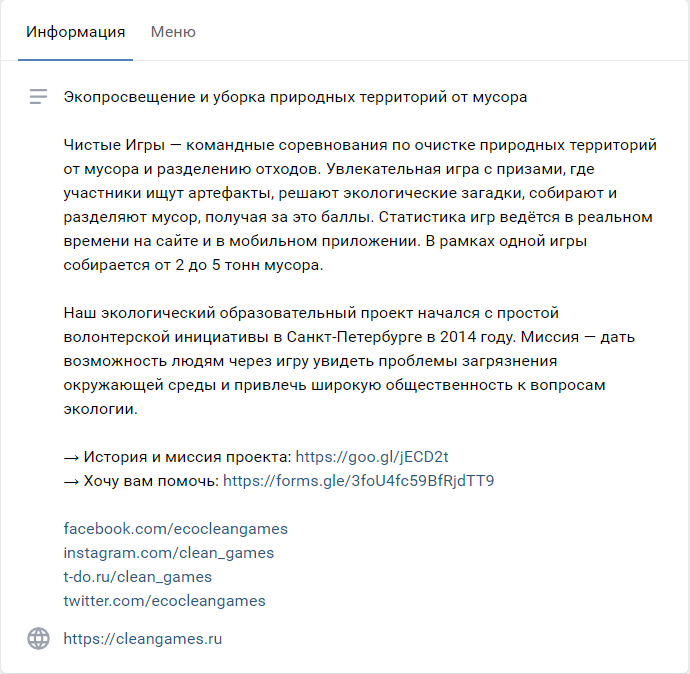
Текст, разделенный на абзацы
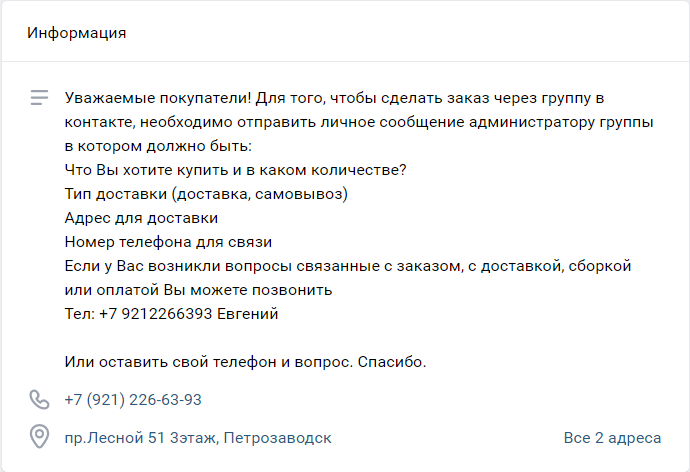
Текст, не разделенный на абзацы
Чтобы сразу ответить на вопросы пользователя «Как с вами связаться?» и «Где вас найти?», укажите контактные данные бизнеса: номер телефона, сайт и адрес (подходит для офлайн-бизнеса). Можете указать и время работы.
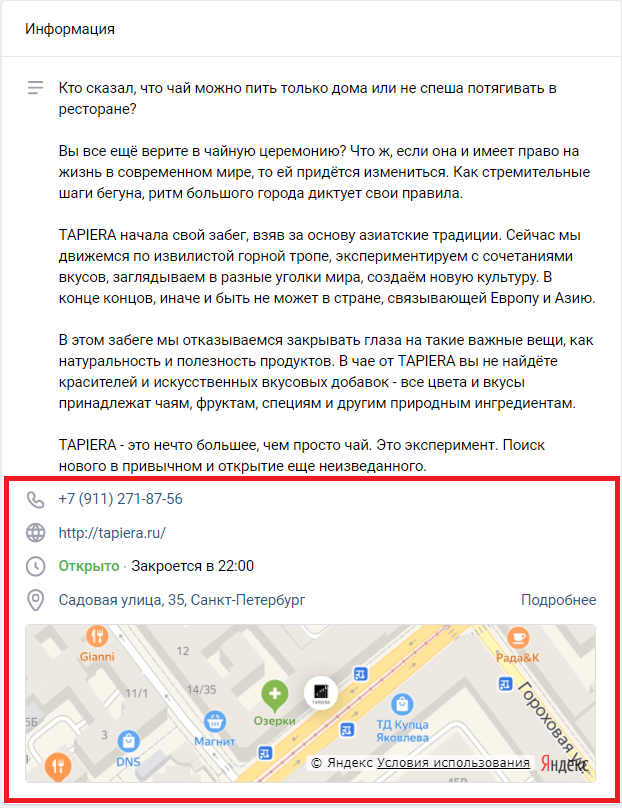
Чтобы добавить описание страницы, зайдите в настройки в раздел «Основная информация».
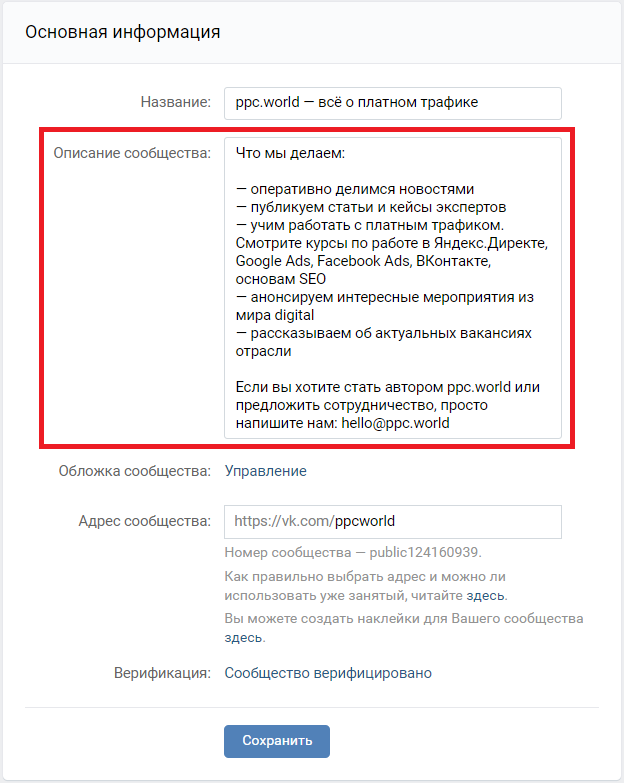
Ниже, в разделе «Дополнительная информация», укажите адрес сайта и контактный телефон.
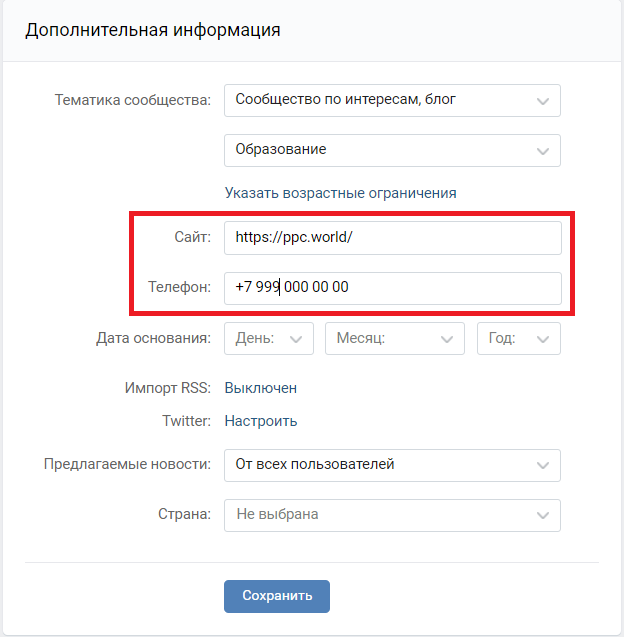
После заполнения всех данных нажмите «Сохранить».
Чтобы на странице отображалась карта с адресом магазина или офиса бизнеса, перейдите в настройки в раздел «Адреса». Отметьте «Включены», поставьте галочку напротив «Показать карту» и нажмите «Добавить адрес».
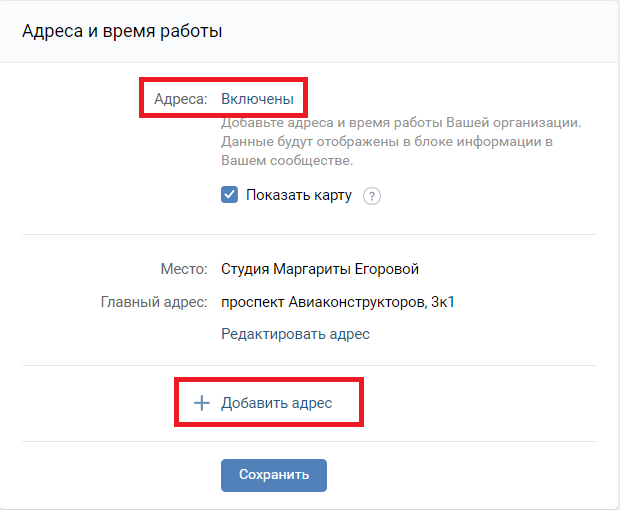
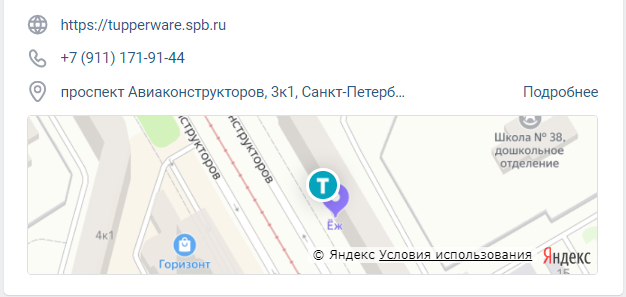
После заполнения всех полей нажмите «Сохранить». Если все было выполнено правильно, на странице бизнеса отобразится карта с адресом.
Сообщения сообщества
Быть на связи — не просто тренд, а необходимость для любого бизнеса. Пользователи привыкли писать сообщения брендам. Быстрая обратная связь помогает превратить «горячего» пользователя в покупателя, вовремя отработать негатив, сохранить и повысить лояльность клиентов. Поэтому сообщения сообщества — must have.
Чтобы их подключить, в настройках сообщества перейдите в раздел «Сообщения», нажмите «Включить». Добавьте приветственное сообщение, которое будет отправляться автоматически после инициации пользователем первого диалога.
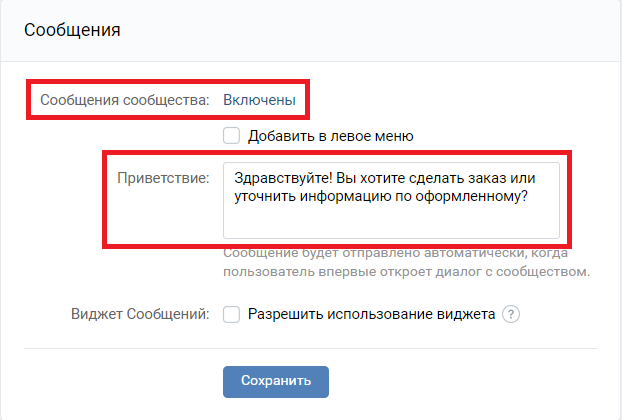
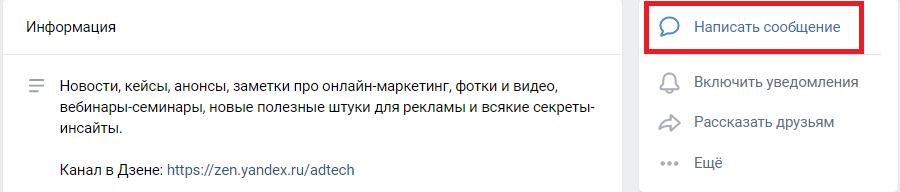
Нажмите «Сохранить». Если все сделано правильно, на странице бизнеса в правом блоке отобразится кнопка «Написать сообщение».
Чтобы пользователи знали, что вы онлайн и готовы ответить на вопросы прямо сейчас, установите статус «Онлайн».
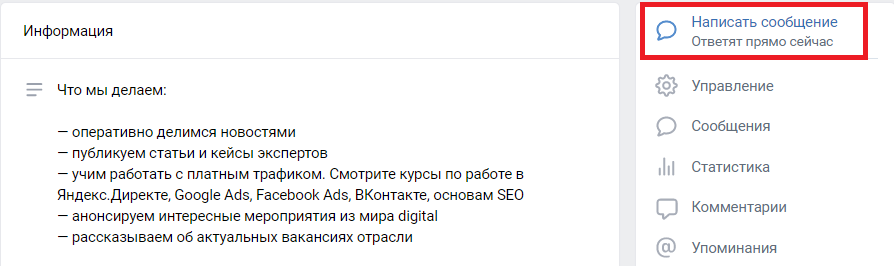
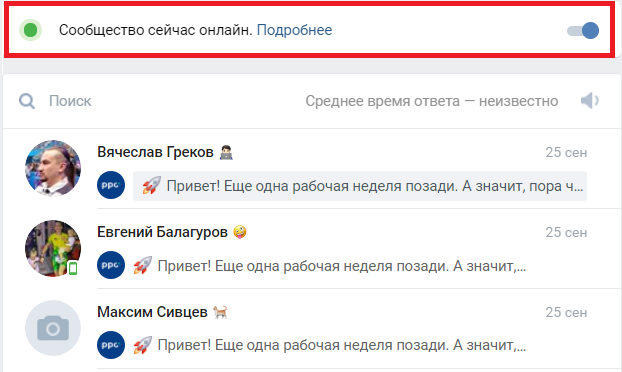
Для этого перейдите в сообщения сообщества и установите статус.
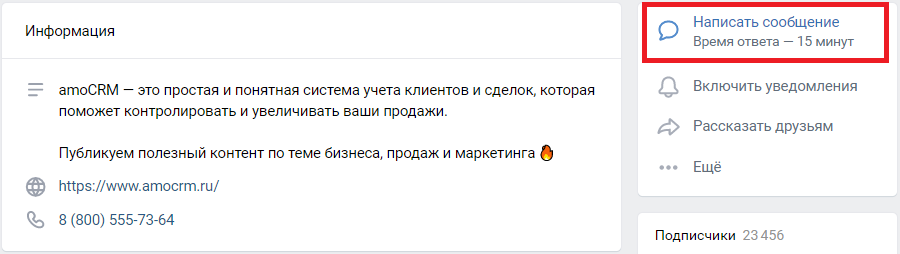
Благодаря использованию статуса пользователи будут знать, в течение какого времени сообщество обычно присылает ответ.
Меню
Еще один функциональный блок, который пользователь видит на первом экране. С его помощью можно выделить наиболее важную информацию, которая есть на странице. Это могут быть ссылки на товары, статьи, альбомы, записи и другое, главное условие — все ссылки должны вести на внутренние страницы «ВКонтакте». Также в меню могут отображаться магазин и приложения сообществ.
Добавьте названия и обложки для ссылок . Название может содержать до 20 символов, но в мобильной версии и в приложении отображается только 12 знаков. Рекомендуемый размер обложки — 376×256 рх.
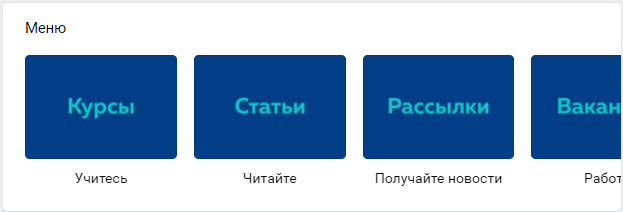
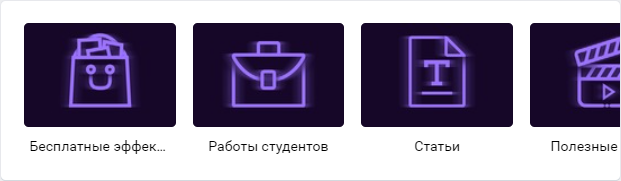
Чтобы подключить меню, перейдите в настройках в соответствующий раздел и нажмите «Новая ссылка».
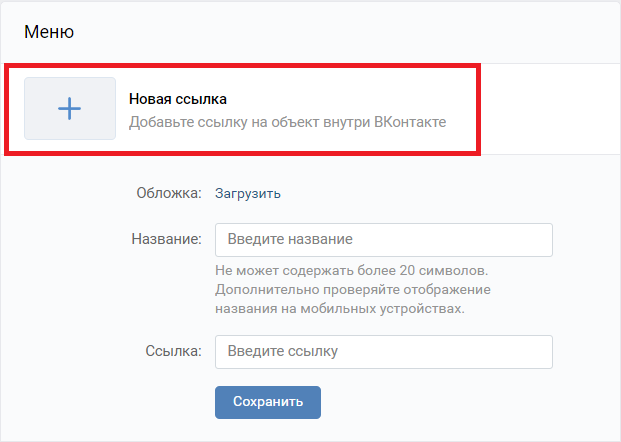
После заполнения всех полей нажмите «Сохранить». Добавьте все необходимые ссылки, а чтобы задать порядок их ранжирования, просто перетащите ссылку в нужное место, зажав левую кнопку мыши.
Если вы хотите скрыть карточку приложения в меню сообщества, нажмите «Изменить» напротив приложения, поставьте галочку напротив «Не отображать в меню сообщества» и нажмите «Сохранить».
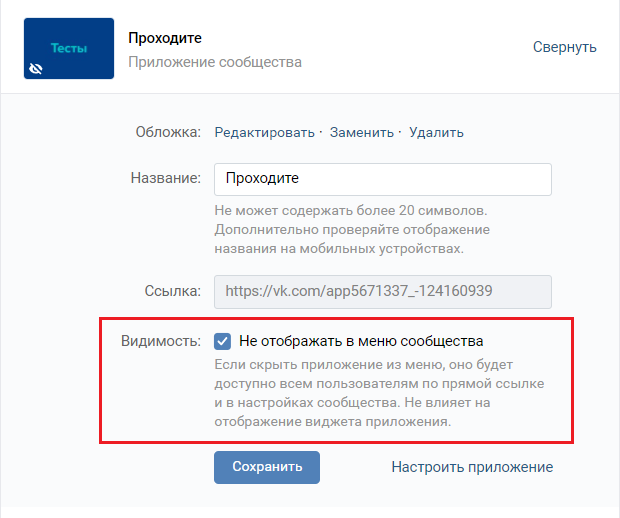
Закрепленная запись
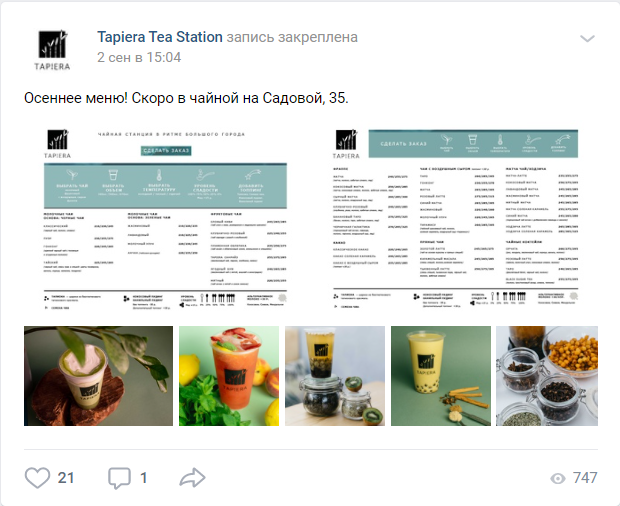
Такая запись находится выше других публикаций страницы. Ее можно использовать, чтобы рассказать пользователям об актуальных новостях — новых продуктах, конкурсах, ближайших мероприятиях — либо расположить в ней навигацию по странице с ссылками на товары, альбомы, важные публикации, статьи или страницы сайта.
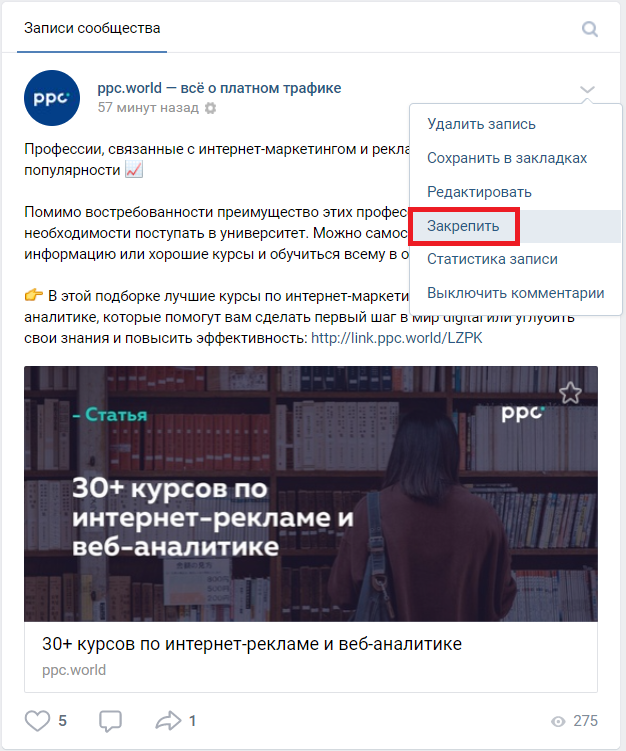
Закрепить можно только опубликованную запись. Для этого в выпадающем меню публикации выберите «Закрепить».
Виджеты
Еще один способ привлечь внимание к Странице бизнеса.
Блок с виджетом отображается в десктопной и мобильной версиях, а также в приложении «ВКонтакте». Он находится в верхней части Страницы бизнеса. В виджете можно добавить приветствие пользователя по имени, разместить информацию об акциях и спецпредложениях, поставить ссылки на главные разделы страницы, собрать комментарии пользователей, заявки, предложить подписаться на рассылки и многое другое.
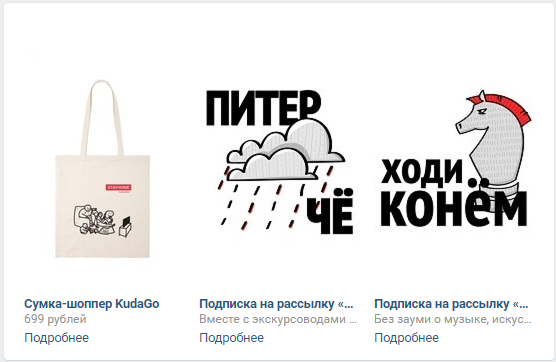
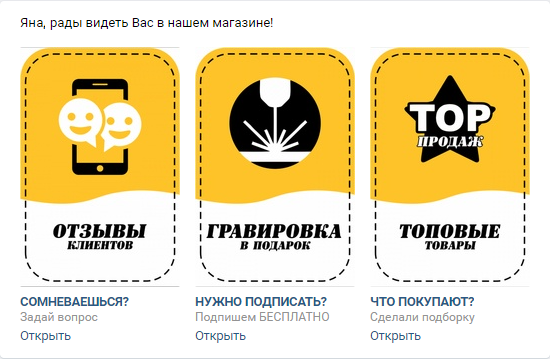
Чтобы подключить виджет, необходимо установить приложение сообщества, поддерживающее эту функцию. Например, «Конструктор виджетов», «Виджет в сообществе», «Рассылки», «Тесты», «Анкеты» и другие.
Полный список приложений вы найдете в специальном разделе соцсети, а узнаете о самых полезных и популярных — в нашем материале.
Карточки товаров
Современные соцсети по своей сути — мультиплатформы, и «ВКонтакте» не исключение. Для владельцев бизнеса существует полезный инструмент, позволяющий создать из Страницы бизнеса полноценный, хоть и простой, интернет-магазин — раздел «Товары».
Создайте каталог ваших товаров или услуг и продвигайте или продавайте их прямо во «ВКонтакте».
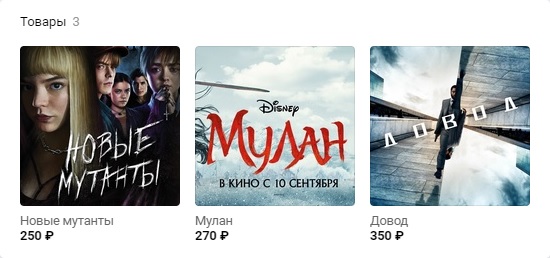
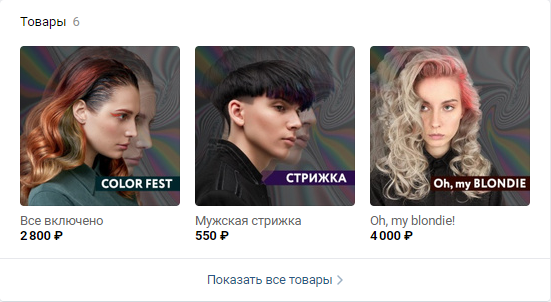
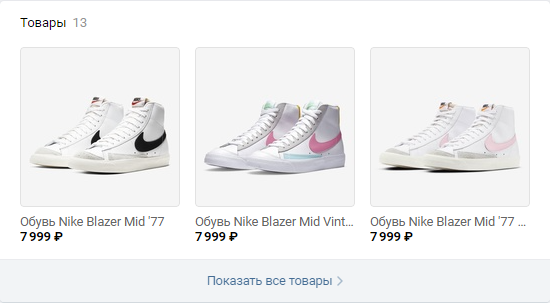
Чтобы подключить «Товары» на странице, в настройках перейдите во вкладку «Разделы» и выберите один из режимов работы — Базовый или Расширенный.
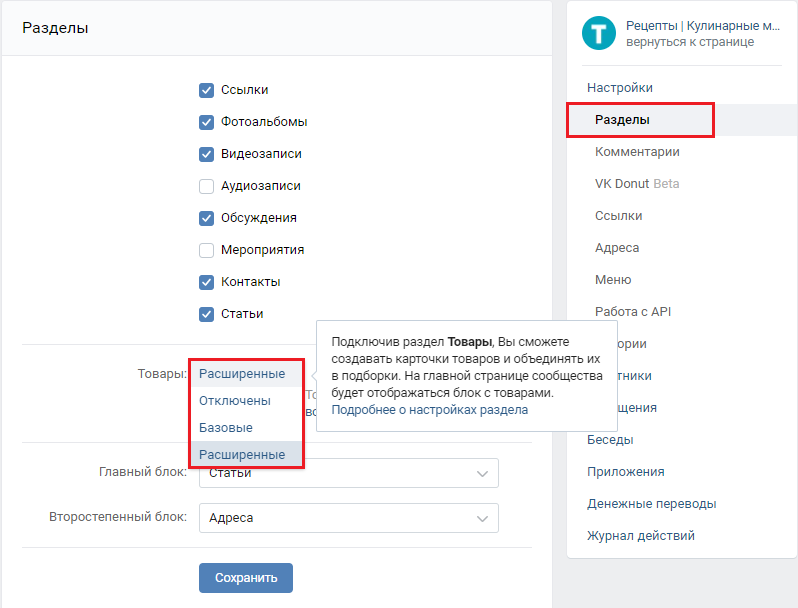
В Базовом режиме доступны витрина магазина (блок с товарами, отображающийся на главной странице сообщества) и карточки товаров. Из карточки товара покупатель сможет написать в сообщения сообщества или одному из указанных в настройках администраторов, перейти на страницу сайта, где сможет совершить покупку, либо открыть форму сбора заявок или приложение VK Mini Apps.
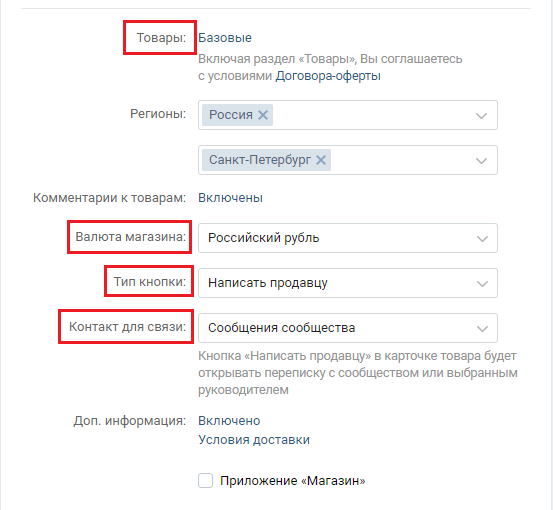
Если вам подходит этот режим, выберите необходимую кнопку действия, валюту магазина, включите комментарии к товарам и укажите геолокацию — страну и город, в которых вы работаете. Нажмите кнопку «Сохранить».
Расширенный режим позволяет организовать весь процесс продажи внутри «ВКонтакте». В нем доступны опции, заменяющие интернет-магазин: витрина, карточки товаров, корзина и заказы. В апреле этого года также появилась возможность подключить отправку товаров через службы доставок.
Чтобы витрина с товарами отобразилась на главной странице бизнеса, необходимо там же в настройках в разделе «Главный блок» или «Второстепенный блок» выбрать «Товары» и нажать «Сохранить».
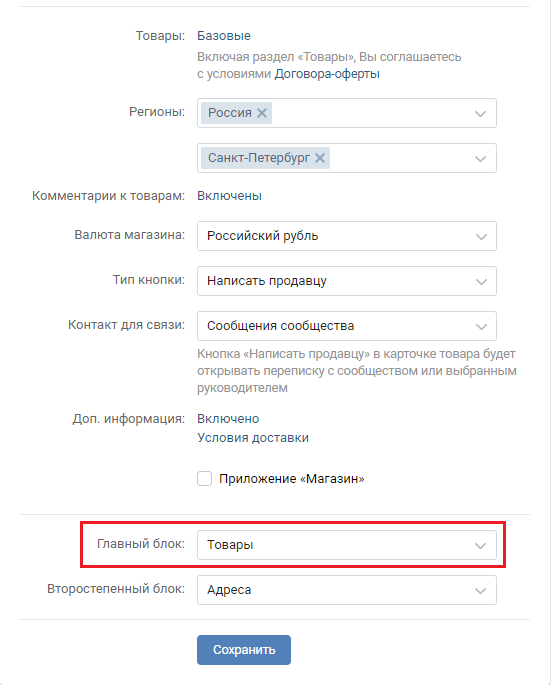
Если все сделано верно, на странице отобразится витрина с тремя первыми товарами из вашего каталога.
Особенности мобильной версии и приложения «ВКонтакте»
В этих версиях есть основные блоки, как и в десктопной версии, но есть и ряд важных отличий.
Мобильная версия
В браузерах на мобильных устройствах на первом экране пользователь видит:
- название страницы;
- статус;
- обложку страницы;
- кнопку «Сообщение», кнопку действия и кнопку «Подписаться»;
- блок с товарами (если он подключен);
- блок с основной информацией, если товары не подключены.
Далее следуют остальные блоки.
Приложение «ВКонтакте»
Поскольку с каждым годом количество пользователей смартфонов увеличивается, «ВКонтакте» постоянно улучшает функции приложения и добавляет новые.
В приложении также присутствуют все основные блоки, но на первом экране отображаются:
- название сообщества;
- обложка (может быть два варианта, об этом ниже);
- статус;
- кнопка «Сообщение» и кнопка действия;
- геолокация;
- адрес сайта;
- контактный телефон;
- подробная информация.
Разберем всё подробнее.
Важным отличием является «Живая обложка» — этот формат доступен только в приложении и не отображается на других платформах. Она занимает до двух третей экрана смартфона, позволяет сделать страницу более заметной для новой аудитории и удержать внимание пользователя. В ней можно разместить актуальные предложения и акции, информацию о товарах и новинках или проморолик о бренде — всё, что бизнесу необходимо рассказать о себе аудитории.
«ВКонтакте» позволяет загрузить до пяти видео длительностью до 30 секунд или фотографий в разрешении 1080 × 1920, которые будут переключаться автоматически. Выглядит это так:
Чтобы включить «Живую обложку», в настройках перейдите в «Управление» обложкой сообщества.
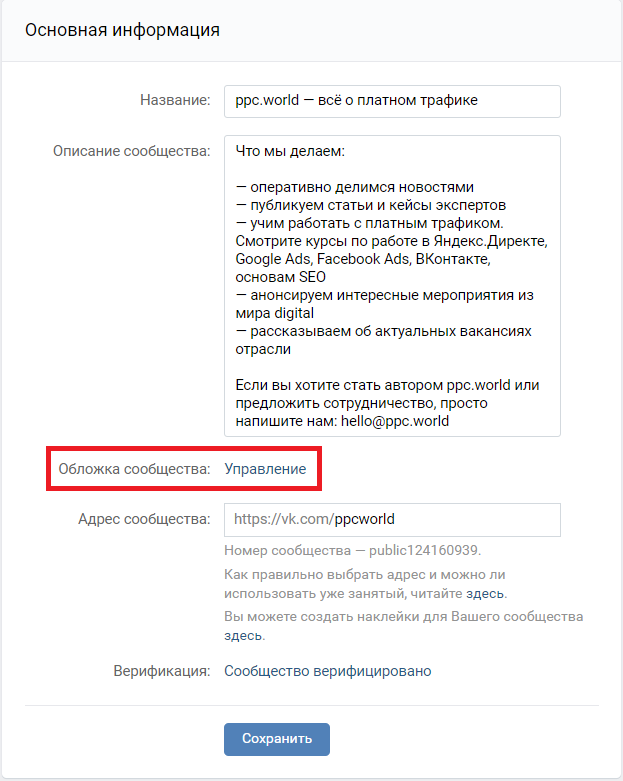
Загрузите подходящие по размеру фотографии или видео. Для фотографий доступно два варианта отображения — в движении и без. Чтобы выбрать эффект движения, поставьте галочку в боксе напротив «Показывать фотографии в движении».
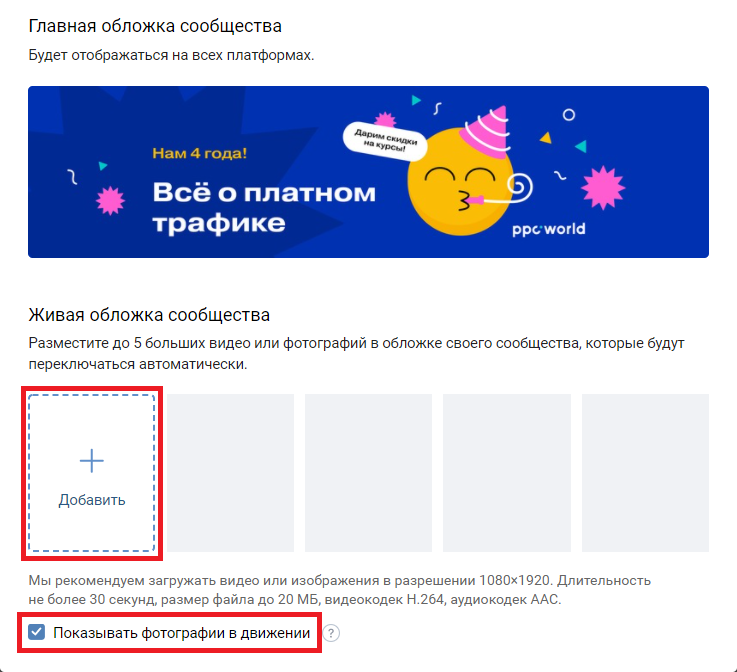
После возвращения в основное меню настроек нажмите «Сохранить».
Вне зависимости от того, есть ли на странице «Живая обложка», на первом экране пользователя отображаются название сообщества, статус, кнопка «Сообщение» и кнопка действия, геолокация, адрес сайта, контактный телефон и подробная информация.
На первом экране карта не отображается полностью — прописывается только адрес. Сама карта доступна ниже. Блок «Подробная информация» также видоизменен — свернут, прочитать описание можно только тапнув по нему.
Резюме
Подготовка Страницы бизнеса — важный этап продвижения, которому стоит уделить особое внимание. Правильно оформленная страница и расставленные акценты помогут удержать новых пользователей, дать ответы на вопросы и сконвертировать их в подписчиков и клиентов.
- Придумайте короткое и емкое название для Страницы бизнеса, чтобы пользователи легко его запомнили.
- Создайте интересную обложку страницы и живую обложку для приложения «ВКонтакте», чтобы привлечь внимание пользователей.
- Вынесите в статус главное УТП.
- Настройте Кнопку действия, чтобы пользователи могли совершать целевые действия на Странице вашего бизнеса.
- Добавьте структурированное описание вашего бизнеса, контактные данные и адрес.
- Подключите сообщения сообщества, чтобы клиенты всегда были с вами на связи.
- Оформите меню — так вы поможете пользователям быстро найти необходимую информацию.
- Закрепите запись с новостью или важной информацией о вашем бизнесе.
- Подключите виджет сообщества — донесите до пользователя нужную информацию с помощью персонализированного обращения.
- Добавьте каталог товаров и совершайте продажи прямо внутри социальной сети.
ВКонтакте для бизнеса: пошаговый гайд от оформления сообщества до запуска рекламы
По данным глобального отчёта DIGITAL 2022, ВКонтакте уже в начале года был самой популярной соцсетью в России! А с марта по сентябрь продолжался отток пользователей из иностранных соцсетей в пользу российских, поэтому ВК сегодня — это площадка с гигантским охватом и множеством возможностей для бизнеса: от запуска рекламы до создания интернет-магазина с онлайн-оплатой. В этой статье мы собрали для вас список из 11 шагов, как запустить бизнес ВКонтакте.
Шаг 1. Создаём бизнес-страницу ВКонтакте
Шаг 2. Оформляем сообщество и наполняем контентом
Шаг 3. Создаём магазин ВКонтакте
Шаг 4. Публикуем контент
Шаг 5. Общаемся с аудиторией
Шаг 6. Добавляем приём платежей ВКонтакте
Шаг 7. Добавляем приложения ВКонтакте
Шаг 8. Выбираем цель и рекламный формат
Шаг 9. Создаём рекламные объявления
Шаг 10. Настраиваем таргетинг
Шаг 11. Отслеживаем эффективность рекламы
Простой запуск рекламы ВКонтакте
Шаг 1. Создаём бизнес-страницу ВКонтакте
Для этого нужно зайти в свой аккаунт в соцсети и на вкладке «Сообщества» нажать на кнопку «Создать сообщество». Далее внимательно выбираем подходящий тип, от него во многом зависит внешний вид и функционал будущей группы.
Вот 3 типа, подходящие коммерческим предприятиям:
- «Бизнес» — универсальный тип, подходит для продажи большинства товаров и услуг;
- «Бренд или организация» — носит, скорее, имиджевый характер; выбирайте, если ваша цель — не столько продажи, сколько формирование положительного образа бренда;
- «Мероприятие» — для разовых активностей вроде концертов или мастер-классов.
Затем вводим краткое и ёмкое имя группы, включающее название компании, выбираем тематику и указываем адрес сайта, если он у вас есть. Обязательно прочитайте правила созданий сообществ и, если согласны с ними, нажмите «Создать сообщество».

Шаг 2. Оформляем сообщество и наполняем контентом
Далее система сразу же предложит вам оформить и настроить сообщество. Это очень важный шаг, не пренебрегайте им. Оформление включает 5 этапов.
1. Загрузка фотографии (маленькой картинки в кружке) и обложки (большой прямоугольной картинки) . Идеальной фотографией сообщества будет логотип, а обложку придётся заказать у дизайнера. Её размер — 1590×530 пикселей. Обе картинки будут автоматически адаптироваться под компьютеры и смартфоны.

2. Придумываем описание. Оно должно быть коротким и максимально информативным. Например, указываем, чем занимается компания, какие услуги предоставляет и какие ключевые выгоды получит клиент (доставка за день, скидка 50% на первую покупку и т. д.). Желательно сделать «отбивки» пунктов с помощью эмодзи.
3. Настраиваем кнопку действия. Это главный конверсионный элемент будущего сообщества. Кнопка может открывать сайт, набирать номер телефона или переводить в электронную почту для создания письма.

4. Добавляем адрес и график работы. Очень важная информация для владельцев и онлайн-, и офлайн-магазинов, которая позволит клиентам либо найти ваши точки в городе либо дозвониться до оператора в рабочее время. Можно добавить несколько адресов, а не один.
5. Добавляем контакты. Укажите URL сайта, телефон и страну с городом. Эта информация будет отображаться в удобном виде с иконками и возможностью кликнуть по ней, чтобы открыть в другом приложении.

Поздравляем! Базовые настройки завершены. Переходим к наполнению группы.
Шаг 3. Создаём магазин ВКонтакте
Для каждого предпринимателя доступен функционал полноценного интернет-магазина на базе ВК совершенно бесплатно. Для настройки магазина найдите в вашем новом сообществе блок «Товары». Если его нет, зайдите в «Управление» → «Настройки» → «Разделы» и включите его.
В блоке «Товары» нажимаем «Создать новый товар» и заполняем небольшое окно с информацией:
- категория товара;
- название;
- артикул;
- описание;
- фотографии;
- цена (можно также указать старую без скидки, она отобразится зачёркнутой, а рядом будет процент скидки);
- габариты и вес при необходимости;
- сопутствующие товары при необходимости.

Важный момент: карточку можно создать не только для товара, но и для услуги! А также сделать товар услугой, нажав специальную кнопку.

Товары можно объединять в подборки на одну тему, по одному инфоповоду и другим критериям. В примере с настольными играми это может быть, например, «Игры для детей до 5 лет», «Игры для подростков», «Игры для взрослых» и т. д.
Лучше сначала создать все возможные товары, а потом сделать их пересечение, добавив одни в качестве сопутствующих к другим.
Отдельно в магазин можно добавить услуги. Они будут отображаться в правом сайдбаре, по клику можно будет открыть карточку с подробной информацией.

Шаг 4. Публикуем контент
Ваше сообщество должно быть наполнено хотя бы 3−5 постами во время запуска или в течение нескольких дней после. В качестве первых рекомендуем разместить посты на темы:
- кто мы — информация о компании и команде;
- что мы предлагаем — наши товары, услуги и ключевые выгоды для клиента;
- акция — выгодное предложение, сопряжённое с запуском сообщества.
В дальнейшем контент нужно публиковать регулярно: хотя бы 1 раз в 3−4 дня. Рекомендуем готовить его заранее (в текущем месяце на следующий) и ставить в «Отложенную публикацию». Контент можно писать самим или нанять копирайтера, который на этом специализируется. Используйте собственные фотографии, чтобы иллюстрировать текст. Брать их просто из интернета не рекомендуем — они могут быть защищены авторским правом. Если у вас есть дополнительный бюджет на контент, то наймите дизайнера для отрисовки картинок.
Стандартный порядок создания контента такой:
- Придумываем контент-план в текущем месяце на следующий. Это список тем публикаций с датами и кратким пояснением, о чём будет пост.
- Отдаём копирайтеру для написания текстов.
- Отдаём тексты дизайнеру на отрисовку картинок.
- По горизонтали в ней — ваши рубрики контента. Для магазина игрушек это может быть: «О компании», «Новинки», «Инфоповоды», «Жанры», «Наша команда».
- По вертикали — вопросы «Что?», «Зачем?», «Почему?» и «Как?». Смотрим на рубрику и стараемся ответить на соответствующий вопрос. Например, в рубрике «Новинки» на вопрос «Что?» можно придумать тему «Какие жанры игр есть в нашем магазине?», а на вопрос «Зачем?» тему «Какие качества у ребёнка развивают карточные игры».
Шаг 5. Общаемся с аудиторией
Соцсети — это про общение. Люди могут писать вам в сообщения группы, в комментарии под товарами, постами или услугами, в «Обсуждениях». Нельзя оставлять такие сообщения без ответа.
Если пользователь написал в сообщения группы, администратор увидит возраст пользователя, дату его подписки на группу, а также может поставить метки — например, название товара или статус пользователя (новый, текущий). Это поможет уменьшить количество уточняющих вопросов при дальнейшем общении и точнее анализировать статистику по обращениям.

Вот несколько базовых правил общения с клиентами в соцсети:
- Старайтесь отвечать на личные сообщения быстро: идеально — в течение 15−20 минут, хорошо — в течение нескольких часов. На отзывы и комментарии под постами желательно отвечать в течение суток.
- Всегда здоровайтесь, старайтесь называть человека по имени.
- Не допускайте грамматических ошибок, даже если очень торопитесь.
- Ни в коем случае не используйте ненормативную лексику, даже если в сообщении имеется явный негатив по отношению к вашей компании.
- Всегда предлагайте вариант разрешения спорной ситуации, не идите на конфликты.
- Старайтесь заканчивать ваши ответы фразами, которые позволят продолжить общение и вывести человека на покупку. Например: «К сожалению, такой игры у нас пока нет. Но могу предложить вам похожую — „Зверята 2.0“. Рассказать о ней подробнее?».
Шаг 6. Добавляем приём платежей ВКонтакте
Этот пункт пригодится тем, кто хочет сразу получать оплату за товары и услуги. Она проводится через VK Pay. То есть у ваших клиентов должен быть подключён этот сервис. Для бизнеса эта возможность платная — оплата взимается в виде процента от суммы платежей (от 2,5% до 5%). Подробнее можно узнать тут.
У VK Pay при этом много преимуществ:
- довольно простая и быстрая интеграция;
- покупателю не нужно переходить на сторонние страницы и совершать лишние действия,
- оплата проводится сразу же во ВКонтакте;
- высокая степень безопасности платежей.

Подробное описание процесса привязки VK Pay к магазину ВК вы найдёте по этой ссылке.
Шаг 7. Добавляем приложения ВКонтакте
Приложения — это полезные надстройки для автоматизации бизнеса. Здесь тоже прослеживается аналогия с сайтом. В каждом интернет-магазине есть формы заявок и обратной связи, часто подключён функционал почтовых рассылок и т. д.
Вот какие виды приложений могут быть вам полезны:
- для записи на услуги;
- для бронирования билетов на мероприятия;
- для сбора заявок от клиентов;
- для сбора отзывов, предложений и их последующей публикации;
- для запуска информационных и продающих рассылок и др.

Поздравляем! Вы проделали огромную и очень важную работу — настроили свой магазин ВКонтакте, базу для вашего бизнеса. Именно он будет лицом вашей фирмы в соцсети, здесь будет вся самая важная информация про вас и ваши продукты. А теперь переходим к рекламным возможностям ВК.
Шаг 8. Выбираем цель и рекламный формат
По настройке рекламы ВКонтакте мы написали отдельную статью, где подробно рассказали про создание рекламного кабинета, форматы, таргетинг, оплату и многое другое. Если вам интересно знать про этот процесс от и до, прочитайте её. Здесь же мы расскажем только про самые главные моменты.
Чтобы открыть рекламный кабинет, нажмите на «Реклама сообщества» в правом сайдбаре вашего сообщества. Вы увидите 4 цели:
- продвижение сообщества (для получения новых подписчиков);
- продвижение записи (для получения максимума показов поста);
- продвижение товаров и услуг или сайта. Для этого должно быть более 1 подписчика и более 3 товаров.
- карусель товаров — несколько карточек в одном объявлении, которые можно листать;
- запись с кнопкой — объявление с текстом, картинкой/видео и кнопкой перехода или покупки;
- универсальная запись — объявление с любыми вложениями.

А вот так универсальная запись:

Все они показываются в ленте пользователей и не отображаются в самом сообществе.
В формате 2 и 3 вы можете создать либо новое объявление, либо выбрать ссылку на существующий пост.
Шаг 9. Создаём рекламные объявления
После выбора формата вы увидите окно с полями, в которые надо внести данные, чтобы создать рекламное объявление. Рассмотрим их на примере записи с кнопкой. Создать объявление очень просто.
1. Напишите рекламный текст до 2000 знаков. Чем короче он будет и чем больше фактов вы в нём укажете — тем лучше. Идеально, если все факты будут касаться конкретных выгод для пользователя, например, скидок, уникальных товаров, надёжности продукции и т. д.
2. Добавьте фото или видео. Большую картинку можно обрезать прямо в этом окне. При желании на визуал можно добавить короткий текст заранее в графическом редакторе на компьютере.
3. Выберите целевое действие. Рассуждайте логически: если вам нужны подписчики, которые станут покупателями, выбирайте «Вступить в сообщество». Если нужны лиды в виде обращений в «личку» — то «Написать сообщение сообществу», если звонки — то «Позвонить по телефону».
4. Напишите призыв к действию. Это краткая и ёмкая фраза, которая должна дополнительно мотивировать совершить целевое действие.

Оценить, хорошо ли выглядит получившееся объявление, можно в окне «Предпросмотр».

Шаг 10. Настраиваем таргетинг
Главное, что стоит здесь знать, — ВКонтакте сам подсказывает вам, хватит ли уже выполненных настроек для обеспечения оптимального охвата или нет. Справа отображается размер целевой аудитории с комментарием:

Рекомендуем всё же заполнить по максимуму данные об аудитории:
- география — конкретные регионы, а при необходимости и города;
- демография — пол, возраст, семейное положение, можно указать временной период дня рождения, если ваши товары могут быть подарком;
- интересы и активность в сообществах;
- ключевые фразы, говорящие о том, какие продукты люди ищут.
Шаг 11. Отслеживаем эффективность рекламы
То, что реклама идёт, не гарантирует её эффективность. Важно следить за несколькими ключевыми параметрами.
- Показы. Показатель менее 100−150 показов в час может говорить о том, что ставка (цена показа) слишком низкая и реклама не выигрывает аукционы либо что аудитория слишком узкая. Откорректируйте эти параметры по очереди и посмотрите на итог.
- CTR. Это процент людей, которые кликнули на объявление, от всех тех, кому объявление было показано. По нему оценивают, в первую очередь, привлекательность самого объявления и попадание предложения в целевую аудиторию. Оптимальный CTR для постов в ленте — от 1%. Если он ниже, попробуйте поменять текст и визуал на объявлении или иначе таргетировать его. А затем сравните результаты с первоначальными.
- Коэффициент конверсии. Это процент тех, кто совершил целевое действие, ото всех, кому была показана реклама. Оптимальная конверсия в среднем начинается от 1%, однако для каждой тематики и самого вида целевого действия условная норма своя.
Простой запуск рекламы ВКонтакте
Настроек у рекламы ВК довольно много, и они могут показаться сложными непрофессионалу. Тем, кто до этого никогда не запускал таргетированную рекламу своего бизнеса, подойдёт упрощённый интерфейс сервиса Точка Реклама. Здесь большинство параметров выставляются автоматически, а ваше участие требуется лишь в самых важных моментах, например, чтобы указать ссылку на сообщество или конкурентов, у которых можно взять идеи для объявлений. Через наш функционал можно запустить рекламу не только ВКонтакте, но ещё и в Одноклассниках и Яндексе. Управляйте рекламой на всех площадках через один личный кабинет и не беспокойтесь о маркировке рекламы с точки зрения закона! Точка Реклама позаботился об этом. Зарегистрируйтесь и попробуйте сервис уже сегодня.
Ещё интересные статьи
Sunday, July 10
Кто ваш клиент? Как знание целевой аудитории помогает продавать
Как предпринимателю найти свою целевую аудиторию и увеличить продажи
Friday, May 27
Продвижение бизнеса через контент-маркетинг: кому оно подходит?
Как понять, нужно ли вам инвестировать в контент-маркетинг свои ресурсы и как это делать правильно?
Friday, May 27
Что делать бизнесу, если клиенты не покупают?
Как определить, в чём именно проблема, и увеличить продажи в условиях сильной конкуренции и отсутствия спроса
Friday, May 6
Воронка продаж
Почему без неё невозможно построить эффективный бизнес
ООО «Точка Реклама» ОГРН: 1 217 700 630 861 ИНН: 7 708 400 908 КПП: 770 801 001. Юридический адрес: 107 140, Россия, г. Москва, Муниципальный округ Красносельский вн.тер.г., Верхняя Красносельская ул., д. 3, стр. 2, помещ. I, ком. 16
Все права защищены.
Вводя номер телефона и заказывая звонок, вы соглашаетесь на обработку ваших персональных данных
Согласие на обработку
персональных данных
В соответствии с требованиями Федерального закона от 27.07.2006 г. № 152-ФЗ «О персональных данных» я даю своё согласие ООО «Точка Реклама» (место нахождения: 107140, г. Москва, Муниципальный округ Красносельский вн.тер.г., ул. Верхняя Красносельская, д. 3, стр. 2, помещ. I, ком. 16) и АО «Точка» (место нахождения: 109240, г. Москва, ул. Радищевская верхн., д.2/1, строение 5, пом.1, эт.3, ком.4) (далее – Операторы) на обработку, сбор, запись, систематизацию, накопление, хранение, уточнение, обновление, изменение, извлечение, использование, распространение, передачу, обезличивание, блокирование и удаление моих персональных данных, совершаемую c использованием средств автоматизации или без них.
В соответствии с Федеральным законом от 07.07.2003 № 126-ФЗ «О связи» даю свое согласие оператору связи, с которым у меня заключен договор об оказании услуг связи в отношении мобильного номера, указанного мной, на предоставление Операторам сведений об абоненте и оказываемых мне услугах связи по договору об оказании услуг связи, заключенному с таким оператором связи.
Даю согласие на обработку моих персональных данных, включая фамилию, имя, отчество, дату и место рождения, данные документа, удостоверяющего личность, данные о гражданстве, адресе, семейном, социальном, имущественном положении, образовании, профессии, доходах, месте работы, контактных данных телефона и другой информации личного характера, которая может быть использована для целей продвижения услуг Операторов, совместных услуг Операторов и третьих лиц.
Данное согласие действует с момента отправки заявки до момента получения Операторами письменного заявления об отзыве настоящего согласия на обработку персональных данных.
Оставляя свои данные в отправляемой мной заявке и предоставляя дополнительные данные и документы по телефону, факсу или электронной почте, я подтверждаю и признаю, что я прочитал изложенное соглашение, и даю своё безусловное согласие без оговорок и ограничений.