KB5012334: удаление папки Windows.old с помощью служба хранилища в приложении Параметры.
Папка Windows.old содержит предыдущую версию Windows на вашем устройстве. Если вы хотите удалить предыдущую версию после обновления, проще всего использовать служба хранилища в приложении Параметры. Выполните действия, которые приведены ниже для вашей версии Windows операционной системы.
Windows 10
- Откройте Параметры.
- Выберите Система.
- Выберите служба хранилища.
- В разделе служба хранилища, выберитеИзменить автоматическое освободить место.
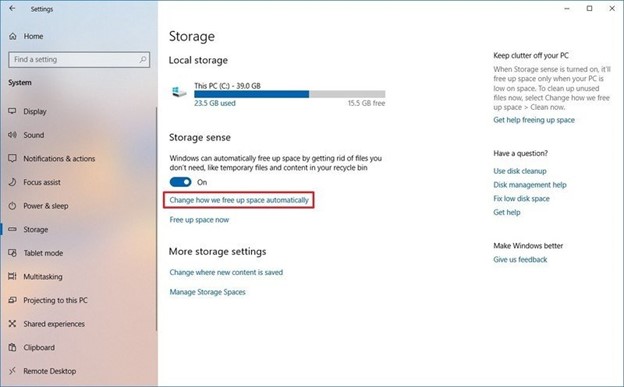
- В разделе Освободить место сейчас, выберите удалить предыдущую версию Windows.
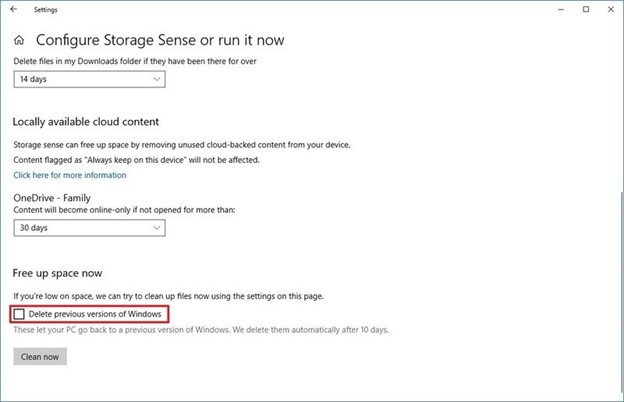
- Затем выберите кнопку Очистить .
Windows 11
- Откройте Параметры.
- Выберите Система.
- Выберите служба хранилища.
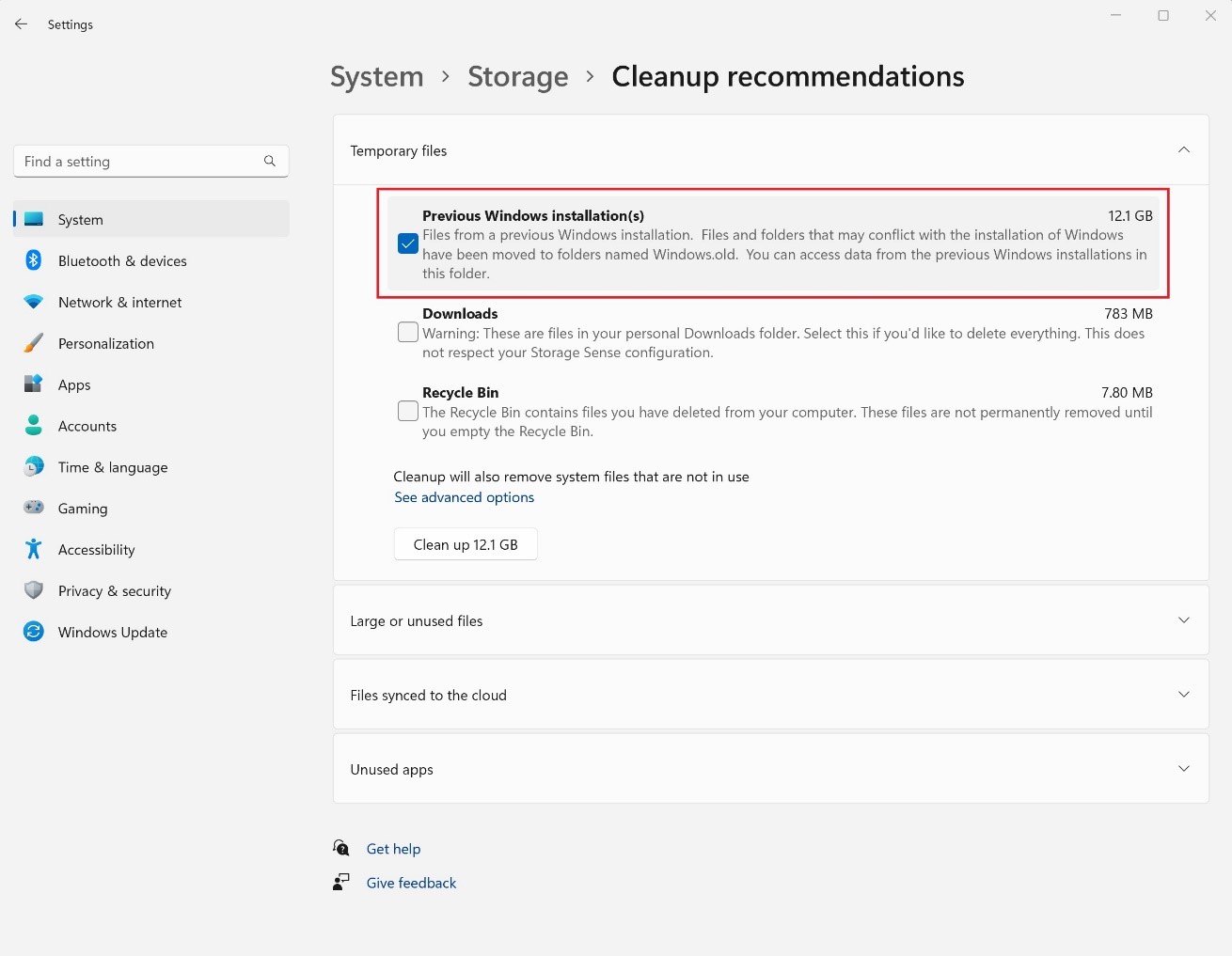
- Выберите Рекомендации по очистке.
- Выберите предыдущий Windows установки.
- Затем выберите кнопку Очистка, которая отображает размер файла.
Удаление предыдущей версии Windows
Через десять дней после обновления до Windows предыдущая версия Windows будет автоматически удалена с компьютера. Однако если вам нужно освободить место на диске и вы уверены, что файлы и параметры находятся там, где вы хотите, чтобы они были в Windows, вы можете безопасно удалить его самостоятельно.
Предупреждение: Если с момента обновления до Windows прошло менее 10 дней, предыдущая версия Windows будет указана как системный файл, который можно удалить. Вы можете удалить его, но помните, что вы удалите папку Windows.old, содержащую файлы, которые позволяют вернуться к предыдущей версии Windows. Если вы удалите предыдущую версию Windows, это невозможно отменить (вы не сможете вернуться к предыдущей версии Windows).
- Нажмите клавишу с логотипом Windows на клавиатуре, а затем выберите параметры>System >Storage.
Статьи по теме
Можно ли удалить в Windows 10 папку Windows.old: ответ почти Билла Гейтса

Всем привет, и с вами Билл Гейтс! Не удивляйтесь, в свободное время от чипирования людей, я пишу статьи. Сегодня мы разберем вопрос – как удалить старую папку с предыдущей операционной системой (windows.old) на Windows 10. Напомню, что данная папка содержит в себе все файлы предыдущей ОС и находится на системном разделе диска. Она появляется после обновления с Windows 7 и 8 на десятку, а также при установке системы поверх уже существующей. Также она иногда появляется и после стандартного обновления Windows 10.
Прежде чем удалять её, подумайте – возможно вам ещё придется откатывать систему на предыдущую версию. Особенно это актуально для семерки – так как частенько на старых компьютерах и ноутбуках не хватает мощностей для работы десятой версии. С другой стороны, она занимает достаточно много места, и если вы все же решились от неё избавиться, то я подготовил для вас несколько способов. Если вы попытаетесь просто удалить папку вручную, то скорее всего у вас это не получится, а вы получите сообщение – что вам отказано в доступе. Если по ходу действий у вас будут вопросы, или вы заметили ошибку – пишите в комментариях.
Способ 1: Стандартными средствами
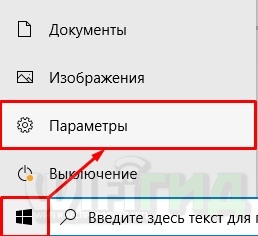
- Нажимаем по меню «Пуск» в Вин 10, далее заходим в «Параметры» (Имеет значок шестеренки) – туда также можно попасть через сочетание клавиш Ctrl + I .
- В параметрах переходим в раздел «Система».
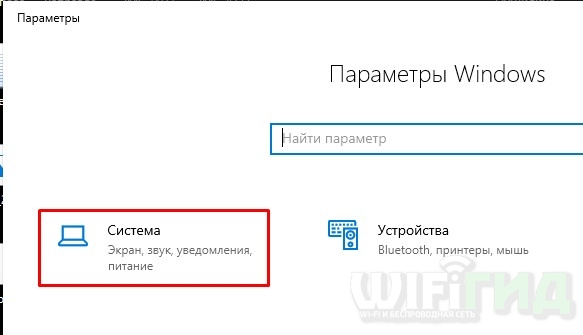
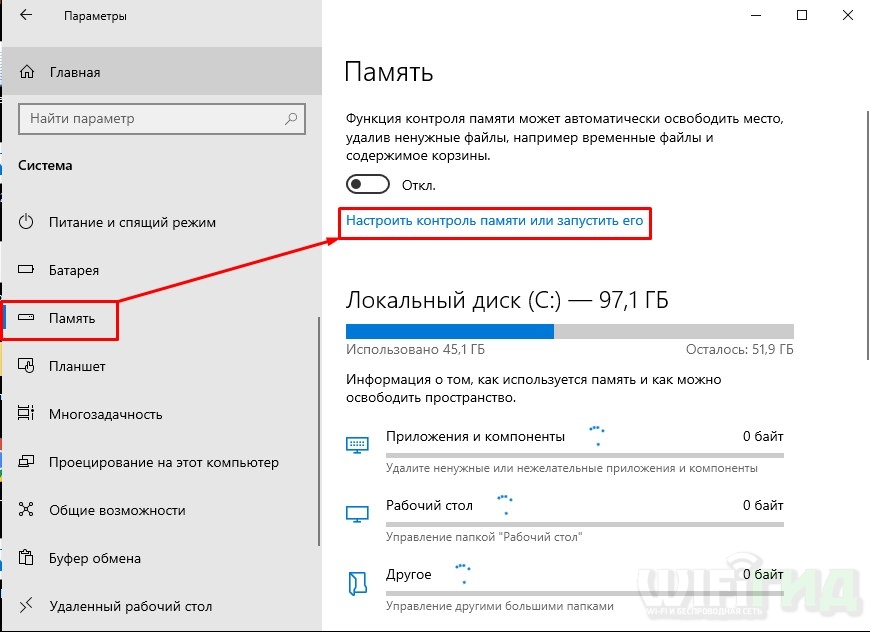
- Выбираем слева раздел «Память устройства» (может называться как просто «Память»). А теперь очень важный момент: кнопка очистки может находиться тут сразу, а может быть в другом месте – все зависит от версии ОС:
- Попробуйте найти ссылку «Освободить место сейчас» (Если такого пункта нет, перейдите к следующему пункту) – нажмите по ней, далее выберите галочкой «Предыдущие установки Windows» и нажмите «Удалить файлы».
- Нам нужно нажать «Настроить контроль памяти или запустить его» (Может называться как «Изменить способ автоматического освобождения места»).
- Пролистайте немного ниже и нажмите «Очистить сейчас».
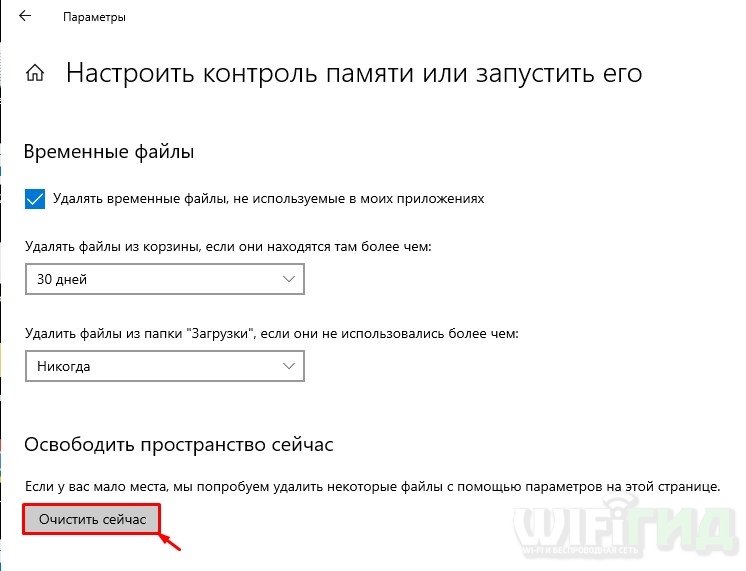
- Подождите пока процедура закончится.
Способ 2: Через очистку диска
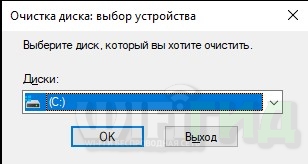
- Введите название службы в поисковую строку и запустите её.
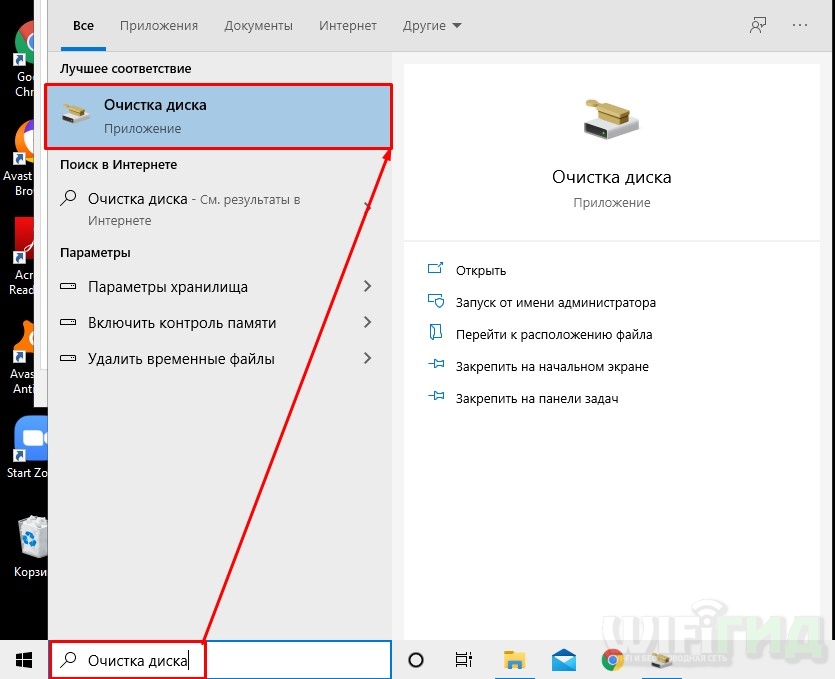
- Выберите диск, на котором у вас хранится папка «Windows.old» – чаще всего это диск «C», и он выбирается по умолчанию.
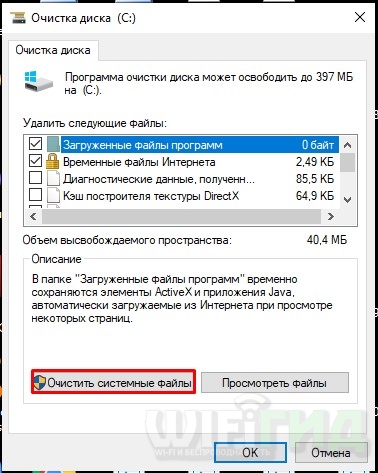
- Нам нужно «Очистить системные файлы».
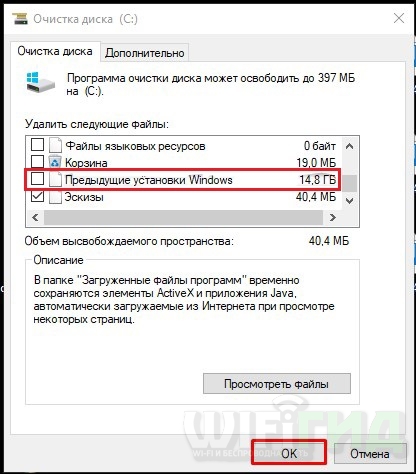
- Из списка найдите «Предыдущие установки Windows», выделите галочкой и нажмите «ОК».
Способ 3: Командная строка
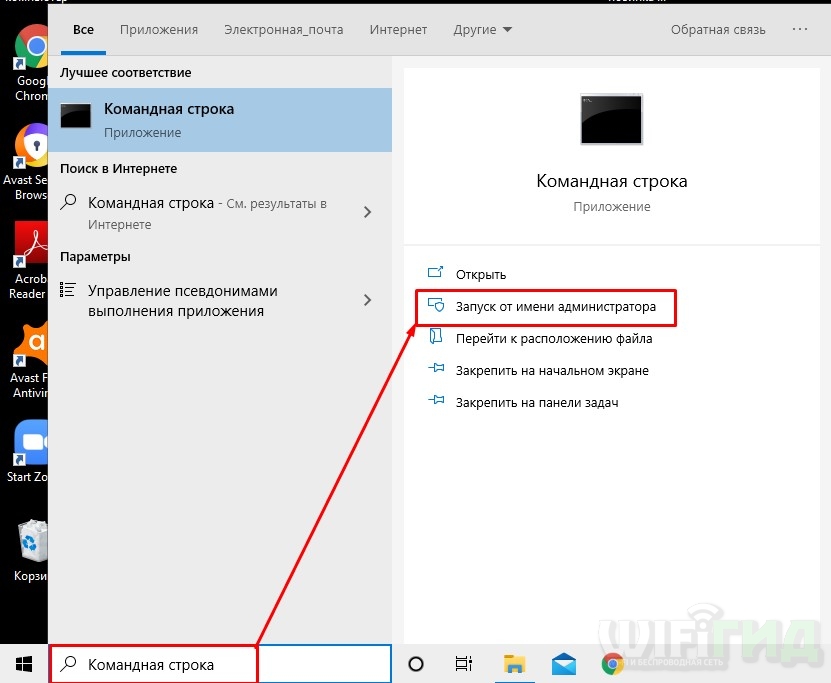
Аналогично через поисковую строку запустите «Командную строку», только для запуска выберите параметр «Запуск от имени администратора» – в правом поле.
rd /s /q %systemdrive%\windows.old
Вместо %systemdrive% можно просто ввести букву диска, на котором лежит эта папка – например:

Способ 4: CCleaner
Скачайте с официального сайта программу, установите и запустите её. После запуска перейдите в раздел «Стандартной очистки» и среди раздела «Advanced» (или «Система») найдите и выделите галочкой «Старую установку Windows». После этого нажимаем по кнопке «Анализ» и как только процедура закончится кликаем по «Очистке».
Удаление Windows.old в Windows 10
Windows.old — это директория операционной системы, которая содержит данные и файлы, оставшиеся от предыдущей установки старой версии ОС Виндовс. Многие пользователи после обновления ОС до Windows 10 или переустановки системы могут обнаружить на системном диске именно этот каталог, который еще и занимает достаточно много места.
Обычными способами его удалить нельзя, поэтому вполне логично возникает вопрос о том, как правильно удалить папку Windows.old , содержащую файлы старой версии Windows и данные пользователя.

Как правило, каталог Windows.old содержит следующие подкаталоги: Documents and Settings, Program Files, Windows .
► Обратите внимание! Содержимое системных папок, таких как: Рабочий стол, Документы, Загрузки для всех пользователей, которые были созданы в предыдущей операционной системе, также будут сохранены, поэтому объем папки «Виндовс.олд» может быть значительным (15-20 Гб и больше).
Нужна консультация или услуги по установке Windows? Звоните:
- ☎ 8 (495) 902-72-01 ;
- ☎ 8 (915) 320-33-97 ;
- 8 (916) 843-72-34
Как правильно удалить Windows.old
Рассмотрим, как можно правильно удалить ненужный каталог и освободить дисковое пространство персонального компьютера или ноутбука. Как уже упоминалось, Windows.old невозможно удалить как обычную папку, поэтому для данной цели используются другие штатные инструменты системы и сторонние программы.
Способ 1: Удаление Windows.old с помощью CCleaner
Трудно поверить, но популярная утилита-чистильщик CCleaner умеет правильно уничтожать каталоги, которые содержат файлы со старыми установками Виндовс. И для этого достаточно выполнить всего несколько простых действий, для этого:
- Откройте утилиту CCleaner (скачать можно здесь) и в главном меню перейдите в раздел «Очистка»;
- На вкладке «Windows» в разделе «Прочее» отметьте пункт «Старая установка Windows» и нажмите кнопку «Очистка».

Способ 2: с помощью системной утилиты очистки диска
Далее будут рассмотрены штатные инструменты операционной системы для удаления Windows.old. В первую очередь, рекомендуется воспользоваться системной утилитой очистки диска.
- Нажмите «Win+R» на клавиатуре и в окне выполнения команд наберите строку cleanmgr , после чего кликните по кнопке «ОК».

- Удостоверьтесь, что выбран системный диск и нажмите «ОК».

- Подождите, пока система оценит файлы, которые можно удалить и создаст дамп памяти.

В окне «Очистка диска» нажмите на элементе «Очистить системные файлы».

- Повторно выберите системный диск.
- Отметьте пункт «Предыдущие установки Windows» и нажмите «ОК».

- Дождитесь, пока завершится процедура удаления.
Способ 3: удаление Windows.old через свойства диска
Чтобы удалить Windows.old можно использовать еще один вариант через «свойства диска», для этого проделайте следующие действия:
- Откройте «Проводник» и щелкните по системному диску правой кнопкой мыши;
- Выберите элемент «Свойства»;
- Далее нажмите «Очистка диска»;
- Затем повторите действия 3-6 предыдущего способа.

► Стоит заметить, что «способ 2» и «способ 3» являются просто альтернативными вариантами вызова одной и той же утилиты для очистки диска.
Способ 4: удаление Windows.old через командную строку
Более опытные пользователи могут воспользоваться методом удаление каталога Windows.old (Виндовс.олд) через командную строку . Данная процедура будет выглядеть следующим образом:
- Через правый клик по меню «Пуск» откройте командную строку. Сделать это нужно с правами администратора.

- Затем введите строку rd /s /q %systemdrive%\windows.old

Всеми рассмотренными способами можно очистить системный диск от старой версии Виндовс.
► Но стоит отметить, что после удаления каталога Windows.old Вам уже не удастся сделать откат до предыдущей версии операционной системы.
ПРЕИМУЩЕСТВА РЕМОНТА В СЦ КОМПРАЙЭКСПРЕСС

Выезд мастера или курьера в течение 1 часа

Доставка до сервисного центра

Диагностика на новейшем оборудовании


Официальная гарантия на ремонт

Устранение любых компьютерных неисправноcтей и поломок
Общие проблемы
- Компьютер зависает
- Компьютер не включается
- Сам перезагружается
- Медленно работает
- Залили системник водой
Система охлаждения
- Чистка системы охлаждения
- Видеокарта сильно греется
- Не работает вентилятор в ПК
- Вентилятор стал сильно шуметь
- Компьютер сам выключается
Проблемы с экраном
- ПК включен но экран черный
- Появляется синий экран
- Разбит экран монитора ПК
- Пятна и полосы на мониторе
- Монитор мерцает мигает
Порты
- Не работают порты USB
- Не работает мышка
- Не видит жесткий диск
- ПК не видит флешку
- Не работают наушники
Устройства
- Не работает клавиатура
- Не работают клавиши
- Не работает веб-камера
- Нет звука на компьютере
- Не работает микрофон
Сетевые подключения
- Не работает Wi-Fi на ПК
- Не работает Интернет
- Не работает порт интернета
- Не работает блютуз на ПК
- Отваливается Интернет
Программные сбои
- Восстановление данных
- Переустановка Windows
- Установка Windows на Mac
- Установка программ
- Удаление вирусов ошибок
Проблемы питания
- Не работает кнопка ВКЛ. ПК
- Сломан разъем питания
- ПК не работает от ИБП
- Замена кабеля питания
- Не работает блок питания
► Чиним то, что не могут другие! ✅ Оригинальные запчасти! ✅ Бесплатная диагностика и выезд! ✅ Гарантия 1 год!
Добавьте страницу в Закладки «ctrl + D»
★ КомпрайЭкспресс сервисный центр
⚑ Москва, ул. Краснобогатырская, 13
8 (916) 843-72-34 (WhatsApp)
Компьютерная Помощь ВАО, ЦАО, СВАО, ЮВАО, ЮАО, ЮЗАО, ЗАО, СЗАО, ЗелАО.
Ремонт Компьютеров, ноутбуков в Балашихе, Мытищи, Перово, Новогиреево, Химки, Одинцово, Марьино, Солнцево, Домодедово, Новопеределкино, Узловая, Каширская, Студенченская, Кожухово, Щелковская, Измайлово, Люблино, Сергиев Посад, Багратионовская, Сходненская, Тушино, Аннино, Строгино, Гольяново, Отрадное, Проспект Вернадского, Павловский Посад, Павшинская Пойма, Зуево, Кунцевская, Реутове, Фрязино, Фили, Пролетарская, Алтуфьево, Войковская, ВДНХ, Переделкино, Ленинский Проспект, Фрунзенская, Преображенская Площадь, Сокольники, Соколиная Гора, Чертаново, Академическая, Авиамоторная, Жулебино, Коломенская, Щербинка, Юго Западная, Свиблово, Водный Стадион, Черкизовская, Кузьминки, Динамо, Крылатское, Красногвардейская, Сокол, Университет, Рязанский Проспект, Филевский Парк, Аэропорт, Бауманская, Бабушкинская, Красносельская, Котельники, Раменки, Теплый Стан, Ховрино, Царицыно, Щелково, Щекино, 1905 года, Беговая, Бирюлево, Вешняки, Дегунино, Звездная, Матвеевкая, Кантемировская, Пражская, Преображенское, Черемушки, Шоссе Энтузиастов и др. станции метро, районы Москвы. Выезд компьютерщика в любой район Москвы! Вы можете получить услуги, даже не выходя из дома!
Сервисный центр КомпрайЭкспресс.ру © 2010-2024 Все права защищены
Копирование материалов сайта разрешено только при указании активной, прямой ссылки на сайт ComprayExpress.ru.
Вся информация на этом сайте, включая цены, носит характер исключительно информационный и ни при каких обстоятельствах не является публичной офертой, определяемой положениями Статьи 437 (2) Гражданского кодекса РФ.