Как настроить джойстик на эмуляторе

Внешний вид джойстика Exeq Proaction
Загрузка XBOX 360 Controller Emulator
Настройка кнопок и осей
Вкладка Advanced
Курки на EXEQ Proaction
Комментарии
Внешний вид джойстика Exeq Proaction
Автор сообщения: Xinput
Через пару месяцев использования этого Проэкшена, всеже купил родной боксовский геймпад, что и всем советую, благо стоит он сейчас меньше 1000р. Проблемы были разные. В некоторых играх эмулятор не работал. В некоторых выкидывало из игры, приходилось качать разные версии xbce и опытным путем подбирать рабочий, странная проблема — но последняя версия эмулятора не всегда лучшая и стабильная. В других играх не корректно работали тригеры, так в TDU2 машина не ехала назад (проблема решилась с выходом новой версии эмулятора) а в Blur постоянно горели стопаки и т.п. Вибрация! не работала ни где! Вообщем проблем много и единственное решение от заморочек это покупка Xbox 360 Controller for Windows — оригинал всегда лучше копии!
Для того,чтобы подключить плойковский геймпад нужен другой эмулятор!Mualshock,вроде(могу и ошибаться с названием).
Загрузка XBOX 360 Controller Emulator
Для начала скачиваем последнюю версию эмулятора отсюда [code.google.com] : в моем случае это x360ce.App-2.1.2.191.zip
Распаковываем архив и запускаем эмулятор. Программа предложит создать файл конфигурации x360ce.ini и xinput1_3.dll, соглашаемся и перед нами появится рабочее окно.
Настройка кнопок и осей
Вначале настраиваем все кнопки и оси, для этого из списка рядом с названием кнопок выбираем Record, на изображении геймпада в окне программы подсветится кнопка, нажимаем соответствующую кнопку на своем геймпаде — так поступаем со всеми значениями.
После записи всех кнопок и осей получаем следующее:
Все значения определились верно кроме тригеров, изменим их вручную. Тригеры (курки) в Exeq Proaction сделаны в виде полуоси (из-за этого, кстати, невозможно одновременное нажатие), для левого выбираем Sliders > Inverted Half > IHSlider 1, для правого Sliders > Half > HSlider 1.
Переходим на вкладку Advanced
Вкладка Advanced
В поле Device Type выбираем Gamepad и включаем вибрацию – ставим галочку напротив Enable Force Feedback.
Для полной эмуляции можно сменить имя геймпада в реестре:
Внимание! Если у вас установлены фирменные драйверы геймпада, этот пункт следует пропустить, в противном случае, игры не использующие xinput (старые игры) не увидят ваш контроллер.
1. Смотрим в панели управления, в разделе «Игровые устройства» название геймпада (в моем случае это USB GAME PAD, т.к. я использовал всроенные драйверы Win7, на ХР возможно будет подругому).
2. Запускаем редактор реестра: пуск>выполнить>regedit
3. Проводим там поиск по всему реестру по названию геймпада. Параметр под названием OEMName (или OEMVersion, зависит от операционки) меняем на «XBOX 360 For Windows (Controller)«, без кавычек естественно. Продолжаем поиск по реестру и снова меняем. Таких параметров может быть от одного до трех.
Вот и все, геймпад настроен. Перед запуском игры скопируйте файлы x360ce.ini и xinput1_3.dll в папку игры рядом с экзешником (game.exe например).
Теперь наш геймпад не только внешне, но и «внутренне» похож на боксовский. Приятной игры!
Курки на EXEQ Proaction
Качаем x360ce, детектим пад.
Дальше делаем следующее:
На левый триггер ставим Slider 1, на правый HSlider 1, в Advanced мертвую зону (Dead Zone) ставим на 51%, правую не трогаем, имеем: при легком нажатии правого курка прицеливаемся, а при дальнейшем (сильном) — стреляем
x360ce — подключаем любой джойстик (инструкция к старой версии)
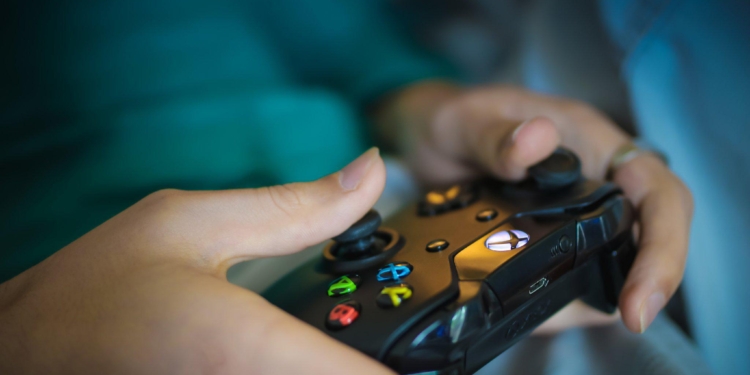
Все началось с того, что я и моя жена решили играть вместе на одном ПК в файтинги — серии игр Mortal Kombat, Naruto. Так как на одной клавиатуре в четыре руки играть неудобно, решили купить геймпады (джойстики — некорректное слово по отношению к кнопочным игровым устройствам).
Выбрали относительно дешевые, потому что было неизвестно, как часто будем использовать:

Подобных геймпадов море. Все они отличаются внешним видом и качеством сборки, недостатки одни и те же:
- Слишком чувствительные аналоговые стики — те черные рычажки, благодаря которым целятся, управляют бегом. Достаточно небольшого сдвига, чтобы персонаж бежал как ошпаренный. Управлять камерой тем более неудобно. Для файтингов сойдут, но про «стрелялки» забудьте.
- Вместо курков, чувствительных к силе нажатия — обычные кнопки. В некоторых играх (например, гонках) будет неудобно играть.
- Проблемы с драйверами — не работает виброотдача с теми, что идут на комплектном диске. Нашел подходящие (ссылка), но они подойдут не ко всем моделям.
- Совместимость с современными играми. Этому вопросу посвящена следующая глава.
Конечно, можно было не заморачиваться и купить универсальный геймпад, который работает и на ПК, и с Xbx 360, и даже с PS3 и Android, но тогда, признаюсь, об этом как-то не подумал. Пришлось выкручиваться с помощью эмулятора, чему и посвящена эта инструкция.
Перед тем, как в комментариях задавать вопросы о неработоспособности эмулятора в какой-то игре, прочтите инструкцию ещё раз и внимательно изучите статью «Настройка геймпада на ПК». Ответы на (почти) все вопросы уже есть!
2 Поддержка геймпадов в играх
Все старые геймпады от именитых производителей и дешевые китайские джойстики объединяет одна черта — использование программного протокола DirectInput. Мыши, клавиатуры, джойстики, рули, педали — все устройства работают, используя один и тот же стандартный набор команд.
Старые игры DirectInput уважали. Игрок мог в настройках управления переназначить действия с кнопок клавиатуры на геймпадовские. Но появилась приставка Microsoft Xbox 360 и вместе с ней пришел другой протокол — XInput.
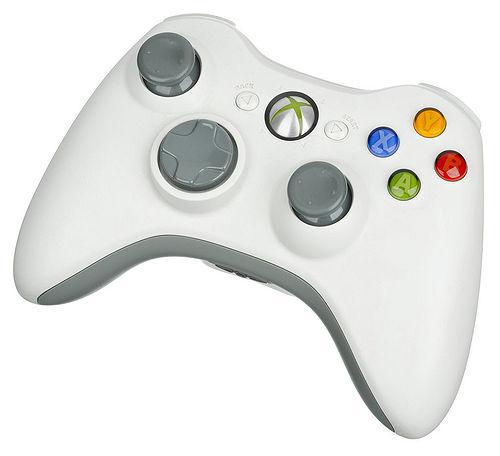
Разработанный специально для геймпада приставки, XInput до поры до времени не обладал какими-либо преимуществами перед DirectInput, но разработчики стали повсеместно его использовать. Так как игры сначала разрабатывают для приставок Xbox 360, Xbox One, PlayStation 3 и 4, только затем переносят на родной вам компьютер, проще всего использовать именно XInput — не надо заморачиваться с тестированием различных геймпадов, джойстиков, рулей — все уже протестировано, игровой процесс с геймпадом на компьютере и приставке совершенно одинаков.
Современные геймпады от именитых брендов (Razer, Thrustmaster, Saitek и другие) умеют переключаться между DirectInput и XInput, имитируя оригинальный иксбоксовый. Владельцам остальных придется попотеть, но проблема решаема.
3 x360ce — эмулятор геймпада Xbox 360
Внимание! Вышла новая версия эмулятора x360ce — инструкция. Работает с GTA V, в отличии от версии ниже, но есть проблема — в целом поддерживается меньше игр. Попробуйте сначала новую, потому что настраивать проще.
Программка x360ce обманывает игры, заставляя их поверить, что подключен XInput-геймпад. Настройка может показаться излишне сложной, но это делается только один раз.
Внимание! Очень желательно, чтобы в вашей Windows было включено отображение расширений типов файлов.
Как включить отображение расширений в именах файлов
Пуск — Панель управления — Параметры папок (или просто набрать «Параметры папок» в меню Пуск). Вкладка Вид:
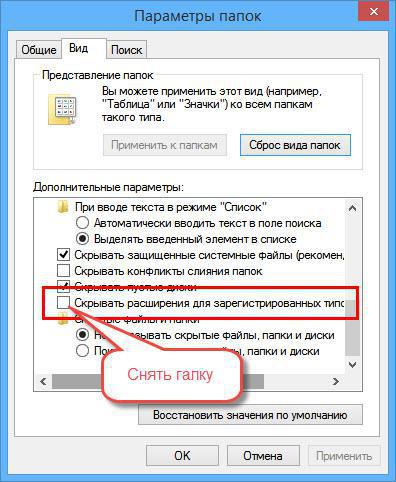
Снимаем галку с пункта Скрывать расширения для зарегистрированных типов файлов и нажимаем ОК. Это позволит увидеть нам расширения файлов.
Если вы не знаете, что такое расширения файлов, советую задуматься — нужно ли вам устанавливать x360ce? Без базовых знаний велика вероятность сделать что-либо не так.
Настройка x360ce
Сначала нужно соотнести кнопки реального геймпада с кнопками виртуального от Xbox 360, который будет видеть игра.
Полагаю, вы уже подключили геймпад, зашли в Панель управления — Устройства и принтеры и убедились, что ваш геймпад там есть. Если нет, устанавливайте драйвера.
Чтобы настроить x360ce, придется потратить полчаса, но они того стоят.
1. Качаем архив x360ce.zip и распаковываем в любую папку, желательно пустую. Должно получиться как-то так:
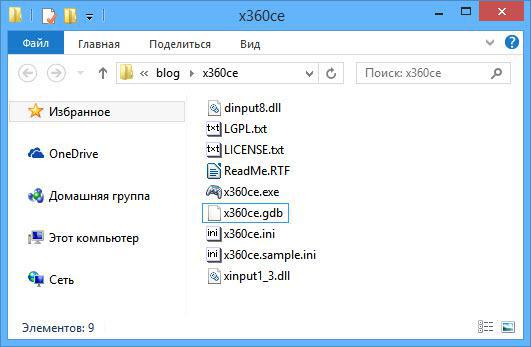
В распакованной папке будут два архива с программными библиотеками эмулятора — x360ce_lib32 и x360ce_lib64. Первый для 32-битных игр, второй, соответственно, для 64-битных. Не трогайте их, пока не настроите кнопки геймпада, так как после распаковки 64-битной библиотеки конфигуратор из той же папки будет закрываться с ошибкой.
2. Запускаем конфигуратор x360ce. Если геймпад подключен и запуск производится первый раз, должно появиться окно поиска настроек:
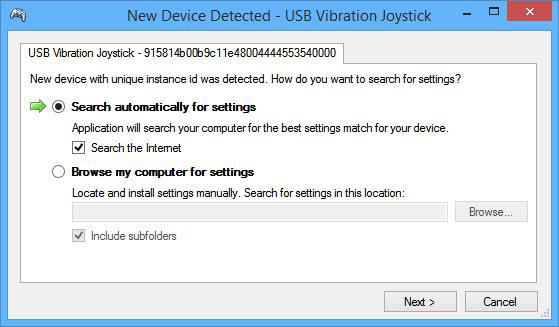
Нажимаем Next, ждем. Может быть, вам повезет и настройки найдутся. Щелкаем по первому пункту в списке и нажимаем Finish. Появится главное окно программы:
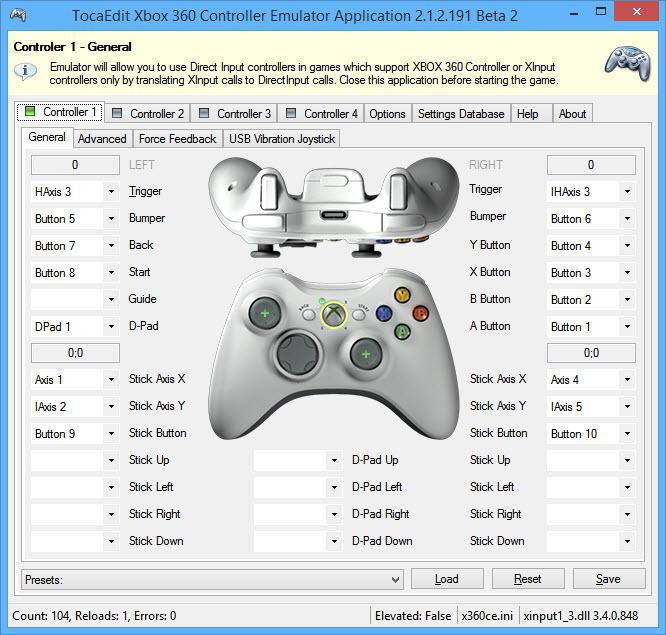
На скриншоте выше уже настроенный геймпад. Если нажимать на кнопки геймпада, в окне программы они будут выделяться тоже.
Если у вас в x360ce красный квадрат и серая картинка геймпада, то на вкладке Advanced снимите галку с Pass Through. Также конфигуратор не работает, если в папку с ним кинуть 64-битные файлы *.dll. Настраивайте 32-битную версию. 64-битные файлы *.dll можно кинуть потом (когда будете устанавливать x360ce для Watch Dogs, например).
3. Даже если у вас настройки загрузились из Интернета, не факт, что они будут правильные. Подвигайте стиками, понажимайте кнопки — на картинке зеленый индикатор наглядно покажет, какие функции джойстика имитируются.
Если что-то работает не так, можно вручную все настроить. Начнем с кнопок.
Кнопки: чтобы указать, какая кнопка за какую функцию отвечает, нужно открыть меню эмулируемой кнопки и нажать Record:
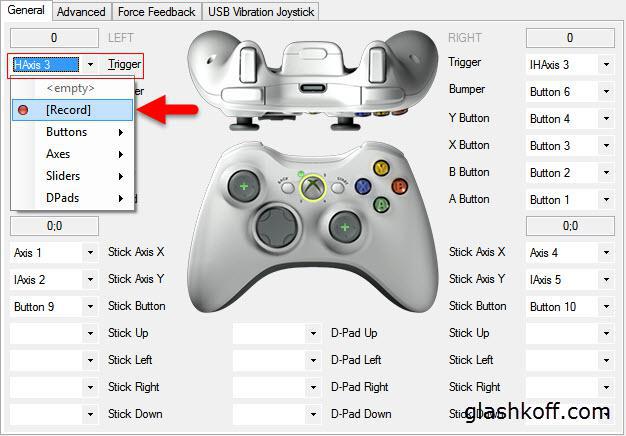
После нажатия Record конфигуратор будет ожидать нажатия соответствующей кнопки вашего геймпада. На фотографии геймпада эмулируемая кнопка будет выделена мигающим красным кружком.
Стрелки (D-Pad) настраиваются двумя способами:
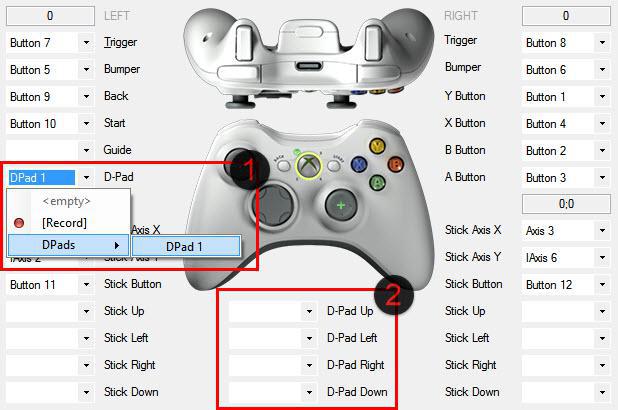
С аналоговыми стиками ситуация аналогична. После нажатия Record просто двигаем их в ту сторону, в которую просит программа:
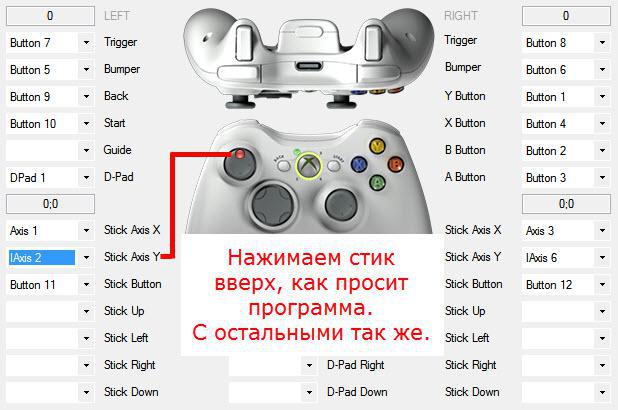
Если стики не аналоговые, придется настраивать пункты ниже, как в варианте 2 со стрелками на предыдущей картинке.
Стики могут быть аналоговыми. Если при нажатии стиков нажимаются кнопки крестовины или YXBA, поищите на геймпаде кнопку «Mode«. Дело в том, что многие китайские джойстики по умолчанию переключают стики в дублирование стрелочных кнопок. Например, на моем геймпаде приходится нажимать «Mode» каждый раз, когда подключаю геймпад к компьютеру, иначе стики будут дублировать и крестовину, и YXBA.
Из экзотики — стики могут использовать половину оси. Симптом: после настройки геймпада стик работает вроде как обычно, но при максимальном наклоне срабатывает как триггер или другой стик. Это значит, что придется вручную перебирать значения *Axis*, чтобы все работало как надо.
4. Не нужно настраивать все кнопки. Если ваш геймпад похож на тот, что купил я, как минимум кнопка Guide в пролете (это пауза, можно нажимать Esc клавиатуры). Стики аналоговые (определяются промежуточные позиции, не только вверх-вниз-влево-вправо), нижняя секция настроек не нужна:
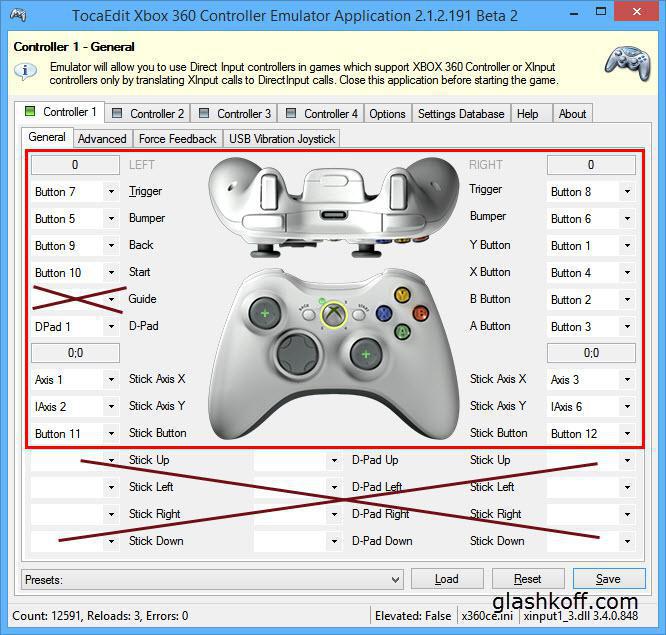
5. Проверяем. Нажимаем все кнопки геймпада, смотрим на появляющиеся на картинке индикаторы. Если все имитируется правильно, дело сделано. Если нет — внимательно читаем текст выше и соображаем, где ошиблись.
6. Если у вас есть виброотдача, грех не настроить. Идем на вкладку Force Feedback:
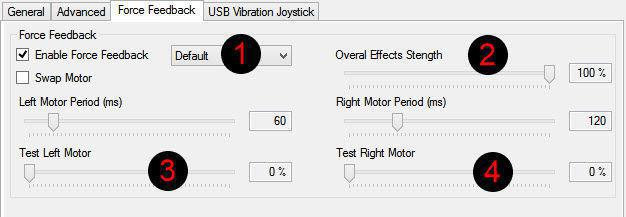
Пройдемся по пунктам:
- Enable Force Feedback — если галочка стоит, значит, отдача разрешена.
- Swap Motor — без понятия, на что влияет. Возможно, если два вибромотора в вашем геймпаде работают раздельно, виртуально меняет их местами.
- (1) — тип вибромотора (если виброотдача слабая или отсутствует, нужно перебрать пункты этого меню, каждый раз дергая туда-сюда ползунки теста).
- (2) — сила эффекта отдачи. Чем больше значение, тем сильнее геймпад вибрирует в руках.
- (3) и (4) — ползунки для теста моторов.
- На что влияет Motor Period, мне неизвестно. Буду рад, если кто-то подскажет.
7. Чтобы довести настройки до идеала, нужно глянуть секцию Advanced и обязательно указать, что мы используем обычный геймпад:
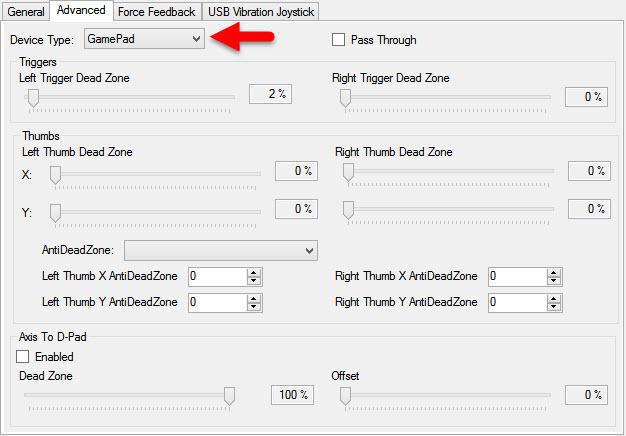
Остальные опции отвечают за настройку «мертвых зон» аналоговых курков, стиков и стрелок. В большинстве случаев достаточно, чтобы все было установлено по нулям.
Что такое мертвые зоны
Если стик нажимается сам по себе (вращается камера, когда стик установлен по центру), значит, мертвая зона отсутствует, но требуется. В таком случае нужно изменить параметры секции Thumbs (значения Thumb Dead Zone подбираются экспериментальным путем).
На мой взгляд, мертвая зона — это необходимое зло, которое позволяет примитивным стикам в дешевых геймпадах работать более-менее сносно. Стики качественного геймпада управляют камерой и скоростью бега персонажа плавно, максимальное отклонение стика должно соответствовать максимальному значению в игре и наоборот.
Если у вас дешевый китайский джойстик, как у меня, то данные опции бесполезны, ибо «мертвая зона» находится с внешней стороны отклонения тоже. Достаточно чуть-чуть сдвинуть стик и игра воспринимает это как максимальное отклонение (нажатие) стика. Итог: невозможно целиться в шутерах.
8. Если вам нужно настроить два геймпада или больше (чтобы играть компанией), нужно пройтись по разделам Controller 2, 3 и 4.
9. Чтобы сохранить настройки, нажимаем Save и закрываем окно. В будущем можно снова запустить конфигуратор и что-то подправить.
Устанавливаем x360ce в игру
Открываем папку с игрой (надеюсь, рассказывать, как найти папку, где установлена игра, не надо?) и просто копируем туда содержимое нашей папки.
Запускаем игру — игра должна опознать ваш геймпад. В зависимости от игры, можно либо сразу играть (Mortal Kombat, The Legend of Korra, Watch Dogs и другие современные) либо идти в настройки и переключать управление с клавиатуры и мыши на геймпад.
Для 64-битных игр нужно распаковать архив x360ce_lib64_r848_VS2010.zip с заменой файлов, иначе игра не увидит геймпад. Так как конфигуратор x360ce 32-битный, он перестанет видеть геймпад или будет вылетать с ошибкой. Для настройки геймада всегда можно распаковать архив с 32-битными библиотеками x360ce_lib32_r848_VS2010.zip.
4 Если x360ce не работает
Такое случается. Разные игры используют разные способы определения геймпада.
1. Убедитесь, что содержимое папки с настроенным x360ce скопировано в папку с исполняемым (.exe) файлом игры. Например, исполняемые файлы игр серии Borderlands находятся в папка_игры\Binaries\Win32\.
2. Сделайте копии файла xinput1_3.dll и переименуйте:
Это помогает, если игра старая или наоборот, очень новая.
Внимание! «.dll» в именах файлов — расширение. Если у вас не включен показ расширений или не знаете, что это такое, именуйте копии файлов без «.dll».
4. Прямо в папке с исполняемым файлом игры запустите конфигуратор и измените опцию Use Init Beep в разделе Options:
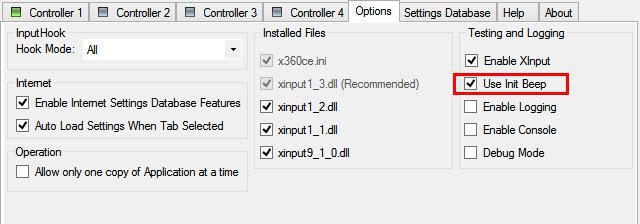
Если при запуске игры x360ce корректно загрузился, вы услышите звук «бип», что позволит нам приблизиться к решению проблемы.
Если звук «бип» есть, а джойстик все равно ну никак не работает в игре (например, не видно в настройках управления), проверяем:
а) В конфигураторе квадрат около вкладки Controller 1 должен быть зеленым . Если он серый и в настройках стало пусто — геймпад отключен (проверьте USB-провод, подключение).
б) Если упомянутый выше квадрат зеленый , игре почему-то не понравился виртуальный геймпад Xbox 360. Идем в конфигуратор, открываем вкладку Controller 1 (с остальными цифрами тоже не забудьте, если подключаете больше одного геймпада), там вкладку Advanced и проверяем опцию Device Type — должно быть Gamepad. Если там все-таки Gamepad, можно поменять на Unknown, но мой опыт говорит — x360ce с этой игрой не заработает.
Если звука «бип» нет, значит, ни один из файлов x360ce (xinput*.dll) не загружается игрой. Скорее всего, вы скопировали файлы x360ce не в папку с исполняемым файлом игры. Если игра поддерживает геймпад от Xbox 360, то она обязана загружать один из этих файлов. Решение очевидно — копируем эмулятор геймпада Xbox 360 в нужную папку.
в) Перебираем Hook Mode на вкладке Options. Когда пользовался старой версией x360ce, это помогало. В последних версиях эмулятор смотрит эту опцию в файле x360ce.gdb, поэтому актуальность совета под вопросом, но попробовать можно.
4. Смотрим список поддерживаемых игр. Полезная информация, которую можно оттуда почерпнуть:
- С каким именем файла xinput*.dll игра корректно работает.
- Какой разрядности требуются файлы *.dll (я уже упоминал, что есть две версии x360ce — 32- и 64-битные).
- В разделе Known games that do not work список игр, которые не работают ни в какую с x360ce.
5. Обновляем x360ce.gdb. Этот файл содержит специфичные настройки для некоторых игр и обновляется довольно часто.
Идем на эту страницу, качаем файл под именем x360ce.gdb, заменяем им одноимённый файл из папки с игрой.
6. Игра все равно не видит джойстик, а конфигуратор его опознает — перечитываем еще раз пункты 1-5. Поверьте — причина большинства проблем в невнимательности. То файл назовут xinpit.dll (как можно до такого додуматься?), то скопируют не туда, где лежит исполняемый файл игры… Поэтому еще раз проверяем папку, проверяем разрядность игры (глава ниже), пробуем именовать файлы по-разному (п. 2).
5 64-битные игры и x360ce
Из-за большого количества вопросов, посыпавшихся мне на почту, разъясню некоторые моменты, касающиеся 64-битных игр.
1. Миллион раз проверьте, какой разрядности ваша игра.
Самый простой способ определить, какой разрядности программа (игра): загрузите ее .exe файл на сайт VirusTotal, на странице отчета откройте раздел «Сведения о файле» — в самом низу будет строчка FileType. Если значение справа будет «Win32 EXE» — игра 32-битная, если «Win64 EXE» — 64-битная.
Редкий случай: иногда бывает так, что имеются две версии .exe файла игры в подпапках (папки могут иметь имена, например, bin32 и bin64). Запускает игру лаунчер, находящийся в третьей папке. Тогда файлы xinput*.dll раскидайте по обеим папкам, учитывая их разрядность. В папку с лаунчером ничего копировать не нужно, потому что лаунчер — не игра, ему джойстик видеть не обязательно.
2. Конфигуратор x360ce — 32-битный! Если его запустить в папке с 64-битными версиями xinput*.dll, то он закроется с ошибкой. Это не значит, что игра не будет работать — если она 64-битная, то джойстик игрой опознается. Вывод: настраиваем джойстик с 32-битными .dll, затем меняем в папке на 64-битные версии и играем. Например, так настраиваются Watch Dogs и Far Cry 4.
6 Если игра не поддерживает геймпады
Не все игры поддерживают геймпады. Также не всегда удается настроить x360ce по причине несовместимости этого эмулятора джойстика с некоторыми играми или кривых рук, лени. Выход есть — программы типа JoyToKey (она платная, есть альтернативы) позволят назначить на кнопки геймпада нажатия клавиш клавиатуры и движения мышью. Не будет работать виброотдача, но управлять игрой в таком режиме можно.
7 Unity Engine и x360ce
К сожалению, игры, использующие UnityEngine, поддерживают только оригинальный геймпад от Xbox 360. Пример — Ori And The Blind Forest. Неполный список игр, созданных с использованием UnityEngine, здесь. Если вам лень открывать ссылку, список под спойлером:
7 Days to Die
A Valley Without Wind
Among the Sleep
Angry Birds Epic
Anna
ARMA Tactics
Bad Piggies
Battlestar Galactica Online
Blitzkrieg 3
Broforce
Cartoon Network Universe: FusionFall
Castle Story
Cities in Motion 2
Cities: Skylines
Cognition: An Erica Reed Thriller
Cypher
Dead Effect
Dead Frontier
Dead Trigger
Dead Trigger 2
DeadCore
Deus Ex: The Fall
Dex
DJMax Technika Q
DreadOut
Dreamfall Chapters: The Longest Journey
Dungeonland
Earthlock: Festival of Magic
Electronic Super Joy
Endless Legend
Endless Space
English Country Tune
Escape Plan
Exogenesis: Perils of Rebirth
Family Guy Online
Firefly Online
Folk Tale
Forced
Fract OSC
Fractal
Game of Thrones: Seven Kingdoms
Ghost of a Tale
Gone Home
GooBall
Grow Home
Guns and Robots
Guns of Icarus Online
Hearthstone: Heroes of Warcraft
Hero of Many
I Am Playr
Interstellar Marines
Isabelle Dance Studio
Jazzpunk
Jungle Rumble
Kairo
Kentucky Route Zero
Kerbal Space Program
King’s Bounty: Legions
Legend of Dungeon
Leisure Suit Larry: Reloaded
Lifeless Planet
Max & the Magic Marker
Max: The Curse of Brotherhood
MechWarrior Tactics
Mega Dead Pixel
Might & Magic X: Legacy
Monkey Quest
Monument Valley
Never Alone
Oddworld: New ‘n’ Tasty!
Off-Road Velociraptor Safari
Organ Trail: Director’s Cut
Ori and the Blind Forest
Pillars of Eternity
Plague Inc: Evolved
Prime World
Project Phoenix
République
Ravensword 2: Shadowlands
realMyst: Masterpiece Edition
Robocraft
Rochard
Rust
Scrolls
Shadow Blade
Shadow Blade: Reload
Shadowgun
Shadowrun Returns
Shelter
Slender: The Arrival
Slender: The Eight Pages
Space Hulk
Surgeon Simulator 2013
Temple Run
Temple Run 2
Tesla Effect: A Tex Murphy Adventure
Teslagrad
The Bridge
The Dark Eye: Blackguards
The Forest
The Last Tinker: City of Colors
The Long Dark
The Novelist
The Room
The Room Two
The World Ends With You: Solo Remix
Thomas Was Alone
Three Kingdoms Online
Threes
Triple Town
Uberstrike
Unearthed: Trail of Ibn Battuta
Victory at Sea
Wasteland 2
World Series of Poker: Full House Pro
На данный момент способов заставить работать x360ce с Ori And The Blind Forest, Rust, Kerbal Space Program, Lifeless Planet и сотней других нет.
Можно использовать AntiMicro, JoyToKey или аналогичные программы, которые назначают на кнопки геймпада клавиши клавиатуры, но большинство игр, сделанных с использованием Unity Engine, заточены под управление мышью с клавиатурой. Например, Cities: Skylines и Wasteland 2 никак не приспособлены под геймпад.
8 Dark Souls II: Scholar of the First Sin
Для работы x360ce в Dark Souls II: Scholar of the First Sin требуются специфичные настройки. Пока база в файле x360ce.gdb авторами не обновлена, джойстик будет работать некорректно.
Как исправить самим:
1. Настраиваем x360ce и геймпад по инструкции выше.
Игра 64-битная, поэтому удаляем xinput1_3.dll, x360ce.gdb и конфигуратор x360ce.exe (вы ведь кнопки геймпада настроили, не так ли?), кладем в ту же папку 64-битную версию файла xinput1_3.dll. Конфигуратор x360ce.exe можно удалить, т.к. с 64-битной библиотекой xinput он не работает.
2. Открываем файл x360ce.ini программой Блокнот (не Word или WordPad, а обычным Блокнотом!). Это текстовый файл, где все настройки можно поправить вручную.
3. Ищем секцию [Options]. Если под ней нет строчки «Version=1» без кавычек, добавляем.
4. После названия секции [InputHook] удаляем строку «HookCOM=1» (если есть) и добавляем вместо неё:
HookLL=1 HookCOM=1 HookSA=0 HookWT=0 HOOK_DI=0 HOOK_PIDVID=0
Закрываем файл, попутно сохранив. Напоминаю, что кавычки ставить не нужно.
5. Если игра при запуске вылетает, снова откройте x360ce.ini и смените «HookLL=1» на «HookLL=0».
6. Играем.
Если метод не помог — убедитесь, что все сделали строго по инструкции, с 64-битной версией.
9 Mortal Kombat X
Игра Mortal Kombat X, вышедшая в 2015 году, 64-битная и вместо xinput1_3.dll требует имени файла xinput9_1_0.dll (если не будет этого файла, x360ce не «прицепится» к игре и кнопки геймпада будут перепутаны ), а также нуждается в некоторых специфичных настройках.
Чтобы облегчить вас задачу, я сам настроил x360ce, вам остается только назначить кнопки джойстика:
1. Скачайте архив с x360ce, который использую я: ссылка (запасная).
2. Распакуйте его содержимое в папку Binaries/Retail игры.
3. Запустите x360ce, настройте по инструкции выше (все как обычно).
4. Играйте, все будет работать.
Внимание! Если Mortal Kombat X не работает или вылетает с ошибками, не спрашивайте меня о том, как это исправить. Игра у многих очень, очень нестабильно работает. Ждем обновлений от разработчиков игры.
10 GTA V
Для GTA V настраивайте по новой инструкции, так как вышла новая версия x360ce.
11 Witcher 3
Как и для большинства современных игр, рекомендую новую версию эмулятора. Ссылка чуть выше.
12 WWE 2K15
В комментариях пишут, что в этой игре эмулятор не работает. Если вы столкнулись с тем же, убедитесь:
1. Игра точно не видит геймпад без x360ce? Она поддерживает много моделей джойстиков без всяких эмуляторов.
2. Вы должны использовать 64-битную библиотеку xinput1_3.dll, потому что игра 64-битная.
Если это не помогает, см. выше ссылку на новую версию.
13 DualShock контроллеры (для Playstation 3/4)
С ними программа эмуляции не работает. Исключение составляют некоторые модели универсальных геймпадов, которые можно подключить и к ПК, и к игровой приставке от Sony.
14 Итог
В ряде случаев джойстик в руках удобнее клавиатуры с мышью. Благодаря x360ce можно играть в любимые игры с комфортом. Некачественный геймпад не дает такого ощущения контроля в играх, как оригинальный от Xbox 360 (или Xbox One — благо способ подключить к ПК есть), но играть можно.
Приятной игры!
x360ce — подключаем любой джойстик (инструкция к эмулятору геймпада Xbox 360 версии 3.2)

Современные игры заточены под оригинальные геймпады приставки Xbox 360/One. Такие игровые манипуляторы для связи с играми используют программный протокол XInput, в то время как многие другие геймпады — более старый DirectInput.
Самые продвинутые умеют переключаться между обоими стандартами (ищите кнопку переключения режимов на джойстике или в настройках драйвера). Например, у Logitech F710 (на фото ниже) для этого предусмотрен специальный переключатель.
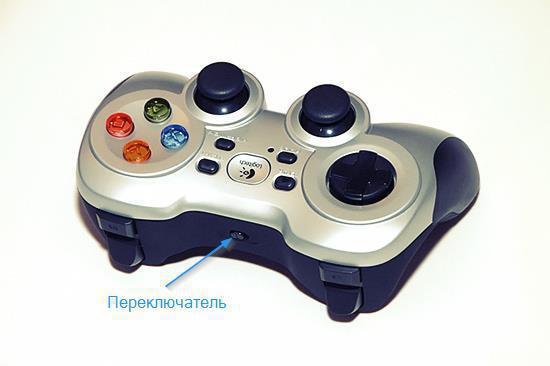
Цена такого геймпада — около трех тысяч рублей. Есть модели подешевле, но что делать, если вами уже куплено устройство, не работающее с современными играми?
Выход есть — использовать бесплатную программу, имитирующую геймпад от Xbox 360 — x360ce. Она транслирует команды DInput в XInput, чтобы игры их «поняли».
Примечания:
1. Если у вас оригинальный геймпад от Xbox, проводной или беспроводной, эмулятор, скорее всего, вам не понадобится. Зачем эмулировать и так имеющееся?
2. Появилась идея использовать эмулятор для переназначения кнопок оригинального или регулировки чувствительности стиков? Можете попробовать, но гарантий, что это сработает, вам никто не даст.
3. Дешёвые джойстики не чета оригинальным от Xbox 360 и Xbox One. Не ждите от них удобного прицеливания и стабильной работы.
4. К сожалению, наличие какого-то переключателя не гарантирует поддержку XInput. Например, на Logitech Rumblepad 2 кнопка «Mode» лишь меняет функции крестовины и стиков, поэтому там без TocaEdit Xbox 360 Controller Emulator не обойтись.
5. Слово «джойстик» означает не совсем то же, что и «геймпад», но для простоты буду использовать оба термина.
6. Старая версия x360ce лучше работает с играми, вышедшими до 2015 года, но настраивается иначе — инструкция. Хотите работать «по старинке», копируя конфигуратор в папку с игрой — пользуйтесь ею. Для Dark Souls II и Mortal Kombat X лучше использовать старую версию.
7. С геймпадом DualShock для Playstation 4 x360ce работать не обязан! Нет DirectInput — нет и эмуляции. С третьей «плойкой» совместимость есть, но у меня такого нет, поэтому рассказать о настройке не могу.
8. Подключаемые через Bluetooth геймпады вроде Xiaomi Gamepad и Ipega Classic Gamepad PG-9021 официально не поддерживаются (пруф от автора эмулятора). Но у некоторых, судя по отдельным отзывам в Интернете, всё ОК. Так что дерзайте!
В этой статье — инструкция к старой утилите версии 3.2. Свежая версия 4.17, вышедшая в ноябре 2020-го, заметно отличается — она работает на уровне операционной системы, создавая виртуальный геймпад. Такой вариант совместим с большим количеством игр, но настройка отличается. Подробнее о видах эмуляции читайте в статье «Настройка геймпада на ПК». Ответы на (почти) все вопросы там уже есть!
Чтобы играть в игры, в принципе не поддерживающие никакой геймпад, используйте AntiMicro. Это альтернативный вариант для случаев, когда эмулятор не помогает.
2 Настройка x360ce
Шаг 1: скачиваем x360ce
Есть две версии x360ce 3.2: 32— и 64-битная для игр той же разрядности.
32-битная операционная система Windows поддерживает только 32-битные игры, на 64-битной запускаются игры и программы обеих разрядностей. В чем разница между 32- и 64- битными Windows, я рассказывал в статье про установку Windows 7, читать не обязательно.
Вы можете узнать разрядность Windows в Панели управления — Система, строка «Тип системы»:
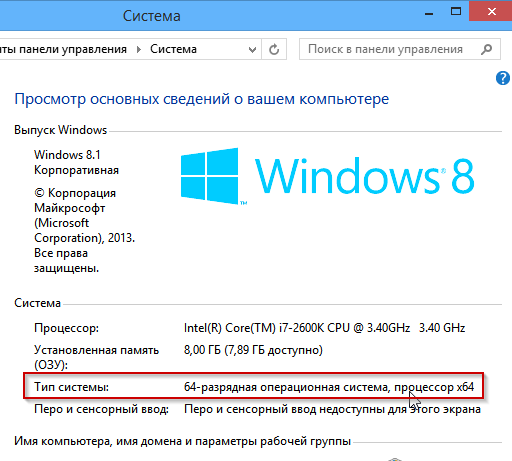
Если вдруг ваша Windows 32-битная и вы хотите запускать 64-битные игры вроде GTA V и Mortal Kombat X, придется переустанавливать Windows. Можете воспользоваться инструкциями по установке Windows 8 и Windows 7.
Где скачать x360ce:
Выберите x360ce той же разрядности, что и ваша операционная система:
32-битный x360ce
64-битный x360ce
Работает на Windows 7, 8, 10 и даже Vista. Поддержки устаревшей XP нет и не будет.
Для любителей всего русифицированного: x360ce на русском языке не существует! Конфигуратор не поддерживает русский язык, для этого придется перелопачивать исходный код. В Интернете можно найти нечто по запросу «скачать x360ce на русском», это обман (возможно, вирус)!
Распакуйте в любую папку (лучше сделать отдельную специально для x360ce), подключите геймпад и запустите программу x360ce (или x360ce_x64) от имени администратора.
Как запустить программу от имени администратора: правой кнопкой мыши по программе — выбрать пункт «Запустить от имени администратора» — если появится вопрос, нажать «Да».
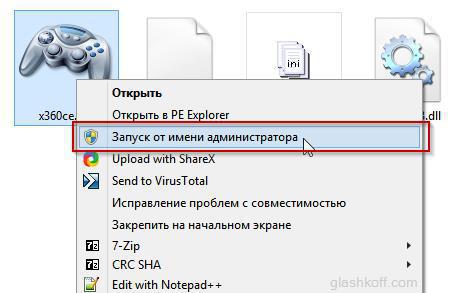
Если программу запустить обычным двойным кликом мышки, настройки x360ce не сохранятся, файлы не создадутся там, где надо.
Советы:
1. Не распаковывайте архив в папку с игрой! Программа x360ce.exe должна лежать в отдельной папке, игры добавляются с её помощью.
2. НЕ КОПИРУЙТЕ ФАЙЛЫ ЭМУЛЯТОРА В КАТАЛОГ C:\WINDOWS\SYSTEM32 и другие системные внутри C:\WINDOWS! Забудьте эту идею раз и навсегда! Нельзя менять файлы операционной системы! Если вы это сделали, не просите меня помочь починить систему, для этого нет универсальной инструкции, кроме совета переустановить систему начисто.
3. Если при запуске x360ce.exe появляется ошибка «Не найден указанный модуль», у вас не установлены системные библиотеки и свежая версия .NET Framework, нужно выполнить все рекомендации из раздела «Если появляются ошибки при запуске игры или x360ce».
4. Подключите игровой манипулятор перед настройкой (не после запуска конфигуратора) и убедитесь, что драйвера к нему установлены (можно посмотреть в Диспетчере устройств, должно присутствовать устройство с названием модели, «Generic USB Joystick», » USB GAMEPAD» или что-то подобное).
5. Программа x360ce.exe — НЕ ЭМУЛЯТОР , а конфигуратор эмулятора. Он настраивает параметры геймпада и копирует файлы эмулятора (с расширением .dll) в папку с игрой. Настройки кнопок и стиков у всех игр будут общими. Это удобно — не нужно для каждой игры проходить все этапы настройки заново, достаточно добавить её в конфигураторе. Тем не менее, иногда нужно вручную копировать файл x360ce.ini в папку с игрой, об этом позже.
6. Можете прочитать о настройке эмулятора на примере игр Sleeping Dogs (ссылка) и Street Fighter 5 (тут). Ниже — самая подробная инструкция, призванная ответить на все вопросы.
Шаг 2: загружаем настройки геймпада из интернета
Подключите геймпад к свободному гнезду USB и запустите конфигуратор x360ce от имени администратора (как — рассказал выше). Если запускаете впервые, появится окно поиска настроек:
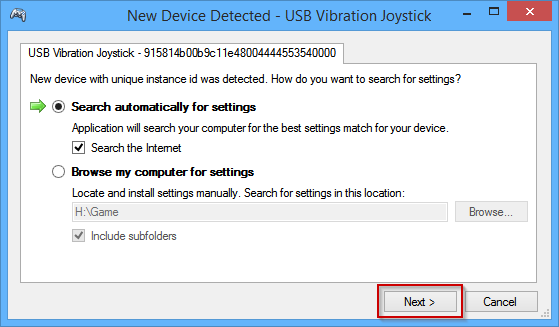
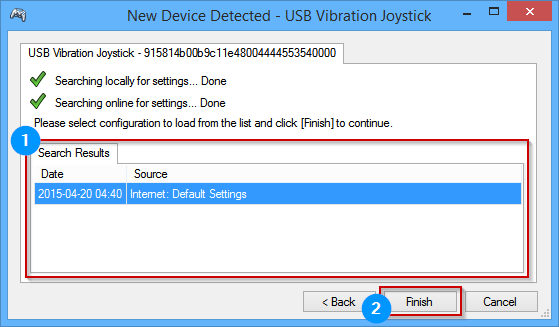
При подключении другой модели джойстика окно появится снова. В остальных случаях всегда можете загрузить настройки из Интернета в окне конфигуратора на вкладке Controller Settings — Most Popular Settings for My Controllers («Самые популярные настройки для моего геймпада»):
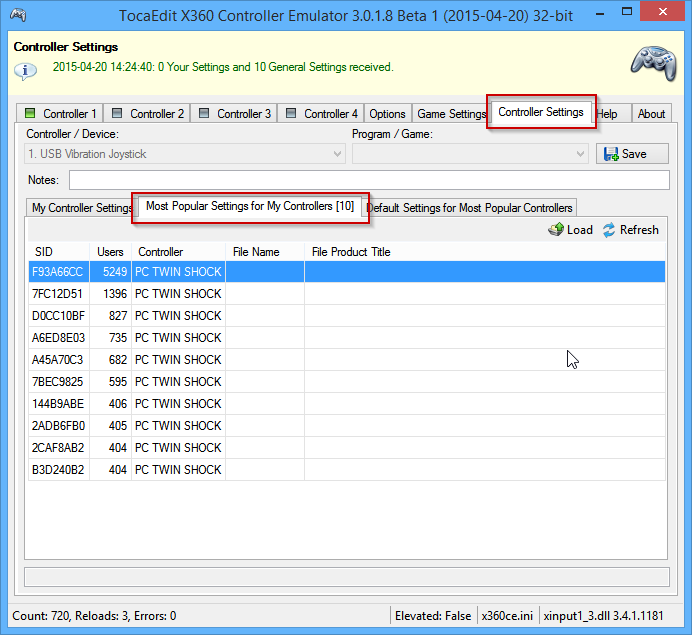
Замечание: список в окне первого запуска может быть чист, это баг. Смотрите упомянутую выше вкладку «Most Popular Settings for My Controllers» — там сделанные игроками настройки подгружаются нормально. Хотя не для всех геймпадов есть настройки и далеко не все настройки заработают у вас правильно.
Шаг 3: настройка подключения геймпада
Посмотрите на квадраты, расположенные в названиях вкладок Controller 1, Controller 2, Controller 3 и Controller 4:
Квадрат на вкладке геймпада сообщает цветом статус подключения:
- Серый — геймпад не подключен.
- Зеленый — геймпад подключен и определяется корректно.
- Красный — проблемы с подключением геймпада.
Советы:
1. При красном квадрате снимите галку с Pass Through на вкладке Advanced. Должно помочь. Если нет, смотрите другой способ в главе «Если конфигуратор 360ce не видит геймпад».
2. Если подключили несколько геймпадов и нужно зачем-то поменять их местами, закройте конфигуратор и откройте файл x360ce.ini в папке с ним обычным Блокнотом. В разделе «[Mappings]» смотрите строки с цифрами и буквами после знака «=». Поменяв значения PAD1 и PAD2, первый и второй геймпад поменяются вкладками. Это помогает и в случае, когда нужное устройство оказалось не на первой вкладке.
3. Если нужно скомбинировать несколько геймпадов в один, смотрите настройку на вкладке Advanced — Combining. Поставьте там галку на «Combine this controller» и укажите, в какой по очерёдности виртуальный геймпад нужно встраивать реальный. На вкладке Options отметьте пункт «Enable Combining», чтобы эмулятор включил комбинирование джойстиков в один. Этот метод подходит и для изменения порядка геймпадов.
4. Больше четырёх геймпадов эмулировать нельзя. Это ограничение Xinput. Не видел ни одной игры, работающей с иксбоксовым геймпадом, где требуется больше четырех игроков. Если найдёте такую — сообщите, пожалуйста.
Шаг 4: Настраиваем кнопки, стрелки и стики
Благодаря эмулятору x360ce игра думает, что подключен стандартный геймпад Xbox 360, но толку от этого ноль, если виртуальные кнопки не будут нажиматься. Нужно указать, какая кнопка реального геймпада соответствует виртуальной.
Большинство безымянных китайских геймпадов определяются как «Twin Shock», «USB Vibration Joystick» или «Generic USB Joystick». Несмотря на одинаковые название, расположение кнопок и стиков у них разное, поэтому настройки из Интернета обычно не подходят — кнопки оказываются перепутаны местами или вовсе отключены. Так что придётся подкорректировать настройки вручную. В этом нет ничего сложного.
Настройка кнопок
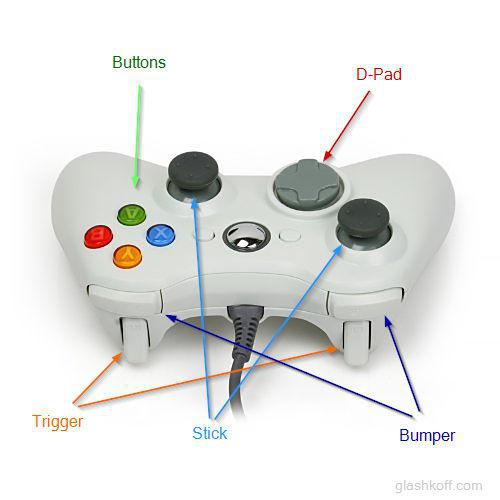
Чтобы соотнести кнопки реального джойстика и виртуального геймпада от Xbox 360, откройте меню виртуальной кнопки и нажмите Record:
На фотографии джойстика настраиваемая кнопка замигает красным цветом. Нажмите кнопку геймпада в ваших руках, чтобы сделать привязку.
Стрелки
Стрелки (D-Pad) настраиваются двумя способами:
Разница между этими двумя разделами заключается в том, что у геймпадов стрелки могут определяться как одна кнопка DPad или как несколько обычных. В большинстве случаев достаточно воспользоваться первым вариантом — выбрать в меню DPads — PDad 1 (2, 3…), но если там не будет ни одного подобного пункта, укажите в D-Pad значение empty (пусто), затем настройте как обычные кнопки в разделе под цифрой «2».
Стики
С аналоговыми стиками (Stick) немного сложнее, чем с кнопками и стрелками. После нажатия Record двигайте их в ту сторону, в которую просит программа:
Частые проблемы, с которыми вы можете столкнуться при использовании как дешевых геймпадов безымянных производителей (типа «Twin Shock»), так и дорогих Logitech, Thrustmaster, Genius и прочих:
1. Некоторые геймпады не имеют аналогового датчика стиков. Степень отклонения рычажков не отслеживается, они срабатывают как кнопки при отклонении. Если вы слышите щелчок при наклоне стиков, это ваш случай. Придется настраивать пункты ниже, как в варианте 2 со стрелками на предыдущей картинке. Целиться стиками на таких геймпадах невозможно. С курками та же беда — менять скорость ходьбы/езды не получится.
2. Если стики дублируют кнопки XYBA, поищите на геймпаде кнопку «Mode«. Даже на брендовых геймпадах такое встречается — стики могут работать в двух режимах: как дублирующие кнопки и в аналоговом (правильном) режиме. Кнопка Mode переключит их в привычный режим. Также это может настраиваться в софте, идущем в комплекте с геймпадом, в настройках драйвера.
3. Несколько стиков могут использовать одну ось. Если в игре камера двигается по диагонали и/или персонаж при этом начинает идти, придется перебирать значения *Axis* в настройках x360ce, чтобы все заработало правильно.
4. Бывает так, что датчики стиков на плате повернуты. Чтобы компенсировать промах инженеров, разработчики применяют костыль в драйверах, программно «разворачивая» показания наклона, чтобы движение стика, например, вверх, сталодействительно нажатием стика вверх, а не влево или вправо. Рекомендую поменять такой геймпад на нормальный, потому что их редко удаётся настроить корректно.
Советы
1. Все кнопки в окне x360ce настраивать не обязательно.
а) Часто не хватает кнопки для функции Guide — ничего страшного, можно нажимать Esc клавиатуры.
б) Если у вас правильные аналоговые стики, нижняя секция настроек не нужна:
2. Настройте виброотдачу. Это даст вам возможность лучше ощущать происходящее в игре. Если ваш геймпад имеет вибромоторы, идите на вкладку Force Feedback:
- Enable Force Feedback — если галочка стоит, значит, виброотдача разрешена.
- Swap Motor — без понятия, на что влияет. У меня два вибромотора в геймпаде и этот пункт не меняет виртуально их местами.
- (1) — тип вибромотора (если виброотдача слабая или отсутствует, можно перебрать пункты этого меню, каждый раз дергая туда-сюда ползунки теста 3 и 4).
- (2) — сила эффекта отдачи. Чем больше значение, тем сильнее геймпад вибрирует в руках.
- (3) и (4) — ползунки для теста моторов.
- На что влияет Motor Period, мне неизвестно. Буду рад, если кто-то подскажет.
- Left и Right Motor — левый и правый вибромоторы. В геймпадах может работать только один мотор или не быть вовсе. Какой-то из них может оказаться слабее другого, таким образом производитель «расширяет» возможную силу виброотдачи, отдавая одному мотору мощную вибрацию, другому — слабую.
У дешевых геймпадов с виброотдачей есть проблемы:
1. Без установки драйверов, что идут в комплекте, «вибро» может не работать. Но даже с ними функция виброотдачи работает не всегда. Тогда пробуйте ставить драйвер «USB Network Joystick«, по отзывам моих читателей — помогает. К сожалению, в системе сменится название геймпадов и кнопки в эмуляторе придётся настраивать заново.
2. С виброотдачей приходят глюки. Бывает, что при внедрении эмулятора игра начинает тормозить, fps падает почти до нуля (как в Naruto Shippuden Ultimate Ninja Storm 4), в худшем — при подключенном геймпаде игра будет вылетать с ошибкой. Пробуйте другие драйвера или отключайте вибрацию (снимайте галку с «Enable Force Feedback»).
Это не проблема x360ce, виноваты разработчики драйверов геймпадов. Если столкнетесь с вышеописанными проблемами, снимайте галку с «Enable Force Feedback«, удаляйте драйвера через Панель управления — Программы и компоненты ту программу, что ставили с диска или сайта производителя геймпада, играйте без виброотдачи.
Если кто-нибудь подскажет, как настроить виброотдачу для PC Twin Shock, Speedlink Strike 2 и прочих так, чтобы всё работало без проблем, я добавлю решение в инструкцию. Есть драйвера, идеально работающие на отдельных моделях, универсального не встречал.
3. Снизьте чувствительность стиков, если камера слишком чувствительная и/или вместо ходьбы ваш персонаж срывается на бег. Настройка сильно упрощает прицеливание:
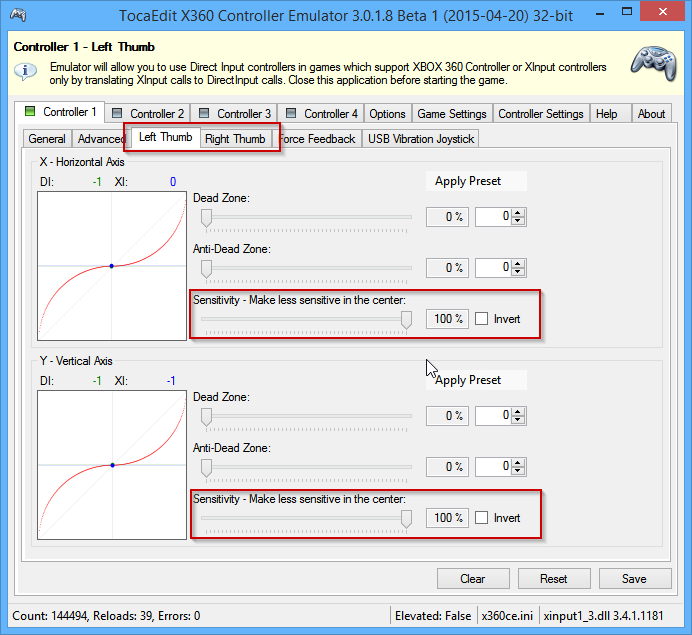
Пожалуй, самое полезное нововведение x360ce версии 3.*, позволившее играть в игры нормально на некачественных джойстиках. В версиях x360ce 2.1.2.191 и старее такой настройки не было.
Если стик слишком чувствительный и реагирует на малейшие отклонения, настройка чувствительности стиков не сильно поможет. Нельзя программно исправить слишком чувствительный датчик геймпада, для которого отклонение на половину расстояния равно максимально возможному отклонению в оригинальном. Проблема решается заменой геймпада или перепайкой датчика на менее чувствительный.
4. Настройте мертвые зоны, если при в играх камеру тянет в сторону или дергается сама по себе.
Дело в том, что на дешевых геймпадах стики слишком чувствительны и «косят» в сторону. Увеличьте значение «Dead Zone» на вкладках «Left Thumb» и «Right Thumb». Обычно достаточно пары процентов, чтобы все нормализовалось.
5. Чаще нажимайте «Save», чтобы сохранить настройки — последние версии конфигуратора часто вылетают с ошибками.
3 Встраиваем x360ce в игру
Теперь, когда вы настроили геймпад в x360ce, вам нужно встроить x360ce в игру. К счастью, новая версия x360ce существенно облегчила этот процесс. Теперь не нужно копировать файлы эмулятора геймпада в папку каждой игры, достаточно указать путь к игре и конфигуратор сделает всё сам.
Шаг 1: найдите папку с игрой
Нужно найти исполняемый файл игры, чтобы указать его в конфигураторе.
Вероятные места нахождения папки с игрой, если у вас лицензионные игры из Steam:
C:\Program files (x86)\Steam\steamapps\common\имя_игры
Если используете Origin (например, игры серий Battlefield, Dragon Age, Mass Effect, Assassin’s Creed):
C:\Program Files\Origin games\имя_игры
C:\Program Files (x86)\Origin games\имя_игры
Внимание! Многие игры из Origin используют защиту от нелицензионного копирования (например, Denuvo), они блокируют работу x360ce. В Steam таких меньше.
Игры, честно купленные на сайте GOG.com, многие инди и просто пиратские (что греха таить) почти всегда будут в папках C:\Program Files\имя_игры и C:\Program Files (x86)\имя_игры.
Простой способ узнать папку, в которой хранится исполняемый файл: нажать правой кнопкой по ярлыку игры на Рабочем столе и в открывшемся меню выбрать пункт «Расположение файла».
Шаг 2: узнайте разрядность игры
Многие игры, выпущенные после 2014 года, 64-битные. На 32-битных версиях Windows игра не запустится. Чаще всего в описании игры, в разделе «Системные требования» так и пишут — требуется 64-битная версия Windows.
Почему это важно: для 32- и 64-битных игр нужны разные настройки x360ce. Иначе геймпад просто не определится игрой или игра вовсе перестанет запускаться.
Как узнать разрядность игры: запустите игру, сверните и нажмите Ctrl+Shift+Esc — откроется Диспетчер задач, зайдите на вкладку Процессы — если в первом столбце исполняемый файл игры содержит добавку «* 32» (в Windows 8 так и пишется: «32 бита«), игра 32-битная.
В Windows 10, к сожалению, разрядность не видна. В инструкции к Sleeping Dogs я рассказал о способе определить разрядность игры через онлайн-сервис VirusTotal.
Шаг 3: как добавить игру в конфигураторе
1. С помощью кнопки «Add» добавляем игру (выбираем исполняемый .exe файл игры).
2. Ставим необходимые галки. Какие — смотрите скриншот ниже и не забывайте, что я говорил про разрядность.
3. Сохраняем кнопкой «Save«.
4. Если появилась кнопка «Synchronize settings«, нажимайте тоже.
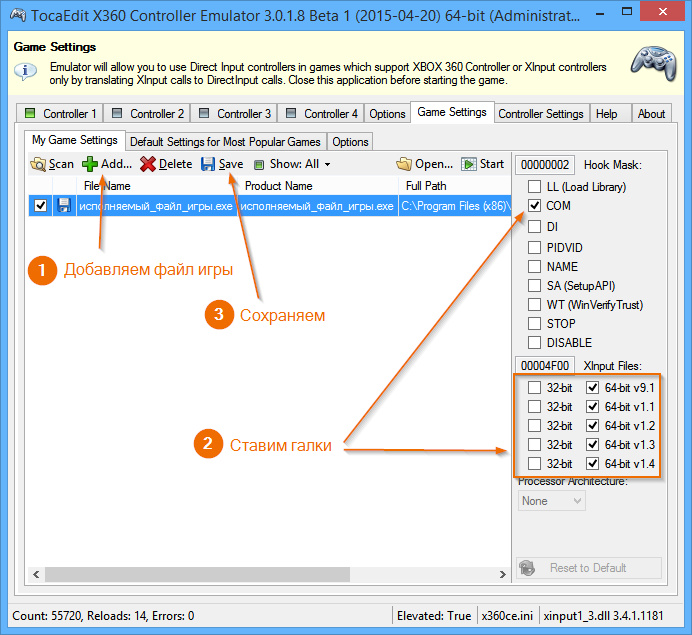
Играем!
Советы
1. Как понятно из названий строк для галок, нужно отметить либо 64-битные, либо 32-битные опции, смотря какой разрядности игра. 32 и 64 одновременно ставить нельзя ! Можно смело отмечать все галки по вертикали, но одновременно 32 и 64 бита задействовать нельзя — в лучшем случае игра не «увидит» геймпад, в худшем — не сможет запуститься.
2. Если игра по-прежнему не видит геймпад, ставьте галки на LL, DI, PIDVID, NAME и другие этой группы. Чтобы не пробовать наугад, поищите игру в списке совместимости — для ряда игр там указано, какие галки ставить.
3. На вкладке Default Settings for Most Popular Games можно посмотреть настройки самых популярных игр. К сожалению, они не всегда верны, но в будущем, надеюсь, это поправят.
4. Над кнопкой «Reset to Default» («Возврат к исходным настройкам») может появиться кнопка «Synchronise Settings«, предназначенная для исправления конфликтов настроек. Нажимайте ее, если появится. Если в папке с игрой были созданы файлы другой версии x360ce, с ее помощью вы сможете обновить их.
4 Если x360ce не работает
Надо понимать, что моделей геймпадов — море, x360ce работает не со всеми. Человеческий фактор исключать тоже нельзя — вы могли ошибиться. Будьте внимательны, читая дальнейший текст — там ответы на большинство вопросов.
Witcher 3 и другие современные игры
В третьем Ведьмаке эмулятор x360ce работает нормально, но нужно скопировать файл настроек x360ce.ini в папку с игрой. Вот такие галки вы должны поставить:
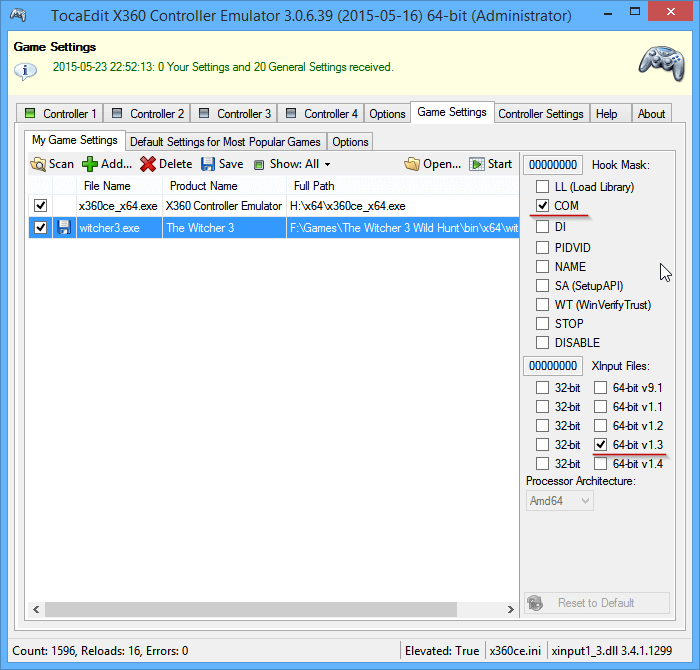
Игра 64-битная, поэтому используйте 64-битную версию!
Обязательно скопируйте файл настроек x360ce.ini, который хранится в папке конфигуратора x360ce. Получится вот так:
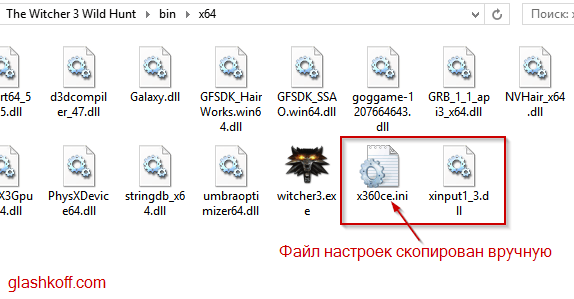
Мне кажется, это ошибка разработчиков эмулятора. Должны подхватываться настройки из файла x360ce.xml, находящегося в папке пользователя (чтобы ее открыть, на вкладке Options нажмите Open Settings Folder). Этого не происходит, но, к счастью, копирование настроек в папку с игрой помогает.
Точно так же делайте с остальными играми, которые после настройки не видят геймпад — копируйте в папку этот файл.
Dark Souls 3 (и некоторые другие игры)
Порт с консолей игры Dark Souls III я могу охарактеризовать словом «странный».
Управление с клавиатуры и мыши ну очень неудобное. Особенно в меню. Игровые подсказки рассчитаны на геймпад, как будто разработчики считают, что у каждого любителя Тёмных Душ есть геймпад от Xbox под рукой.
Разработчики (или издатель?) небрежно отнеслись к вопросу портирования, но вышло лучше, чем у Steet Fighter 5, где вовсе нет ни нормального управления, ни контента, ни оптимизации.
Эмулятор x360ce с игрой работает корректно с базовыми настройками для 64-битной игры:
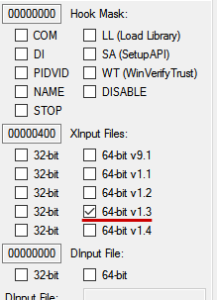
Для удобства можете скачать архив с моими настройками, чтобы не ошибиться версией: x360ce_dark_souls_3.zip
- Не распаковывайте архив в папку с игрой! Эмулятор этой версии должен лежать в отдельной папке, все настройки — через вкладку Game Settings. Я рассказывал об этом выше.
- После настройки, сводящейся к добавлению DarkSoulsIII.exe в список игр конфигуратора x360ce и установки галки «64-bit v1.3», закройте конфигуратор эмулятора и скопируйте файл x360ce.ini в папку Game игры (там находится DarkSoulsIII.exe). Убедитесь, что там появился файл xinput1_3.dll.
Тогда игра запустится и джойстик будет работать нормально, в том числе стики и стрелки.
Если звук « бип » при запуске Dark Souls 3 (и вообще любой игры) есть, но кнопки не реагируют (вы ведь их настроили?), поставьте галку на COM в Game Settings, на вкладке Options — галки на Enable Combine, Exclude Supplemental Devices и Enable XInput (последняя опция должна стоять всегда, при любой игре).
Portal 2, Half-Life 2 и некоторые другие игры от Valve
Спасибо читателю Дмитрию за вопрос!
Portal 2 и ряд других игр от Valve имеют один нюанс. Эмулятор настраивайте как обычно:
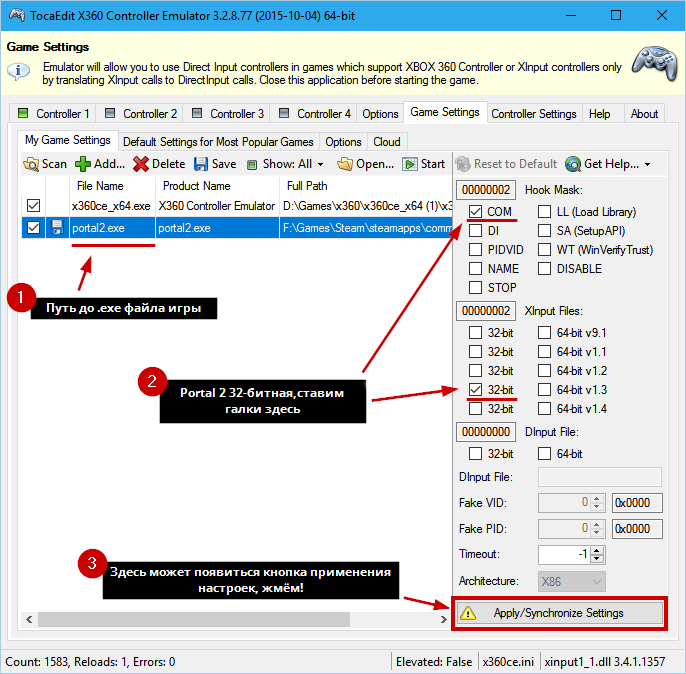
Так как все *.dll-файлы игра подгружает не из своего каталога, а из подкаталога bin, скопируйте туда (в /bin) созданный эмулятором файл xinput1_3.dll и файл x360ce.ini из папки конфигуратора x360ce.exe. Геймпад в Portal 2 заработает!
Игра не видит геймпад
В x360ce проверьте вкладку Options — должны стоять галки на пунктах Enable XInput и Use Init Beep. Первый пункт включает собственно эмуляцию геймпада Xbox 360, второй включает воспроизведение звука «бип» при включении игры. Звуковой сигнал будет сообщать, что x360ce «подцепился» к игре для эмуляции игрового устройства.
Так что если звук «бип» есть, а геймпад игру не видит — проблема в самой игре и это не исправить.
Если НЕ слышите — перепроверьте, есть ли в папке с игрой файлы xinput…. Если их нет, значит — вы допустили ошибку при настройке. Если файлы есть — игра к геймпаду подключается нестандартным способом или требуются другие версии библиотек xinput (читайте Шаг 3 и ставьте галки).
Советы:
1. Закрывайте конфигуратор x360ce после настройки! Одновременно запущенные конфигуратор и игра конфликтуют.
2. Скопируйте в папку с игрой x360ce.ini, о чем я рассказывал в предыдущей главе на примере третьего Ведьмака.
3. Миллион раз проверьте, что стоят галки на библиотеках нужной разрядности.
4. Убедитесь, что в папке с исполняемым файлом игры появились файлы со словом «xinput».
5. Если у вас игра 2017 года или новее (FIFA 2017), нужен файл xinput1_ 4 .dll. Вы можете его создать, скопировав любой имеющийся файл xinput*.dll, например xinput1_3.dll и назвав его xinput1_4.dll. Если у вас отключен показ расширений имён файлов, .dll в имени вы не увидите, вам нужно просто переименовать копию xinput* в xinput1_4.
6. Запускайте игру, меняя значение в списке Hook Mode на вкладке Options. Hook Mode — способ внедрения эмулятора в игру, для разных игр свой подход.
7. Поставьте стандартный драйвер геймпада. Выньте штекер из разъема USB, удалите через Панель управления — Программы и компоненты ту программу, что ставили с диска или сайта производителя геймпада, вставьте геймпад снова. Установится стандартный драйвер «HID-совместимое устройство» (или «HID-совместимый игровой контроллер»).
8. Если стандартный драйвер уже стоял — ставьте для геймпада. Нет такого? Спрашивайте у техподдержки производителя геймпада.
9. Пробуйте старые версии эмулятора (см. старую инструкцию для x360ce). Новые версии x360ce работают с современными играми (GTA V), но могут помешать запускаться старым играм. Кстати, с Mortal Kombat X версия 3.0.1.8 не совместима, нужна другая версия — ссылка.
10. Ставьте галку на пункте Exclude Supplemental Devices на вкладке Options.
С какими играми эмулятор не работает
1. Эмулятор не работает с играми, у которых игровой движок Unity Engine. Обычно это инди-игры, в том числе платформеры, играть в которые на геймпаде просто мегаудобно. Увы, движок Unity использует оригинальный способ подключения к геймпадам от Xbox, не через файлы xinput*.dll. Решение — используйте эмулятор нажатий клавиатуры и мыши AntiMicro.
Неполный список игр на Юнити:
7 Days to Die
A Valley Without Wind
Among the Sleep
Angry Birds Epic
Anna
ARMA Tactics
Bad Piggies
Battlestar Galactica Online
Blitzkrieg 3
Broforce
Cartoon Network Universe: FusionFall
Castle Story
Cities in Motion 2
Cities: Skylines
Cognition: An Erica Reed Thriller
Cypher
Dead Effect
Dead Frontier
Dead Trigger
Dead Trigger 2
DeadCore
Deus Ex: The Fall
Dex
DJMax Technika Q
DreadOut
Dreamfall Chapters: The Longest Journey
Dungeonland
Earthlock: Festival of Magic
Electronic Super Joy
Endless Legend
Endless Space
English Country Tune
Escape Plan
Exogenesis: Perils of Rebirth
Family Guy Online
Firefly Online
Folk Tale
Forced
Fract OSC
Fractal
Game of Thrones: Seven Kingdoms
Ghost of a Tale
Gone Home
GooBall
Grow Home
Guns and Robots
Guns of Icarus Online
Hearthstone: Heroes of Warcraft
Hero of Many
I Am Playr
Interstellar Marines
Isabelle Dance Studio
Jazzpunk
Jungle Rumble
Kairo
Kentucky Route Zero
Kerbal Space Program
King’s Bounty: Legions
Legend of Dungeon
Leisure Suit Larry: Reloaded
Lifeless Planet
Max & the Magic Marker
Max: The Curse of Brotherhood
MechWarrior Tactics
Mega Dead Pixel
Might & Magic X: Legacy
Monkey Quest
Monument Valley
Never Alone
Oddworld: New ‘n’ Tasty!
Off-Road Velociraptor Safari
Organ Trail: Director’s Cut
Ori and the Blind Forest
Pillars of Eternity
Plague Inc: Evolved
Prime World
Project Phoenix
République
Ravensword 2: Shadowlands
realMyst: Masterpiece Edition
Robocraft
Rochard
Rust
Scrolls
Shadow Blade
Shadow Blade: Reload
Shadowgun
Shadowrun Returns
Shelter
Slender: The Arrival
Slender: The Eight Pages
Space Hulk
Surgeon Simulator 2013
Temple Run
Temple Run 2
Tesla Effect: A Tex Murphy Adventure
Teslagrad
The Bridge
The Dark Eye: Blackguards
The Forest
The Last Tinker: City of Colors
The Long Dark
The Novelist
The Room
The Room Two
The World Ends With You: Solo Remix
Thomas Was Alone
Three Kingdoms Online
Threes
Triple Town
Uberstrike
Unearthed: Trail of Ibn Battuta
Victory at Sea
Wasteland 2
World Series of Poker: Full House Pro
2. Игры с защитой Denuvo.
Авторы x360ce на своей странице на GitHub пишут, что игры с этой системой защиты не поддерживаются. Так что всякие Assassin’s Creed Origins, Far Cry 5, Battlefront и прочие не настроить.
Список (неполный!)
South Park: The Fractured But Whole
Tom Clancy’s Ghost Recon Wildlands
Resident Evil 7: Biohazard
Tales of Berseria
Dead Rising 4
Watch_Dogs 2
Planet Coaster
Handball 17
Yesterday Origins
Dragon Front
Football Manager 2017
Moto Racer 4
Golfzon Driving Range
Rock Band VR
Titanfall 2
Just Dance 2017
Battlefield 1
WRC 6
FIFA 17
Pro Evolution Soccer 2017
Champions of Anteria
Damaged Core
God Eater 2: Rage Burst
God Eater Resurrection
Fernbus Simulator
Deus Ex: Mankind Divided
F1 2016
Abzû
Sherlock Holmes: The Devil’s Daughter
Mirror’s Edge: Catalyst
Edge of Nowhere
Total War: Warhammer
Homefront: The Revolution
Adrift
Eve: Gunjack
Need for Speed
Hitman
Far Cry Primal
Plants vs. Zombies: Garden Warfare 2
Unravel
Rise of the Tomb Raider
Just Cause 3
Star Wars: Battlefront
Might & Magic Heroes VII
FIFA 16
Mad Max
Metal Gear Solid V: The Phantom Pain
Batman: Arkham Knight
Battlefield: Hardline
Dragon Age: Inquisition
Lords of the Fallen
FIFA 15
Но есть и исключения. Читательница под ником Doom поделилась скриншотом настроек, при которых эмулятор заработал с игрой Dishonored 2:
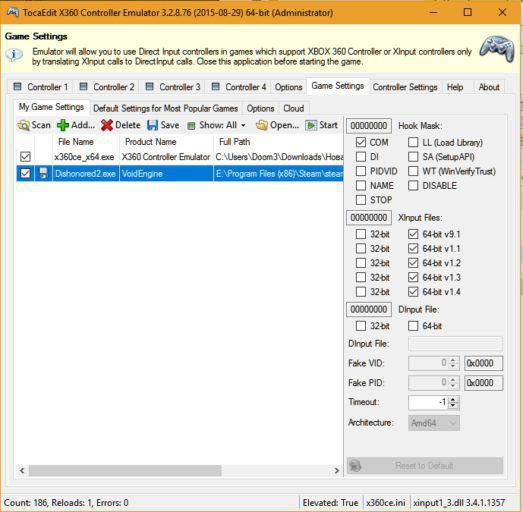
По нему видно, что настройки, в общем-то, стандартные: галки на COM и 64-битных программных библиотеках. Не забывайте запускать конфигуратор от имени администратора, чтобы в папке с игрой появились нужные файлы.
Если конфигуратор 360ce не видит геймпад
1. Подключите геймпад напрямую к компьютеру. Если подключить через удлинитель или хаб, геймпад может не заработать.
2. Как писал выше, у джойстика бывает три статуса — серый (не опознаётся вообще), красный (проблемы с подключением), зеленый (все ОК). Выглядит это так:
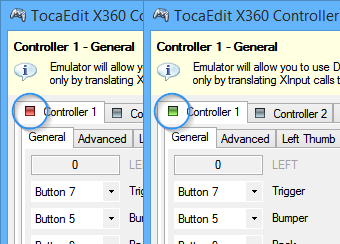
От красного квадрата помогает снятие галки на пункте Advanced — Pass Through. Не поможет — поставьте галку на Options — Exclude Supplemental Devices. Если всё равно не помогает, зайдите в Панель управления — Устройства и принтеры — правой кнопкой по геймпаду — Параметры игровых устройств управления — Свойства:
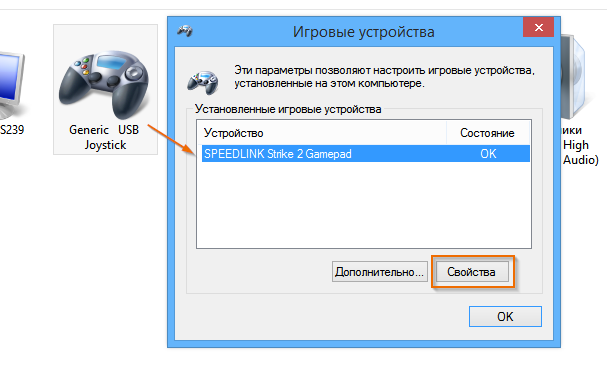
Окно создается драйвером геймпада, поэтому у каждого выглядит по-разному. Там можно откалибровать стики, если установлены не по центру, настроить силу виброотдачи. Так вот, если это окно закрывается с ошибкой, вам не повезло — с драйвером проблемы и нужно искать другой, иначе геймпад не заработает через эмулятор. Если окно настроек открылось без ошибок, нажатие ОК сообщит драйверу, что все теперь в порядке, квадрат сменится на зеленый, геймпад заработает. Если и это не поможет, ищите другой драйвер или ставьте стандартный.
3. Играть одновременно оригинальным и не оригинальным геймпадами, скорее всего, не получится. Несмотря на то, что последние версии определяют оригинальный, программа создавалась не для этого.
Если появляются ошибки при запуске игры или x360ce
При запуске игры или конфигуратора могут появится ошибки вроде сообщения об отсутствии xinput1_3.dll. Причин несколько:
1. Разрядность файлов эмулятора не совпадает с разрядностью игры. Нельзя 32-битным файлом xinput1_3.dll эмулировать геймпад в 64-битной игре и наоборот!
2. Если игра при внедрении эмуляции тормозит, виновата включенная вибрация. Вкладка «Force Feedback» — снимайте галку с «Enable Force Feedback». Если помогло, скажите спасибо разработчикам драйвера геймпада за «качество». Можете попробовать скачать и установить драйвер «USB Network Joystick«, но придётся заново настроить геймпады, потому что их системные имена изменятся.
3. Киньте в папку с игрой файл dinput8.dll. Это заглушка, чтобы геймпад не опознавался через протокол DirectInput. Работает далеко не всегда, но попытаться можно. Имя файла может быть как dinput8.dll, так и dinput.dll.
4. Вы зачем-то скопировали файл xinput в папку с Windows. Если это действительно это сделали, мои вам соболезнования. Гуглите «восстановление файлов Windows» и выполняйте инструкции. Если вы ставили всякие «ДиректИксы10-12» с «левых» сайтов (не с сайта Майкрософта), причиной может быть и это. Решение аналогично.
5. Запустите игру от имени администратора. Может помочь.
6. Удалите настройки x360ce, стерев содержимое папки «c:\ProgramData\X360CE\».
7. Не запускайте x360ce из архива! Невнимательно читали инструкцию? Прочтите снова.
8. Установите две программные библиотеки Microsoft Visual C++ (они могут быть установлены, тогда в окне установщика выберите переустановку), помогает при ошибке «Отсутствует файл msvcr120.dll»:
9. Для работы программы также требуется .NET Framework. Скачать и (пере)установить лишним не будет, если при запуске x360ce появляются ошибки «Exception!», «Не найден указанный модуль», «System.InvalidOperationException», «Невозможно создать временный класс», «Error CS0012» и другие:
.NET Framework 4.5 (в Windows 8 и 10 может быть установлен версии 4.0, с ним эмулятор не работает, нужно установить 4.5!).
10. Установите все обновления для Windows через Центр обновлений. Со старыми версиями операционной системы x360ce может не работать.
11. Если вы любитель пиратских игр, ваша система вполне может быть забита конфликтующими комплектами MS Visual C++, старыми версиями файлов xinput и Бог знает еще чем. Такие проблемы проще всего решить радикально — переустановите Windows.
12. Мешает защита от читерства и взлома. Решения этой проблемы нет! Иногда издатели перегибают палку, внедряя в игры Denuvo и другие штуки, из-за которых эмулятор просто не может загрузиться. Повторю — решения нет. Если в игру внедрена антипиратская защита Denuvo или подобная, эмулятор геймпада работать не будет. Всё-таки x360ce — это хак, вмешательство в работу игры, успешность его работы вам никто не гарантирует.
13. При ошибке «Отсутствует файл MSVCP120.dll» нужно удалить файлы «C:\Windows\System32\msvcp100.dll» и «C:\Windows\System32\D3DX9_43.dll», затем обновить DirectX и Microsoft Visual C++ 2010 Service Pack 1 Redistributable Package MFC Security. Метод не мой, взял отсюда.
Если советы не помогли, не судьба вам задействовать эмулятор в игре. Снимите галки 32-bit и 64-bit в настройках эмулятора на вкладке Game Settings — My Game Settings — ваша игра и нажмите кнопку «Synchronise Settings». Это удалит файлы эмулятора xinput*.dll из папки с игрой и всё заработает как раньше.
Ошибка «Exception!» при запуске x360ce
Из-за потока вопросов об одной-единственной проблеме, хотя решение выше есть, сделал отдельную главу.
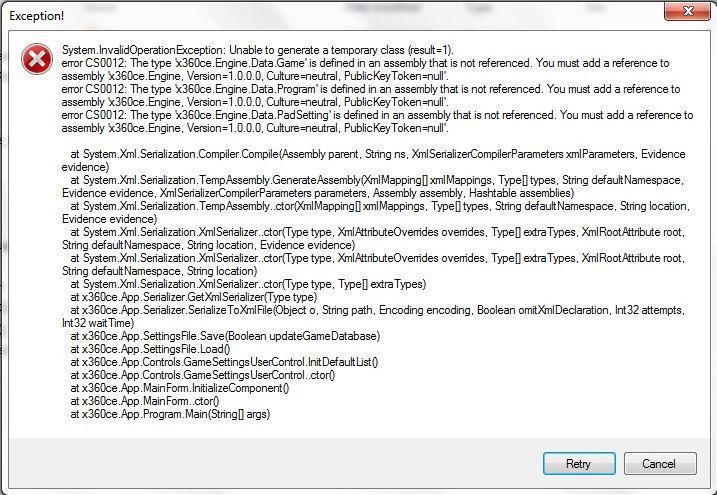
Если при запуске x360ce появляется окно «Exception!» и текстом «System.InvalidOperationException: Unable to generate a temporary class (result=1)…», просто обновите .NET Framework и перечитайте предыдущую главу.
Если у вас не установлена самая свежая версия .NET Framework, нет библиотек Visual C++, то у вас не только x360ce.exe не запустится, но и многие другие программы и игры!
5 Подведем итоги
Один раз настроив кнопки, можно добавлять эмулятор почти во все игры, где есть поддержка настоящего геймпада от Xbox 360. В этом нет ничего сложного, но, к сожалению, не всегда всё работает как надо, особенно проблематична виброотдача и направление движения стиков. Благодарите тех, кто разрабатывает кривые драйвера и внедряет слишком агрессивную защиту в игры.
Если у вас проблемы при настройке x360ce, читайте инструкцию еще раз, на этот раз внимательно! Также изучите «Настройка геймпада на ПК».
Пожалуйста, не надо писать мне в личку Вконтакте фразы вроде «Алё, помоги», «Ау, дай настройки к игре XXX» и подобные.
Во-первых, это не вежливо. Во-вторых, я не разработчик эмулятора, всех его нюансов не знаю. В-третьих, у меня нет вашей модели геймпада и, скорее всего, такой игры. Купите мне такой же геймпад и эту игру — посмотрю, что можно сделать в вашем случае, иначе никак.
Если внимательно прочли инструкцию, уверены, что игра не использует защиту Denuvo и точно должна использовать файлы xinput*.dll (как это определить, написано в инструкции к Sleeping Dogs), напишите в комментариях:
- Название игры.
- Её разрядность.
- Есть ли звук «бип» при запуске (при установленной галке «Use init beep»).
- Модель геймпада.
- Версию установленной операционной системы, её разрядность.
Я не обещаю, что помогу вам с игрой. Но, возможно, найдётся читатель, у которого с этой игрой получилось и он поделится своими настройками, которые, возможно, подойдут и вам.
А чтобы не ждать у моря погоды, испытайте бесплатную программу AntiMicro. Вместо эмуляции джойстика она будет нажимать кнопки клавиатуры и двигать мышью, словно вы играете с клавомыши, в то время как в руках будет геймпад.
Выбор и настройка джойстика под эмулятор Sega
Эмуляторы приставки Sega дают возможность поиграть на своем ПК в любые игры, не имея оригинальной приставки. У любителей понастальгировать и поиграть в любимые с детства игры, проблему скорее вызовет не наличие приставки, которую до сих пор можно найти как в китайском исполнении, так и на блошиных рынках, а наличие картриджей с играми. Эмулятор Sega решает все эти проблемы, так как его и скачать просто и игры так же имеются в свободном доступе абсолютно любые, те, о которых вы даже и не знали и видите в первые. Но, эмулятор не может передать всех тех ощущений из детства, а именно тактильность — ощущение в руках джойстика от любимой приставки, которым гораздо интереснее и удобнее играть, нежели клавиатурой.
Что касается выбора джойстика для эмулятора Sega, здесь вопрос достаточно простой, необходим джойстик с шестью кнопками, как и у оригинального. Джойстиков в данное время просто навалом и выбирать есть из чего, для комфортной игры на эмуляторе подойдет абсолютно любой китайский не дорогой экземпляр, но если вы хотите абсолютного удовольствия, то конечно же лучше приобрести копию джойстика Sega. Не будим заострять внимание, на том, где можно приобрести такой джойстик, так как имеются всем известные китайские интернет-магазины, в которых такие гаджеты стоят от 4$. Для игры на эмуляторе Sega подойдет самый простой и дешевый джойстик c USB кабелем, поверьте он будет не хуже того, который вы держали в руках в детстве, нет необходимости приобретать дорогие геймпады.

Если с выбором джойстика проблем не возникает, то с настройкой его под ПК у многих пользователей возникают проблемы, поскольку китайские джойстики не комплектуются драйверами и тем более какими-либо программами для их настройки. Для настройки любого джойстика на ПК существует прекрасная программа — «JoToKey», с помощью которой вы сможете настроить кнопки джойстика как вам угодно, под любые клавиши клавиатуры. Данная программа распространяется бесплатно и найти ее очень легко. Подробности о настройке джойстика на данной программе вы можете почитать на этом ресурсе: как настроить джойстик на ПК. Там изложена полная инструкция по настройке джойстика под ПК на программе JoyToKey.
Еще один момент, при использовании джойстика или двух джойстиков для игры на эмуляторе необходимо предварительно настроить сам эмулятор. Сделать это не сложно, в каждом эмуляторе данные настройки логически понятны и расположены в панели опций, например, в эмуляторе Sega «Kega Fusion» настройки выглядят следующим образом:

Как видите, ничего сложного тут нет, достаточно указать (назначить) подключенный джойстик или клавиатуру на одного и второго игрока. Указываете скольки кнопочный у вас джойстик и назначаете его, если играете вдвоем, то соответственно, назначаете второй джойстик или клавиатуру.