Как создать альбом в группе ВКонтакте

Получи нашу книгу «Контент-маркетинг в социальных сетях: Как засесть в голову подписчиков и влюбить их в свой бренд».
Подпишись на рассылку и получи книгу в подарок!

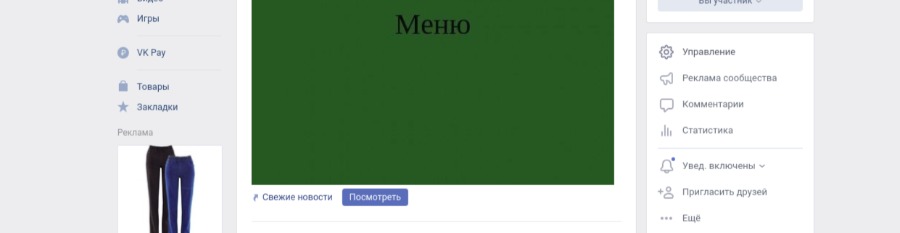
В этой статье мы дадим наглядную, пошаговую инструкцию, следуя которой вы сможете наполнить сообщество картинками. Прежде всего необходимо зайти в настройки группы. Для этого откройте ее, справа под аватаркой найдите значок «Управление» в виде шестеренки, нажмите на него и выберите «Разделы». Вам нужен пункт «Фотографии».
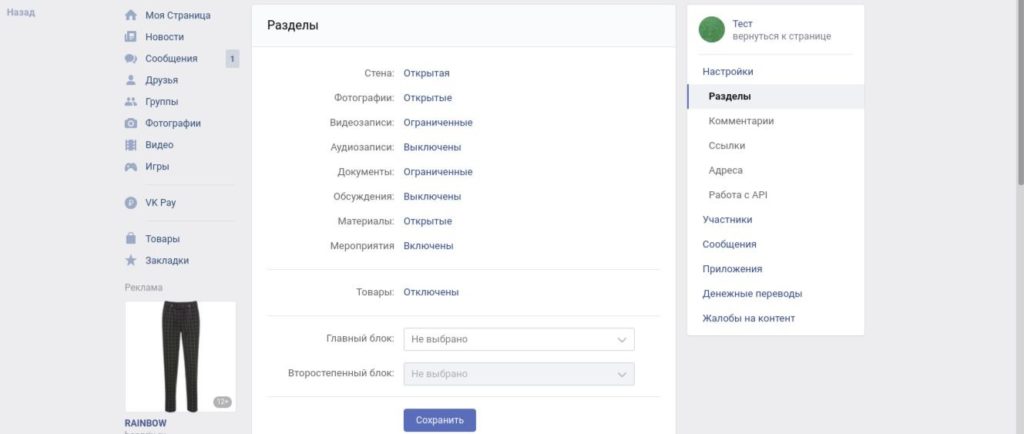
Напротив него кликните по «Открытые» или «Ограниченные». В первом случае добавлять контент сможет любой приглашенный участник. Во втором –– только вы или администраторы. Не забудьте сохранить изменения. Теперь вы можете приступать к организации фотоматериалов.
Как создать альбом в группе ВК
Откройте сообщество и в правой части страницы найдите «Добавить Фотографии». Если у вас еще не было загруженных изображений, то откроется автоматически созданный раздел. Перейдите во вкладку «Все фотографии».
Вам нужна кнопка «Создать альбом». Она находится справа. Придумайте название и описание. Поставьте галочки, если хотите отключить комментарии и ограничить доступ.
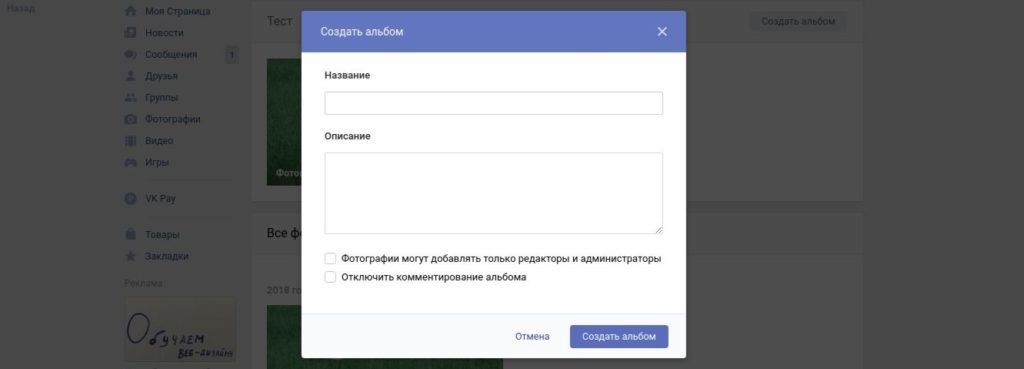
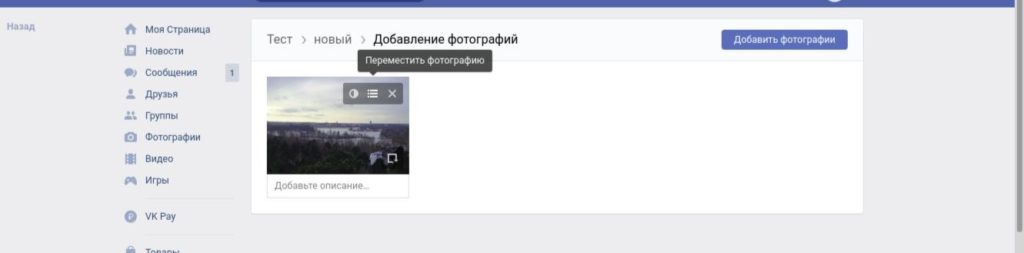
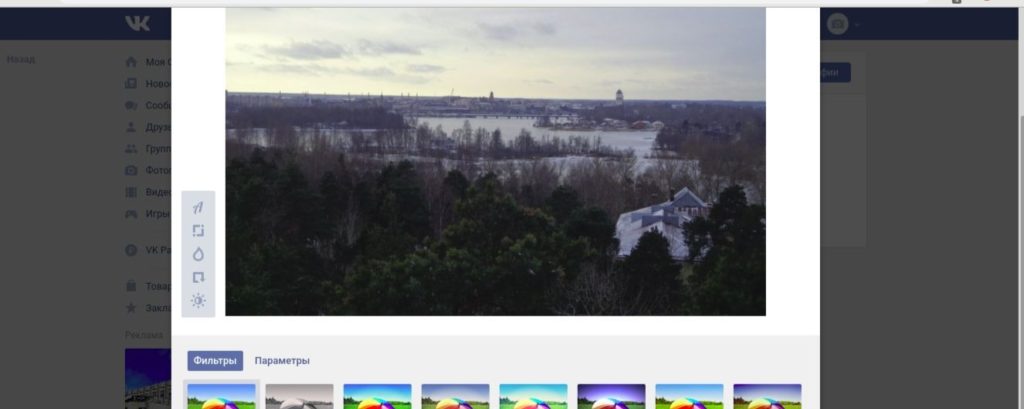
Теперь вы можете добавлять снимки. Вконтакте доступен простой редактор с небольшим количеством функций:
- Добавить текст.
- Кадрирование.
- Размытие.
- Фильтры.
Чтобы попасть в него достаточно навести мышку на картинку и выбрать первую иконку.
Как добавить альбом в группу в контакте и отредактировать его
Если вы хотите изменить настройки, зайдите в одноименный раздел в своем сообществе. Он находится справа. Выберите папку, которую будете преобразовывать и нажмите «Редактирование альбома» (значок-карандаш). Вы можете:
- Изменить наименование, описание.
- Сделать альбом основным.
- Удалить его.
- Установить новую обложку.
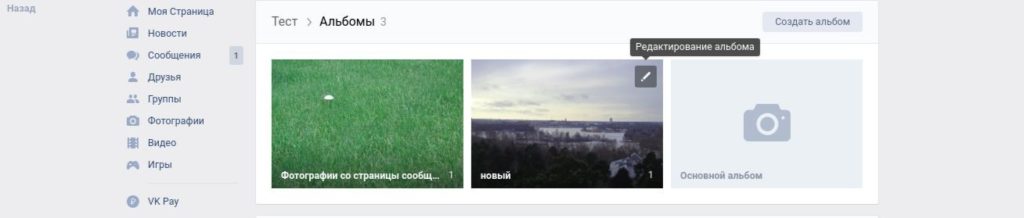
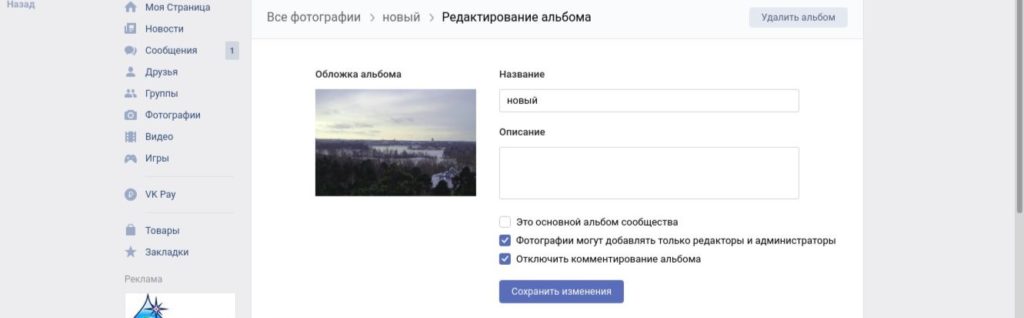
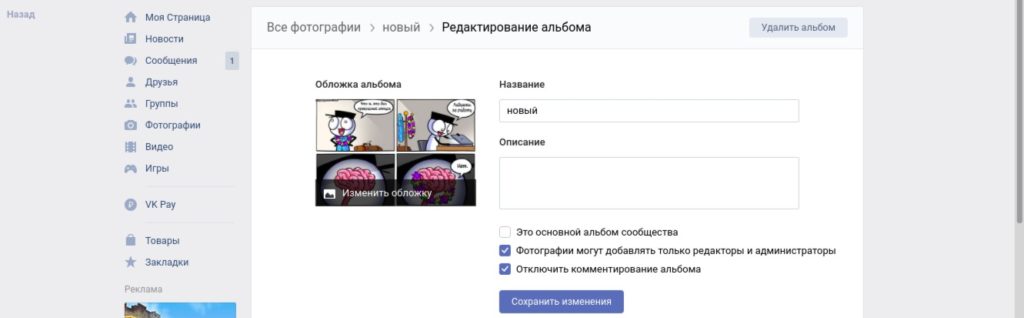
Расскажем подробнее о последнем пункте. Если вы не подберете снимок для самостоятельно, в качестве обложки Вк выберет последнюю загруженную картинку. Сделать это просто. Наведите на изображение курсор –– «Изменить обложку».
Как скрыть альбом в группе в контакте
Скрыть его от конкретного человека или круга людей в сообществе нельзя. Вы можете отключить комментарии и ограничить доступ посторонних к загрузке фото. Как это сделать мы рассказали в первой части статьи. Вторая возможность –– отключить отображение фото для всех. Чтобы осуществить это, зайдите в «Управление» –– «Разделы» –– «Фотографии» –– «Выключено». Когда вы обновите страницу, увидите, что на странице нет снимков.

Как организовать видеоконтент в ВК
Алгоритм действий практически не отличается. Сначала необходимо подключить возможность работы с видео, затем на главной странице нажать «Добавить видеозапись». Она находится справа внизу. Вы можете загрузить файлы со своего компьютера, другого сайта, записей, добавленных в сообщество ранее.
Затем нажмите «Создать альбом». Введите название. Вы также можете добавить в него контент из разных источников. Из функций редактирования доступно только изменение названия.
Теперь вы знаете как добавить альбом в группу ВК. Иногда у пользователей возникают проблемы с загрузкой изображений. В этом случае ВКонтакте советует обновить браузер или flash-плеер или обратиться в службу поддержки.
Рассказать о статье:

Контент маркетинг социальных сетей на 5+ в Семантике
Когда бренд интересен подписчикам.
Когда ваш контент нравится.
Когда про вас не забывают.
Когда ваш сайт посещают.

27.02.2018 5949
В готовом виде продукт должен быть эффективным, то есть предоставлять пользователям максимально удобные условия пользования и быть интуитивно понятным. С точки зрения маркетинга, продукт UX-/UI-дизайнеров должен привлекать потенциальных клиентов на сайт и мягко «навязывать» им покупку товара или услуги. Кто такие UX-/UI-дизайнеры Несмотря на то, что понятия схожи по функциям и конечным целям, специалисты из этих областей выполняют разную работу.…
27.06.2018 14521
По большей части эта социальная сеть ориентирована на использование мобильной версии. Но на ПК также доступны многие функции. В этой статье мы расскажем как создать аккаунт в Instagram в веб-версии, если вы: Не имеете в распоряжении планшета или смартфона с подходящей OS. Хотите делать качественные фото на профессиональную технику, обрабатывать их в редакторах и только потом загружать на страницу. Проще…

01.03.2018 11989
Удаление страницы на Facebook осуществляется в течение тридцати дней. Это то время, когда еще можно активировать профиль обратно. Но в этот период информация уже не доступна другим пользователям. После его окончания у вас не будет возможности восстановить контент, поэтому рекомендуется предварительно скачать копию своих данных. В справочном центре FB есть памятка о том как это сделать. Если в этом нет…
Как создать альбом на странице и в сообществе ВКонтакте

Работаю удаленно с 2015 года, изучаю и пробую разные способы заработка в интернете, постоянно осваиваю новые программы и делюсь своим опытом работы с ними.
Привет, читатели блога iklife.ru.
Социальная сеть ВКонтакте дает много интересных возможностей. Это личное общение с друзьями, обсуждение насущных проблем, получение интересной информации, просмотр видео, прослушивание музыки и многое другое.
Чтобы узнать обо всех доступных функциях, почитайте наше руководство по ВКонтакте. А сегодня мы узнаем, как создать альбом ВКонтакте на личной странице и в группах. Научимся работать с фотографиями, аудиозаписями и видеороликами.
Мой канал «В СВОЁМ ДОМЕ» про переезд на землю, путешествия, жизнь
Фото, аудио и видеоальбомы – это своего рода папки (каталоги, директории), в которых лежат материалы, посвященные определенной теме или событию.
Например, отдельно группируются снимки с корпоратива, поездки на море, встречи одноклассников. В разных местах могут лежать расслабляющие аудио для вечернего отдыха, бодрящие – для утра или спортивных занятий. Организованные таким образом файлы легко редактировать, загружать и удалять.
Как сделать фотоальбом
На своей странице
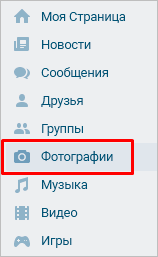
Чтобы сгруппировать свои личные снимки зайдите в соответствующий раздел аккаунта ВКонтакте.
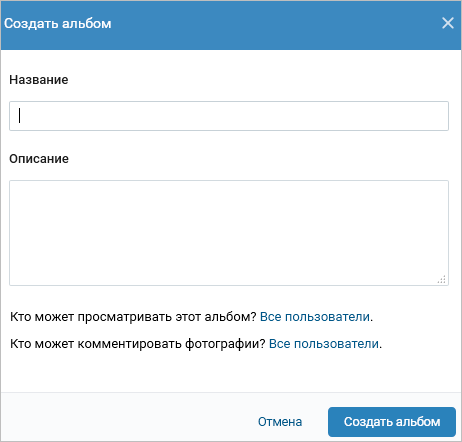
В самом верху жмем на кнопку “Создать альбом”.

В открывшемся окне нам предлагают ввести название, описание и произвести минимальные настройки. При желании сразу установите, кто сможет просматривать и комментировать материалы: все пользователи, только друзья или некоторые из них.
Также есть возможность сделать раздел закрытым ото всех, чтобы только самому иметь доступ к его содержимому. Не волнуйтесь, эти настройки можно изменить в любое время. Обязательным полем для заполнения в этой форме является только “Название”.
После создания директории вы перейдете внутрь. Сейчас она пустая. Чтобы исправить это, кликните мышкой по кнопке “Добавить фотографии”. Выберите на компьютере файлы, которые хотите разместить. Если возникают трудности, читайте статью о том, как добавить фото в ВК.
Когда каталог заполнен, можно снова зайти в настройки. Для этого нажмите на его название в верхней строке.
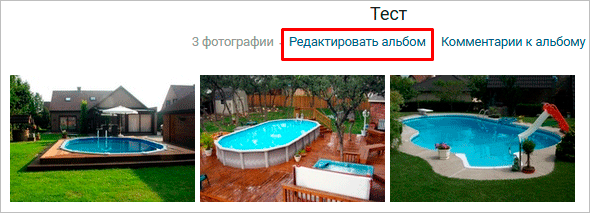
Теперь, кроме названия, описания и доступа, из загруженных изображений можно выбрать обложку. После редактирования нажмите “Сохранить изменения”.
Чтобы увидеть результат своих трудов, перейдите на страницу, найдите блок “Фотоальбомы” и кликните на изображение, которое вы выбрали для обложки. Откроется вся директория с файлами. Можно открыть любую из них, пролистать и оставить комментарии.
В сообществе
Вы организовали свое сообщество или имеете права администратора, но не знаете, как загрузить и сгруппировать снимки и картинки. Сейчас мы разберемся с этим вопросом. Заходим в пункт меню “Группы”, выбираем “Управление”.
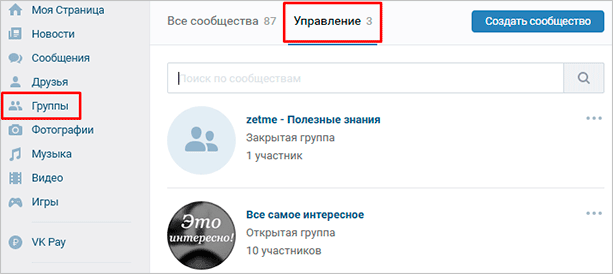
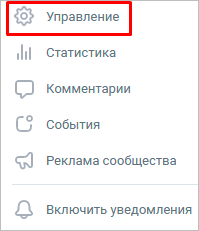
Открываем интересующее нас сообщество. Справа в меню обнаруживаем одноименный пункт со значком шестеренки.
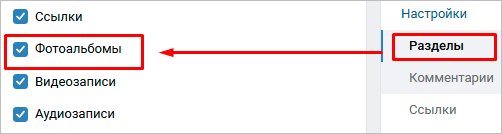
Справа в списке нажимаем на “Разделы” и ставим галочку напротив надписи “Фотоальбомы”.
В группе дополнительно выбираем, кто сможет редактировать и добавлять каталоги со снимками. При ограниченном доступе – это будут администраторы. При открытом типе – любой участник.
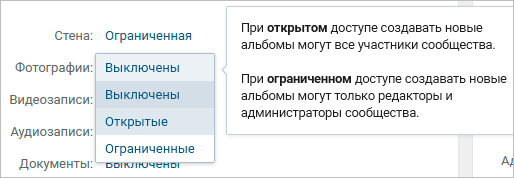
Не забывайте сохранять изменения. Теперь идем в профиль и находим справа надпись “Добавить фотографии”. Дальше будут небольшие отличия, поэтому разберем процесс отдельно для каждого вида сообществ.
В группе
После перехода в блок добавления фотоматериалов автоматически откроется основной альбом, он создается программой и удалить его нельзя. Но можно создавать свои. Для этого переходим по ссылке “Все фотографии”.
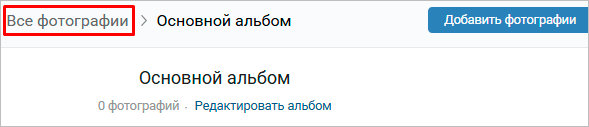
Тут выбираем “Создать альбом”. Необходимое поле – название. Также можно сделать описание, ограничить круг лиц, которые будут загружать снимки, и закрыть комментирование.
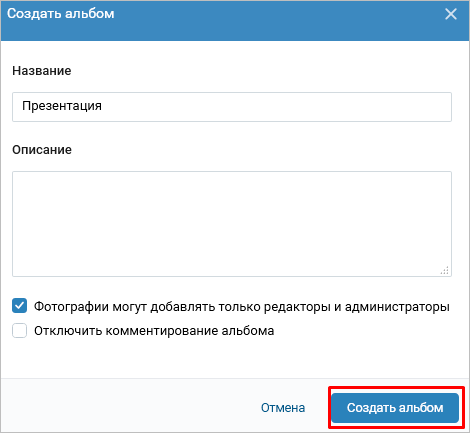
Готово. Теперь можно размещать графические материалы.
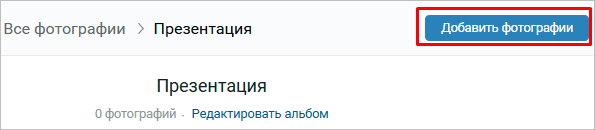
В паблике
При нажатии на ссылку “Добавить фотографии” сразу откроется проводник компьютера. Выбранные файлы автоматически затянутся в основной каталог. И только после этого можно будет перейти к созданию новой папки с изображениями. Вверху страницы выбираем “Основной альбом” и затем “Все фотографии”.
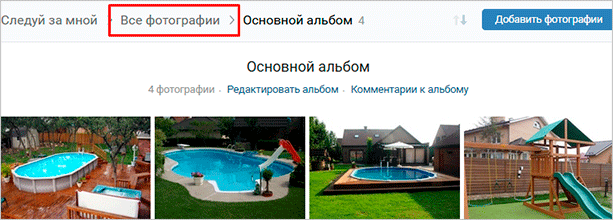
Тут видим уже существующую директорию и кнопку для создания новой. Жмем на нее и заполняем информацию в появившемся окне. После этого приступаем к добавлению изображений. В настройках можно присвоить любому каталогу статус основного.
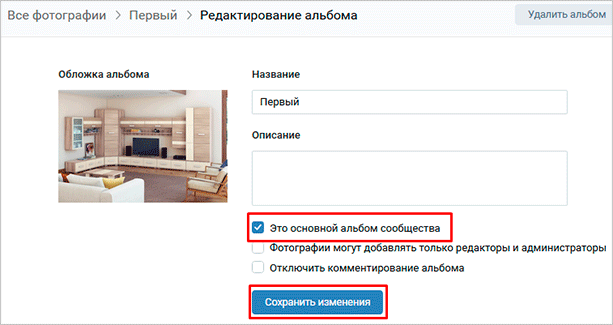
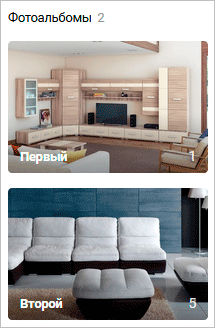
В паблике изменения могут не сразу вступить в силу. Чтобы это исправить, обновите вкладку. Теперь в правой части экрана мы видим существующие фотоальбомы.
Добавляем аудиоальбом в свой профиль
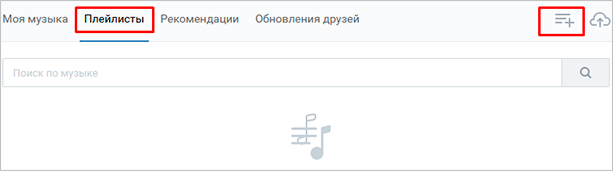
Теперь научимся делать музыкальный плейлист. Выбираем в левом меню пункт “Музыка”. Переходим в соответствующую вкладку и нажимаем на значок с плюсиком.
Заполняем поля формы, добавляем записи и сохраняем результат. Чтобы все получилось, у вас в аккаунте должны быть треки, которые можно переместить в папку.
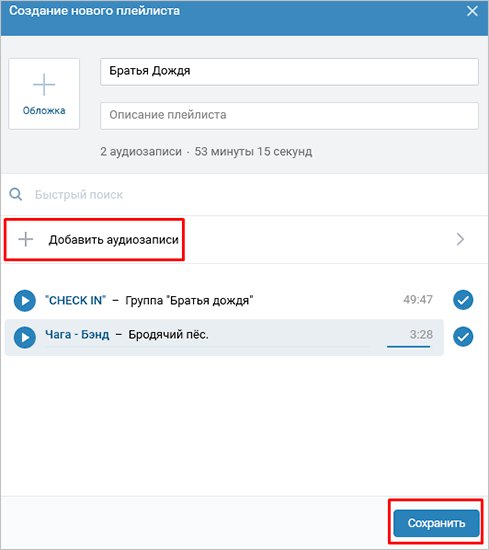
Каталог с музыкой или другими аудиозаписями готов.
Добавляем видеоальбом на свою страницу
Заходим в пункт меню “Видео”, переходим во вкладку “Мои Видеозаписи” и нажимаем на кнопку “Создать альбом”.

В окне заполняем название и выбираем режим видимости: для всех пользователей или ограниченного круга лиц. Нажимаем “Сохранить”.
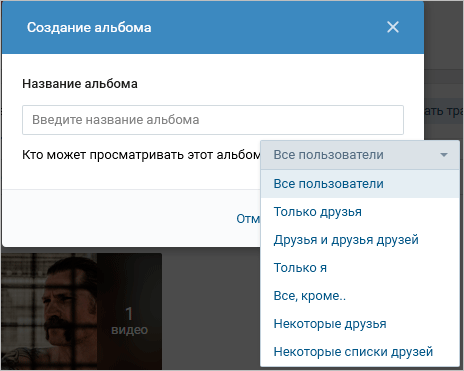
В открывшейся форме можно добавить ролик, загрузив его с компьютера или включить прямую трансляцию. Чтобы перенести уже существующий файл, откройте его и нажмите на “Добавлено”. В выпавшем списке выберите название папки, в которую хотите переместить ролик или создайте новую.
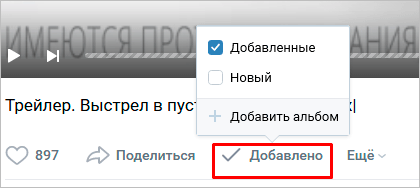
Готово. Теперь смотреть фильмы и полезные материалы стало удобнее.
Делаем альбом с аудио и видеозаписями в сообществе
Чтобы добавлять материалы в сообщество, сначала нужно перейти в меню “Управление” – “Разделы” и включить видимость аудио и видео.
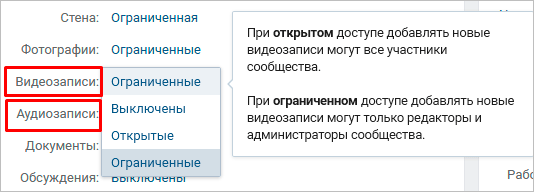
Теперь сохраняем изменения и переходим в профиль. Справа в меню появились соответствующие пункты.
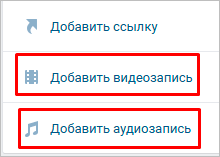
Нажимаем на “Добавить аудиозапись” и заполняем поля формы. Можно загрузить файлы с компьютера или взять из музыки на своей личной странице.
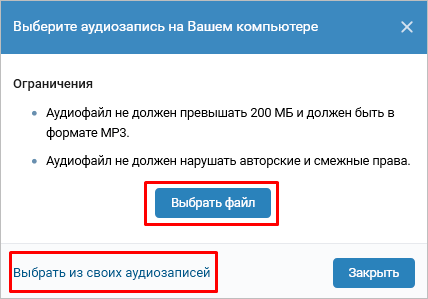
Чтобы сделать папку с видеороликами, ищем в правой части профиля надпись “Добавить видеозапись”, нажимаем на нее. В окне указываем способ:
- выбрать файл (с компьютера),
- создать трансляцию,
- выбрать из видеозаписей (в личном аккаунте),
- добавить с другого сайта.
Я вставлю ролик с компьютера. После этого появится форма редактирования. Заполняем поля, ставим галочки в нужных местах и нажимаем “Готово”. Обратите внимание, что можно сразу опубликовать видеофайл на стене сообщества. Переходим в раздел “Видео” – “Создать альбом”.

Теперь переходим к нашим роликам. При наведении на них курсора появляется меню. Нажимаем на пиктограмму со списком, видим всплывающую подсказку.
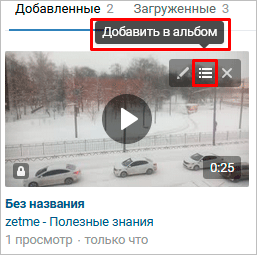
Остается только, отметив птичкой, переместить файл в нужный каталог.
Заключение
Сегодня мы научились создавать альбомы с фотографиями, аудио и видеофайлами на личной странице и в сообществе. Если у вас есть вопросы, пишите в комментариях. Делитесь статьей в социальных сетях, если считаете ее полезной. Удачи в создании каталогов с любимой музыкой, красивыми фото и полезными видео. До новых встреч.
Как создать альбом в группе ВКонтакте и не сесть в лужу
Каждый хороший админ должен знать, как создать альбом в группе Вконтакте, ведь грамотная сортировка позволяет эффективно подать контент. Последнее, в свою очередь, облегчает аудитории доступ к интересным материалам, упрощает поиск, а значит, создает положительное впечатление от сообщества. Другими словами, большее количество пользователей захочет подписаться на его обновления.
Итак, качественная сортировка контента (фото, видео, музыка) является косвенным элементом продвижения группы, а значит, давайте учиться, как создать альбомы в сообществе ВК!
К слову, изобретать велосипед не придется – все просто и логично.
Важные нюансы
В зависимости от выставленных настроек, сделать альбом с фото в группе ВК могут либо только ее админы, либо все участники. Регулировка данных настроек осуществляется через «Управление сообществом» и доступна только редакторам группы:
- Зайдите в свое сообщество ВК;
- Под главным аватаром справа найдите клавишу «Управление», щелкните;

- Перейдите в блок настроек «Разделы»;

- Выставьте необходимый уровень доступа в пунктах «Фотографии», «Видеозаписи», «Аудиозаписи». При открытом – любой участник группы сможет создать альбом, при ограниченном – только админы и редакторы. Также вы можете полностью отключить данные опции;
- Когда закончите – кликните по клавише «Сохранить».
В ВК существует два основных типа сообществ: группы и публичные страницы. Последние чем-то схожи с профилями в других соцсетях – пользователи подписываются на них, чтобы следить за жизнью публичных персон, заведений, учреждений в одностороннем порядке. Группы же – это объединения по интересам, где каждый участник может вносить свою лепту в их развитие.
Исходя из сказанного выше, в пабликах добавлять контент и создавать альбомы могут только их владельцы или администраторы. А потому, приведенная выше инструкция пригодна только в отношении группы.
Если вы зайдете в пункт «Управление» публичной страницы ВК, в секторе «Разделы» сможете лишь отрегулировать, какие блоки будут отображаться на стартовом экране. Таким образом, если админ планирует добавлять папки с фотками, видеороликами или музыкой, ему следует выставить галки в нужных строках.
Как создать альбом с фотками в группе ВК
Итак, с тонкостями настроек в зависимости от типа сообщества, мы разобрались. Теперь давайте выясним, как создать альбом с фото в группе ВК. Инструкции для пабликов и групп идентичны для администраторов и редакторов, пользователи же увидят данный функционал только в последних, при условии открытого доступа:
- Откройте главную страницу сообщества;
- Изучите блоки под главным аватаром (колонка в правой части экрана);
- Щелкните по команде «Добавить фотографии»;

Обратите внимание, пока вы не загрузили в сообщество ни одного фото, рубрики «Фотоальбомы» на странице не будет. Как только появятся первые снимки, отобразится и нужный блок.
- В публичной странице сразу откроется окно, в котором нужно указать путь к изображениям на устройстве. Выделите нужные картинки и нажмите «Загрузить». Снимки сразу отобразятся в «Основном альбоме». Перейдите к нему и нажмите клавишу «Редактировать». Здесь вы сможете поменять название папки, создать описание, изменить обложку (по умолчанию на ее месте будет первое добавленное фото). Не забудьте нажать кнопку «Сохранить». Теперь, если вы зайдете на главную страницу паблика, увидите блок «Фотоальбомы» в колонке под аватаром. Чтобы создать новый альбом, зайдите туда и нажмите одноименную клавишу в правом верхнем углу окна.


- В группе вы сразу окажетесь в «Основном альбоме», пока еще, пустом. Нажмите клавишу «Редактировать», добавьте обложку, название, описание. Сохраните изменения. Щелкните по клавише «Добавить фото», загрузите с компа нужные снимки. Теперь рубрика с фотоальбомами также появится на главной странице группы ВК, а внутри будет клавиша «Создать альбом». Дальше – действуйте по аналогичной инструкции.


Как создать папку с видео в сообществе ВК
Рассмотрим, как добавить в группу в Контакте альбом с видеозаписями. К слову, здесь все аналогично алгоритму с фотографиями. Нажимаете на главной странице команду «Добавить видео», указываете путь к файлу, вводите название ролика, описание, выставляете настройки, нажимаете «Завершить редактирование». Теперь рубрика «Мои видеозаписи» появится на стартовой странице группы или паблика. Заходите внутрь, жмите клавишу «Создать альбом», переходите в «Редактирование», добавляйте туда видео (из загруженных ранее или с устройства) и т.д.


Как создать альбом с музыкой в сообществе ВК
В завершение, рассмотрим, как сделать в группе или паблике ВК альбом с музыкой, к слову, и здесь все также, как с фото или видео:
- Нажмите на клавишу «Добавить аудиозапись» в колонке под аватаром (в самом низу);

- Укажите путь к треку, загрузите;

- По завершении вы окажете в окне редактирования рубрики «Аудиозаписи».

- Найдите значок «Создать плейлист» (так здесь называются альбомы), щелкните по нему (три полоски с плюсиком);
- Введите название, загрузите обложку, описание, добавьте треки (добавленный ранее и другие, с устройства или через строку поиска);
- Нажмите «Сохранить»;

- Таким образом можно создать сколько угодно альбомов с песнями.
Ну вот и все, как видите, создать альбом в группе ВК совсем не трудно. Самое главное – добавить первые папки, в дальнейшем рубрики «Фотоальбомы» и «Видеозаписи» будут находиться прямо на главной странице сообщества – вам останется только заходить внутрь и создавать новые. Новые треки же добавляются через клавишу «Добавить аудиозапись».
К слову, в ВК в настройках управления сообществом можно настроить отображение рубрик, чтобы они помещались прямо в центре экрана, а не сбоку справа.
Как создать альбомы в сообществах через мобильное приложение
Все перечисленные выше возможности доступны и в мобильном приложении на смартфоне. Принцип и порядок действий – аналогичный, мы же сейчас расскажем, где находятся все нужные клавиши, рубрики и разделы:
- Откройте утилиту ВК, найдите в нижней части дисплея значки. Вам нужен второй слева, напоминает компас, тапните;
- Выберите пункт «Сообщества»;
- Зайдите в свою группу (или паблик);
- Вверху дисплея, справа от названия сообщества, щелкните по значку с шестеренкой;
- Выберите пункт «Разделы» и выставьте нужный доступ (для групп), убедитесь, что рубрики «Фото», «Видео» и «Аудиозаписи» включены;
- Вернитесь на главную страницу, найдите в центре экрана блок «Фото» или «Видео»;
- Тапните, заходите внутрь. Здесь можно создать альбом, добавить его описание, загрузить нужный контент;
- В целом, остальные действия идентичны алгоритмам для компьютера.
Работать можно как через приложение, так и с компа. Самое главное – интересное наполнение, и тогда группу точно будет ждать успех. Желаем вам только уникального и качественного контента! Удачи в продвижении площадки!
Как создать альбом в ВК с фотографиями
В этой статье вы узнаете как создать альбом в ВК. Ведь часто бывает, что вы загружаете фотографии одного события или музыку одного исполнителя. Чтобы такую информацию можно было быстро найти и удобно просматривать (прослушивать, пролистывать), была создана возможность добавить именной каталог в ВК.
Каталог с фотографиями
Возможность делиться яркими событиями своей жизни в виде фото — это то за что мы все любим социальные сети. А за частую для этого и создаем новый аккаунт. Поэтому в первую очередь мы рассмотрим как сделать альбом с фотографиями в ВК. Также мы расскажем как скрыть его от посторонних глаз и загрузить сразу много фото одним потоком.
С компьютера
Используя ПК очень удобно создавать и модерировать любые коллекции в ВК. Читайте далее как это сделать пошагово.
На своей страничке
Итак, создать альбом с фото в контакте на личной страничке, можно следующим путем:
- Зайдите в ВК.
- Слева кликните по разделу «Фотографии».
- Откроется раздел с вашими фото. Вверху вы увидите кнопочку «Создать» — нажмите на нее.

- Перед вами появится окошко, где вы можете ввести название альбома и, при желании, описание.
- Чуть ниже находятся настройки приватности. Здесь то вы и можете сделать свой будущий каталог закрытым. Для этого в строке «Кто может просматривать этот альбом» оставьте значение «Только я».
- Нажмите «Создать».
- Теперь вы окажетесь в созданном каталоге. Сверху находится кнопка «Добавить фотографии».
- Теперь вам нужно будет загрузить фотографии с ПК, можете выбрать сразу несколько.

Если вы создадите закрытый альбом с фотографиями в ВК (доступный только вам), то в общем каталоге он будет помечен маленьким замочком. Находится он левом нижнем углу альбома, рядом с количеством фотографий в нем.
На стене
Вы можете загрузить ВКонтакте альбом с фотографиями целиком себе на стену. Для этого:
- Зайдите в ВК.
- Перейдите во вкладку «Фотографии» и откройте нужную коллекцию.
- В адресной строке скопируйте ссылку на этот альбом.

- Теперь вернитесь на главную страницу своего аккаунта.
- Кликните по строке «Что у Вас нового» и вставьте скопированный адрес.
- Когда каталог загрузится, сотрите ссылку и нажмите «Опубликовать».

Теперь этот набор фото появится в ленте ваших новостей. Если вы хотите сделать этот альбом в контакте закрытым для посторонних пользователей, то прежде чем опубликовать его, установите настройку «Видно друзьям». Находится она в нижней части окна создаваемой новости.
Обратите внимание, что не обязательно прятать от других пользователей целый альбом. Иногда достаточно скрыть фотографию или парочку. Тогда это проще сделать по одному изображению.
В группе
Чтобы создать новый альбом в сообществе ВК, нужно сделать следующее:
- Создайте группу (если не сделали этого) и зайдите в нее.
- Перейдите в раздел «Фотографии сообщества».
- Справа кликните кнопку «Создать».

- Введите название новой коллекции, при желании также создайте краткое описание.
- Поставьте галочку, чтобы фотографии могли добавлять только вы, напротив соответствующей строки.
- Теперь нажмите «Создать» и загрузите фотографии с вашего ПК.

Если вы не видите раздел с фото в группе, то зайдите в раздел управления и включите фотографии, через пункт Разделы.
Со смартфона
Теперь давайте подробно разберем как создать альбом в ВК на телефоне.
На своей страничке
Итак, для начала инструкция для странички:
- Зайдите в свой аккаунт.
- Нажмите на значок «Профиль» справа внизу (человечек в кружочке).
- Теперь откройте раздел «Фотографии».
- Нажмите на плюсик вверху справа.
- В появившемся окне нажмите «Создать альбом».
- Далее, как и в версии с ПК, добавляете название, описание, и устанавливаете настройки приватности (подробнее об этом смотрите в первой инструкции).
- Нажмите галочку вверху справа.
- Чтобы загрузить фото в этот каталог, откройте его. Автоматически откроется коллекция фотографий на вашем гаджете.
- Выберите нужные фото и нажмите «Прикрепить».
Если перед Вами стоит проблема, как добавить альбом на стену в контакте, то знайте — придется перейти в полную версию ВК. К сожалению, для мобильного приложения такая возможность не предусмотрена.
В группе
Как создать альбом в группе ВКонтакте с телефона? Все очень просто.
- Зайдите в сообщество.
- Откройте раздел с фотографиями.
- Далее действуйте, как описано в аналогичной инструкции для ПК.
Все перечисленные инструкции достаточно выполнить один раз и вы уже не забудете как это делается. Теперь вы с легкостью справитесь с такой задачей как сделать фото альбом в группе ВК или у себя на страничке.
Каталог с видео
Чтобы создать каталог с видеозаписями у себя на страничке или в группе, нужно будет воспользоваться компьютером. В мобильном приложении этой функции нет.
На своей страничке
- Зайдите на свою страничку.
- Перейдите в раздел «Видео» .
- Перейдите на вкладку «Мои видео».
- Справа нажмите «Создать альбом».

- Теперь, как и в случае с фото, придумайте ему название и установите настройки приватности.
- Далее, пользуясь кнопкой «Добавить видео» вы можете заполнить созданный каталог.

В группе
Теперь давайте выясним как добавить альбом с видео в группу в контакте.
- Войдите в группу.
- В меню справа у вас есть блок «Добавить видео» — нажмите на него.
- Появится поле, с помощью которого вы сможете добавить видеозапись из своих или загрузить с ПК.
- Когда видео будет добавлено, вы увидите дополнительные пункты меню, среди которых будет и «Создать альбом».

- Сделайте новый каталог — мы уже знаем как.
- Перейдите к видео. На каждом ролике есть значок списка в правом верхнем углу — перейдите на него.
- С помощью этого значка вы сможете переместить видеозапись в нужную коллекцию.

Каталог с аудио
По аналогии с предыдущим пунктом мы можем сделать каталог с музыкой.
На своей страничке
Итак начнем с инструкции для вашего личного профиля:
- Зайдите на страничку.
- Откройте раздел «Аудио».
- Когда будете в нем находиться, откройте вкладку «Плейлисты».
- Справа вы увидите значок в виде списка с плюсиком — кликните по нему.

- Появится окно для создания нового плейлиста. Введите название, описание, при желании загрузите картинку для отображения, а потом вы всегда сможете изменить обложку плейлиста.
- С помощью кнопки «Добавить аудиозапись» вы можете заполнить плейлист.
- Нажмите «Сохранить».

В группе
Создание каталога с музыкой в паблике очень схоже с созданием видеоальбома. Поэтому:
- Зайдите в группу.
- В меню справа нажмите «Добавить аудио», а далее повторите все пункты из инструкции про создание видеоальбома в группе.


Как создать закрытый альбом в ВК?
Допустим, Вы уже разобрались, как создать новый альбом с фотографиями, музыкой или видео в ВК, а теперь хотите его скрыть от друзей и других пользователей сети. Первый вопрос, который Вы в этой связи можете задать нам: возможно ли это? Да, конечно. И главное, это не составит Вам никакого труда. Итак, давайте разбираться, как сделать закрытый альбом в Контакте.
С ПК
Для того, чтобы скрыть каталог от чужих глаз есть несколько вариантов Ваших действий.
- Если Вы еще только планируете создать его.
- Следуйте инструкции, как загрузить альбом в ВК, описанной выше.
- На той странице, где нужно указать название и описание, обратите внимание на 2 строчки внизу: «Кто может просматривать» и «Кто может комментировать».
- Установите там нужное значение.

- Если у Вас уже есть готовый вариант, который Вы хотели бы сделать закрытым от посторонних, найдите его в разделе «Фотографии», наведите курсор и в правом верхнем углу нажмите на значок с карандашом.

Перед Вами откроется страница, на которой Вы увидите уже знакомые Вам строчки: «Кто может просматривать» и «Кто может комментировать». После того, как поставите нужные значение, не забудьте нажать «Сохранить изменения».

- Кроме того, обязательно пройдитесь по настройкам приватности. Найти их можно, нажав на аватарку в правом верхнем меню.

Там Вы найдете пункты связанные с просмотром информации Вашего профиля. Проверьте и измените данные при необходимости.
С телефона
Что касается смартфона, то скажем сразу: Вы сможете, как создать альбом в Контакте с фото, видео и аудио, так и сделать его закрытым через приложение. Сделать это можно как на на стадии загрузки нового каталога и работы с ним, так и в приватности профиля.
- На стадии загрузки.
Откройте приложение и кликните на значок в виде человечка в правом нижнем углу, а затем раздел «Фотографии».
Нажмите на плюсик в правом верхнем углу, а затем на кнопку «Создать».
Под строчками с названием и описанием Вы и найдете нужные настройки.
- Отредактировать готовый. Откройте нужный Вам альбом, жмите на многоточие в правом углу и на кнопку «Редактировать».
Установите нужные параметры.
- В настройках приватности. Откройте настройки профиля, нажав дважды на человечка в правом нижнем углу, а затем на слове «Настройки».
Перейдите в раздел приватность и пройдитесь по основным пунктам, редактируя их по своему желанию.
Теперь вы знаете все что нужно о создании каталогов с фотографиями, видео и аудио-записями в ВК. Надеемся вы будете применять эти знания на практике, благодаря чему ваша страничка или сообщество в сети будет выглядеть красиво и привлечет много новых подписчиков.