Где скачать и как пользоваться Google Authenticator на Android-смартфонах
Наверняка вы заметили, что большинство популярных сервисов, которыми вы пользуетесь, используют двухфакторную аутентификацию. Теперь недостаточно просто ввести логин и пароль при входе в свою учетную запись. В большинстве случаев вам потребуется подтвердить вход вводом кода из СМС-сообщения. С одной стороны, это повышает безопасность, и даже если ваш пароль куда-то утечет, то просто так войти в учетку не получится. А с другой — смски иногда приходят с задержкой или вообще могут не прийти, что вызывает определенные трудности с использованием некоторых сервисов.
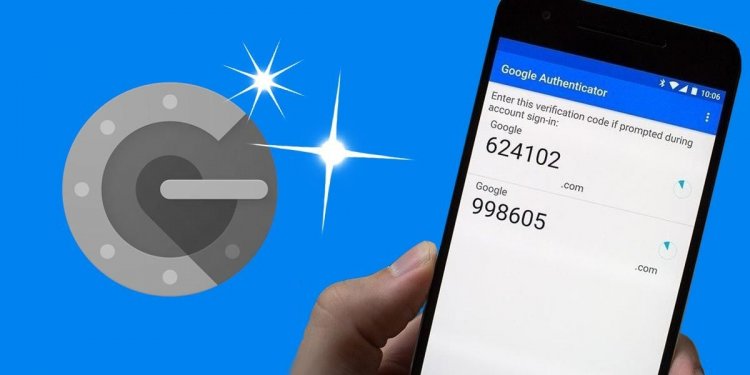
Коды могут генерироваться прямо в приложении
❗️ПОДПИСЫВАЙТЕСЬ НА НАШ ДЗЕН. ТАМ ВЫ ВСЕГДА НАЙДЕТЕ КРУТЫЕ СТАТЬИ
Но благо, что выход из этой ситуации есть. Приложение Google Authenticator позволяет генерировать коды подтверждения прямо на устройстве пользователя, и больше никакие СМС-сообщения вам не потребуются. В этом материале рассказываем, где скачать и как настроить Google Authenticator на Android-смартфоне.
Где взять Google Authenticator
Пользоваться Аутентификатором очень просто
Как и любое другое Гугловское приложение, загрузить Аутентификатор можно из Google Play. Именно так я вам и советую поступить. Это самый простой и способ загрузить программу на ваше устройство. На всякий случай дадим ссылку на APKMirror, если у вас по какой-то причине нет Google Play или просто отсутствует возможность скачать приложение оттуда:
- Google Authenticator из Google Play;
- Google Authenticator из APKMirror.
Владельцы смартфонов Huawei могут установить любое приложение от Google по нашей инструкции. Аутентификатор исключением не является, поэтому можете смело изучать и загружать его себе.
Как пользоваться Google Authenticator
Теперь осталось разобраться, как им пользоваться и правильно настроить. Для этого мы воспользуемся социальной сетью ВКонтакте. Она уже давно поддерживает использование сторонних сервисов по типу Google Authenticator и очень легко настраивается. Вот как это сделать со смартфона:
-
Откройте приложение VK и войдите в свою учетную запись;
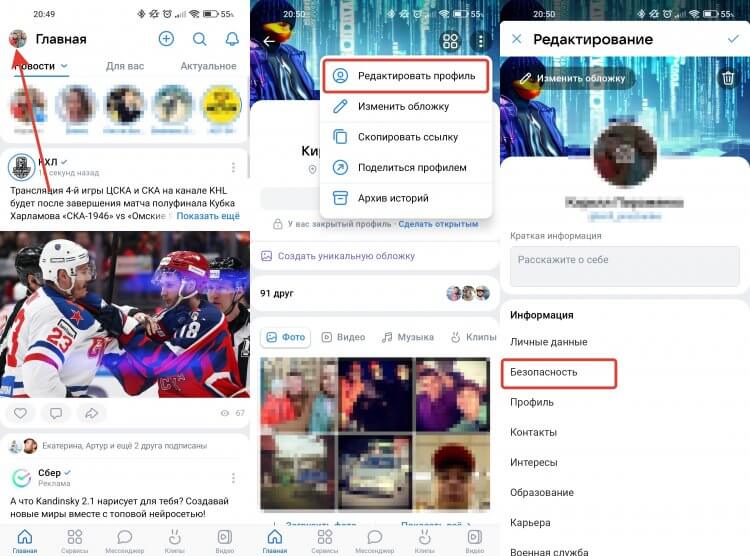
В разделе “Безопасность” можно найти много интересного
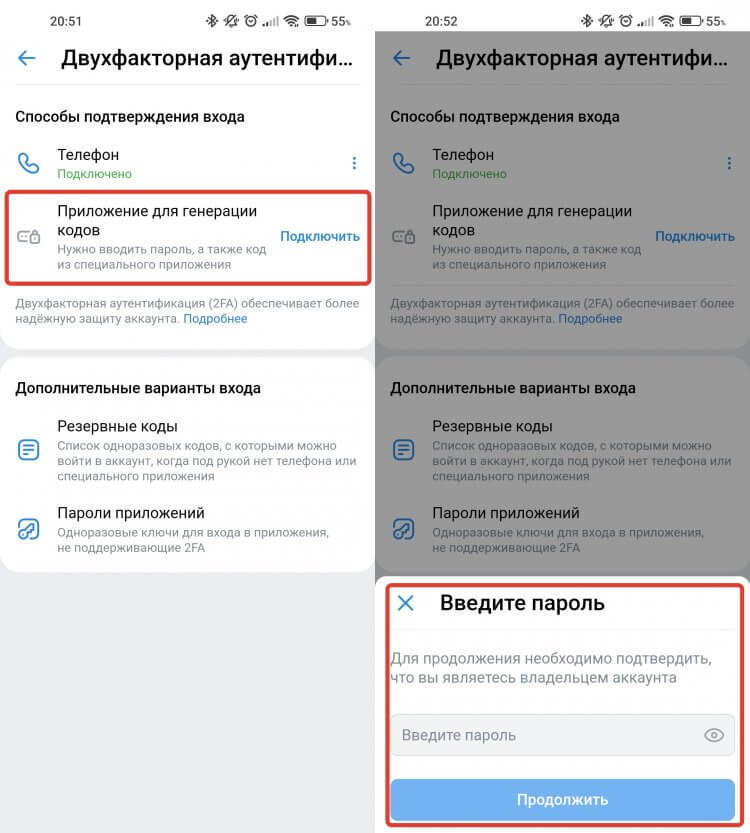
Пароль можно подставить из менеджера паролей
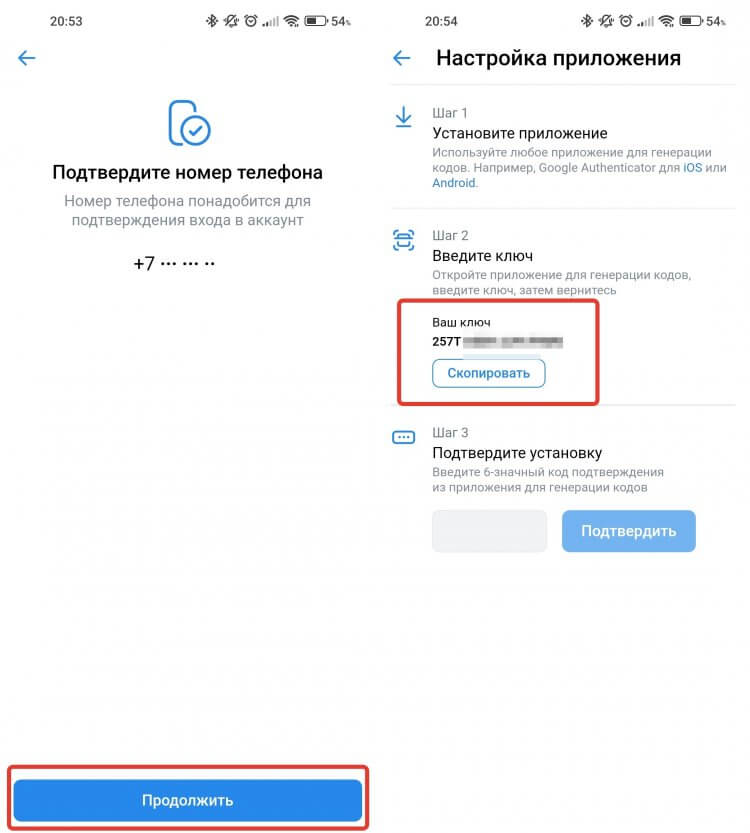
Код для шага 3 постоянно обновляется, поэтому главное — успеть его ввести
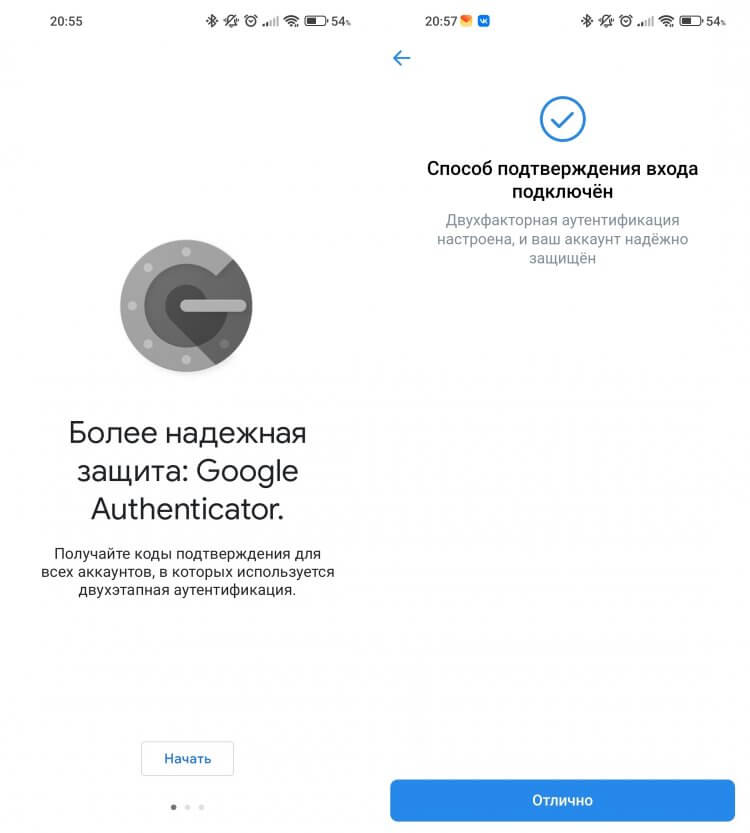
После успешного ввода кода приложение подтвердит подключение
❗️ПОДКЛЮЧАЙСЯ К ТЕЛЕГРАМ-КАНАЛУ СУНДУК АЛИБАБЫ, ЧТОБЫ ПОКУПАТЬ ТОЛЬКО ЛУЧШИЕ ТОВАРЫ С АЛИЭКСПРЕСС
Теперь при входе в вашу учетную запись вместо СМС-сообщения вам будет предложено ввести код из Google Authenticator. Для этого просто откройте его, и под названием учетной записи будет отображаться код авторизации, а немного правее — круговой таймер со временем действия.
Как отключить Google Authenticator
Отключать Google Authenticator тоже необходимо правильно. Просто так взять и удалить учетную запись из него нельзя. Необходимо в первую очередь отключить такой вход в самом сервисе, для которого вы его настраивали. В противном случае сайт будет требовать код из Google Authenticator, в котором его естественно не будет. Тогда вы просто не сможете войти в свою учетную запись. На примере той же социальной сети ВКонтакте давайте посмотрим, как правильно отключить получение кодов через Google Authenticator:
- Откройте приложение VK и перейдите на вкладку “Главная”;
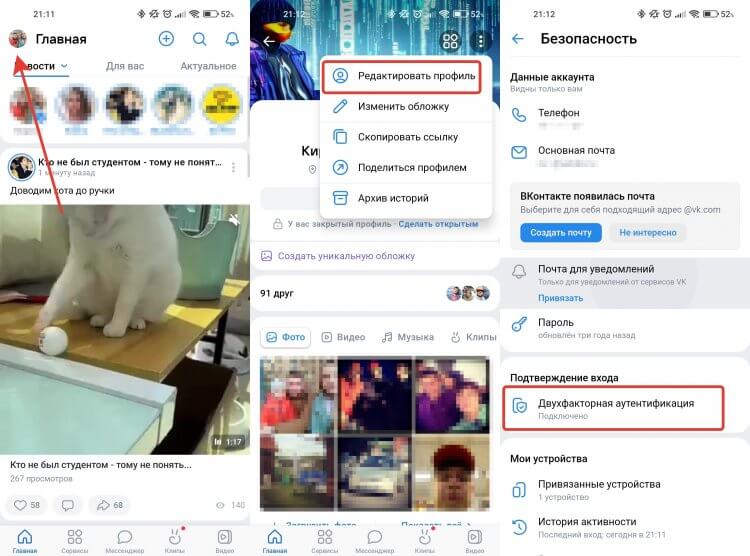
Зайдите в настройки так же, как при подключении
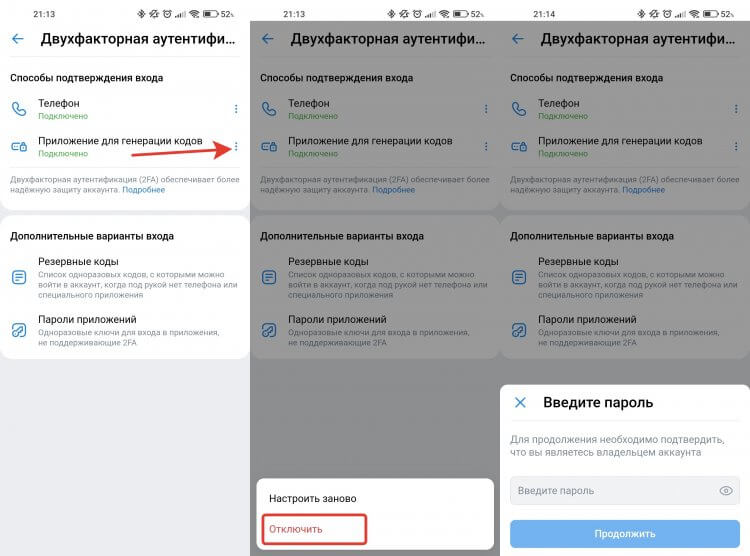
Подтвердить отключение придется вводом пароля
❗️ПОДПИШИСЬ НА НАШ ТЕЛЕГРАМ-ЧАТИК И ЗАДАВАЙ ВОПРОСЫ НАШИМ АВТОРАМ БЕЗ КУПЮР
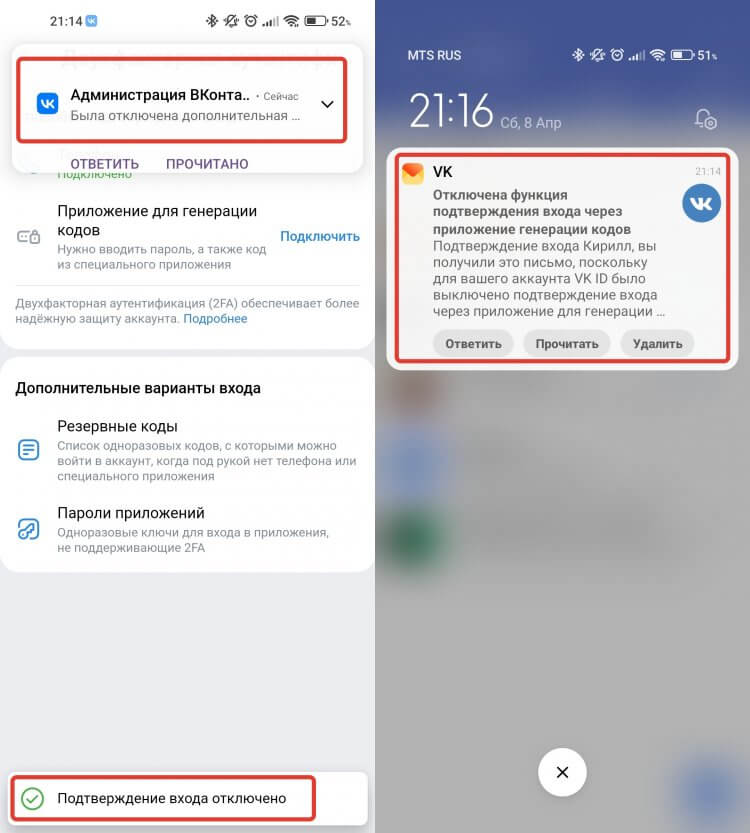
Об отключении уведомят всеми возможными способами
Сразу после этих действий генерация кодов проверки через приложение будет отключено, и вы получите сразу три уведомления об этом. Одно появится в самом низу страницы, другое будет направлено вам администрацией ВКонтакте в мессенджер, а третье придет на электронную почту. После этого можно смело удалять учетную запись из Google Authenticator: Откройте приложение, задержите палец для выделения и после этого просто нажмите на мусорное ведро в верхнем правом углу. Главное запомните: сначала получение кодов через приложение отключается в сервисе и только потом в Аутентификаторе. Тогда все будет в порядке, и вы не потеряете доступ к вашей учетной записи.
- Google Play
- Безопасность Android
- Новичкам в Android
Наши соцсети
Лонгриды для вас
Google Play предоставляет доступ к такому количеству приложений, что обладатели iPhone могут только позавидовать! При этом многие владельцы Андроид-смартфонов забывают об этом или попросту не обращают внимания, из-за чего их устройства не раскрывают весь свой потенциал, а набор программ остается скудным. Если хотите попробовать что-то новое, то эта статья для вас: в ней мы собрали бесплатные приложения из Гугл Плей на все случаи жизни. Среди них найдете и полезные справочники, и утилиты для проверки смартфона, и даже программы с необычными тренировками, которые запустятся даже на не самом производительном устройстве.

Сложно представить владельца смартфона, который не пользовался бы YouTube. Ведь это самый популярный видеохостинг на планете, а его приложение установлено на Android по умолчанию. Мобильный клиент сервиса имеет много полезных функций, о которых должен знать каждый из вас. Сегодня поговорим о настройках YouTube, позволяющих сделать просмотр видео более комфортным, но в то же время не залипать у экрана смартфона круглые сутки и пораньше лечь спать.
Купив смартфон с большим объемом памяти, я перестал следить, сколько места занимают программы, так как пропала необходимость постоянно чистить накопитель. Но после случайного посещения раздела с приложениями я с удивлением заметил, что больше всего пространства требуют не какие-то 3D-игры с огромным количеством контента, а довольно простые утилиты для повседневного использования. Теперь делюсь своими наблюдениями, чем занята память телефона, и за какими программами нужно держать глаз да глаз.
Как установить и использовать приложение Google Authenticator
Таким образом, даже если у вас украден пароль или потерян телефон, вероятность того, что кто-то другой получит доступ к вашей информации маловероятен.
Установка Google Authenticator на Android
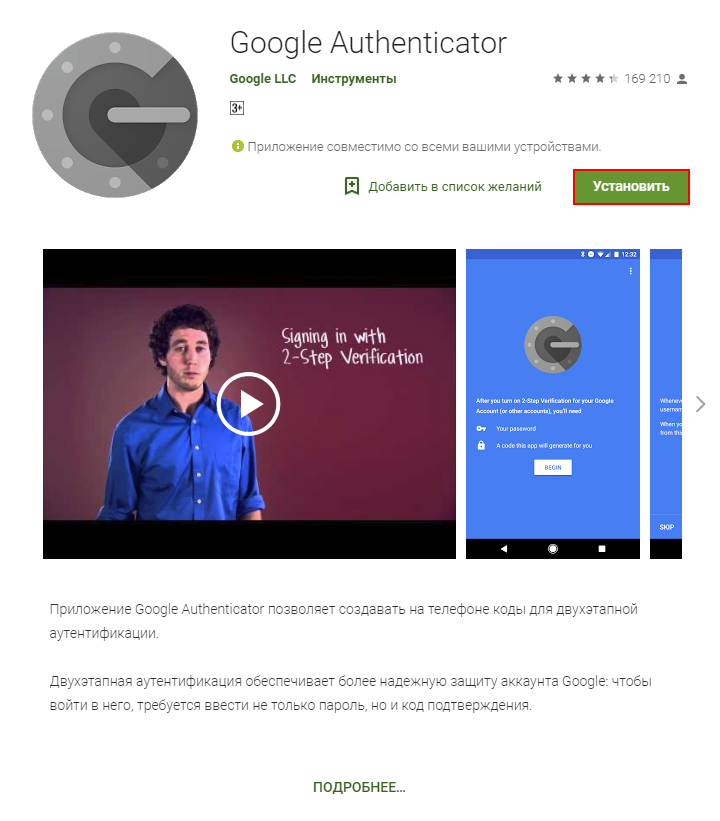
Для установки приложения на операционную систему Android достаточно просто скачать его в магазине GooglePlay. Для удобства не забудьте сначала выполнить вход в аккаунт Google.
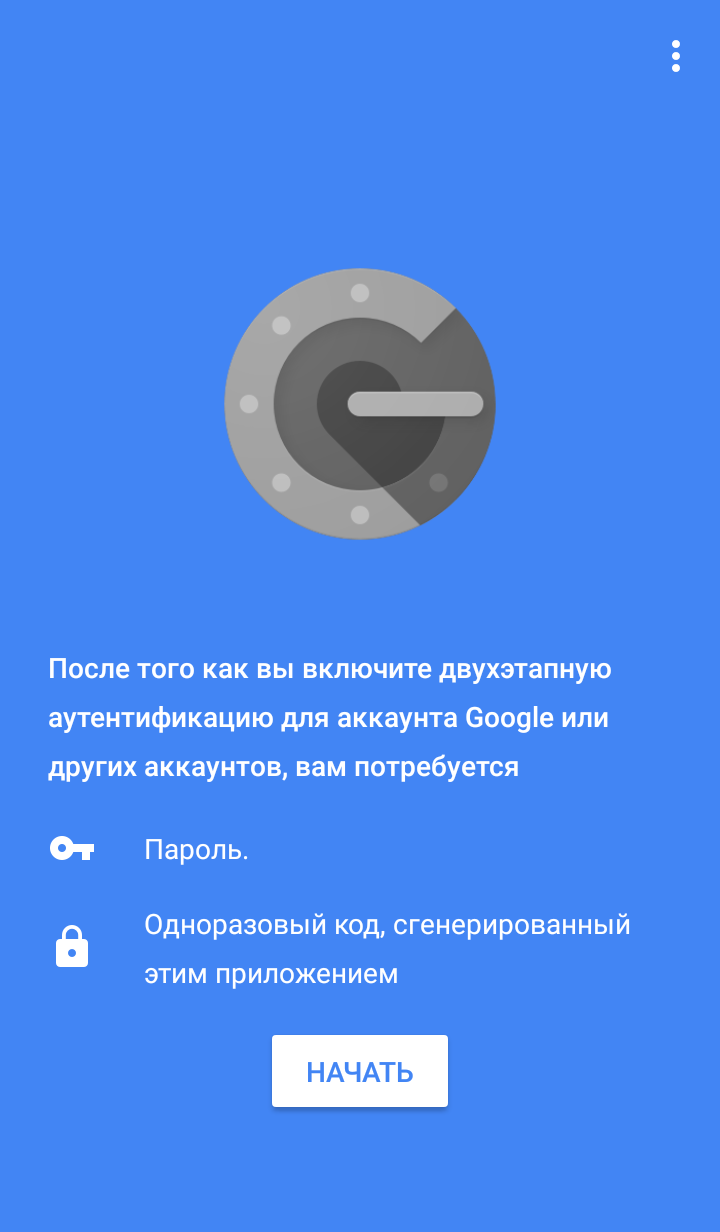
После установки войдите в гугл аутентификатор и на первой странице нажмите Начать.
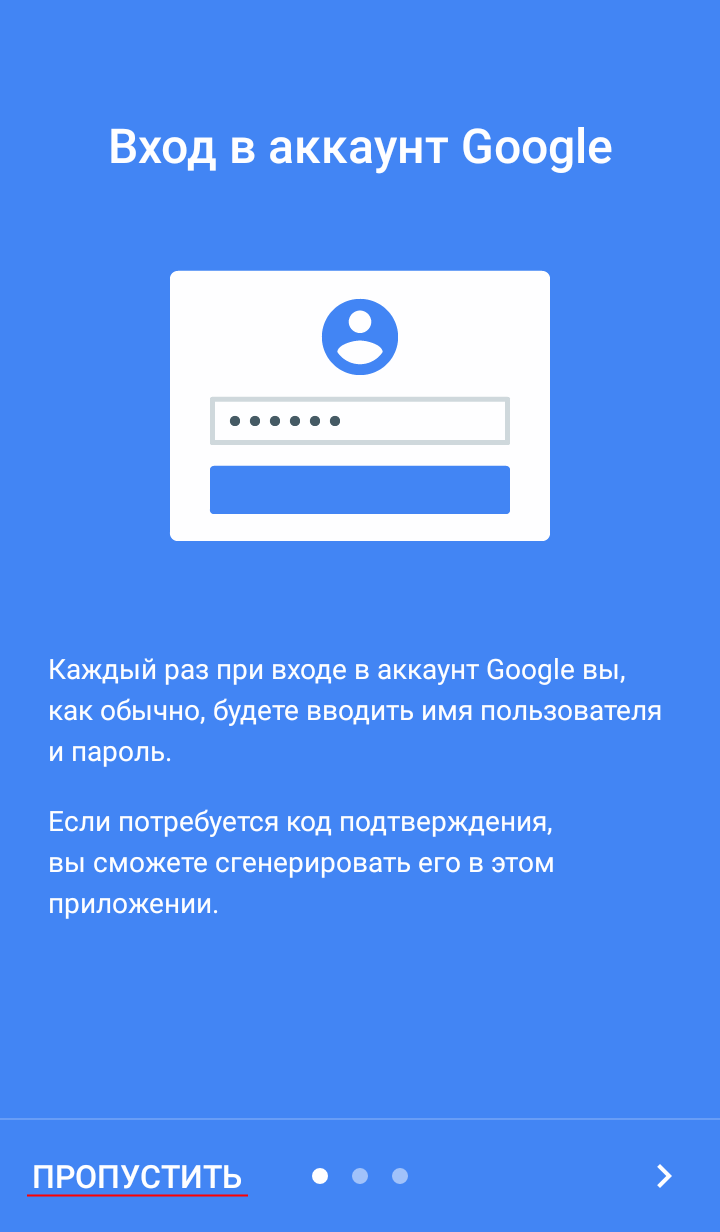
При желании вы можете настроить 2FA в своем аккаунте Google, если в этом нет необходимости, то нажмите Пропустить.
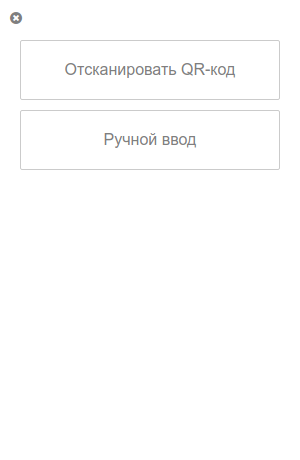
Теперь можно перейти к добавлению аккаунта. Доступно два способа: сканировать штрихкод и ввести ключ. Наиболее удобным является сканирование — перед вами откроется камера, где в выделенный квадрат необходимо поместить QR-код, который будет распознан автоматически, а аккаунт сразу добавлен.
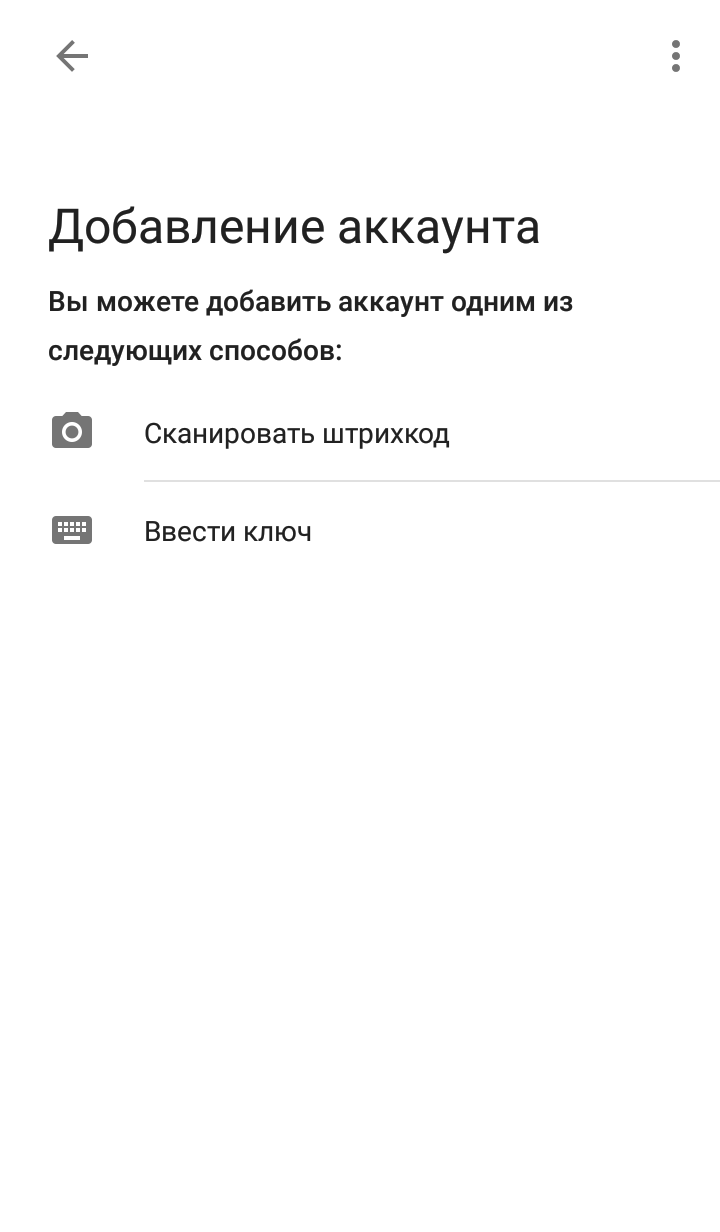
Установка Google Authenticator на iOS
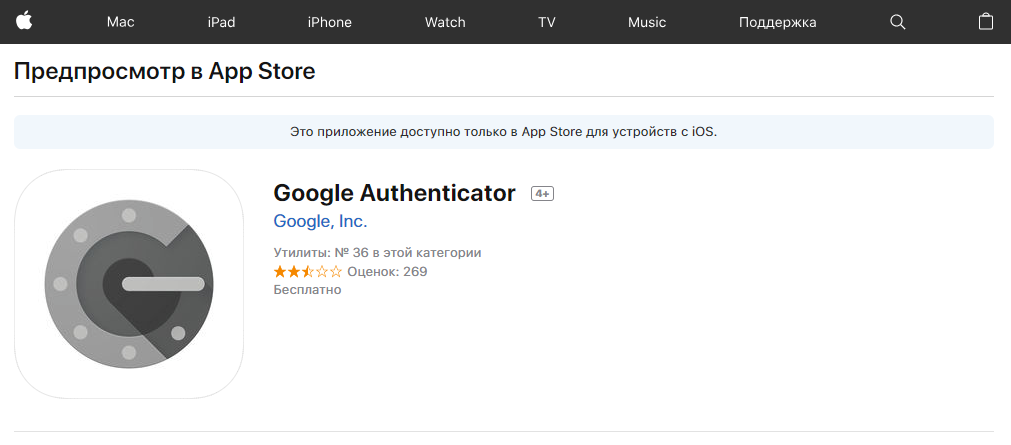
Для установки приложения на операционную систему iOS также достаточно скачать его в AppStore.
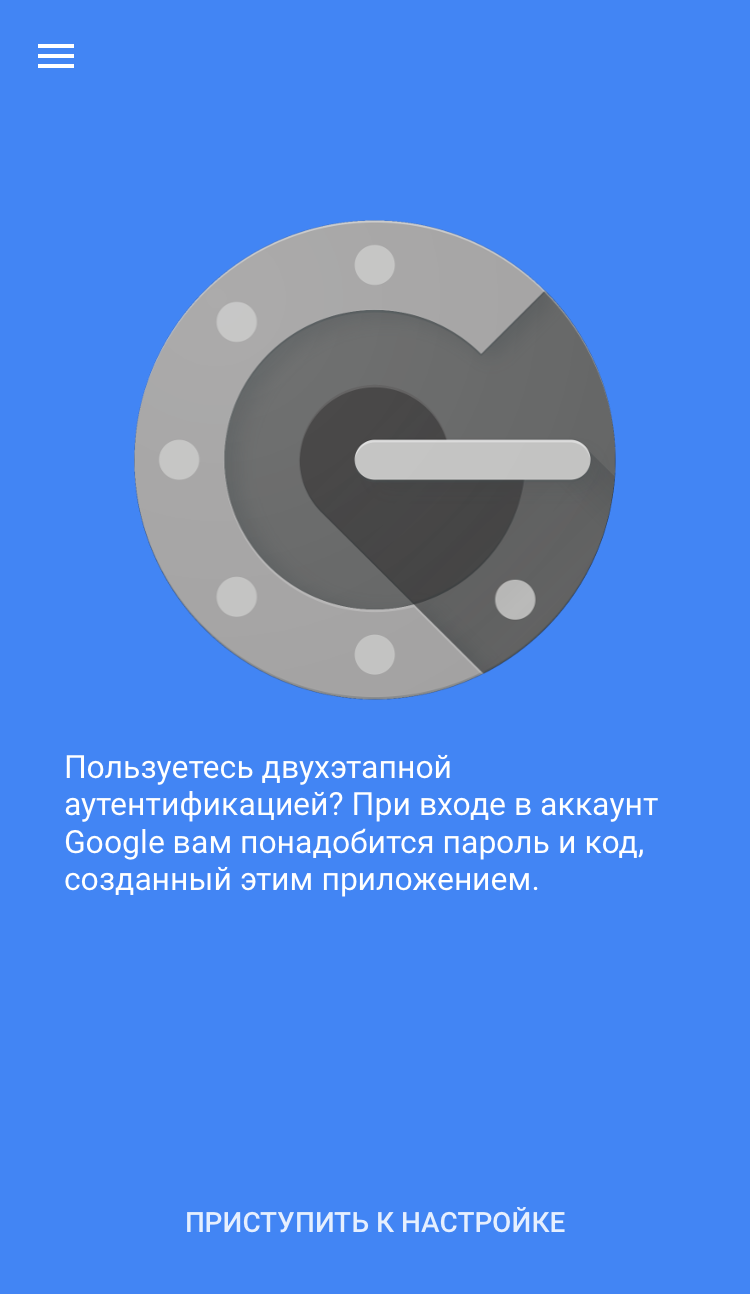
После установки откройте приложение и нажмите Приступить к настройке.
Можно перейти к добавлению аккаунта. Доступно два способа: сканировать штрихкод и ввести ключ. Наиболее удобным является сканирование — перед вами откроется камера, где в выделенный квадрат необходимо поместить QR-код, который будет распознан автоматически, а аккаунт сразу добавлен.
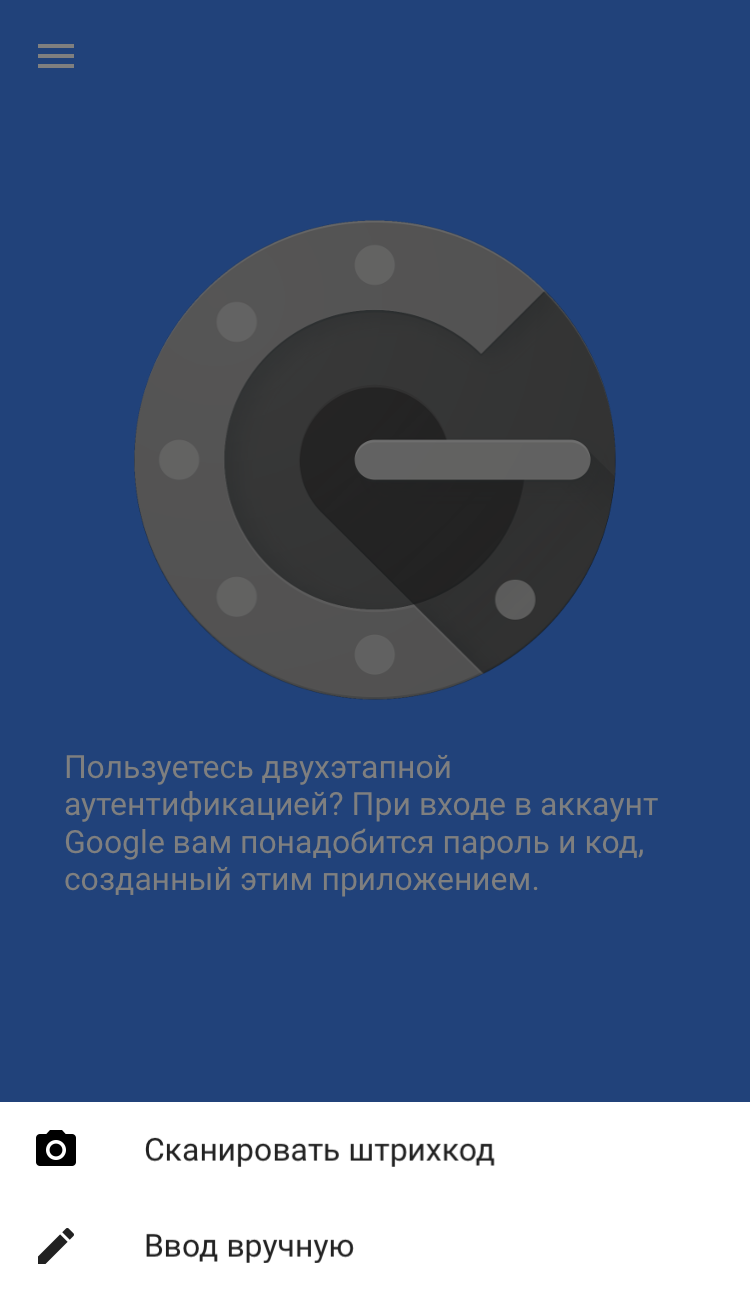
Установка Google Authenticator на Windows Phone
Использование аутентификатора на Windows Phone возможно только благодаря Google-совместимых приложений, например Authenticator+. Также у Microsoft есть собственное приложение Microsoft Authenticator.
Рассмотрим установку приложения Authenticator+, для установки этого достаточно скачать его в магазине приложений Microsoft.
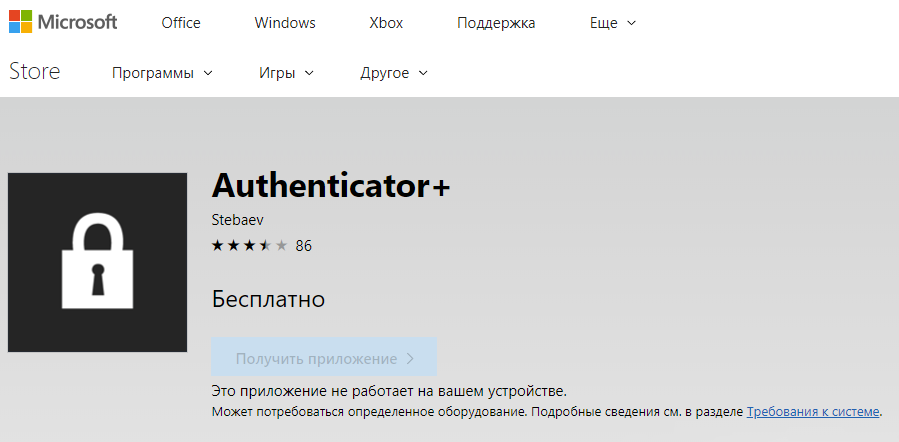
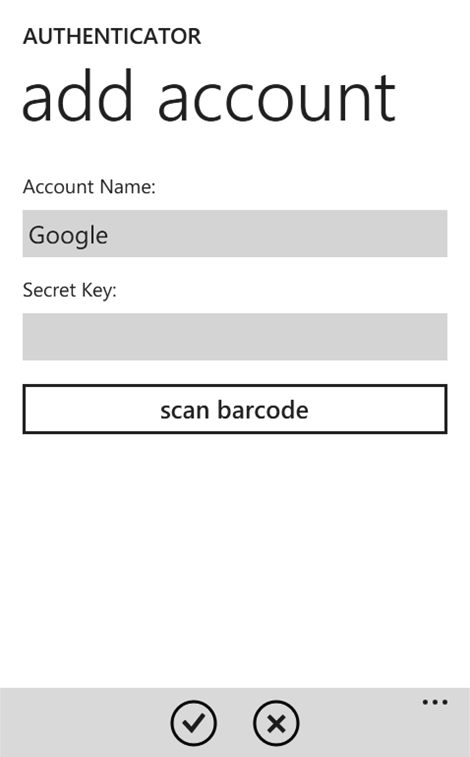
После установки можно открыть приложение и перейти к добавлению аккаунта. Доступно два способа: сканировать штрихкод и ввести ключ. Наиболее удобным является сканирование — перед вами откроется камера, где в выделенный квадрат необходимо поместить QR-код, который будет распознан автоматически, а аккаунт сразу добавлен.
Установка Google Authenticator в Google Chrome
Использование аутентификатора на компьютере возможно только благодаря совместимым приложениям. Например: Authenticator for Windows, эмулятор Nox App Player, WinAuth, на Linux доступен libpam-google-authenticator.
В инструкции рассмотрен наиболее удобный способ — подключение расширения в веб-браузере Chrome.
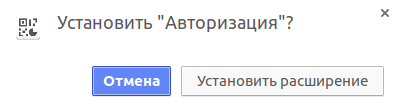
Чтобы установить расширение, откройте интернет-магазин Chrome и найдите приложение Authenticator.
После этого вы будете перенаправлены на страницу разработчика на Github. Расширение появится в вашем браузере в правом верхнем углу. Для добавления аккаунта нажмите на Карандаш, а затем на Плюс.
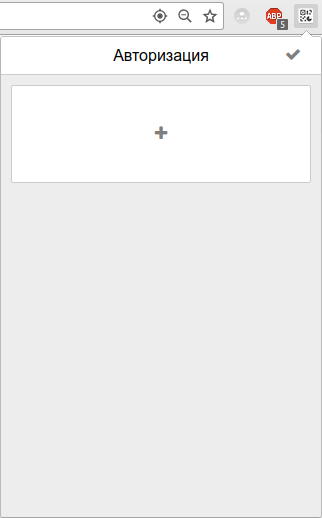
Здесь также доступно два способа: сканировать штрихкод и ввести ключ. В первом случае необходимо сделать скриншот части экрана с QR-кодом. Во втором — нужно ввести секретный ключ вручную.
Использование приложения Google Authenticator для подключения к панели управления
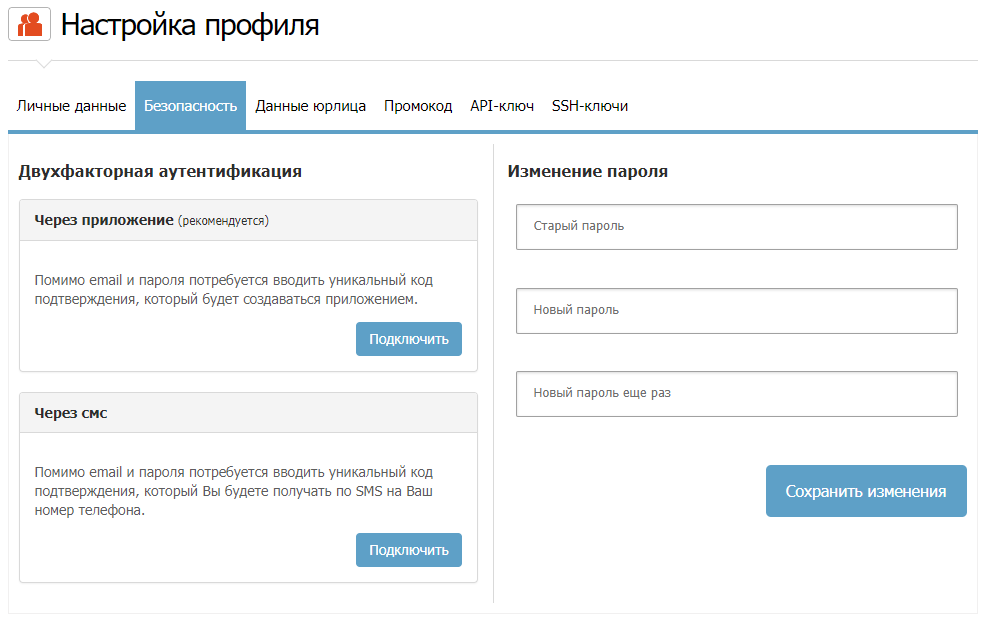
После установки приложения на вашу систему откройте в панели управления раздел Настройка профиля -> Безопасность. На открывшейся странице выберите Двухфакторную аутентификацию через приложение.
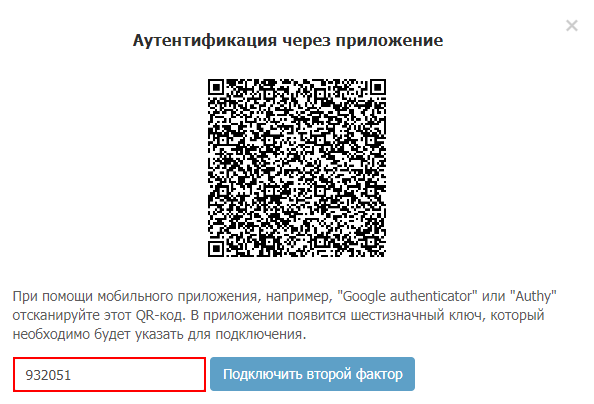
Перед вами откроется QR-код. Далее в приложении Google Authenticator выберете сканирование штрихкода. После того как откроется камера, поместите штриход в выделенный квадрат на экране приложения, который будет распознан автоматически. В приложении создастся шестизначный код, который необходимо указать.
После ввода кода вы увидите, что двухфакторная аутентификация подключена через приложение.
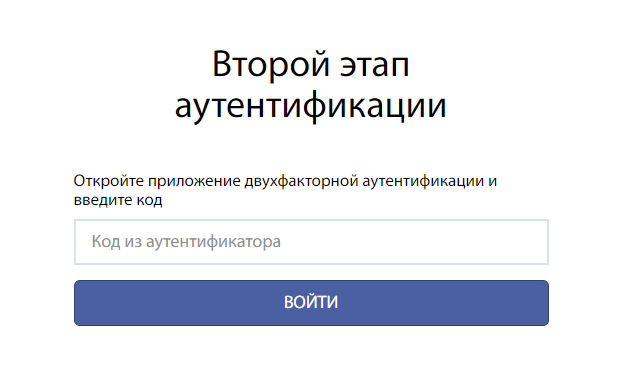
Теперь для входа в панель управления необходимо указать код из приложения.
Отключение двухуровневой аутентификации для входа в панель управления
Для отключения опции Двухфакторная аутентификация в панели управления перейдите в раздел Настройка профиля -> Безопасность. Чтобы ее отключить нажмите Отключить.
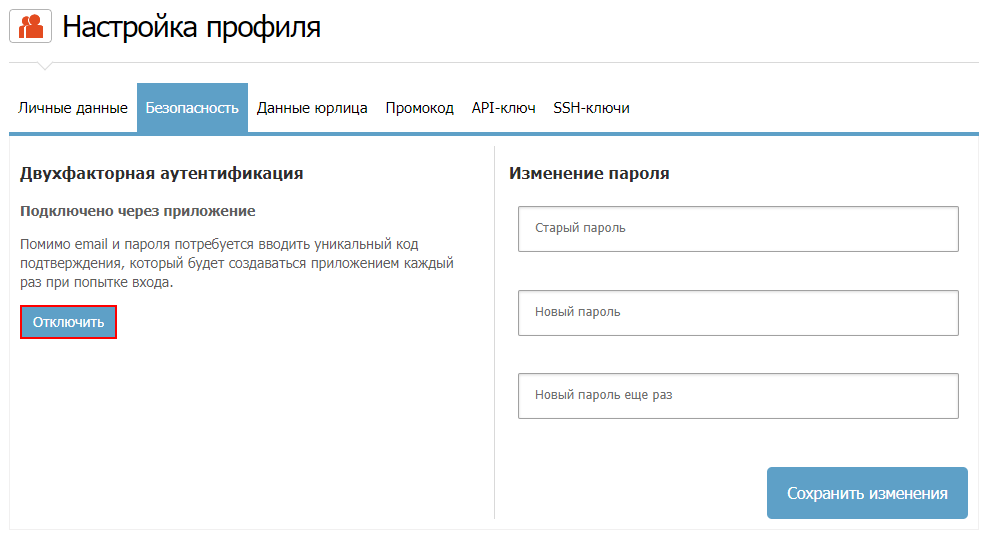
Подтвердите свои действия.
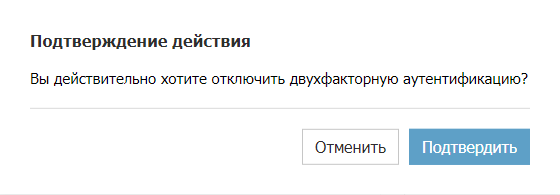
Теперь 2FA отключена.
Ознакомиться с другими инструкциями вы можете на нашем сайте. А чтобы попробовать услугу — кликните на кнопку ниже.
Поделиться в соцсетях:
Средняя оценка: 5,0, всего оценок: 4 Спасибо за Вашу оценку! К сожалению, проголосовать не получилось. Попробуйте позже
Зачем устанавливать и как использовать приложение Google Authenticator
Если при настройке получения SMS или голосовых вызовов для проверки в два шага, вы также хотите иметь возможность генерации кодов на устройствах Android, iPhone или Blackberry, вы можете использовать приложение Google Authenticator.
Для этого сначала настройте SMS-сообщения. Затем откройте страницу настроек проверки в два шага, нажмите Android, Blackberry или iPhone и следуйте приведенным ниже инструкциям на тему выбранного типа телефона.
Устройства на платформе Android
Требования
Google Authenticator работает на устройствах на платформе Android 2.1 или более поздней версии.
Загрузка приложения
- Откройте Google Play.
- Наберите в поиске Google Authenticator.
- Загрузите и установите приложение.
Настройка приложения
- Откройте страницу настроек проверки в два шага и нажмите Android.
- Запустите программу Google Authenticator на телефоне.
- Если вы используете это приложение в первый раз, нажмите кнопку Добавить запись . Если же вы хотите добавить другую учетную запись, выберите Добавить учетную запись в меню приложения.
- Для подключения телефона с учетной записью:
- С помощью QR-коде: выберите Сканировать штрих-код учетной записи (метка 1). Если приложение Google Authenticator не находит в телефоне приложения-сканера штрих-кодов, может быть предложено загрузить и установить такую программу. Чтобы установить приложение для сканирования штрих-кодов для завершения процесса настройки, выберите Установить (метка 2а), а затем выполните установку. После установки программы, запустите снова программу Google Authenticator и направьте фотокамеру на QR-код на экране компьютера.
- С помощью секретного ключа: выберите Добавить учетную запись вручную (метка 1b), а затем введите адрес электронной почты для входа в аккаунт Google в поле Введите имя учетной записи (метка 2b). Затем в поле Введите ключ (метка 2) введите секретный ключ, который отображается на экране компьютера. Убедитесь, что ключ Ограниченный по времени (метка 2d) и нажмите Сохранить .
iPhone, iPod Touch и iPad
Требования
Для использования Google Authenticator на iPhone, iPod Touch и iPad необходима система iOS версии 5.0 или более поздней версии. Кроме того, настройка приложений для iphone с помощью кода QR требует наличия модели 3G или более поздней версии.
Загрузка приложения
- Посетите App Store.
- Найдите приложение Google Authenticator.
- Загрузите и установите приложение.
Настройка приложения
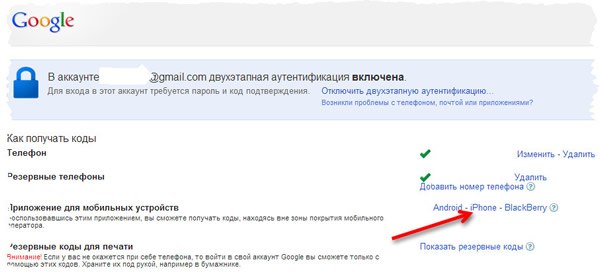
- Если вы этого еще не сделали, настройте в аккаунте верификацию в два шага, используя свой номер телефона. Приложение Google Authenticator вы можете добавить только после ее включения с помощью своего телефонного номера.
- На компьютере откройте страницу настроек проверки два шага и нажмите на iPhone.
- Запустите программу Google Authenticator на телефоне.
- Нажмите значок + .
- Нажмите Ограниченный по времени (метка 1).
- Для подключения телефона с учетной записью:
- С помощью QR-кода: нажмите Сканировать штрих-код (метка 2a) и направьте фотокамеру на QR-коде на экране компьютера.
- С помощью секретного ключа: введите адрес электронной почты своего аккаунта Google в поле Счет (метка 2b). Затем в поле Ключ (метка 2) введите секретный ключ отображается на экране компьютера и нажмите кнопку Готово (метка 2d).
Настройка проверки в два шага для нескольких аккаунтов Google
Приложение Google Authenticator позволяет генерировать коды для нескольких учетных записей с помощью одного смартфона. Однако каждый аккаунт Google требует другого секретного ключа, полученного в процессе настройки. Просто повторите процесс конфигурации на все дополнительные аккаунты, используя ту же установку приложения Google Authenticator.
Настройка приложения Google Authenticator на нескольких устройствах
Google Authenticator можно настроить так, чтобы можно было генерировать коды подтверждения более чем на одном устройстве.
- Приложение Google Authenticator необходимо загрузить на все устройства, которые будут использоваться.
- Откройте страницу проверки два шага.
- Если в Вашей учетной записи уже настроенного приложение Google Authenticator, удалить его, чтобы начать настройку с самого начала. Если вы еще не настроили Google Authenticator, перейдите к следующему шагу.
- Выполните инструкции по настройке проверки в два шага, помня о сканирования созданного кода QR или введении на всех управляемых устройствах сгенерированного секретного ключа.
- Убедитесь, что все устройства работают правильно, введя коды для проведения проверки каждого из них и нажав Проверить . Затем нажмите Сохранить .
Google Authenticator не генерирует пароли приложений. Если после включения проверки в два шага приложение попросит вас ввести новый пароль, вы должны войти в систему, используя пароль приложения.
Где найти гугл аутентификатор на андроиде
Зачем устанавливать и как использовать приложение Google Authenticator
Если при настройке получения SMS или голосовых вызовов для проверки в два шага, вы также хотите иметь возможность генерации кодов на устройствах Android, iPhone или Blackberry, вы можете использовать приложение Google Authenticator.
Для этого сначала настройте SMS-сообщения. Затем откройте страницу настроек проверки в два шага, нажмите Android, Blackberry или iPhone и следуйте приведенным ниже инструкциям на тему выбранного типа телефона.
Устройства на платформе Android
Требования
Google Authenticator работает на устройствах на платформе Android 2.1 или более поздней версии.
Загрузка приложения
- Откройте Google Play.
- Наберите в поиске Google Authenticator.
- Загрузите и установите приложение.
Настройка приложения
- Откройте страницу настроек проверки в два шага и нажмите Android.
- Запустите программу Google Authenticator на телефоне.
- Если вы используете это приложение в первый раз, нажмите кнопку Добавить запись . Если же вы хотите добавить другую учетную запись, выберите Добавить учетную запись в меню приложения.
- Для подключения телефона с учетной записью:
- С помощью QR-коде: выберите Сканировать штрих-код учетной записи (метка 1). Если приложение Google Authenticator не находит в телефоне приложения-сканера штрих-кодов, может быть предложено загрузить и установить такую программу. Чтобы установить приложение для сканирования штрих-кодов для завершения процесса настройки, выберите Установить (метка 2а), а затем выполните установку. После установки программы, запустите снова программу Google Authenticator и направьте фотокамеру на QR-код на экране компьютера.
- С помощью секретного ключа: выберите Добавить учетную запись вручную (метка 1b), а затем введите адрес электронной почты для входа в аккаунт Google в поле Введите имя учетной записи (метка 2b). Затем в поле Введите ключ (метка 2) введите секретный ключ, который отображается на экране компьютера. Убедитесь, что ключ Ограниченный по времени (метка 2d) и нажмите Сохранить .
iPhone, iPod Touch и iPad
Требования
Для использования Google Authenticator на iPhone, iPod Touch и iPad необходима система iOS версии 5.0 или более поздней версии. Кроме того, настройка приложений для iphone с помощью кода QR требует наличия модели 3G или более поздней версии.
Загрузка приложения
- Посетите App Store.
- Найдите приложение Google Authenticator.
- Загрузите и установите приложение.
Настройка приложения
- Если вы этого еще не сделали, настройте в аккаунте верификацию в два шага, используя свой номер телефона. Приложение Google Authenticator вы можете добавить только после ее включения с помощью своего телефонного номера.
- На компьютере откройте страницу настроек проверки два шага и нажмите на iPhone.
- С помощью QR-кода: нажмите Сканировать штрих-код (метка 2a) и направьте фотокамеру на QR-коде на экране компьютера.
- С помощью секретного ключа: введите адрес электронной почты своего аккаунта Google в поле Счет (метка 2b). Затем в поле Ключ (метка 2) введите секретный ключ отображается на экране компьютера и нажмите кнопку Готово (метка 2d).
Настройка проверки в два шага для нескольких аккаунтов Google
Приложение Google Authenticator позволяет генерировать коды для нескольких учетных записей с помощью одного смартфона. Однако каждый аккаунт Google требует другого секретного ключа, полученного в процессе настройки. Просто повторите процесс конфигурации на все дополнительные аккаунты, используя ту же установку приложения Google Authenticator.
Настройка приложения Google Authenticator на нескольких устройствах
Google Authenticator можно настроить так, чтобы можно было генерировать коды подтверждения более чем на одном устройстве.
- Приложение Google Authenticator необходимо загрузить на все устройства, которые будут использоваться.
- Откройте страницу проверки два шага.
- Если в Вашей учетной записи уже настроенного приложение Google Authenticator, удалить его, чтобы начать настройку с самого начала. Если вы еще не настроили Google Authenticator, перейдите к следующему шагу.
- Выполните инструкции по настройке проверки в два шага, помня о сканирования созданного кода QR или введении на всех управляемых устройствах сгенерированного секретного ключа.
- Убедитесь, что все устройства работают правильно, введя коды для проведения проверки каждого из них и нажав Проверить . Затем нажмите Сохранить .
Google Authenticator не генерирует пароли приложений. Если после включения проверки в два шага приложение попросит вас ввести новый пароль, вы должны войти в систему, используя пароль приложения.
Android для чайников №10. Двухэтапная аутентификация
Любой владелец Android смартфона в той или иной мере пользуется сервисами Google. Например, доступом в магазин приложений Google Play. Или синхронизацией телефонной книги. Причем, для доступа ко всем сервисам Google используется всего один аккаунт, что очень удобно. Вот только если злоумышленнику удастся подобрать к этому аккаунту пароль, то он получит доступ к очень большому количеству личной и весьма важной информации. В этой статье мы поговорим о том, как можно защитить свой Google аккаунт.
Введение
Последнее время базы с паролями от почтовых сервисов стали попадать в сеть с завидной регулярностью. 5 сентября в сеть «утекло» более миллиона паролей пользователей почты Yandex. 8 сентября – около 4,5 млн аккаунтов Mail.ru. Не успели стихнуть шутки про «Интернет-АвтоВАЗ» и «Яндекс, в котором найдется все», как к ним добавилось почти 5 миллионов логинов и паролей от учетных записей почтового сервиса Gmail.
Все компании поспешили заверить пользователей, что большая часть украденных паролей уже не действительна. И, по большей части, они относятся к удаленным или ранее скомпрометированным аккаунтам. Но так это или нет доподлинно неизвестно.
Отдельно стоит отметить, что имея логин и пароль от чужой почты в Gmail, злоумышленник заодно получает доступ и ко многим другим сервисам. Например, к файлам в Google Drive, покупкам в Google Play, чату Hangouts, телефонной книге, аккаунтам в Google Plus и YouTube и многому другому. Кроме того, пользователи Android часто используют аккаунт Google для авторизации в сторонних сервисах и программах, доступ к которым также будет потерян.
Читая новости о взломанных аккаунтах и «утекших» паролях, большинство людей в глубине души абсолютно уверенно, что с ними всего этого никогда не случится. Но на практике, от кражи пароля или попытки взлома не застрахован никто. И нервов все это может попортить очень изрядно.
К счастью, проблема взлома пароля имеет простое и изящное решение. Называется оно «Двухэтапная аутентификация».
Что это такое?
Сложного названия боятся не стоит, ведь на самом деле, речь идет об очень простой системе, которой уже давно пользуются многие ресурсы, от банков до социальных сетей. Суть заключается в том, что помимо логина и пароля для входа в аккаунт теперь потребуется ввести специальный код, который придет на мобильный телефон по SMS. Даже если злоумышленник каким-то образом узнает ваш пароль, то добраться до телефона он в любом случае не сможет. И, не сумев узнать код подтверждения, останется ни с чем.
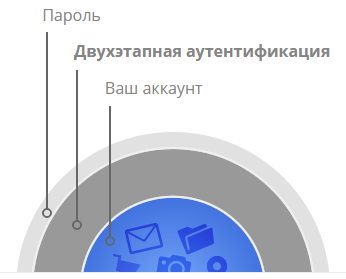
Если говорить о безопасности, то никаких вопросов такая схема не вызывает. Дополнительный уровень защиты действительно способен уберечь от многих неприятностей. Но что насчет удобства работы? Мало кому понравится для проверки почты каждый раз ждать SMS сообщения и вручную вводить длинный код.
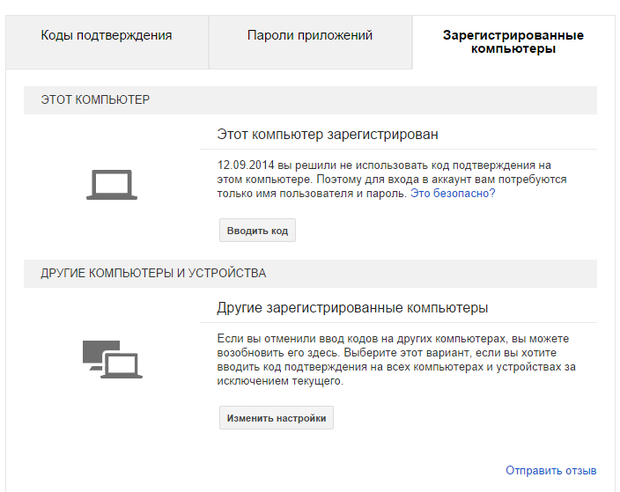
К счастью, это вовсе необязательно. При входе в аккаунт вы можете отметить компьютер как надежный. И повторно вводить на нем код подтверждения больше не потребуется. При этом, ваш аккаунт по-прежнему будете под защитой – при попытке входа с незнакомого компьютера, система вновь потребует ввести код.
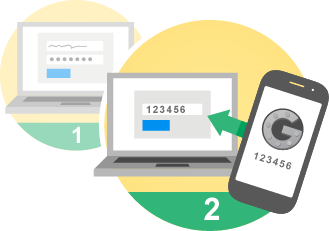
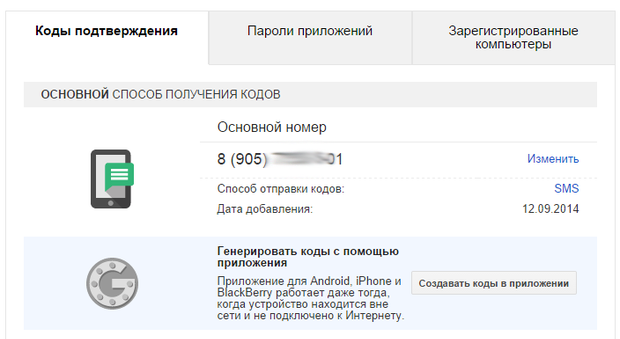
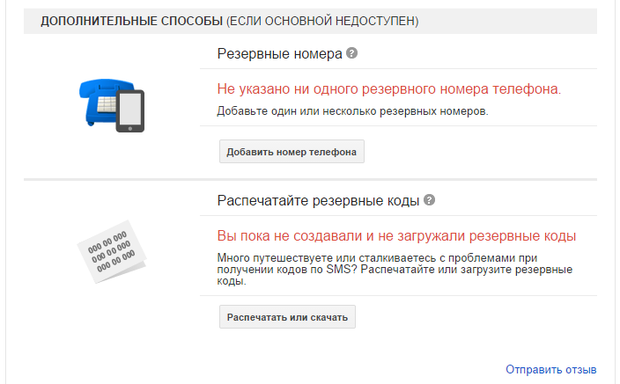
Также стоит отметить, что для удобства пользователей компания предусмотрела несколько дополнительных вариантов, с помощью которых можно получить код даже в том случае, если ваш телефон находится вне зоны действия сети. Например, можно заранее распечатать специальные резервные коды или установить на смартфон специальную программу-генератор, умеющую самостоятельно их создавать.
Как подключить?
Подключение двухэтапной аутентификации займет у вас буквально пару минут. Все что для этого требуется – перейти по следующей ссылке и следовать указаниям.
От вас потребуется войти в свой Google аккаунт, ввести номер мобильного телефона, выбрать удобный способ получения кодов (это может быть как SMS, так и голосовой вызов) и ввести полученный код подтверждения.
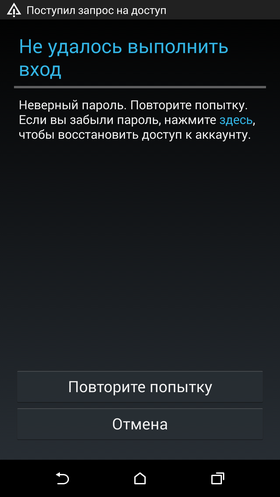
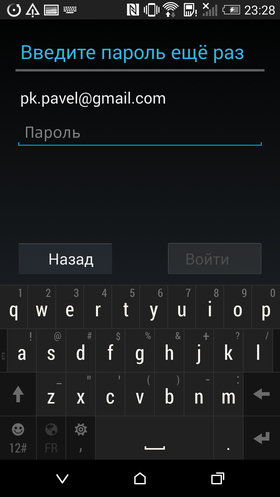
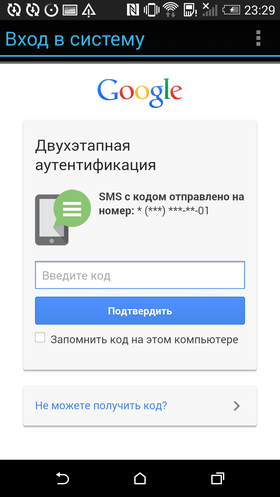
После того, как двухэтапная аутентификация подключена, нужно будет заново войти в Google аккаунт на всех компьютерах и мобильных устройствах, где он у вас используется. Обратите внимание на значок с восклицательным знаком, появившейся в панели уведомлений смартфона. Он говорит о том, что связь с аккаунтом Google потеряна. Потяните шторку строки уведомлений вниз, нажмите на появившееся сообщение, заново введите пароль к Google аккаунту и нажмите «Войти». Дождитесь SMS сообщения, введите секретный код и не забудьте поставить галочку «Запомнить код на этом компьютере» — это избавит вас от необходимости повторно вводить эти данные после перезагрузки устройства.
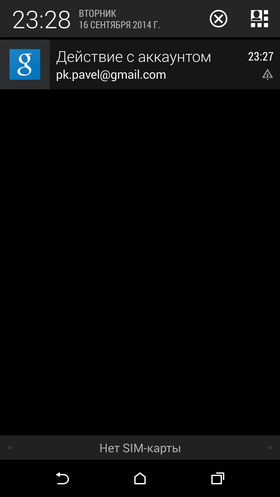

При необходимости, аналогичную процедуру нужно будет проделать на том компьютере, где вам потребуется доступ к сервисам Google. Только помните, что ставить галочку «Запомнить код на этом компьютере» следует только в том случае, если его владельцу вы действительно доверяете.
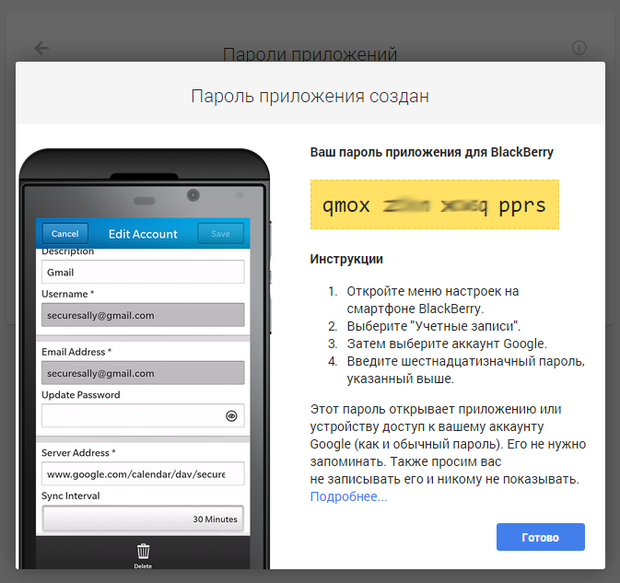
Главный подводный камень двухэтапной аутентификации – подключение аккаунта Google к некоторым сторонним почтовым клиентам, вроде Microsoft Outlook, почтового клиента на смартфонах BlackBerry или компьютере iMac. К сожалению, они поддерживают только имя пользователя и пароль и не работают с кодами подтверждения. Поэтому, вместо кода для таких приложений будет использоваться специальный пароль.
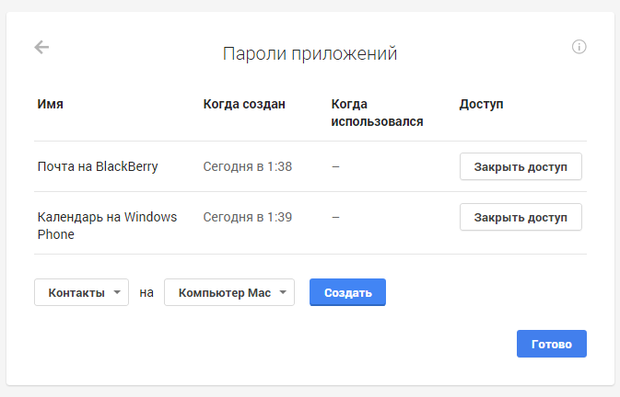
Создавать такой пароль совсем не сложно, нужно только перейти по следующей ссылке и указать название сервиса (почта, календарь и пр.) и тип клиента. Пароли приложений генерируются автоматически, запоминать их не придется.
На этой же странице можно отредактировать список доверенных устройств или изменить номер телефона.
Итоги
Пользоваться дополнительной защитой или нет – решить исключительно вам. Но, на мой личный взгляд, двухэтапная аутентификация — это нужное и полезное дело. Если есть возможность, всегда привязывайте к своему номеру телефона аккаунты платежных сервисов, почты и социальных сетей. Лучше пусть эти предосторожности окажутся лишними, чем однажды злоумышленник от вашего же имени обманет ваших друзей и близких. Например, отправив с вашего адреса электронной почты сообщение с просьбой срочно перевести деньги на счет.
Читайте также
Пятничная колонка
Когда покупать смартфон?
Посиделки по вторникам
Переход на 2 нм и тонкости техпроцесса
Переход на 2 нм и тонкости техпроцесса
Новостной дайджест
Двойной дисплей
На правах оффтопа
На правах оффтопа. телевидение или интернет
Беседка
Что такое работа и совещания по-илонмасковски?
Что такое работа и совещания по-илонмасковски?
iOS vs Android
Анатомия подделки. airpods 2
РоботоСофт
10 приложений для android 10
Аксессуары
Зачем сдэк требует паспорт?
21 комментарий на «“Android для чайников №10. Двухэтапная аутентификация”»
хорошая статья. я правда этого не делал, но гугл иногда сам вдруг требовал чегот подобного и ещё спрашивал на какой номер прислать смс/хз
Неплохо было бы, наверное, добавить ссылку на конкурсную статью «Dreamer…»а (вроде) по той же теме.
По сабжу: да, так оно, может, и надёжнее, но меня уже бесит то, с каким остервенением куча сервисов начало требовать мой номер телефона. Не их собачье дело, какой у меня номер и как я буду защищать свой аккаунт.
У меня однажды взломали скайп и это было очень неприятно. Всем друзьям и коллегам кто был на тот момент онлайн ушло сообщения типа «у меня большие проблемы, если есть возможность, пожалуйста, одолжи 2к до понедельника». Кто-то уже начал переспрашивать что случилось и куда лучше перевести деньги… К счастью, среди всех прочих сообщение ушло еще и брату, с которым я разговаривал за пять минут до этого. И он сразу перезвонил.
С тех предпочитаю перестраховаться. Лишним не будет.
Да я не против двухфакторной авторизации, я против насильственного насаживания на неё и вызнавания весьма личной информации.
С моей точки зрения это такое же насильственное насаживание, как и требование подбирать пароль длинной не менее 6-ти символов. Хотя казалось бы, кому какое дело, какой пароль я использую для входа в интернет-банк? Если решил поставить 123, то это мое личное дело…
Увы, большая часть пользователей в своих косяках будет винить кого угодно, но только не себя самого. Сервис не надежный, защита плохая, данные аккаунтов подпольно продают, АНБ личную информацию сливают… Людей которые понимают риски и принимают решение взвешенно меньшинство. Остальные не хотят задумываться даже о самых элементарных вещах и откровенно не готовы отвечать за последствия своих поступков.
>Остальные не хотят задумываться даже о самых элементарных вещах и откровенно не готовы отвечать за последствия своих поступков.<
Вот и не надо на таких равняться и мир стал бы чуточку лучше (
Подбор длинны пароля тоже бесит: идиоты, как ставили, так и будут ставить что нибудь 12345678, зато какие-нибудь типа 3jD%9d^ не пропускает, ибо, видите ли, символов не хватает.
>Остальные не хотят задумываться даже о самых элементарных вещах и откровенно не готовы отвечать за последствия своих поступков.<
Вот и не надо на таких равняться и мир стал бы чуточку лучше (
Подбор длинны пароля тоже бесит: идиоты, как ставили, так и будут ставить что нибудь 12345678, зато какие-нибудь типа 3jD%9d^ не пропускает, ибо, видите ли, символов не хватает.
12345678 не поставят — сейчас практически везде требуется хотя бы одна заглавная буква и цифра. При этом сервис обычно следит за тем, что бы в пароле не оказалось более трех символов, идущих на клавиатуре в ряд =)
Хотим мы того или нет, но сейчас является нормой писать в инструкциях к микроволновке, что в ней нельзя сушить котов. В какой-то мере это правильно — когда я впервые подключаю интернет и завожу себе почтовый аккаунт, я не обязан вникать в способы взлома паролей, собирать статистику о кол-ве взломанных аккаунтов и вообще разбираться в том, что значит «надежный» и «ненадежный» пароль. Это задача сервиса объяснить мне, как именно им следует пользоваться и какие могут быть подводные камни.
Например, той же почтой сейчас пользуется куча пожилых людей, для которых все эти тонкости совершенно не очевидны. И если мы с тобой ради безопасности кучи пользователей должны потерпеть десяток секунд, придумывая подходящий под правила пароль, то это не самая большая жертва.
«я не обязан вникать в что такое электрический ток» было последними словами маленького Василия Лоханкина, перед тем, как он взялся за оголённые провода в электрощитке.
Если человек пытается что-то сделать, не понимая даже самых основ, то он дурак и истинный ССЗБ, который заслуживает всех тех синяков, которые ему достанутся, ведь тогда он может хоть чему-то научиться. Поэтому вы как раз таки ОБЯЗАНЫ разбираться в том что такое «надёжный» и «ненадёжный» пароль, если решили работать с сервисом, требующим авторизации.
Нас с детства заставляют разбираться в том, что такое нож и как им пользоваться, почему не стоит хватиться за оголённые провода и ещё огромной куче бытовых мелочей. Компьютерысмартфоны ныне стали устройствами, которые есть в практически каждой семье и, по идее, детей можно так же с детства учить основам работы с ними, как и использованию холодильника.
Но тут людей повели по другому пути. Везде насаживается девиз «ты не обязан разбираться» в связке с приучением к бездумному выполнению указаний, прикрываемых «заботой». Через некоторое время всякие гуглоэпплы будут вертеть нас на своих сервисах как вздумается, а основная масса людей будут этому только рады.
Что такое нож известно уже несколько тысяч лет. И детям с годовалого возраста объясняют что это такое и с какой стороны его не стоит хватать. А вот домашние компьютеры, смартфоны и интернет вошли в нашу жизнь совсем не давно. И развиваются они с такой скоростью, что поспеть за ними многим людям уже не по плечу. Увы, с возрастом учится чему-то принципиально новому совсем не просто. А найти старых однокурсников в «Одноклассниках» или позвонить родственникам по скайпу тем не менее хочется. То о чем ты говоришь — это попытка запретить пенсии, на том основании, что умный человек сам должен откладывать деньги на старость, а с глупым возится и смысла нет.
К слову, недавно перечитывал Харуки Мураками. Так вот, в одной из его книг герою на полном серьезе рассказывают о том, что пароль из трех знаком взломать практически нереально. Ведь они в сумме дают огромное количество комбинаций. И, скорее всего, на тот момент это было действительно так. Ведь под «взломом пароля» тогда имели ввиду, что человек получит физический доступ к компьютеру и, когда хозяин отвернется, попробует быстренько угадать нужную комбинацию. Это я к тому, что технически навыки, вроде бы даже успешно привитые в детстве, устаревают с огромной скоростью.
Есть у этой истории и другой аспект. Тот же Google вполне сознательно всеми силами пересаживает пользователей на свои сервисы. Например, привязывает к G+ аккаунты Google Play и YouTube. Или запихивает в Android смартфоны синхронизацию всех контактов с почтой Gmail. Не говоря уже о рекламе, в которой доказывается необходимость и безопасность их продуктов. Причем, думает в этот момент он не столько об интересах пользователей, сколько о своей выгоде. И чисто с моральной точки зрения, компания обязана позаботится о том, чтобы все эти нововведения не навредили пользователю. Не зависимо от того, сколько этому пользователю лет и какой у него уровень интеллекта.
>Что такое нож известно уже несколько тысяч лет.
Пароли, шифры, понятия о личной информации и секретности тоже существуют тысячи лет. Вообще большинство понятий, используемых в компьютерах нам давным давно знакомо, просто метод взаимодействия немного другой, но этому и обезьяну можно выучить. Там не так уж и много принципиально нового, да и проблема про «развитие» слишком уж надумана — немного меняется форма взаимодействия, иногда что-то удаляется, а что-то пропадает, но базовые принципы одни и те же. Причём понятия типа «ключа» (пароля) относятся далеко не только к вычислительной технике.
А про пенсии согласен — ИМХО это вообще глобальный развод на деньги . Ну или хотя-бы делать как в японии, где пенсия выдаётся целиком и сразу, а дальше своим умом. Но это мы уже в совсем оффтоп ушли.
При всём уважении к Мураками, специалист по информационной безопасности из него такой же как из меня английская королева.
>Ведь под «взломом пароля» тогда имели ввиду, что человек получит физический доступ к компьютеру и, когда хозяин отвернется, попробует быстренько угадать нужную комбинацию. Это я к тому, что технически навыки, вроде бы даже успешно привитые в детстве, устаревают с огромной скоростью.И чисто с моральной точки зрения, компания обязана позаботится о том, чтобы все эти нововведения не навредили пользователю.<
Директор АЭС НЕ отвечает, за беднягу Василия Лоханкина, директор завода, производящего молотки НЕ отвечает за то, что битцевский маньяк использовал таковые для убийства части своих жертв, гугл НЕ отвечает за дибилизм своих пользователей.
Я могу сказать только одно — все теоретические рассуждения хороши только до той поры, пока ты не сталкиваешься с их последствиями на практике. И если лишнее напоминание о надежности пароля или о возможности привязать аккаунт к номеру телефона однажды спасет твою девушку или твоих родителей от потери личной информации или развода на деньги — ты скажешь компании большое спасибо. Пусть даже и будешь понимать, что в том, что родители придумали для скайпа слишком простой пароль, не виноват никто кроме них. И заботится о сохранности их аккаунты никто кроме них был совершенно не обязан.
Если рассуждать о том, что люди в 21-м веке стали слишком ленивые и тупые (кроме меня любимого, само собой) я еще готов, то навешивать эти ярлыки на окружающих меня людей мне уже совершенно не хочется. А то, что среди них найдется масса тех, кто вряд ли бы в каждом пароле использовал ту самую обязательную заглавную букву с той самой обязательной цифрой, я ничуть не сомневаюсь. В конце концов, сложность придуманного пароля — явно не главная характеристика человека. И любая программа обязательно должна иметь «защиту от дурака».
>И если лишнее напоминаниеА то, что среди них найдется масса тех, кто вряд ли бы в каждом пароле использовал ту самую обязательную заглавную букву с той самой обязательной цифрой, я ничуть не сомневаюсь.В конце концов, сложность придуманного пароля — явно не главная характеристика человека.<
А вот нежеланиенеспособность разбираться с тем, чем пользуешься регулярно таки характеризуют. Я, конечно, не перестану общаться с человеком, только потому что он везде использует 123qwe, это тупо, но и доверять хранить или делиться какой-либо секретной информацией, без соответствующей дрессуры определённо не стану.
Как установить и использовать приложение Google Authenticator
В инструкции описан процесс установки приложения Google Authenticator на различные мобильные операционные системы (Android, iOS, Windows Phone) и в качестве расширения веб-браузера, а также его использование при подключении к панели управления.
Что это такое?
Google Authenticator обеспечивает двухфакторную аутентификацию (2FA). 2FA — дополнительный уровень безопасности, используемый для подтверждения пользователей, пытающихся получить доступ к онлайн-учетной записи. Сначала, пользователь вводит свои логин и пароль. Затем, вместо того, чтобы немедленно получить доступ, он должен будет предоставить другую информацию, например:
- дополнительные сведения (персональный идентификационный номер (ПИН), пароль, ответы на «секретные вопросы» или конкретная последовательность нажатия клавиш);
- подтверждение владения (как правило, пользователь имеет что-то в своем распоряжении, например, кредитную карту, смартфон или небольшой аппаратный токен);
- биометрические данные (эта категория немного более продвинута и может включать биометрический рисунок отпечатка пальца, сканирование диафрагмы или голосовую печать).
Таким образом, даже если у вас украден пароль или потерян телефон, вероятность того, что кто-то другой получит доступ к вашей информации маловероятен.
Установка Google Authenticator на Android
Для установки приложения на операционную систему Android достаточно просто скачать его в магазине GooglePlay.
После установки на первой странице нажмите Начать.
При желании вы можете настроить 2FA в своем аккаунте Google, если в этом нет необходимости, то нажмите Пропустить.
Теперь можно перейти к добавлению аккаунта. Доступно два способа: сканировать штрихкод и ввести ключ. Наиболее удобным является сканирование — перед вами откроется камера, где в выделенный квадрат необходимо поместить QR-код, который будет распознан автоматически, а аккаунт сразу добавлен.
Установка Google Authenticator на iOS
Для установки приложения на операционную систему iOS также достаточно скачать его в AppStore.
После установки откройте приложение и нажмите Приступить к настройке.
Можно перейти к добавлению аккаунта. Доступно два способа: сканировать штрихкод и ввести ключ. Наиболее удобным является сканирование — перед вами откроется камера, где в выделенный квадрат необходимо поместить QR-код, который будет распознан автоматически, а аккаунт сразу добавлен.
Установка Google Authenticator на Windows Phone
Использование аутентификатора на Windows Phone возможно только благодаря Google-совместимых приложений, например Authenticator+. Также у Microsoft есть собственное приложение Microsoft Authenticator.
Рассмотрим установку приложения Authenticator+, для установки этого достаточно скачать его в магазине приложений Microsoft.
После установки можно открыть приложение и перейти к добавлению аккаунта. Доступно два способа: сканировать штрихкод и ввести ключ. Наиболее удобным является сканирование — перед вами откроется камера, где в выделенный квадрат необходимо поместить QR-код, который будет распознан автоматически, а аккаунт сразу добавлен.
Установка Google Authenticator в Google Chrome
Использование аутентификатора на компьютере возможно только благодаря совместимым приложениям. Например: Authenticator for Windows, эмулятор Nox App Player, WinAuth, на Linux доступен libpam-google-authenticator.
В инструкции рассмотрен наиболее удобный способ — подключение расширения в веб-браузере Chrome.
Чтобы установить расширение, откройте интернет-магазин Chrome и найдите приложение Authenticator.
После этого вы будете перенаправлены на страницу разработчика на Github. Расширение появится в вашем браузере в правом верхнем углу. Для добавления аккаунта нажмите на Карандаш, а затем на Плюс.
Здесь также доступно два способа: сканировать штрихкод и ввести ключ. В первом случае необходимо сделать скриншот части экрана с QR-кодом. Во втором — нужно ввести секретный ключ вручную.
Использование приложения Google Authenticator для подключения к панели управления
После установки приложения на вашу систему откройте в панели управления раздел Настройка профиля -> Безопасность. На открывшейся странице выберите Двухфакторную аутентификацию через приложение.
Перед вами откроется QR-код. Далее в приложении Google Authenticator выберете сканирование штрихкода. После того как откроется камера, поместите штриход в выделенный квадрат на экране приложения, который будет распознан автоматически. В приложении создастся шестизначный код, который необходимо указать.
После ввода кода вы увидите, что двухфакторная аутентификация подключена через приложение.
Теперь для входа в панель управления необходимо указать код из приложения.
Отключение двухуровневой аутентификации для входа в панель управления
Для отключения опции Двухфакторная аутентификация в панели управления перейдите в раздел Настройка профиля -> Безопасность. Чтобы ее отключить нажмите Отключить.
Подтвердите свои действия.
Теперь 2FA отключена.
P. S. Другие инструкции:
Ознакомиться с другими инструкциями вы можете на нашем сайте. А чтобы попробовать услугу — кликните на кнопку ниже.
Похожие публикации:
- Как настроить почту exchange в outlook
- Как переключить звук с монитора на колонки
- Как скачать архив ватсап
- Что делать если наушники работают но звука нет