Как в Fraps включить счетчик FPS
Подсчет количества кадров в секунду (Frames Per Second) — основная задача специализированной программы Fraps. От величины ФПС зависит качество изображения на экране. Если частота смены кадров невысока, то движения персонажей будут замедленными и неестественными.
Fraps пользуется заслуженным успехом у пользователей, благодаря доступному функционалу, в котором разберется даже неискушенный новичок. После установки программы потребуется сделать несложные настройки, и можно приступать к активным действиям.
Чем больше величина параметра, тем плавнее будут меняться картинки во время игрового процесса. Этот факт особенно важен для игр, в которых необходима быстрая реакция геймера на происходящие события. Иначе, победы не достичь, а ведь в этом и есть смысл поединка современных онлайн игр.
Настройка вкладки FPS в Fraps
Набор функций раздела меню «ФПС» постоянен и не зависит от установленной версии программы.
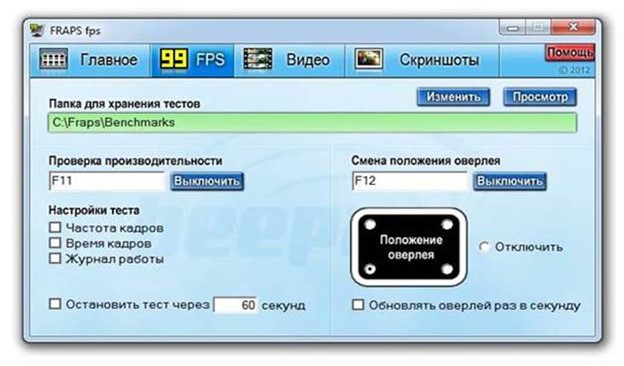
В кратце — поставьте галочку на параметре частота кадров и включите игру счетчик должен отображаться.
Во вкладке FPS находятся следующие настройки:
1. Папка для хранения тестов. Элемент позволяет использовать предустановленный разработчиком параметр или выбрать свой путь для размещения результатов теста, кликнув на кнопку «Изменить». Нажав на клавишу «Просмотр», вы получите доступ к директории с хранящимся логом Benchmark, определяющим производительность ОС.
2. Проверка производительности. По умолчанию программа начинает тестирование после нажатия клавиши «F11». По желанию горячую кнопку запуска легко поменять. Просто нажмите «Выключить» и введите в открывшееся поле новое значение.
3. Настройка теста. Статистика производительности состоит из трех пунктов:
- частота кадров;
- время кадров;
- журнал работы.
Пользователь может задать любое сочетание настроек, поставив галочку в соответствующем окошке.
4. Остановка теста. Если активировать этот пункт и ввести в окне временной показатель в секундах, то счетчик ФПС будет остановлен через заданное время.
5. Смена положения оверлея. Здесь указывается расположение оверлея (его можно сместить в любой угол экрана) и быстрая кнопка — для показа индикатора FPS (по умолчанию — «F12»).
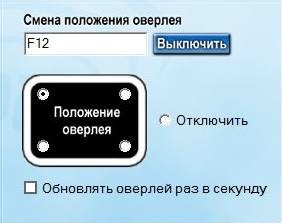
6. Ежесекундное обновление оверлея. По умолчанию скорость обновления быстрее.
Выбор этой функции значительно снижает скорость отображения, поэтому его нецелесообразно использовать.
Fraps не показывает ФПС
Неполадки при работе с утилитой редко, но все-таки встречаются. Одна из проблем — отказ программы вести подсчет количества кадров в секунду. Основная причина, почему Fraps не показывает FPS — особенности конкретной игры, обладающей внутренними ограничениями.
Пользователь должен знать, что программа несовместима с играми, использующими 12-ю версию программного компонента DirectX. Еще одна причина — подключенный V-Sync, используемый для синхронизации частоты кадров в игре с частотой развертки дисплея монитора.
Устранение неполадок
Точную причину подобной ситуации установить сложно, но эффективные методы ее устранения существуют.
1. Подключение функции «Monitor Aero Desktop». Запустите программу и поставьте флажок в соответствующем пункте вкладки «General» («Общие»). Перезапустите Fraps и проверьте, начал ли он показывать счетчик кадров.
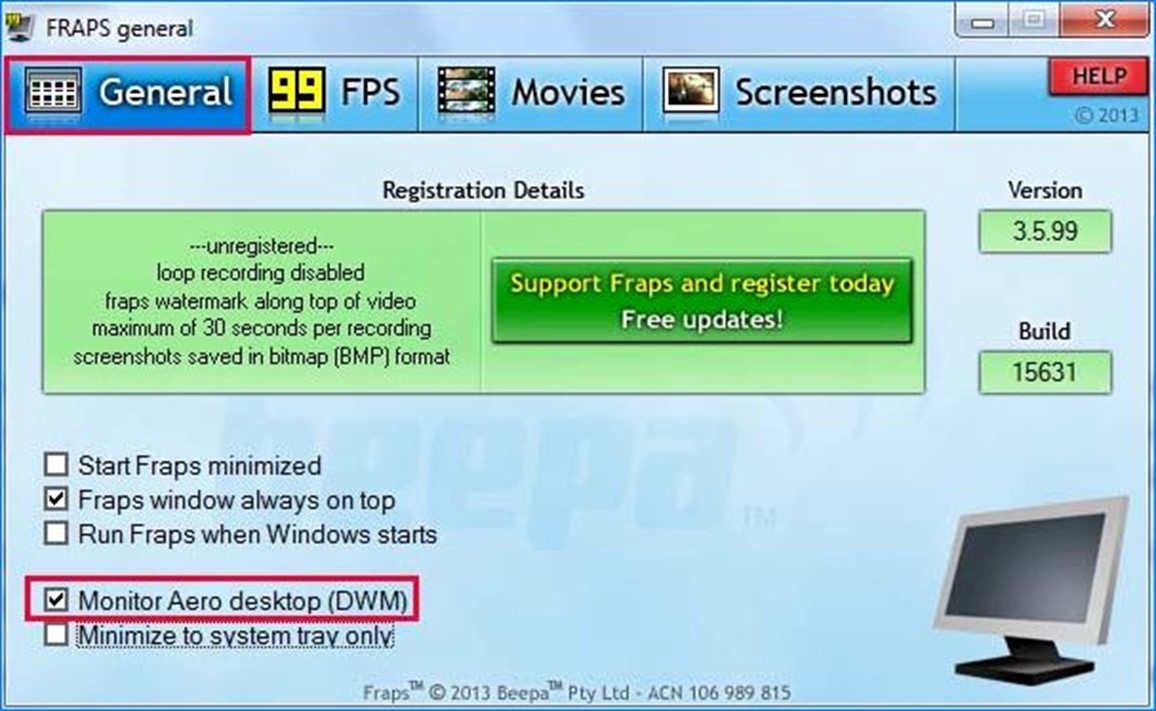
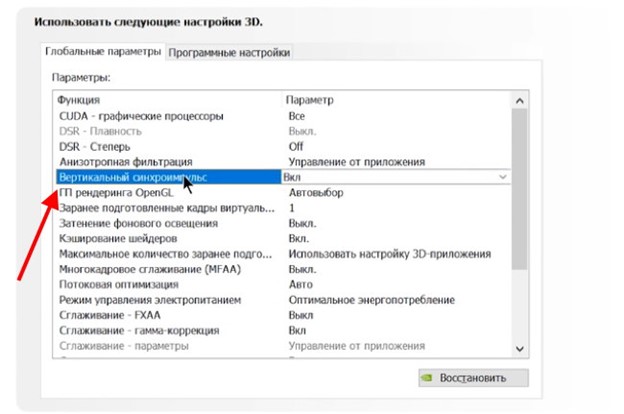
2. Отключение кадровой синхронизации. Для этого придется внести изменения в параметры видеокарты:
- откройте список программ, работающих в фоновом режиме, нажав на стрелочку внизу экрана;
- выберите «Панель управления Nvidia»;
- в левом блоке выберите «Управление параметрами 3D»;
- нажмите на кнопку «Вертикальный синхроимпульс»;
- в правой строке активируйте значение «Выкл».
3. Переустановка программы. Если указанные методы не работают, переустановите Fraps, предварительно удалив утилиту из раздела «Программы и компоненты» Панели управления. Для этого нажмите на нее правой кнопкой мыши и выберите кнопку «Удалить».
Как пользоваться — создать видео, сделать скрин.
Утилита используется для работы с компьютерными играми на базе 3D она служит для измерения уровня FPS (количества кадров в секунду), создания видеороликов, снятия скриншотов и тестирования производительности графического адаптера (видеокарты).
Основные параметры Fraps
Несмотря на то, что программа была выпущена в 1999 году, она и сегодня не потеряла востребованность, благодаря неоспоримым преимуществам:
- простоте интерфейса;
- многофункциональности;
- хорошему качеству видео;
- быстрой настройке параметров.
Утилита успешно работает со всеми версиями операционной системы Microsoft Windows и занимает на жестком диске всего 2 Мб.
Вкладка «Главные» позволяет настроить специальные опции:
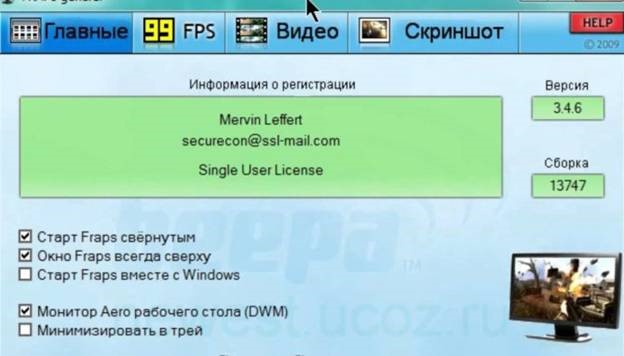
1. Активизированный параметр «Старт Fraps свернутым» запускает приложение в свернутом режиме.
2. Элемент «окно Fraps всегда сверху» выводит окно утилиты поверх всех открытых окон.
3. Параметр «Старт Fraps вместе с Windows» помещает программу в список автозагрузок, т.е. утилита загрузится одновременно с операционной системой.
4. «Монитор Aero рабочего стола (DWM)» позволяет работать при включенном интерфейсе «Аэро».
5. Параметр «Минимизировать в трей» скрывает окно Fraps, а управление осуществляется при помощи горячих кнопок.
От настройки этих опций зависит удобство использования программы, но они совершенно не влияют на качество снимков и видео.
Захват скриншотов в Fraps
Создание изображений игровых моментов осуществляется при помощи опции «Скриншоты» после нажатия горячей клавиши F10. По желанию геймера ее можно заменить на любую другую.
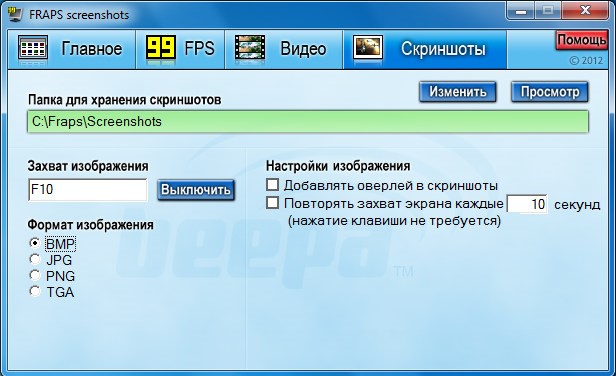
По умолчанию скриншоты сохраняются в папку: С:/ Fraps/ Screenshots, но вы можете легко изменить адрес каталога, нажав на кнопку «Изменить» в параметре «Папка для хранения скриншотов». В открывшемся окне просто укажите новый путь и сохраните изменения.
Для просмотра снимков можно найти папку вручную или кликнуть по клавише «Просмотр».
Как записывать видео в Fraps
Вкладка «Видео» позволяет снять качественный ролик во время игры с помощью встроенного фирменного кодека. Приложение способно записывать файлы с высоким разрешением — до 7680×4800, при максимальной частоте до 120 кадров в секунду. Старое но довольно таки своеобразное приложение.
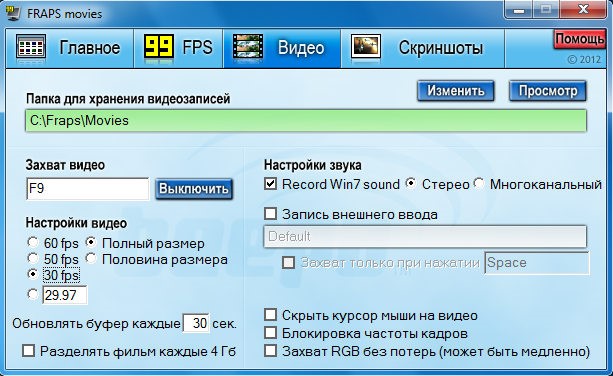
Съемка видео с экрана начинается после нажатия горячей кнопки. Предустановленный вариант — клавиша F9. Его можно заменить на другое значение, выбрав кнопку «Выключить». О том, что запись активизирована вы узнаете по изменению цвета оверлея FPS — желтые цифры счетчика изменят цвет на красный. Остановит процесс записи та же кнопка.
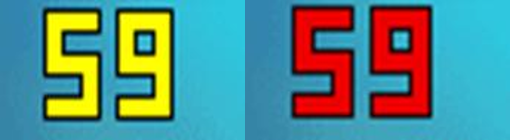
Программа позволяет осуществить настройки качества видеофайлов при помощи следующих параметров:
1. Параметр осуществляет выбор режима FSP, необходимый для видео. Чем он выше, тем более качественной будет видеозапись, но, к сожалению, это приведет к увеличению объема файла.
2. Настройки звука. Утилита позволяет записывать звук динамиков (параметр «Стерео») и диалоги, музыку непосредственно из игры (параметр «Record Win 7 sound»).
3. Запись внешнего ввода (веб-камера и микрофон).
Пользователь может отсрочить момент захвата видео, воспользовавшись функцией «Обновлять буфер каждые … секунд». Программа начнет запись через временной интервал, указанный в окне параметра. Активизация параметра «Разделять фильм …» позволяет разбивать большие ролики на несколько частей размером по 4 Гб.
Для хранения Fraps используется стандартная папка, расположенная по адресу: C:/Fraps/Movies. Настройку параметра «Папка для хранения видеозаписей» можно изменить при помощи соответствующей кнопки.
Содержимое директории с хранящимися роликами открывается при нажатии на клавишу «Просмотр».
Геймеры, использующие бесплатную версию программы, могут записывать ролики длительностью до 30 секунд. При этом на каждое видео будет накладываться водяной знак «Fraps». Чтобы избежать неприятных ограничений, установите на своем компьютере активированную версию программы и снимайте качественные ролики любого объема.
Использование рабочего экрана
Создатели разрабатывали утилиту специально для компьютерных игр, но у пользователей часто возникала необходимость делать снимки и видео с рабочего стола. Более новые версии Fraps позволяют это делать при помощи опции “Мониторинг рабочего стола Aero (DWM)” вкладки «Основные».
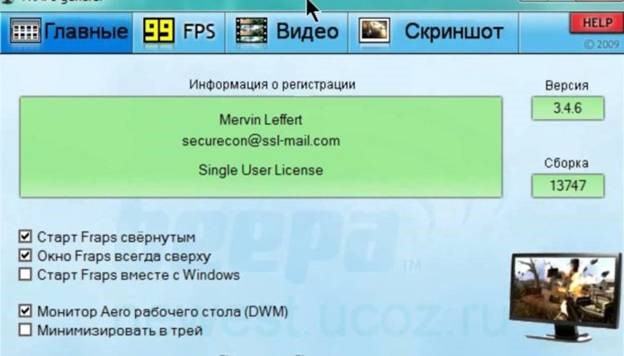
Поставьте галочку в окошке параметра, подключите интерфейс «Аэро» и перезагрузите компьютер. Теперь можно делать снимки и записывать видео непосредственно с рабочего стола.
Скачать Fraps (Фрапс) бесплатно на русском
Fraps — подсчет FPS, запись видео, создание скринов.
Приложение в основном применяют, чтобы определить уровень производительности компьютера путем подсчета кадров в играх, в редких случаях используют для записи прохождение игр. Fraps чаще используют любители онлайн стрелялок, которые желают улучшить свои достижения и опыт, им помогает отображение количества кадров за одну секунду (FPS). Также программа делает скриншоты в 3D приложениях (при нажатии горячей кнопки), снимки сохраняются автоматически. Третья особенность утилиты — захват видео, происходящего в реальном времени с разрешением до 7680х4800, причем за одну секунду делается до 120 кадров.
Приложение устанавливается на такие операционные системы как Windows 8, 7, 10, XP, 2000 либо 2003. Относительно процессоров, то можно использовать практически любой, начиная с Pentium 4. Первая версия приложения была выпущена в 1999 году, а последняя — в 2013 году. Сервис не поддерживает русский язык, в данном случае используйте любительский русификатор, он находится по ссылке из основного верхнего меню.
Как узнать, сколько FPS в игре с помощью программы Fraps
Ранее в статье сайта «Как увеличить FPS в играх» мы рассмотрели способы увеличения FPS (количества кадров в секунду) для большей сглаженности движения в динамических сценах компьютерных игр. Эта статья будет своего рода предысторией для первой, поскольку ниже рассмотрим способ, как, собственно, узнать, этот самый показатель FPS в игре. А для подсчёта частоты смены кадров прибегнем к помощи небольшой бесплатной программки для Windows — Fraps.
Как узнать, сколько FPS в игре с помощью программы Fraps
1. О программе Fraps
Основным предназначением программы Fraps является тестирование производительности видеокарт в среде 3D – компьютерных играх и 3D-программах. В частности, программа умеет вести подсчёт FPS. В числе прочих её возможностей — запись скриншотов и скринкастов игр. Друзья, эти функции программы подробно рассматриваются в другой статье сай та «Как записать прохождение игры на видео с помощью программы Fraps».
Программа Fraps, помимо платной полнофункциональной версии, имеет версию бесплатную с несколько ограниченным функционалом. Конкретно для подсчёта FPS в игре бесплатной версии программы хватит с лихвой. В официальной редакции Fraps поставляется только с англоязычным интерфейсом. В Интернете полно неофициальных русифицированных сборок бесплатной редакции Fraps, однако не все они работают с системами Windows 8.1 и 10, да и небезопасное это дело – скачивание софта с непроверенных источников. Для запуска подсчёта частоты смены кадров в игре с помощью программы Fraps не нужно даже базового уровня знания английского языка, ведь все необходимые настройки и шаги мы рассмотрим далее. А для начала, естественно, скачаем программу с её официального сайта по ссылке
http://www.fraps.com/download.php


Установка Fraps стандартная. Запускаем программу.
2. Настройки поведения программы
Прежде запуска теста для подсчёта FPS рассмотрим настройки поведения программы Fraps в первой её вкладке «General»:
- Первая сверху — « Start Fraps minimized» — это опция сворачивания окна программы в системный трей сразу при запуске;
- Вторая сверху — «Fraps window always on top» — опция отображения окна программы поверх окон других приложений Windows.
- Третья сверху — «Run Fraps when Windows starts» — автозапуск программы вместе с Windows.
В нашем случае используем только опцию в левом нижнем углу окна Fraps — «Minimize to system tray only», которая спрячет программу в системный трей.

3. Тестирование на предмет, сколько FPS в игре
Всё, что связано с тестированием видеокарты, в частности, с подсчётом FPS в игре, настраивается во второй вкладке программы Fraps «99 FPS».
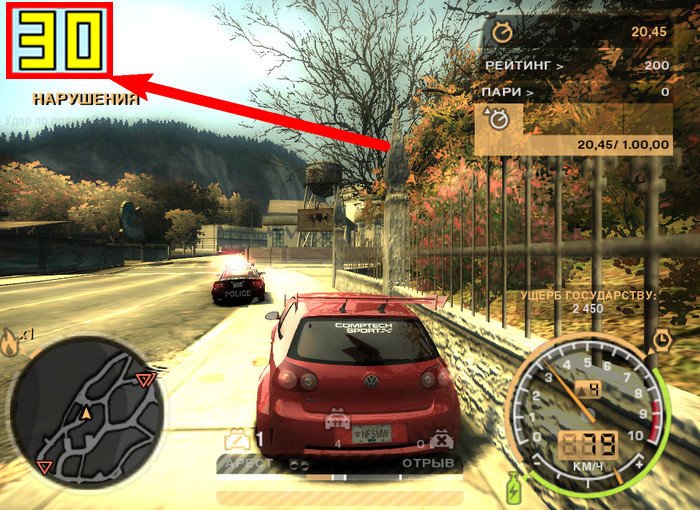
Как запустить тест, чтобы узнать, сколько FPS в игре? В графе «Benchmark Settings» выставляем галочку на позиции «FPS». Выше и правее, в графе «Overlay Hotkey» увидим предустановленную горячую клавишу F12 для переключения угла отображения показателя тестирования на экране монитора. Эту клавишу при необходимости можно сменить на другую и задействовать во время тестирования, если счётчик FPS будет заслонять, например, игровую статистику. Эта же клавиша используется и для отключения счётчика FPS по достижении конечного угла перемещения.

Всё — можем приступать к тестированию. Программу Fraps не закрываем и запускаем игру. В полноэкранном режиме игры в правом верхнем углу увидим счётчик FPS.
↑ 4. Тестирование показателя FPS с сохранением результатов
Во вкладке программы «99 FPS» обнаружим другую установленную по умолчанию горячую клавишу — F11 — в графе «Benchmarking Hotkey» . Её при необходимости также можно сменить на альтернативную клавишу. Это клавиша сохранения результатов тестирования. При её нажатии в процессе игры уже после выхода из игрового клиента минимальный и максимальный показатель FPS будет записан в лог-файл.

Этот лог-файл вместе с csv-файлом, где будет содержаться более расширенный перечень показателей FPS за время тестирования, можно отыскать в папке по пути, прописанному в графе «Folder to save benchmarks in» . Путь сохранения результатов тестирования меняется на другой при нажатии синей кнопки «Change» .

Можем не выходить из игрового клиента, а просто свернуть его клавишей Win, чтобы просмотреть результаты экспресс-теста подсчёта FPS. Для этого активируем опцию «Stop benchmark after» и устанавливаем число секунд, за которые будет проведено тестирование с сохранением результатов в лог-файл.

Далее, как и в предыдущем пункте статьи, не закрывая программу Fraps, запускаем игру. После выхода из игры или по завершении указанных секунд для проведения экспресс-тестирования можем отправляться за его результатами по указанному пути сохранения. Кстати, в программе реализован быстрый доступ к папке сохранения результатов тестирования – это кнопка «View» во вкладке «99 FPS».


5. Другие настройки тестирования
Во вкладке программы «99 FPS» есть ещё некоторые настройки, которые в нашем случае не были использованы. Одна из опций, что расположена в правом нижней углу окна программы — «Only update overlay once a second»— это активация обновления счётчика FPS ежесекундно, а не каждые 25 кадров, как настроено в программе Fraps по умолчанию.

Две другие опции в графе «Benchmark Settings» – это опции тестирования микрозадержек ( «Frametimes» ) и максимального, минимального, усреднённого FPS ( «MinMaxAvg» ).

Эти параметры можно увидеть в csv-файле в папке по пути сохранения результатов тестирования.

↑ 6. Каким должен быть оптимальный показатель FPS?
Конкретной установленной цифры эталонного показателя FPS не существует, поскольку при одной и той же частоте смены кадров в секунду в разных играх может быть разное качество изображения. Бытует мнение, что показателя 30 FPS достаточно для усреднённой в плане системных требований компьютерной игры. А вот для новых игр, заточенных под работу с производительным «железом», напичканных эффектами и динамикой игрового процесса, этой цифры может быть и недостаточно. Геймеры с внушительным стажем любят гоняться за большим показателем – чтобы было как минимум 50 FPS.
В любом случае, выбирая видеокарту в комплект сборки ПК или присматривая себе мощный ноутбук с дискретной видеокартой, не будет лишним просмотреть в Интернете тесты этих видеокарт в компьютерных играх. Чем больший показатель FPS сверх цифры 30 будут выдавать такие видеокарты, тем, соответственно, лучше.