2.5. Поворот блоков
Simulink позволяет поворачивать блоки на 90 или 180 градусов по часовой стрелке с целью обеспечения требуемого направления прохождения сигналов через них сверху вниз, снизу вверх, справа налево. Это необходимо, например, в случае расположения блоков в цепях обратной связи.
Чтобы повернуть блок следует:
а) выделить с помощью мыши поворачиваемый блок;
б) из меню Format выбрать команду Flip Block (для поворота на 180 градусов) или команду Rotate Block (для поворота на 90 градусов по часовой стрелке);
б) указать курсором на пустое место экрана и нажать на левую клавишу мыши.
2.5. Изменение размеров блока
Simulink дает возможность изменять размеры блоков.
Чтобы изменить размеры блока необходимо:
а) выделить блок, размеры которого следует изменить;
б) указать курсором на один из черных квадратиков (ручек), появляющихся в углах прямоугольника, изображающего блок. Курсор превращается в двунаправленную диагональную стрелку;
в) нажать клавишу мыши и, удерживая ее в нажатом состоянии, переместить курсор в нужном направлении. Появляется пунктирный прямоугольник, показывающий новые размеры блока;
г) отпустить клавишу мыши.
2.6. Использование контекстно-зависимого меню
Simulink отображает контекстно-зависимое меню, если нажать правую клавишу мыши. Оно удобно тем, что для любого из объектов (блоков и линий связи) выводит перечень команд и операций для данного контекста, т.е. для данного объекта и его состояния. Содержание этого меню зависит от того, выделен входящий в блок-схему объект или нет. Если объект выделен, то меню правой клавиши мыши показывает команды, которые применимы только к выделенному объекту. Если объект не выделен, то меню включает команды, применимые к модельному или библиотечному окнам в целом.
В контекстно-зависимом меню правой клавиши мыши для выделенного объекта можно найти команды, которые позволяют копировать (Сору), вырезать (Cut) и удалять (Clear) указанный блок, открывать (Block Parameters) окно настройки параметров этого блока. Подменю Format правой клавиши содержит ряд команд форматирования блока: замены шрифта и его стиля для названия блока (Font), удаления названия блока (Hide name), изменения расположения названия блока (Flip name), поворота блока на 180 (Flip block) и 90 градусов (Rotate Block), включения и отключения тени (Show Drop Shadow). Там же есть опции по изменению цвета общего фона.
Контекстно-зависимое меню правой клавиши мыши для выделенной линии связи включает в себя такие команды, как Cut, Copy, Clear, Signal Properties. Последняя команда открывает диалоговое окно Signal Properties, позволяющее, в частности, устанавливать метку (обозначение) сигнала (Signal Name) и его аннотацию (Descriptor).
3. Построение блок-схем линейных систем управления
3.1. Построение блок-схем непрерывных систем управления
Рассмотрим первый способ построения блок-схемы линейной системы управления, который основан на использовании динамической структурной схемы. Основными элементами ее являются:
- звено, описываемое передаточной функцией W(s);
- сумматор, осуществляющий сложение (вычитание), приложенных к нему сигналов;
- соединительные линии, на которых могут располагаться точки разветвления сигналов.
Первому из этих элементов в библиотеке Simulink соответствует блок TransferFcn (передаточная функция в обычной форме), который производит преобразование сигнала, поступающего на его вход. Если передаточная функция звена равна постоянной величине, т.е. W(s) = k, то удобно использовать блок Gain (усилитель) вместо блоков типа передаточной функции. В случае, когда передаточная функция звена имеет вид W(s) = k/s, то следует использовать блок Integrator (интегратор). Замечание: В блок-схеме звено структурной схемы может быть представлено также блоком Zero—Pole (передаточная функция в приведенном виде, определяемая значениями нулей и полюсов), удобным для использования в случае, если передаточная функция задана с помощью нулей и полюсов. Второму элементу соответствует блок Sum (сумматор). Третий основной элемент динамической структурной схемы (соединительные линии) реализуется в блок-схеме системы управления теми операциями, которые рассмотрены в п. 2.3. Таким образом, если построена динамическая структурная схема исследуемой системы управления, то не представляет большого труда получить её фактическое отображение в модельном окне Simulink в виде соответствующей блок-схемы, составленной из блоков типа «передаточная функция» (TransferFсn или Zero—Pole), усилителей (Gain), интеграторов (Integrator) и блоков суммирования (Sum). Прежде чем рассматривать технологию построения блок-схемы системы управления, остановимся на создании основных блоков. 3.1.1. Создание блока типа «передаточная функция«. Осуществляется блоком TransferFсn (передаточная функция в обычной форме). Он моделирует линейное звено (систему) с одним входом и одним выходом, описываемое передаточной функцией в обычной форме:  где ci и bj — постоянные коэффициенты числителя и знаменателя,
 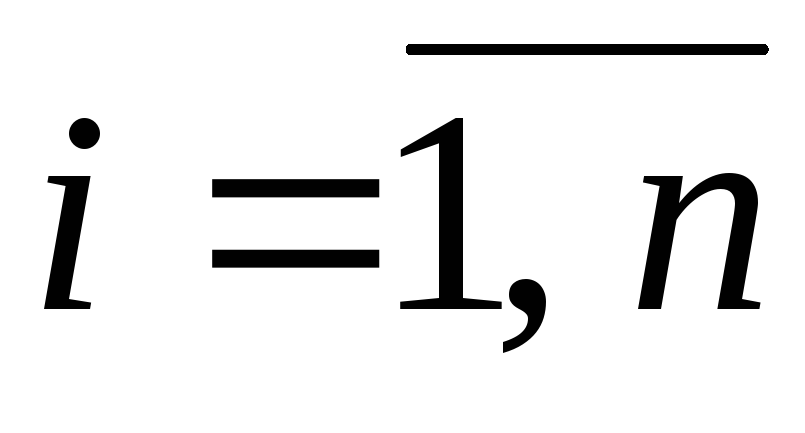 ;
;  . В инструментальном средстве MATLAB обычная форма называется tf-формой передаточной функции [1 — 3]. Чтобы создать блокTransferFсn необходимо: а) в окне библиотеки SimulinkLibraryBrowsers открыть категорию Continuous (непрерывные элементы) и перенести в модельное окно блок TransferFсn; б) установить курсор на изображение блока и дважды нажать клавишу мыши. Появляется диалоговое окно настроек BlockParameters:TransferFсn. в) в текстовое поле Numerator (числитель) ввести последовательно значения всех коэффициентов числителя передаточной функции, начиная с b0, в том числе значения равные нулю. Это необходимо потому, что Simulink определяет порядок п знаменателя передаточной функции по числу п + 1 коэффициентов, которые были введены. Для отделения между собой значений коэффициентов используются пробелы. Полученный вектор коэффициентов необходимо заключить в квадратные скобки. г) в текстовое поле Denominator (знаменатель) аналогичным образом ввести последовательно значения всех коэффициентов знаменателя передаточной функции, начиная с a0 в том числе значения, равные нулю. д) нажать кнопку ОК, чтобы измененные значения параметров вступили в силу. При этом в модельном окне внутри прямоугольника, изображающего блок TransferFcn, высвечивается передаточная функция W(s). Пример 1. Пусть передаточная функция W(s) = (2s + l) / s 2 , n = 2, m = l. Для ее задания следует ввести в окно Denominator: [1 0 0], а в окно Numerator: [2 1]. После нажатия кнопки ОК в блоке TransferFсn, изображенном в модельном окне, высвечивается передаточная функция
  . 3.1.2. Создание блока типа “сумматор«. Осуществляется блоком Sum (сумматор). Он реализует алгебраическое суммирование поступающих на его вход r сигналов vi,
  , используя формулу S = γ1v1 + γ2v2 + … + γnvr, где коэффициенты γi, могут принимать значения, равные +1 или -1, в зависимости от того, что требуется: сложить сигнал vi с суммой сигналов в правой части или вычесть сигнал из этой суммы. Хотя этот блок допускает алгебраическое сложение векторных и матричных сигналов, ограничимся рассмотрением случая, когда все входные сигналы являются скалярными. Чтобы создать блокSum необходимо: а) в окне библиотеки блоков SimulinkLibraryBrowsers выбрать категорию Math (математические элементы) и перенести в модельное окно блок Sum; б) установить курсор на изображение блока и дважды нажать клавишу мыши. Появляется диалоговое окно BlockParameters:Sum; в) в текстовом окне IconShape (форма значка) с помощью раскрывающегося списка выбрать форму изображения блока в модельном окне: в виде окружности (round) или прямоугольника (rectangular). При построении блок-схем систем управления рекомендуется использовать круглую (в виде окружности) форму блока Sum, установленную по умолчанию; г) ввести без пробелов в текстовом поле ListofSings (список знаков) вектор знаков всех коэффициентов γi ,
  . Число элементов r этого списка информирует Simulink о количестве входных сигналов, а знаки + и — сообщают о том, что надо делать с каждым из этих сигналов: складывать или вычитать. д) нажать на кнопку ОК. В модельном окне высвечивается блок Sum с r входными петлями связи (входными портами) и одной выходной петлей связи (выходным портом). Внутри изображения блока Sum около каждой входной петли стоит символ «+» или «-», показывающий с каким знаком будет осуществляться сложение этого сигнала. 3.1.3. Создание блока типа «усилитель«. Осуществляется блоком Gain (усилитель). Он реализует операцию умножения входного сигнала v на заданный коэффициент усиления k: y=kv. Чтобы создать блокGain необходимо: а) в окне библиотеки SimulinkLibraryBrowsers открыть категорию Math (математические элементы) и перенести в модельное окно блок Gain; б) установить курсор на изображение блока и дважды нажать клавишу мыши. Появляется диалоговое окно BlockParameters:Gain; в) ввести в текстовое поле Gain (коэффициент усиления) значение коэффициента усиления k; г) нажать кнопку ОК. В модельном окне высвечивается изображение блока Gain в виде треугольника, внутри которого изображается введённое значение коэффициента усиления. Используя эти блоки, можно построить блок-схему одноконтурной системы управления. Для этого необходимо выполнить следующее: а) ввести в модельное окно все блоки TransferFсn, Gain, Integrator, соответствующие звеньям системы и установить их параметры; б) ввести в модельное окно блок Sum; в) из окна библиотеки Simulink Library Browsers выбрать категорию Sources (генераторы сигналов) и ввести в модельное окно один из блоков, входящих в эту категорию, например Step (скачок); г) из окна той же библиотеки выбрать категорию Sinks (регистраторы сигналов) и ввести в модельное окно блок Scope (график); д) соединить введенные в модельное окно блоки, как это показано на рис. 3. Замечание. Если выражение для передаточной функции не умещается внутри прямоугольника, то надо растянуть блок, предварительно выделив его.
  Рис.3. Блок-схема одноконтурной системы управления
5. Среда моделирования Simulink
Абсолютно все функции среды Matlab могут быть выполнены с использованием текстовых М-Файлов, но для облегчения сложных задач математического моделирования и проведения экспериментов на моделях разработан специальный пакет Simulink. Для его запуска достаточно ввести команду simulink в окне команд либо запустить его кнопкой расположенной в панели инструментов Matlab. При этом запускается Навигатор библиотек Simulink. Его основное окно представлено на рисунке 11.

Рисунок 11- Навигатор библиотек Simulink
Работа в среде моделирования Simulink начинается с создания новой модели. Для этого нужно щелкнуть по кнопке в панели инструментов навигатора библиотек. Новое окно модели представлено на рисунке 12.

Рисунок 12 – Окно модели
Рассмотрим простой пример, система управления с обратной связью состоящая из 3-блоков (два в прямой цепи и один блок в цепи обратной связи). Из подгруппы «Continuous» группы «Simulink» перенесем мышью три блока типа «Transfer Fcn» в окно модели. Затем из подгруппы «Math» перенесем блок типа «Sum». Затем из подгруппы «Sources» перенесем блок типа «Step» и из подгруппы «Sinks» блок типа «Scope». Расставим блоки, так как показано на рисунке 13.

Рисунок 13 – первый этап создания модели в Simulink
Соединим между собой блоки, находящиеся в прямой цепи. Для этого подводим мышь к выходу блока, нажимаем левую кнопку и ведем до входа следующего блока, затем отпускаем, при этом должна автоматически отобразится направленная линия (с жирной стрелкой). Для того чтобы построить цепь обратной связи необходимо развернуть блок, находящийся в этой цепи, по ходу движения сигнала. Для этого, щелкаем на нем правой кнопкой мыши и выбираем «Format – Flip Block» как показано на рисунке 14.

Рисунок 14 – Разворот блока по ходу сигнала
Затем замыкаем обратную связь. Полученная блок-схема системы управления представлена на рисунке 15.
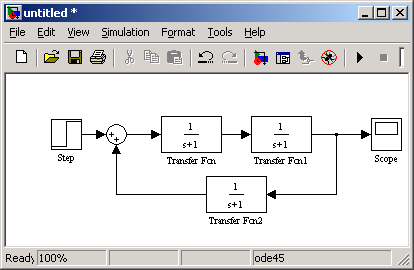
Рисунок 15- Блок схема системы управления
Затем нужно задать реальные значения для блоков нашей системы.


Для того, чтобы определить параметры передаточной функции, нужно дважды щелкнуть по ней мышью, а затем ввести значения коэффициентов при степенях числителя и знаменателя, как показано на рисунке 16 для .

Рисунок 16 – Определение параметров передаточной функции
Затем нужно задать порядок следования знаков сумматора, для получения системы с отрицательной обратной связью. Для этого дважды щелкаем по сумматору и в поле «List of signes» заносим “+ —“ как показано на рисунке 17.

Рисунок 17 – Задание знаков сумматора
Аналогично можно изменить и параметры ступенчатого входного сигнала, но мы оставим параметры по умолчанию. Для запуска симуляции нужно щелкнуть по кнопке «Start simulation» в панели инструментов модели. После этого Matlab производит вычисление одним из численных методов. Результаты вычисления можно посмотреть, дважды щелкнув по элементу «Scope», как показано на рисунке 18.

Рисунок 18 – Реакция системы на единичный ступенчатый сигнал
Simulink не является обособленным приложением. Все переменные, полученные при выполнении команд в Matlab, доступны в Simulink и наоборот. Рассмотрим, как перенести данные из simulink в Matlab. Добавим в нашу модель элемент «To Workspace» из подгруппы «Sinks» группы «Simulink», как показано на рисунке 19.

Рисунок 19 – Перенос данных из Simulink в рабочую область Matlab
Дважды щелкнем по этому элементу, чтобы определить в какую переменную и в каком формате будут записываться данные, как показано на рисунке 20.

Рисунок 20 – Задание параметров обмена Simulink и Matlab
В данном случае данные сохраняются в переменной «simout» в формате «array». Возможен также вариант сохранения их в виде структуры (structure). После запуска симуляции данные с выхода системы будут перенесены в рабочую область Matlab. И если мы в командной строке Matlab введем simout, то выход будет выглядеть примерно следующим образом:
В случае, если исследуемая система имеет сложную структуру, работать с ней одном окне будет весьма затруднительно, для этой цели в Simulink имеется способ объединения нескольких блоков в так называемую «подсистему» (subsystem). Рассмотрим простой пример: исследуем реакцию нашей системы одновременно на ступенчатый и на линейно нарастающий сигналы. Для этого отсоединим генератор сигнала и осциллограф, как показано на рисунке 21.

Рисунок 21 – Построение подсистемы (этап 1)
Затем из подгруппы «Sources» выберем элемент типа «in», а из подгруппы «Sinks» элемент типа «out» и подключим их соответственно ко входу и выходу системы как показано на рисунке 22.

Рисунок 22 – Построение подсистемы (этап 2)
Затем выделим мышью все элементы, которые мы хотим включить в подсистему, щелкнем правой кнопкой мыши и выберем пункт меню «Create subsystem». После выполнения этой команды блоки нашей системы будут объединены в один блок с одним входом и выходом, как показано на рисунке 23.

Рисунок 23 – Создание подсистемы (завершающий этап)
Для просмотра содержимого подсистемы достаточно дважды щелкнуть по ее блоку мышью. Теперь, подключив вместо блоков «in» и «out» в основном окне модели генератор сигнала и осциллограф, мы можем провести симуляцию. Для решения поставленной проблемы нам нужно еще извлечь из подгруппы «Sources» генератор линейно нарастающего сигнала «Ramp» а также из подгруппы «Signals & Systems» элемент типа «Mux» (мультиплексор). Соединим их так, как показано на рисунке 24.

Рисунок 24 – Использование подсистем
Запустим симуляцию. При этом на осциллографе мы получим отображение сразу двух сигналов, как показано на рисунке 25.

Рисунок 25 – Отображение нескольких сигналов с помощью элемента типа «Scope»
Библиотека блоков Simulink
Sources – источники сигналов
- Constant – источник постоянного сигнала
- Пиктограмма:

- Назначение: Задает постоянный по уровню сигнал.
- Окно задания параметров:

- Рисунок1.1.10 – Окно задания параметров Constant
- 1. Constant value — Постоянная величина. Значение может быть действительным или комплексным числом, вычисляемым выражением, вектором или массивом
- 2. Interpret vector parameters as 1-D – Интерпретировать вектор параметров как массив скаляров
- Sine Wave – источник синусоидального сигнала
- Пиктограмма:

- Назначение: Формирует синусоидальный сигнал с заданной частотой, амплитудой, фазой и смещением.
- Для формирования выходного сигнала блоком могут использоваться два алгоритма. Вид алгоритма определяется параметром Sine Type (способ формирования сигнала):
- Time-based – По текущему времени.
- Sample-based – По величине шага модельного времени.
- Окно задания параметров:

- Рисунок 1.1.11 – Окно задания параметров Sine Wave
- Формирование выходного сигнала по текущему значению времени для непрерывных систем:
- Выходной сигнал источника в этом режиме соответствует выражению:
- y = Amplitude* sin(frequency* time + phase) + bias.
- Параметры:
- Amplitude — Амплитуда.
- Bias – Постоянная составляющая сигнала.
- Frequency (rads/sec) — Частота (рад/с).
- Phase (rads) — Начальная фаза (рад).
- Sample time – Шаг модельного времени. Используется для согласования работы источника и других компонентов модели во времени. Параметр может принимать следующие значения:
- 0 (по умолчанию) – используется при моделировании непрерывных систем.
- >0 (положительное значение) – задается при моделировании дискретных систем. В этом случае шаг модельного времени можно интерпретировать как шаг квантования по времени выходного сигнала.
- -1 – шаг модельного времени устанавливается таким же, как и в предшествующем блоке, т.е. блоке, откуда приходит сигнал в данный блок.
- Ramp – источник линейно изменяющегося сигнала
- Пиктограмма:

- Назначение: Формирует линейный сигнал вида y=Slope* time + Initial value.
- Окно задания параметров:

- Рисунок 1.1.12 – Окно задания параметров Ramp
- Slope — Скорость изменения выходного сигнала.
- Start time — Время начала формирования сигнала.
- Initial value — Начальный уровень сигнала на выходе блока.
- Step – генератор ступенчатого сигнала
- Пиктограмма:

- Назначение: Формирует ступенчатый сигнал
- Окно задания параметров:

- Рисунок 1.1.13 – Окно задания параметров Step
- Step time — Время наступления перепада сигнала (с).
- Initial value — Начальное значение сигнала.
- Final value — Конечное значение сигнала.
- Перепад может быть как в большую сторону (конечное значение больше чем начальное), так и в меньшую (конечное значение меньше чем начальное). Значения начального и конечного уровней могут быть не только положительными, но и отрицательными.
- Pulse Generator – Источник импульсного сигнала
- Пиктограмма:

- Назначение: Формирование прямоугольных импульсов.
- Окно задания параметров:
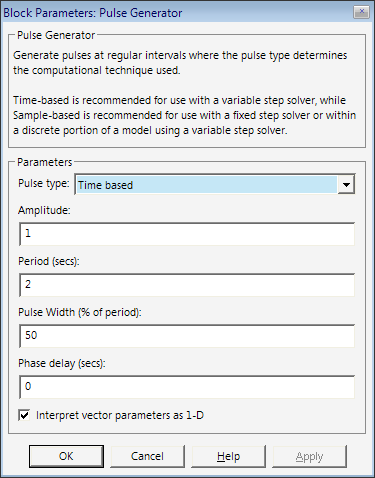
- Рисунок 1.1.14 – Окно задания параметров Pulse Generator
- Pulse Type – Способ формирования сигнала. Может принимать два значения: Time-based – По текущему времени. Sample-based – По величине модельного времени и количеству расчетных шагов.
- Amplitude— Амплитуда.
- Period — Период. Задается в секундах для Time-basedPulse Type или в шагах модельного времени для Sample-based Pulse Type.
- Pulse width — Ширина импульсов. Задается в в % по отношению к периоду для Time-basedPulse Type или в шагах модельного времени для Sample-based Pulse Type.
- Phase delay — Фазовая задержка. Задается в секундах для Time-basedPulse Type или в шагах модельного времени для Sample-based Pulse Type.
- Sаmple time — Шаг модельного времени. Задается для Sample-based Pulse Type.
- Clock – Источник времени
- Пиктограмма:

- Назначение: Формирует сигнал, величина которого на каждом шаге равна текущему значению моделирования.
- Окно задания параметров:

- Рисунок 1.1.15 – Окно задания параметров Clock
- Decimation — Шаг, с которым обновляются показания времени на изображении источника (в том случае, если установлен флажок параметра Display time). Параметр задается как количество шагов расчета. Например, если шаг расчета модели в окне диалога Simulation parameters установлен равным 0.01 с, а параметр Decimation блока Clock задан равным 1000, то обновление показаний времени будет производиться каждые 10 с модельного времени.
- Scope – осциллограф
- Пиктограмма:

- Назначение: Строит графики исследуемых сигналов в функции времени. Позволяет наблюдать за изменениями сигналов в процессе моделирования.
- Для того, чтобы открыть окно просмотра сигналов необходимо выполнить двойной щелчок левой клавишей “мыши” на изображении блока. Это можно сделать на любом этапе расчета. В том случае, если на вход блока поступает векторный сигнал, то кривая для каждого элемента вектора строится отдельным цветом.
- Настройка окна осциллографа выполняется с помощью панелей инструментов (рисунок 1.1.16).

- Рисунок 1.1.16. Панель инструментов блока Scope
- Панель инструментов содержит 11 кнопок:
- 1. Print – печать содержимого окна осциллографа.
- 2. Parameters – доступ к окну настройки параметров.
- 3. Zoom – увеличение масштаба по обеим осям.
- 4. Zoom X-axis – увеличение масштаба по горизонтальной оси.
- 5. Zoom Y-axis – увеличение масштаба по вертикальной оси.
- 6. Autoscale – автоматическая установка масштабов по обеим осям.
- 7. Save current axes settings – сохранение текущих настроек окна.
- 8. Restore saved axes settings – установка ранее сохраненных настроек окна.
- 9. Floating scope – перевод осциллографа в “свободный” режим.
- 10.Lock/Unlock axes selection – закрепить/разорвать связь между текущей координатной системой окна и отображаемым сигналом. Инструмент доступен, если включен режим Floating scope.
- 11.Signal selection – выбор сигналов для отображения. Опция доступна, если включен режим Floating scope.
- Изменение масштабов отображаемых графиков можно выполнять несколькими способами:
- 1. Нажать соответствующую кнопку (
 ,
, или
или ) и щелкнуть один раз левой клавишей “мыши” в нужном месте графика. Произойдет 2,5 кратное увеличение масштаба.
 - 2. Нажать соответствующую кнопку (
 ,
, или
или ) и, нажав левую клавишу “мыши”, с помощью динамической рамки или отрезка указать область графика для увеличенного изображения.
 - 3. Щелкнуть правой клавишей “мыши” в окне графиков и, выбрать команду Axes properties… в контекстном меню. Откроется окно свойств графика, в котором с помощью параметров Y-min и Y-max можно указать предельные значения вертикальной оси. В этом же окне можно указать заголовок графика (Title), заменив выражение %SignalLabel> в строке ввода. Окно свойств показано на рисунок 1.1.18.
- Параметры:
- Параметры блока устанавливаются в окне ‘Scope’ parameters, которое открывается с помощью инструмента
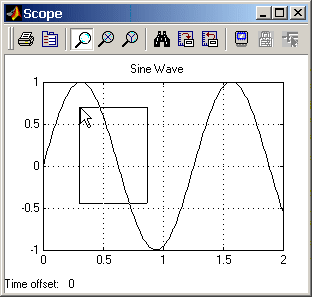
- Рисунок 1.1.17. Увеличение масштаба графика

- Рисунок 1.1.18. Окно свойств графика
 (Parameters) панели инструментов. Окно параметров имеет две вкладки:
- General – общие параметры.
- Data history – параметры сохранения сигналов в рабочей области MATLAB.
- Вкладка общих параметров показана на рисунке 1.1.19.

- Рисунок 1.1.19. Вкладка общих параметров General
- На вкладке General задаются следующие параметры:
- 1. Number of axes — число входов (систем координат) осциллографа. При изменении этого параметра на изображении блока появляются дополнительные входные порты.
- 2. Time range — величина временного интервала для которого отображаются графики. Если время расчета модели превышает заданное параметром Time range, то вывод графика производится порциями, при этом интервал отображения каждой порции графика равен заданному значению Time range.
- 3. Tick labels — вывод/скрытие осей и меток осей. Может принимать три значения (выбираются из списка):
- all – подписи для всех осей,
- none – отсутствие всех осей и подписей к ним,
- bottom axis only – подписи горизонтальной оси только для нижнего графика.
- 4. Sampling — установка параметров вывода графиков в окне. Задает режим вывода расчетных точек на экран.
- 5. floating scope – перевод осциллографа в “свободный” режим (при установленном флажке).
- На вкладке Data history (рисунок 1.1.20) задаются следующие параметры:
- 1. Limit data points to last – максимальное количество отображаемых расчетных точек графика. При превышении этого числа начальная часть графика обрезается. В том случае, если флажок параметра Limit data points to last не установлен, то Simulink автоматически увеличит значение этого параметра для отображения всех расчетных точек.
- 2. Save data to workspace – сохранение значений сигналов в рабочей области MATLAB.
- 3. Variable name – имя переменной для сохранения сигналов в рабочей области MATLAB.
- 4. Format – формат данных при сохранении в рабочей области MATLAB. Может принимать значения:
- Array – массив,
- Structure – структура,
- Structure with time – структура с дополнительным полем “время”.

- Рисунок 1.1.20. Вкладка Data history
- XY Graph – графопостроитель
- Пиктограмма:

- Назначение: Построение графика значений одного сигнала от функции другого. Блок имеет два входа. Верхний вход предназначен для подачи сигнала, который является аргументом (X), нижний – для подачи значений функций (Y).
- Окно задания параметров:

- Рисунок 1.1.21 – Окно задания параметров XY Graph
- x-min – Минимальное значение сигнала по оси X.
- x-max – Максимальное значение сигнала по оси X
- y-min – Минимальное значение сигнала по оси Y.
- y-max – Максимальное значение сигнала по оси Y
- Sample time – шаг модельного времени.
- Display – цифровой дисплей
- Пиктограмма:

- Назначение: Отображает значение сигнала в виде числа.
- Окно задания параметров:

- Рисунок 1.1.22 – Окно задания параметров Display
- Derivative – блок вычисления производной
- Пиктограмма:

- Назначение: выполняет численное дифференцирование входного сигнала.
- Integrator – интегратор
- Пиктограмма:

- Назначение: Интегрирование входного сигнала
- Окно задания параметров:

- Рисунок 1.1.23 – Окно задания параметров Integrator
- Initial condition source — Источник начального значения выходного сигнала. Выбирается из списка:
- internal – внутренний
- external – внешний. В этом случае на изображении блока появляется дополнительный вход, обозначенный x0, на который необходимо подать сигнал задающий начальное значение выходного сигнала интегратора.
- Initial condition — Начальное условие. Установка начального значения выходного сигнала интегратора. Параметр доступен, если выбран внутренний источник начального значения выходного сигнала.
- Transfer Fcn – передаточная функция
- Пиктограмма:

- Назначение: Блок задает передаточную функцию в виде

- Окно задания параметров:
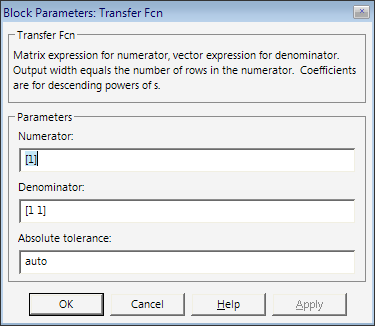
- Рисунок 1.1.24 Окно задания параметров Transfer Fcn
- Numerator – вектор или матрица коэффициентов полинома числителя.
- Denominator – вектор коэффициентов полинома знаменателя.
- Absolute tolerance – абсолютная погрешность.
- Порядок числителя не должен превышать порядка знаменателя.
- Zero-Pole – передаточная функция «нули полюса»
- Пиктограмма:

- Назначение: Блок Zero-Pole определяет передаточную функцию с заданными полюсами и нулями:

- Окно задания параметров:

- Рисунок 1.1.25 – Окно задания параметров для Zero-Pole
- Zeros – Вектор или матрица нулей.
- Poles – Вектор полюсов.
- Gain – Скалярный или векторный коэффициент передаточной функции.
- Absolute tolerance — Абсолютная погрешность.
- Количество нулей не должно превышать число полюсов передаточной функции.
- Discrete – Time Integrator – дискретный интегратор
- Пиктограмма:

- Назначение: Блок используется для выполнения операций интегрирования в дискретных системах.
- Окно задания параметров:

- Рисунок 1.1.26 – Окно задания параметров Discrete Time Integrator
- Integration method – Метод численного интегрирования: Forward Euler (Прямой метод Эйлера),Backward Euler (Обратный метод Эйлера), Trapeziodal (Метод трапеций).
- Sample time — Шаг дискретизации по времени.
- DiscreteTransferFcn– Дискретная передаточная функция
- Пиктограмма:

- Назначение: Блок задает дискретную передаточную функцию в виде

- Окно задания параметров:
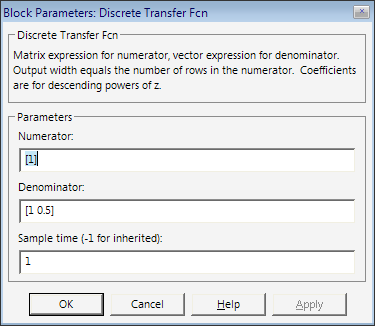
- Рисунок 1.1.27 – Окно задания параметров Discrete Transfer Fcn
- Numerator — Вектор или матрица коэффициентов числителя
- Denominator – Вектор коэффициентов знаменателя
- Sample time — Шаг дискретизации по времени.
- Порядок числителя не должен превышать порядок знаменателя.
- Discrete Filter – дискретный фильтр
- Пиктограмма:

- Назначение: Блок задает дискретную передаточную функцию от обратного аргумента (1/z):

- Окно задания параметров:
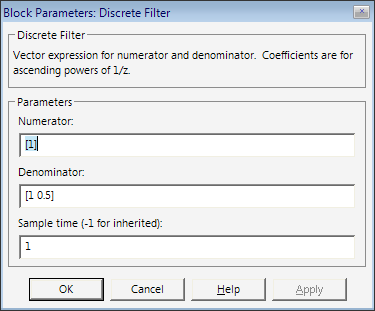
- Рисунок 1.1.28 – Окно задания параметров Discrete Filter
- Numerator — Вектор или матрица коэффициентов числителя
- Denominator –Вектор коэффициентов знаменателя
- Sample time — Шаг дискретизации по времени.
- Discrete Zero – Pole – дискретная передаточная функция «нули полюса»
- Пиктограмма:

- Назначение: Блок определяет дискретную передаточную функцию с заданными полюсами и нулями:

- Окно задания параметров:

- Рисунок 1.1.29 – Окно задания параметров Discrete Zero Pole
- Zeros – Вектор или матрица нулей.
- Poles – Вектор полюсов.
- Gain – Скалярный или векторный коэффициент передаточной функции.
- Sample time — Шаг дискретизации по времени.
- Количество нулей не должно превышать число полюсов передаточной функции.
- Relay – Реле
- Пиктограмма:

- Назначение: Реализует релейную нелинейность
- Окно задания параметров:

- Рисунок 1.1.30 – Окно задания параметров Relay
- Switch on point — Порог включения. Значение, при котором происходит включение реле.
- Switch off point — Порог выключения. Значение, при котором происходит выключение реле.
- Output when on — Величина выходного сигнала во включенном состоянии.
- Output when off — Величина выходного сигнала в выключенном состоянии.
- Выходной сигнал блока может принимать два значения. Одно из них соответствует включенному состоянию реле, второе — выключенному. Переход их одного состояния в другое происходит скачком при достижении входным сигналом порога включения или выключения реле. В том случае если пороги включения и выключения реле имеют разные значения, то блок реализует релейную характеристику с гистерезисом. При этом значение порога включения должно быть больше, чем значение порога выключения.
- Saturation – ограничетель
- Пиктограмма:

- Назначение: Выполняет ограничение величины входного сигнала.
- Окно задания параметров:
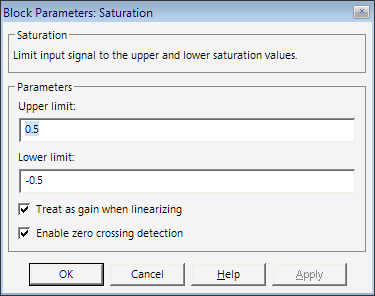
- Рисунок 1.1.31 – Окно задания параметров Saturation
- Upper limit — Верхний порог ограничения.
- Lower limit — Нижний порог ограничения.
- Treat as gain when linearizing (флажок) — Трактовать как усилитель с коэффициентом передачи равным 1 при линеаризации.
- Выходной сигнал блока равен входному если его величина не выходит за порог ограничения. По достижении входным сигналом уровня ограничения выходной сигнал блока перестает изменяться и остается равным порогу
- Sum – сумматор
- Пиктограмма:

- Назначение: Выполняет вычисление суммы текущих значений сигналов.
- Окно задания параметров:

- Рисунок 1.1.32 – Окно задания параметров Sum
- Icon shape – Форма блока. Выбирается из списка: round– окружность, rectangular– прямоугольник.
- List of sign – Список знаков. В списке можно использовать следующие знаки: + (плюс), — (минус) и | (разделитель знаков).
- Saturate on integer overflow (флажок) – Подавлять переполнение целого. При установленном флажке ограничение сигналов целого типа выполняется корректно.
- Количество входов и операция (сложение или вычитание) определяется списком знаков параметра List of sign, при этом метки входов обозначаются соответствующими знаками. В параметре List of sign можно также указать число входов блока. В этом случае все входы будут суммирующими.
- Если в качестве списка знаков указать цифру 1 (один вход), то блок можно использовать для определения суммы элементов вектора.
- Product – блок умножения и деления
- Пиктограмма:

- Назначение: Выполняет вычисление произведения текущих значений сигналов.
- Окно задания параметров:

- Рисунок 1.1.33 – Окно задания параметров Product
- Number of inputs – Количество входов. Может задаваться как число или как список знаков. В списке знаков можно использовать знаки * (умножить) и / (разделить).
- Multiplication – Способ выполнения операции. Может принимать значения: Element-wise (Поэлементный), Matrix (Матричный)
- Saturate on integer overflow (флажок) – Подавлять переполнение целого. При установленном флажке ограничение сигналов целого типа выполняется корректно.
- Если параметр Number of inputs задан списком, включающим кроме знаков умножения также знаки деления, то метки входов будут обозначены символами соответствующих операций.
- Блок может использоваться для операций умножения или деления скалярных, векторных или матричных сигналов. Типы входных сигналов блока должны совпадать. Если в качестве количества входов указать цифру 1 (один вход), то блок можно использовать для определения произведения элементов вектора.
- Gain – усилитель
- Пиктограмма:

- Назначение: Выполняют умножение входного сигнала на постоянный коэффициент.
- Окно задания параметров:

- Рисунок 1.1.34 – Окно задания параметров Gain
- Gain – Коэффициент усиления.
- Multiplication – Способ выполнения операции. Может принимать значения: Element—wiseK*u (Поэлементный), Matrix K*u (Матричный), Matrix u*K (Матричный.)
- Saturate on integer overflow (флажок) — Подавлять переполнение целого. При установленном флажке ограничение сигналов целого типа выполняется корректно
- Выберите порт на блоке, отредактируйте метку и нажмите Enter. Это включает клавиатурный набор портов.
- Израсходуйте или клавиши курсора «вниз», чтобы выбрать смежные порты и потребовать у F2 быстрого редактирования.
- Щелкните в рамке выделения.
- Нажмите Enter.
-
Sinks – приемники сигналов
Continuous – блоки непрерывных моделей
Матричное описание числителя, векторное описание знаменателя. Размер выхода равен количеству строк числителя. Коэффициенты расположены по убыванию степени s.
Discrete – блоки дискретных модулей
Discontinuities – нелинейные блоки
Math Operation – блоки математических операций
Документация
Горячие клавиши и действия мыши для моделирования Simulink

Горячие клавиши и действия мыши могут помочь вам эффективно системы модели в Simulink ® . Чтобы открыть эту страницу из модели, нажмите Shift+? или нажмите кнопку Keyboard Shortcuts на панели навигации.
Примечание
Следующие горячие клавиши основаны на Windows ® . На Mac нажмите command (⌘) вместо Ctrl.
Выполните операции файла и буфера обмена
| Задача | Ярлык |
|---|---|
| Открытая модель | Ctrl+O |
| Модель Create | Ctrl+N |
| Модель Print | Ctrl+P |
| Сохраните все модифицированные модели в иерархии текущей модели | Ctrl+S |
| Сохраните текущую модель, на которую ссылаются, | Ctrl+Shift+S |
| Закрыть модель | Ctrl+W |
| Вырезать | Ctrl+X |
| Вставка | Ctrl+V |
| Копия | Ctrl+C, Ctrl+V |
| Undo | Ctrl+Z |
| Восстановление | Ctrl+Y, Ctrl+Shift+Z ( Simulink Online™ ) |
| Найдите строку поиска | Ctrl+F |
Изменение масштаба и панорамирование
Чтобы просмотреть горячие клавиши и действия мыши для изменения масштаба и панорамирования в Редакторе Simulink, нажмите и содержите клавишу «пробел», пока панель подсказок не появится в правом нижнем углу холста. Чтобы скрыть панель, выпустите клавишу «пробел». Чтобы минимизировать панель, в то время как вы содержите клавишу «пробел», кликните по панели или нажмите клавишу ?.
Ctrl + колесико прокрутки, когда изменение масштаба средств управления Колесиком прокрутки очищено
Изменение масштаба или панорамирование к части блок-схемы.
Нажмите и содержите клавишу «пробел», когда только часть блок-схемы отобразится.
Перетащите подсвеченную область в миниатюрной карте.
Перетащите со средней кнопкой.
Клавиша «пробел» + перетаскивает.
Клавиша «пробел» + оставленный, право, или стрелка вниз
Измените активное окно
| Задача | Действие |
|---|---|
| Измените вкладки | Ctrl+Shift+Tab |
| Перейдите к предыдущему окну | Alt+Tab |
Переместитесь по иерархии модели
Enter
Измените содержимое блок-схемы
Дважды кликните Редактор Simulink холст и начните вводить имя блока, затем выберите блок из меню.
Ctrl+Period (.) дважды и начинает вводить имя блока, затем нажимает стрелку вниз, чтобы выбрать блок из списка и Enter, чтобы вставить блок.
На клавиатурах AZERTY нажмите Ctrl+Shift+Period (.) instead of Ctrl+Period (.).
Дважды кликните Редактор Simulink холст и введите содержимое аннотации, затем выберите опцию аннотации.
Ctrl+Period (.) дважды и тип содержимое аннотации, затем нажмите стрелку вниз, чтобы выбрать опцию аннотации и Enter, чтобы вставить аннотацию.
На клавиатурах AZERTY нажмите Ctrl+Shift+Period (.) instead of Ctrl+Period (.).
Перетащите элементы с правой кнопкой мыши.
Ctrl + перетаскивает.
Выберите Block Diagram Elements
Выбранные элементы имеют чисто синюю схему. Последний выбранный элемент имеет синие угловые скобки в дополнение к схеме. Чтобы представлять курсор, когда вы используете клавиатуру для выбора, синее поле с пунктирными линиями окружает элемент.
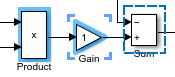
M, чтобы переключиться между изменением выбора и перемещением выбранных элементов.
Левый, правильный, или стрелка вниз
Ctrl+Shift + оставленный, право, или стрелка вниз
Ctrl+Home
На Mac нажмите home.
Ctrl+End
На Mac нажмите end.
Home
На Mac нажмите control+left.
End
На Mac нажмите control+right.
Перетащите от пустого положения.
Shift + оставленный, право, или стрелка вниз
Shift + нажатие кнопки.
Ctrl + оставленный, право, или стрелка вниз, чтобы изменить текущий элемент. Ctrl + клавиша «пробел», чтобы добавить текущий элемент в выбор.
На Mac , чтобы добавить текущий элемент в выбор, нажимают command+shift + клавиша «пробел» или shift + клавиша «пробел».
Измените элементы блок-схемы
Кликните по порту. Кликните по синему символу двойной угловой скобки , который появляется около совместимого порта, с которым вы хотите соединиться.
Выберите первый блок, затем Ctrl + кликает по второму блоку.
Перетащите от порта до порта.
Кликните по порту и содержите Shift, когда вы соединяетесь со следующим портом. Содержите Shift, чтобы сделать несколько, последовательные связи.
Кликните по порту, переместите курсор около линии, по которой вы хотите перейти, и затем кликнуть после того, как вы видите предварительный просмотр.
Выберите линию, переместите курсор к элементу, который вы хотите соединить с, и затем кликнуть по синему символу двойной угловой скобки , который появляется около порта.
Ctrl + перетаскивает линию.
Правая кнопка мыши + перетаскивает.
Перетащите к порту от совместимого блока или сигнальной линии.
Перетащите от ребра блока, в который вы хотите добавить порт.
Кликните по ребру порта, и затем перетащите.
Кликните по ребру порта, переместите курсор через тип сигнала — сигнал, шину, или коннектор — в меню, и перетащите.
Shift + перетаскивает блок.
После выбора блоков с клавиатурой нажмите M затем Shift + оставленный, право, или стрелка вниз.
Назовите элементы блок-схемы
Кликните или дважды кликните метку.
Выберите элемент и нажмите F2.
На Mac нажмите command+return instead of F2.
Укажите на метку порта и кликните по интерактивному сигналу (синее поле, окружающее метку).
Выберите порт. Кликните по сигналу метки порта или нажмите F2.
Чтобы переключиться между именем блока и именем сигнала при редактировании меток на портах сигнала, нажмите Ctrl+1,2.
Сделать последовательную метку порта редактирует на блоке подсистемы:
Измените внешний вид блок-схемы
Перетащите один из выбранных элементов.
Перетащите рамку выделения.
После выбора элементов с клавиатурой нажмите M затем левые, право, или стрелка вниз.
Чтобы создать подсвеченную опцию, которую можно изменить при помощи клавиш со стрелками или мыши:
Нажмите цифровую клавишу, сопоставленную с опцией.
Выполните действия
Дважды кликните Редактор Simulink холст, выберите вкладку Actions, и начните вводить имя действия или описание, затем выберите действие из списка.
Ctrl+Period (.) и начинает вводить имя действия или описание, затем нажимает стрелку вниз, чтобы выбрать действие и Enter, чтобы выполнить его.
На клавиатурах AZERTY нажмите Ctrl+Shift+Period (.) instead of Ctrl+Period (.).
Прежде, чем открыть быстрое меню поиска действия, выберите элемент блок-схемы.
Обновите, симулируйте и сгенерируйте код для моделей
| Задача | Ярлык |
|---|---|
| Открытое диалоговое окно Configuration Parameters | Ctrl+E |
| Модель Update | Ctrl+D |
| Запустите симуляцию | Ctrl+T |
| Остановите симуляцию | Ctrl+Shift+T |
| Создайте модель (для генерации кода) | Ctrl+B |
Отладьте модели
| Задача | Ярлык |
|---|---|
| Шаг | F10 |
| Вступить | F11 |
| Выйти | Shift+F11 |
| Запущенный | F5 |
| Установите или ясная точка останова | F12 |