Исключения
Исключения позволяют исключить объекты из модуля обнаружения. Чтобы обеспечить сканирование всех объектов на наличие угроз, рекомендуется создавать исключения только в случае крайней необходимости. Случаи, в которых может понадобиться исключить объекты, включают сканирование баз данных большой емкости, которые замедляет работу или программное обеспечение, которое противоречит сканированию.
Исключения для быстродействия: исключение файлов и папок из сканирования. Исключения для быстродействия полезны для исключения при сканировании игровых приложений на уровне файлов, неправильном поведении системы или повышенной производительности.
Исключения из обнаружения позволяют исключить объекты из обнаружения, используя имя обнаружения, путь или хеш. Они не исключают файлы и папки из сканирования как делают исключения для быстродействия. Исключения обнаружения исключают объекты только при их обнаружении модулем обнаружения и если в списке исключений присутствует соответствующее правило.
Не стоить путать с другими типами исключений:
• Исключения из операции: все операции с файлами, относящиеся к исключенным из сканирования процессам приложения (может понадобится для повышения скорости резервного копирования и доступности служб).
Добавление или изменение исключений из обнаружения
Следует указать действительное имя для обнаружения ESET. Чтобы определить имя обнаружения, перейдите в раздел Файлы журнала и выберите элемент Обнаружения в раскрывающемся меню «Файлы журнала». Этот параметр полезен при обнаружении образца ложного срабатывания в ESET NOD32 Antivirus. Добавлять в исключения реальные заражения крайне опасно. Рекомендуем исключать только затронутые файлы или каталоги, щелкнув элемент . в поле Маска пути , либо делать это только на ограниченный период времени. Исключения также применяются к потенциально нежелательным, потенциально опасным и подозрительным приложениям.
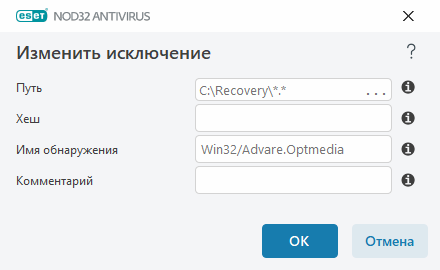
Исключить хеш
Файл исключается на основании указанного хеша SHA-1 независимо от типа, расположения, имени или расширения.
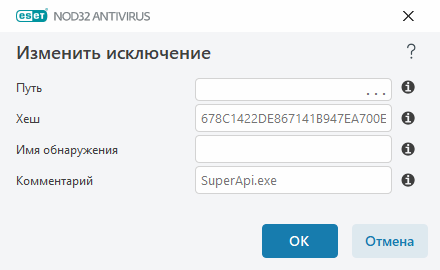
Исключения по имени обнаружения
Чтобы исключить определенное обнаружение по имени, введите правильное имя обнаружения:
Также для исключения обнаружения с помощью окна предупреждения ESET NOD32 Antivirus можно воспользоваться приведенным далее форматом:
@NAME=Win32/Adware.Optmedia@TYPE=ApplicUnwnt
@NAME=Win32/TrojanDownloader.Delf.QQI@TYPE=Trojan
@NAME=Win32/Bagle.D@TYPE=worm
Элементы управления
• Добавить : команда, исключающая объекты из сканирования.
• Изменить : изменение выделенных записей.
• Удалить : удаление выбранных записей (чтобы выбрать несколько записей, щелкайте их, удерживая нажатой клавишу CTRL).
Добавление или изменение исключений из обнаружения
Следует указать действительное имя для обнаружения ESET. Чтобы определить имя обнаружения, перейдите в раздел Файлы журнала и выберите элемент Обнаружения в раскрывающемся меню «Файлы журнала». Этот параметр полезен при обнаружении образца ложного срабатывания в ESET NOD32 Antivirus. Добавлять в исключения реальные заражения крайне опасно. Рекомендуем исключать только затронутые файлы или каталоги, щелкнув элемент . в поле Маска пути , либо делать это только на ограниченный период времени. Исключения также применяются к потенциально нежелательным, потенциально опасным и подозрительным приложениям.
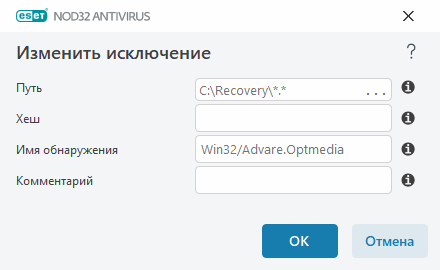
Исключить хеш
Файл исключается на основании указанного хеша SHA-1 независимо от типа, расположения, имени или расширения.
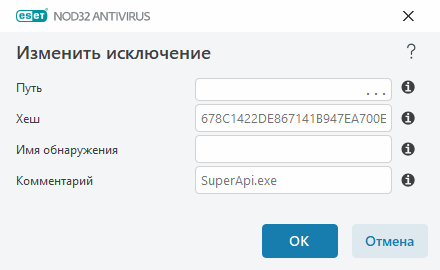
Исключения по имени обнаружения
Чтобы исключить определенное обнаружение по имени, введите правильное имя обнаружения:
Также для исключения обнаружения с помощью окна предупреждения ESET NOD32 Antivirus можно воспользоваться приведенным далее форматом:
@NAME=Win32/Adware.Optmedia@TYPE=ApplicUnwnt
@NAME=Win32/TrojanDownloader.Delf.QQI@TYPE=Trojan
@NAME=Win32/Bagle.D@TYPE=worm
Элементы управления
• Добавить : команда, исключающая объекты из сканирования.
• Изменить : изменение выделенных записей.
• Удалить : удаление выбранных записей (чтобы выбрать несколько записей, щелкайте их, удерживая нажатой клавишу CTRL).
Как добавить программу в исключения NOD32?

Всем привет Сегодня я покажу как добавить программу в исключения NOD32, чтобы антивирус вообще не смотрел на нее, не проверял. Зачем это вообще нужно делать? Ну, бывают ситуации, когда вы пользуетесь какой-то прогой, и вот NOD32 ее почему-то принимает за опасную. Вот чтобы такого не было, то нужно эту прогу добавить в исключения NOD32.
Кстати, если что, то у меня стоит версия Eset Smart Security, это такая версия, где уже идет и антивирус и фаервол, то есть два в одном. В принципе это и есть лучшая версия
Вообще, я вам так скажу, NOD32 стал лучше работать, и это не шутки. Он стал просто шустрее работать, почти не грузит даже мой не совсем быстрый комп, и при этом интерфейс работает быстро, все вроде бы удобно сделано. Но правда долго я им не пользовался, поэтому однозначного вывода сделать не могу..
Так как добавить программу в исключения NOD32? Нажимаете правой кнопкой по иконке в трее и там выбираете пункт Дополнительные настройки:

И там сразу, на главной вкладке Защита от вирусов, то там есть внизу такое как Исключения, и есть там кнопка Изменить, ее и нужно нажать:

Потом нажимаете кнопку Добавить:

Потом нажимаете вот на эту кнопку, это чтобы выбрать папку или файл:

Я вот для примера выбрал папку C:\Program Files (x86):

Потом нажимаю ОК:

Дальше снова ОК нажимаем:

И уже потом в главном окне тоже нажимаем ОК и все, папка C:\Program Files (x86) добавлена в список исключений и не будет проверяться при сканировании. Но это я показал просто для примера, я не советую добавлять в исключения какие-то больше системные папки, лучше пусть они будут под защитой. Как я уже писал, можно добавить папку, а можно добавить файл
Если это не помогает, и NOD32 все равно что-то унюхивает в нормальной папке где вирусов нет, то может быть вам стоит отключить защиту файловой системы в реальном времени? Конечно это делать нежелательно, но если нужно срочно, то можете попробовать. Для этого выберите в настройках Защита файловой системы в режиме реального времени и передвиньте ползунок чтобы отключить эту защиту:

Если уже надумали отключить, то отключайте, но не забудьте потом ее включить обратно! То что я написал выше, то это вы делайте в крайних случаях, ок? А то все таки полное отключение защиты файловой системы в реальном времени, ну это не очень хорошо.
Смотрите, добавить быстро папку или файл в исключения NOD32 еще можно вот таким способом. Запускаете NOD32, на главном окне нажимаете Настройка:

Потом выбираем Защита компьютера:

Дальше там напротив Защита файловой системы нажимаете на птичку и в появившемся меню выбираете Изменить исключения:

И тут также добавляете файл или папку в исключения, вот смотрите, тут у меня уже есть то, то что я добавлял, ну то есть папка C:\Program Files (x86):

Честно говоря я даже не знаю, что лучше, ну какой способ чтобы добраться до этого исключения, но думаю что этот второй способ как-то легче, мне так кажется
Ну вот и все ребята, надеюсь что все вам тут было понятно и что эта инфа вам пригодилась. Извините если что не так написал. Удачи вам в жизни и чтобы у вас всегда было хорошее настроение