как определить куда приложение android сохраняет данные (блокнот>заметки)
Хочу перепрошить телефон, но перед этим сохранить заметки. Заметки очень долго вручную копировать по 1, а найти их директорию не могу.
В приложении нет опции выбора места хранения, экспортирования.
Думаю в файле приложения apk или odex где то должна указываться директория сохранения новых заметок, или архива в который дописываются новые заметки. Вопрос Как найти?
приложение стандартное, название Notes
телефон xiaomi hm 1sw
версия android 4.3 JLS36c
рут права не разрешены
Голосование за лучший ответ
в системную папкку с данными приложения, типа /data/data/название приложения. Без рут прав доступа нет.
11Знаток (455) 7 лет назад
я так понимаю перепрошивка с рут правами сотрёт эти данные — и больше нет способа скачать их, кроме копирования по 1 в самом приложении?
Олег Отрадофф Знаток (482) перепрошивка сотрёт всё, а для копирования попробуй сделать бекап через рекавери, там без рута сохраняет как все пользовательские данные приложений, больше всё равно нельзя ничего сделать.
Хочу перекинуть заметки с телефона, не получается
Приложение «Быстрый блокнот». У него нет синхронизаций и методов экспорта. А как тогда? Что делать? Я знаю папку, где они хранятся, но файловые менеджеры говорят, что та папка пуста. Как отобразить всё это.
Голосование за лучший ответ
ну ничего не делать, чаю порей, кайфуй
RezidentУченик (194) 1 год назад
Павел СапегинМастер (1634) 1 год назад
спасибо, и тебе приятного
прога есть для телефона
Павел СапегинМастер (1634) 1 год назад
Какую ты имеешь в виду?
возможно, те файлы скрыты, включи в файлменеджерах отображение скрытых файлов и папок
Павел СапегинМастер (1634) 1 год назад
Уже сделано
Сфоткай на тел и пирилши и на вотсап
Павел СапегинМастер (1634) 1 год назад
А сколько Вам лет?
Скопируй всё и вставь в ворд например.
а на будущее используй нормальный блокнот с возможностью сохранения в ТХТ
Павел СапегинМастер (1634) 1 год назад
Ну теперь-то уже да, на опыте. А заметок больше 500 штук. Ясно, что можно почистить, но всё же
Только перенос вручную. Нужно изначально было думать о таких вещах, использовав тучу онлайн блокнотов, типа Google keep или OneNote
Похожие вопросы
Ваш браузер устарел
Мы постоянно добавляем новый функционал в основной интерфейс проекта. К сожалению, старые браузеры не в состоянии качественно работать с современными программными продуктами. Для корректной работы используйте последние версии браузеров Chrome, Mozilla Firefox, Opera, Microsoft Edge или установите браузер Atom.
Быстрый блокнот — простое приложение для создания записей

Когда наступает время учебы или когда начинаем работать после отпуска, мы сталкиваемся с различной информацией, которая впоследствии может пригодиться, да и для активной жизни, будь-то отдых, учеба или работа что-то нужное постоянно приходится запоминать.
Блокнот — это одно из тех решений, что предназначено для этого. Но проблема в том какой блокнот выбрать? Есть платные, достаточно красивые и функциональные с облачными дисками, бэкапами и массой прочих достоинств. Приглянулся мне простой и бесплатный — Быстрый Блокнот с возможностью шифрования.
Работа с приложением
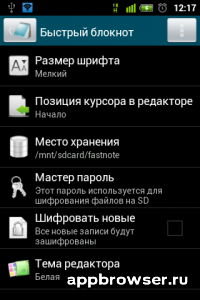
Все ваши записи расположены по умолчанию в папке fastnote (можно изменить в настройках)
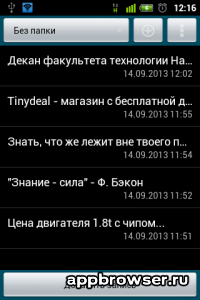
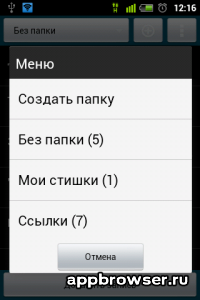
В самом блокноте все новые записи хранятся в папке без названия и они сразу доступны при запуске программы. Когда накопилось много записей, то логичным будет решение их сортировать, например для переданных мне ссылок или те, что мне посоветовали сохраняю в блокнот в соответствующую папку, может и понадобятся.
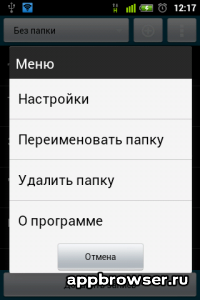
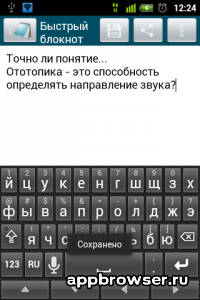
Вообще вся работа с приложением выполняется на двух панелях(экранах, так сказать) : редактор и папки с записями. Редактор — это обычный ввод текста. При редактировании текста, чтобы зашифровать нажмите меню -> зашифровать . Чтобы перейти в нужную папку просто нажмите на кнопку в левом верхнем углу.
Итог
Приложение простое и удобное, думаю многим будет по душе, а главное — приятно, так как им нужно пользоваться почти каждый день. Приятного пользования.
Скачать бесплатно приложение Быстрый блокнот можно из Google Play Маркет:
Ваш вопрос: где хранятся файлы блокнота Android?
Если на вашем устройстве есть SD-карта, а версия ОС Android ниже 5.0, ваши заметки будут скопированы на SD-карту. Если на вашем устройстве нет SD-карты или если у вас установлена операционная система Android 5.0 (или более поздней версии), ваши заметки будут скопированы во внутреннюю память вашего устройства.
Где хранятся файлы блокнота?
Где хранятся файлы блокнота? Обычно они хранятся в: C: UsersUsernameAppDataRoaming. Откройте проводник (также называемый проводником Windows).
Как перенести заметки с одного устройства Android на другое?
Отправить заметку Keep в другое приложение
- На телефоне или планшете Android откройте приложение Keep.
- Коснитесь заметки, которую хотите отправить.
- В правом нижнем углу нажмите «Действие».
- Нажмите «Отправить».
- Выберите один из вариантов: чтобы скопировать заметку как документ Google, нажмите «Копировать в Google Docs». В противном случае нажмите «Отправить через другие приложения». Выберите приложение, в которое нужно скопировать содержимое заметки.
Могу ли я восстановить файл блокнота, который я не сохранял?
Могу ли я восстановить файл Блокнота, который я не сохранял? Если вы хотите восстановить файл блокнота, который не был сохранен после перезапуска, вы можете перейти к C: UsersUSERNAMEAppDataRoaming, чтобы найти и восстановить несохраненный текстовый файл.
См. Также Почему у меня не работает Bluetooth на Android?
Как восстановить удаленные заметки на Android?
Восстановить удаленные заметки
- На телефоне или планшете Android откройте Keep.
- В верхнем левом углу нажмите «Меню» Корзина.
- Щелкните или коснитесь заметки, чтобы открыть ее.
- Чтобы переместить заметку из корзины, нажмите «Действие». Восстановить.
А на Андроиде есть блокнот?
Блокнот — это элегантное приложение для создания заметок для Android, наиболее подходящее для занятых людей, которые хотят не только записывать идеи, но и отслеживать личные и рабочие проекты. Никакого лишнего форматирования, никаких дополнительных ненужных функций.
Записывает ли Google Backup?
Служба резервного копирования Google встроена в каждый телефон Android, но некоторые производители устройств, такие как Samsung, также предлагают свои собственные решения. Если у вас есть телефон Galaxy, вы можете использовать одну или обе службы — не помешает создать резервную копию резервной копии. Служба резервного копирования Google бесплатна и должна включаться автоматически.
Есть ли приложение для заметок на Android?
Microsoft OneNote (бесплатно)
Что ж, если вам нужно немного больше возможностей для создания заметок, Microsoft OneNote — это приложение для создания заметок Android для вас. OneNote делает почти все, что может сделать Keep, а также кое-что.
Как передать заметки из Samsung?
Смартфоны Galaxy: как поделиться заметками Samsung?
- 1 Запустите приложение Samsung Notes.
- 2 Нажмите и удерживайте сохраненную заметку Samsung, которую хотите экспортировать.
- 3 Выберите Сохранить как файл.
- 4 Выберите файл PDF, файл Microsoft Word или файл Microsoft PowerPoint.
- 5 Выберите папку, в которую вы хотите сохранить файл, затем нажмите «Сохранить».
- 6 После сохранения файла перейдите в приложение «Мои файлы».
См. Также Как перенести мой проект Android на другой компьютер?
Как синхронизировать заметки с новым телефоном?
Чтобы синхронизировать заметки между телефоном и планшетом, выполните следующие действия:
- Подпишитесь на онлайн-службу резервного копирования на своем телефоне. [Меню — & gt; Резервное копирование — & gt; Зарегистрироваться] или [Настройки- & gt; Онлайн-резервное копирование — & gt; Зарегистрироваться]
- Синхронизируйте заметки на своем телефоне.
Как перенести заметки с Android на компьютер?
Синхронизация заметок между телефоном Android и компьютером
- Откройте записную книжку на своем компьютере и нажмите «Файл» & gt; Делиться.
- Выберите расположение для записной книжки или нажмите «Добавить место» и войдите в OneDrive. …
- После того, как нужное местоположение появится в списке, щелкните его, чтобы выбрать.
Как отменить в блокноте?
Чтобы отменить последнее действие, нажмите CTRL + Z. Вы можете отменить более одного действия. Чтобы отменить последнюю операцию отмены, нажмите CTRL + Y.
Как восстановить замененный файл Блокнота?
Вот как это сделать:
- Щелкните файл правой кнопкой мыши и выберите «Свойства».
- Откройте вкладку «Предыдущая версия».
- Выберите последнюю версию и нажмите «Восстановить», чтобы восстановить перезаписанные файлы.
Как восстановить заметку?
Лучший шанс восстановить данные — это попробовать перейти в каталог C: Users \ AppDataRoamingMicrosoftSticky Notes и щелкнуть правой кнопкой мыши StickyNotes. snt и выберите «Восстановить предыдущие версии». При этом файл будет извлечен из последней точки восстановления, если таковая имеется.