Служба политики диагностики не запущена на Windows 7,8.1,10 как запустить?
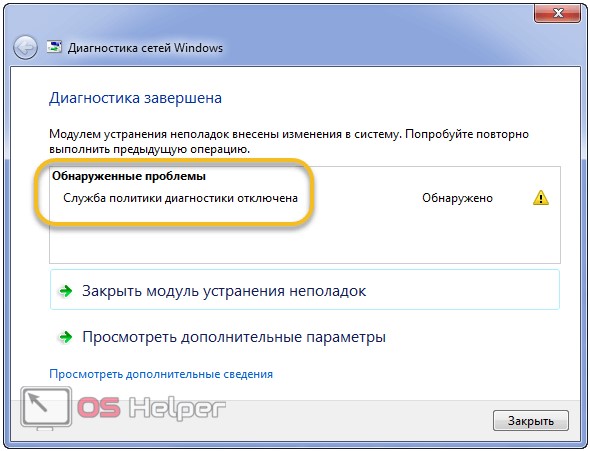
Некоторые из пользователей могут столкнуться с неполадками сетевого подключения ПК. Пытаясь исправить данную проблему, они активируют средство устранение неполадок, которое выдаёт сообщение «Служба политики диагностики не запущена». В данном материале я расскажу, в чём суть данной дисфункции на Windows 7,8.1,10, каковы её детерминанты, и как исправить ошибку «Служба политики диагностики не запущена» на вашем ПК.

Англоязычный вариант ошибки «Служба политики диагностики не запущена»
Когда появляется ошибка?
Обычно данная проблема возникает, когда «Служба политики диагностики» (англ. «Diagnostic Policy Service»), пытается стартовать, встречается с рядом ошибок, а затем прекращает свою работу.
Наиболее часто это связано с установленной на компьютере неофициальной (взломанной) версией ОС Виндовс, не всегда работающей корректно.
При этом появление данного сообщения может указывать на наличие проблем с сетью, а также на отсутствие у пользователя ряда прав для изменения системных настроек.
Решаем проблему «Policy Service Is Not Running»
Как избавиться от «Служба политики диагностики не запущена»
Для исправления данной дисфункции рекомендую воспользоваться несколькими способами, которые я изложу ниже. В большинстве случаев, для восстановления стабильного функционала службы политики диагностики хватает первого способа, способного помочь избавиться от ошибки на вашем ПК.
Способ №1. Используем командную строку
Данный способ статистически признан наиболее эффективным в исправлении «Служба политики диагностики не запущена», помогая абсолютному большинству пользователей.
- Запустите командную строку от имени администратора, для чего нажмите на кнопку «Пуск», в строке поиска введите cmd, но на ввод не нажимайте .
- Сверху появится найденная программа cmd , наведите на неё курсор, и кликните правой клавишей мыши.
- В появившемся меню выберите «Запуск от имени администратора».
- В открывшейся командной строке последовательно введите ниже преведённые команды, не забывая нажимать на ввод после каждой из них:
net localgroup Администраторы /add networkservice
net localgroup администраторы /add localservice
Если у вас англоязычная версия Windows, тогда данные строчки должны выглядеть так:
net localgroup Administrators /add networkservice
net localgroup Administrators /add localservice
После успешного выполнения данных команд перезагрузите ваш ПК, проблема должна исчезнуть.
Причиной появления рассматриваемого мной сообщения является нестабильная работы упомянутой службы, что, в свою очередь, может быть вызвано некорректной версией ОС Виндовс, или проблемами сетевого подключения компьютера. Чтобы решить проблему «Служба политики диагностики не запущена» рекомендую воспользоваться перечисленными мной способами (обратив особое внимание на первый из них), они помогут наладить стабильную работу вашего ПК.
Не работает служба политики диагностики в Windows 7

Многие пользователи начинают оптимизировать операционную систему путём отключения ненужных служб, не владея теорией. В итоге во многих случаях появляются проблемы и ошибки с функционированием тех или иных сервисов. В таких ситуациях делается или откат системы, или обращение к инструменту, созданному для поиска и решения проблем в работе операционной системы и прикладного ПО. Но и здесь оказывается, что он не работает: вместо запуска утилиты на экране появляется ошибка: «Служба политики диагностики не запущена». Давайте рассмотрим, как запустить эту службу на Windows 7 и позволить ей выполняться автоматически при каждом включении компьютера.
Служба политики диагностики: что это?
Это системный сервис, который способен обнаруживать проблемы, неполадки и конфликты в функционировании операционной системы, её компонентов, драйверов и прикладного программного обеспечения. В приложении совмещена масса инструментов для поиска неисправностей, анализа их появления и способов устранения, каждый из которых отвечает за свою направленность. Один модуль адаптирован для решения проблем с сетевыми соединениями, второй направлен на устранение неполадок с периферийными устройствами, третий – на архивирование данных и т. д.
Почему появляется ошибка
Причины, по которым не запускается служба политики и диагностики, могут быть следующими:
- сервис отключён пользователем или администратором системы;
- у текущей учётной записи недостаточно привилегий для запуска службы;
- в аккаунте нет прав доступа к ветке реестра, необходимой для работы.
Ручной запуск
В первую очередь необходимо проверить статус сервиса. Если он остановлен, запустить вручную. Делается это несколькими путями.
Оснастка консоли
Инструмент предоставляет пользователю возможность управлять статусом почти всех установленных сервисов. Если службы не запускаются автоматически, сделаем это вручную. Для этого вызываем оснастку консоли MMC одним из приведённых способов.
- Через командный интерпретатор.
Читайте также: Bink2w64.dll скачать для Windows 7
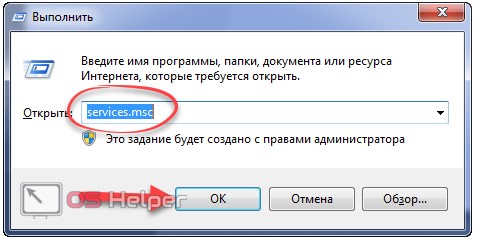
Зажимаем [knopka]Win[/knopka] + [knopka]R[/knopka], вводим «services.msc» и жмём [knopka]Enter[/knopka].
- «Панель управления».
Открываем её любым путём и переходим в раздел «Администрирование».
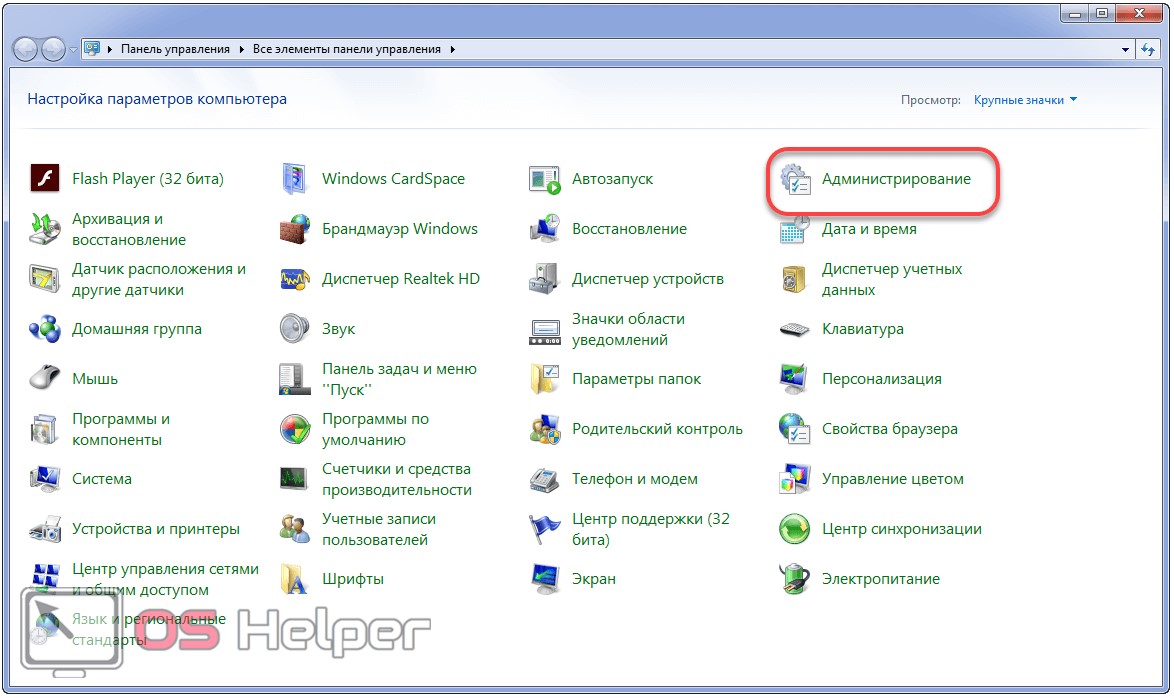
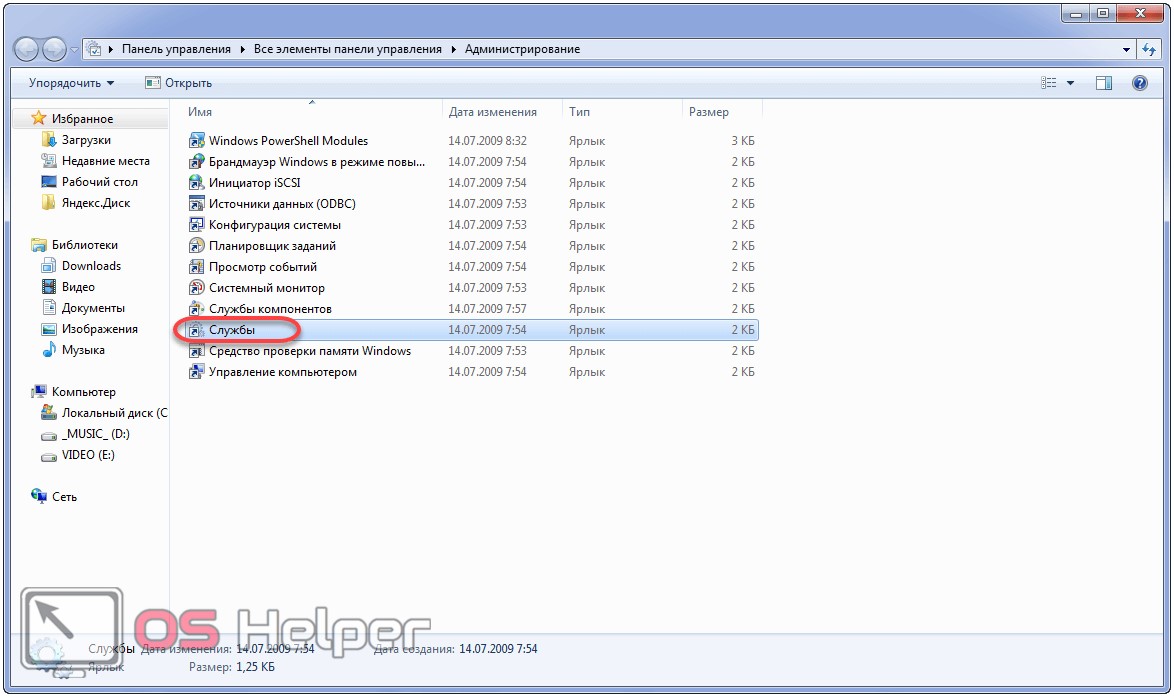
Здесь дважды кликаем по необходимой ссылке.
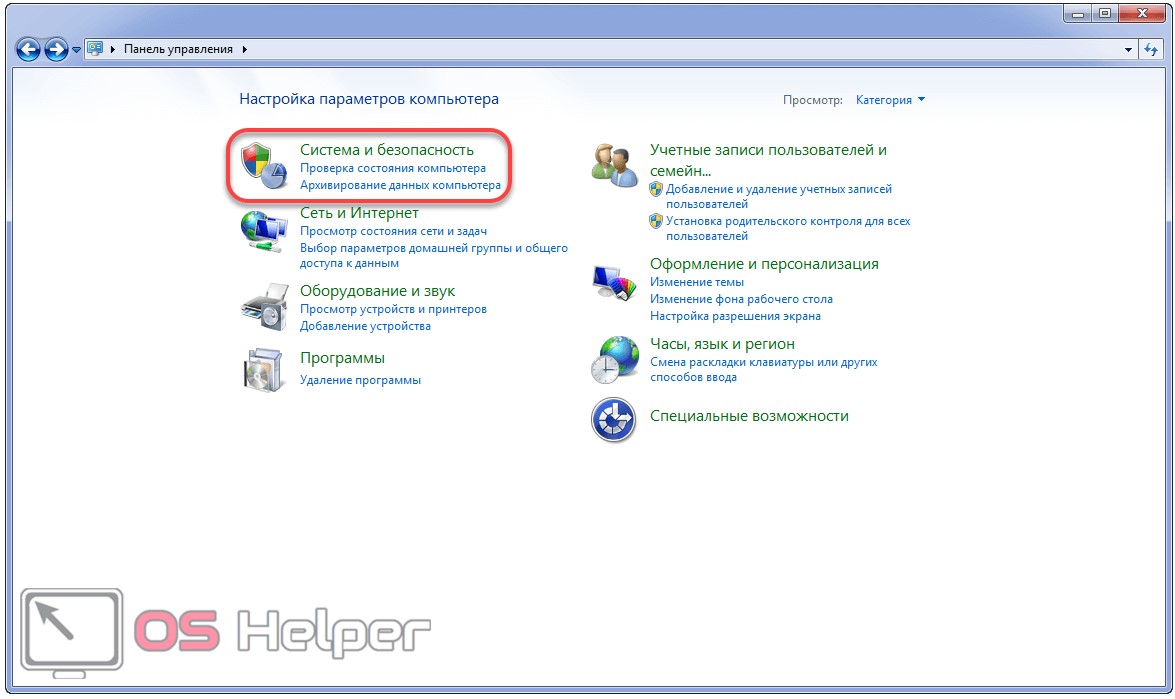
Если иконки «Панели управления» сгруппированы по категориям, подраздел «Администрирование» можно отыскать в разделе «Система, безопасность».
Получить доступ к оснастке системной консоли можете и через поисковую строку «Пуска» или «Панели управления», если так будет удобнее.
Дальше рассмотрим, как запустить службу политики диагностики в Windows 7 классическим способом.
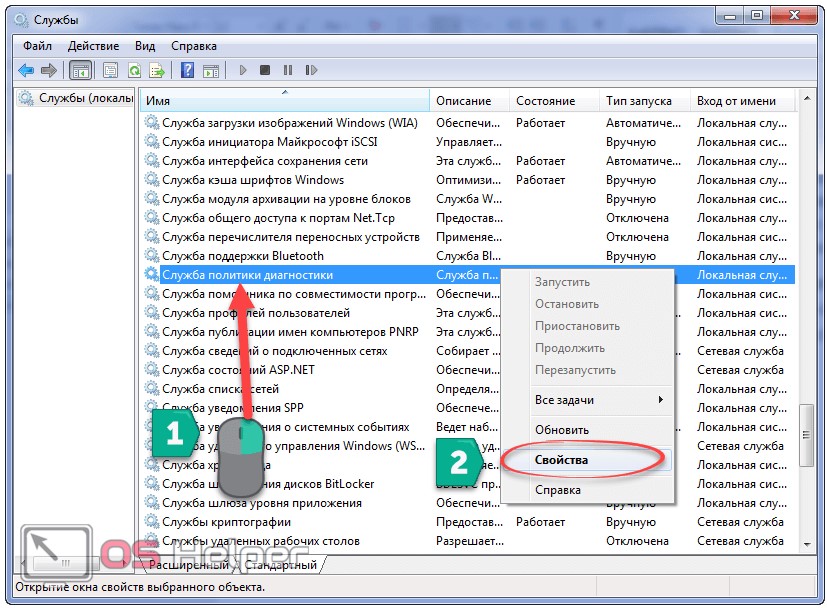
- Находим её в перечне системных сервисов и проверяем статус.
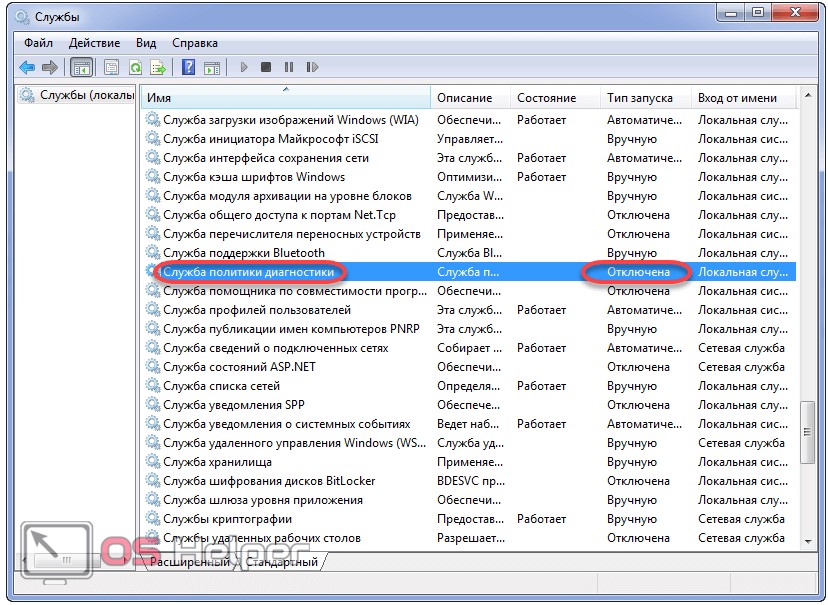
В нашем случае служба отключена, исправим это.
- Открываем контекстное меню элемента и кликаем «Свойства».
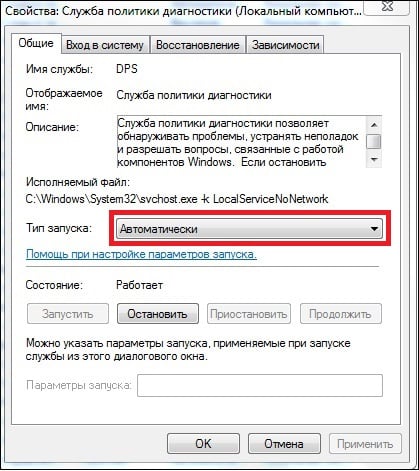
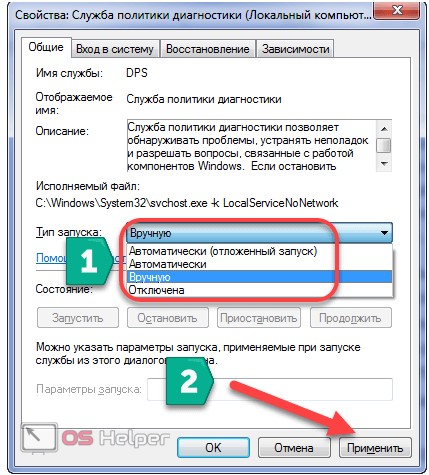
- В качестве варианта запуска DPS выбираем любой из трёх первых:
- «Автоматический с отложенным запуском» – стартует после запуска основных системных сервисов;
- «Авто» – будет вызвана сразу после загрузки основных компонентов Win 7;
- «Ручной» – Windows вызовет сервис в случае необходимости (рекомендуется выбирать этот вариант, если не обладаете мощным ПК).
- Кликаем «Применить» для внесения изменений в конфигурацию автозапуска.
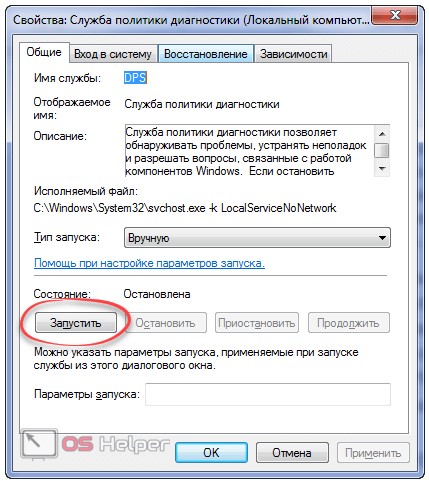
После станет активной кнопка «Запустить».
- Щелкаем по ней и закрываем окна.
Конфигуратор системы
Еще один вариант исправления ситуации заключается в активации службы через утилиту конфигурации автозапуска.
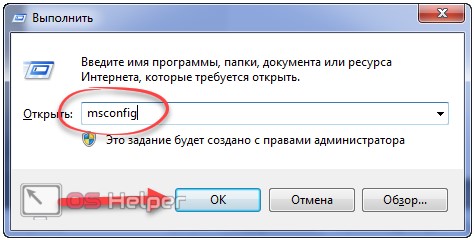
- Открываем окно «Выполнить» комбинацией клавиш [knopka]Win[/knopka] + [knopka]R[/knopka] или через «Пуск».
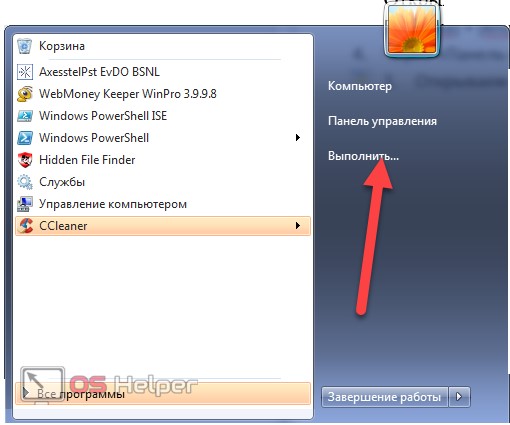
- Вводим «msconfig» и жмём [knopka]Enter[/knopka].
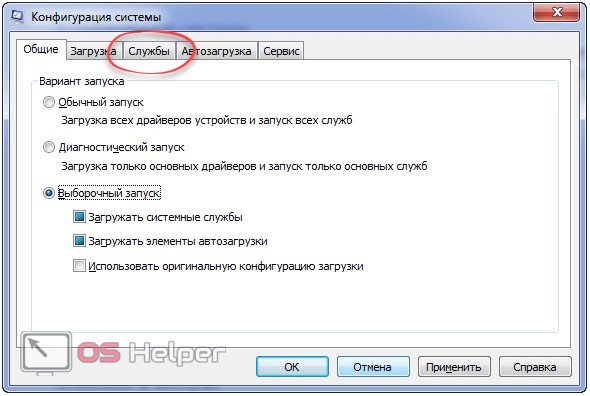
- Кликаем по надписи «Службы».
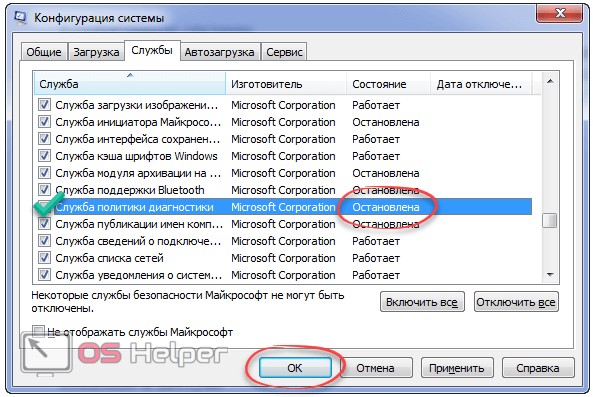
- Ставим отметку возле нужного элемента и выполняем щелчок по «ОК».
- В диалоговом окне выбираем подходящий вариант.
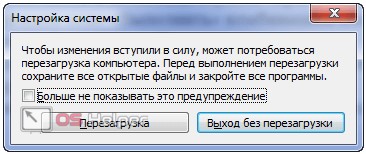
После перезагрузки компьютера никакие ошибки не должны препятствовать работе инструмента диагностики. Если неполадки сохранились, причиной может быть отсутствие необходимых прав у пользователя.
Разрешаем сервису работать с реестром
Ошибка при работе мастера диагностики Windows 7, сопровождающаяся информационным окошком с сообщением «Отказано в доступе», появляется, если у группы Network Service нет прав на доступ к разделу реестра под названием «Diag», который расположен в ветке HKEY_LOCAL_MACHINE.
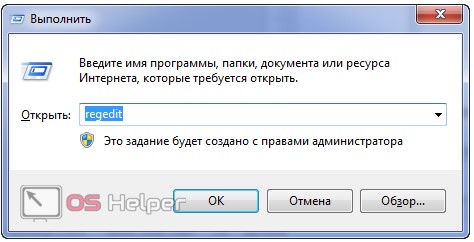
- Выполняем «regedit» в строке командного интерпретатора.
Читайте также: Сбой подключения с ошибкой 651 в Windows 7
- Разворачиваем ветку «HKLM» и переходим в подраздел «SYSTEM».
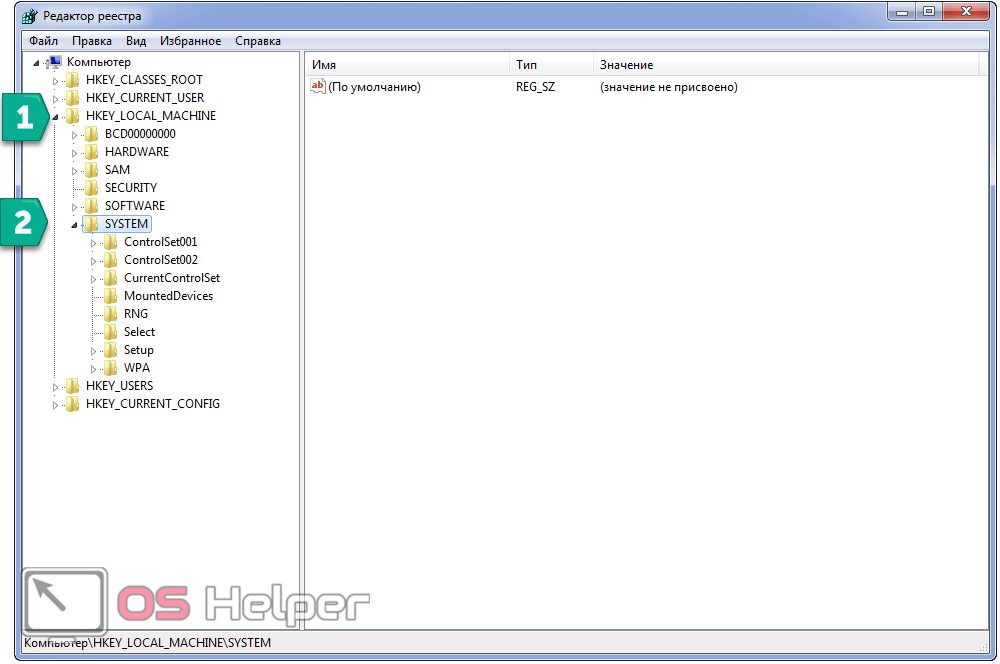
- Идём в «CurrentControlSet\services».
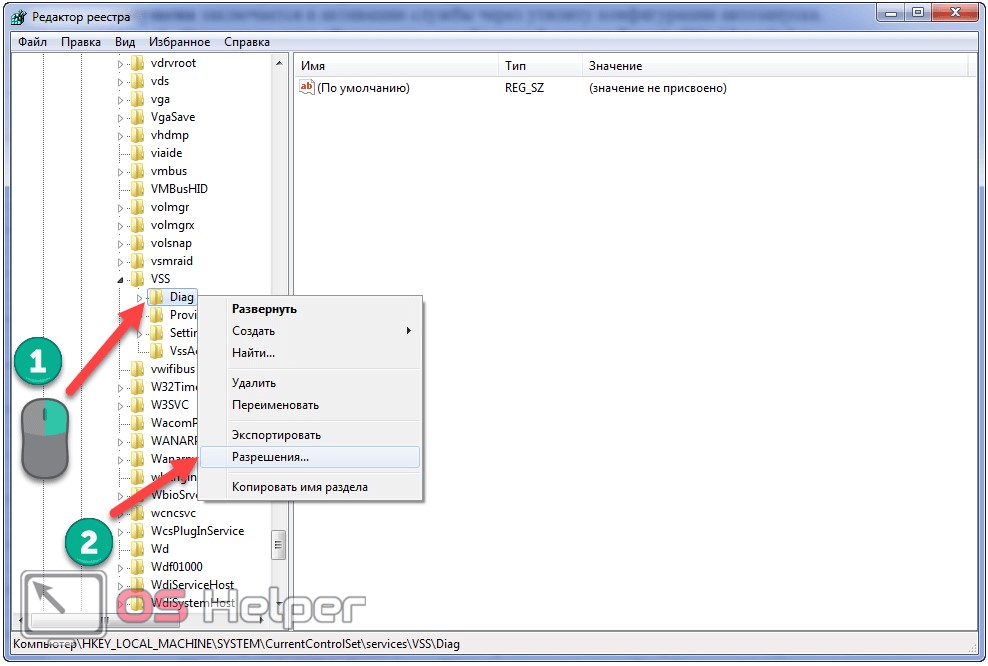
- В каталоге «VSS» открываем контекстное меню папки «Diag» и кликаем «Разрешения…».
- Выполняем щелчок по группе «NETWORK SERVICE» и отмечаем флажком «Полный доступ» в колонке «Разрешить».
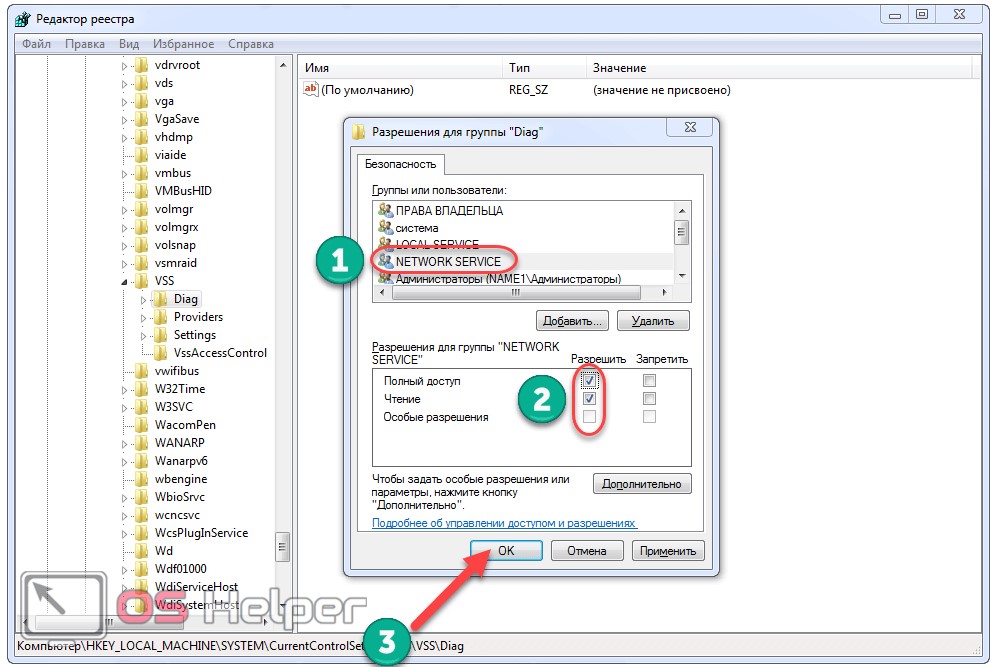
- Сохраняем параметры и закрываем окно.
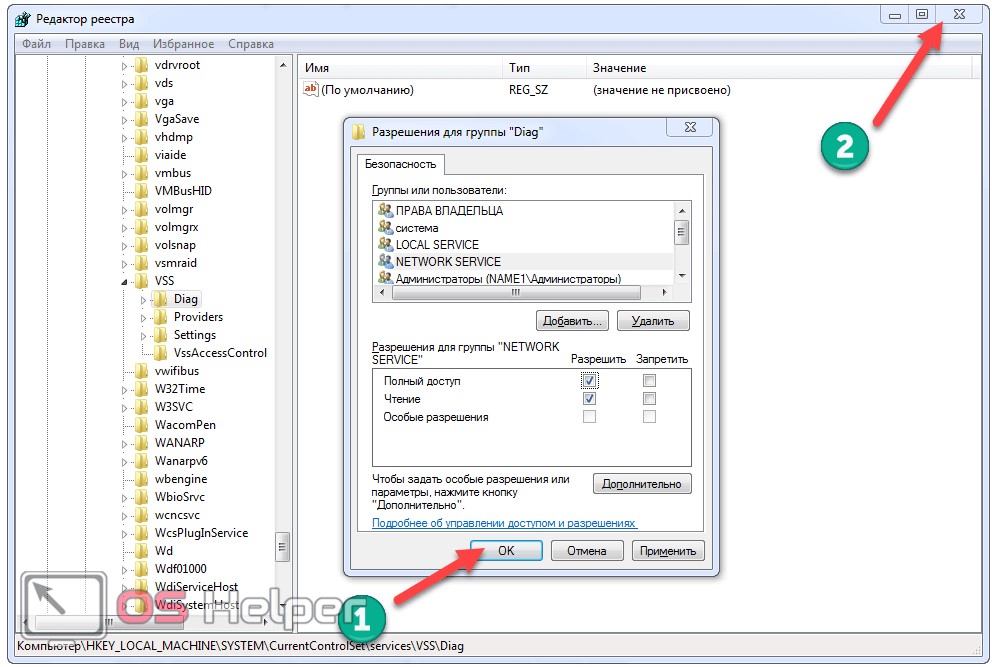
Исправляем ситуацию через командную строку
Всё то же самое легко сделать через командную строку.
-
- Открываем её, например, через командный интерпретатор.
Для этого зажимаем [knopka]Win[/knopka] + [knopka]R[/knopka], вводим «cmd» и кликаем «ОК».
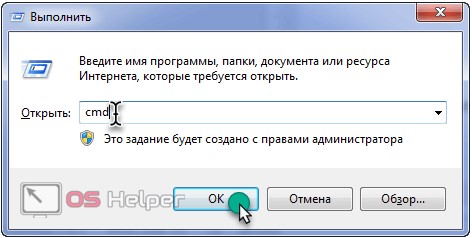
-
-
- Вводим и выполняем следующую строку «sc start dps».
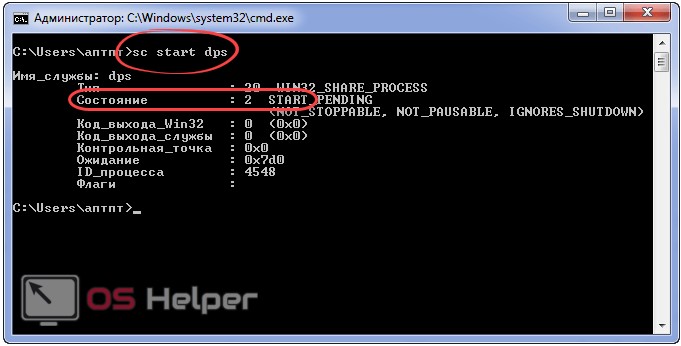
Чтобы добавить группу «NETWORK SERVICE» в список администраторов (почти то же самое, что мы делали через редактор реестра), в командной строке выполняем следующие команды:
-
-
- net localgroup Администраторы /add networkservice;
- net localgroup Администраторы /add localservice.
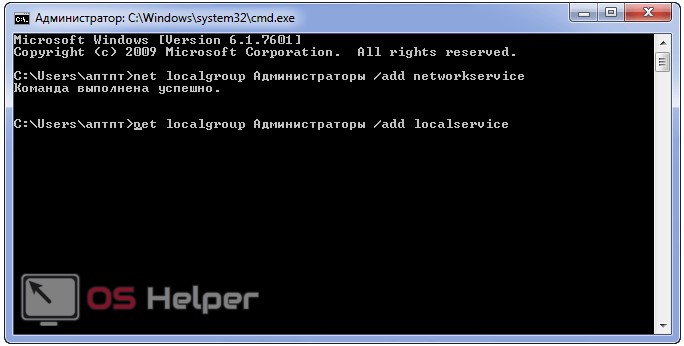
На этом проблема с сервисом будет решена в любом случае.
Видео инструкция
Мы подготовили тематическое видео, где сможете увидеть несколько из приведенных выше методов разрешения конфликта.
Как запустить службу политики диагностики Windows
Некоторые пользователи Windows могут сталкиваться с неисправностями сетевого соединения. Один из случаев их проявления — служба политики диагностики не запущена на Windows 7. Как запустить этот сервис — рассказано в этой статье.
Что это за служба
Служба политики диагностики позволяет находить проблемы, устранять неполадки, связанные с компонентами ОС. Сервис содержит в себе модули, диагностирующие ошибки различных областей: работа сети, периферийные устройства, архивирование данных и т.п.
Причины отключения
Главная задача службы — управление и диагностика сетевого соединения. Причины отключения сервиса:
- пиратская версия ОС;
- случайное выключение пользователем;
- сбой в системе.
Исправить эту проблему можно самостоятельно, без обращения к компьютерному мастеру.
Варианты решения
Рассмотрим способы устранения неисправности.
Обратите внимание! Действия описаны для Windows 7. В других версиях ОС может отличаться расположение или название элементов, но принцип работы тот же.
Включение службы
Иногда сервис случайно отключается пользователем или в результате сбоя в системе (в частности, при использовании пиратской ОС). Для его включения:
-
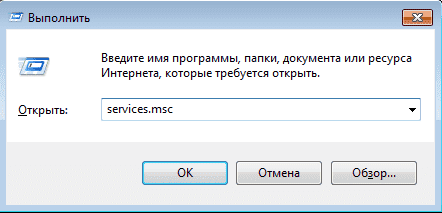
Откройте программу «Выполнить» сочетанием клавиш Win + R → введите «services.msc» → «OK».
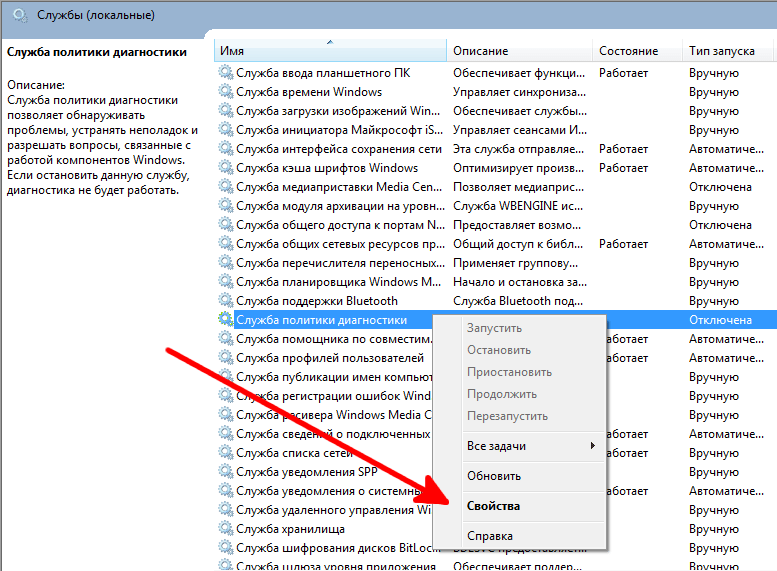
Щелкните ПКМ по пункту «Служба политики диагностики» → «Свойства».
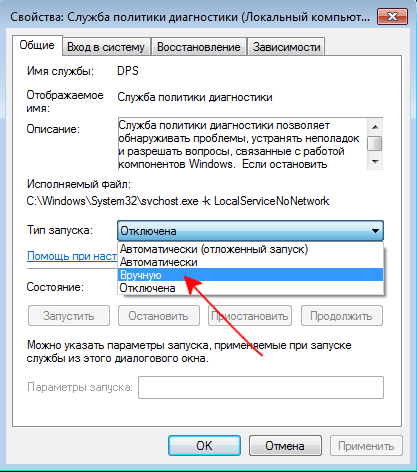
В выпадающем списке поля «Тип запуска» выберите «Вручную» → «OK».
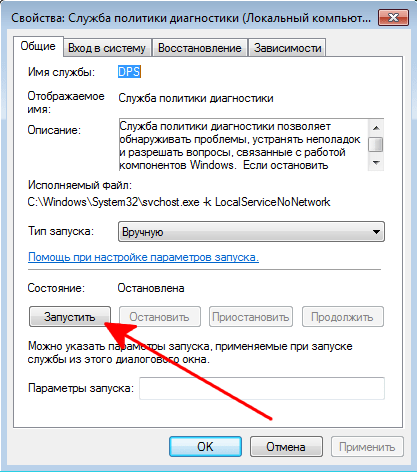
Снова перейдите в «Свойства» → нажмите «Запустить».
После этого служба будет запускаться всегда при старте работы системы.
Изменение прав доступа
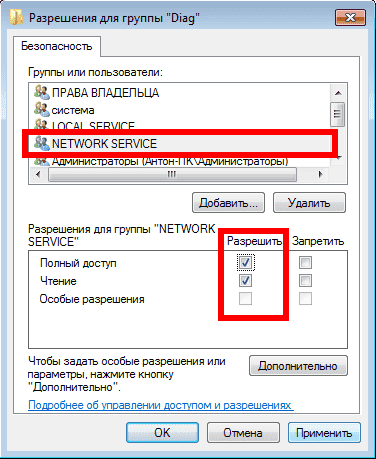
Сетевая группа NETWORK SERVICE может быть ограничена в правах на изменение сетевого раздела системы «Diag». Необходимо вручную разрешить полный доступ.
-
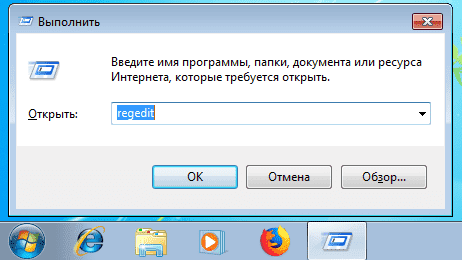
Откройте программу «Выполнить» комбинацией клавиш Win + R → введите «regedit» → «OK».
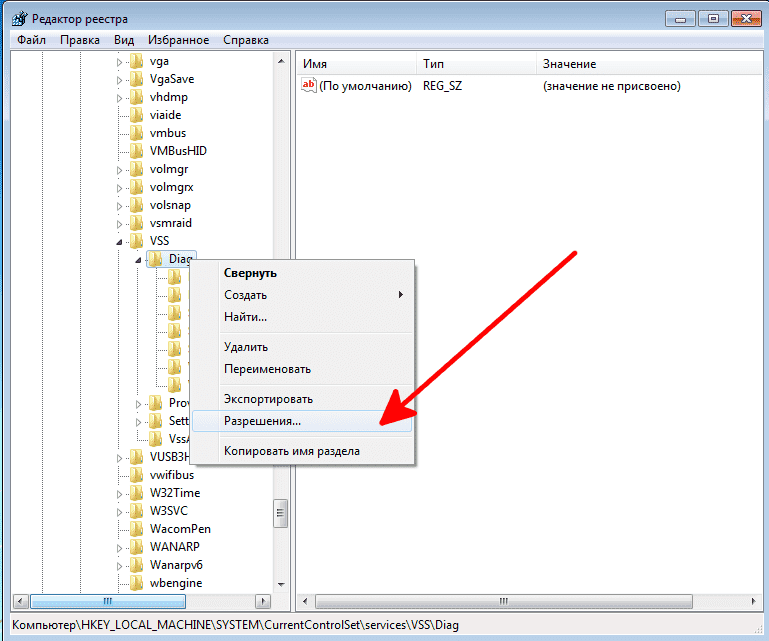
Перейдите в ветку «HKLM \ system \ CurrentControlSet \ Services \ VSS \» → щелкните ПКМ по «Diag» → «Разрешения…».
Обратите внимание! При включении полного доступа, пункт «Чтение» отмечается автоматически.
Сброс сетевых настроек
Иногда решить проблему помогает сброс настроек сетевого соединения.
-
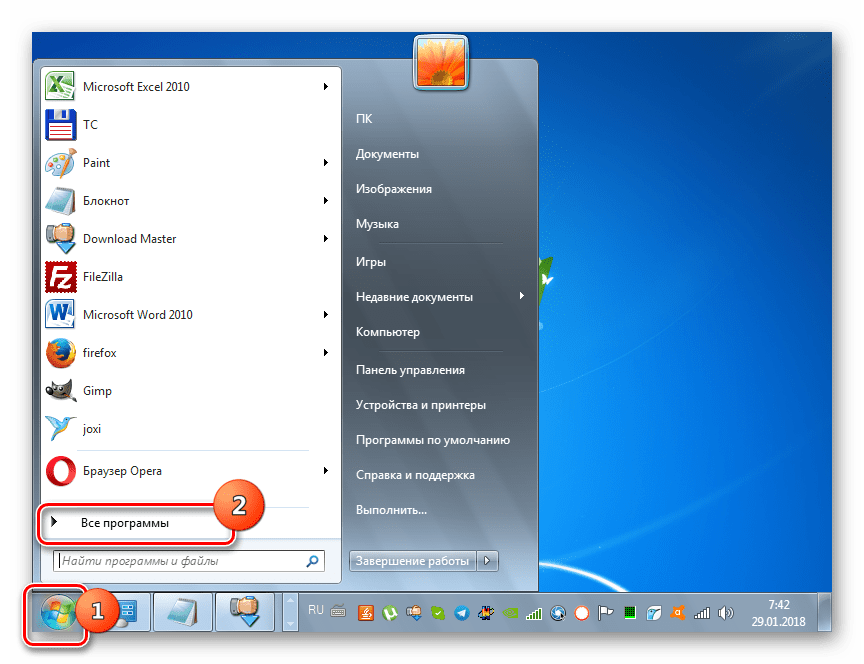
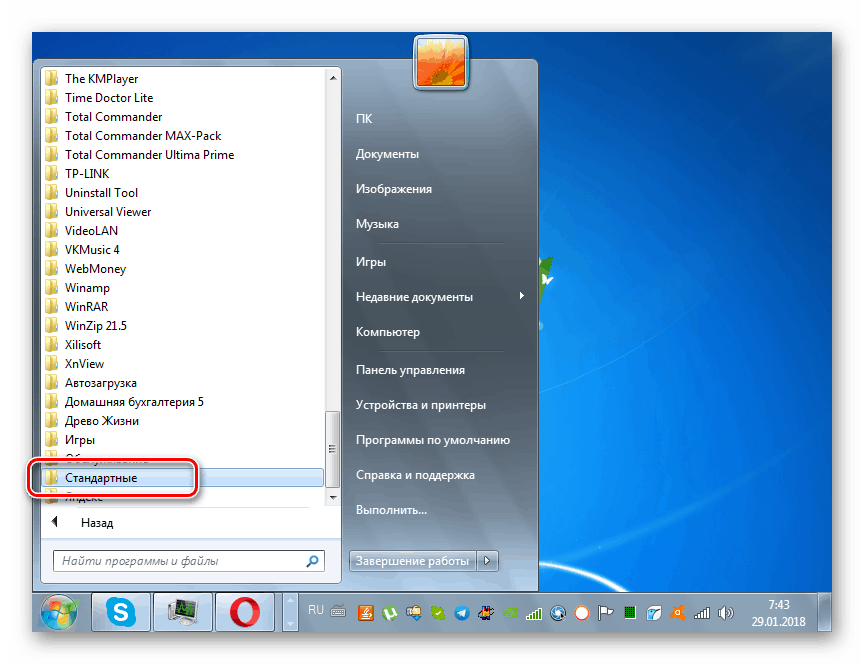
Перейдите в «Пуск» → «Все программы» → «Стандартные».
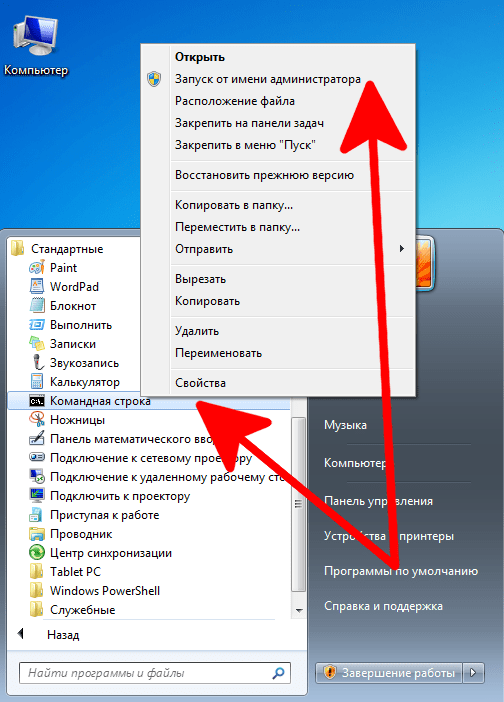
Щелкните ПКМ по «Командная строка» → «Запуск от имени администратора».
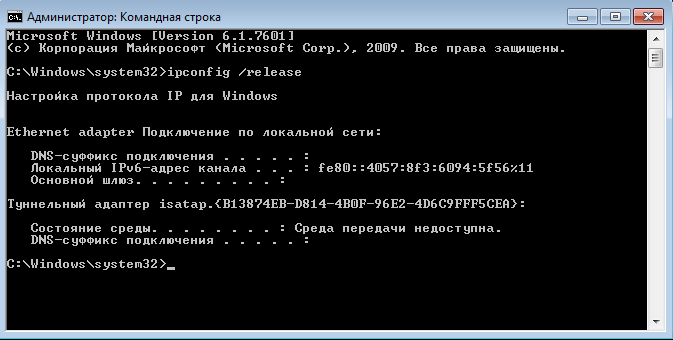
По очереди выполните команды:
-
ipconfig /release
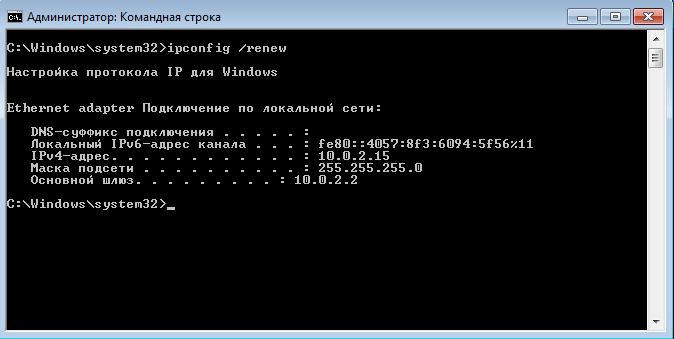
ipconfig /renew
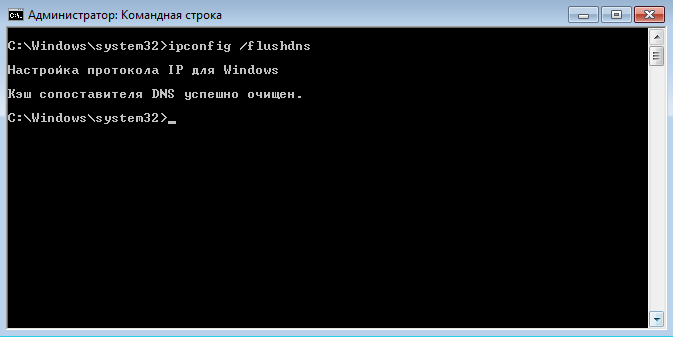
ipconfig /flushdns
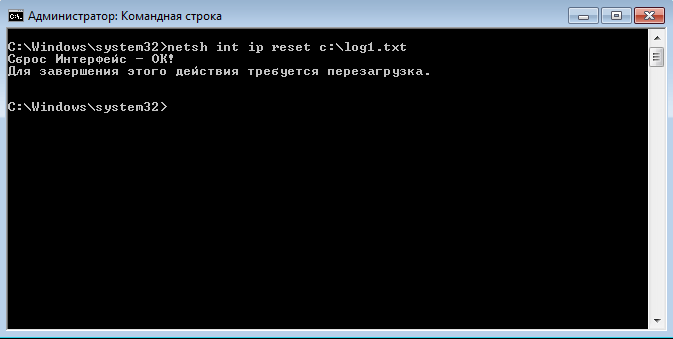
netsh int ip reset c:\log1.txt
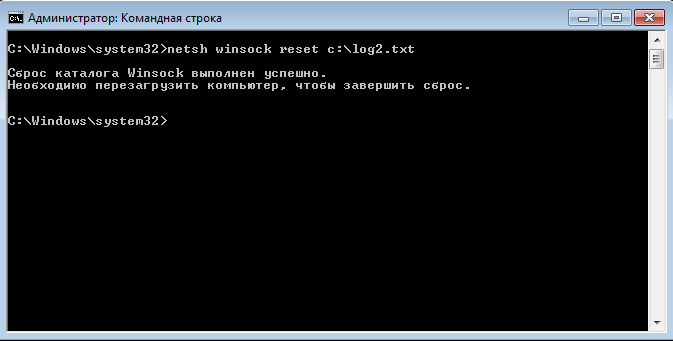
netsh winsock reset c:\log2.txt
Выводы
Ситуация, когда служба политики диагностики не запущена, встречается при появлении проблем сетевого характера. Для ее решения необходимо вручную запустить сервис, проверить полноту прав доступа сетевой группы и, в крайнем случае, сбросить сетевые настройки.
- Как скачать музыку на флешку: пошаговая инструкция
- Как установить и настроить живые обои на Айфон 7–11
- Как в ворде сделать альбомный лист (в мобильной и десктопной версиях)
Что делать, если служба политики диагностики не запущена
Служба политики диагностики (DPS, Diagnostic Policy Service) в современных версиях Windows отвечает за различные диагностические задачи. Однако в некоторых случая она может самопроизвольно выключаться или вообще отказываться работать.
Почему появляется ошибка?
Ошибки, связанные с данной службой, появляются, если она не функционирует в связи с одной из следующих причин:
- Diagnostic Policy Service была отключена пользователем;
- на данный момент отсутствуют привилегии для запуска;
- невозможно получить доступ к соответствующим веткам реестра.
На практике чаще всего они возникают при попытке использования встроенных в Windows средства диагностики (в частности, диагностики сети) или при обновлении системы.
Запуск вручную
Для начала нужно попытаться запустить Diagnostic Policy Service вручную. Иногда пользователи пытаются отключать службы с целью ускорить работу системы, не обращая должного внимания на их функции, после чего и появляется ошибки «Служба диагностики не запущена» в Windows 7, 8, 10.
Средствами Windows

Управлять службами можно с помощью стандартного инструмента консоли MMC. Сначала нужно нажать Win+R, ввести в поле «services.msc» и нажать OK. Далее следует найти в перечне «Службу политики диагностики» и открыть ее свойства двойным щелчком.
В свойствах следует выбрать один из трех режимов запуска:
- «Ручной» — сервис будет вызываться по требованию;
- «Автоматически» — сервис будет запущен автоматически, параметр по умолчанию;
- «Автоматически (отложенный запуск)» — сервис будет запущен во вторую очередь.
Теперь можно нажать кнопку «Запустить» и закрыть окна конфигуратора.
Проверка автозапуска

Также службами можно управлять с помощью утилиты конфигурации системы. Для этого нужно нажать Win+R, ввести в поле «msconfig» и нажать Enter. В утилите необходимо открыть вкладку «Службы», найти пункт «Служба политики диагностики» и поставить возле нее отметку, если она не стоит.
Исправляем ошибку – не удается подключиться к прокси-серверу
После нажатия «OK» будет предложено произвести перезагрузку.
У службы нет прав на работу с реестром
Если предыдущие шаги не исправили ошибку «служба диагностики не запущена», то следует проверить, есть ли у группы networkservice права на доступ к нужным ветвям реестра. Возможно именно по этой причине служба диагностики не запускается.
Правка редактором реестра (через визуальный интерфейс)

Проще всего решить ошибку с помощью стандартного редактора реестра. Его можно открыть, введя «regedit» в строку окна «Выполнить» (Win+R). Далее необходимо пройти путь HKEY_LOCAL_MACHINE\SYSTEM\CurrentControlSet\services\VSS.

В каталоге VSS необходимо выбрать правой кнопкой мыши папку «Diag» и щелкнуть «Разрешения». В окне редактирования разрешений нужно выбрать «NETWORK SERVICE» и разрешить «Полный доступ». Теперь нужно нажать «ОК» для сохранения параметров и закрыть редактор.
Используем командную строку
Также для решения проблемы можно попробовать восстановить администраторские привилегии групп networkservice и localservice. Это будет удобно сделать с помощью командной строки.
Для начала следует открыть ее: нажать Win+R, ввести «cmd» и использовать комбинацию Ctrl+Shift+Enter для запуска с администраторскими привилегиями. Далее следует оснастить эти группы администраторскими привилегиями, выполнив команды:
net localgroup Администраторы /add networkservice net localgroup Администраторы /add localservice
Теперь можно вновь попытаться запустить службу, введя «sc start dps».
Сброс настроек IP и DNS
В ряде случаев может помочь очистка сетевых настроек. Для ее проведения в Windows 10 необходимо нажать Win+X, затем выбрать Сетевые подключения — Состояние — Сброс сети. В предыдущих версиях Windows для проведения аналогичного сброса необходимо открыть командную строку с администраторскими правами и ввести:
netsh int ip reset netsh winsock reset ipconfig /release ipconfig /renew ipconfig /flushdns

Внимание: перед проведением данной процедуры нужно записать все настройки сети, предоставленные оператором и/или системным администратором.
Ошибка «Класс не зарегистрирован» в Windows 10 – способы исправления
После подтверждения сброса система будет перезагружена, и нужно будет самостоятельно перенастроить сеть.
Переустановка сетевых драйверов
Иногда служба политики диагностики отказывается функционировать из-за проблем с драйвером сетевого адаптера. Поэтому переустановка этого драйвера может решить проблему. Для этого следует убедиться, что настроен автоматический запуск службы (см. «Запуск вручную») и открыть диспетчер устройств:
- через окно «Выполнить» (Win+R, «devmgmt.msc», Enter);
- через системное меню, в Windows 8 и более поздних (Win+X, Диспетчер устройств).

В диспетчере устройств следует открыть категорию «Сетевые адаптеры». Далее следует загрузить дистрибутив драйвера используемого в настоящий момент сетевого адаптера. После этого можно пробовать программно удалять адаптеры. Можно делать это и для всех адаптеров одновременно, и по одному.
Для этого необходимо выбрать адаптер правой кнопкой мыши и щелкнуть «Удалить». Далее необходимо выбрать опцию удаления драйвера, если она предложена, и подтвердить свой выбор. Затем нужно перезагрузить систему, проверить статус службы и заново установить драйвер, если это не было произведено автоматически.
Восстановление системы

Также можно попробовать задействовать утилиту восстановления системы. Ее удобно открыть, набрав «rstrui» в окне «Выполнить». Далее можно выбрать точку восстановления и запустить процедуру.
Внимание: процедура восстановления системы откатит установленные приложения до состояния на момент точки восстановления. Для получения примерной сводки приложений, затрагиваемых процедурой, следует нажать «Поиск затрагиваемых программ». Перед восстановлением рекомендуется сделать резервные копии важных данных.
Проверка системных файлов
В качестве последней меры можно осуществить проверку файлов системы на целостность. Для ее проведения следует открыть командную строку в режиме администратора (Win+R, «cmd», Ctrl+Shift+Enter) и набрать следующие команды:
exe /Cleanup-image /Restorehealth /Online sfc /scannow
После этого следует перезагрузить систему и проверить результат.
-
-
- Открываем её, например, через командный интерпретатор.