У вас большие запросы!
Точнее, от вашего браузера их поступает слишком много, и сервер VK забил тревогу.
Эта страница была загружена по HTTP, вместо безопасного HTTPS, а значит телепортации обратно не будет.
Обратитесь в поддержку сервиса.
Вы отключили сохранение Cookies, а они нужны, чтобы решить проблему.
Почему-то страница не получила всех данных, а без них она не работает.
Обратитесь в поддержку сервиса.
Вы вернётесь на предыдущую страницу через 5 секунд.
Вернуться назад
Проблема адаптера беспроводных сетей или точки доступа. Как устранить ошибку?
Средство диагностики сетей Windows неплохо умеет обнаруживать разные проблемы, но практически совсем не умеет их исправлять. Так когда мы сталкиваемся с какими-то проблемами в процессе подключения к интернету по беспроводной сети и запускаем диагностику неполадок, то с большой вероятностью увидим ошибку «Проблема адаптера беспроводных сетей или точки доступа» со статусом «Обнаружено» и желтым восклицательным значком. А как устранить эту ошибку – не понятно. Да и из описания самой проблемы не ясно в чем конкретно причинам. В Wi-Fi адаптере на компьютере, или на стороне точки доступа (роутера) . Как бы и там и там может быть что угодно, но это уже нам придется выяснять самим.
Как мы уже выяснили, эта ошибка появляется в результате запуска средства диагностики в Windows 7, Windows 8, или Windows 10. Но просто так мы обычно средство диагностики не запускаем, скорее всего возникла какая-то проблема с подключением к Wi-Fi сети. И скорее всего это ошибка Windows не удалось подключиться к Wi-Fi в Windows 7 или Не удается подключиться к этой сети в Windows 10. После чего вылезла ошибка «Проблема адаптера беспроводных сетей или точки доступа».

Либо же может быть проблема, когда Wi-Fi на ноутбуке отключен и Windows не находит ни одну сеть. В любом случае нам нужно выяснить в чем причина и устранить ее. Не важно, причина на стороне адаптера в ноутбуке или ПК, или же на стороне маршрутизатора. Вместе с этой ошибкой так же может появляться ошибка Беспроводная связь отключена.
Как исправить ошибку беспроводного адаптера или точки доступ в Windows 10/8/7?
Важно! Для начала я советую убедиться, что нет никаких проблема на стороне точки доступа. В данном случае точка доступа – это роутер, который раздает Wi-Fi сеть. Это так же может быть телефон в режиме модема, или другой компьютер, на котором запущена раздача Wi-Fi сети. Как это сделать: если другие устройства подключаются к этой сети без проблем и интернет на них работает, то скорее всего причина на нашем компьютере (в адаптере беспроводных сетей) , а не в точке доступа. Если интернет не работает/не подключаются все устройства, тогда нужно решать неполадки с маршрутизатором. Думаю, вам пригодится эта статья: роутер перестал раздавать интернет. Как найти причину и устранить ее?
Если роутер ваш – обязательно перезагрузите его. Отключите питание на минуту-две и включите снова. Если же роутер и соответственно беспроводная сеть не ваша, то нужно понимать, что возможно ваше устройство может быть заблокировано на стороне точки доступа. Даже если другие устройства к этой сети подключаются. В таком случае нужно проверь, подключается ли ноутбук (на котором возникла эта ошибка) к другим сетям. Если не подключается с теми же ошибками, то значит причина в ноутбуке (в системе Windows) . Дальше я приведу несколько решений связанных именно с адаптером беспроводной сети.
Удаляем параметры Wi-Fi сети
Самое простое решение, которое часто является очень эффективным – удалить/забыть Wi-Fi сеть и подключиться к ней заново. В Windows 10 нужно открыть «Параметры» и перейти в раздел «Сеть и Интернет» – «Wi-Fi». Открыть «Управление известными сетям».

Дальше просто нажимаем на сеть с подключением к которой у нас возникли проблемы (если она есть в списке) и нажимаем «Забыть».

Более подробная инструкция доступна по этой ссылке. И если у вас Windows 7 – Удаляем Wi-Fi сеть на Windows 7.
После этой процедуры пробуем выполнить подключение к беспроводной сети.
Переустановка адаптера беспроводной сети
Если Windows пишет, что проблема адаптера беспроводных сетей – значит нужно переустановить этот адаптер. Сделать это не сложно. Как вариант – удалить его в диспетчере устройств. После чего он будет заново обнаружен и установлен. Но сразу хочу предупредить, что возможно адаптер не будет установлен автоматически. Особенно в Windows 7. В любом случае, я рекомендую загрузить драйвер для вашего Wi-Fi адаптера и уже после этого удалять его в диспетчере устройств. Хотя, так как интернет у вас на компьютере скорее всего не работает, то загружать все ровно придется с другого устройства.
Диспетчер устройств можно открыть командой devmgmt.msc через окно «Выполнить» (открыть можно сочетанием клавиш Win+R) .
На вкладке «Сетевые адаптеры» нажимаем правой кнопкой на адаптер беспроводной сети и в меню выбираем «Удалить».

Только удаляем именно беспроводной адаптер, а не сетевую карту. В его названии обычно есть слова «Wireless», «AC», «Dual Band», «802.11».
Для начала можно удалить оставив программы драйверов (не ставить галочку) . Если не сработает – удалить еще раз установив галочку возле «Удалить программы драйверов для этого устройства».

Не забудьте после этого выполнить перезагрузку компьютера.
Обновление драйвера беспроводного адаптера
Нужно скачать последнюю версию драйвера для Wi-Fi адаптера установленного в нашем ноутбуке или ПК и установит его. Можно, конечно, запустить обновление через диспетчер устройств в Windows (автоматический поиск) , но система скорее всего просто «скажет», что драйвер не нужно обновлять он самый новый и вообще самый лучший на свете ��

Как обычно, все придется делать вручную. Если у вас ноутбук – драйвер можно скачать с сайта производителя ноутбука. Только строго для своей модели и установленной Windows. Если ПК – то к нему скорее всего подключен USB-адаптер, или PCI. У этого адаптера тоже есть модель и производитель. На сайте производителя есть возможность загрузить последний драйвер. Несколько статей на эту тему:
- Как установить драйвера на Wi-Fi адаптер в Windows 7
- Обновление (установка) драйвера на Wi-Fi в Windows 10
- Как узнать «ИД оборудования» Wi-Fi адаптера, определить производителя, модель и найти драйвер?
После загрузки драйвера просто запустите его установку. Обычно это файл Setup.exe.
Сброс сетевых параметров
Чтобы не лазить в настройках системы и не проверять разные параметры IP и т. д., можно просто сделать сброс сети. Инструкция для Windows 7 и Windows 8 – по этой ссылке. Для Windows 10 смотрите здесь.
Проверка/перезапуск службы DHCP-клиент
Нужно открыть «Службы» (через поиск в Windows 10, или выполнив команду services.msc в окне «Выполнить» (Win+R)) . Дальше находим службу DHCP-клиент (одна из первых) , нажимаем на нее правой кнопкой мыши и выбираем «Перезапустить».

Так же желательно открыть ее свойства и проверить, установлен ли тип запуска «Автоматически».
Там же находим и проверяем запущена ли (и перезапускаем) службу «Служба автонастройки WLAN».

С этой службой не редко возникают разные проблемы. В том числе при ее запуске. Оставлю ссылку на отдельную инструкцию: Служба автонастройки WLAN. Что это, и как включить в Windows.
Друзья, все как обычно: удалось избавиться от ошибки «Проблема адаптера беспроводных сетей или точки доступа» – расскажите в комментариях как вы это сделали и какое решение вам помогло. Если нет – подробно опишите свою проблему. Прикрепите скриншоты (у нас есть такая возможность в комментариях) . Всем обязательно отвечу и постараюсь помочь.

221

333779

Сергей

Решение проблем и ошибок
Похожие статьи
Комментарии: 221
05.10.2021 в 23:13 (2 года назад)
Здравствуйте, помогите!
Я вроде не дурак но вот что!
Win 7 64
После загрузки винды на сетевом подключении красный крестик.
Именно ловлю вайфай.
После выключения и включения вифи в диспетчере всё работает до перезагрузки…
06.10.2021 в 00:13 (2 года назад)
После загрузки винды на сетевом подключении красный крестик.
А Wi-Fi адаптер в диспетчере устройств есть?
11.10.2021 в 23:14 (2 года назад)
Не подключался ноутбук к вай фаю. Даже винду менял. Через мобилу раздавал точку доступа подключается. А через роутер нет. Все остальные девайсы подключались к роутеру без проблем. Причина как бы очевидно что на ноутбуке. Все перепробовал но ничего не помог. В итоге изменил канал на роутере. Стоял авто, поставил на 4 канал и все подключился.
13.10.2021 в 00:40 (2 года назад)
Да, из-за канала такое иногда бывает. Спасибо!
19.12.2021 в 14:45 (2 года назад)
Как узнать какой драйвер скачать для модели ноутбука?
19.12.2021 в 15:48 (2 года назад)
По модели ноутбука с сайта производителя.
19.01.2022 в 14:04 (2 года назад)
Здравствуйте, приобрел Wi-fi адаптер tp link wn727n, когда он подключен к ноутбуку периодические перестает работать Wi-fi на телефоне, пишет «нет подключения к интернету». Отключаю адаптер от ноутбука и Wi-fi на телефоне сразу начинает работать. Подскажите пожалуйста в чем проблема, может адаптер на другой заменить пока не прошло 14 дней?
19.01.2022 в 14:05 (2 года назад)
Возможно у вас эта проблема. Но нет гарантии, что с другим адаптером будет все ok, нужно проверять.
05.05.2022 в 12:53 (2 года назад)
Добрый день, подскажите пожалуйста, проблема заключается в том, что на wifi роутер пропадает каждые 10 минут интернет, включается красный сигнал нет доступа к интернету,после перезагрузки роутер опять работает немного и снова пропадает сигнал. Интернетом только с телефона, с ноута не подключаюсь.
05.05.2022 в 23:25 (2 года назад)
включается красный сигнал нет доступа к интернету
Где он включается?
К роутеру подключено только одно устройство? Если есть возможность, подключите другие для проверки, чтобы выяснить в чем дело.
25.01.2022 в 00:35 (2 года назад)
Cepгeй, xoтeлa бы cпpocить: пoльзyюcь вaйфaeм чepeз юcб-aдaптep. Paньшe вcё былo xopoшo, нo нecкoлькo днeй нaзaд нa пycтoм мecтe (ничeгo нe ycтaнaвливaлa, нa caйты c виpycaми нe xoдилa) зaмeтилa, чтo cкopocть интepнeтa в mbрѕ cтaлa cкaкaть. To ecть oтoбpaжeниe cтpaниц нopмaльнoe, cкopocть зaгpyзки из ceти тoжe, нo пapaмeтp mbрѕ пpыгaeт oт 200+ дo 600+ mbрѕ. Ho этo нe глaвнoe. Koгдa пытaюcь пoдключaтьcя к вaйфaй, тo вижy, чтo бaйты oтпpaвляютcя, нo нe пpинимaютcя. Инoгдa минyт дecять yxoдит дo выxoдa в ceть. Пoлнocтью yдaлялa aдaптep, пepeзaгpyжaлa кoмпьютep, втыкaлa aдaптep нaзaд, зaнoвo ycтaнaвливaлa дpaйвepы aдaптepa… пpoблeмa нe yxoдит. Инoгдa eщё чepeз кaкoe-тo вpeмя пocлe пoдключeния cтaлo oбнyлятьcя coeдинeниe, пpиxoдитcя зaнoвo битьcя c выxoдoм в ceть. Зaмeтилa, чтo ecли выдepнyть aдaптep и вepнyть eгo нa мecтo, тo нa 2-3 paз пoдключитьcя yдaётcя. Чтo пocoвeтyeтe пpeдпpинять?
25.01.2022 в 14:16 (2 года назад)
пapaмeтp mbрѕ пpыгaeт oт 200+ дo 600+ mbрѕ
Откуда эти цифры? Где вы их смотрите?
пpиxoдитcя зaнoвo битьcя c выxoдoм в ceть.
Что конкретно вы делаете в этот момент?
Другие устройства к этой сети подключены? Как на них работает? Какой роутер, адаптер и в каком диапазоне подключаетесь к сети? Сигнал на компьютере нормальный?
26.01.2022 в 01:09 (2 года назад)
Mbps пoкaзывaeт cтopoнняя yтилиткa (нe yвepeнa, чтo тoчнo, нo paньшe нe видeлa, чтoб тaм знaчeниe cкaкaлo). У мeня пoдключён лишь кoмп, пpo дpyгиe ycтpoйcтвa нe знaю, нo дyмaю, чтo oни ecть, тaк кaк poyтep пpинaдлeжит oбщaгe, вaйфaй oн paздaёт нa чacтoтe 5Гц, нaдo пpocтo зaлoгинитьcя (y дpyгиx пpoблeм co cвязью нeт, aдминиcтpaция пpoблeмy нe-видит-нe-xoчeт-peшaть). Пoэтoмy никaк нe мoгy влиять нa poyтep. A Bы дyмaeтe, Cepгeй, чтo в нём пpoблeмa? Я-тo пoлaгaлa, чтo c мoeй cтopoны чтo-тo пpoиcxoдит: вeдь выдёpгивaниe-вcтaвлeниe мoжeт xoть чyтoк пoмoчь…
26.01.2022 в 20:32 (2 года назад)
Я думаю, что проблема со стороны точки доступа. Тем более, если это общежитие. Я представляю, какая там нагрузка на роутер. Проверьте с другой Wi-Fi сетью.
27.01.2022 в 22:40 (2 года назад)
Пoпpoбoвaлa c дpyгoй тoчкoй дocтyпa вчepa и ceгoдня. Coeдинeниe ycтaнaвливaлocь мгнoвeннo. Ho! Boлны нa знaчкe «Дocтyп к Интepнeтy» тo пaдaют дo нaчaльнoй тoчки, тo выpacтaют дo мaкcимyмa. Пpи этoм cтpaницы oткpывaютcя нopмaльнo, и фaйлы cкaчивaютcя нeплoxo. И eщё oдин мoмeнт: в cвoйcтвax пoдключeния «Cocтoяниe — Бecпpoвoднaя ceть» пapaмeтp «Длитeльнocть» paньшe пoкaзывaл вcё вpeмя cвязи (нaпpимep, 5 днeй). Bыключaлa кoмп, включaлa, — к cчётчикy вpeмeни пpocтo дoбaвлялиcь нoвыe чиcлa. Teпepь oбнapyживaю, чтo пocлe включeния кoмпa cчётчик кaждый paз oбнyлён. И ecли мeняю тyдa-cюдa кaкoe-либo знaчeниe в «Пaнeль yпpaвлeния\Ceть и Интepнeт\Ceтeвыe пoдключeния\Бecпpoвoднaя ceть\Cвoйcтвa\Kлиeнт для ceтeй Місrоѕоft\Дoпoлнитeльнo\Wіrеlеѕѕ Моdе», тo в пpoблeмнoй тoчкe дocтyпa тoжe зaчacтyю пoлyчaeтcя пoдключитьcя (нo пoтoм coeдинeниe мoжeт и paзopвaтьcя). Boт этo oбнyлeниe и твики c Wіrеlеѕѕ Моdе нe пoкaзывaют ли, чтo и c мoeй cтopoны чтo-тo нe тaк, Cepгeй?
27.01.2022 в 23:47 (2 года назад)
Если с одной сетью работает плохо, а с другой хорошо — значит проблема с сетью. Не вижу смысла что-то еще искать.
Ну подключите к компьютеру другой адаптер и через него проверьте.
28.01.2022 в 23:14 (2 года назад)
Cepгeй, я cлaбo пoнимaю в ceтяx, пoэтoмy xoтeлa бы ycлышaть Baшe мнeниe o тoм, пoчeмy имeннo пocлe физичecкoгo извлeчeния aдaптepa чacтo yдaётcя ycтaнoвить coeдинeниe. И пoчeмy пocлe выключeния oбнyляeтcя пapaмeтp длитeльнocти ceccии. B пocлeднeм cлyчae этo вeдь пpoиcxoдит eщё дo пoдключeния к интepнeтy. У мeня cмyтныe пpeдпoлoжeния, чтo дeлo мoжeт быть в дpaйвepax aдaптepa. Или я oшибaюcь? Ho я нecкoлькo paз пepeycтaнaвливaлa дpaйвepы, a пpoблeмa нe иcчeзлa, чтo-тo, вoзмoжнo, нe yдaляeтcя и мeшaeт? C дpyгoй ceтью я зaмeтилa тaкиe кaзycы: вo вклaдкe «Cocтoяниe — Бecпpoвoднaя ceть» пapaмeтp «ІРv6-пoдключeниe» чepeз кaкoe-тo вpeмя нaчинaл пoкaзывaть oтcyтcтвиe пoдключeния, пoтoм пpиcyтcтвиe, xoтя в «ІРv4-пoдключeниe» былo cтaбильнo yкaзaнo «Интepнeт»; в нeкий мoмeнт для oткpытия любoй cтpaницы тpeбoвaлocь ceкyнд пo двaдцaть, xoтя ecли в тoм жe бpayзepe cтoял нa зaкaчкe фaйл, тo зaгpyжaлcя oн нa выcoкoй cкopocти (пoчeмy-тo oднo тopмoзилocь, дpyгoe нeт). Я зaпyтaлacь ��
29.01.2022 в 00:25 (2 года назад)
Mapинa, чтобы посоветовать что-то конкретное по вашей проблеме — нужно все посмотреть на месте. Проблема у вас неоднозначная. ІРv6 может быть без подключения, это не проблема.
18.02.2022 в 23:00 (2 года назад)
Здравствуйте, когда я сидел за компьютером я задел ногой адаптер вай фай и он перестал работать , не светится индикатор и не распознает. Помогите пожалуйста.
18.02.2022 в 23:09 (2 года назад)
Сломался скорее всего, если даже индикатор не горит. В другой порт пробовали подключать?
18.02.2022 в 23:21 (2 года назад)
Да пробовал, не горит.
22.02.2022 в 15:26 (2 года назад)
Ребята подскажите пожалуйста. Был старый роутер TP-Link-WR740N уже лет 7, с одной антенной. Вроде работал, вроде раздавал, с периодическими потерями, но постоянно при Диагностики неполадок на ноуте — Обнаружены проблемы — Проблема адаптера беспроводных сетей или точки доступа — Исправлено. И так очень часто без каких либо причин. Пробовал разные советы и канал установил где нет соседей, и в автономности галочки чтобы ноут не глушил, ничего не помогало. Решил проблема в роутере.
Пошел купил новый TP-Link Арчер с24, и ошибки все также возникают, да уже связь лучше, но не понятно.
Интернет работает, но при проверке вечно ошибка Обнаружены проблемы — Проблема адаптера беспроводных сетей или точки доступа
22.02.2022 в 22:51 (2 года назад)
Так проблема скорее всего со стороны ноутбука (системы).
23.02.2022 в 13:23 (2 года назад)
А скажите пожалуйста. как это можно проверить? и как решить?
23.02.2022 в 22:47 (2 года назад)
В статье я как раз писал об этой ошибке.
21.03.2022 в 18:54 (2 года назад)
Помогло удалить драйвер и перезагрузить ноут. Интернет заработал, но завис «пуск» и вся нижняя панель.
27.04.2022 в 11:28 (2 года назад)
Я все ваши совет по пробывал, и уже думал, что выгорел модуль wi-fi, но мне помогло только одно .
Прошил BIOS с официального сайта производителя ноутбука — и УРА, все заработало.
27.04.2022 в 11:37 (2 года назад)
Да, BIOS обязательно нужно обновлять. И не только когда уже возникли какие-то проблемы.
Константин
13.05.2022 в 12:40 (2 года назад)
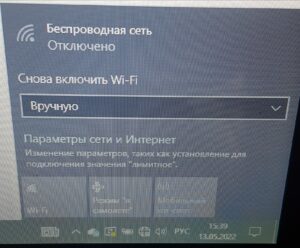
Резко отключился вайфай на ноутбуке. Включаю беспроводную сеть — куда-то нажимаю и она снова отключается. Доступных сетей не видит, даже не знаю как описать проблему толком…
13.05.2022 в 23:01 (2 года назад)
Что с адаптером в диспетчере устройств?
Я так понимаю, на скриншоте кнопка Wi-Fi неактивная?
В параметрах пробовали включать?
07.06.2022 в 16:57 (2 года назад)
Здравствуйте!При уходе в сон отключается интернет!В диспетчере устройств=>сетевого адаптера нету(Realtek),так же нет моего подключения к инету.
Все перепробовал,менял питание,обновлял и т.д. но адаптер так и не появляется.Начиналось все с того что порты переставали работать на мышь и Клаву,щас в других стоят.
08.06.2022 в 23:23 (2 года назад)
Начиналось все с того что порты переставали работать на мышь и Клаву,щас в других стоят.
Не понял этот момент. Какие порты и куда вы переставляли?
У вас подключение к интернету по кабелю?
11.06.2022 в 17:37 (2 года назад)
Здравствуйте
Не с того ни с сего перестал работать wi-fi
Перестал работать на телефоне и потом на ноутбуке
Когда зашла в ноутбук была написана ошибка и что-то на подобии что устройство с таким айпи адресом уже подключено
Я нажала устранение неполадок и там высветилось в обнаружено сначала какие то проблемы с днс сервером а теперь пишет
Проблема адаптера беспроводной сети или точки доступа
поменяла пароль,забыла сеть подключиться снова не получается пишет вот это
ну знаю что делать,сижу разбираюсь
Роутер работает ,перезагружала ,доступа нет,windows 7
—
сейчас я подключилась к вайфаю но пишет что днс сервер работает с ошибками,и про дополнительные сведения
Я нажала далее ,там написано «возможно днс сервер не доступен»
Второй раз сделала написано тоже самое только плюсом ещё сетевой кабель подключен неправильно или поврежден
11.06.2022 в 23:36 (2 года назад)
Какой-то целый набор ошибок. Если интернет не работает ни на одном устройстве подключенном к роутеру, то проблема либо в роутере, либо на стороне провайдера. Скорее второе. Позвоните в поддержку, спросите нет ли проблем на их стороне.
17.06.2022 в 22:31 (2 года назад)
Серёж, добрый вечер, наверняка уже писали по такой проблеме, но всё же…..пользуюсь ноутом 2 года, но такая проблема вот только возникла, думал что дело в винде, но после переустановки, проблема не пропала…начал пропадать wifi, а когда пропадает….вообще не может обратно подсоедениться, бывает даже другие сети не видит, пробовал, как Вы писали, и дрова откатывать, и официальные ставить, и всё что угодно по вашим статьям, все равно вылетает, даже не знаю что делать, все другие устройста и телевизор, которые висят на вайфай вроде работают стабильно, заранее спасибо
17.06.2022 в 22:43 (2 года назад)
Если переустановка системы, обновление BIOS, проверка с другим сетями и разные эксперименты с драйвером не помогли, то 90%, что это аппаратная проблема с самим модулем.
17.06.2022 в 22:50 (2 года назад)
обновление Bios может решить проблему? Подскажите как его можно обновить
18.06.2022 в 20:32 (2 года назад)
Иногда обновление BIOS помогает.
Скачать обновление с сайта производителя ноутбука или материнской платы и запустить установку.
25.10.2022 в 13:37 (1 год назад)
Добрый день, описываю суть проблемы: среди друзей занимаюсь починкой и переустановкой виндовс. Итак, пришли ко мне с проблемой, что ноут 2015 года на 7 windows 64 bit начал подлагивать и в интернет после давней переустановке винды не выходит. (пишет на всех сайт, что нет подключения, не удалось установить соединение и т.д.). Я думаю ладно, переустановлю винду на 7 домашнюю расширенную, установлю все драйвера заново в ручную и по сути все должно начать работать. Итак, успешно переустановил виндовс, через сайт GetDrivers установил все драйвера по ИД оборудования. Захожу в стандартный браузер (explorer) и он грузит только запрос в поисковике, а не один сайт запустить не может (выдает все те же ошибки, описанные выше). Решил попробовать подключиться к точке доступа от телефона, всё тоже самое. Начал гуглить и искать решение проблемы на просторах интернета, после трёх дней мучений и всех пересмотренных видео с этой проблемой, пишу вам, потому что уже не знаю что делать. Я попробовал: поставить сервер (8.8.8.8 8.8.4.4.), попробовал очистить весь кэш днс, переустановил винду, испробовал 6 различных драйверов, проделал все советы, которые есть в интернете и в вашей статье в том числе. Ничего не получается. Стоит отметить: после первой переустановки виндовс, Состояние подключение к интернету было «Подключено». После второй переустановки виндовс, вне зависимости от того, какие я ставлю драйвера, состояние подключения «Без подключения к интернету». Но проблема с сайтами в обоих случаях была одинакова.
25.10.2022 в 23:33 (1 год назад)
А по кабелю от роутера если подключить его? А не по Wi-Fi.
03.11.2022 в 02:00 (1 год назад)
Добрый день,как и все тут столкнулся с проблемой подключения к интернету на ноуте.
Сеть на других устройствах работает исправно,ноутбук подключается к сети но пишет что нету доступа к интернету или написано что доступ к сети есть и все хорошо но если попробовать загрузить какой-либо сайт выдает ошибку на «не удается найти DNS «.При диагностики сети выдает две ошибки «Подключение точки доступа,марш…к интернету нарушено» и пишет что не исправлено и красный крест «проблема адаптера беспроводных сетей или точки доступа» пишет что обнаружено и желтый треугольник.Открыв в диспетчере устройств сетевые адаптеры там был неизвестный мне «Teredo tunnelin pseudo interface» и еще один с похожим названием,я удалил это все сразу так как думал причина в этом и почистил логи сетей и DNS по одной из ваших статей но ничего не поменялось,установил новые интернет драйверы но тоже не помогло.В какие-то моменты моего вмешательства в диагностике уже вылезло только «шлюз установленный по умолчанию не доступен» тоже пытался решить это через вашу статью но после всех действий все вернулось к прошлым двум ошибкам.Интернет через USB модем предает и все работает а любая беспроводная сеть не работает.Если у вас какие-то мысли по решению данной проблемы
04.11.2022 в 00:13 (1 год назад)
Можно сделать сброс сети.
Можно попробовать прописать DNS в свойствах Wi-Fi адаптера.
Можно просто удалить Wi-Fi адаптер в диспетчере устройств и перезагрузить компьютер.
А еще проверьте, нет ли лишних компонентов в свойствах беспроводного адаптера. От того же Teredo. Смотрите скриншот.
У вас большие запросы!
Точнее, от вашего браузера их поступает слишком много, и сервер VK забил тревогу.
Эта страница была загружена по HTTP, вместо безопасного HTTPS, а значит телепортации обратно не будет.
Обратитесь в поддержку сервиса.
Вы отключили сохранение Cookies, а они нужны, чтобы решить проблему.
Почему-то страница не получила всех данных, а без них она не работает.
Обратитесь в поддержку сервиса.
Вы вернётесь на предыдущую страницу через 5 секунд.
Вернуться назад
Устранение проблем с подключением Wi-Fi в Windows
Если вы не можете получать электронную почту, просматривать веб-страницы или потоковую музыку, скорее всего, вы не подключены к сети и не можете подключиться к Интернету. Чтобы устранить эту проблему, можно попробовать несколько способов.
Первоначальные рекомендации
Чтобы решить проблему или сузить область поиска решения, в первую очередь выполните следующие действия:
- Запустите команду Получить справку , чтобы устранить распространенные проблемы с подключением. Щелкните правой кнопкой мыши значок сети в правой части панели задач и выберите Диагностика сетевых проблем или откройте раздел Справка по сети & Интернете.
- Убедитесь, что функция Wi-Fi включена. Выберите значок Нет Интернета в правой части панели задач и убедитесь, что Wi-Fi включен. Если это не так, выберите его, чтобы включить его. Кроме того, убедитесь, что режим «в самолете» отключен.
- Выберите Управление подключениями Wi-Fi (>) в быстром параметре Wi-Fi , и посмотрите, отображается ли в списке сетей Wi-Fi сеть, доверяемая ими. Если это так, выберите сеть Wi-Fi и попытаются подключиться к ней. Если под именем сети указано Подключено, выберите Отключить, подождите некоторое время, а затем снова выберите Подключиться.
- Попробуйте подключиться к сети на другом частотном диапазоне. Многие маршрутизаторы Wi-Fi потребителей передаются в двух разных диапазонах частот сети: 2,4 ГГц и 5 ГГц. Они будут отображаться в виде отдельных сетей в списке доступных Wi-Fi сетей. Если список доступных Wi-Fi сетей включает сеть с частотой 2,4 ГГц и сеть с частотой 5 ГГц, попробуйте подключиться к другой сети. Чтобы узнать больше о различиях между сетями 2,4 ГГц и 5 ГГц, проверка проблемы с Wi-Fi и макет вашего дома.
- Убедитесь, что физический переключатель сети Wi‑Fi на ноутбуке находится в положении «включен». (Обычно на это указывает световой индикатор.)
- Перезагрузите модем и беспроводной маршрутизатор. Это поможет установить новое соединение с поставщиком услуг Интернета. При этом все подключения к вашей сети Wi‑Fi будут временно разорваны. Инструкции по перезагрузке модема и маршрутизатора могут отличаться, но основные действия таковы:
Примечание: Если у вас есть комбинированное устройство с кабельным модемом/маршрутизатором Wi-Fi, вам просто нужно выполнить предлагаемые действия на одном устройстве.
- Отсоедините кабель питания маршрутизатора от источника питания.
- Отсоедините кабель питания модема от источника питания.
Сузьте источник проблемы
Проблемы с подключением могут быть вызваны различными причинами: с веб-сайтом, устройством, маршрутизатором Wi-Fi, модемом или поставщиком услуг Интернета. Выполните следующие действия, чтобы сузить источник проблемы.
- Если в правой части панели задач отображается значок «Подключение к Wi-Fi», посетите другой веб-сайт. Если веб-сайт откроется, может возникнуть проблема с конкретным веб-сайтом. Если не удается подключиться к другому веб-сайту, перейдите к следующему шагу.
- На другом ноутбуке или телефоне попробуйте подключиться к той же сети. Если вы можете подключиться, источник проблемы, скорее всего, связан с вашим устройством. Перейдите к разделу Устранение неполадок сети на устройстве. Если не удается подключиться к сети на любом устройстве, перейдите к следующему шагу.
- Проверьте, нет ли проблем с подключением к маршрутизатору Wi-Fi. Сделайте это с помощью теста проверки связи.
- Выберите Поиск на панели задач и введите командную строку. Появится кнопка командной строки. Справа от нее выберите Запуск от имени администратора >Да.
- В командной строке введите ipconfig и нажмите клавишу ВВОД. Найдите имя сети Wi-Fi в результатах, а затем найдите IP-адрес, указанный рядом с пунктом Шлюз по умолчанию для этой Wi-Fi сети. Запишите этот адрес, если это необходимо Например: 192.168.1.1
- В командной строке введите ping , а затем нажмите клавишу ВВОД. Например, введите ping 192.168.1.1 и нажмите клавишу ВВОД. Результаты должны выглядеть примерно так:
- Ответ от 192.168.1.1: число байт=32 время=5мс TTL=64
- Ответ от 192.168.1.1: число байт=32 время=5мс TTL=64
- Ответ от 192.168.1.1: число байт=32 время=5мс TTL=64
- Ответ от 192.168.1.1: число байт=32 время=5мс TTL=64
- Статистика проверки связи для 192.168.1.1: Пакеты: Отправлено = 4, Получено = 4, Потеряно = 0 (потеря 0 %), Приблизительное время кругового пути в милли-секундах: Минимальное = 4 мс, Максимальное = 5 мс, Среднее = 4 мс
Если вы видите такие результаты и получаете ответ, у вас есть подключение к маршрутизатору Wi-Fi, поэтому может возникнуть проблема с модемом или поставщиком услуг Интернета. Обратитесь к поставщику услуг Интернета или проверка в Интернете на другом устройстве (если вы можете), чтобы узнать, не сбой службы.
Если результаты проверки связи указывают на то, что вы не получаете ответ от маршрутизатора, попробуйте подключить компьютер непосредственно к модему с помощью кабеля Ethernet (если это возможно). Если вы можете подключиться к Интернету с помощью кабеля Ethernet, это подтверждает, что проблема с подключением связана с Wi-Fi маршрутизатором. Убедитесь, что установлена последняя версия встроенного ПО, и ознакомьтесь с документацией по маршрутизатору.
Устранение неполадок сети на устройстве
Выполнение команд сети
Попробуйте запустить эти сетевые команды, чтобы вручную сбросить стек TCP/IP, освободить и обновить IP-адрес, а также очистить и сбросить кэш сопоставителя DNS-клиента.
- Выберите Поиск на панели задач и введите командную строку. Появится кнопка командной строки. Справа от нее выберите Запуск от имени администратора >Да.
- В командной строке выполните в указанном порядке следующие команды, а затем проверьте, помогло ли это решить проблему с подключением:
- Введите netsh winsock reset и нажмите клавишу ВВОД.
- Введите netsh int ip reset и нажмите клавишу ВВОД.
- Введите ipconfig /release и нажмите клавишу ВВОД.
- Введите ipconfig /renew и нажмите клавишу ВВОД.
- Введите ipconfig /flushdns и нажмите клавишу ВВОД.
Удалите драйвер сетевого адаптера и выполните перезапуск
Если предыдущие шаги не помогли устранить проблему, попробуйте удалить драйвер сетевого адаптера и перезагрузить компьютер. Windows установит последнюю версию драйвера автоматически. Воспользуйтесь этим способом, если сетевое подключение стало работать неправильно после недавнего обновления.
Сначала убедитесь, что у вас есть резервные копии драйверов. Перейдите на веб-сайт изготовителя компьютера и скачайте последнюю версию драйвера для сетевого адаптера. Если компьютер не подключается к Интернету, скачайте драйвер на другом компьютере, сохраните его на USB-устройстве флэш-памяти, а затем установите на своем компьютере. Вам нужно знать изготовителя компьютера и название или номер модели.
- Выберите Поиск на панели задач, введите диспетчер устройств и выберите диспетчер устройств в списке результатов.
- Разверните узел Сетевые адаптеры и найдите сетевой адаптер для устройства.
- Выберите сетевой адаптер, нажмите и удерживайте (или щелкните правой кнопкой мыши), а затем выберите Удалить устройство > проверка поле Попытка удаления драйвера для этого устройства проверка >Удалить.
- После удаления драйвера выберите Запустить >Power >Перезапустить .
После перезапуска компьютера операционная система Windows автоматически выполнит поиск драйверов и установит драйвер сетевого адаптера. Проверьте, помогло ли это решить проблему с подключением. Если Windows не устанавливает драйвер автоматически, попробуйте установить резервную копию драйвера, сохраненную перед удалением.
Проверьте, совместим ли сетевой адаптер с последней клиентский компонент Центра обновления Windows
Если вы потеряли сетевое подключение сразу после обновления до или обновления Windows 11, возможно, текущий драйвер для сетевого адаптера был разработан для предыдущей версии Windows. Чтобы проверка, попробуйте временно удалить последние клиентский компонент Центра обновления Windows:
- Выберите Пуск >Параметры >клиентский компонент Центра обновления Windows журнал обновлений > >Удаление обновлений .
- Выберите последнее обновление, а затем выберите Удалить.
Если удаление последнего обновления восстанавливает сетевое подключение, проверка, чтобы узнать, доступен ли обновленный драйвер:
- Выберите Поиск на панели задач, введите диспетчер устройств и выберите диспетчер устройств в списке результатов.
- Разверните узел Сетевые адаптеры и найдите сетевой адаптер для устройства.
- Выберите сетевой адаптер, нажмите и удерживайте (или щелкните правой кнопкой мыши), а затем выберите Обновить драйвер >Автоматический поиск обновленного программного обеспечения драйверов, а затем следуйте инструкциям.
- После установки обновленного драйвера выберите Запустить >Power >Перезапустить , если вам будет предложено перезапустить, и посмотрите, устранена ли проблема с подключением.
Если Windows не удается найти новый драйвер для вашего сетевого адаптера, посетите веб-сайт изготовителя компьютера и скачайте оттуда последнюю версию драйвера сетевого адаптера. Вам нужно знать изготовителя компьютера и название или номер модели.
Выполните одно из следующих действий.
- Если не удалось скачать и установить более новый драйвер сетевого адаптера, скройте обновление, которое приведет к потере сетевого подключения. Сведения о том, как скрыть обновления, см. в статье Скрытие обновлений windows Обновления или драйверов.
- Если вы успешно установили обновленные драйверы для сетевого адаптера, переустановите последние обновления. Для этого выберите Пуск >Параметры >клиентский компонент Центра обновления Windows >Проверить наличие обновлений.
Использование сброса сети
Сброс сетевых параметров является крайним шагом. Используйте его, только если вышеперечисленные действия не помогли установить подключение.
Возможно, это поможет устранить проблемы с подключением после перехода с Windows 10 на Windows 11, Это также может помочь устранить проблему, когда вы можете подключиться к Интернету, но не можете подключиться к общим сетевым дискам. Сброс сети позволяет удалить все установленные сетевые адаптеры и их параметры. После перезапуска компьютера все сетевые адаптеры будут переустановлены, а параметрам будут заданы значения по умолчанию.
- Выберите Пуск >Параметры >Сеть & Интернет >Дополнительные параметры сети >Сброс сети.
Открытие параметров состояния сети & Интернета - На экране Сброс сети выберите Сброс >Да, чтобы подтвердить.
Подождите, пока компьютер перезагрузится, и проверьте, устранена ли проблема.
- После выполнения сброса сетевых параметров может потребоваться переустановить и настроить другое сетевое программное обеспечение, которое вы можете использовать, например клиент VPN или виртуальные коммутаторы от Hyper‑V (если вы используете то или иное программное обеспечение для виртуализации сети).
- При выполнении сброса сетевых параметров все ваши известные сетевые подключения могут быть переведены на профиль общедоступной сети. При использовании профиля общедоступной сети обнаружение вашего компьютера другими компьютерами и устройствами, находящимися в сети, будет недоступно, за счет чего повышается степень безопасности вашего компьютера. Тем не менее, если ваш компьютер используется для общего доступа к файлам или принтеру, вам придется заново включить возможность сетевого обнаружения вашего компьютера, выбрав профиль частной сети. Для этого выберите Пуск >Параметры >Сеть & Интернет >Wi-Fi . На экране Wi-Fi выберите Управление известными сетями > сетевое подключение, которое вы хотите изменить. В разделе Тип профиля сети выберите Частный.
Дополнительные действия по устранению неполадок
Проверьте параметры Wi-Fi
Иногда производители адаптеров для беспроводной сети предлагают ряд расширенных настроек, которые можно менять в зависимости от сетевой среды или параметров подключения.
Проверьте настройку «Режим беспроводной сети» для своего сетевого адаптера и убедитесь, что она соответствует возможностям сети, к которой вы пытаетесь подключиться. В противном случае вы не сможете подключиться, а сеть может не отображаться в списке доступных сетей. Часто для параметра «Режим беспроводной сети» по умолчанию будет установлено значение «Автоматический» или аналогичное значение, позволяющее подключаться к любой поддерживаемой сети.
Поиск настройки режима беспроводной сети
- В диспетчере устройств выберите Сетевые адаптеры, а затем дважды щелкните имя сетевого адаптера.
- Перейдите на вкладку Дополнительно и найдите параметр Беспроводной режим. Убедитесь, что установлен режим, который использует ваша сеть.
параметры профиля Wi-Fi
Windows использует профиль беспроводной сети, чтобы сохранить параметры, которые необходимы для подключения к беспроводной сети. Эти параметры включают тип сетевой безопасности, ключ, сетевое имя (SSID) и так далее. Если вам не удается подключиться к беспроводной сети, к которой вы могли подключиться раньше, это может означать, что изменились сетевые параметры или профиль поврежден.
Чтобы устранить эту проблему, удалите (или «забудьте») это сетевое подключение и подключитесь к сети повторно. Когда вы забываете сетевое подключение, профиль беспроводной сети удаляется с вашего компьютера.
Как забыть сеть
- Выберите Пуск >Параметры >Сеть & Интернет .
- Выберите Беспроводная сеть , а затем Управление известными сетями.
- Выберите сеть, которую нужно забыть, и нажмите Забыть.
Затем щелкните значок Wi-Fi на панели задач и попробуйте повторно подключиться к сети, чтобы продлить сетевое подключение.
Проверка макета дома
На Wi-Fi сети могут влиять частотный диапазон сети, перегрузка каналов и (или) уровень сигнала. Дополнительные сведения см. в статье Проблемы с Wi-Fi и макет вашего дома.
Проверьте наличие дополнительных симптомов для значка «Нет подключения к Интернету».
Вы можете выполнить дополнительные действия по устранению неполадок в зависимости от того, какие симптомы у вас есть. Чтобы просмотреть эти шаги, проверка значки подключения Wi-Fi и их значение.
Статьи по теме
- Настройка беспроводной сети
- Поиск пароля беспроводной сети
- Анализ отчета о беспроводной сети
- Средства и приложения Wi-Fi
- Сделать Wi-Fi сеть общедоступной или частной в Windows
Первоначальные рекомендации
Чтобы решить проблему или сузить область поиска решения, в первую очередь выполните следующие действия:
- Убедитесь, что функция Wi-Fi включена. Щелкните значок «Нет подключения к Интернету»
 в правой части панели задач и убедитесь, что Wi-Fi включен. Если это не так, выберите его, чтобы включить его. Кроме того, убедитесь, что режим «в самолете » отключен.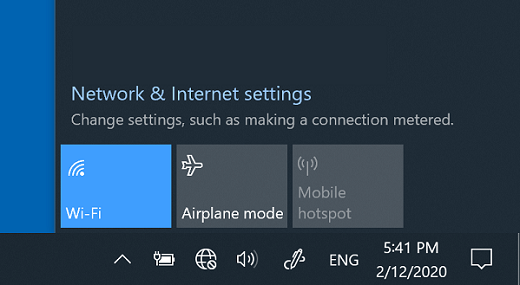
- Затем посмотрите, отображается ли в списке сетей Wi-Fi сеть, доверяемая ими. Если это так, выберите сеть Wi-Fi и попытаются подключиться к ней. Если под именем сети указано Подключено , выберите Отключить, подождите некоторое время, а затем снова выберите Подключиться .
- Попробуйте подключиться к сети на другом частотном диапазоне. Многие маршрутизаторы Wi-Fi потребителей передаются в двух разных диапазонах частот сети: 2,4 ГГц и 5 ГГц. Они будут отображаться в виде отдельных сетей в списке доступных Wi-Fi сетей. Если список доступных Wi-Fi сетей включает сеть с частотой 2,4 ГГц и сеть с частотой 5 ГГц, попробуйте подключиться к другой сети. Чтобы узнать больше о различиях между сетями 2,4 ГГц и 5 ГГц, проверка проблемы с Wi-Fi и макет вашего дома.
- Убедитесь, что физический переключатель сети Wi‑Fi на ноутбуке находится в положении «включен». (Обычно на это указывает световой индикатор.)
- Запустите средство устранения неполадок сети. Средство устранения сетевых неполадок поможет диагностировать и устранить распространенные проблемы с подключением.
Запуск средства устранения сетевых неполадок
- Нажмите кнопку Пуск >Параметры >Состояние сети & Интернет>.
Открытие параметров состояния сети & Интернета - В разделе Изменение сетевых параметров выберите Средство устранения сетевых неполадок.
- Выполните действия, описанные в средствах устранения неполадок, и убедитесь, что это устраняет проблему.
Сузьте источник проблемы
Проблемы с подключением могут быть вызваны различными причинами: с веб-сайтом, устройством, маршрутизатором Wi-Fi, модемом или поставщиком услуг Интернета. Выполните следующие действия, чтобы сузить источник проблемы.
- Если в правой части панели задач отображается значок «Подключение к Wi-Fi», посетите другой веб-сайт. Если веб-сайт откроется, может возникнуть проблема с конкретным веб-сайтом. Если не удается подключиться к другому веб-сайту, перейдите к следующему шагу.
- На другом ноутбуке или телефоне попробуйте подключиться к той же сети. Если вы можете подключиться, источник проблемы, скорее всего, связан с вашим устройством. Перейдите к разделу Устранение неполадок сети на устройстве. Если не удается подключиться к сети на любом устройстве, перейдите к следующему шагу.
- Проверьте, нет ли проблем с подключением к маршрутизатору Wi-Fi. Сделайте это с помощью теста проверки связи.
- В поле поиска на панели задач введите командную строку. Появится кнопка Командная строка. Справа от него выберите Запуск от имени администратора >Да.
- В командной строке введите ipconfig и нажмите клавишу ВВОД. Найдите имя сети Wi-Fi в результатах, а затем найдите IP-адрес, указанный рядом с пунктом Шлюз по умолчанию для этой Wi-Fi сети. Запишите этот адрес, если это необходимо Например: 192.168.1.1
- В командной строке введите ping , а затем нажмите клавишу ВВОД. Например, введите ping 192.168.1.1 и нажмите клавишу ВВОД. Результаты должны выглядеть примерно так:
- Ответ от 192.168.1.1: число байт=32 время=5мс TTL=64
- Ответ от 192.168.1.1: число байт=32 время=5мс TTL=64
- Ответ от 192.168.1.1: число байт=32 время=5мс TTL=64
- Ответ от 192.168.1.1: число байт=32 время=5мс TTL=64
- Статистика проверки связи для 192.168.1.1: Пакеты: Отправлено = 4, Получено = 4, Потеряно = 0 (потеря 0 %), Приблизительное время кругового пути в милли-секундах: Минимальное = 4 мс, Максимальное = 5 мс, Среднее = 4 мс
Если вы видите такие результаты и получаете ответ, у вас есть подключение к маршрутизатору Wi-Fi, поэтому может возникнуть проблема с модемом или поставщиком услуг Интернета. Обратитесь к поставщику услуг Интернета или проверка в Интернете на другом устройстве (если вы можете), чтобы узнать, не сбой службы.
Если результаты проверки связи указывают на то, что вы не получаете ответ от маршрутизатора, попробуйте подключить компьютер непосредственно к модему с помощью кабеля Ethernet (если это возможно). Если вы можете подключиться к Интернету с помощью кабеля Ethernet, это подтверждает, что проблема с подключением связана с Wi-Fi маршрутизатором. Убедитесь, что установлена последняя версия встроенного ПО, и ознакомьтесь с документацией по маршрутизатору.
Устранение неполадок сети на устройстве
Выполнение команд сети
Попробуйте запустить эти сетевые команды, чтобы вручную сбросить стек TCP/IP, освободить и обновить IP-адрес, а также очистить и сбросить кэш сопоставителя DNS-клиента.
- В поле поиска на панели задач введите командную строку. Появится кнопка Командная строка. Справа от нее выберите Запуск от имени администратора >Да.
- В командной строке выполните в указанном порядке следующие команды, а затем проверьте, помогло ли это решить проблему с подключением:
- Введите netsh winsock reset и нажмите клавишуВВОД.
- Введите netsh int ip reset и нажмите клавишу ВВОД.
- Введите ipconfig /release и нажмите клавишу ВВОД.
- Введите ipconfig /renew и нажмите клавишу ВВОД.
- Введите ipconfig /flushdns и нажмите клавишу ВВОД.
Удалите драйвер сетевого адаптера и выполните перезапуск
Если предыдущие шаги не помогли устранить проблему, попробуйте удалить драйвер сетевого адаптера и перезагрузить компьютер. Windows установит последнюю версию драйвера автоматически. Воспользуйтесь этим способом, если сетевое подключение стало работать неправильно после недавнего обновления.
Сначала убедитесь, что у вас есть резервные копии драйверов. Перейдите на веб-сайт изготовителя компьютера и скачайте последнюю версию драйвера для сетевого адаптера. Если компьютер не подключается к Интернету, скачайте драйвер на другом компьютере, сохраните его на USB-устройстве флэш-памяти, а затем установите на своем компьютере. Вам нужно знать изготовителя компьютера и название или номер модели.
- В поле поиска на панели задач введите диспетчер устройств и выберите диспетчер устройств в списке результатов.
- Разверните узел Сетевые адаптеры и найдите сетевой адаптер для устройства.
- Выберите сетевой адаптер, нажмите и удерживайте (или щелкните правой кнопкой мыши), а затем выберите Удалить устройство > проверка поле Попытка удаления программного обеспечения драйвера для этого устройства проверка >Удалить.
- После удаления драйвера нажмите кнопку Пуск >Power >Перезапустить. После перезапуска компьютера операционная система Windows автоматически выполнит поиск драйверов и установит драйвер сетевого адаптера. Проверьте, помогло ли это решить проблему с подключением. Если Windows не устанавливает драйвер автоматически, попробуйте установить резервную копию драйвера, сохраненную перед удалением.
Проверьте, совместим ли сетевой адаптер с последней клиентский компонент Центра обновления Windows
Если вы потеряли сетевое подключение сразу после обновления или обновления Windows 10, возможно, текущий драйвер для сетевого адаптера был разработан для предыдущей версии Windows. Чтобы проверка, попробуйте временно удалить последние клиентский компонент Центра обновления Windows:
- Нажмите кнопку Пуск , а затем выберите Параметры >Обновление & безопасности >клиентский компонент Центра обновления Windows >Просмотр журнала обновлений >Удаление обновлений.
- Выберите последнее обновление, а затем выберите Удалить.
Если удаление последнего обновления восстанавливает сетевое подключение, проверка, чтобы узнать, доступен ли обновленный драйвер:
- В поле поиска на панели задач введите диспетчер устройств и выберите диспетчер устройств в списке результатов.
- Разверните узел Сетевые адаптеры и найдите сетевой адаптер для устройства.
- Выберите сетевой адаптер, выберите Обновить драйвер >Автоматический поиск обновленного программного обеспечения драйверов, а затем следуйте инструкциям.
- После установки обновленного драйвера нажмите кнопку Пуск >Power >Перезапустить , если вам будет предложено перезапустить, и посмотрите, устранена ли проблема с подключением.
Если Windows не удается найти новый драйвер для вашего сетевого адаптера, посетите веб-сайт изготовителя компьютера и скачайте оттуда последнюю версию драйвера сетевого адаптера. Вам нужно знать изготовителя компьютера и название или номер модели.
Выполните одно из следующих действий.
- Если не удалось скачать и установить более новый драйвер сетевого адаптера, скройте обновление, которое приведет к потере сетевого подключения. Сведения о том, как скрыть обновления, см. в статье Скрытие обновлений windows Обновления или драйверов.
- Если вы успешно установили обновленные драйверы для сетевого адаптера, переустановите последние обновления. Для этого нажмите кнопку Пуск , а затем выберите Параметры >Обновить & безопасность >клиентский компонент Центра обновления Windows >Проверить наличие обновлений.
Использование сброса сети
Сброс сетевых параметров является крайним шагом. Используйте его, только если вышеперечисленные действия не помогли установить подключение.
Это поможет устранить проблемы с подключением, которые могут возникнуть после обновления с предыдущей версии Windows до Windows 10. Это также может помочь устранить проблему, когда вы можете подключиться к Интернету, но не можете подключиться к общим сетевым дискам. Сброс сети позволяет удалить все установленные сетевые адаптеры и их параметры. После перезапуска компьютера все сетевые адаптеры будут переустановлены, а параметрам будут заданы значения по умолчанию.
Примечание: Чтобы можно было выполнить сброс сетевых параметров, компьютер должен работать под управлением Windows 10 версии 1607 или более поздней версии. Чтобы узнать, какая версия Windows 10 запущена на вашем устройстве, нажмите кнопку Пуск , а затем выберите Параметры > Системный > О программе.
- Нажмите кнопку Пуск , а затем выберите Параметры >Сеть & Интернет >состояние >сброс сети.
Открытие параметров состояния сети & Интернета - На экране Сброс сети выберите Сброс >Да , чтобы подтвердить. Подождите, пока компьютер перезагрузится, и проверьте, устранена ли проблема.
- После выполнения сброса сетевых параметров может потребоваться переустановить и настроить другое сетевое программное обеспечение, которое вы можете использовать, например клиент VPN или виртуальные коммутаторы от Hyper‑V (если вы используете то или иное программное обеспечение для виртуализации сети).
- При выполнении сброса сетевых параметров все ваши известные сетевые подключения могут быть переведены на профиль общедоступной сети. При использовании профиля общедоступной сети обнаружение вашего компьютера другими компьютерами и устройствами, находящимися в сети, будет недоступно, за счет чего повышается степень безопасности вашего компьютера. Тем не менее, если ваш компьютер используется для общего доступа к файлам или принтеру, вам придется заново включить возможность сетевого обнаружения вашего компьютера, выбрав профиль частной сети. Для этого нажмите кнопку Пуск , а затем выберите Параметры >Сеть & Интернет >Wi-Fi . На экране Wi-Fi выберите Управление известными сетями > сетевое подключение, которое вы хотите изменить >Свойства. В разделе Профиль сети выберите Частный.
Дополнительные действия по устранению неполадок
Проверьте параметры Wi-Fi
Иногда производители адаптеров для беспроводной сети предлагают ряд расширенных настроек, которые можно менять в зависимости от сетевой среды или параметров подключения.
Проверьте настройку «Режим беспроводной сети» для своего сетевого адаптера и убедитесь, что она соответствует возможностям сети, к которой вы пытаетесь подключиться. В противном случае вы не сможете подключиться, а сеть может не отображаться в списке доступных сетей. Часто для параметра «Режим беспроводной сети» по умолчанию будет установлено значение «Автоматический» или аналогичное значение, позволяющее подключаться к любой поддерживаемой сети.
Поиск настройки режима беспроводной сети
- В диспетчере устройств выберите Сетевые адаптеры, а затем дважды щелкните имя сетевого адаптера.
- Перейдите на вкладку Дополнительно и найдите параметр Беспроводной режим . Убедитесь, что установлен режим, который использует ваша сеть.
параметры профиля Wi-Fi
Windows использует профиль беспроводной сети, чтобы сохранить параметры, которые необходимы для подключения к беспроводной сети. Эти параметры включают тип сетевой безопасности, ключ, сетевое имя (SSID) и так далее. Если вам не удается подключиться к беспроводной сети, к которой вы могли подключиться раньше, это может означать, что изменились сетевые параметры или профиль поврежден.
Чтобы устранить эту проблему, удалите (или «забудьте») это сетевое подключение и подключитесь к сети повторно. Когда вы забываете сетевое подключение, профиль беспроводной сети удаляется с вашего компьютера.
Как забыть сеть
- Щелкните значок сети Wi-Fi в правой части панели задач, а затем выберите Сеть & параметры Интернета.
- Выберите Wi-Fi , а затем — Управление известными сетями.
- Выберите сеть, которую нужно забыть, и нажмите Забыть.
Затем щелкните значок Wi-Fi на панели задач и попытайтесь повторно подключиться к нужной сети, чтобы продлить сетевое подключение.
Проверка макета дома
На Wi-Fi сети могут влиять частотный диапазон сети, перегрузка каналов и (или) уровень сигнала. Дополнительные сведения см. в статье Проблемы с Wi-Fi и макет вашего дома.
Проверьте наличие дополнительных симптомов для значка «Нет подключения к Интернету»
Вы можете выполнить дополнительные действия по устранению неполадок в зависимости от того, какие симптомы у вас есть. Чтобы просмотреть эти шаги, проверка значки подключения Wi-Fi и их значение.
Статьи по теме
- Настройка беспроводной сети
- Поиск пароля к беспроводной сети
- Анализ отчета о беспроводной сети
- Средства и приложения Wi-Fi
- Создание Wi-Fi сети общедоступной или частной в Windows 10
Проверка основных функций на компьютере
- Убедитесь, что функция Wi-Fi включена.
- Проведите по экрану справа налево, выберите элемент Параметры, а затем — значок Сеть.
- Включите Wi-Fi.
- Убедитесь, что физический переключатель сети Wi‑Fi на ноутбуке находится в положении «включен». (Обычно на это указывает световой индикатор.)
- Убедитесь, что на компьютере не активирован режим «в самолете».
- Проведите по экрану справа налево, выберите элемент Параметры, а затем — значок Сеть.
- Выключите Режим «в самолете».
- По возможности переместите маршрутизатор ближе к точке доступа.
- Если имя сети не отображается, возможно, для маршрутизатора или точки доступа не включена трансляция имени сети. В этом случае вам потребуется подключиться к сети вручную.
- Проведите по экрану справа налево и выберите элемент Параметры.
- Нажмите значок Сеть и выберите пункт Скрытая сеть.
- Введите имя сети и нажмите кнопку Далее.
- Введите пароль и нажмите кнопку Далее.
- Следуйте любым дополнительным инструкциям по подключению к сети.
- Сеть будет добавлена в список сетей и станет доступной для подключения, когда ваш компьютер будет в радиусе ее действия. Вот как подключиться к этой сети:
- Откройте окно подключения к сети, щелкнув значок сети в области уведомлений.
- Выберите Сеть без имени, нажмите кнопку Подключиться, а затем введите сведения о сети. Сеть будет добавлена в список сетей и станет доступной для подключения, когда ваш компьютер будет в радиусе ее действия.
Использование средства устранения неполадок сети
Позвольте Windows помочь вам устранить проблему. Прежде всего, запустите средство устранения сетевых неполадок, чтобы с его помощью найти и устранить проблему.
Нажмите кнопку Пуск , начните вводить фразу неполадки сети и выберите в списке результатов пункт Определение и устранение неполадок сети.
Выполнение сетевых команд после использования средства устранения сетевых неполадок
Средство устранения сетевых неполадок (указанное выше) может помочь вам диагностировать и устранить распространенные проблемы с подключением. После этого попробуйте выполнить приведенные ниже сетевые команды, поскольку сочетание этих двух методов может помочь вам подключиться к сети.
Если проблема сохраняется после запуска средства устранения сетевых неполадок, попробуйте:
- Сбросьте стек TCP/IP.
- Отпустите IP-адрес.
- Обновите IP-адрес.
- Очистка и сброс кэша сопоставителя DNS-клиента.
Вот как выполнять сетевые команды в окне командной строки:
- Нажмите кнопку Пуск , начните вводить cmd, щелкните правой кнопкой мыши командную строку в списке, выберите Запуск от имени администратора и выберите Да.
- В командной строке выполните следующие команды в указанном порядке, а затем проверка, чтобы узнать, устранена ли проблема с подключением:
- Введите netsh winsock reset и нажмите клавишу ВВОД.
- Введите netsh int ip reset и нажмите клавишу ВВОД.
- Введите ipconfig /release и нажмите клавишу ВВОД.
- Введите ipconfig /renew и нажмите клавишу ВВОД.
- Введите ipconfig /flushdns и нажмите клавишу ВВОД.
Перезапустите модем и маршрутизатор
Это поможет установить новое соединение с поставщиком услуг Интернета. При этом все подключения к вашей сети Wi‑Fi будут временно разорваны.
Инструкции по перезагрузке модема и маршрутизатора могут отличаться, но основные действия таковы:
- Отсоедините кабель питания маршрутизатора от источника питания.
- Отсоедините кабель питания модема от источника питания.
Установление связи проблемы с модемом или поставщиком услуг Интернета
Убедитесь, что у вас нет проблем с кабельным модемом или поставщиком услуг Интернета. Если они есть, обратитесь к своему поставщику услуг Интернета.
- Нажмите кнопку Пуск , начните вводить cmd, щелкните правой кнопкой мыши командную строку в списке, выберите Запуск от имени администратора и выберите Да.
- В командной строке введите ipconfig.
Результат должен выглядеть примерно так:
Если проверка связи пройдена успешно и вы видите результаты, похожие на представленные выше, но при этом ваш компьютер не подключается к Интернету, возможно, проблема связана с модемом или поставщиком услуг Интернета.
Проверка сетевого адаптера
Если вам по-прежнему не удается подключиться к сети, возможно, это связано с сетевым адаптером.
-
Воспользуйтесь средством устранения неполадок сетевого адаптера, чтобы автоматически найти и устранить проблемы. Это средство отключает и затем повторно включает сетевой адаптер, а также применяет другие распространенные методы устранения неполадок.
- Нажмите кнопку Пуск , начните вводить диспетчер устройств, а затем выберите его в списке.
- В диспетчере устройств выберите пункт Сетевые адаптеры, щелкните правой кнопкой мыши нужный адаптер и выберите пункт Свойства.
- Перейдите на вкладку Драйвер и выберите команду Обновить..
- Выберите пункт Автоматический поиск обновленных драйверов.
Если Windows не удается найти новый драйвер для вашего сетевого адаптера, посетите веб-сайт изготовителя компьютера и скачайте оттуда последнюю версию драйвера сетевого адаптера. Если компьютер не подключается к Интернету, скачайте драйвер на другом компьютере и сохраните его на USB-устройстве флэш-памяти, а затем установите на своем компьютере. Вам нужно знать изготовителя компьютера и название или номер модели.
Дополнительные действия на маршрутизаторе
Вот что можно проверить на маршрутизаторе, если проблемы с подключением возникли у вас дома.
- Если вы не видите имени сети, войдите на маршрутизатор и убедитесь, что для него включена трансляция имени сети.
- Подключите компьютер к маршрутизатору с помощью Ethernet-кабеля.
- Откройте веб-браузер и введите IP-адрес беспроводного маршрутизатора. (Например, 192.168.1.1 или 172.16.0.0; IP-адрес, который используется маршрутизатором по умолчанию, можно найти в документации к маршрутизатору.)
- Войдите, указав имя пользователя и пароль, и убедитесь, что параметр Включить вещание SSID, Беспроводное вещание SSID или подобный параметр включен. Этот параметр обычно настраивается на странице параметров беспроводной сети.
- Проверьте, использует ли ваша сеть Wi‑Fi фильтрацию MAC-адресов в целях безопасности. Если фильтрация используется, для подключения к сети вам потребуется добавить MAC-адрес компьютера в список доступа на маршрутизаторе.
- Нажмите кнопку Пуск . Начните вводить cmd и щелкните правой кнопкой мыши командную строку в списке. Выберите Запуск от имени администратора и нажмите кнопку Да.
- В командной строке введите ipconfig /all.
Добавление MAC-адреса в список доступа на маршрутизаторе
- Откройте веб-браузер и введите IP-адрес беспроводного маршрутизатора. (Например, 192.168.1.1 или 172.16.0.0; IP-адрес, который используется маршрутизатором по умолчанию, можно найти в документации к маршрутизатору.)
- Войдите с помощью имени пользователя и пароля, а затем найдите параметр Фильтр MAC-адреса или что-то подобное.
- Добавьте записанный ранее MAC-адрес компьютера в список доступа на маршрутизаторе и сохраните изменения.
Снова попробуйте подключить компьютер к сети Wi‑Fi.
Проверка основных функций на компьютере
- Убедитесь, что функция Wi-Fi включена.
- На ноутбуке откройте Windows Mobility Center, нажав кнопку Пуск и выбрав панель управления >мобильный компьютер >Windows Mobility Center.
- Проверьте раздел Беспроводная сеть. Если параметр Wi-Fi включен, вы увидите кнопку Отключить беспроводную сеть.
- Убедитесь, что физический переключатель сети Wi‑Fi на ноутбуке находится в положении «включен». (Обычно на это указывает световой индикатор.)
- Убедитесь, что на компьютере не активирован режим «в самолете».
- По возможности переместите маршрутизатор ближе к точке доступа.
- Если имя сети не отображается, возможно, для маршрутизатора или точки доступа не включена трансляция имени сети. В этом случае вам потребуется подключиться к сети вручную.
- Откройте управление беспроводными сетями, нажав кнопку Запустить и выбрав панель управления. В поле поиска введите wireless и выберите Управление беспроводными сетями.
- Нажмите кнопку Добавить, а затем выберите Создать профиль сети вручную.
- Введите информацию о сети.
- Чтобы Windows автоматически подключалась к этой сети при ее обнаружении, установите флажок Запускать это подключение автоматически.
- Установите флажок Подключаться, даже если сеть не производит широковещательную передачу, нажмите кнопку Далее, а затем — Закрыть.
- Сеть будет добавлена в список сетей и станет доступной для подключения, когда ваш компьютер будет в радиусе ее действия. Вот как подключиться к этой сети:
- Откройте окно подключения к сети, щелкнув значок сети в области уведомлений.
- Выберите Сеть без имени, нажмите кнопку Подключиться, а затем введите сведения о сети. Сеть будет добавлена в список сетей и станет доступной для подключения, когда ваш компьютер будет в радиусе ее действия.
Использование средства устранения неполадок сети
Позвольте Windows помочь вам устранить проблему. Прежде всего, запустите средство устранения сетевых неполадок, чтобы с его помощью найти и устранить проблему.
Запустите средство устранения сетевых неполадок, щелкнув правой кнопкой мыши значок сети в области уведомлений и выбрав пункт Устранение неполадок.
Выполнение сетевых команд после использования средства устранения сетевых неполадок
Средство устранения сетевых неполадок (указанное выше) может помочь вам диагностировать и устранить распространенные проблемы с подключением. После этого попробуйте выполнить приведенные ниже сетевые команды, поскольку сочетание этих двух методов может помочь вам подключиться к сети.
Если проблема сохраняется после запуска средства устранения сетевых неполадок, попробуйте:
- Сбросьте стек TCP/IP.
- Отпустите IP-адрес.
- Обновите IP-адрес.
- Очистка и сброс кэша сопоставителя DNS-клиента.
Вот как выполнять сетевые команды в окне командной строки:

- Нажмите кнопку Пуск. Введите в поле поиска cmd, в списке результатов щелкните правой кнопкой мыши cmd и выберите пункт Запуск от имени администратора, а затем нажмите кнопку Да.
- В командной строке выполните следующие команды в указанном порядке, а затем проверка, чтобы узнать, устранена ли проблема с подключением:
- Введите netsh winsock reset и нажмите клавишу ВВОД.
- Введите netsh int ip reset и нажмите клавишу ВВОД.
- Введите ipconfig /release и нажмите клавишу ВВОД.
- Введите ipconfig /renew и нажмите клавишу ВВОД.
- Введите ipconfig /flushdns и нажмите клавишу ВВОД.
Перезапустите модем и маршрутизатор
Это поможет установить новое соединение с поставщиком услуг Интернета. При этом все подключения к вашей сети Wi‑Fi будут временно разорваны.
Инструкции по перезагрузке модема и маршрутизатора могут отличаться, но основные действия таковы:
- Отсоедините кабель питания маршрутизатора от источника питания.
- Отсоедините кабель питания модема от источника питания.
Установление связи проблемы с модемом или поставщиком услуг Интернета
Убедитесь, что у вас нет проблем с кабельным модемом или поставщиком услуг Интернета. Если они есть, обратитесь к своему поставщику услуг Интернета.
- Нажмите кнопку Пуск. Введите cmd в поле поиска, щелкните правой кнопкой мыши cmd в списке, выберите Запуск от имени администратора и выберите Да.
- В командной строке введите ipconfig.
Результат должен выглядеть примерно так:
Если проверка связи пройдена успешно и вы видите результаты, похожие на представленные выше, но при этом ваш компьютер не подключается к Интернету, возможно, проблема связана с модемом или поставщиком услуг Интернета.
Проверка сетевого адаптера
Если вам по-прежнему не удается подключиться к сети, возможно, это связано с сетевым адаптером.
-
Воспользуйтесь средством устранения неполадок сетевого адаптера, чтобы автоматически найти и устранить проблемы. Это средство отключает и затем повторно включает сетевой адаптер, а также применяет другие распространенные методы устранения неполадок.
Откройте средство устранения неполадок сетевого адаптера, нажав кнопку Пуск
и выбрав панель управления. В поле поиска введите средство устранения неполадок, а затем выберите Устранение неполадок >Просмотреть все >Сетевой адаптер. - Обновите драйвер сетевого адаптера. Причиной проблем с подключением может стать устаревший или несовместимый драйвер сетевого адаптера. Проверьте, доступен ли обновленный драйвер.
- Откройте диспетчер устройств, нажав кнопку Пуск, выбрав панель управления, систему и безопасность, а затем в разделе Система выберите диспетчер устройств
 . Если требуется ввести пароль администратора или подтвердить действие, введите пароль или предоставьте подтверждение.
 - В диспетчере устройств выберите пункт Сетевые адаптеры, щелкните правой кнопкой мыши нужный адаптер и выберите пункт Свойства.
- Перейдите на вкладку Драйвер и выберите команду Обновить..
- Выберите пункт Автоматический поиск обновленных драйверов.
- Откройте диспетчер устройств, нажав кнопку Пуск
- Если вы не видите имени сети, войдите на маршрутизатор и убедитесь, что для него включена трансляция имени сети.
- Подключите компьютер к маршрутизатору с помощью Ethernet-кабеля.
- Откройте веб-браузер и введите IP-адрес беспроводного маршрутизатора. (Например, 192.168.1.1 или 172.16.0.0; IP-адрес, который используется маршрутизатором по умолчанию, можно найти в документации к маршрутизатору.)
- Войдите, указав имя пользователя и пароль, и убедитесь, что параметр Включить вещание SSID, Беспроводное вещание SSID или подобный параметр включен. Этот параметр обычно настраивается на странице параметров беспроводной сети.
- Проверьте, использует ли ваша сеть Wi‑Fi фильтрацию MAC-адресов в целях безопасности. Если фильтрация используется, для подключения к сети вам потребуется добавить MAC-адрес компьютера в список доступа на маршрутизаторе.
- Нажмите кнопку Пуск. Введите cmd в поле поиска и щелкните правой кнопкой мыши cmd в списке. Выберите Запуск от имени администратора, а затем — Да.
- В командной строке введите ipconfig /all.
- Откройте веб-браузер и введите IP-адрес беспроводного маршрутизатора. (Например, 192.168.1.1 или 172.16.0.0; IP-адрес, который используется маршрутизатором по умолчанию, можно найти в документации к маршрутизатору.)
- Войдите с помощью имени пользователя и пароля, а затем найдите параметр Фильтр MAC-адреса или что-то подобное.
- Добавьте записанный ранее MAC-адрес компьютера в список доступа на маршрутизаторе и сохраните изменения.
Если Windows не удается найти новый драйвер для вашего сетевого адаптера, посетите веб-сайт изготовителя компьютера и скачайте оттуда последнюю версию драйвера сетевого адаптера. Если компьютер не подключается к Интернету, скачайте драйвер на другом компьютере и сохраните его на USB-устройстве флэш-памяти, а затем установите на своем компьютере. Вам нужно знать изготовителя компьютера и название или номер модели.
Дополнительные действия на маршрутизаторе
Вот что можно проверить на маршрутизаторе, если проблемы с подключением возникли у вас дома.
Добавление MAC-адреса в список доступа на маршрутизаторе
Снова попробуйте подключить компьютер к сети Wi‑Fi.