[Исправлено! Как перенести данные с iPhone на iPhone если старый iPhone сломан?
Привет, как перенести данные с iPhone на iPhone, если старый телефон сломался? Я сломал свой старый iPhone и хочу перенести все данные на новый. Есть ли способ сделать это? Подскажите пожалуйста действенные способы, которые работают на 100%, Спасибо!”
Если вы случайно сломали iPhone и хотите передать свои данные на новый iPhone, этот блог для вас. Здесь вы узнаете различные способы передачи данных со старого iPhone на новый. Давайте посмотрим, как эти методы работают и какие результаты вы можете получить.
- Часть 1: Можно ли перенести данные на новый iPhone со сломанного iPhone?
- Часть 2: Попробуйте сначала отремонтировать свой сломанный iPhone
- Часть 3: Если вы сделали резервную копию, как перенести данные со старого сломанного iPhone на новый iPhone?
- Часть 4: Нет резервной копии? Мы предлагаем вам вернуть данные, пока не стало слишком поздно
Часть 1: Можно ли перенести данные на новый iPhone со сломанного iPhone?
Да, это возможно, но для этого вам сначала нужно перепроверить состояние вашего iPhone. Если ваше устройство легко подключается к компьютеру и вы можете создать резервную копию, вы можете легко перенести данные на новый iPhone. С другой стороны, если вы столкнулись с аппаратной проблемой, вам, возможно, придется сначала отремонтировать ее, чтобы увидеть, работает ли устройство или нет. Ниже мы упомянем все возможные способы, которые вы можете использовать для переноса данных на новый iPhone со сломанного. Продолжайте читать, чтобы узнать много интересного.
Часть 2: Попробуйте сначала отремонтировать свой сломанный iPhone
Прежде чем возвращять свой мобильный телефон в магазин, попробуйте отремонтировать свой iPhone. Вы можете сделать это легко, выполнив шаги, которые мы упомянули ниже. Эти методы действительно просты и не требуют каких-либо технических навыков. Если это не сработает для вас, есть вероятность повреждения оборудования. Не теряя времени, давайте обсудим важные шаги, которые могут помочь восстановить ваш iPhone.
Шаг 1. Зарядите свой iPhone, чтобы проверить, нормально ли он работает.
Первое решение, которое вы можете попробовать, — это зарядка вашего iPhone. Иногда из-за низкого заряда батареи ваше устройство не работает должным образом. Поэтому обязательно сначала зарядите его, прежде чем пытаться делать что-то еще. Как только он зарядится, включите устройство и посмотрите, нормально ли оно работает.
Шаг 2. Подключите iPhone к компьютеру, чтобы проверить, подключен ли он успешно
Второй шаг, который вы можете попробовать, — это подключить iPhone к компьютеру. И для этого, во-первых, вам нужен USB-кабель. Затем разблокируйте свой iPhone и подождите некоторое время. Если вы видите сообщение «Доверяйте этому компьютеру», это означает, что ваш iPhone успешно подключен, и вы можете легко создать файл резервной копии и перенести данные на новый iPhone.
Если он не подключен, есть вероятность, что вы столкнулись с проблемами повреждения оборудования. И для этого вы можете попробовать три разных метода, которые мы упомянули.
Шаг З. Все еще не работает? Вероятно, оборудование повреждено
Если ваш сломанный iPhone не подключен к компьютеру, это, вероятно, связано с повреждением оборудования, и для этого вы должны отправить его в ремонт. Или вы также можете обратиться в службу поддержки Apple за решениями.
Часть 3: Если вы сделали резервную копию, как перенести данные со старого сломанного iPhone на новый iPhone?
Создание резервного копирования является одним из самых мудрых вещей, которые вы можете сделать. Если вы создали резервный файл, вы можете легко передавать данные со старого сломанного iPhone на новый iPhone. Но для этого, вы должны попробовать различные способы, такие как передача данных из ITunes, iCloud и iCareFone. Давайте обсудим все эти варианты.
Способ 1. Перенос данных со старого сломанного iPhone на новый iPhone с помощью iTunes Backup
Предположим, что вы создали резервную копию до того, как она была сломана. Вы можете использовать этот файл и перенести его на новый iPhone. Но для этого, вы должны следовать некоторым шагам. Мы собираемся объяснить, как пользователи могут использовать ITunes для переноса данных.
- Перед использованием этого метода убедитесь, что у вас есть резервный файл. После создания файла резервного копирования, вы должны запустить ITunes и подключить новый iPhone к компьютеру. Разблокируйте устройство, если увидите сообщение о предупреждении о доверии к компьютеру.
- Теперь нажмите на свой iPhone и нажмите «Восстановить резервную копию», которую вы можете легко найти в разделе «Сводка».
- Вам будет предложено выбрать недавно созданный файл резервной копии и выбрать опцию «Восстановить» . Подождите некоторое время, пока процесс не будет завершен.
Способ 2. Перенос данных со старого сломанного iPhone на новый iPhone через резервную копию iCloud
Это просто, но вы должны стереть весь ваш контент, если вы уже настроили устройство. Кроме того, для восстановления данных на вашем новом iPhone, вы должны следовать шагам, упомянутым ниже.
- Откройте устройство и откройте iCloud. Не забудьте войти с помощью Apple ID.
- Следуйте инструкциям на экране и найдите параметр «Приложения и данные».
- Оттуда вы можете выбрать опцию «Восстановить с Mac и ПК».
- Теперь выберите резервную копию, которую вы создали. Иногда вас попросят обновить устройство, поэтому не забудьте это сделать. Вы можете легко найти инструкции на экране для резервного копирования файла.
- На последнем шаге вам придется немного подождать, пока процесс восстановления не завершится. Не забудьте отключить iPhone, потому что это остановит процесс.
- Как только это будет сделано, вы увидите сообщение на экране.
Если эти методы не работают для вас, не паникуйте; вы можете попробовать другой простой и простой в использовании метод. Продолжайте читать, чтобы узнать подробности.
Способ 3. Перенос данных со старого сломанного iPhone на новый iPhone через iCareFone
Если вы использовали Tenorshare iCareFone программное обеспечение ранее для резервного копирования файла, вы можете легко использовать тот же инструмент для восстановления данных. Да, всё верно. Это приложение позволяет восстановить файлы, не вмешивая ваш новый iPhone. Хорошая новость заключается в том, что все файлы будут читаемы и доступны на вашем компьютере. Следуйте инструкциям ниже, чтобы восстановить файлы из резервного копирования с помощью iCarefone.
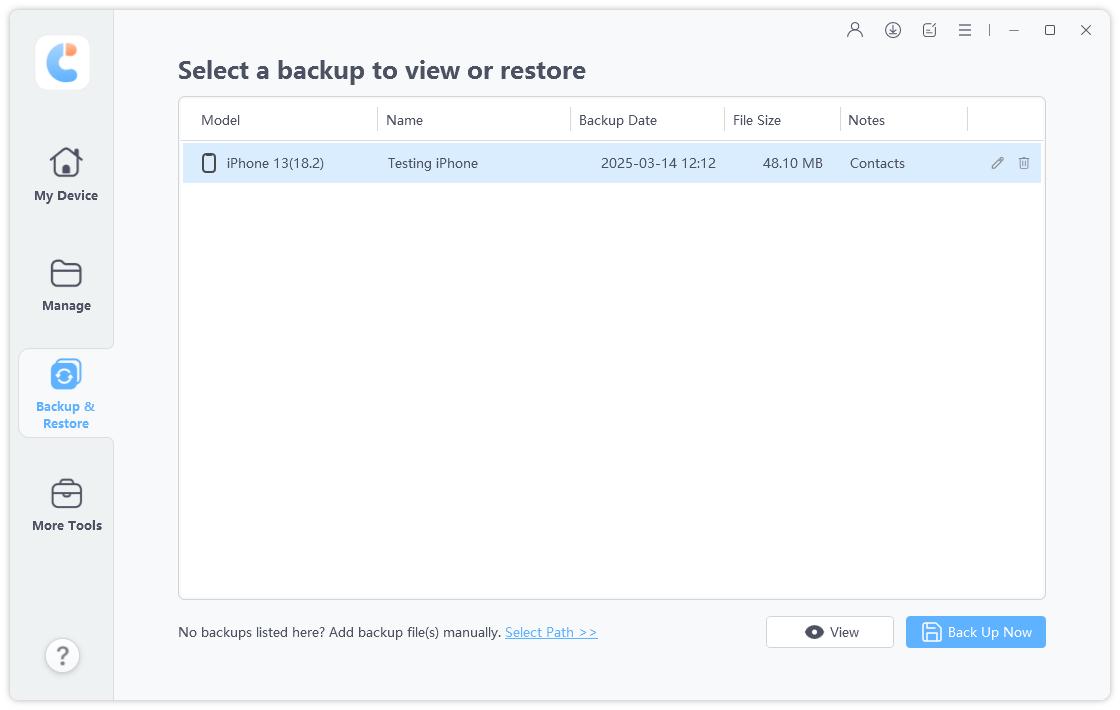
- Подключите ваше устройство к программному обеспечению iCarefone и выберите опцию «Резервное копирование и восстановление». Вы также можете использовать все файлы резервных копий на экране, созданные iTunes или самим приложением.
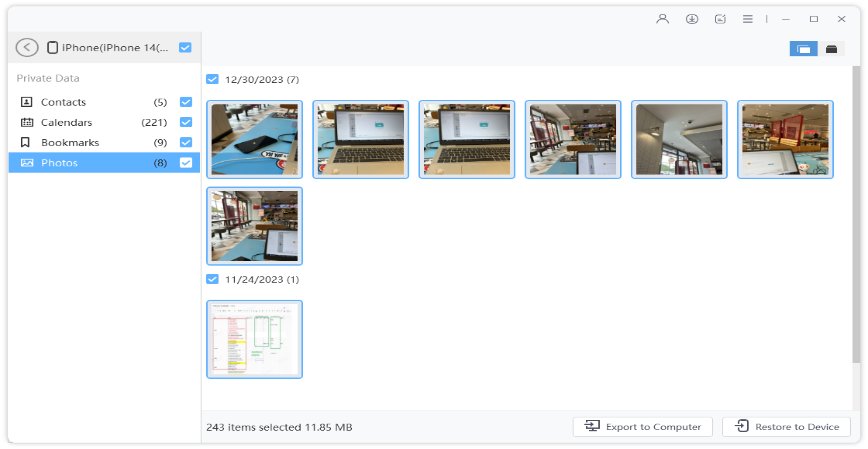
Выберите файл, который вы хотите восстановить, и нажмите кнопку «Восстановить на устройство».
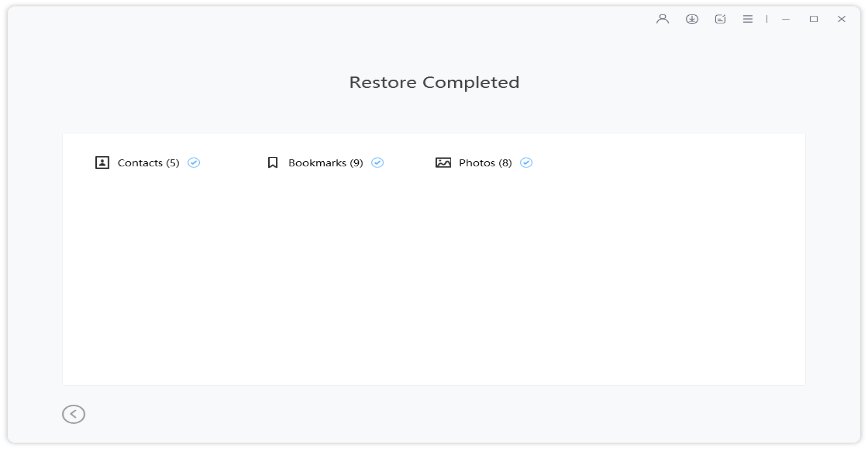
Подождите, пока процесс восстановления не завершится. Однако, имейте в виду, что вы можете восстановить только видео, музыку, закладки и т.д.
Часть 4: Нет резервной копии? Мы предлагаем вам вернуть данные, пока не стало слишком поздно
Иногда мы забываем создать резервную копию, что может вызвать проблемы, если ваше устройство сломается или вы потеряете важную информацию. Но не волнуйтесь, вы можете использовать Ultdata, приложение для восстановления iPhone. Используя его, вы можете легко создавать резервные копии и просматривать данные. Это также помогает восстанавливать файлы без потери данных.
Заключение
Мы перечислили различные методы, которые вы можете использовать для передачи данных со старого iPhone на новый. Вы можете легко попробовать любое из этих решений и сделать процесс восстановления проще. Более того, вы можете скачать Tenorshare iCareFone если вам трудно восстановить данные с помощью других приложений.
Обновление 2022-03-28 / Обновление для Перенести iOS файлы
3 способа перенести все данные со старого айфона на новый айфон
Купить iPhone 7/X/8 и нужно перенести данные из старого iPhone на новый iPhone? Вы можете передать все наши данные с помощью iCloud, iTunes или Tenorshare iCareFone. Отсутствует процесс является длительным и сложным.
- Способ 1: Перенести все данные со старого айфона на айфон через iCloud
- Способ 2: Перенести файлы со старого айфона на айфон через iTunes
- Способ 3: Перенести данные со старого айфона на айфон через Tenorshare iCareFone
Способ 1: Перенести все данные со старого айфона на айфон через iCloud
Способ переноса данных с iPhone на iPhone 8 через iCloud является наиболее обычным. Во-первых, перед восстановлением данных из резервной копии iCloud, вы должны сохранить ваши данные как фотографии, контакты, сообшения, записки и т.д. на вашем старом iPhone.
Шаг 1: Нажимте «Настройки» на старом iPhone.
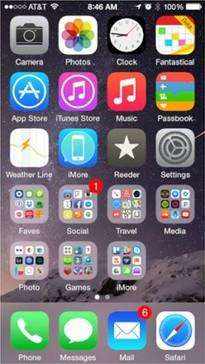
Шаг 2: Нажмите «iCloud».
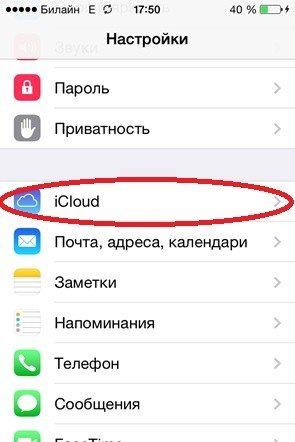
Шаг 3: Нажмите «Резервная копия».
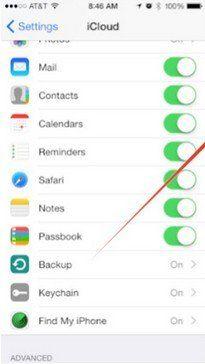
Шаг 4: Нажмите кнопку «Создать резервную копию». Дождитесь окончания процесса.
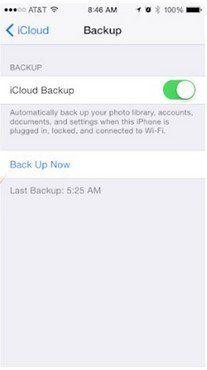
Когда резервная копия вашего старого устройства закончена, включите iPhone 7. Следуйте ассистента настройки и выбрать эти вещи:
- На iPhone, на который вы хотите перенести данные, перейдите в меню «Настройки» → iCloud и авторизуйтесь под вашей учетной записью iCloud. Если вы уже были авторизованы, можно пропустить.
- В меню «Настройки» → iCloud (на новом iPhone) активируйте переключатель «Резервная копия».
- Готово! Ваши данные спустя всего пару минут (время зависит от количества данных) перенесутся на новый iPhone.
Способ 2: Перенести все данные со старого айфона на айфон через iTunes
Если по какой-то причине воспользоваться способом переноса данных с iPhone на iPhone с iCloud вы не можете, придется использовать iTunes. Однако, для его использования потребуется подключать устройства к компьютеру.
Шаг 1: Подключите ваш старый iPhone к компьютеру и запустите iTunes. Делать резервную копию с помощью iTunes.
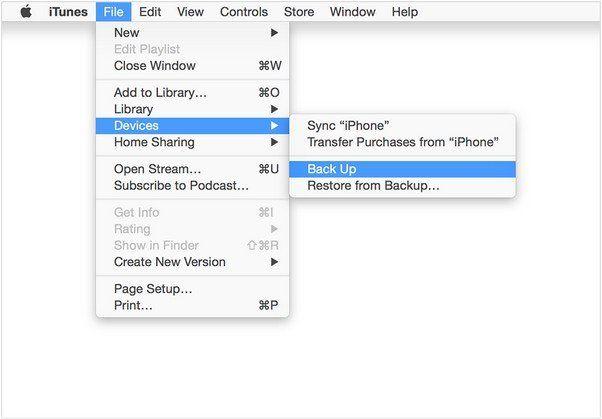
Шаг 2: Включите ваш iPhone 7, и выбрать эти вещи:
Ваш язык и страну
Независимо от того, чтобы включить Location Services
Сеть Wi-Fi
Шаг 3: Когда вам будет предложено настроить устройство, выберите «Восстановить из резервной копии iTunes».
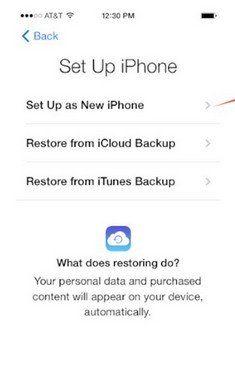
Шаг 4: Подключите iPhone к iTunes, и сделайте резервную копию нового iPhone, используя один и тот же компьютер, который вы использовали для резервного копирования вашего старого iPhone.
Шаг 5: iTunes попросит вас восстановить из резервной копии или настроить как новый. И выберите резервную копию вашего старого iPhone и выберите «Продолжить».
Способ 3: Перенести все данные со старого айфона на айфон через Tenorshare iCareFone
Вам легко перенести файлы с iPhone, iPad и iPod на ПК через Tenorshare iCareFone . Подключите ваше устройство к ПК и вы можете начать управить вашими данными, включая видео, фотографии, музыку, контакты, заметки, календари, приложения, закладки и т.д..
Это очень простой способ, перенести ваши данные с iPhone на iPhone.
Шаг 1: Включите и нажмите «Управление».
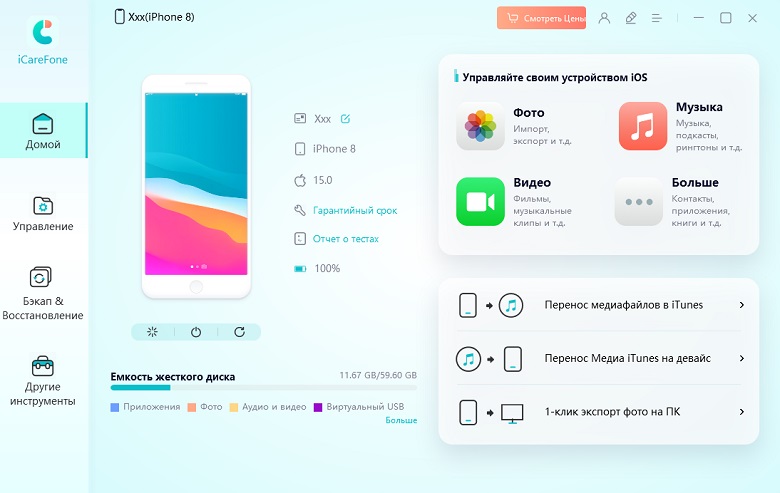
Шаг 2: Выберите тип файла, которые нужно импортировать.
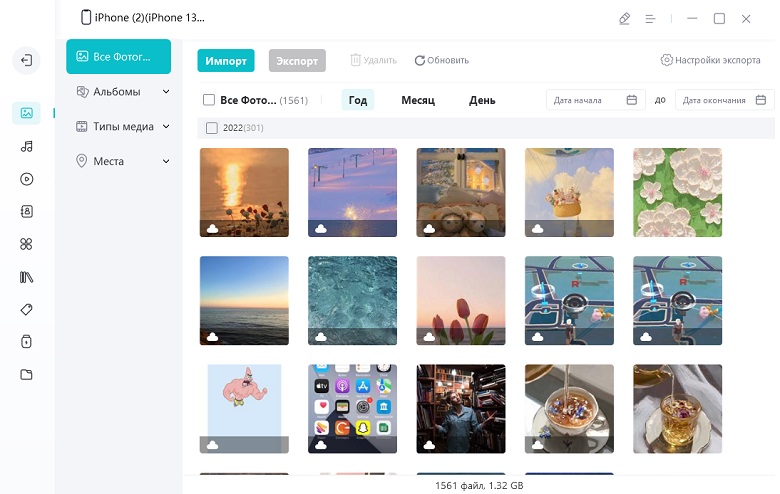
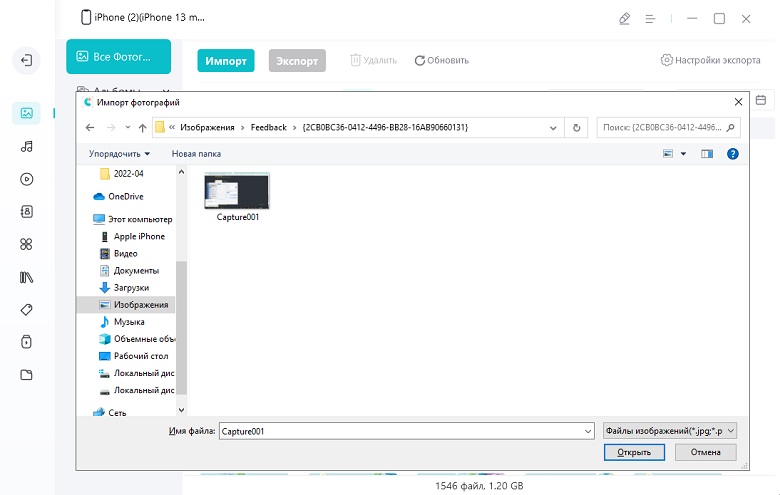
Шаг 3: Нажмите кнопку «Импорт» и найти файлы, которые ранее были сохранены на компьютере. Подождите завершения процесса, и вы будете найти эти файлы на вашем iPhone в настоящее время.
При использования Tenorshare iCareFone, вы можете перенести все содержимое, как видео,заметки, контакты, фотографии, музыку , сообщения, календарь и т.д. на ваш новый iPhone, независимо от того, ваш старый iPhone является 4s, 5, 5S, 6, 6s,6 Plus,7,8,X.
Обновление 2019-07-25 / Обновление для Перенести iPhone данные
4 простых способа перенести все данные с айфона на айфон без icloud
После релиза нового айфона 13/mini/pro/pro max, многие пользователи хотят купить и попробовать. Но как перенести все данные с старого айфона на новый? Если вам необходимо перенести контакты, сообщения, фото, видео, истории вызовов, музыки, или заметки и т.д, вы можете синхронизировать их с помощью резервной копии iTunes, iCloud, программы Tenorshare iCareFone, и через компьютер.Но на самом деле многие люди не любят передавать данные через iCloud. Потому что iCloud очень медленно перенесёт данные и перезапишет исходные данные. Это многих раздражает. Сегодня я покажу разные способы решения вашей проблемы.
- Решение 1. Перенос с айфона на айфон через Tenorshare iCareFone
- Решение 2. Передать все фото через AirDrop
- Решение 3. Сихронизировать все данные через резервную копию iTunes
- Решение 4. Переместить все данные через резервную копию iCloud (Если вы хотите пробовать)
Решение 1. Перенос с айфона на айфон через Tenorshare iCareFone
Перенос данных с предыдущего устройства iOS на новое устройство iPhone, iPad или iPod touch, с помощью программы Tenorshare iCareFone, будет становиться легче и быстрее. Более того, вы можете выбрать файлы, которые вы хотите извлечь на новый девайс. Программное обспечение поддерживает перенести контакты, музыки, видео, фотопоток, приложения, заметки, календари, закладки в Safari, и iBooks.Не волнуйтесь, iCareFone поддерживает различные модели устройств iPhone, включая последний iPhone 13, а также последнюю систему iOS (включая бета-версию).
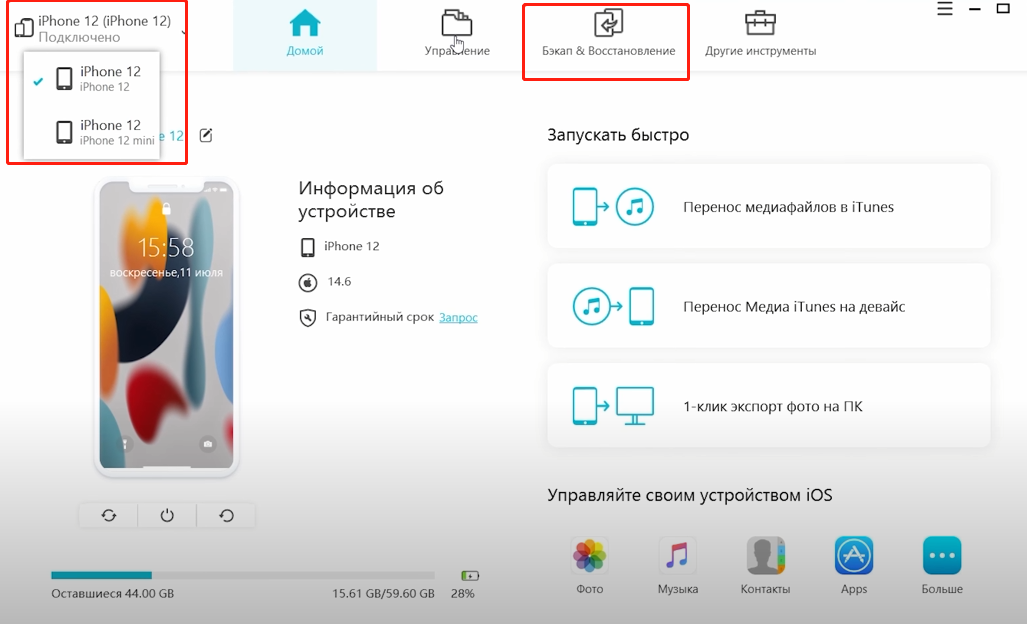
- Загрузим и установим Tenorshare iCareFone на компьютере. Запустите её и нажмите «Бэкап и Восстановление».Во-первых, вам нужно создать резервную копию данных на исходном iPhone.
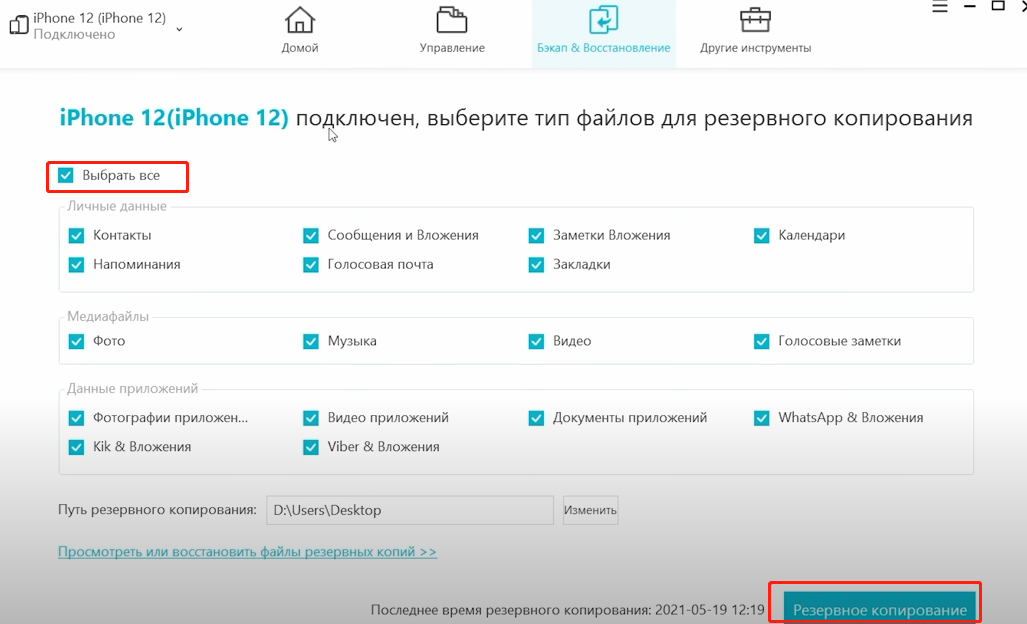
Вам необходимо выбрать данные для резервного копирования, чтобы их можно было использовать для передачи.
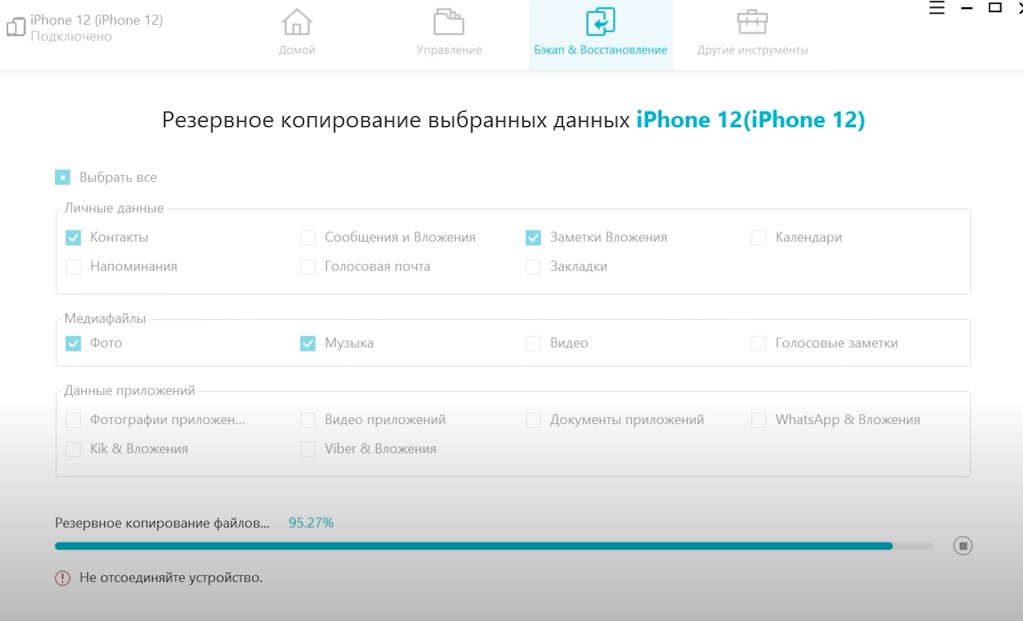
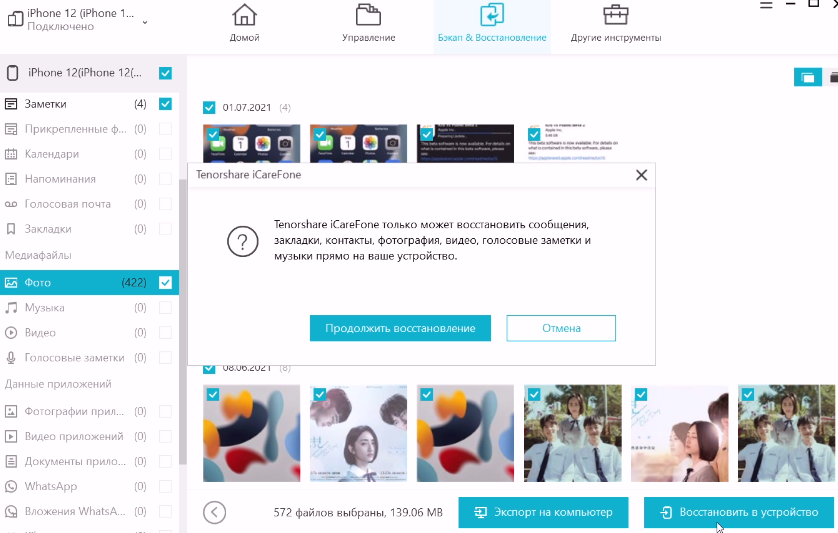
На этом этапе вы успешно создали резервную копию данных на исходном iPhone. Вы можете выбрать данные для передачи. Затем нажмите «Восстановить на устройство».
Tenorshare iCareFone — мощный файловый менеджер iOS, предназначенный для передачи данных между iOS, ПК и iTunes, а также резервного копирования и восстановления содержимого и восстановления системы iOS.
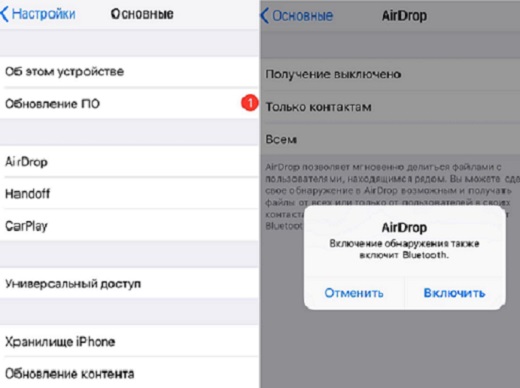
Решение 2. Передать все фото через AirDrop
Подобным способом можно перенести все фото с старого iPhone на новый iPhone, без помощи WI-FI, а с помощью АirDrop. Вам необходимо включить AirDrop на обоих iPhone, затем выбрать фотографии, которые вы хотите перенести на старый iPhone, и нажать «Перенести на другой новый iPhone через AirDrop». Затем вы можете получить его с другого iPhone.
Решение 3. Сихронизировать все данные через резервную копию iTunes
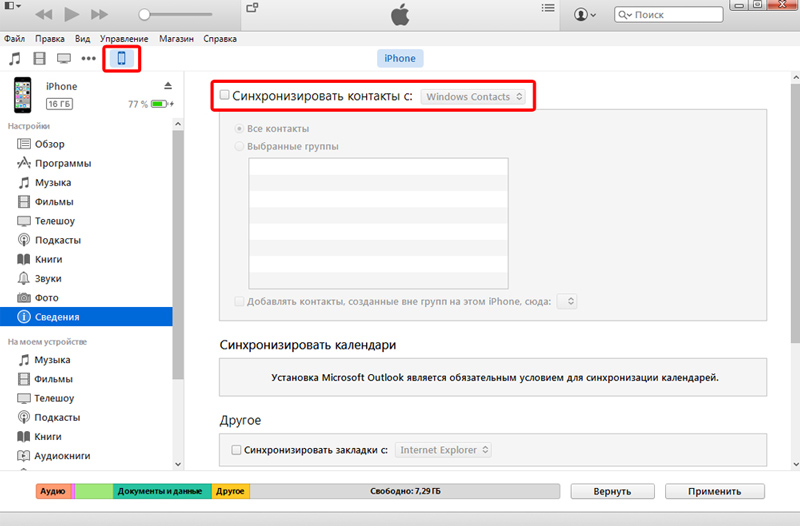
Передача содержимого с одного айфона на другой с помощью резервной копии в iTunes, необходимо создать резервное копирование сначала.
1. Подключите предыдущее устройство к компьютеру. Запустите iTunes и сделайте резервную копию.
2. Вы должны дождаться завершения процесса создания резервной копии. После окончания процесса, включите новое устройство. Если новое устройство уже настроено, необходимо стереть данные на нем.
3. Выберите «Восстановить из копии» на новом устройстве. Затем выберите резервную копию. И переходим к этапу переноса резервной копии на ваш второй iPhone.
Решение 4. Переместить все данные через резервную копию iCloud (Если вы хотите пробовать)
Этот метод является довольно простым, импорт информации с iPhone на iPhone осуществляется через создание резервной копии одного iPhone и переноса её в дальнейшем на другое устройство.
Важно: перед тем как приступать к переносу данных со старого iPhone на новый, обязательно установите в новое устройство SIM-карту. Если новое устройство уже настроено, то необходимо выполнить его полный сброс.
На старом устройстве:
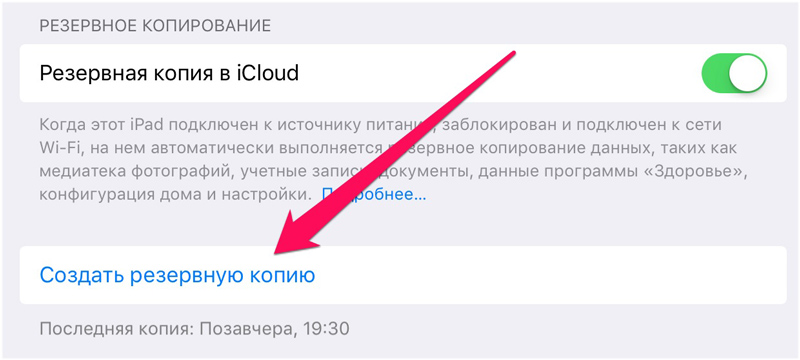
Шаг 1. Подключите iPhone или iPad к сети Wi-Fi. Перейдите в меню «Настройки» → iCloud → «Резервная копия»
Шаг 2. Нажмите «Создать резервную копию». Если переключатель «Резервная копия в iCloud» не включен, активируйте его.
Шаг 3. Дождитесь окончания создания резервной копии.
На новом устройстве:
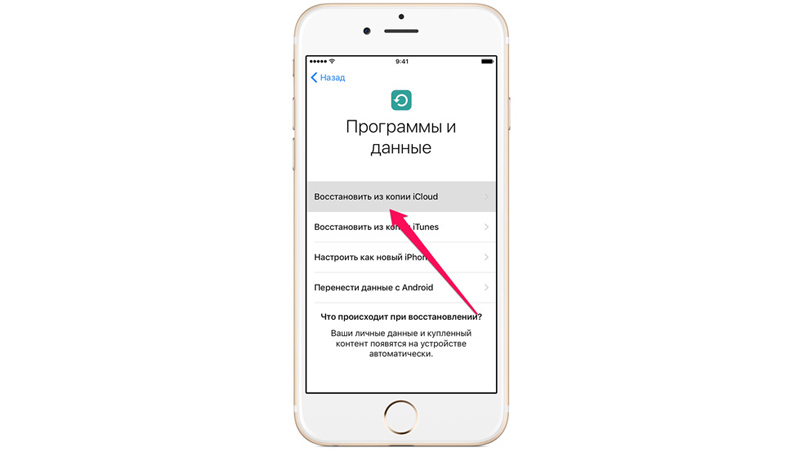
Шаг 1. Включите устройство и следуйте инструкциям до появления экрана Программы и данные.
Шаг 2. Нажмите «Восстановить из копии iCloud». Введите данные своей учетной записи Apple ID для входа в iCloud.
Шаг 3. Выберите созданную ранее резервную копию. Важно выбрать именно последнюю копию. Только в этом случае на устройство загрузятся актуальный контент и настройки.
Шаг 4. Дождитесь окончания процесса восстановления из резервной копии iCloud. После этого завершите настройку iPhone и iPad.
Для импорта и экспорта с сторого устройство на новое устройство iPhone X/8, 4 простых способа могут помочь вам. И если вознткнут другие вопросы, то обращайтесь к нам.
Обновление 2021-09-28 / Обновление для Перенести iPhone данные
Как перенести данные с одного Айфона на другой
Вы купили новый смартфон. Контакты, приложения и файлы остались на старом.
При желании практически все данные можно перенести вручную, но это займет слишком много времени.
Современные технологии позволяют переносить информацию с одного смартфона на другой за несколько минут. Нет единой инструкции, как это сделать. Все зависит от операционных систем: гораздо проще переезжать внутри одной экосистемы.
Здесь расскажу обо всех способах передачи данных на примере смартфонов, которые работают на iOS, а в других статьях вы узнаете:
- Как перенести данные с одного Android-смартфона на другой.
- Как перенести данные с Android на Айфон.
- Как перенести данные с Айфона на Android.
Способы переноса данных с Айфона на Айфон
УЧЕБНИК Т—Ж
Новинка: курс о том, как хранить деньги
Бесплатный курс расскажет, как защитить от инфляции и выгодно хранить любые сбережения

Изучить программу
Как подготовить старый Айфон к переносу данных
Вспомните Apple ID и пароль. Без этого перенести данные не получится. Если вы используете несколько учетных записей, войдите в ту, которую будете переносить.
Чтобы спросить пароль, можно воспользоваться инструкцией на сайте Apple. Если у вас подключена двухфакторная аутентификация, положите рядом второе устройство — на него придет проверочный код.
Создайте резервную копию данных. Способов несколько: через iCloud, Mac и Windows. Все варианты одинаково сохраняют информацию — выбирайте самый удобный.
Чтобы создать резервную копию через смартфон, зайдите в его настройки, нажмите на ваше имя и кликните на пункт меню iCloud. Дальше выберите «Резервная копия в iCloud» и создайте новую. Убедитесь, что выбраны все нужные категории. Проверить сохраненные данные также можно в пункте «Хранилище».
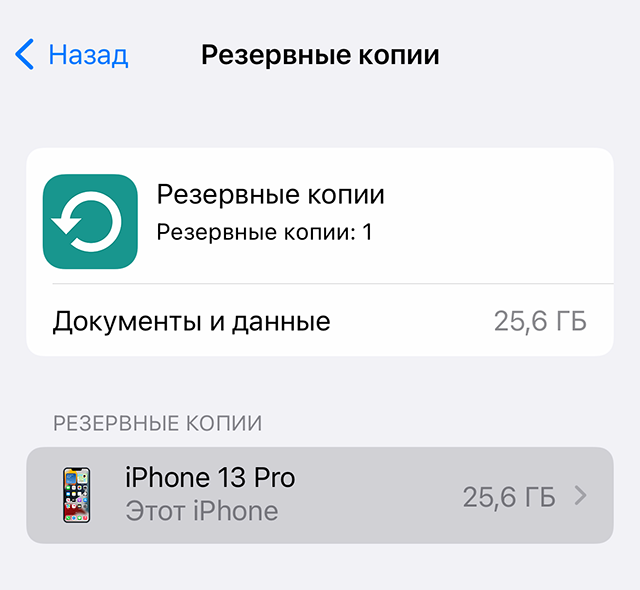
Лучше использовать автоматическое ежедневное резервное копирование — так вы точно не потеряете актуальные данные. Его можно активировать на той же странице
Apple разрешает бесплатно сохранить в iCloud все данные с Айфона, даже если места в хранилища недостаточно. Создать копию можно в настройках: «Основные» → «Перенос или сброс iPhone». Например, если у вас бесплатный тарифный план, все равно можно загрузить в облако все файлы. Такая копия будет храниться только 21 день. Срок можно продлить, если новое устройство не успеют доставить вам вовремя.
Чтобы создать резервную копию через Finder или iTunes, необходимо подключить устройство к компьютеру через кабель, выбрать в списке устройство, нажать сначала «Зашифровать локальную копию» и придумать пароль, а после — «Создать резервную копию сейчас».
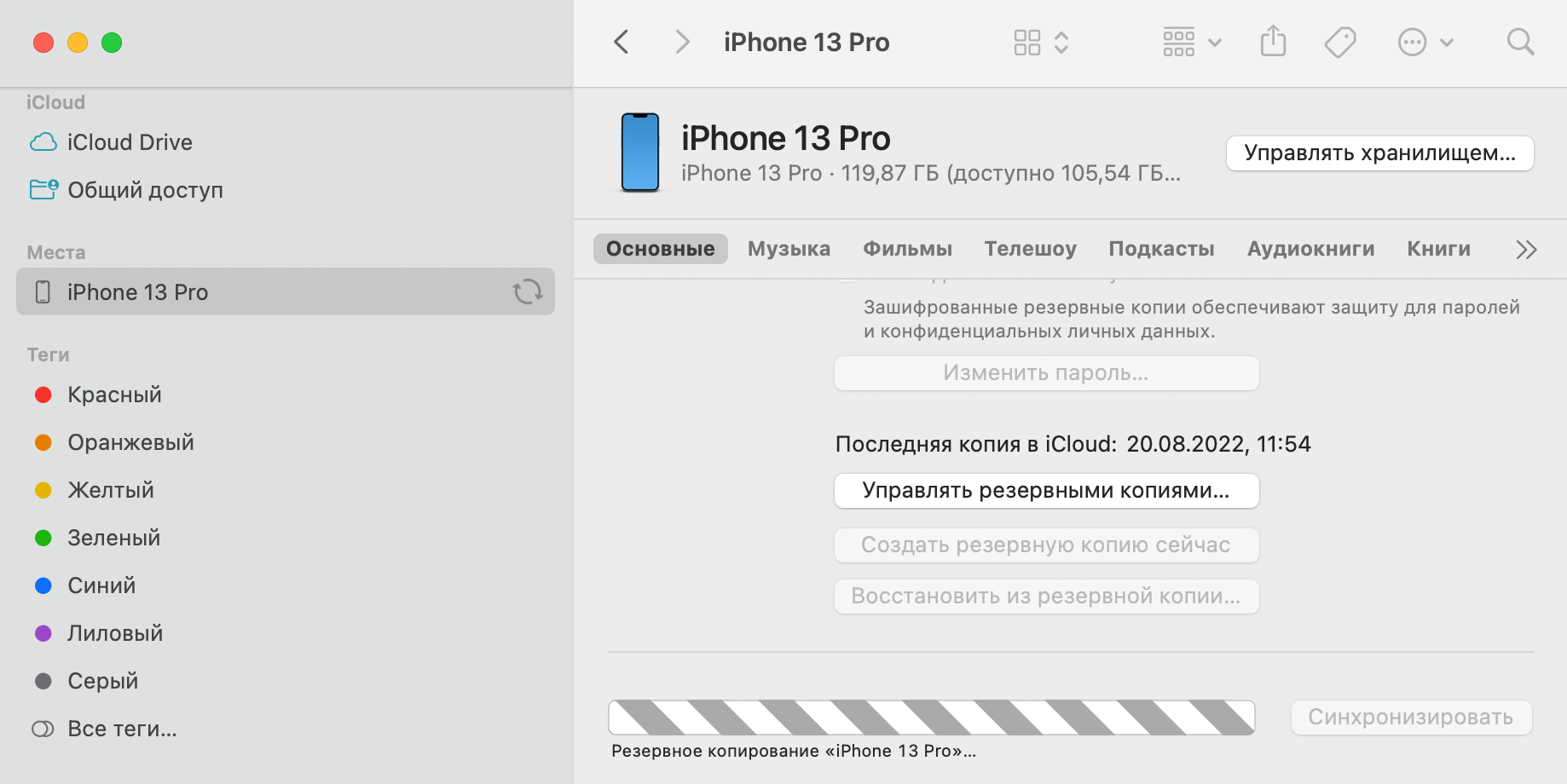
Так выглядит создание резервной копии через Finder
Перенесите симкарту или eSIM. Как перенести физическую симкарту — очевидно. Но начиная с iPhone XS, iPhone XS Max и iPhone XR телефоны поддерживают еще и виртуальный формат eSIM.
Виртуальную карту отдельно готовить к «переезду» не нужно — предложение перенести тарифы появится при настройке нового устройства. На iPhone 13 и iPhone SE третьего поколения физическую симкарту при настройке телефона можно преобразовать в eSIM.

Как перенести данные через функцию «Быстрое начало»
Это самый удобный и быстрый способ, если у вас на руках есть оба Айфона. Функция впервые появилась в iOS 11, в более старых версиях системы она не работает. До iOS 12.4 данные переносились из резервной копии, но сейчас напрямую переносятся из памяти смартфона по вайфаю.
Новое устройство предварительно настраивать не нужно. Прерывать процесс переноса данных нельзя, поэтому подключите оба устройства к источнику питания. Дальше порядок действий такой:
- Включите Bluetooth на текущем устройстве.
- Вставьте физическую симкарту при ее наличии в новый Айфон, включите его и положите рядом с текущим. Выберите язык, регион и подключитесь к вайфаю.
- На старом смартфоне автоматически появится предложение настроить новый с помощью Apple ID, нажмите «Далее». Обратите внимание на Apple ID: если вам нужен другой, войдите в него и снова положите устройство рядом.
- На экране нового устройства появится анимация, наведите на нее камеру текущего Айфона. Дождитесь сообщения «Завершение на новом [название устройства]» и положите текущий Айфон рядом. Если это сообщение не появилось или камера сломана, нажмите «Аутентификация вручную».
- Введите пароль от текущего устройства после запроса.
- Настройте Face ID или Touch ID.
- Войдите в Apple ID.
- Решите, будете ли переносить настройки, связанные с геопозицией, конфиденциальностью, Apple Pay и Siri.
- На новом устройстве появится предложение автоматические перенести данные со старого смартфона. Нажмите «Продолжить». На этом же экране можно выбрать альтернативные способы переноса данных — из резервной копии iCloud или резервной копии на компьютере.
- Дождитесь переноса всех данных.