Как сделать скриншот на Xiaomi Redmi 8 и Note 8 Pro
Существует 4 способа, как сделать скриншот на Редми 8, и все они используют встроенные в прошивку инструменты. Рассмотрим доступные варианты и упомянем про создание длинного скриншота.

Как сделать принтскрин на Xiaomi
Скриншот экрана на телефонах Сяоми, Редми и Поко делают с помощью:
- комбинации клавиш;
- специального жеста;
- шторки быстрого доступа;
- сенсорного помощника.
Комбинация кнопок
Этот способ сделать снимок экрана стандартный для всех устройств на базе Андроид.

- При разблокированном экране одновременно зажмите и удерживайте качель громкости вниз и питание.
- После создания картинки она отобразится в правом верхнем углу.
- Если тапнуть по изображению, его предлагают редактировать, удалить или переслать друзьям.
Независимо от способа, как был сделан скрин, он автоматически попадет в папку Screenshots, доступную для просмотра через любую галерею.
Специальный жест
Функция, перекочевавшая в Xiaomi Redmi Note 8 Pro вместе с оболочкой MIUI:
- зайдите на экран, который нужно запечатлеть;
- проведите пальцами сверху вниз экрана;
- создание изображения займет несколько секунд.
Скорость создания скриншота зависит от нагрузки на устройство. В играх принтскрин создают с задержкой по сравнению со снимком рабочего стола или веб-страницы.
Шторка быстрого доступа
Управляясь с Ксиаоми Редми Ноут 8T или 8 Про одной рукой, изображения можно делать через шторку уведомлений:
- сделайте свайп сверху вниз экрана;
- разверните панель с быстрым доступом к функциям;
- выберите «Скриншот экрана».
Когда такая функция отсутствует:
- снова откройте меню с быстрым доступом к функциям;
- сделайте свайп справа налево, выберите в списке «Сортировка»;
- пролистайте страницу вниз до «серой зоны». Зажмите пальцем ярлык с изображением ножниц и перетяните его в первую или вторую строку;
- теперь можете запечатлеть изображение, как описано выше.
Сенсорный помощник
Это функция представлена прозрачным шаром, при активации которого пользователь получает быстрый доступ к 5 функциям устройства. Чтобы ее активировать:

- откройте настройки устройства. Пролистайте список вниз и перейдите в «Дополнительные функции»;
- выберите «Сенсорный помощник». В зависимости от версии прошивки функция может располагаться в «Расширенных настройках»;
- активируйте переключатель рядом с «Включить сенсорный помощник»;
- на экране появится прозрачный пузырь, зажмете его – откроется доступ к перечню быстрых функций.
Во вкладке, используемой для активации помощника, разрешают сменить способ вызова быстрой панели, добавить в перечень другие ярлыки и прочее.
Как сделать длинный скриншот
В браузере или социальных сетях, чтобы захватить страницу полностью, понадобится активировать длинный скриншот.
- Создайте изображение любым из вышеописанных способов.
- Когда миниатюра готового изображения окажется в правом верхнем углу, тапните под ней на «Прокрутка».
- Выделите зону захвата и сохраните готовое изображение.
Итоги
Многофункциональность MIUI позволяет выбрать наиболее удобный способ создания скриншотов, включая сочетание клавиш или активацию сенсорного помощника по нажатию пальца в выделенной зоне экрана.
Скриншот на Xiaomi Redmi 8

Визуальная составляющая общения через смартфоны – это неотъемлемая и весьма значительная часть жизни. Да и нередко хочется сохранить для себя какую-либо информацию из интернета, быстрое сохранение которой сильно экономит время. Тут и приходит на помощь функция «захват экрана» или «скриншот». На Redmi 8, как и на остальных смартфонах, есть два пути решения этой задачи: аппаратный и программный.
Содержание скрыть
Использование аппаратных клавиш
В Xiaomi Redmi 8, чтобы сделать снимок экрана без использования сенсорных кнопок, есть способ одновременного нажатия и секундного удержания кнопок выключения и уменьшения громкости. Эта опция прошита по умолчанию и не требует отдельной настройки.
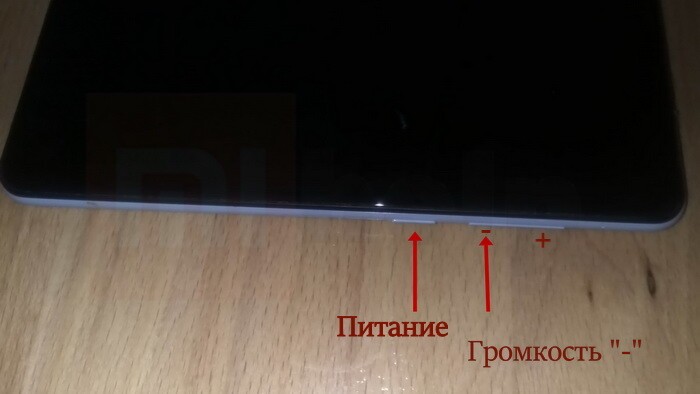
Но следует учесть тот момент, что срабатывает она с запозданием и для целей моментального снимка не совсем подходит.
Программные встроенные варианты скриншотов на Редми 8
В базовую прошивку телефона этой модели уже встроена необходимая функция. И тут существует несколько способов её использования.
Свайп по экрану
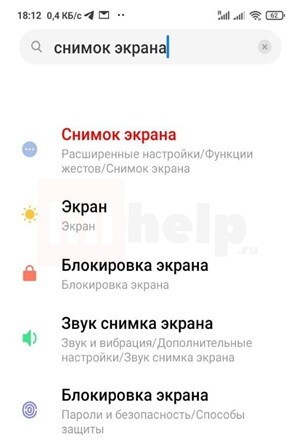
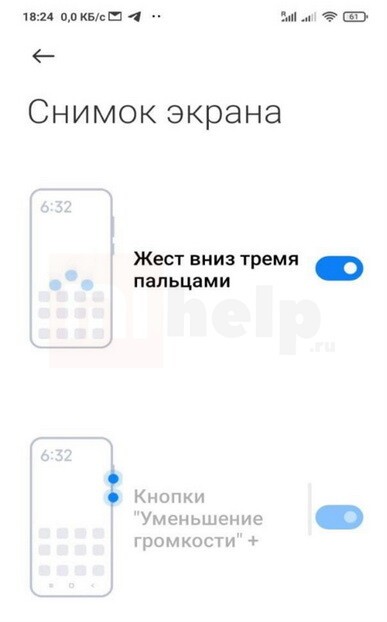
Начиная с модели Xiaomi 8, сделать снимок экрана можно просто коротким проведением тремя пальцами по любой области экрана. Изображение соответственно сохранится в «Галерее». В случае, если вы ранее не настраивали данную опцию, телефон предложит вам эту возможность. Самостоятельно это можно сделать в настройках. Чтобы долго не искать соответствующий параметр, можно, войдя в этот раздел, в поисковой строке набрать “снимок экрана” и подвинуть метку напротив «Жест вниз тремя пальцами».
Скриншот через шторку уведомлений
Снимок в Редми 8 шторкой делается также не одним действием. Нужно движением пальца вниз по экрану спустить блок панели быстрого доступа и найти значок «Снимок экрана» с изображением ножниц. Такой способ подойдёт для сохранения статичных изображений.
Как сделать скриншот на Xiaomi — 10 способов
Сенсорный помощник
В настройках телефона, через раздел «Расширенные настройки», можно активировать соответствующую опцию просто передвинув ползунок. Теперь на экране справа будет отображаться полупрозрачная дуга. Коснувшись ее, среди появившихся элементов, выбирается иконка снимка экрана. Такой способ подойдёт, если не смущает наличие лишних деталей на главном экране. Ведь “вылетать” этот виджет будет даже при случайном касании. Кроме того его использование будет сильнее разряжать батарею аппарата.
Длинный скриншот
В Xiaomi модели Redmi 8 существует весьма удобная возможность сделать снимок какой-либо длинной страницы. Например, скрол всей переписки с оппонентом или веб страницы. Делается это просто. Начав создавать скрин одним из способов, получаем миниатюрку в углу экрана. Теперь можно выбрать клавишу “Прокрутка”.
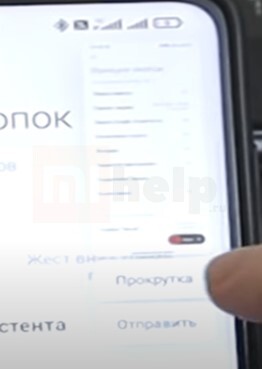
Далее отснятую ленту легко отредактировать под свои нужды. Однако, следует учитывать, такие скрины сильнее “забивают” память телефона.
Вариант снятия скриншота сторонними приложениями
Естественно, в Плэй Маркете присутствует великое множество дополнительных программ для более качественного и скоростного выполнения скриншота изображения на экране телефона в том числе для Редми 8. Например, Super Screenshot или Screen Master. Есть и приложения с функционалом съёмки видео с экрана (вроде Touchshot), что может быть полезно не только геймерам. Они дают доступ к более мощным возможностям захвата, обработки и использования материала. Такие методы могут быть актуальны для блогеров или студентов на дистанционном образовании.
Заключение
В итоге можно сказать, что каждый сам выбирает способ использования данной опции в соответствии со своими потребностями, желаниями и возможностями. Эксплуатируя смартфон Xiaomi Redmi 8, пользователь может легко подобрать удобный для себя предустановленный вариант или начать пользоваться более продвинутыми программами из Гуглплея.
Как сделать скриншот на Xiaomi

Необходимость сделать снимок экрана (скриншот) на Редми, в том числе, возникает достаточно часто – сохранить интересный момент переписки, игровой эпизод или понравившиеся кадры из интернета или приложений, которые нельзя сохранить стандартными способами. Телефоны под управлением ОС Android (и Xiaomi в том числе) предлагают пользователям несколько простых способов сделать скриншот.
Основные способы
Способы делятся на аппаратный и программный. А программном методе используются встроенные в Андроид и прошивку MIUI, а также сторонние приложения.
1. Аппаратный способ с помощью кнопок телефона Xiaomi
Зажмите одновременно клавиши «включения» и «громкости вниз» и удерживайте их 2-3 секунды. Снимок экрана будет автоматически сохранен.
Далее будут рассмотрены программные способы снятия снимка экрана
2. Использование шторки уведомлений
Способ работает на всех телефонах Xiaomi Mi и Редми.
Выполните движение пальцем вниз по экрану, чтобы вызвать меню быстрого доступа, и там нажмите кнопку «Скриншот» — иконка в виде ножниц. Шторка сразу закроется, а снимок того что было на экране в этот момент — сохранится.
Начиная с версии MIUI 12, меню со значками настроек открывается при движении пальцем сверху вниз с правой стороны экрана.
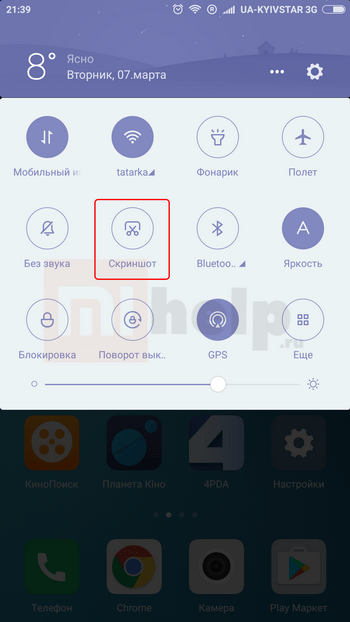
3. Способ — 3 пальца вниз по экрану

Работает на MIUI 8 и более поздних версиях
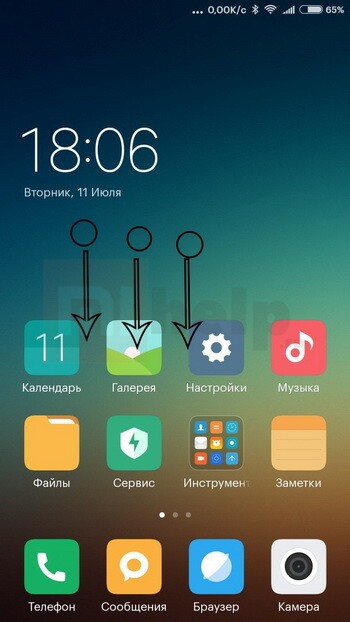
Проведите тремя пальцами вниз в любом месте экрана, будучи на рабочем столе. Это позволит сделать первоначальные настройки для создания скриншота на Редми тремя пальцами.
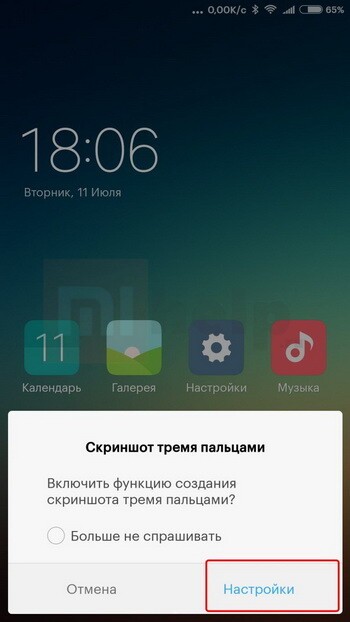
В новом окне нажмите «Настройки«:

Здесь передвиньте ползунок «Включить создание скриншота…» вправо, чтобы он стал цветным:

После этого, проводя тремя пальцами вниз, Вы сможете создавать скриншоты на Xiaomi. При этом совсем не обязательно находиться на рабочем столе.
Другой вариант включения функции скриншота на Редми тремя пальцами — через настройки
В зависимости от вашей версии Андроид и MIUI расположение настройки включения скриншота жестами могут отличаться.
- Зайдите в настройки телефона;
- Расширенные настройки;
- Функции кнопок;
- Снимок экрана;
- Выберите — Жест вниз тремя пальцами.
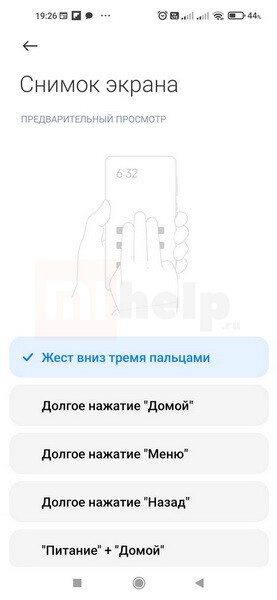
4-9. Назначить для скриншота на Xiaomi нижние кнопки
Создавать экранные снимки можно с помощью нижних кнопок.
Описанный выше вариант настроек подходит для назначения трех нижних аппаратных или сенсорных клавиш с долгим нажатием. А также можно использовать их комбинации с кнопкой «Включения» телефона.
- Кнопка «Меню» — квадратная слева;
- Кнопка «Домой» — круглая по центру;
- Кнопка «Назад» — треугольник справа.
- Сочетание кнопок «Питание» + «Меню»;
- Сочетание кнопок «Питание» + «Домой»;
- Сочетание кнопок «Питание» + «Назад».
«Скриншоты со скриншотами». Нажмите для увеличения.
Отдельные кнопки
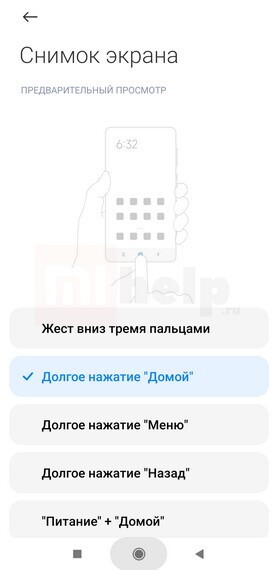
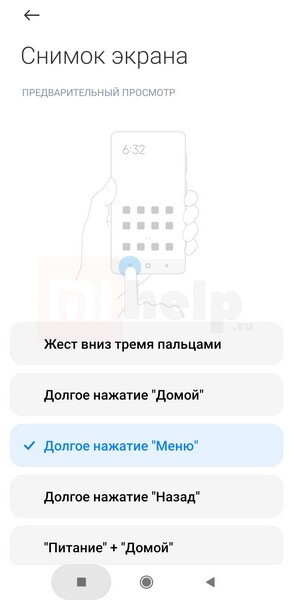
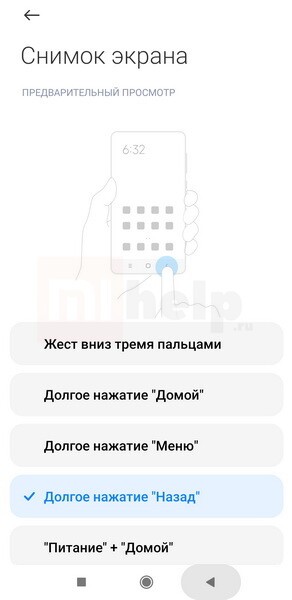
Сочетания кнопок — еще 3 способа
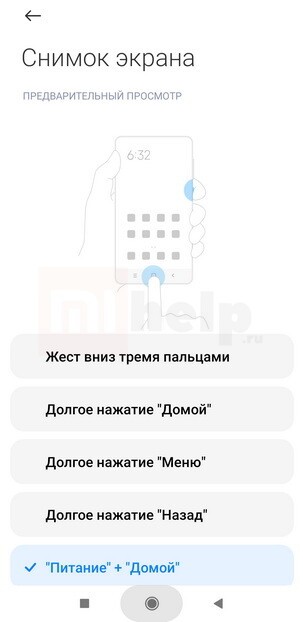
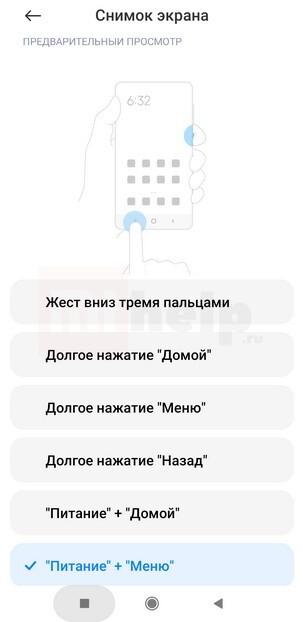
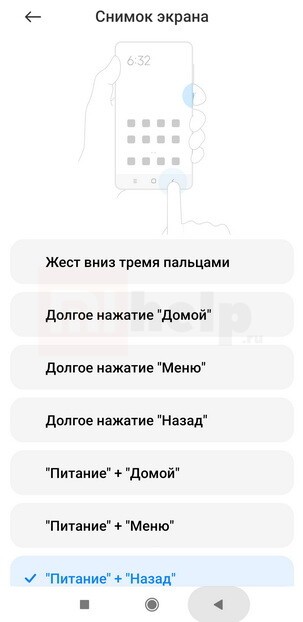
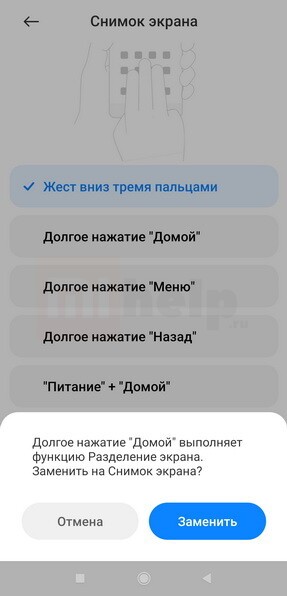
Внимание! Если на эти кнопки у вас уже назначены какие-либо функции, то они сбросятся при назначении им функции «скриншота».
10. Скриншот на Xiaomi с помощью сенсорного помощника
Зайдите в настройки телефона Xiaomi. Далее — Расширенные настройки -> Сенсорный помощник —> включить Сенсорный помощник.
После этого сбоку экрана у вас появится еле заметная полупрозрачная дуга. При ее нажатии, возле нее выскочат 5 элементов, среди которых будет значок с ножницами — это и есть еще один инструмент для снятия скриншота.
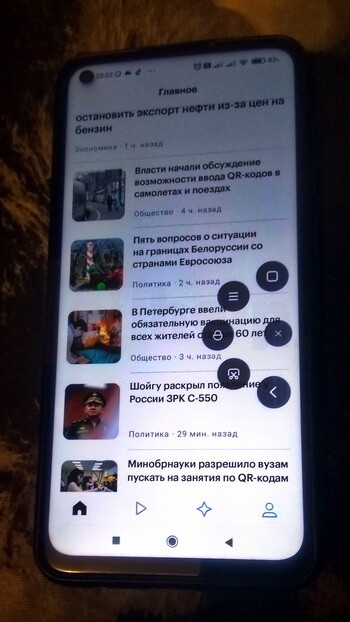
При использовании сенсорного помощника следует учитывать, что дополнительный процесс «сидит» в памяти Андроида. А следовательно, это лишняя нагрузка на процессор и на батарею. Если у вас слабый аккумулятор в смартфоне, лучше выбрать другие способы снятия скриншота.
Как сделать длинный скриншот
На телефонах Xiaomi можно делать снимок экрана не только видимой области, но и с прокруткой вниз. Это могут быть веб-страницы, ленты новостей или соцсетей, переписка в мессенджере и другие приложения.
Подробно, как сделать длинный скриншот на Xiaomi и Редми, читайте в нашей статье.
Имейте в виду, что скриншоты с прокруткой не всегда удобно просматривать. А также, они имеют больший объем в мегабайтах. Это нужно учитывать, если у вас немного места в хранилище (памяти) телефона или у того, кому вы хотите этот скрин отправить.
Где в телефоне хранятся снимки экрана?

Чтобы найти скриншоты, сделанные встроенными средствами MIUI, зайдите с помощью программы «Файлы» в папку «DCIM/Screenshots», расположенную во внутренней памяти устройства.
Альтернативные способы — сторонние приложения
Часто встроенные средства для снятия снимков экрана кажутся недостаточно функциональными. В таком случае воспользуйтесь сторонними программами. В Play Store не менее тысячи приложений со схожей функциональностью, платные и бесплатные, содержащие и не содержащие рекламу. Среди этого числа отметим — EZ Screenshot и DU Recorder . Первое — бесплатный скриншотер с большим количеством настроек, кроме того, программа умеет обрабатывать кадры и снимать видео. Второе приложение подойдет для записи видео с экрана смартфона, полагаем, геймеры оценят.
Также, со временем, появляются новые приложения. Одни становятся хуже или дороже, другие новые появляются и развиваются. Проще в Play Market набрать в строке поиска слово «скриншот» и выбрать наиболее интересное приложение. Опирайтесь на описания и отзывы.
Заключение
Создание скриншотов — очень популярная функция, полезная для разных ситуаций в повседневной жизни.
Самый быстрый способ снятия фото экрана — значок через уведомление.
Самый удобный — свайп сверху вниз тремя пальцами. Но тоже с минимальной задержкой.
И как вы уже поняли, наш сайт в основном состоит из множества скриншотов, сделанных на смартфонах Ксиаоми. Именно так, на живых примерах удобно наглядно показывать и разъяснять, как и что работает, и как правильно пользоваться определёнными функциями телефона.
Как сделать скриншот на телефоне Xiaomi
Скриншот на Xiaomi – это функция снимка экрана, которую используют, чтобы запечатлеть возникшую ошибку, сделать инструкцию по использованию телефона, обзор приложения/игры, сохранить информацию из видео или социальных сетей. Сделать скриншот на Ксиаоми возможно 6 способами, включая вариант с прокруткой, захватывающей веб-страницу сайта или текстовый документ.

Все варианты создания скриншотов на Xiaomi делят на следующие:
- с использованием механических клавиш;
- используя инструменты быстрого доступа, встроенные в графическую оболочку MIUI.
Для снимков экрана на смартфоне можно использовать сторонний софт, загруженный с магазина Google Play или GetApps.
Боковые клавиши
Традиционный вариант создания принтскрина, впервые используемый на устройствах на Андроиде 4.0 Ice Cream Sandwich:

- разблокируйте смартфон;
- одновременно нажмите кнопку питания и клавишу громкости вниз.
На моделях Redmi Note 4, 5 или девайсах под управлением Android Go (Го используют в бюджетных смартфонах) клавиши придется удерживать, пока миниатюра снимка не появится в правом верхнем углу экрана.
Механическая и сенсорная клавиша
Способ, доступный на Редми Ноут 6, Mi A1 и других моделях с сенсорными клавишами управления:
- перейдите на рабочий стол или откройте приложение, где нужно сделать скриншот на телефоне Xiaomi;
- одновременно нажмите и удерживайте клавишу блокировки и сенсорную кнопку «Открытых приложений» – три вертикальные линии.
Стандартный метод сделать фото экрана кнопками практичнее, поскольку сенсорная клавиша срабатывает быстрее или позже ее механического аналога.
С помощью жеста
Когда нужно быстро сфотографировать рабочий стол или приложение, пользователям предлагают использовать жестовую систему:
- разблокируйте дисплей;
- одновременно проведите по нему тремя пальцами сверху вниз.
Разработчики оставили возможность отключить или изменить жест:
- проследуйте в «Настройки». Пролистайте страницу вниз до категории «Система и устройство». Выберите пункт «Расширенные настройки»;
- в новом меню тапните по «Кнопки и жесты»;
- разверните пункт «Снимок экрана».
Выберите удобный вариант создания скрина, если с помощью жеста создать кадр не удалось.

Через шторку уведомлений
Если нужно сделать скрин одной рукой, в Сяоми предусмотрели быстрый доступ к функции через шторку уведомлений:
- сделайте свайп сверху вниз;
- потяните верхнюю шторку с набором функций вниз;
- нажмите по «Снимок экрана».
Если кнопка отсутствует:
- полностью разверните окно с функциями и сделайте свайп справа налево;
- тапните по «Сортировка»;
- опуститесь вниз и перетащите «Снимок экрана в основной перечень» или установите его в списке выше, чтобы получить быстрый доступ при развороте шторки;
- нажмите «Готово».
Интерактивный помощник
Активные пользователи принтскрина могут делать снимки через всплывающего ассистента.

- По аналогии с настройкой жеста перейдите в «Настройки», оттуда в «Расширенные настройки» и выберите «Сенсорный помощник». Пункт может быть перенесен в раздел «Особые возможности», вкладку «Дополнительные функции».
- Включите помощника, тапнув по тумблеру сверху.
- Перейдите в «Функции ярлыков», поменяйте одну из интерактивных клавиш на «Снимок», если такового нет в списке изначально.
- Тапните по кругу, размещенному слева или справа экрана. Выберите изображение ножниц.
Длинный скриншот на Xiaomi
Cделать длинный скриншот на Mi A3, Ми 9 или 9T можно так:
- создайте принтскрин любым из вышеупомянутых способов;
- когда появится миниатюра снимка, тапните под ней на «Прокрутка»;
- изображение с экрана будет захвачено автоматически. Обрежьте картинку и сохраните ее на смартфоне.
Заключение
За счет прошивки MIUI от Xiaomi на смартфонах бренда и его суббрендов доступно 6 вариантов создания снимка дисплея. Пользователям остается выбрать наиболее удобный.