Прокси-сервер не отвечает: как исправить и что делать

Привет всем! Сегодня мы поговорим, про то, как исправить ошибку, если прокси-сервер не отвечает. Не скажу, что проблема очень популярная, но встретиться может. Сам иногда видел её на своем аппарате. Давайте для начала подумаем, из-за чего это происходит. В первую очередь такое можно увидеть, если на машине установлен не верный прокси адрес. В результате чего запросы отправляются не туда.
Это может произойти из-за сбоя в определенном браузере или поменялись конфигурации в операционной системе. И тут встаёт вопрос – а каким образом они могли поменяться? – Или это сделал сам пользователь или какая-то программа. Часто таким балуются именно ПО, которые работают с сетями и интернетом. Но хуже всего, если «Ошибка прокси-сервера» появилась из-за вирусов. Все нижеперечисленные инструкции должны помочь со всеми браузерами: Яндекс.браузер, Opera, Google Chrome, Mozilla Firefox и Internet Explorer.
Windows 7, 8, 8.1
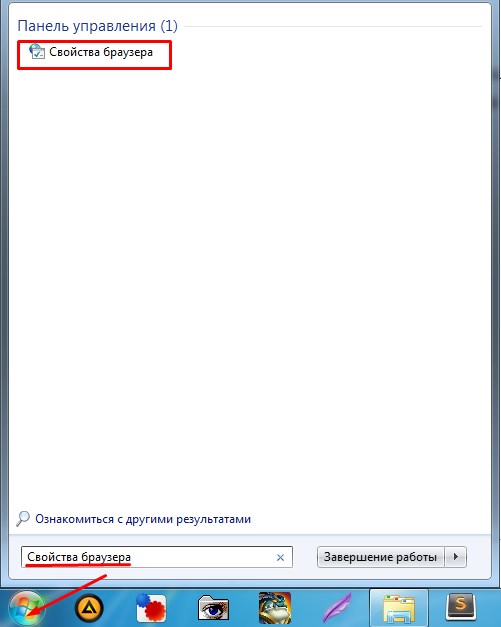
- В меню пуска в поисковой строке введите «Свойство браузера» и перейдите туда.
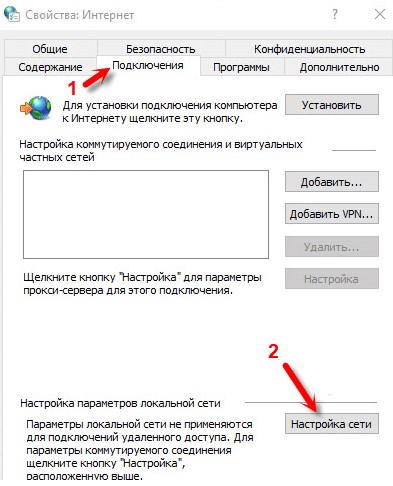
- Во второй вкладке нажмите по нижней кнопке настроек.
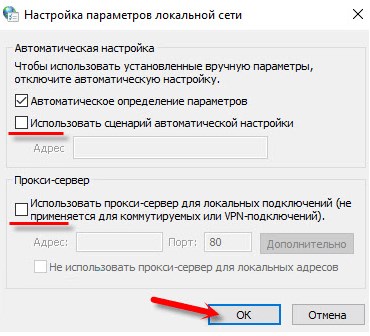
- Установите галочки как на картинке выше и нажмите «ОК».
Windows 10
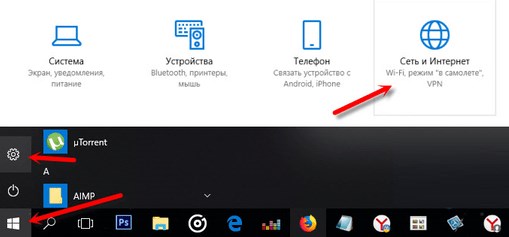
- Заходим в раздел сетей и интернета.
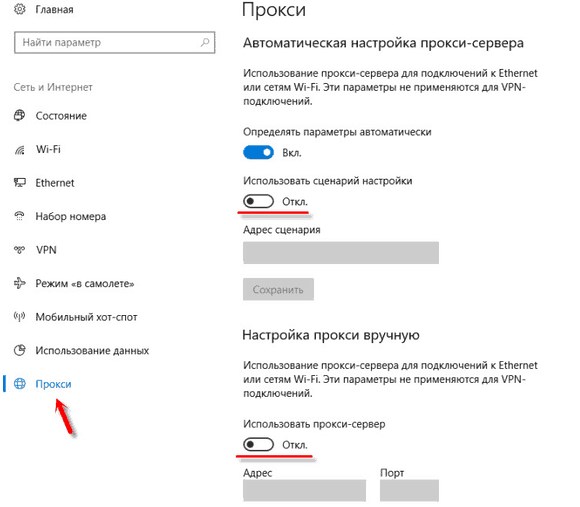
- Отключаем прокси.
Mozilla Firefox
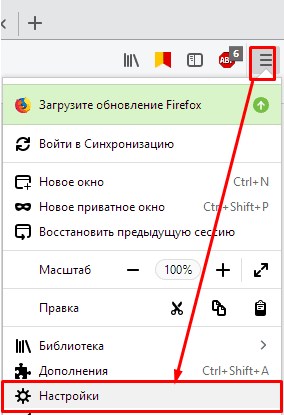
- Переходим в настройки.
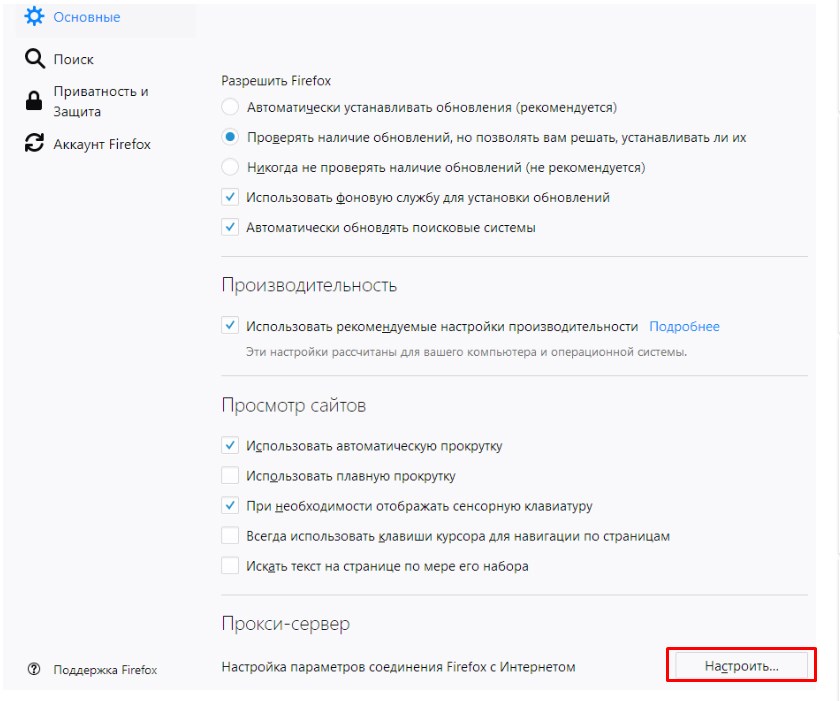
- Во вкладке «Основные» найдите нужный нам пункт и нажмите на кнопку настроек.
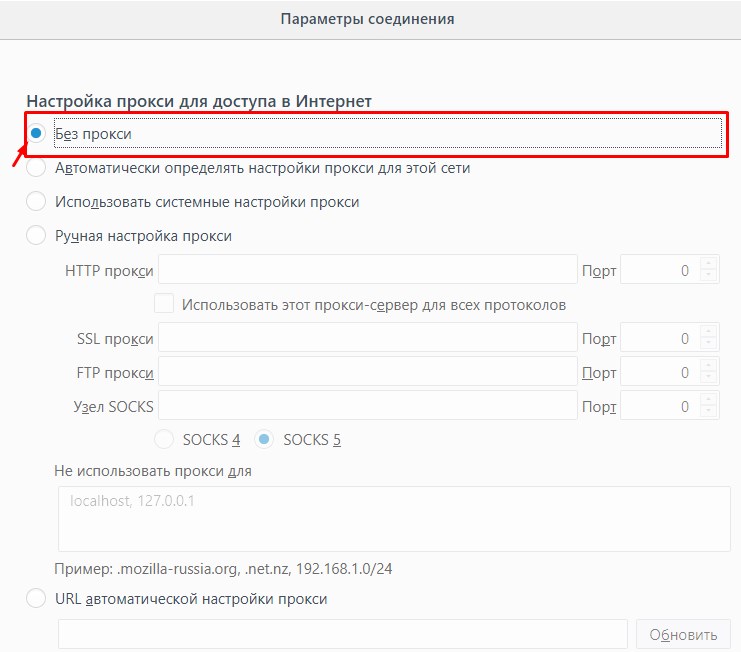
- Теперь отключаем функцию, если она включена.
Параметры сети
- Если все равно не удается подключиться к прокси-серверу, то идём смотреть настройки сети. Нажмите + R .
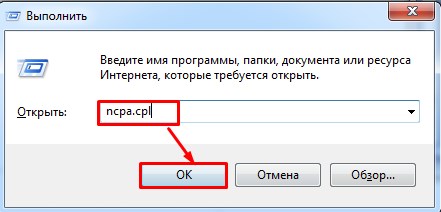
- Впишите команду, как выше и нажмите «ОК».
- Далее нужно выбрать подключение, по которому у вас идёт интернет. Нажмите по нему правой кнопкой и выберите «Свойство».
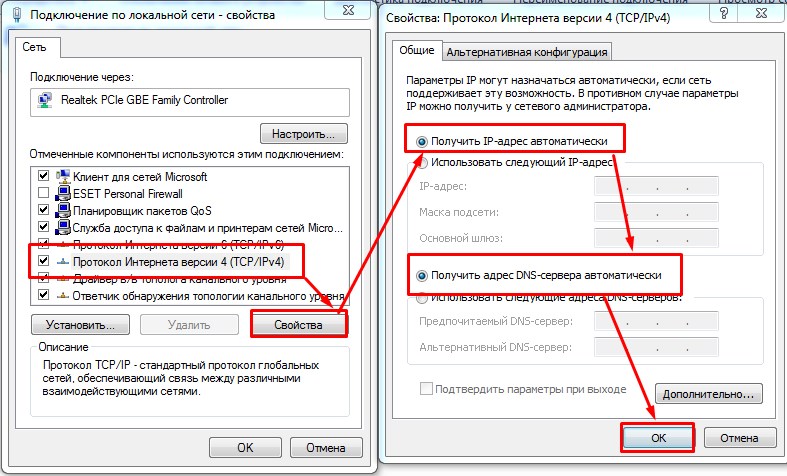
- Нажмите по четвертому протоколу и зайдите в «Свойства». Установите настройки как на картинке выше и нажмите «ОК». Если и это не поможет, установите в качестве настроек DNS параметры: 8.8.8.8 и 8.8.4.4.
Реестр
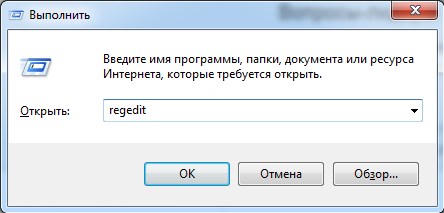
- Команда «regedit». Далее нужно пройти по пути:
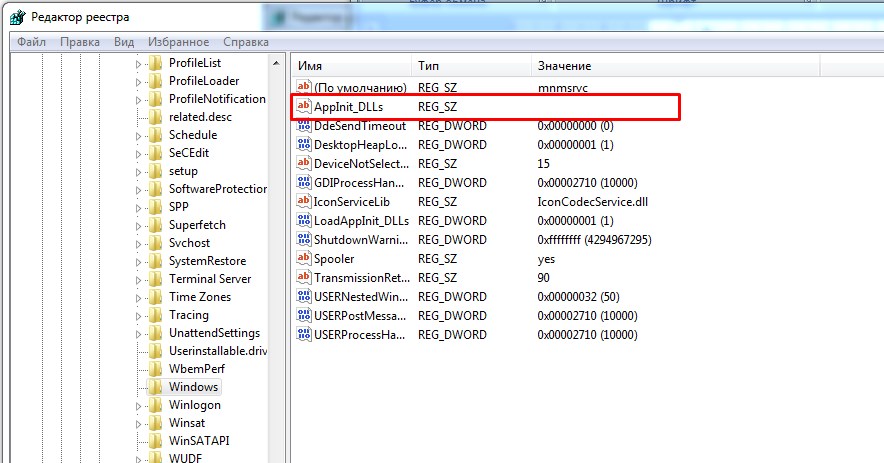
- В строке, которая выделена на скриншоте в столбце «Значение» – не должно быть ничего. Если там есть какая-то строка, то зайдите и удалите её.
Ещё пару советов
Если данная проблема появляется, только на одном браузере, то стоит его полностью удалить с компьютера. Для этого зайдите в «Программы и компоненты». Далее скачиваем его заново и устанавливаем. Можно, конечно, попробовать установить поверх, но проблема может не уйти. Если вы пользуетесь VPN или прокси, то проверьте правильность введенных данных и IP адреса. Попробуйте и вовсе отключить программу или выключить использование ВПН.
Советую сразу же проверить весь компьютер на наличие вирусов. Для этого может подойти даже бесплатные антивирусные программы. Обязательно следует использовать последние вирусные базы данных. После этого «Ошибка подключения к прокси-серверу» должна быть решена.
Прокси-сервер отказывается принимать соединения. Что делать?
Не редко, при серфинге в интернете, в браузере выскакивают разные ошибки. В этой статье я расскажу что делать, если вы столкнулись с ошибкой «Прокси-сервер отказывается принимать соединения». Чаще всего это сообщение можно увидеть в браузере Mozilla Firefox. Так же оно может появляться в браузере TOR. Мы рассмотрим решения на примере Mozilla Firefox. Сама шибка выглядит вот так:
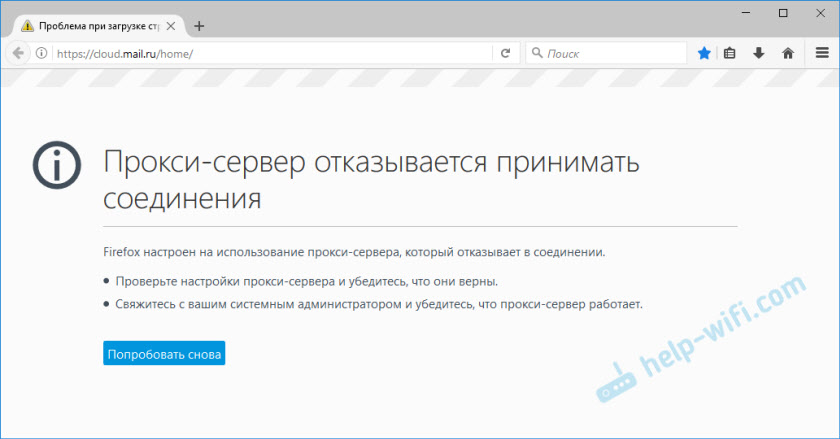
Там еще есть описание: «Firefox настроен на использование прокси-сервера, который отказывает в соединении». Из описания можно понять, что проблема в настройках прокси-сервера. Что это такое, и как исправить эти настройки, я сейчас расскажу.
Прокси-сервер не сильно отличается от VPN (основное отличие в шифровании информации) . Это такой себе компьютер-посредник, между вашим компьютером и интернетом. Если заданы настройки прокси, то все запросы будут идти через сервер, который задан в настройках. А если тот сервер не работает, или еще что-то, то в браузере мы увидим ошибку, типа «Прокси-сервер отказывается принимать соединения».
Идем дальше. Задать настройки прокси-сервера можно как в браузере, так и в настройках Windows. Как правило, по умолчанию эти настройки не заданы. То есть, прокси-сервер не используется. Но, есть много разных программ, в том числе вредоносных, которые очень любят менять эти настройки на свои. Вот тогда начинаются проблемы с разными ошибками. Сайты не открываются, браузер ругается на настройки прокси, а пользователь злится и матерится ��
Проверяем настройки прокси-сервера в браузере
В Mozilla Firefox откройте «Меню» – «Настройки». Перейдите на вкладку «Дополнительные» – «Сеть». В разделе «Соединение» нажмите на кнопку «Настроить. «.

Откроется окно, где установите переключатель возле пункта «Без прокси». Так же можно попробовать поставить «Использовать системные настройки прокси».

Нажмите Ok, закройте браузер, откройте его и пробуйте зайти на сайт.
Возможно, все заработает. Но после перезагрузки компьютера, в браузере снова появится ошибка о том, что прокси-сервер не хочет принимать соединения. В таком случае, в вашем компьютере скорее всего есть какая-то программа, которая меняет эти настройки. Напишу об этом в конце статьи.
Проверка системных настроек прокси
Если описанный выше способ не помог, то нужно проверить настройки прокси, которые заданы в самой Windows. Для этого, в Windows 10, в строке поиска можно ввести «прокси» и открыть соответствующий пункт. В Windows 7 можно открыть эти настройки через панель управления. Переключившись на «Крупные значки» откройте пункт «Свойства браузера». Перейдите на вкладку «Подключения» и нажмите на кнопку «Настройка сети».
Там должна стоять галочка только возле «Автоматическое определение параметров».

Кстати, ее тоже можно попробовать убрать.
Другие решения ошибки «Прокси-сервер отказывается принимать соединения»
Если с настройками все в порядке, но в браузере по прежнему появляется ошибка, то давайте рассмотрим еще несколько решений.

- Как я уже писал выше, возможен вариант, когда после смены настроек все работает до следующей перезагрузки. В таком случае, нужно искать вредоносную программу, которая меняет настройки прокси-сервера. Подумайте, что вы устанавливали перед появлением ошибки «Прокси-сервер отказывается принимать соединения». Проверьте, какие программы находятся в автозагрузке. Удалите все ненужное и подозрительное. Проверьте компьютер антивирусными утилитами: Hitman Pro, Dr.Web CureIt!, AdwCleaner.
- Очистите кэш и куки своего браузера. В Mozilla Firefox это можно сделать в «Меню» – «Настройки», вкладка «Приватность». Перейдите по ссылке «удалить вашу недавнюю историю». Выберите «Все», и в списке оставьте только «Кэш» и «Куки». Важно! После очистки скорее всего придется заново вводить парили для авторизации на некоторых сайтах.
Нажмите «Удалить сейчас». - Очистите реестр программой CCleaner. Кстати, с ее помощью так же можно очистить историю многих браузеров.
- Если по прежнему появляется ошибка, то можно сделать сброс сети Windows. Если у вас Windows 10, то смотрите эту статью. Если Windows 7, 8, то эту.
- Проверьте, открываются ли сайты в других браузерах.
- Отключите в браузере все дополнения. Особенно VPN. Так же отключите VPN в программе, если она установлена на вашем компьютере.
Если знаете другие решения – пишите в комментариях. Так же буду благодарен, если напишете, какое решение помогло именно вам. Если удалось избавится от ошибки.

20

114930

Сергей

Решение проблем и ошибок
Настроенный прокси-сервер не отвечает в Windows 10, 8, 7. Что делать и как исправить?
На днях я сам столкнулся с ошибкой «Настроенный прокси-сервер не отвечает». В моем случае она появилась на компьютере с установленной Windows 10. Но судя по запросам, эта ошибка точно так же появляется в Windows 7 и Windows 8. Так что решения, о которых я рассажу в этой статье будут актуальны для всех версий этой операционной системы.
Ситуация вполне обычная. После установки или удаления каких-то программ, расширений, или просто так в один момент перестает работать интернет. Сайты в браузере не загружаются, появляются ошибки и т. д. Запустив диагностику неполадок сети (для этого нужно нажать правой кнопкой мыши на значок подключения к интернету в трее и выбрать «Диагностика неполадок») появляется сообщение, что обнаружена проблема «Настроенный прокси-сервер не отвечает» и напротив ошибки желтый восклицательный знак. Вот так это выглядит в Windows 10:

С прокси-сервером связаны и другие ошибки, о решении которых я уже писал. Если у вас одна из этих ошибок, то переходите по ссылке ниже. Вот некоторые из них:
- На прокси-сервере возникла проблема или адрес указан неверно
- Прокси-сервер отказывается принимать соединения
- Windows не удалось автоматически обнаружить параметры прокси этой сети
- ERR_PROXY_CONNECTION_FAILED в Chrome, Opera, Яндекс.Браузер
Что делать, если настроенный прокси-сервер не отвечает?
Эта ошибка появляется из-за неправильных настроек прокси-сервера в Windows. Какая-то программы, может вредоносное ПО, или даже вы сами прописали настройки прокси. И если эти настройки прописаны неправильно, или сервер не работает, то Windows просто не может выполнить соединение через этот сервер и поэтому появляется ошибка. Нам нужно проверить настройки прокси и отключить их.
Способ 1
Этот способ подходит только для Windows 10.
- Открываем поиск (или меню Пуск) и пишем «прокси». Открываем приложение «Параметры прокси-сервера».
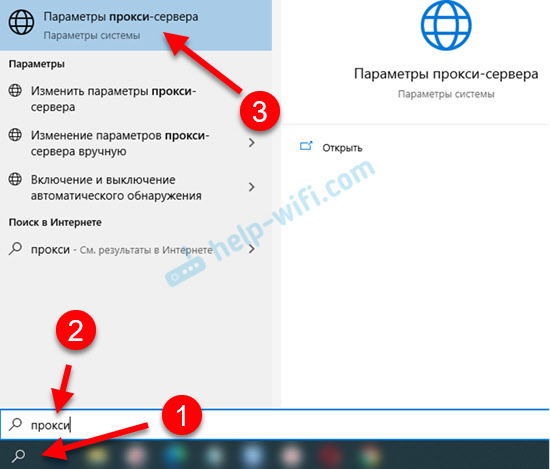
- Отключаем пункты «Использовать сценарий настройки» и «Использовать прокси-сервер».
 После этого проверяем, исчезла ли ошибка. Если нет – попробуйте еще перезагрузить компьютер и проверить снова.
Способ 2
Этот способ подходит как для Windows 10, так и для Windows 7 и Windows 8. Мы делаем по сути то же самое, что в первом способе, но просто настройки выглядят иначе.
- Либо открываем поиск (меню Пуск) пишем «свойства браузера» и открываем «Свойства браузера», либо запускаем Панель управления и переходим в «Сеть и Интернет» – «Свойства браузера» (или «обозревателя») .
- Переходим на вкладку «Подключения», нажимаем на кнопку «Настройка сети» и отключаем использование прокси-сервера, как показано на скриншоте ниже.
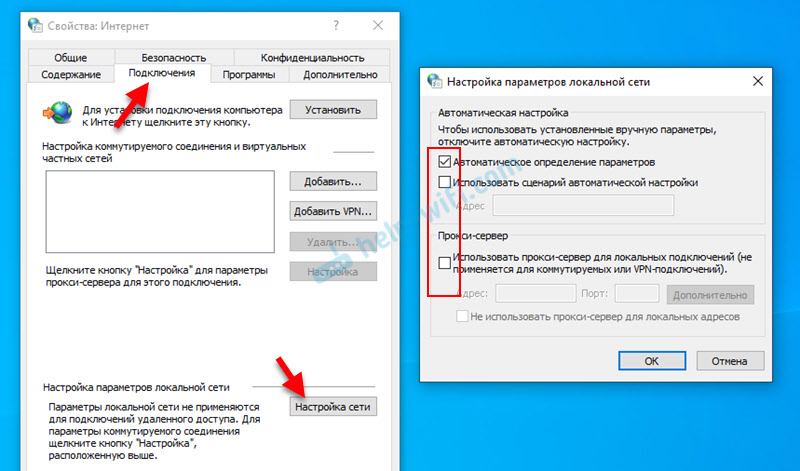
- Перезагружаем Windows и проверяем работает ли подключение к интернету.
- Если не помогло, то в окне «Свойства браузера» откройте вкладку «Дополнительно» и нажмите на кнопку «Сброс». Там нужно поставить галочку возле «Удалить личные параметры» и нажать «Сброс».

- Не забудьте перезагрузить компьютер и проверить удалось ли исправить ошибку.
Дополнительные решения
Если решения, которые я показал выше не помогли (что бывает очень редко) , то попробуйте сделать следующее:
- Выполнить сброс настроек сети по этой инструкции для Windows 10 или по этой для Windows 7, 8.
- Удалить программы, которые вы устанавливали перед появлением ошибки «Настроенный прокси-сервер не отвечает». Особенно часто эта проблема появляется после установки/удаления VPN.
- Проверить систему с помощью утилиты Malwarebytes AdwCleaner.
Делитесь решениями и задавайте вопросы в комментариях. Всего хорошего!
23
27154
Сергей
Решение проблем и ошибок
Решено: прокси-сервер не отвечает в Windows 10, 8.1 и 7
Получение сообщения об ошибке «прокси-сервер не отвечаетПока открываются веб-страницы? Даже если вы проверите, что ваш маршрутизатор, модем и все другие устройства WiFi работают правильно. Но Google Chrome на вашем рабочем столе не может получить доступ к веб-страницам, в результате «настроенный прокси-сервер не отвечает».
Windows 10 автоматически обнаруживает настройки прокси, которые сообщают Internet Explorer сетевой адрес промежуточного сервера (известного как прокси-сервер), который используется между браузером и Интернетом в некоторых сетях. Но иногда из-за сбоя системы или антивирусного брандмауэра блокирует ваш доступ к прокси-серверу прокси-сервера, который не отвечает на Windows 10.
Исправить прокси-сервер не отвечает
Если вы также боретесь с этой проблемой, вот несколько эффективных решений для исправления прокси-сервера, не отвечающего на Windows 10, 8.1 и 7.
Прежде всего, мы рекомендуем временно отключить антивирусное программное обеспечение, если оно установлено.
Проверьте и убедитесь, что у вас есть работающее подключение к Интернету, или перезапустите маршрутизатор, модем, который устраняет любые временные ошибки, вызывающие проблему.
Снимите флажок прокси
Иногда из-за заражения вирусом или по любой другой причине прокси-сервер может быть изменен, лучше проверить и вручную сбросить настройки прокси.
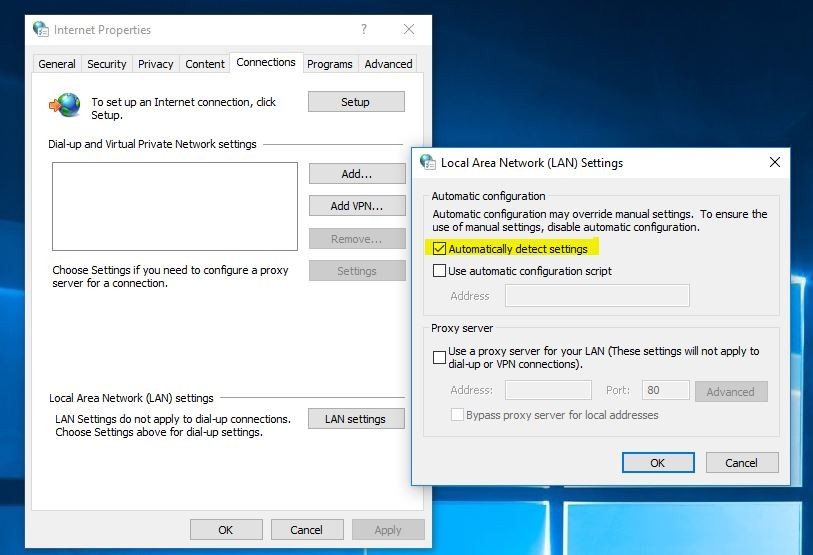
- Нажмите Windows + R, введите inetcpl.cpl и нажмите Enter, чтобы открыть Свойства Интернета.
- Переместить в Вкладка «Подключения» и выберите настройки локальной сети.
- Снимите флажок Использовать прокси-сервер для вашей локальной сети
- удостовериться «Автоматически определять настройки» проверено.
- Нажмите Ok, затем Apply и перезагрузите компьютер.
- Снова откройте веб-браузер и проверьте, решена ли проблема.
Читать также: Как установить несколько домашних страниц в браузере Windows Edge
Сброс настроек Internet Explorer
- Снова откройте свойства Интернета, используя inetcpl.cpl
- перейти на вкладку «Дополнительно».
- Нажмите на кнопку сброса, и Internet Explorer начнет процесс сброса.
- В следующем окне установите флажок «Удалить опцию личных настроек.
- Затем нажмите «Сброс» и дождитесь окончания процесса.
- Перезапустите Windows и проверьте, разрешена ли проблема с прокси-сервером.
Удалить прокси из реестра
- Нажмите Windows + R, введите смерзаться и нормально, чтобы открыть редактор реестра Windows.
- Резервное копирование базы данных реестра, затем перейдите к следующему ключу
- Компьютер \ HKEY_CURRENT_USER \ Программное обеспечение \ Microsoft \ Windows \ CurrentVersion \ Internet Settings
- Здесь найдите следующие Dword ключи, щелкните правой кнопкой мыши и удалите их
Proxy Enable
Перенос прокси
Прокси-сервер
Переопределение прокси
Сбросить настройки сети
Откройте командную строку от имени администратора и выполните следующие команды, которые сбрасывают конфигурацию сети до настроек по умолчанию. И исправить, если есть какие-либо конфликты сети и Интернета, вызывающие проблему.
Переустановите сетевые драйверы в диспетчере устройств
Также попробуйте переустановить драйвер сетевого адаптера, это может помочь, если поврежден устаревший драйвер сетевого адаптера, вызывающий проблему.
- нажмите Клавиша Windows + клавиша X а затем нажмите на Диспетчер устройств.
- Перейти к Сетевые адаптеры, щелкните правой кнопкой мыши на беспроводное устройство / проводное устройство что вы используете, и нажмите на Удалить, следуйте инструкциям на экране.
- Перезагрузите компьютер, позвольте Windows обнаружить драйвер и установить его самостоятельно. Теперь проверьте, нормально ли работает Интернет.
Помогли ли эти решения исправить прокси-сервер, не отвечающий Windows 10? Дайте нам знать о комментариях ниже. Также прочитайте
- Решено: Windows 10 черный экран с курсором после сна
- Fix DHCP не включен для локального подключения в Windows 10, 8.1 и 7
- Решено: WiFi подключен, но нет доступа к Интернету, окна 10 . [2019]
- Решено: ERR_NETWORK_CHANGED Ошибка Google Chrome