Тормозит видео на Андроид ТВ. Что делать
Чем умнее становятся наши гаджеты, тем большее количество проблем они создают. Это касается и часов, и смартфонов, и даже телевизоров: у телевизоров без операционной системы из проблем только потеря сигнала или плохое изображение. Любая ОС в телевизоре в какой-то момент начинает создавать определенные сложности: многие пользователи сталкиваются с тем, что даже новый телевизор с Android TV начинает подвисать «из коробки». Особенно обидно, когда он априори не может считаться плохим и стоит немалых денег. Есть ли способы решения этой проблемы? Безусловно. Рассказываем о том, что делать, если тормозит видео на Android TV.

Разбираемся, что делать, если тормозит Android TV
Как перезагрузить Андроид ТВ
Первое, что нужно сделать, если тормозит телевизор с Android TV — это попытаться перезагрузить его. К счастью, современные операционные системы устроены так, что при перезагрузке все подвисания исчезают. Важно делать это правильно, а не просто вырывать шнур питания из розетки.
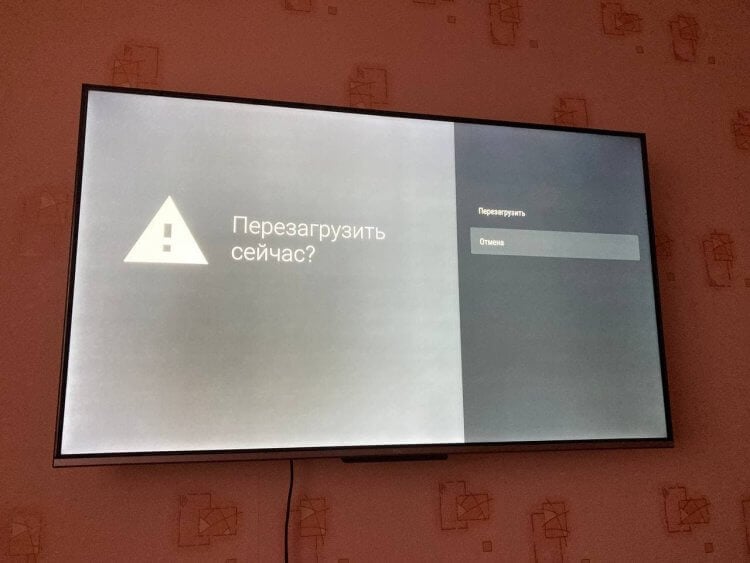
Попробуем начать ускорение Android TV с простой перезагрузки
- Зайдите в Настройки и выберите «Больше настроек».
- Затем выберите «Настройки устройства».
- Прокрутите меню до пункта «Перезагрузить».
- После перезагрузки ваш телевизор будет загружаться чуть дольше, но в дальнейшем этого не будет, если включен «Быстрый старт».
Тормозит Ютуб на телевизоре
Большое количество проблем возникает с одним из основных приложений на Android TV — YouTube. В какой-то момент видео начинает подвисать, картинка дергается, а звук прерываться. Может показаться, что вся проблема в подключении к Интернету, но это не так. Пробуем самый простой способ, чтобы ускорить работу YouTube.
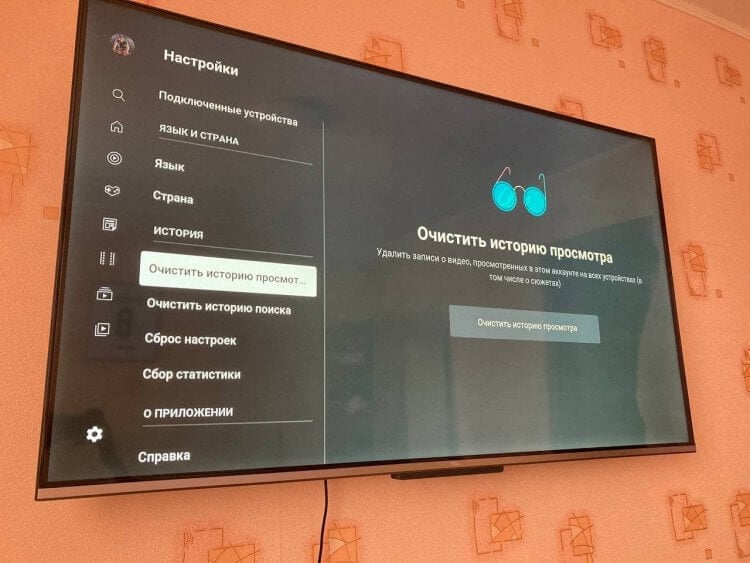
Для ускорения можно попробовать очистить историю просмотра и поиска
- Запустите приложение YouTube на телевизоре и зайдите в Настройки.
- Выберите пункт «Очистить историю просмотра» и нажмите «Очистить».
- Затем выберите «Очистить историю поиска» и снова нажмите «Очистить».
После этого перезагрузите телевизор и запустите видео. Должно помочь.
Наш Яндекс.Дзен — кладезь полезной информации! Не забудьте подписаться!
Как очистить кэш Ютуба на телевизоре
Если предыдущий вариант вам не помог, то не стоит отчаиваться. Попробуйте кое-что еще.
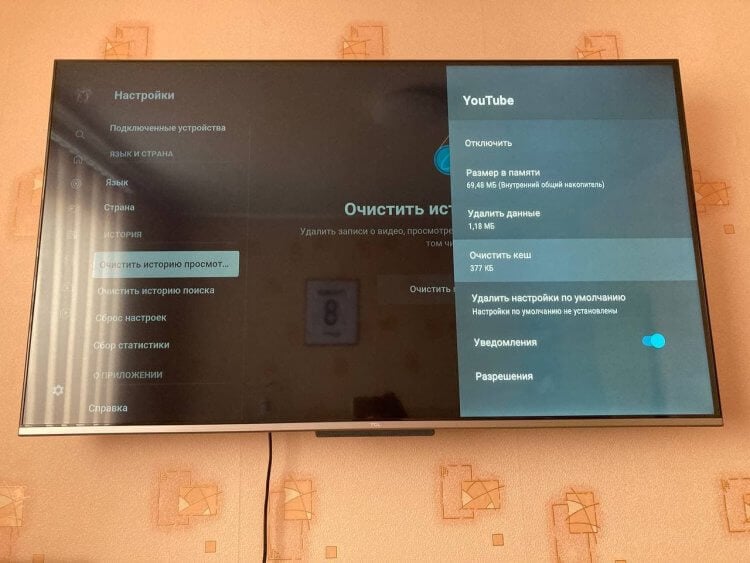
Чистим кэш и удаляем данные приложения
- Запустите YouTube и откройте Настройки.
- В самом низу выберите «Сброс настроек».
- Затем откройте «Настройки» телевизора, выберите «Приложения».
- Найдите YouTube и откройте его.
- Нажмите «Удалить данные» и «Очистить кэш».
У меня подобная проблема случается крайне редко, но после очистки данных все работает идеально.
Как настроить Ютуб на телевизоре
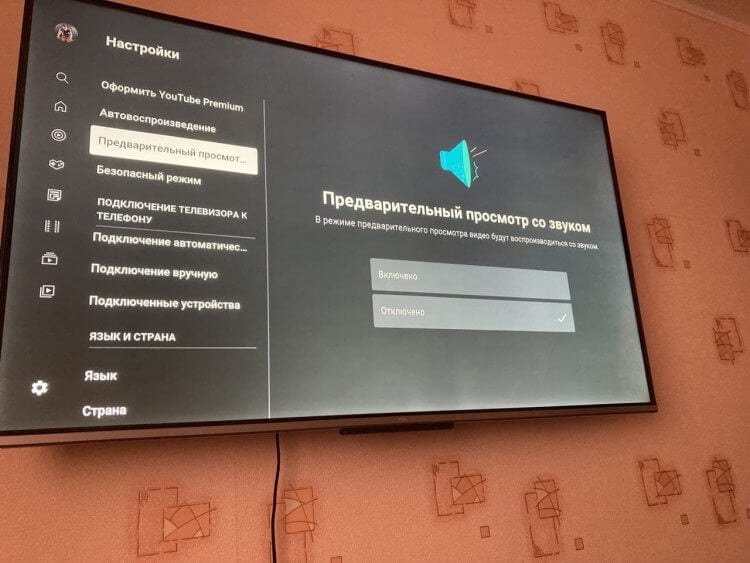
Отключаем предпросмотр YouTube, чтобы телевизор работал быстрее
Обычно я рекомендую своим знакомым досконально настраивать любые приложения на Android TV. Лучше, если есть возможность отключить некоторые визуальные эффекты. К сожалению, каким бы навороченным и дорогостоящим ни был ваш телевизор, он все равно рано или поздно может начать тормозить. От этого никто не застрахован: лучше оптимизировать его работу самостоятельно.
- Откройте YouTube на телевизоре.
- Зайдите в Настройки.
- Выберите «Предварительный просмотр со звуком» и нажмите «Отключить».
Нагрузка на эффекты заметно снизится: предпросмотр видео на YouTube будет без звука. Кроме того, есть еще парочка способов оптимизации, касающихся главного экрана Android TV.
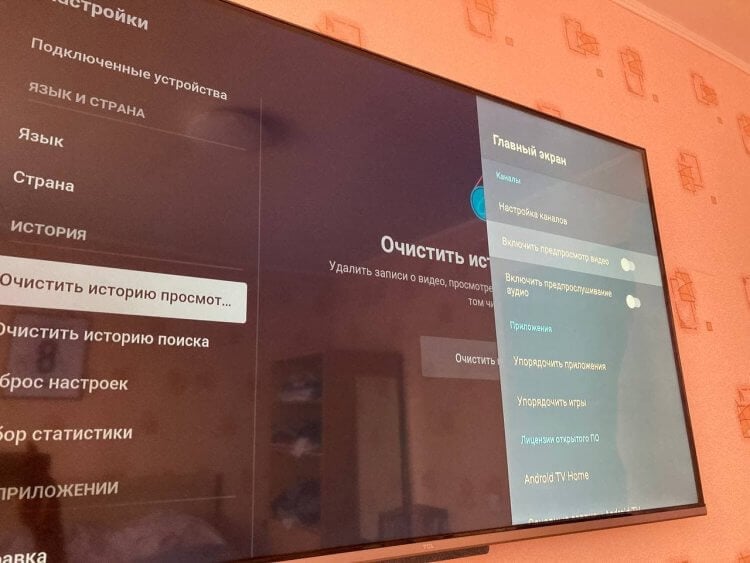
Отключаем предпросмотр на главном экране
- Зайдите в Настройки, выберите «Больше настроек».
- Выберите «Настройки устройства», затем «Главный экран».
- Отключите ползунок возле «Включить предпросмотр видео» и «Включить предпрослушивание аудио».
Теперь на главном экране Android TV все эскизы предложенных фильмов и видео будут в статичном положении, значит, уменьшится нагрузка на устройство.
Не забудьте подписаться на наш Telegram-чат: общаемся и отвечаем на вопросы
Как сбросить Андроид ТВ до заводских настроек
Если предложенные варианты вам не помогли, а телевизор продолжает подвисать, то можно попробовать сделать сброс до заводских настроек. Делается это следующим образом.
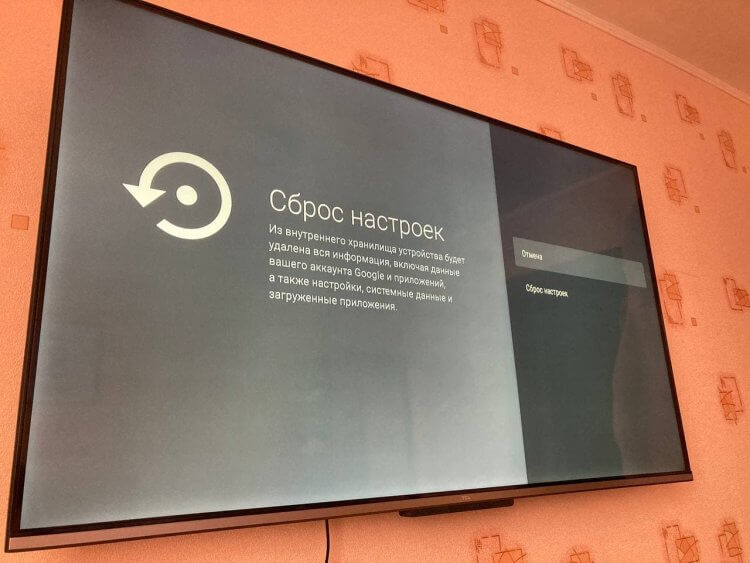
Сбрасываем Android TV до заводских настроек
- Зайдите в Настройки и выберите «Настройки устройства».
- В самом низу выберите «Сброс».
- Подтвердите сброс устройства, нажав «Ок».
Телевизор перезагрузится. После этого хранилище устройства полностью очистится и вам придется заново зайти в свою учетную запись Google.
Надеемся, эти способы вам помогли. Чтобы не доводить до сброса настроек, можете попробовать удалить приложение в Android TV и заново установить его. Кстати, в отдельной статье мы рассказали о крутых приложениях для Android TV, которыми стоит начать пользоваться. Обязательно попробуйте!

Теги
- Android TV
- Новичкам в Android
- Приложения для Андроид
Наши соцсети
Новости, статьи и анонсы публикаций
Свободное общение и обсуждение материалов
Лонгриды для вас

Головоломки сыграли важную роль в развитии человеческого интеллекта, а игры-головоломки на смартфоне продолжают эту традицию. Они стимулируют мышление, развивают логику и предоставляют уникальный опыт тренировки мозга и получения удовольствия от процесса. Но, возможно, самое главное, что они позволяют отлично проводить время и просто играть, получая удовольствие. Поэтому давайте познакомимся с некоторыми из самых интересных и захватывающих игр-головоломок для смартфона на сегодняшний день.
Магазин приложений Google Play не только загружает апдейты установленных вами программ, но и обновляется сам. Как правило, стандартный апстор Android редко обрастает интересными функциями, однако в последнее время он сильно изменился. Недавно вместо зеленой цветовой гаммы там начал превалировать голубой цвет, а сегодня я заметил, что в магазине появилась возможность устанавливать приложения на два телефона. И сейчас вы поймете, почему это очень крутая фишка.

В середине августа 2023 года был анонсирован российский смартфон Р-ФОН — довольно ожидаемое устройство во времена, когда многим местным компаниям хочется импортозаместить все, что потенциально может лежать на полках наших магазинов. Попытка сделать отечественный девайс представляется похвальной идеей, и некоторые люди действительно захотят его приобрести, объясняя свое решение чувством патриотизма. Однако любое желание купить российский смартфон моментально улетучится, когда вам станет известна его цена.
У вас большие запросы!
Точнее, от вашего браузера их поступает слишком много, и сервер VK забил тревогу.
Эта страница была загружена по HTTP, вместо безопасного HTTPS, а значит телепортации обратно не будет.
Обратитесь в поддержку сервиса.
Вы отключили сохранение Cookies, а они нужны, чтобы решить проблему.
Почему-то страница не получила всех данных, а без них она не работает.
Обратитесь в поддержку сервиса.
Вы вернётесь на предыдущую страницу через 5 секунд.
Вернуться назад
Почему на Андроиде не работает Ютуб и что нужно делать

YouTube – это самый популярный видеохостинг на планете, заменивший многим людям телевизор. Смотреть видео на данной площадке можно с любого устройства, будь то Smart TV, компьютер или смартфон. Если у вас не работает Ютуб на телефоне Андроиде, то следует как можно скорее разобраться в причинах возникновения проблемы и на их основе выработать способы устранения неполадок.
Почему может не работать Ютуб на Андроиде
- работы на серверах YouTube;
- DDoS и прочие атаки сервиса;
- проблемы с интернетом;
- ограничение доступа к Ютуб;
- медленное соединение через VPN;
- неполадки официального приложения;
- заражение смартфона вирусами и прочие сбои.
Как видите, существует далеко не один фактор, способный повлиять на работоспособность площадки. В любом случае, из сложившейся ситуации есть выход. Даже если вы не смогли установить точную причину возникновения неполадок, вы все равно сможете их устранить, обратившись к инструкции.
Почему на Андроиде тормозит Ютуб и что делать, если приложение лагает

Пользователи иногда сталкиваются с различными программными сбоями. Если на устройстве с Андроидом начинает тормозить программа Ютуб, нужно выяснить причину проблемы. Некоторые неисправности можно устранить самостоятельно, следуя приведенным ниже инструкциям. Способы несложные, подойдут даже начинающим юзерам. Важно заранее ознакомиться с особенностями приложений и рекомендациями мастеров.
Причины проблемы
- перегрузка телефона – если на устройстве запущено большое количество приложений, оперативки может не хватать для обработки нескольких процессов одновременно;
- несовместимость воспроизводимой программы и характеристик телефона (планшета или иного гаджета);
- заражение вирусом. Внимание! Из-за появления вирусов могут тормозить и другие программы. Необходимо установить на телефон антивирусное приложение и регулярно проводить проверку работоспособности оперативной памяти;
- недостаточно сильный сигнал соединения с сетью интернет.
Важно проанализировать последние события, связанные с обновлением операционной системы и установленных приложений. Если видео перестали воспроизводиться после установки какой-либо программы, запуска процесса прошивки или обновлений, значит, проблема, скорее всего, в этом.
Что делать, если Ютуб лагает на Андроиде
Существует несколько вариантов решения проблемы, каждый зависит от начальной причины. Если источник установить не удалось, необходимо пробовать указанные методы поочередно, пока вопрос не будет решен.

«Час пик»
В некоторых случаях Ютуб начинает глючить из-за проблем, не связанных с устройством. Сервера подобных программ не «резиновые». Если на сайт разом заходит большое количество пользователей – это и называется «Час пик» – ролики неизбежно начинают тормозить. Обычно такое происходит около 8 часов вечера. Действия юзера:
- попробовать запустить ролик на персональном компьютере, чтобы сравнить скорость запуск и проигрывания;
- если есть возможность, воспользоваться ресурсом позже (так можно убедиться в том, что с телефоном нет технических или операционных проблем);
- перезагрузить устройство и начать просмотр заново.
Данная проблема решается достаточно быстро – требуется запастись небольшим количеством времени и терпения.
Кэш браузера
Некоторые неисправности становятся следствием «забитости» памяти кэша. Причина достаточно распространенная – останавливается не только видео, но и работа других программ. Этапы действий юзера:
- открыть главное меню устройства;
- активировать раздел «Настройки»;
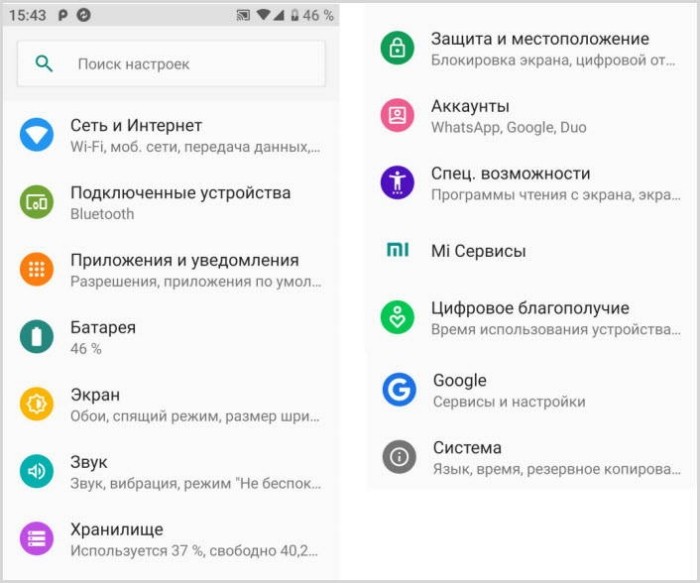
- перейти к блоку «Приложения»;
- найти имя используемого приложения и открыть раздел настроек нужного пункта;
- выбрать строку «Очистка кэша».

Процедура занимает небольшое количество времени, после чего можно заново запустить Ютуб.
Если видеоролик больше не тормозит, значит, проблема решена.
Память телефона
Оперативная память необходима для выполнения различных операций. Если пространство переполнено, возникают трудности и заминки. Этапы действий пользователя в данном случае:
- разблокировать телефон стандартным способом;

- активировать многозадачный режим. Внимание! Необходимо уточнить способ, которым запускается меню многозадачности. На большей части устройств работает нажатие и удержание определенной кнопки. А для Meizu, к примеру, функционал запускается после свайпа сверху вниз;
- на мониторе отобразится список задач, которые занимают пространство оперативки в текущий момент;
- выбрать программы, которые не нужны, и закрыть их работу.
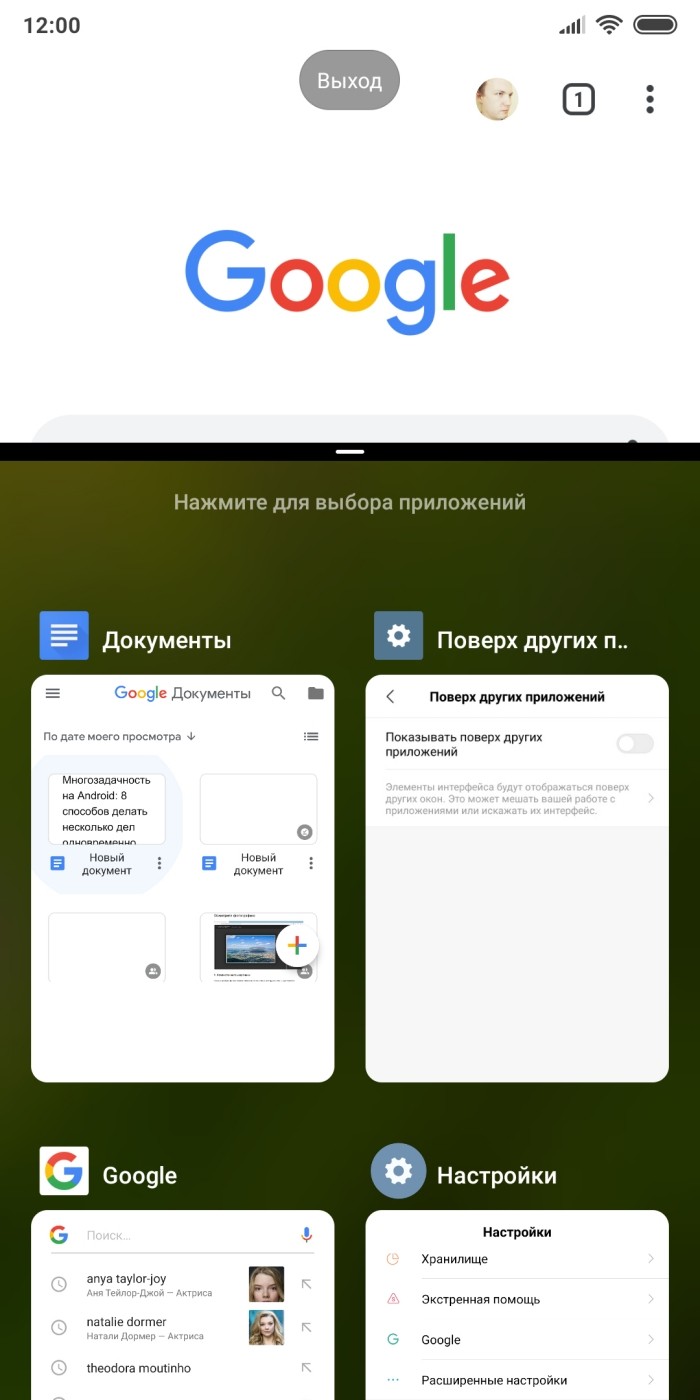
После закрытия приложений нужно перезапустить телефон в принудительном порядке – выключить и включить или использовать перезагрузку.
Нет места
Проблема аналогична предыдущей, но вместо оперативки требуется выполнить чистку внутренней памяти. Инструкция:
- открыть диспетчер файлов или специальное дополнительное приложение;
- запустить проверку заполненности аппарата;

- после этого на мониторе отобразится список программ, разделов и место, которое они занимают в процентном соотношении;
- удалить ненужные файлы и программы.

Приложение автоматически выполнит обновленный подсчет данных, после чего можно попробовать запустить Ютуб и проверить скорость воспроизведения роликов.
Старое ПО гаджета
Операционка любого устройства требует периодического обновления – разработчики регулярно вносят различные дополнения и изменения. Этапы действий юзера:
- установить соединение с сетью интернета;
- открыть раздел «Настройки»;
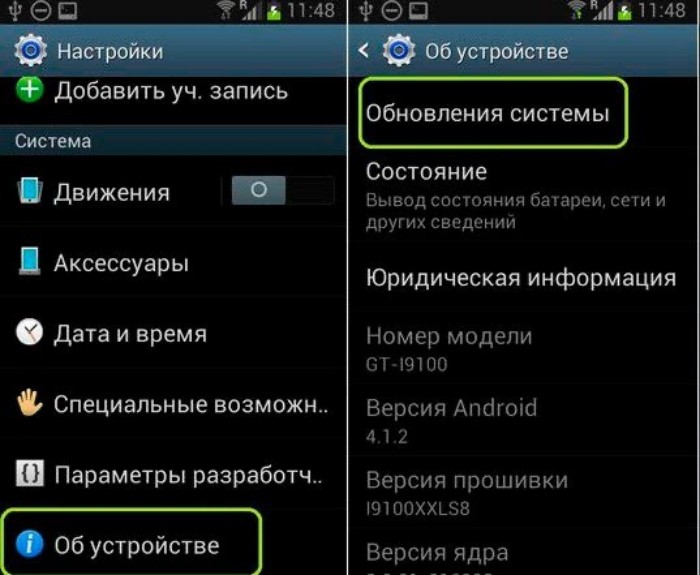
- выбрать блок «Обновления»;
- кликнуть по опции «Проверить».

Через некоторое время на дисплее отобразится отчет, который покажет, нужно ли обновлять телефон. Если необходимо, стоит выполнить процедуру, перезагрузить аппарат и проверить воспроизведение ролика.
Устаревший Ютуб
Как и операционная система, приложения постоянно обновляются. Устаревшая версия не может воспроизводить необходимые файлы в прежнем режиме. Действия юзера:
- открыть Google Play;
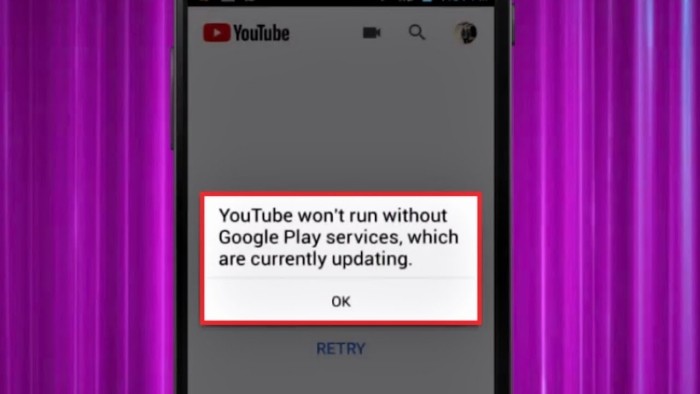
- ввести в поисковую строку название приложения;
- перейти к странице Ютуб;
- обновить текущую версию.
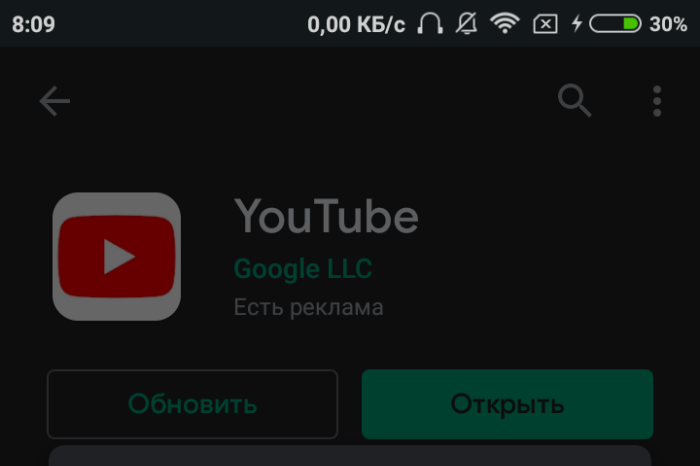
Процесс обновления файлов программы занимает немного времени.
Внимание! Если вместо клавиши «Обновить» на мониторе отображаются кнопки «Открыть» или «Удалить», значит, на телефоне установлена нужная версия программы. Проблему необходимо искать в другом месте.
Проблемы сети
Некорректное подключение – распространенная причина появления неисправностей с воспроизведением видео. Этапы действий в данном случае:
- проверить подключение к сети;
- подсоединить Wi-Fi к устройству;
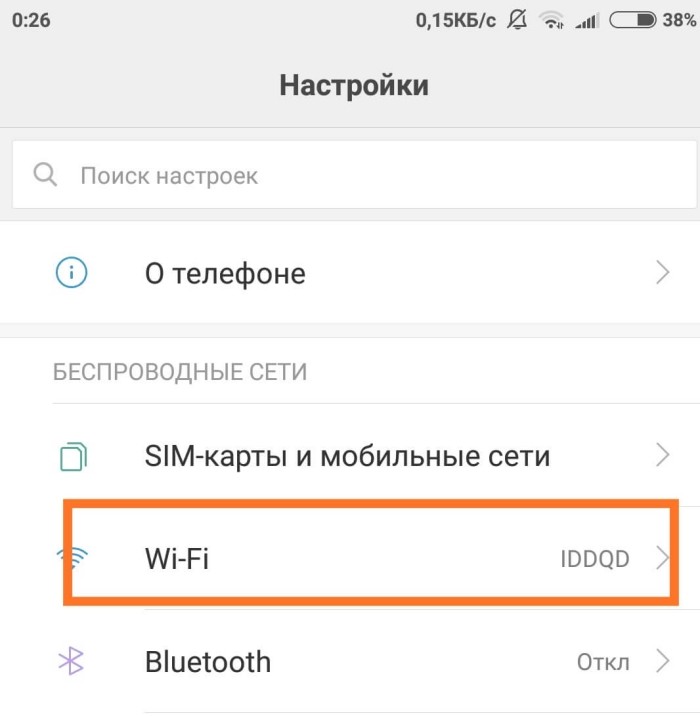
- попробовать запустить ролик на другом устройстве.
В некоторых случаях операторы тарифов ограничивают использование определенных ресурсов после того, как исчерпаны лимиты.
Проблемы с роликами на Ютубе появляются по разным причинам. Пользователю необходимо проверить распространенные варианты решения проблемы, перезапустить устройство. Инструкции несложные, подойдут начинающим пользователям.