Что делать, если тормозит и глючит планшет на Андроиде – как исправить

Для многих людей планшет является незаменимым устройством, которое используется не только для развлечений, но и для решения рабочих задач. В этой связи очень важна стабильность гаджета. К сожалению, нередки случаи, когда тормозит планшет на Андроиде, и не понятно, что делать для устранения тормозов. Некоторые предпочитают просто купить новое устройство, в то время как более рациональные пользователи ищут причину возникновения проблемы, а затем решают ее.
Возможные причины проблемы
Производители планшетов стараются сделать свои устройства максимально комфортными для повседневного использования. Поэтому они оптимизируют начинку гаджета, чтобы владелец не сталкивался с тормозами в интерфейсе. Если вы все-таки замечаете подвисания, и не можете в полной мере пользоваться планшетом, предлагаем рассмотреть основные причины возникновения проблемы. Они бывают как аппаратные, так и программные.
Аппаратные
К аппаратным причинам возникновения проблемы относятся различные неисправности внутренних компонентов устройства. То есть в данном случае речь идет о неполадках, которые не удастся исправить в домашних условиях без должного уровня подготовки. К счастью, аппаратные причины встречаются заметно реже программных, но это не значит, что их нужно обходить стороной, ведь возможно всякое.
Наиболее частой аппаратной причиной проблемы является изношенность системы охлаждения. Перед сходом с конвейера на процессор и другие важные компоненты устройства наносится термопаста, которая со временем высыхает и не может в должной мере отводить тепло. Из-за этого даже при малейших нагрузках планшет вынужден сбрасывать обороты во избежание перегрева, что выражается в появлении тормозов в интерфейсе. Решение подобной проблемы – замена термопасты в сервисном центре.

Реже фактором, влияющим на нестабильность гаджета, становится неисправность самих компонентов планшета, будь то процессор или оперативная память. Он может проявиться после падений или иных повреждений устройства. Кроме того, со временем каждый планшет, будь то «Леново» или «Самсунг», начинает работать медленнее из-за ограниченных ресурсов внутреннего накопителя (ROM).
Программные
- системный сбой;
- недостаточное количество места на накопителе;
- наличие большого количества мусора в хранилище;
- загруженность оперативной памяти (много приложений в фоне);
- воздействие вирусного ПО;
- некорректная установка обновлений.
Это далеко не полный список причин, способных вызвать подтормаживания при работе планшета на базе операционной системы Андроид. Однако рассматривать абсолютно все факторы, влияющие на возникновение проблемы, нет никакого смысла, ведь в любом случае для устранения неисправности будет использоваться единый алгоритм.

Что делать, если планшет на Андроиде тормозит
Поскольку устранение аппаратных проблем является очень сложной задачей, подвластной исключительно специалистам из сервисных центров, далее мы будем рассматривать методы исправления программных ошибок. С высокой долей вероятности именно неполадки, связанные с работой ПО, вынуждают ваш планшет тормозить. Так что сразу приступаем к анализу основных вариантов решения проблемы.
Перезагрузка
Как правило, планшет тупит либо из-за кратковременного сбоя, либо из-за переполненной оперативной памяти. В обоих случаях оптимальным способом решения проблемы становится банальная перезагрузка устройства:
- Зажмите кнопку питания на корпусе гаджета.

- Среди предложенных опций, которые отобразятся на экране, выберите «Перезагрузку».
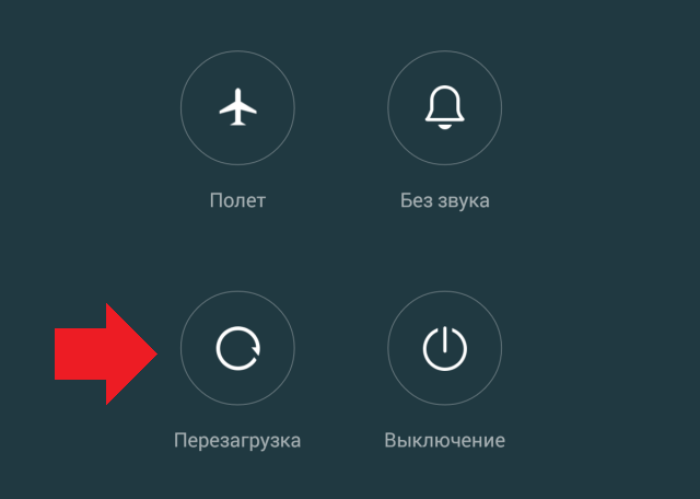
- Дождитесь повторного включения устройства.
После того, как планшет вновь запустится, вы заметите, насколько плавнее он начал работать. Если изменения вам незаметны, то изучите альтернативные варианты устранения тормозов.
Чистка памяти
Как мы уже говорили ранее, чаще всего планшет глючит из-за переполненной оперативки, и перезагрузка позволяет выгрузить ОЗУ. Однако память продолжит заполняться всякий раз, как только вы будете открывать новые приложение. Поэтому, как только возникают тормоза, выполняйте несколько простых шагов:
- Зажмите клавишу «Домой», наэкранную кнопку в виде квадрата или сделайте свайп от нижней части экрана вверх в зависимости от того, какой способ управления используется на вашем планшете. Это поможет нам открыть список запущенных приложений.
- Удалите лишние программы, находящиеся в оперативной памяти, через свайп.
- Также вы можете нажать кнопку в виде крестика, чтобы сразу закрыть все приложения.
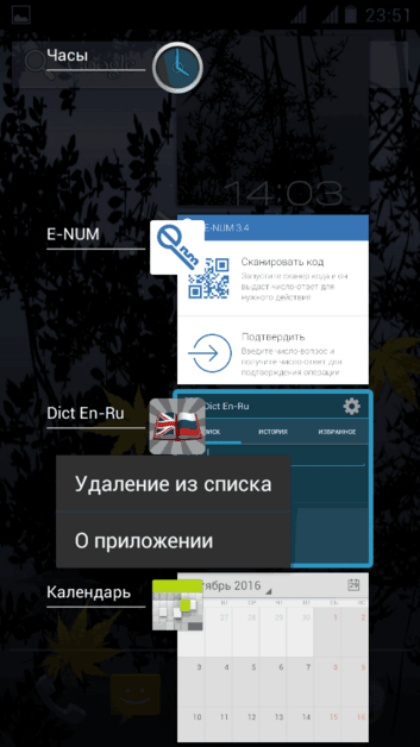
После выгрузки ОЗУ планшет начинает работать стабильнее, но ровно до тех пор, пока память не забьется приложениями снова.
Кроме того, вы должны понимать, что некоторые проги продолжают работать даже после выгрузки. Обычно это касается фоновых утилит вроде мессенджеров и социальных сетей, однако, запретив работу в фоне для лишних программ, вы значительно повысите стабильность системы:
- Откройте настройки планшета.
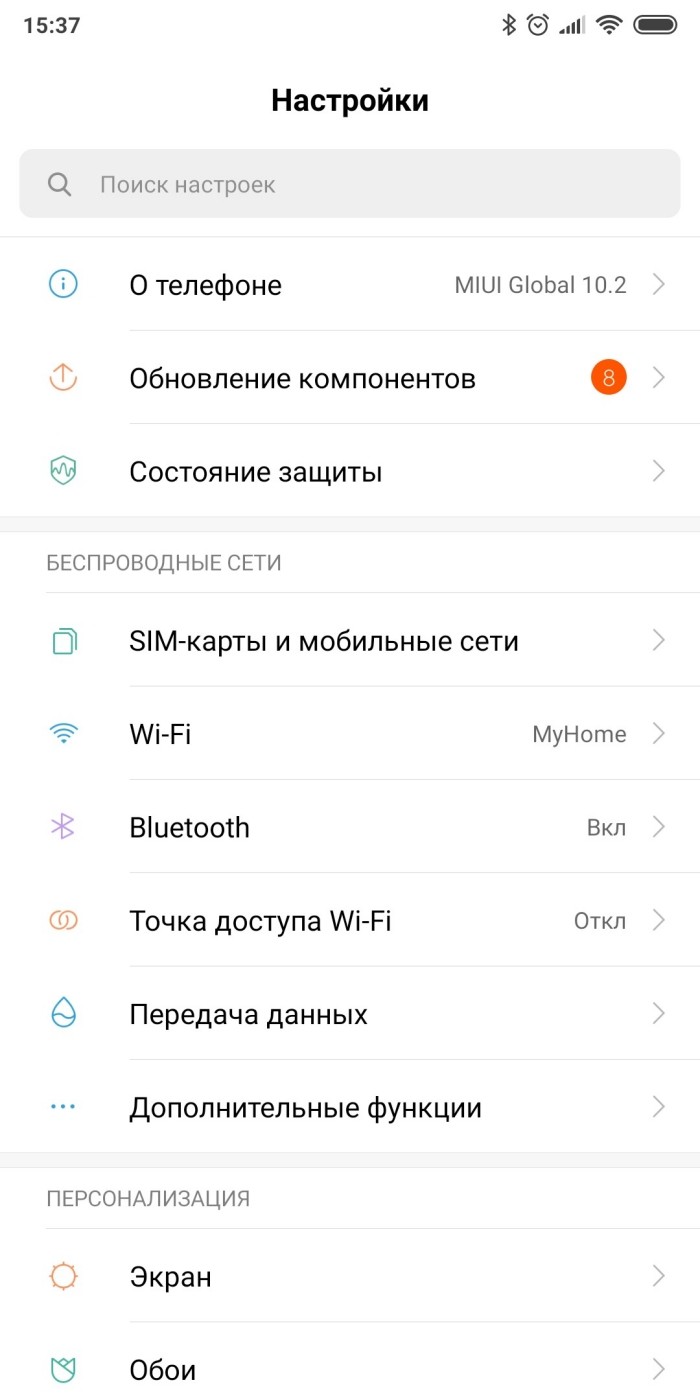
- Перейдите в раздел «Приложения», а затем – «Разрешения приложений».

- Выберите интересующую программу.
- Снимите галочку с пункта «Постоянные уведомления»
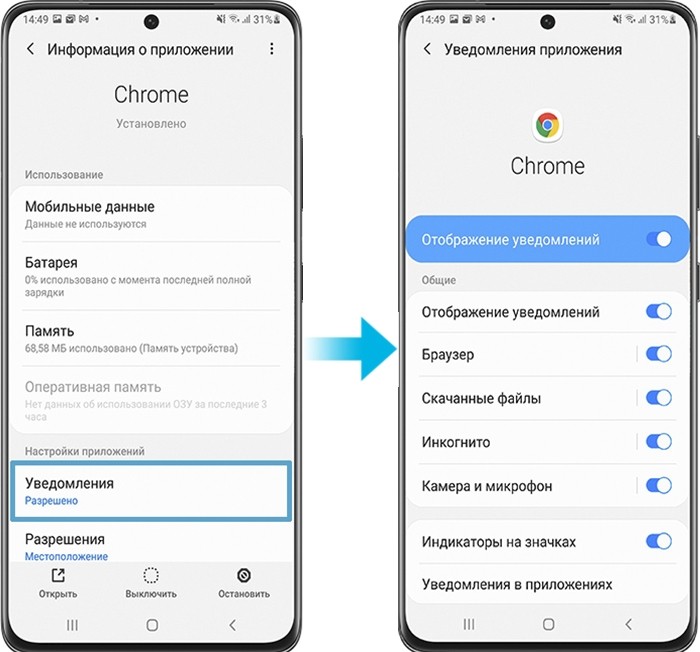
Запретив приложению присылать уведомления, вы значительно снижаете нагрузку на процессор и тем самым ускоряете работу гаджета. Но будьте аккуратны, выставляя ограничения, ведь такие программы, как мессенджеры и социальные сети, не могут полноценно функционировать без уведомлений.
Наконец, не забывайте об опасности заполнения как оперативной, так и внутренней памяти. Чтобы обеспечивать стабильность работы гаджета, планшет должен иметь, по меньшей мере, 15-20 % свободной памяти от общего объема накопителя. Если это значение меньше, то устройство начинает работать медленнее. Поэтому не поленитесь удалить лишние файлы.
Чистка планшета с помощью стороннего ПО
В конце предыдущего пункта материала мы рассказали о важности наличия свободного места на внутреннем накопителе. Однако место в хранилище занимают не только мультимедийные файлы вроде фотографий и видеороликов, но и откровенный мусор в виде кэша. Его можно очистить при помощи специальных программ. Например:
- CCleaner;
- Clean Master;
- Avast Cleanup и другие.

Все указанные выше приложения работают по схожему принципу, а потому нет смысла отдельно останавливаться на инструкции очистки для каждого из них. Также не будем предлагать подробный алгоритм, так как для избавления от мусора при помощи обозначенного софта нужно просто запустить выбранную прогу, выдать ей все разрешения и нажать кнопку «Очистка».
На заметку. Очистку от мусора рекомендуется выполнять каждый месяц, так как кэш со временем появляется снова.
Удаление вирусов
Конечно, намного опаснее любого кэша вредоносное ПО, которое также может появиться на вашем устройстве. Для избавления от него используйте специализированный софт вроде:
- Kaspersky Internet Security;
- Avast;
- AVG Antivirus.
Принцип функционирования этих программ максимально прост. Нужно просто открыть приложение, запустить проверку, а затем нажать кнопку «Устранить» в случае обнаружения потенциальных угроз.
Откат до заводских настроек
К сожалению, бесплатные версии антивирусов далеко не всегда помогают избавиться от вредоносных файлов. Кроме того, далеко не только вирусы влияют на появление лагов при эксплуатации планшета. Также причиной возникновения проблемы может быть конфликт программного обеспечения. В обоих случаях неполадки устраняются за счет сброса до заводских настроек:
- Откройте настройки устройства.
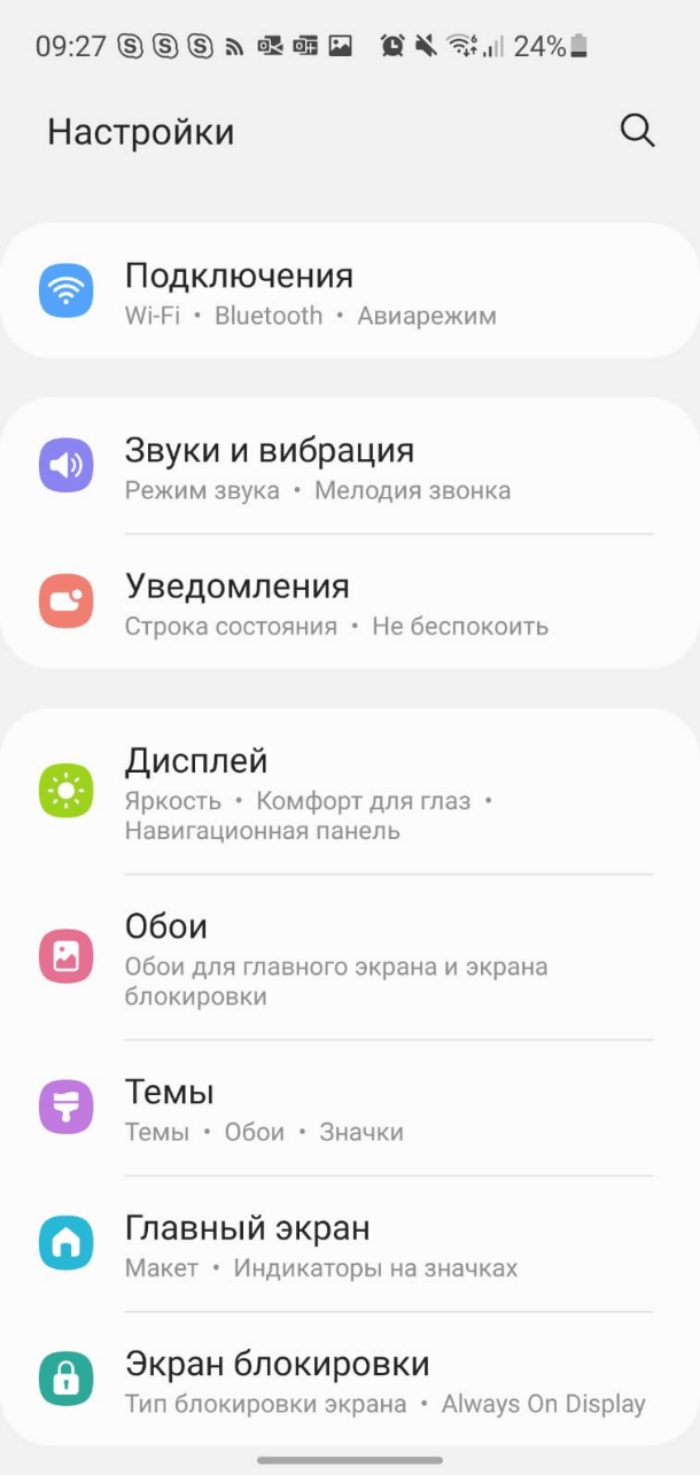
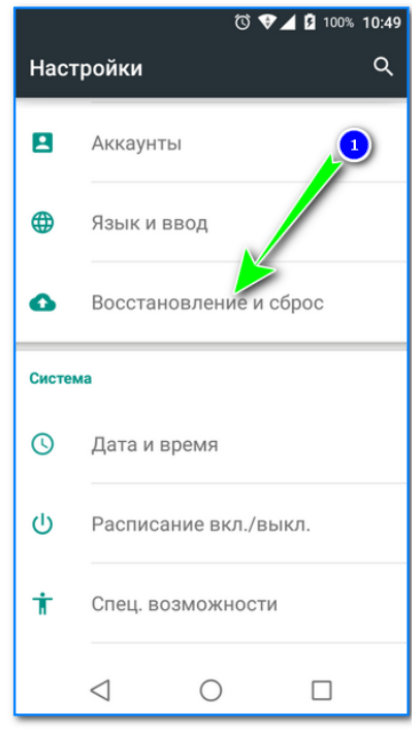
- Перейдите в раздел «Восстановление и сброс».
- Нажмите кнопку «Сбросить настройки» и подтвердите выполнение операции.
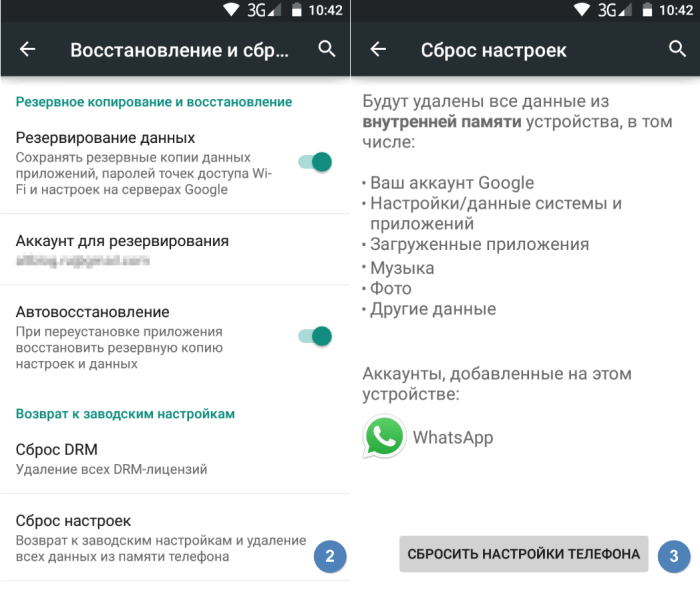
Важно. Сброс настроек приводит к удалению всех файлов, сохраненных на планшете. Чтобы не потерять важные данные, создайте резервную копию через тот же раздел настроек «Восстановление и сброс».
После выполнения третьего шага гаджет уйдет в перезагрузку на пару-тройку минут. По завершении планшет автоматически включится, и вы увидите окно авторизации, где потребуется ввести данные учетной записи Google и заново провести настройку устройства.
Прошивка
Самый радикальный метод избавления от тормозов – перепрошивка планшета на менее требовательную версию операционной системы. Но прежде рекомендуем обновить Android. Возможно, лаги связанны с устаревшей ОС:
- Откройте настройки устройство.
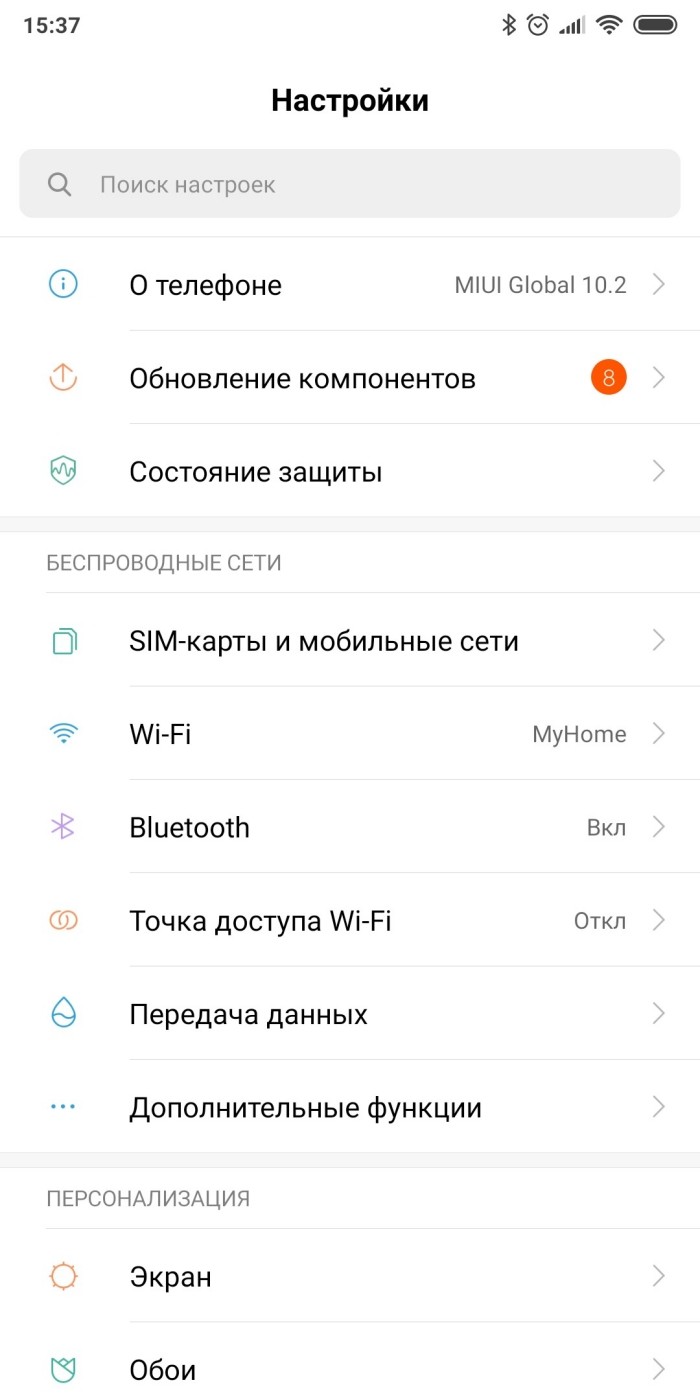
- Перейдите в раздел «О планшете».
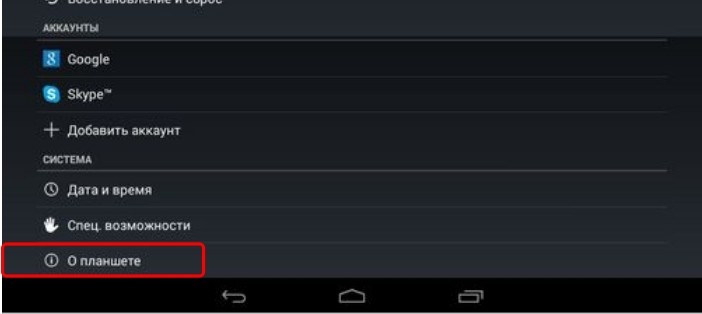
- Нажмите кнопку «Обновление ПО», а затем – «Проверить наличие обновлений».

Если апдейт будет найден, то его понадобится установить нажатием соответствующей кнопки. Далее гаджет перезапустится и будет готов к работе. Если даже после обновления ситуация не исправится, или планшет не найдет апдейты, то попробуйте установить менее требовательную прошивку, скачав установочный файл с официального сайта производителя.
Что делать, если планшет зависает в интернете
Если в меню устройство ведет себя более-менее стабильно, а лаги начинают проявляться только в браузере, то попробуйте сделать следующее:
- Проверьте качество приема Wi-Fi, а при использовании мобильного интернета убедитесь, что у вас не израсходован трафик.
- Запустите браузер и закройте все лишние вкладки.
- Если закрытие вкладок не поможет решить проблему, то выполните очистку кэша либо через настройки веб-обозревателя, либо через раздел настроек планшета «Приложения».
Как правило, именно наличие большого количества вкладок вызывает тормоза при работе в интернете. Однако не стоит забывать, что каждый планшет со временем устаревает, и просто из-за ограниченных возможностей железа не способен обеспечить стабильную работу.
Что делать, если сильно тормозит планшет на Андроиде
К сожалению, ни один пользователь не защищен от причин, из-за которых тормозит планшет. Причем зависать может как древняя модель со слабыми техническими характеристиками, так и аппарат с довольно мощной технической начинкой, купленный несколько месяцев назад.
В статье я разберусь, почему тормозит планшет, из-за чего конкретно он стал медленно работать, и самое главное, что делать, если девайс начал сильно лагать как при обычной эксплуатации, так и в интернете.
Почему тормозит планшет на Андроиде что делать

Итак, почему тормозит планшет на Андроиде и что делать в такой ситуации? Сразу поясню, что в большинстве случаев это не критическая проблема, даже если речь идет о планшете Prestigio или Асус.
Из этого следует, что можно восстановить мобильное устройство до приемлемых кондиций в домашних условиях. Причем сделать это можно без узкоспециализированных знаний и технических навыков.
Самое главное — четко следовать инструкции и понимать, что именно Вы делаете.
Причины медленной работы планшета

Узнать, почему тормозит планшет на Андроиде и что делать в этом случае, поможет примерное определение причины неполадки. Я рекомендую начать с подразделения на тип неисправности: механическое повреждение или системная проблема.
Список основных системных неисправностей:
- Заполненная внутренняя память устройства.
На Android быстро заполняется постоянная память аппарата, что приводит к ухудшению работы системы. - Заполненная оперативная память.
Это еще больше влияет на медленную работу девайса. Оперативная память заполняется большим количеством запущенного программного обеспечения, а также различными процессами, которые работают на фоне и занимают ОЗУ. - Вредоносное программное обеспечение.
Современные мобильные устройства редко подхватывают вирусы, но если это случается, то такая вредоносная программа может существенно тормозить гаджет.
Любую программную проблему можно решить. Большую их часть можно исправить в домашних условиях довольно простыми методами.

Перечень наиболее встречающихся механических проблем:
- Мобильное устройство уронили.
Если девайс уронили на твердую поверхность, велика вероятность повреждения внутреннего аппаратного комплектующего.
Например, если испортится основная плата, то планшетный компьютер в лучшем случае будет медленно функционировать, а скорее всего просто перестанет работать и включаться вообще. - Воздействие воды на аппарат.
Жидкость, попавшая на внутренние комплектующие, может привести к их сгоранию и выходу из строя. Я говорю не только о ситуациях, когда планшетник уронили в воду. Зачастую девайс перестает быстро функционировать после длительного нахождения в месте с повышенной влажностью.
Например, при эксплуатации в бане. Это обусловлено образованием капель внутри корпуса, которые не выпариваются, а остаются внутри после того как устройство вновь используется в нормальной среде.
Что делать если тормозит планшет на Android
Если планшет начинает тормозить, есть несколько способов, как это исправить. Все действенные методы описаны ниже.
Рекомендую использовать их в том порядке, в котором они написаны. Вначале перечислены довольно простые и очевидные варианты, а в конце указаны категоричные способы.
Прежде чем переходить ко всем способам исправления неполадки, я советую совершить обновление ОС.
Формально оно не связано со скоростью работы планшетного компьютера, но обновление операционной системы оптимизирует устройство, из-за чего оно работает лучше.
Перезагрузка

Перезагрузка мобильного устройства — самый простой, и в то же время один из действенных вариантов.
Зачастую достаточно перезагрузить аппарат, удерживая кнопку питания и выбрав кнопку “Перезагрузить”. Когда планшетный компьютер вновь включится, он будет работать значительно быстрее.
Чем это обусловлено? После перезагрузки все фоновые процессы и приложения закрываются, а когда девайс включается, открываются вновь поочередно. Это не так сильно нагружает систему.
Если данный метод помог, то через несколько часов или дней использования гаджет вновь станет тормозить. Учитывая, что можно перезагрузить его меньше, чем за минуту, я не вижу никаких проблем с этим.
Чистка памяти

Очистка внутренней памяти производится удалением ненужных приложений и больших файлов. Посмотрите, какие приложения установлены на вашем мобильном устройстве, и удалите ненужные.
Помимо буквального освобождения постоянной памяти, такое действие разгружает и оперативную память, ведь удаленное приложение не работает на фоне и не может быть в списке свернутых.
Если приложение нужное, его можно закрыть, а не удалить. Стандартное закрытие производится в меню открытых программ путем свайпа в сторону.
Есть и полное закрытие, когда даже фоновые процессы останавливаются. Инструкция о том, как это сделать:

- Перейти в Настройки.
- Открыть раздел “Все приложения” (“Приложения”).
- Тапнуть на название приложения.
- В открывшемся окне нажать на кнопку “Закрыть” в левом нижнем углу.
Важно! В различных версиях операционной системы и начинках, пункт закрытия расположен в разных местах и называется иначе. Например, “Остановить”.
Теперь подробнее об освобождении внутреннего накопителя путем удаления больших файлов. Если на аппарате есть тяжелые файлы, например, видео высокого качества или огромное количество фотографий, их можно сохранить на облачном сервисе.

Загрузить мультимедийные файлы можно в Google Фото. Большинство файлов разного типа можно загружать на Google Диск. После сохранения файлов на облако, следует удалить их, освободив внутренний объем памяти.
Приложения для чистки планшета

Существуют приложения для очистки планшета, благодаря которым не нужно вручную удалять временные файлы и перезагружать планшетный компьютер для освобождения ОЗУ.
Достаточно скачать подобное приложение из Play Market, и выбрать функцию очистки или освобождения памяти.
Среди качественных и популярных программ этого направления я отмечу: Clean Master, 360 Security, DU Speed Booster, Power Clean. Принцип работы таких приложений одинаковый.
Чистка от вирусов

Очистка от вредоносных программ производится через приложения-антивирусы.
Есть отличные антивирусы, такие как Clean Master, Avast Mobile, McAfee, Norton Security & Antivirus, Kaspersky Antivirus & Security, AVL. Все они загружаются в официальном магазине приложений для операционных систем Android — Плэй Маркет.
После установки любого антивируса, нужно выбрать в нем углубленную очистку, оставив мобильное устройство в покое до тех пор, пока сканирование и удаление вредоносных программ не завершится.
Сброс до заводских настроек
Сброс настроек до заводских параметров — серьезный способ, который приведет к удалению всех пользовательских данных. Его преимущество в том, что таким образом можно наверняка повысить работоспособность планшетного компьютера, и избавиться от вредоносных программ.
Инструкция для сброса параметров до изначальных:

- Открыть Настройки.
- Перейти в раздел “О телефоне” (“О системе”).
- Тапнуть на пункт “Сброс настроек”.
- Если отобразится выбор, нужно выбрать “Полный сброс до заводских настроек”.
- Подтвердить действие.
Аппарат сбросится и перезагрузится, включившись будучи полностью обнуленным в системной части.
Прошивка

Переустановка операционной системы — единственный метод решения проблемы тормозящего мобильного устройства, который я не рекомендую делать самому.
Лучше отнести аппарат в квалифицированный сервисный центр, где девайс перепрошьют на официальную операционную систему, которая поддерживается моделью вашего планшетного компьютера.
Как и в варианте со сбросом настроек до изначальных, все данные будут удалены. К слову, в такой ситуации отлично себя проявляют облачные сервисы.
Что делать если планшет зависает в интернете
Если планшет зависает в интернете, например, тормозит видео при просмотре онлайн, то дело в скорости подключенного интернета. То есть это не планшетный компьютер тормозит, а сеть работает медленно.
Когда без ремонта не обойтись

При механических повреждениях ничего из вышеперечисленного не поможет, так как сломана какая-то комплектующая, отчего и тормозит планшет. Его нужно отнести на ремонт и заменить поврежденные детали.
Как ускорить работу планшета
Любой владелец мобильного устройства на Андроид со временем замечает, что гаджет стал работать хуже. Вкладки открываются медленно, программы подвисают, устройство греется. Проблема в том, что качество софта улучшается, а аппаратная часть планшета со временем устаревает. В случае с ПК или ноутбуком это решается апгрейдом системы, но в силу мобильности с планшетным компьютером такое провернуть не получится. Поэтому ниже собраны полезные советы, как ускорить планшет.
Перезагрузка
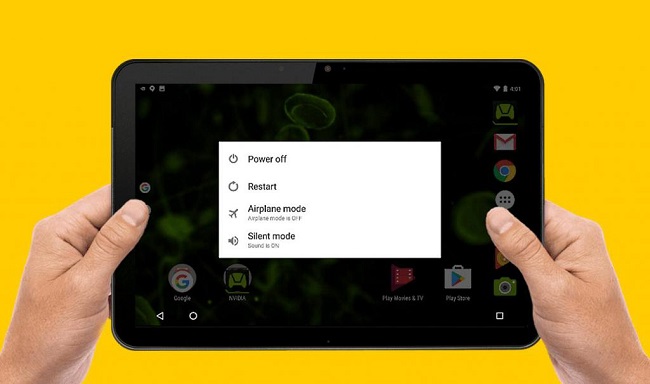
Банальней совета, чем перезагрузить устройство, придумать сложно, но в этом есть своя логика. Редкий пользователь полностью выключает свой гаджет, и чаще всего просто отправляет его в спящий режим. Это значит, что устройство не выгружает данные и приложения из оперативной памяти, из-за чего со временем работа ухудшается. Ускорить планшет вполне реально, полностью выключая его хотя бы раз в неделю. Перезагрузка не займет много времени, а вот ощутимую пользу действительно принесет.
Схема питания
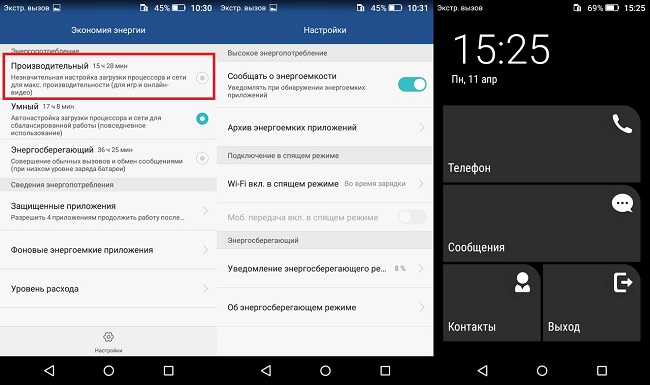
У любого гаджета – планшета, телефона, ноутбука — есть параметр «электропитание». В нем несколько вариантов настройки – экономичный режим, оптимизированный и максимальная производительность. Чаще всего по умолчанию выставлен оптимизированный вариант. Когда устройство почти полностью теряет заряд, он переключается в экономичный режим. Чтобы ускорить работу планшета на Андроид, можно активировать производительный способ питания, но стоит понимать, что в этом случае батарейка начнет садиться быстрее.
Обновление прошивки и ПО
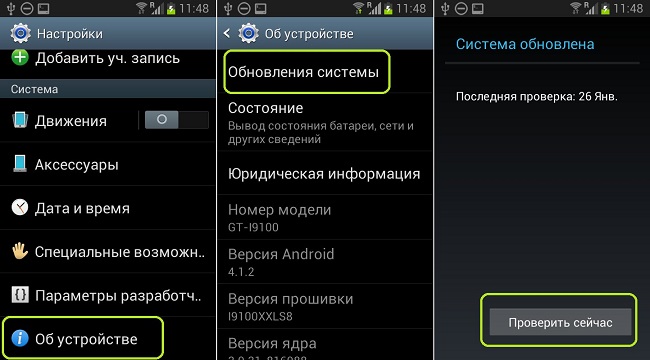
Многие неопытные пользователи не знают о том, что у каждого девайса периодически должно происходить обновление системы и ПО. Они созданы не только для того, чтобы добавить функций или изменить интерфейс, но и оптимизировать работу приложений или прошивки в целом. Рекомендуется всегда обновлять планшет до последней официальной версии. Сделать это очень просто.
- Планшет подключается к Wi-Fi и ставится на зарядку.
- В настройках находим пункт «О планшете».
- Ищем подменю «Обновление ПО» и запускаем его.
- Если гаджет находит новые прошивки, то автоматически их устанавливает. В этот момент устройство не рекомендуется трогать.
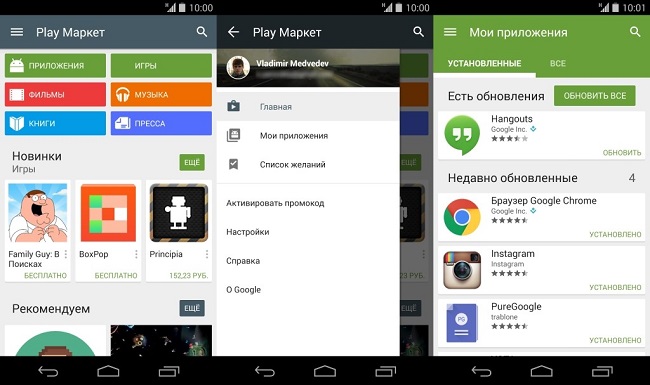
Совет! Для обновления программ можно войти в Play Market и выбрать пункт «установленные приложения». У тех программ, которые в этом нуждаются, рядом с названием будет кнопка «обновить».
Ненужный софт
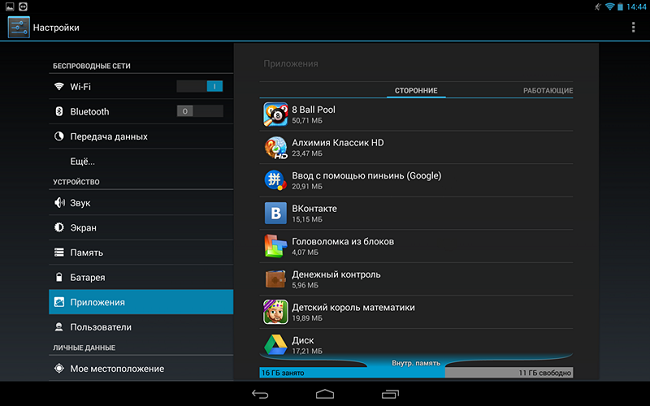
Редкий пользователь следит за своим гаджетом с точки зрения удаления ненужных программ. Чаще всего владельцы прибегают к этой процедуре, когда память заканчивается. Стоит понимать, что многие программы, даже не будучи запущенными, продолжают работу в фоне, автоматически синхронизируются и обновляются. Чтобы улучшить старый планшет и сделать его быстрее, можно заглянуть в приложения и удалить те, которые не нужны.
Фирменные утилиты
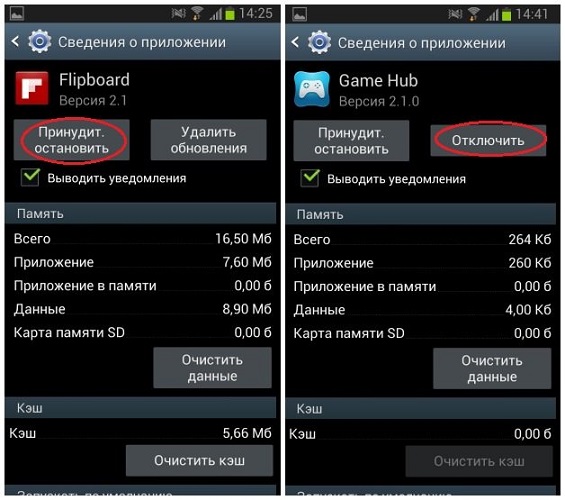
Чаще всего при покупке планшета покупатель видит, что в нем есть ряд предустановленных программ. Найти человека, который ими пользуется, весьма сложно, при этом далеко не все производители дают возможность их удалить. Мало того, что они занимают память, так еще и получают обновления и, что неприятно, работают, даже если их не запускать. Однако в настройках гаджета можно принудительно остановить их работу и запретить обновление. Для этого пользователю необходимо войти в пункт «приложения» в настройках планшета и для всех ненужных приложений выбрать пункт «удалить обновления» и «остановить». Стоит понимать, что приложение будет бездействовать до тех пор, пока аппарат не будет перезагружен.
Кэш память
Все слышали о таком понятии, как кэш память, но практически никто не знает, что это, и для чего нужно. Дело в том, что кэш память имеет очень маленький объем, но при этом серьезно влияет на скорость работы девайса. В ней содержится информация, которая необходима процессору, графическому адаптеру или оперативной памяти для выполнения тех или иных действий. Эта память имеет склонность заполняться, а кроме того, в ней может храниться информация от давно удаленных приложений.
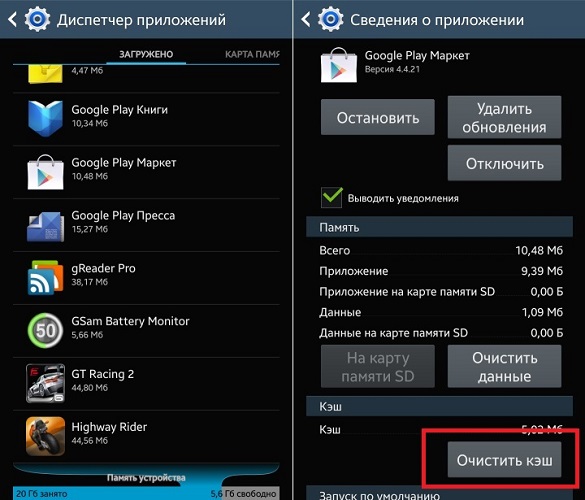
Ускорение планшета через чистку кэша можно сделать встроенными средствами операционной системы или с помощью стороннего софта. Второй вариант будет рассмотрен немного ниже. Чтобы быстро почистить память, достаточно войти в пункт «приложения» и, выбрав конкретное приложение, кликнуть по пункту «очистить кэш». Способ трудоемкий с той точки зрения, что действие следует выполнить для всех программ, которые часто используются.
Clean Master
Достаточно распространенный ответ на вопрос, как ускорить работу планшета – использовать Clean Master. Приложение платное, но имеет бесплатную версию и, как показывает практика, даже ее хватит, чтобы провести качественную чистку гаджета. Достоинством утилиты можно считать поддержку не только Android, но и Windows 10, а также ее ранних версий. Возможности программы достаточно широки – чистка кэша, удаление ненужных программ, исправление ошибок системы, оптимизация работы девайса и многое другое.
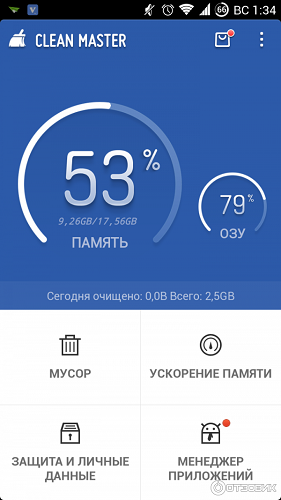
Важно! Приятная особенность в том, что после установки утилита сканирует девайс и сама указывает на проблемы. От пользователя не требуется особых знаний, достаточно выбрать, что именно нужно почистить, и просмотреть, какие именно файлы предлагает удалить программа.
Разгрузка памяти
Выше упоминалось, что загруженная кэш память может стать причиной торможения системы, но для увеличения быстродействия не будет лишним позаботиться о свободном пространстве основного накопителя.
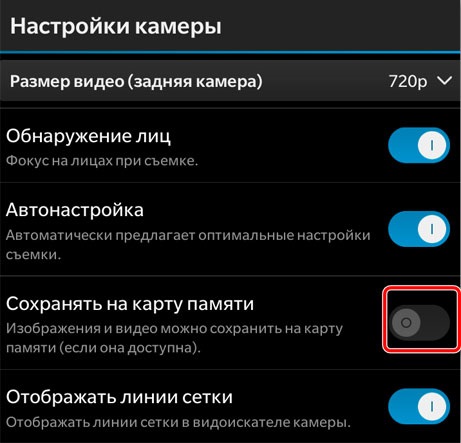
В первую очередь, не следует хранить фотографии, музыку и видео в основной памяти. Для этого вполне подойдет MicroSD карта, а в настройках приложений можно указать, что данные приложений должны храниться на карте памяти, а не на родном накопителе.
Совет! По возможности, приложения следует также ставить на карту памяти. Система Андроид не всегда позволяет это делать, но у некоторых производителей в настройках есть поддержка установки софта на MicroSD. К таким фирмам относится Huawei и другие именитые китайцы.
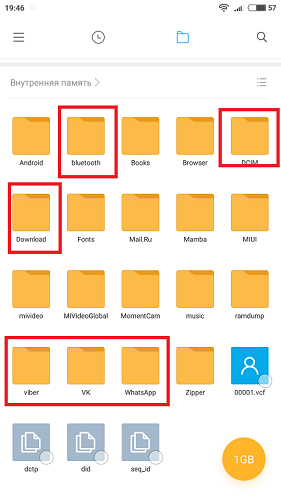
Не будет лишним периодически подключать планшет к ноутбуку и освобождать память от ненужных программ и файлов. Независимо от операционной системы – Windows 8 или другие версии, современные планшеты могут быть открыты на ПК в виде накопителя. Теперь остается воспользоваться файловым менеджером и последовательно проверить все папки, особенно те, которые относятся к мессенджерам, социальным сетям, а также папка загрузки и блютуз. В них могут оказаться файлы, о которых пользователь думал, что уже давно их удалил.
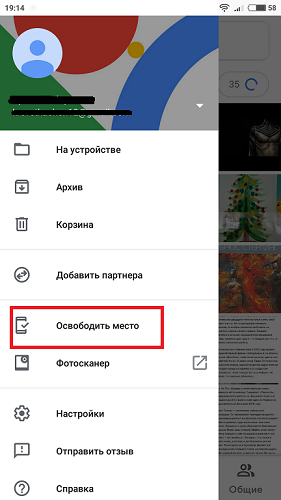
Хитрый и простой способ избавиться от ненужного контента – пользоваться облачными хранилищами. Сегодня почти любой производитель на Андроид, от Samsung до Мейзу, имеют ряд предустановленных программ от компании Google. Среди них есть облачное хранилище, которое называется «Google фото» или просто «Фото». Когда пользователь запускает это приложение, то весь свежий контент, а именно фото и видео загружаются в облако, при этом в настройках приложения есть возможность сразу удалить их с устройства. Для тех, кто много фотографирует или снимает видео, а также активно обменивается информацией с друзьями, синхронизация данных в облаке является простым способом держать гаджет в чистоте. Достаточно один раз в день открывать программу, все выгрузится в облако Google и удалится из памяти. Быстро, удобно и надежно. При этом пользователь сможет получить доступ к информации с любого устройства, просто войдя в свой Google аккаунт.
Вирусы
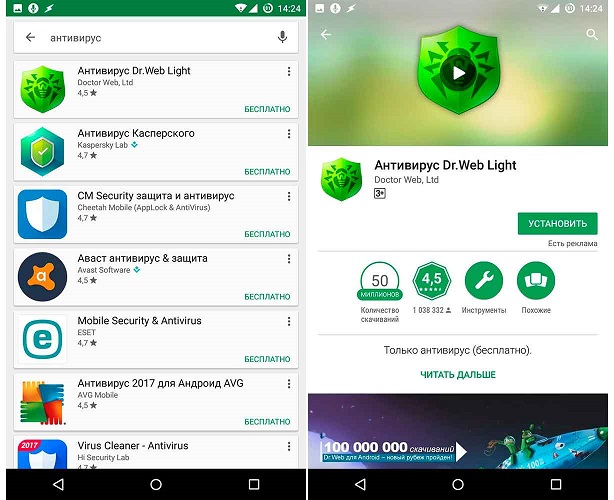
Не стоит забывать о том, что частый источник проблем – вирусы. Чтобы почистить планшет, достаточно установить антивирус и сделать полное сканирование памяти. Если аппарат новый, и у него высокие параметры оперативной памяти и мощный чипсет, то антивирус рекомендуется поставить в начале пользования и не удалять. Если железо слабое, то чистку придется осуществлять периодически, а саму программу удалять, так как любой антивирус снижает быстродействие.
Откат системы
Если все предложенные выше решения не помогли, то остается прибегнуть к полному сбросу девайса до заводских настроек.
Важно! Предварительно стоит сохранить все необходимы данные на ПК или в облаке, а также создать резервную копию системы. Это можно сделать в Play Market или с помощью фирменных утилит конкретных брендов.
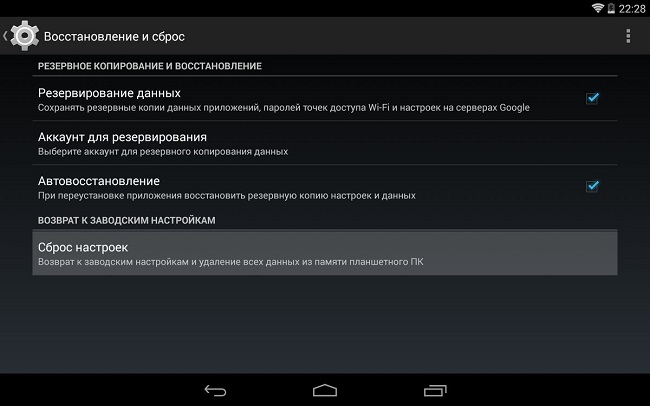
После этого остается войти в настройки, выбрать «расширенные настройки» и «восстановление и сброс», далее выбираем «сброс настроек». Во время процедуры аппарат трогать не следует, и лучше всего подключить его к зарядному устройству. По окончанию в руках владельца будет новенький планшет в состоянии «из коробки», то есть его придется заново настроить.
Самые популярные планшеты 2019 года
Планшет Apple iPad (2018) 32Gb Wi-Fi на Яндекс Маркете
Планшет Samsung Galaxy Tab A 10.5 SM-T595 32Gb на Яндекс Маркете
Планшет Apple iPad (2018) 32Gb Wi-Fi + Cellular на Яндекс Маркете
Планшет Apple iPad Pro 10.5 64Gb Wi-Fi + Cellular на Яндекс Маркете
Планшет Huawei MediaPad M5 Lite 10 32Gb LTE на Яндекс Маркете
Как ускорить работу планшета и прокачать его на системе Андроид
Современные планшеты подходят для решения самых разных задач, от просмотра фильмов до гейминга. И в процессе взаимодействия с устройством важную роль играет быстродействие. Если вы заметили, что гаджет стал работать медленно, нужно разобраться, как ускорить работу медленного планшета на Андроиде. Выполнение всего нескольких рекомендаций позволит оптимизировать аппарат для решения еще более сложных задач.
Обновление ПО
- Открыть настройки устройства.
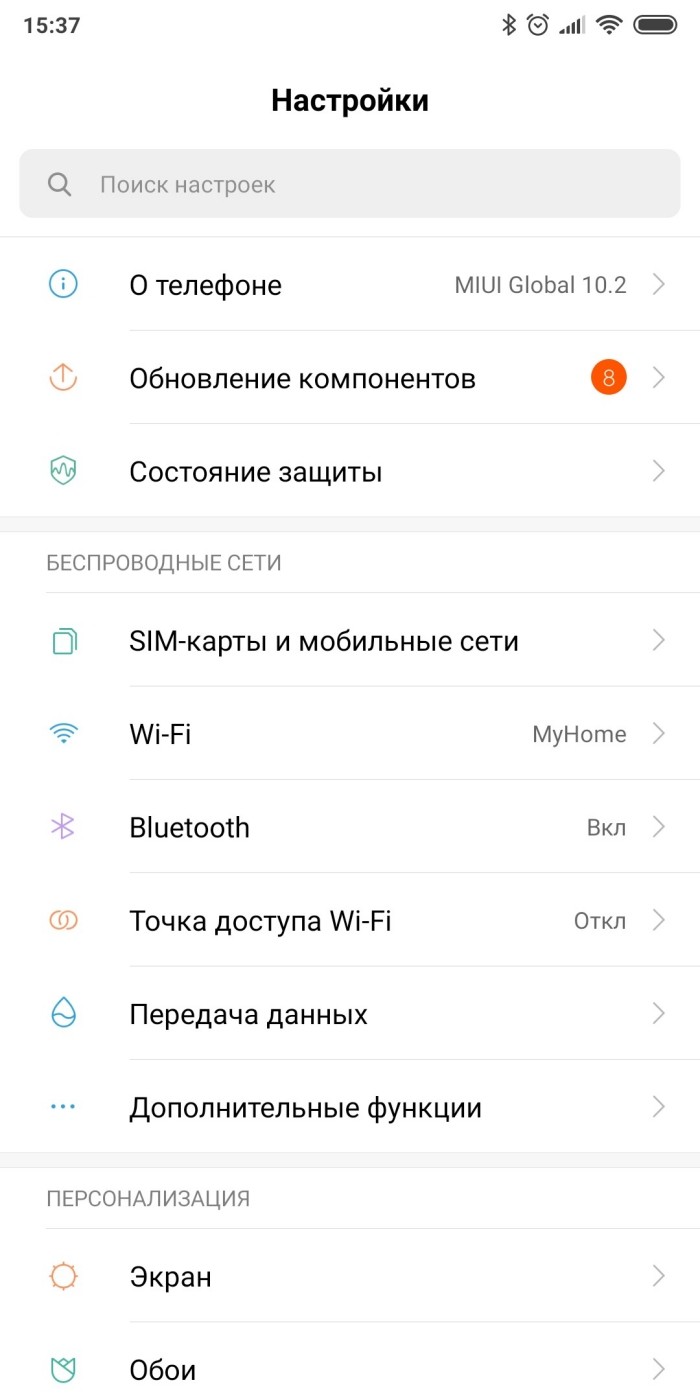
- Перейти в раздел «О планшете».
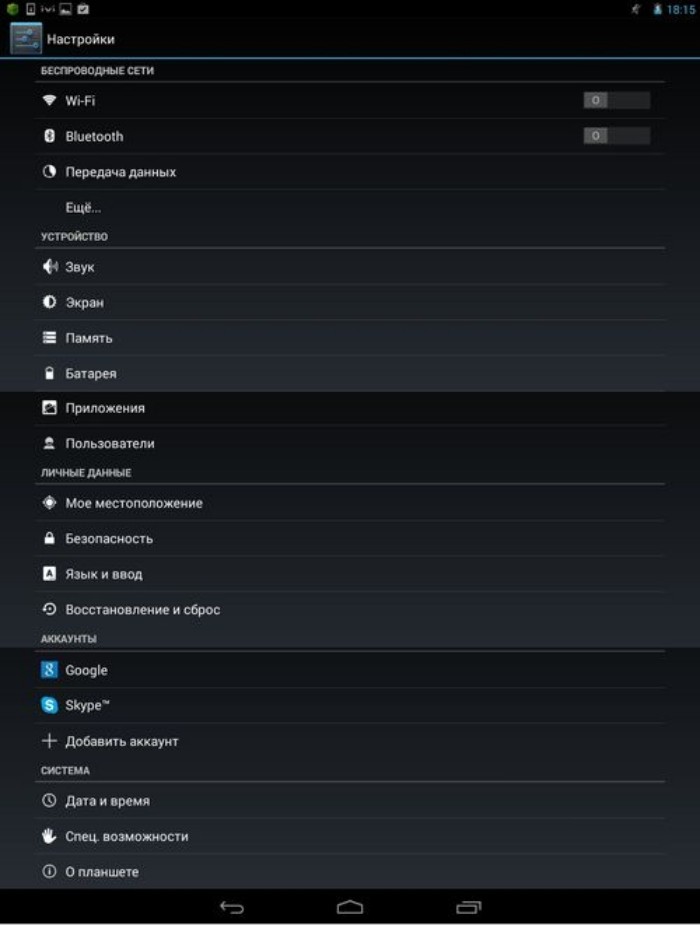
- Выбрать пункт «Обновление системы», а затем – «Поиск обновлений».

- В случае обнаружения апдейта гаджет предложит сразу же их установить. Воспользуйтесь рекомендацией и не отключайте устройство от источника питания до окончания инсталляции.
Стоит отметить, что обычно обновления приходят в течение одного-трех лет с момента выхода планшета на рынок. По истечении заявленного производителем срока поддержка старого устройства прекращается. Конечно, можно вручную установить неофициальную прошивку, однако это никак не поможет в увеличении быстродействия.
Важно. Если вы являетесь владельцем старой бюджетной модели, то даже при соблюдении всех рекомендаций вам не удастся достичь высокого уровня производительности. Аппаратная часть каждого планшета имеет ограничения, которые не позволят прыгнуть выше головы.
Перезагрузка
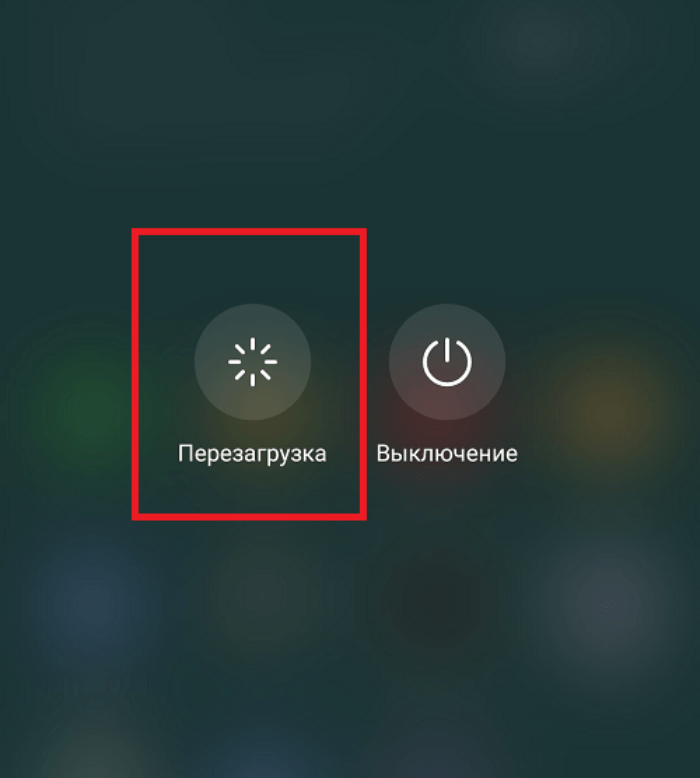
Порой заторможенность в работе планшета бывает вызвана кратковременным сбоем, который можно быстро устранить путем перезапуска устройства. Поэтому, если медлительность не является постоянной, попробуйте просто перезагрузить планшет. Не исключено, что после этого он заработает быстрее.
Удаление неиспользуемых программ
Также разогнать планшет можно удалением ненужных программ. Это будет особенно актуально для тех, кто имеет в настоящее время недостаточное количество свободного места на накопителе. Чем боле пространства имеется в доступе, тем быстрее работает устройство, поэтому сделайте несколько простых шагов:
- Откройте настройки устройства.

- Перейдите в раздел «Приложение».
- Выберите ненужную программу.
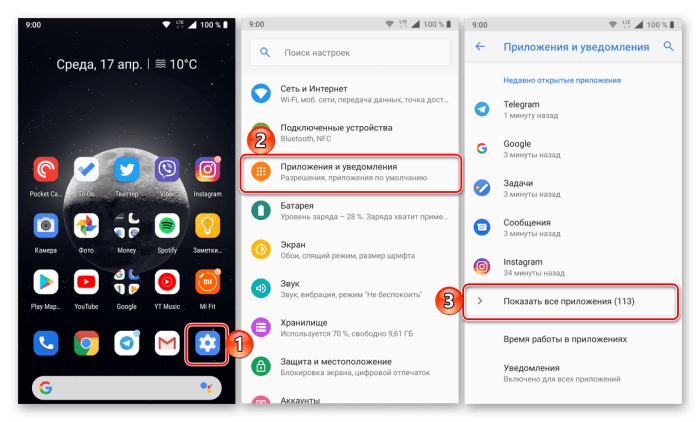
- Нажмите кнопку «Удалить».

Аналогичным образом нужно поступить со всеми лишними приложениями, чтобы в конечном итоге вы имели, по меньшей мере, 20-30 % свободной памяти. Работа устройства оптимизируется не только освобождением места, но и тем, что удаленная прога перестанет присылать уведомления.
Следовательно, она не будет потреблять трафик, что позволит увеличить производительность гаджета еще на несколько процентов.
Схема питания
Некоторые планшеты предусматривают несколько режимов работы. Обычно среди них выделяются следующие:
- производительность;
- баланс;
- энергосбережение.
Чтобы улучшить быстродействие, следует выбрать режим «Производительность». Для этого понадобится:
- Открыть настройки гаджета.
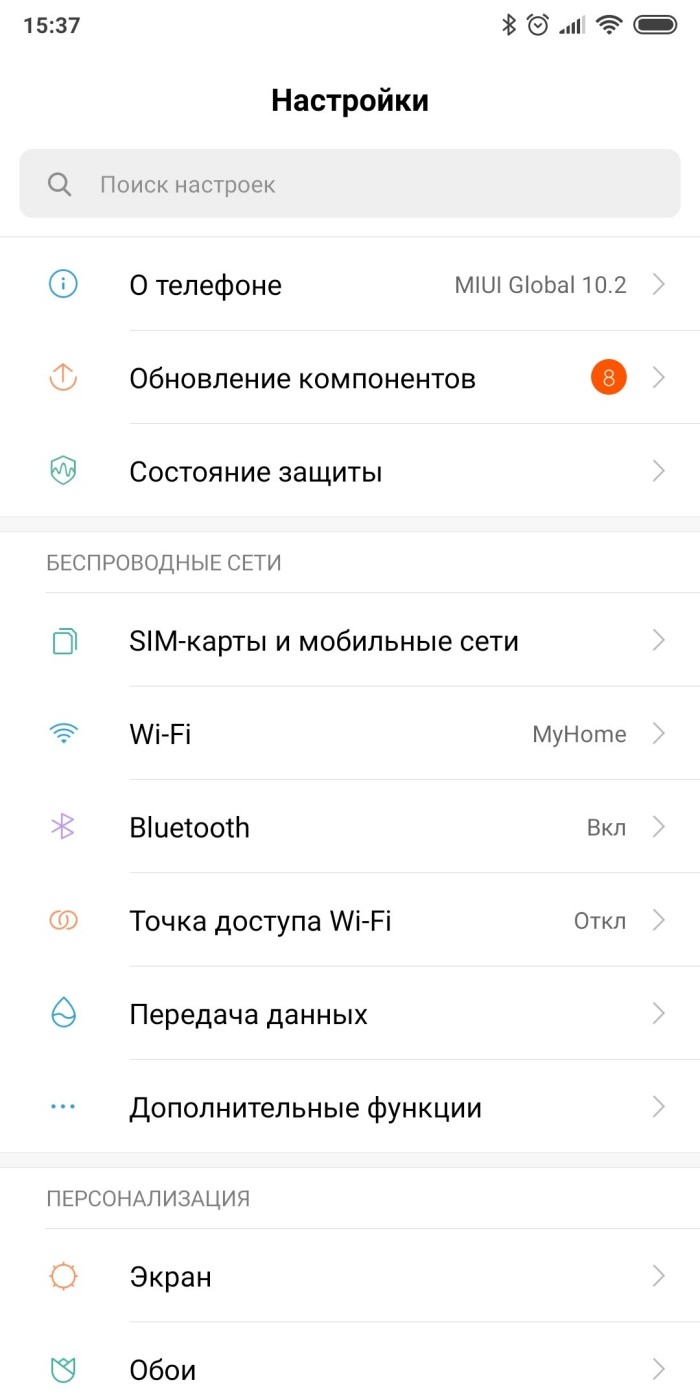
- Перейти в раздел «Питание».
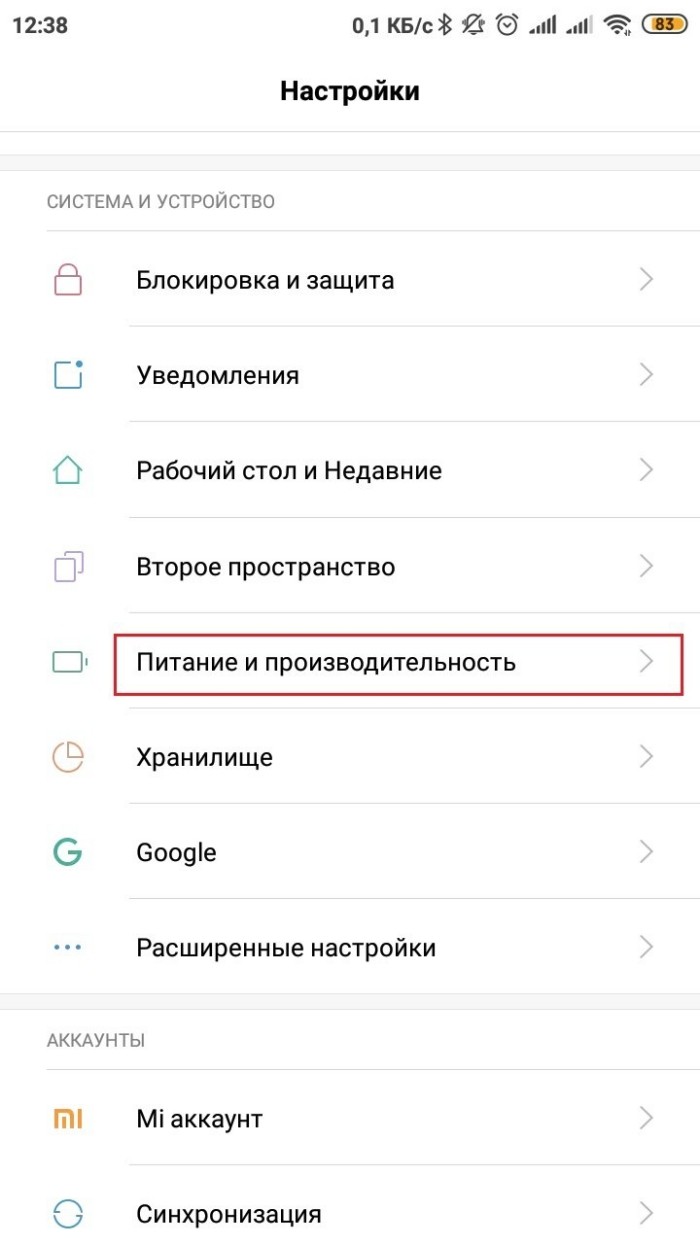
- Во вкладке «Режим работы» выставить значение «Производительность».
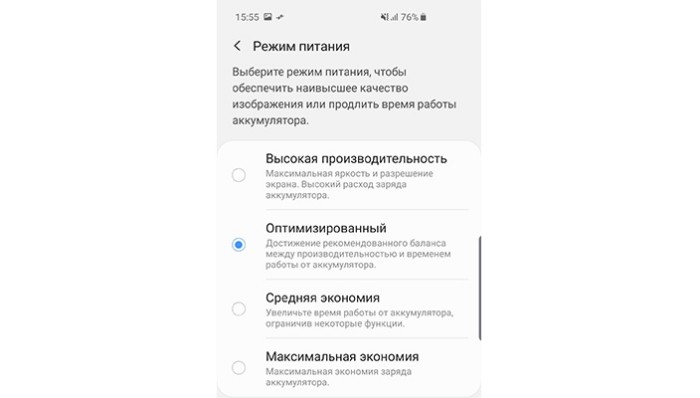
На заметку. Увеличивая производительность устройства, вы снижаете его автономность, а также делаете нагрев корпуса более выраженным.
Если вы не нашли пункт меню «Режим работы», то не переживайте, так как указанная настройка может иметь другое название. Так, на некоторых моделях параметр регулируется включением или отключением режима энергосбережения, а не выбором одного из трех профилей.
Отключение автозапуска
Главная беда любого умного устройства – приложения, работающие по схеме автозапуска или в фоне. Некоторые проги вроде мессенджеров и социальных сетей должны функционировать в фоне. В противном случае вы не будете получать уведомления. А вот другие программы следует отключить:
- Откройте настройки планшета.
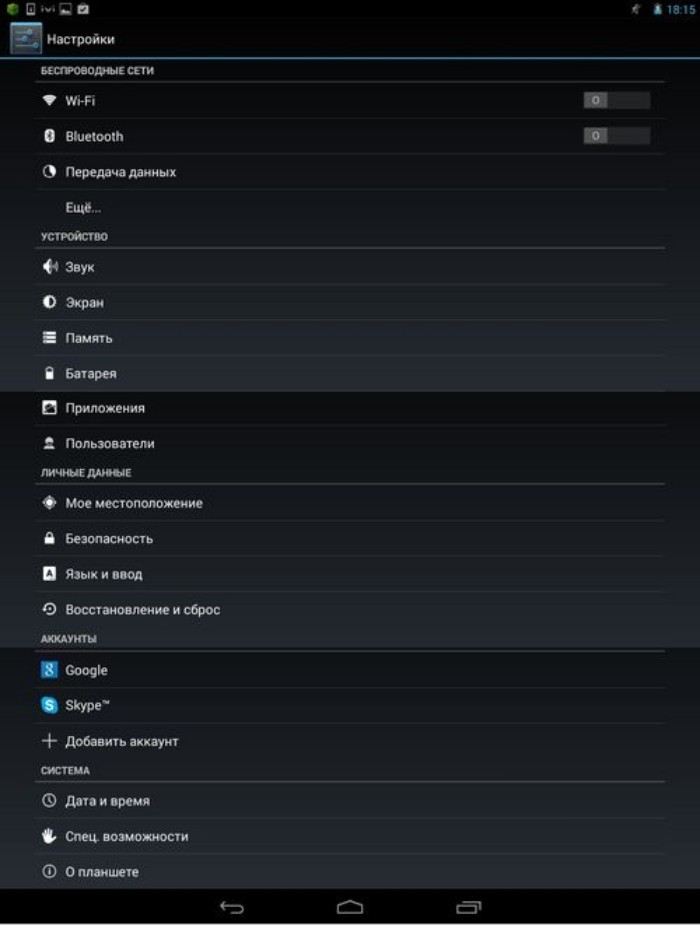
- Перейдите в раздел «Приложения».
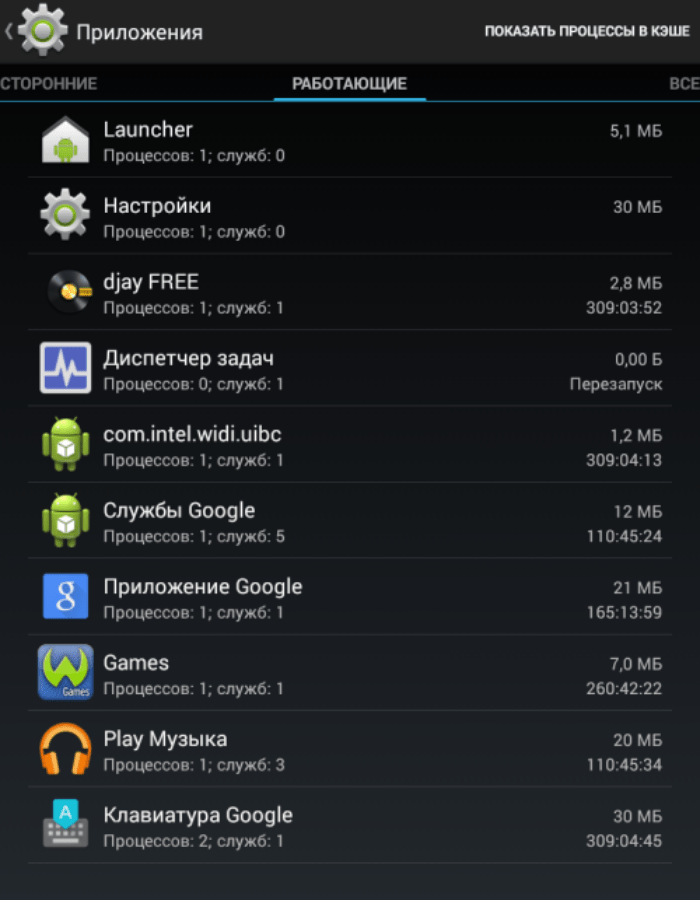
- Выберите лишнюю прогу.
- Нажмите кнопку «Остановить».
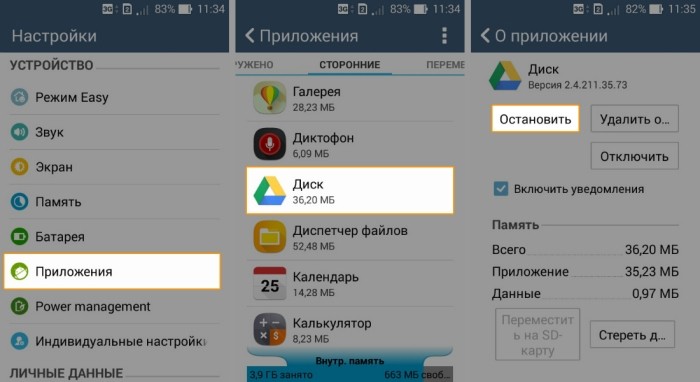
Чтобы раз и навсегда запретить программе запускаться вместе с планшетом и работать в фоне, переместитесь во вкладку «Разрешения». Здесь можно запретить автозапуск, благодаря чему увеличится скорость функционирования гаджета.
Отключение обновлений
Несмотря на то, что ранее мы говорили о важности установки обновлений для повышения плавности устройства, некоторые опции, касающиеся апдейтов, следует отключить. В данном случае речь идет об автоматическом поиске обнов, когда планшет сам предупреждает, что нужно накатить апдейт. Из-за этого устройство всегда потребляет трафик, нагружая процессор. Во избежание повышенной нагрузки сделайте следующее:
- Зайдите в настройки гаджета.

- Откройте вкладку «Обновление ПО».
- Нажмите кнопку в виде трех точек.
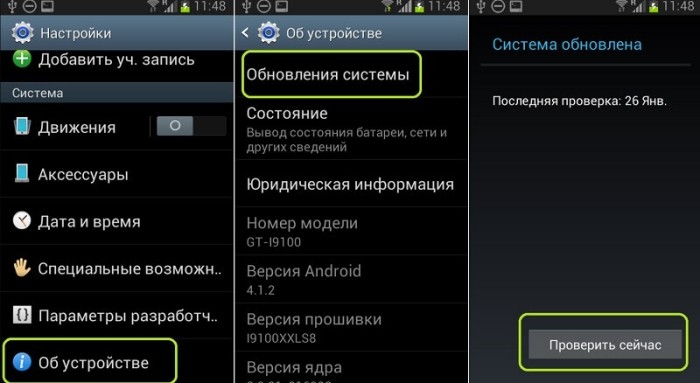
- Снимите галочку с пункта «Обновлять автоматически».
То же самое нужно сделать с обновлениями приложений, которые загружаются через Play Маркет:
- Запустите Google Play.

- Тапните по иконке своей учетной записи.
- Перейдите в раздел «Настройки».
- Раскройте вкладку «Настройки подключения».
- Выберите опцию «Автообновление приложений».
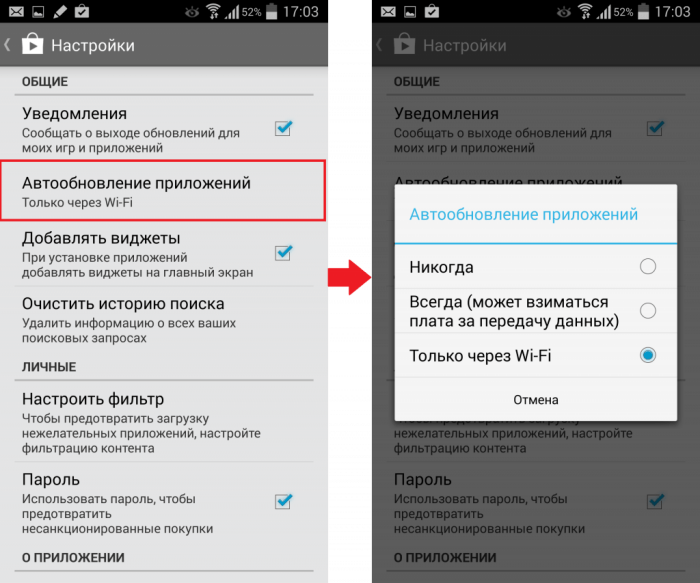
- Установите значение «Отключено».
Теперь приложения будут обновляться только по запросу пользователя, то есть в ручном режиме. Вместе с тем Play Маркет перестанет подключаться к серверам для поиска информации о наличии апдейта.
Настройка анимаций
Планшеты нередко используют анимации в качестве дополнительных визуальных эффектов при переходе между пунктами меню и программами. Однако излишняя анимация нагружает процессор и заставляет устройство дольше думать, выполняя те или иные действия. Для отключения эффектов нужно:
- Открыть настройки устройства.

Перейти в раздел «Для разработчиков».

Важно. По умолчанию раздел «Для разработчиков» скрыт от посторонних глаз. Чтобы он появился, нужно несколько раз тапнуть по номеру сборки во вкладке «О планшете».
После отключения анимаций переходы между окнами станут не такими красивыми, но зато вы ускорите их обработку. Таким образом, даже старый планшет визуально будет работать быстрее.
Очистка кэша
Кэш и прочий мусор тоже сильно нагружает устройство, заставляя его работать медленнее. Для ускорения рекомендуется избавиться от всего лишнего по следующему сценарию:
- Откройте раздел «Приложения» в настройках планшета.
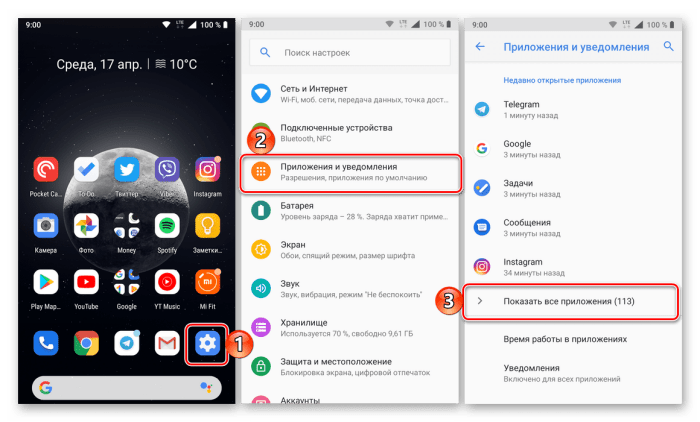
- Выберите прогу.
- Нажмите кнопку «Очистить кэш».

Кроме того, нужно очистить оперативную память. Для этого достаточно открыть список запущенных процессов нажатием соответствующей клавиши или свайпом от нижней части экрана к середине. Далее просто нажмите кнопку в виде крестика, чтобы прекратить работу открытых программ.
Деактивация GPS
Еще одним хорошим способом увеличить производительность является отключение лишних датчиков. В частности, больше всего на работу устройства влияет GPS. Для его деактивации потребуется:
- Зайти в настройки гаджета.

- Открыть вкладку «Местоположение».
- Деактивировать соответствующий ползунок.
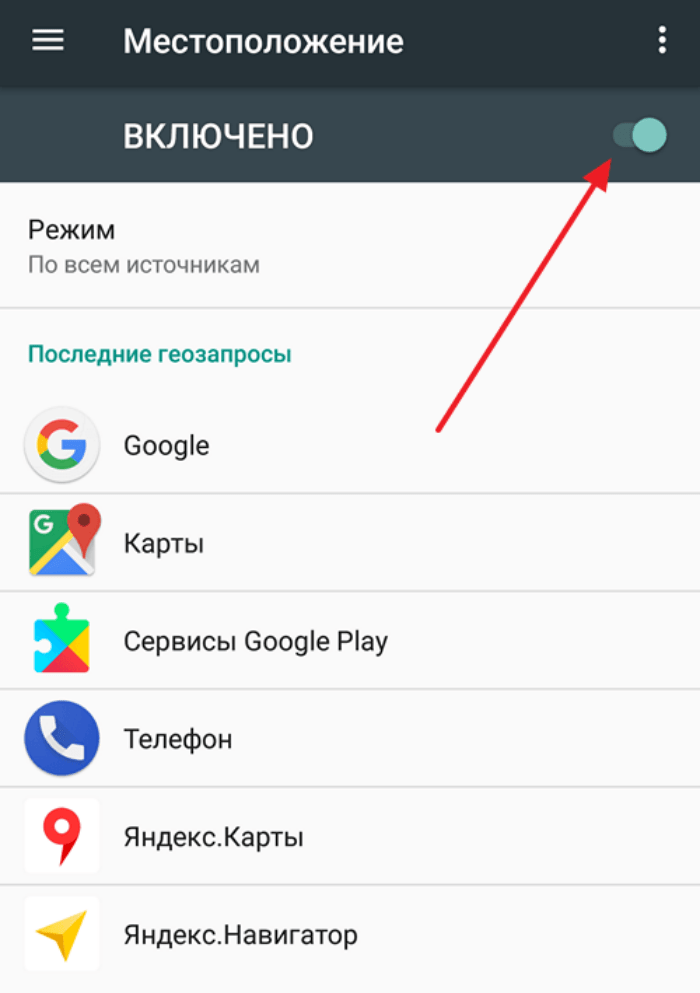
Также кнопка включения и отключения GPS доступна в шторке уведомлений. Опустите ее, а затем тапните по значку «Местоположение», чтобы не тратить время на поиск нужного пункта меню в настройках.
Использование root-прав
Вы можете воспользоваться специальными приложениями, которые оптимизируют работу устройства. Правда, подавляющее большинство подобных прог делают то, что мы описывали ранее. Настоящий прирост могут обеспечить только приложения вроде Root Booster. Однако при запуске вам понадобится разрешить получение рут-прав для своего планшета.
Вне зависимости от того, является его производителем «Хуавей» или другая компания, после активации root устройство снимается с гарантии. Кроме того, блокируются некоторые функции, связанные с оплатой покупок. Так что используйте данный метод в самую последнюю очередь.