Как сделать телефон как iPhone: инструкция

ВНИМАНИЕ! Обязательно прочтите вступление.
Всем привет! Сегодня я расскажу вам, как превратить свой Андроид телефон в Айфон. Но, прежде чем мы начнем, хочу вас предупредить и написать пару слов о некоторых проблемах, о которых почему-то нигде не написано. Как вы уже поняли, добиться изменения интерфейса можно только с помощью сторонних программ. То есть мы, по сути, будем «натягивать сову на глобус», или если быть точным, интерфейс iOS на Android – и это чревато некоторыми последствиями. Давайте разберем некоторые моменты, с которыми вы можете столкнуться.
Во-первых, все эти интерфейсы написаны сторонними разработчиками, а не программистами компании Apple – это значит, что некоторые моменты в визуальном плане могут сильно отличаться. Во-вторых, никакой речи об оптимизации нет, поэтому ваш телефон будет работать медленнее. Плюс будет быстрее садиться батарея, так как для обработки двух интерфейсов и для их сопряжения нужны будут дополнительные ресурсы процессора и оперативной памяти.
В-третьих, с чем столкнулся я и также многие другие пользователи – некоторый функционал работает с багами и неправильно. Например, один Louncher iOS отлично имитирует интерфейс, но вы не можете установить обои. В другом есть проблема с оптимизацией и есть зависания при работе с некоторыми программами. Будьте готовы к багам, тормозам и прочим моментам. Нормального и полноценного решения нет, и его не будет.
Если же вас не испугали мои слова, и вы хотите сделать, например, из своего Самсунга – Айфон, то милости просим к прочтению данной инструкции.
ШАГ 1: Рабочий стол

Чтобы сделать телефон как Айфон, нам в первую очередь нужно поменять интерфейс рабочего стола. Для этого используются программы типа «Launcher iOS». Делаем следующее:
- Открываем Google Play Market.
- Вводим в поиск:
- Выбираем подходящий вариант по баллам и устанавливаем к себе на устройство.
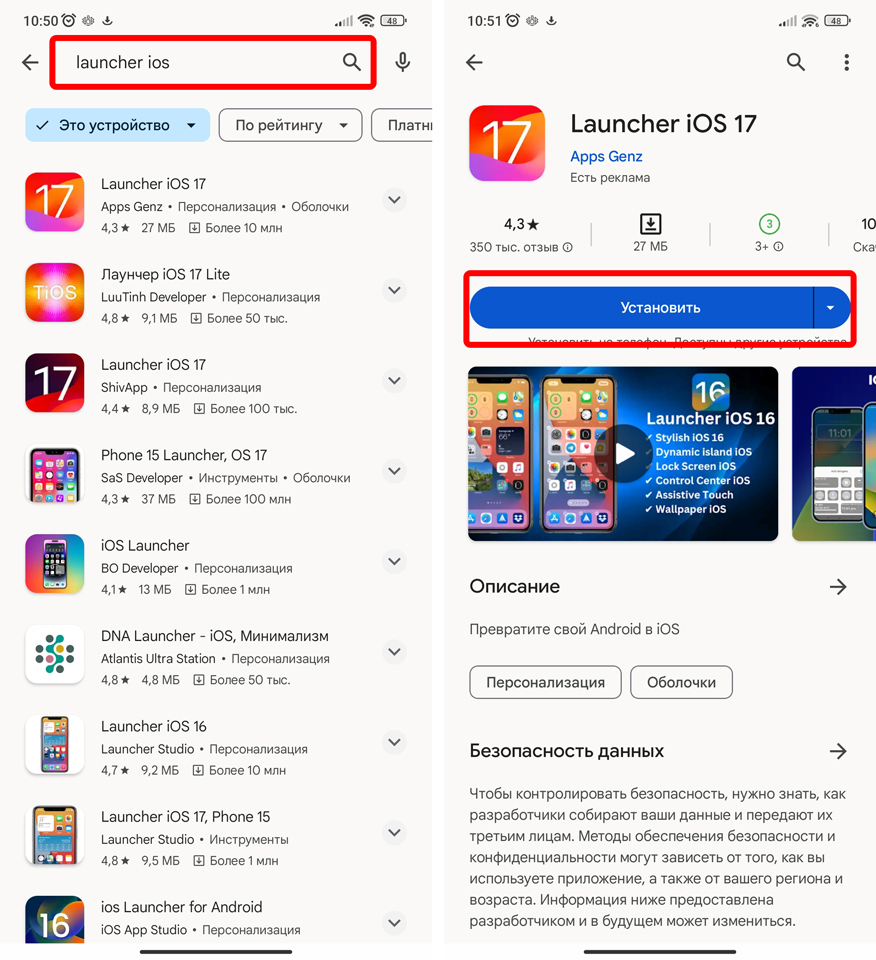
Бородач, но почему ты не может дать ссылку на конкретное приложение? Потому что есть несколько причин. Первое – эти приложения постоянно то появляются, то исчезают из Play Market. Второй – для одной системы одно приложение будет работать нормально, а для другой будет ловить баги. Напомню, что чистый Андроид сейчас не используется, и у каждого производителя, будь то Xiaomi или Samsung, своя система, а значит один Launcher будет по-разному работать на разных стоковых прошивках. Ну и не забываем, что система iOS не стоит на месте и постоянно обновляется, поэтому будут выходить iOS 17, 18, 19 и т.д.
СОВЕТ! Старайтесь ориентироваться на среднюю оценку.
После установки запускаем приложение и даем все разрешения. После этого обычно все работает из коробки. Далее нужно будет немного разобраться с мелкими нюансами управления, но в целом все достаточно просто.
ШАГ 2: Центр управления
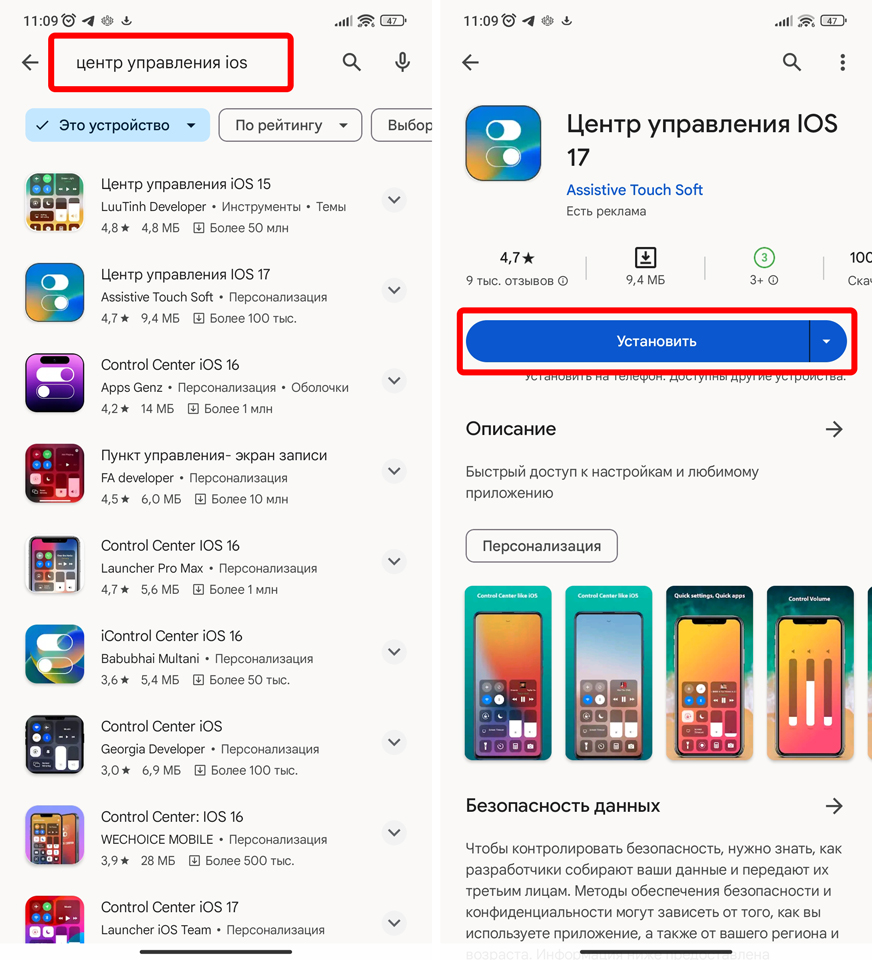
Далее, чтобы сделать из телефона Android – iPhone, нам необходимо изменить интерфейс «Центра управления». Это меню «Шторка», в которой находятся все кнопки для быстрого подключения Wi-Fi, Bluetooth и «Режим полета». Все делается по аналогии:
- Переходим в Плей Маркет.
- Вводим фразу:
Центр управления iOS
- Выбираем наилучший по оценкам и количеству скачиваний, устанавливаем, запускаем и даем все разрешения.
ШАГ 3: Экран блокировки
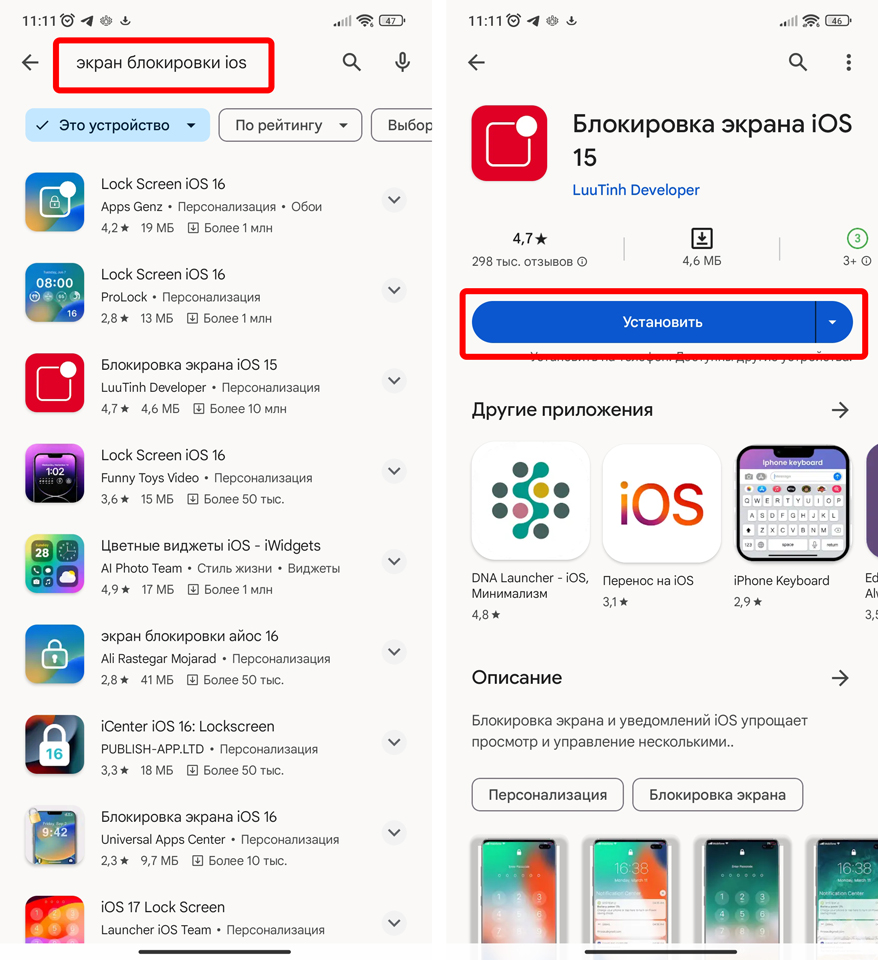
Осталось добавить экран блокировки. Хорошо, что на просторах Google Play достаточно много разных вариантов. Установка будет такая же, как и в предыдущих двух главах. Ищем по запросу:
Экран блокировки iOS
ШАГ 4: Клавиатура
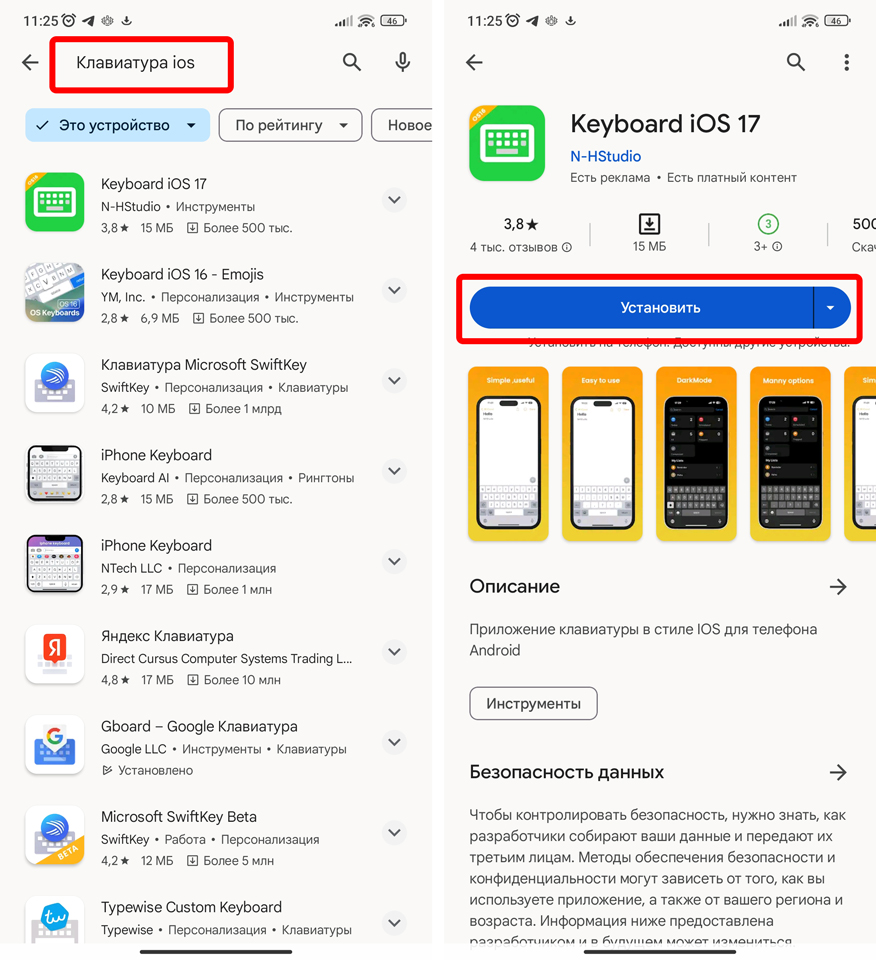
С клавиатурой действуем по тому же самому принципу. Только есть один нюанс. На момент написания статьи – нет ни одной нормальной клавиатуры, которая бы поддерживала бы кириллицу. Перепробовал все – или клавиатура кривая и не похожа на айфоновскую, или работает только с английским языком. Может ситуация изменится. В любом случае ищем приложения по запросу:
Клавиатура iOS (Keyboard iOS)
ШАГ 5: Настройки
Меню «Настройки» в Google Play Market есть, но они сильно кривые. Мне удалось найти APK-файл, который реально превращает меню и делает его таким же как на iPhone. Сам APK можно скачать по этой ссылке . Если ссылка не работает – напишите об этом в комментариях. О том, как устанавливать приложение через APK – читаем инструкцию ниже.
«Я тебя слепила из того, что было» — вот эта фраза из песни походит сюда максимально кстати. В случае если какое-то из приложений работает криво или неправильно – просто удаляем его из системы. Альтернативных вариантов не так много, но они есть – просто пробуем другое приложение.
На этом все, дорогие друзья портала WiFiGiD.RU. Если я что-то забыл или упустил – напишите в комментариях, и я дополню статью. Всем добра и берегите себя!
Launcher iOS 16 6.2.5
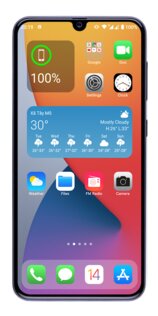
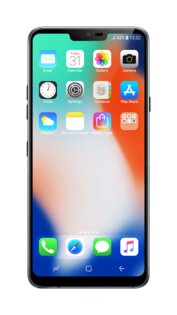
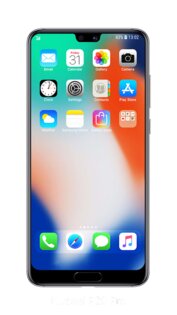
Launcher iOS 16 – это приложение установит новый лаунчер для вашей мобильной операционной системы. Благодаря ему телефон перестанет виснуть и тормозить.
Telegram-канал создателя Трешбокса про технологии
Наше приложение поможет вам ускорить ваш телефон. Если ваш телефон начал зависать тормозить и глючить, то возможно вашему телефону нужно обновить лаунчер. Наше приложение поддерживает самые разнообразные обои. Если вы всегда хотели айфон, но у вас андроид, скачав приложение весь ваш рабочий стол и все настройки будут выглядеть в стиле айфона. Приложение не будет тормозить ваш телефон и не займет много места. Центр управления будет как на айфоне. Очень простое и удобное управление в приложении. Приложение абсолютно бесплатное и не требует доступа к интернету. Приложение очень удобное и простое.
Возможности приложения Launcher iOS 16:
- Простой интерфейс.
- Изменение обоев и рабочего стола.
- Изменение звонка на телефоне.
- Изменение центра управления.
Пункт управления iOS 15 2.5.5.13.11
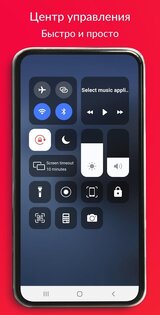
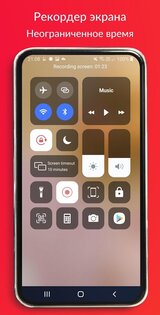
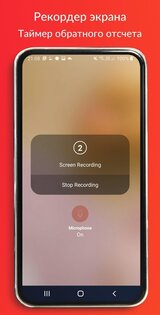
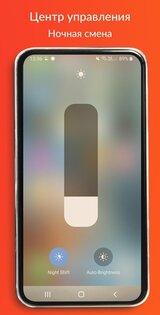

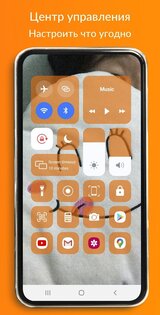
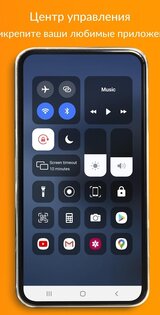
Пункт управления iOS 15 — центр управления вашим смартфон в стиле iOS. Это приложение поможет вам получить быстрый доступ к вашим основным настройкам. Интерфейс этого приложения выглядит также, как и на IOS. Все самые нужные функции находятся под рукой, что делает обращение с вашим телефоном крайне удобным. Вы сможете запросто включить и выключить Wi-Fi, фонарик, режим “в самолете” и даже включить запись экрана. Также, вы можете добавить любое приложение в панель быстрого доступа, чтобы не искать его среди других приложений.
Подписывайтесь на наш Телеграм
Вы можете самостоятельно выставить удобный для вас угол вашего смартфона, для открытия панели управления. Приложение создано специально для того, чтобы облегчить и ускорить вашу работу с вашим смартфоном. Также, приложение не занимает большого объема памяти на вашем смартфоне и не нагружает его работу. Вы можете включать и отключать блокировку экрана прямо из панели управления.
Достоинства приложения Пункт управления iOS 15:
- Облегчает взаимодействие со смартфоном.
- Быстрый доступ к избранным приложениям.
- Возможность записи экрана.
- Интерфейс IOS 15.
- Быстрый доступ к множеству функций вашего смартфона.
Центр управления IOS 15

«Центр управления IOS 15» – лаунчер для добавления панели быстрого доступа в стиле iPhone на мобильное устройство. Дает возможность настроить черный, серый, синий, зеленый, фиолетовый и прочие цвета оформления шторки уведомлений. Позволяет включать таймер, секундомер, будильник, отслеживать местное и мировое время.
Функции данного приложения:
- Корректировка прозрачности панели быстрого доступа.
- Настройка уровня громкости, остановка и переключение музыкальных треков при прослушивании.
- Активация фонарика.
- Изменение порядка элементов Wi-Fi, Bluetooth, Screen Timeout, «Яркость», «Авиарежим», «Запись экрана», «Модуль NFC», «Не беспокоить» и других на панели быстрого доступа.
- Включение «Бесшумного» режима.
- Запуск мобильного калькулятора.
- Редактирование стиля контроля уровня громкости для System, Music и Ringtone.
Приложение «Центр управления IOS 15» для Андроид имеет следующие положительные стороны:
- локализацию на русском языке;
- раздел «Как использовать» с подробными инструкциями по применению лаунчера.
Скачать Центр управления IOS 15 на Android бесплатно
Вирусов нет
Разрешения (24)
Последняя проверка: 10 июня 2023, 19:15
Файл проверен на наличие вирусов с помощью сервиса Virustotal.
BLUETOOTH_CONNECT — подключение к сопряженным устройствам bluetooth.
ACCESS_NOTIFICATION_POLICY — добавление маркера в политику уведомлений.
SYSTEM_ALERT_WINDOW — использование особых окон, показывающихся поверх всех других приложений.
INTERNET — открытие сетевых сокетов.
DISABLE_KEYGUARD — отключение блокировки клавиатуры, если она не защищена.
ACCESS_WIFI_STATE — просмотр подключений wi-fi.
ACCESS_NETWORK_STATE — просмотр состояния сетевых подключений.
CHANGE_WIFI_STATE — изменение состояния подключения wi-fi.
BLUETOOTH_ADMIN — доступ к настройкам bluetooth.
BLUETOOTH — установление связи с устройствами bluetooth.
VIBRATE — управление функцией вибросигнала.
WRITE_SETTINGS — чтение и запись системных настроек.
KILL_BACKGROUND_PROCESSES — вызов менеджера активности для удаления фоновых процессов.
RECEIVE_BOOT_COMPLETED — получение широковещательных сообщений после завершения загрузки системы.
FOREGROUND_SERVICE — использование файлов службы вывода на передний план.
REQUEST_DELETE_PACKAGES — запрос на удаление пакетов приложения.
WRITE_EXTERNAL_STORAGE — запись на карту памяти.
READ_EXTERNAL_STORAGE — чтение из внешнего хранилища.
RECORD_AUDIO — запись аудио.
READ_SYNC_SETTINGS — чтение настроек синхронизации.
MEDIA_CONTENT_CONTROL — определение, какой контент воспроизводится, и управление его воспроизведением.
WRITE_SYNC_SETTINGS — запись настроек синхронизации.
POST_NOTIFICATIONS — публикация уведомлений.
WAKE_LOCK — предотвращение переключения устройства в спящий режим.
Как установить или обновить приложение?
- Скачать установочный APK-файл. Для обновления версии новый файл нужно установить поверх старого.
- Установить APK с помощью файлового менеджера, например, Total Commander.
- Разрешить установку из неизвестных источников при необходимости.
- Если приложение без кэша — запустить, иначе сначала установить кэш.
Пошаговая инструкция со скринами здесь.
Как установить APKS-файлы?
- Запустить программу Split APKs Installer.
- Перейти на вкладку «Установка» и нажать «Установить APK».
- Выбрать встроенный файлпикер (файловый менеджер).
- При первом запуске приложения разрешить доступ к файлам.
- Выбрать из папки файл APKS, который нужно установить.
- Нажать «Установить».
Пошагово порядок действий с фото по ссылке.
Как установить XAPK-файлы?
- Запустить программу XAPK Installer.
- При первом запуске приложения разрешить установку пакетов и доступ к файлам.
- Нажать на кнопку «Автоматический поиск .XAPK файлов».
- Из предложенного списка отыскать требуемый XAPK-файл и кликнуть по зеленому квадрату.
Подробная инструкция со скринами тут.
Как установить кэш приложения?
- Скачать кэш.
- Распаковать папку кэша в /Android/obb/.
- В итоге в каталоге должно получиться так: /Android/obb/папка_кэша/файл *obb.
Пошаговое описание действий со скринами здесь.