Как включить интеллектуальный ввод текста на Android (шаг за шагом)

Устройства Android предоставляют своим пользователям множество вариантов настройки. Чем больше развиваются технологии, тем больше эти функции становятся искусственным интеллектом. Одной из таких функций является интеллектуальный ввод текста на клавиатуре, который автоматически предлагает следующее слово при наборе текста. Итак, как вы можете включить эту функцию?
Интеллектуальный текст или автоматическое предложение можно включить на панели настроек вашего телефона Android. Он скрыт во вкладке «Клавиатура и метод ввода». Эта функция лучше всего работает с клавиатурой Google, поэтому мы рекомендуем переключиться на Gboard, если вы используете другое приложение для клавиатуры.
Включение интеллектуального ввода текста может сэкономить вам много времени, так как вам просто нужно нажать на предложение, чтобы написать слово целиком. Это наиболее полезно в профессиональной письменной форме, такой как электронная почта. Вы также можете отключить эту функцию, если не хотите получать текстовые предложения.
В этой статье мы опишем весь процесс включения интеллектуального ввода текста на вашем телефоне Android, чтобы вы могли ускорить свою писательскую игру.
Что такое интеллектуальный текст или автопредложение?
Интеллектуальный ввод текста — это интеллектуальная функция устройств Android, которая учится на ваших шаблонах письма. Когда вы часто вводите некоторые фразы, информация сохраняется на вашем устройстве. Использование одной и той же начальной буквы предложит полное слово, а если вы выберете слово, оно предложит слово по очереди.
Эта функция также может запоминать имена, адреса электронной почты и имена пользователей различных веб-сайтов и приложений, поэтому вам не нужно вводить все данные вручную.
Как включить интеллектуальный ввод текста на вашем смартфоне
У каждого производителя смартфонов есть свой подход к включению интеллектуального ввода текста на своем смартфоне. Это связано с тем, что каждый производитель, например Google и Samsung, устанавливает на свое Android-устройство собственную клавиатуру с пользовательским интерфейсом.
Если вы используете Samsung или любой другой телефон с Gboard не является клавиатурой по умолчанию, мы рекомендуем переключить клавиатуру, так как база данных Google является безопасным местом. Кроме того, Gboard быстро обучается, не содержит рекламы и обеспечивает бесперебойную работу, когда данные можно легко передавать при смене устройства.
Переход на Gboard
Выполните следующие действия, чтобы установить и переключиться на Gboard на смартфоне Android.
- Найдите «Gboard» в строке поиска Play Store и установите приложение.
- Перейдите в настройки вашего смартфона.
- Прокрутите вниз, нажмите «Системные настройки» и выберите «Клавиатура и метод ввода».
- Упомянутый выше шаг может различаться в зависимости от вашего производителя, поэтому вы можете ввести «Клавиатура» в строке поиска выше, чтобы быстро найти вкладку.
- Коснитесь параметра «Текущая клавиатура» и выберите «Gboard» из доступных вариантов.
Включение интеллектуального ввода текста на вашем Android-смартфоне
Теперь, когда вы установили и включили Gboard на своем устройстве, выполните следующие действия, чтобы включить интеллектуальный ввод текста на вашем устройстве.
- Запустите приложение «Настройки» на своем Android-устройстве.
- Перейдите в «Системные настройки»> «Клавиатура и метод ввода».
- Под заголовком доступных клавиатур нажмите «Gboard».
- Выберите вкладку «Исправление текста».
- Включите переключатель «Предложения следующего слова», чтобы включить интеллектуальный ввод текста на вашем устройстве.
Если вы не хотите использовать Gboard, вы все равно можете включить интеллектуальный ввод текста или автоматические предложения на своем Samsung или любом другом устройстве Android. Вы должны искать аналогичную терминологию, потому что общие шаги останутся прежними. Например, «Клавиатура и метод ввода» может быть указан как «Язык и ввод».
После использования вы всегда можете отключить функцию интеллектуального ввода текста, повторив тот же метод, упомянутый выше, и отключив переключатель «Предложения следующего слова». Процедура также может отличаться в зависимости от версии ОС Android, установленной на вашем устройстве.
Нижняя линия
Предиктивный текст или автоподсказка на смартфонах Android — это отличная функция, которая интеллектуально предсказывает предстоящие слова и фразы. Это делает ваш текстовый опыт очень удобным, а также экономит время. Интеллектуальный ввод текста можно легко включить на панели настроек вашего устройства на вкладке «Клавиатура и метод ввода».
Процесс включения интеллектуального ввода текста может различаться в зависимости от производителя вашего смартфона, но включает в себя аналогичные шаги. Кроме того, вы всегда можете отключить функцию интеллектуального ввода текста, отключив переключатель «Предложения следующего слова».
Часто задаваемые вопросы
Нет, они разные. Интеллектуальный текст — это функция, которая разумно предлагает следующее слово или фразу на основе вашего предыдущего шаблона использования. Автокоррекция автоматически исправит ваши текстовые ошибки, как только вы закончите писать комментарий.
Да, ты можешь. Когда вы видите текстовое предсказание, которое вы хотите удалить или удалить из панели предложений, вы можете долго нажимать на предложение. Появится значок корзины, куда вы можете перетащить предложение, чтобы удалить его из базы данных.
Как включить подсказки гугл на андроид
Сейчас популярность набирают голосовые помощники для смартфонов и компьютеров от разных компаний. Google является одной из лидирующих корпораций и ведет разработку собственного Ассистента, который распознает произносимые голосом команды. В этой статье мы поговорим о том, как включить функцию «Окей, Google» на Android-устройстве, а также разберем основные причины неполадок в работе этого инструмента.
Активируем команду «Окей, Google» на Android
Google представляет собственное приложение для поиска в интернете. Оно распространяется бесплатно и делает работу с устройством более комфортной благодаря встроенным функциям. Добавить и включить «Окей, Google» вы сможете, выполнив следующие действия:
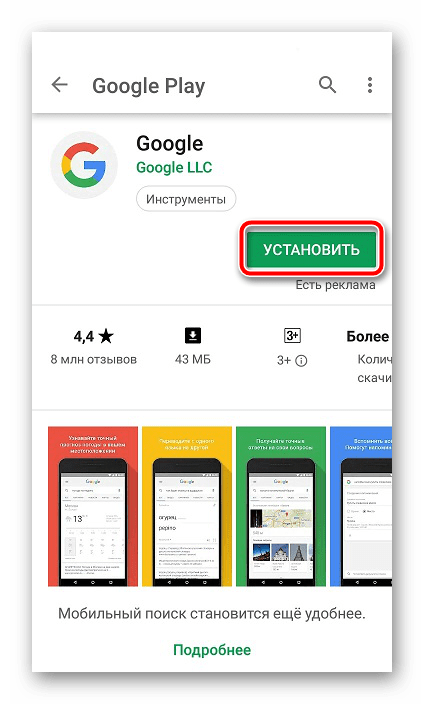
- Откройте Play Market и отыщите в поиске Google. Перейти на его страницу вы можете и по ссылке выше.
- Тапните на кнопку «Установить» и дождитесь окончания процесса инсталляции.

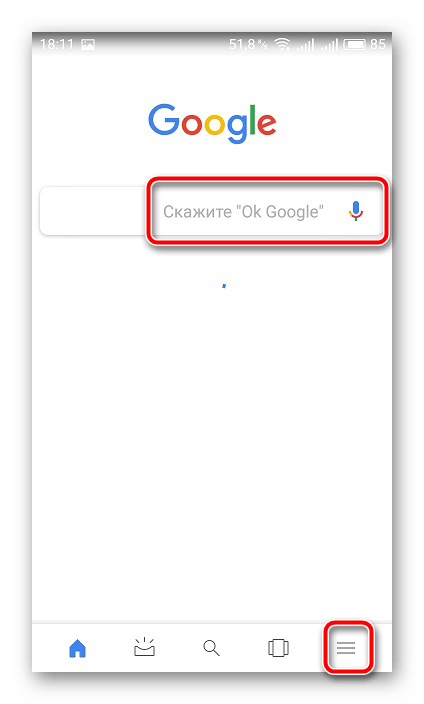
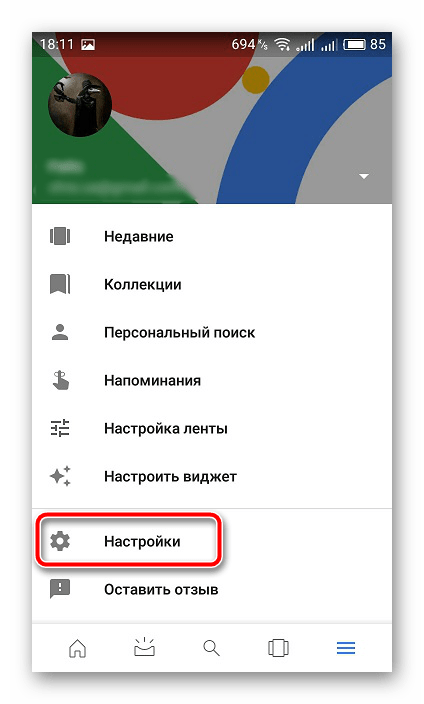
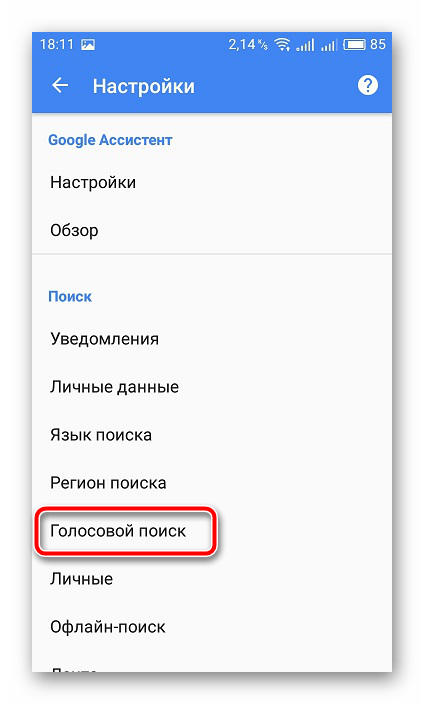

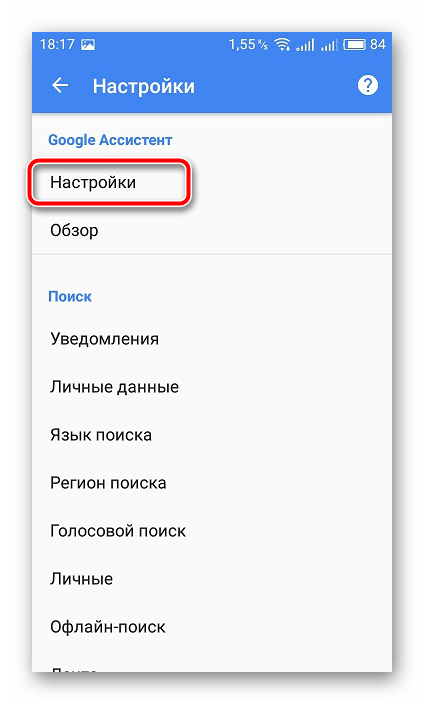
- В настройках в самом верху окна найдите раздел «Google Ассистент» и тапните на «Настройки».

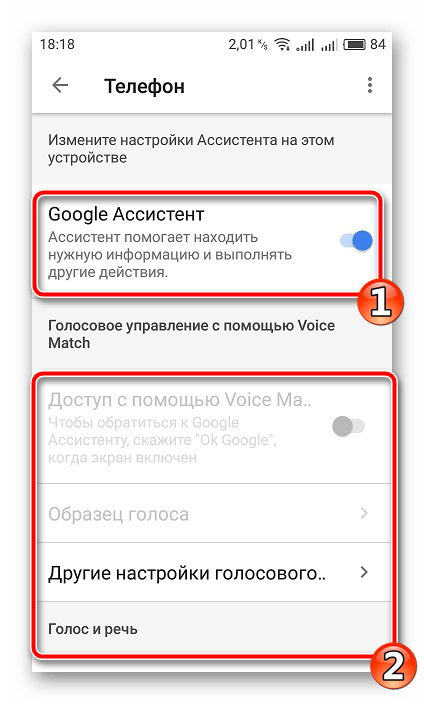

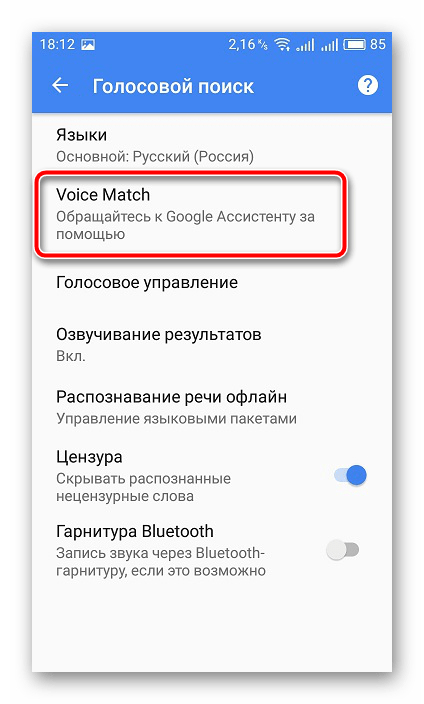
Теперь мы рекомендуем просмотреть настройки голосового поиска и выбрать те параметры, которые считаете нужными. Для изменения вам доступны:
-
В окне настроек голосового поиска присутствуют пункты «Озвучивание результатов», «Распознавание речи офлайн», «Цензура» и «Гарнитура Bluetooth». Задайте для этих параметров удобную вам конфигурацию.

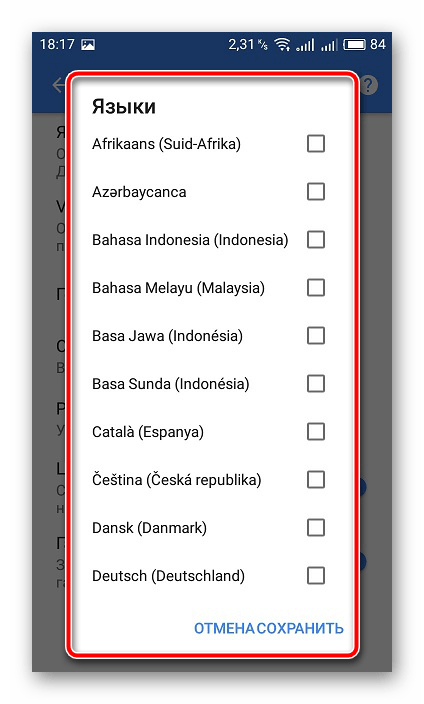
На этом активация и настройка функции «Окей, Google» завершена. Как видите, в них нет ничего сложного, все выполняется буквально в несколько действий. Вам нужно только загрузить приложение и выставить конфигурацию.
Решение проблем со включением «Окей, Google»
Иногда случаются ситуации, когда рассматриваемый инструмент отсутствует в программе или он попросту не включается. Тогда следует воспользоваться способами решения возникшей неполадки. Существует их два, и подходят они в разных случаях.
Способ 1: Обновление Google
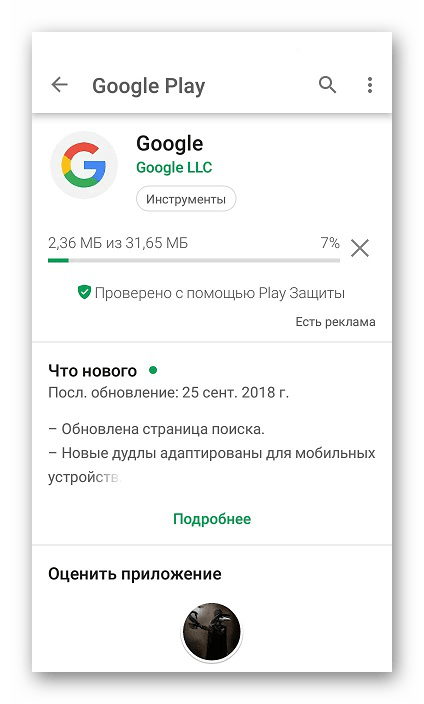
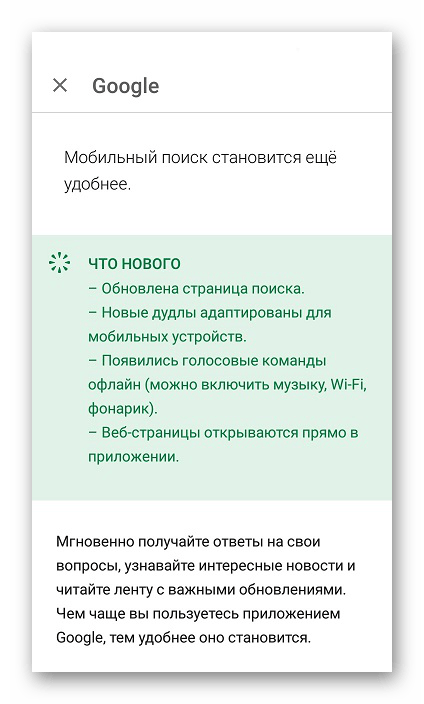
Сначала разберем простой способ, который требует от пользователя осуществления минимального количества манипуляций. Дело в том, что мобильное приложение Гугл регулярно обновляется, а старые версии не совсем корректно работают с голосовым поиском. Поэтому в первую очередь мы рекомендуем обновить программу. Сделать это можно так:
-
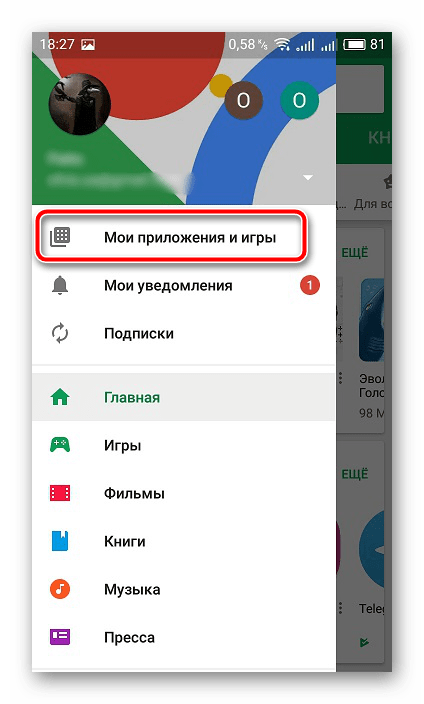
Откройте Play Market и перейдите в «Меню», нажав на кнопку в виде трех горизонтальных линий.

Способ 2: Обновление Android
Некоторые параметры Google становятся доступными только на версиях операционной системы Android старше 4.4. Если первый метод не принес никаких результатов, а также вы являетесь обладателем старой версии данной ОС, рекомендуем обновить ее одним из доступных способов. Развернутые инструкции на эту тему читайте в другой нашей статье по ссылке ниже.
Выше мы доступно рассказали об активации и настройке функции «Окей, Google» для мобильных устройств на базе операционной системы Android. Кроме того, привели два варианта исправления возникших неполадок, связанных с этим инструментом. Надеемся, наши инструкции были полезны и вы с легкостью смогли справиться с поставленной задачей.
Мы рады, что смогли помочь Вам в решении проблемы.
Опишите, что у вас не получилось. Наши специалисты постараются ответить максимально быстро.
Как включить и отключить Окей Гугл на Андроиде
Набирать текст и выполнять рутинные действия на телефоне – это уже не модно, особенно когда есть опция OK Google. Поисковый гигант разработал голосового помощника, при помощи которого можно выполнять различные операции в вашем смартфоне, управляя лишь голосом. Например, можно с легкостью позвонить абоненту из телефонной книги, перейти на определенный сайт, открыть приложение, оплатить счет банковской картой и многое другое. Вот только опция «Окей Гугл» по умолчанию работает в специализированном приложении – Google Now, хотя она доступна для интеграции в любых программах.
Мы рассмотрели все способы включения опции OK Google в вашем смартфоне, а также рассказали про правильную настройку, дополнительные возможности, распознавание голоса и прочие важные моменты, о которых необходимо знать пользователям Android.
Как включить OK Google
Все управление осуществляется через приложение Google Now, поэтому действия будут следующие:
- Запустите программу Google Now (сейчас она просто называется Google) и нажмите вкладку «Еще» внизу экрана (мы рассматриваем на примере телефона Honor 8X, поэтому в вашем смартфоне пункты могут немного отличаться);

- Далее кликните по пункту «Настройки» и перейдите в раздел «Голосовой ввод»;


- Здесь находятся все параметры голосового поиска и управления опцией OK Google. Найдите раздел «Окей Google» и там кликните по пункту Voice Match, после чего активируйте эту опцию;


- Далее система попросит вас несколько раз повторить фразу «Окей гугл», чтобы в дальнейшем распознавать ваш голос автоматически. Повторите трижды одну и ту же комбинацию, и как только настройка будет завершена, вы сможете в полной мере пользоваться этой технологией.


Чтобы управлять голосом не только в приложении Google или браузере Google Chrome, но и других программах, вам необходимо будет активировать «Ассистента». Делается это следующим образом:
- В «Настройках» приложения Google кликните по вкладке «Google Ассистент»;

- Далее в появившемся окне кликните по вкладке «Ассистент» и пролистните вниз до пункта «Телефон», после чего нажмите по нему;


- Здесь вам необходимо активировать «Google Ассистент», и если ваш голос уже записан в системе, то фразу «Окей Гугл» не придется произносить. Если же нет, то вас попросят трижды записать ее, чтобы в дальнейшем система могла распознать голосовой поиск и управление.

Теперь для того, чтобы запросить любой запрос или выполнить действие, достаточно сказать «Окей Гугл, зайди на сайт tehnotech.com», и система автоматически его выполнит. И таких примеров много, о чем мы и рассказываем далее. Но предварительно рекомендуем вам еще настроить кое-какие параметры.
Настройки голосового помощника Окей Гугл
Также зайдите в «Настройки» приложения Google и перейдите в раздел «Голосовой ввод», после чего приступайте к изменению следующих конфигураций:
- Языки. Здесь вам необходимо выбрать языки, на которых будет производиться поиск и управление голосовым помощником. По умолчанию стоит только русский и английский, однако вы можете выбрать любые другие;

- Озвучивание результатов. Если активировать этот пункт, то все найденные результаты по поисковым запросам будут воспроизводиться;

- Распознавание речи оффлайн. Даже когда у вас нет доступа к интернету, голосовой помощник сможет распознавать вашу речь. Это очень удобно, например, если нужно выполнять операции, которые не требуют подключения к сети: позвонить абоненту, открыть приложение, включить какой-то модуль и многое другое;

- Цензура. Это важный пункт, особенно для детей. Если не хотите, чтобы цензура воспроизводилась и показывалась в результатах поиска, тогда активируйте данный пункт и все оскорбительные выражения будут заменяться символом *;
- Гарнитура. Это отдельный раздел, где можно разрешить или запретить управление командами по Bluetooth, на заблокированном экране.

Как просмотреть историю поиска в OK Google
Все фразы, которые вы запрашиваете в приложении Google, сохраняются, поэтому историю можно просмотреть за любой день. Это очень удобно, например, если вы забыли, искали ли вы ранее какие-либо данные или нужно быстро перейти на определенный сайт, ранее уже посещаемый вами.
Все данные хранятся в сервисах Google, привязанные к вашей учетной записи. Это стандартные настройки для каждой учетки, поэтому по умолчанию история сохраняется. Но, если вы не включали запись голосового поиска, то она записываться не будет, и эту опцию нужно будет активировать. Чтобы просмотреть историю, делаем следующее:
- В приложении Google переходите во вкладку «Настройки», далее в «Google Ассистент»;
- Здесь выбираете раздел «О вас» и нажимаете «Ваши данные в Ассистенте»;

- Система переадресует вас в сервис «Мои действия», где полностью записывается история всех ваших взаимодействий с гуглом. Более детально о нем можете почитать в нашей отдельной статье, где мы рассмотрели все возможности сервиса, нюансы, основные преимущества и недостатки;
- Самой первой вкладкой будет «Недавние действия». Здесь отображаются ваши запросы, действия с разными приложениями и прочие операции со смартфоном;

- Вы можете пролистнуть вниз, чтобы просмотреть историю поиска, которая отображает конкретные запросы в Google или другой поисковой системе;

- Также есть раздел «Запись голосовых запросов и команд». Здесь будут все фразы, произносимые вами для выполнения действий. Их можно в любой момент прослушать, если ранее опция была активирована.

Как отключить OK Google на Андроиде?
Иногда работа с голосовым помощником от Google мешает комфортной работе, когда ты не собираешься ничего искать, а он автоматически включается и часть фраз из твоего разговора записывает и вставляет как запрос. Такое случается крайне редко, но тоже возможно. Еще одна причина, по которой могут отключать эту технологию – это экономия батареи. Так как OK Google постоянно находится «в режим ожидания», он расходует определенное количество заряда батареи, а в некоторых моментах важно экономить его. В общем, какими бы ни были причины, отключить опцию можно так:
- Откройте приложение Google и перейдите в «Настройки»;
- Далее перейдите в «Голосовой ввод» и зайдите в пункт «Voice Match», отключив его;
- После этого перейдите в раздел «Google Ассистент» и посмотрите, чтобы он был выключен.
В дальнейшем, если вам необходимо будет заново включить эту опцию, повторять трижды фразу уже не придется, так как она будет сохранена на серверах Google, однако вы можете в ручном режиме удалить ее и перезаписать заново (полезно, когда телефон продают или нужно добавить другого человека для управления).
Основные голосовые команды
Для новичков, которые только начинают работать с этой технологией, мы перечислили основные типы команд, позволяющие быстро взаимодействовать со смартфоном:

- Звонки. Вы можете позвонить любому абоненту, просто сказав: «Позвони брату, маме, Ивану Петровичу» или же произнеся номер;
- Отправка сообщений. Можно отправлять сообщения как через стандартный канал SMS, так и в мессенджеры, в том числе и отвечать на входящие. Достаточно сказать: «Новое сообщение Viber для мамы я скоро буду»;
- Запуск приложений или модулей. «Открой программу Webmoney», «Запусти заметки или создай новую заметку», «Включи Wi-Fi», «Отключи Bluetooth» и многие другие команды;
- Навигация. Если вам нужно проложить путь от одной точки к другой, достаточно сказать: «Проложи путь от меня до Москвы» или «Сколько ехать до магазина Пятерочка». Можно называть конкретные улицы и дома.
Проблемы и способы их решения
При работе с OK Google возможно большое количество проблем, но большую часть из них мы специально для вас описали здесь, чтобы вы могли оперативно решить их и не обращаться к сторонним сайтам за помощью.
Нет такой опции

Если у вас нет опции OK Google, скорее всего, у вас на телефоне установлена версия Android ниже 4.4, а в них не поддерживается голосовой поиск. Вам нужно или обновить операционную систему или сменить устройство, если обновлений на него больше не ожидается.
Некорректно работает приложение
При работе с приложением Google появляются ошибки, поиск работает не так, как должен, нет определенных пунктов меню, хотя они должны быть? Рекомендуем вам обновить приложение в Google Play, если таковое имеется. Скорее всего, оно будет доступно, поэтому обновляете так:
- Открываете Google Play на своем мобильном телефоне;
- В меню нажимаете пункт «Мои приложения и игры»;

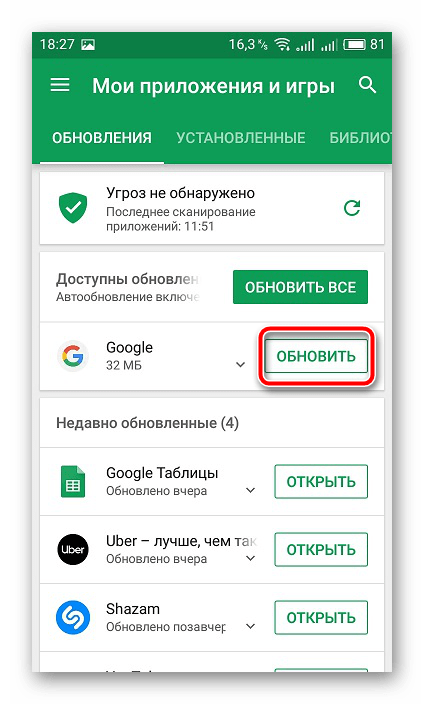
- Во вкладке «Обновления» находите Google и обновляете его, после чего проверяете работоспособность.

Команды не распознаются
В том случае, если вы диктуете определенную фразу, а при этом поиск не осуществляется или действие не выполняется, рекомендуется проверить следующие моменты:
Интернет. У вас должна быть активирована сеть, чтобы корректно распознавались все фразы для выполнения действий на телефоне или поиска в интернете. Проверьте, доступен ли интернет, не закончились ли у вас денежные средства или лимит Гб.
Не включен «Окей Гугл». Если не распознаются команды, проверьте, включена ли опция вообще на вашем телефоне. Для этого переходите в «Настройки» приложения и в соответствующем пункте, описанном ранее в одном из абзацев выше, проверяете.

Некорректно записана фраза. Когда вы активируете опцию OK Google, система предлагает вам трижды записать фразу, чтобы потом распознавать ее. Но иногда возникают ситуации, когда поисковик попросту не может распознать в силу плохой записи или изменения голоса. В этом случае нужно заменить ее, перезаписав еще раз. Для этого вам нужно перейти в «Настройки» приложения, далее в «Голосовой ввод», после чего кликнуть по пункту Voice Match и «Перезаписать образец голоса».
Не работает в спящем режиме
В Android нет возможности активировать OK Google при спящем режиме телефона (дисплея), поэтому для работы с этой опцией сначала нужно разблокировать смартфон, а уже потом диктовать определенный запрос. Если вас мучает эта проблема, единственным решением будет увеличение промежутка времени, в течении которого телефон будет доступен в обычном режиме и не перейдет в «спящий».
OK Google не отвечает на запросы, но записывает их
Если вы диктуете определенную фразу, и система ее записывает, но при этом ничего не ищет и не отвечает, рекомендуем проверить в настройках программы выбранные языки. Мы рекомендуем ставить русский и английский. Проверьте, чтобы они были выбраны по умолчанию.
Также проблема может возникать и из-за плохого микрофона. Не закрывайте его руками, когда обращаетесь к ассистенту и смотрите, чтобы на экране вашего смартфона горел специальный значок в виде микрофона полужирными линиями. Это свидетельствует о том, что модуль работает и на данный момент запись идет.
Как видите, работа с опцией OK Google настраивается быстро, всего лишь в несколько кликов. Она присутствует на всех версиях операционной системы Android, независимо от производителя смартфонов, так как встроена в оболочку по умолчанию. Только учтите, что ее включение может разряжать аккумулятор телефона в разы быстрее, поэтому, если не пользуетесь голосовым поиском и управлением, обязательно отключайте ее. При возникновении проблем обязательно проверяйте наличие обновлений для приложения и для Андроида.
Как включить автозамену на Андроиде?
Обычно изначально автозамена слов, которую по старой памяти величают «Т9» на современных смартфонах включена. Но если это не так или Вы отключили её, то Вам может понадобится инструкцию по включению автозамены.

Кстати, на сайте «Технологикус» имеется статья про Т9, ознакомиться с ней можно здесь. Ну а сейчас перейдём к инструкции по включению автозамены на смартфоне с операционной системой Андроид. Увы, но имеется ряд фирменных оболочек, которые немного изменяют «Настройки», поэтому в инструкции будет предложено несколько вариантов.
- Заходим в «Настройки»
- Выбираем «Расширенные настройки», далее – «Язык и ввод». Возможно, что этот пункт меню может находится в другом месте, например, в «Общих настройках».
- Кликаем по той клавиатуре, которая является нашей «текущей клавиатурой»
- В зависимости от версии операционной системы и оболочки нужно выбрать «Исправление текста», а затем включить «Автоисправление» или включить «Автозамену» и выбрать язык. Вот, собственно, и всё.

Слева — Samsung Galaxy Note S8, Справа — Xiaomi Mi Note 3
Если говорить кратко, то для включения автозамены (Т9) необходимо зайти в настройки, найти там «Язык и ввод», в настройках действующей клавиатуры поставить автоматическое исправление.
Кстати, в некоторых версиях ОС имеется «Функция Т9». Она сейчас отвечает за подсказки, которые всплывают на клавиатуре при наборе текста, а не за автозамену.
Также на данном сайте Вы можете узнать, как отключить автозамену на Андроиде.
Похожие публикации:
- Как выровнять однострочный текст в автокаде
- Как на принтере ксерокс настроить двустороннюю печать
- Как посмотреть сокет процессора
- Какой должен быть отступ в документе по госту ворд
Как вернуть строку подсказок на клавиатуре?
Вызовите клавиатуру и нажмите на значок в виде шестеренки, чтобы перейти в настройки. В открывшемся окне тапните на строку «Исправление текста». Шаг 2. Передвиньте ползунки «Показывать строку подсказок » и «Подсказывать слова» в состояние включено.
Как включить на клавиатуре подсказки?
- На устройстве Android откройте любое приложение, в котором можно набирать текст, например Gmail или Google Keep.
- Нажмите на текстовое поле.
- Коснитесь значка «Открыть меню» .
- Нажмите на значок «Ещё» «Настройки» .
- В разделе » Подсказки » включите функцию Умный ввод.
Как включить быстрый ввод с клавиатуры?
- На устройстве Android откройте приложение «Настройки» .
- Выберите Система Язык и ввод .
- Нажмите Виртуальная клавиатура Gboard.
- Выберите нужный параметр, например Непрерывный ввод или Голосовой ввод .
Как включить подсказки Гугл на андроид?
- Откройте приложение Gmail на устройстве Android .
- В левом верхнем углу экрана нажмите на значок меню «Настройки» .
- Выберите аккаунт.
- Чтобы выключить подсказки , снимите флажок Умный ввод. Чтобы их включить , установите этот флажок.
Как выключить подсказки на телефоне?
- На телефоне или планшете Android откройте приложение Google .
- В правом верхнем углу экрана нажмите на значок профиля Настройки Общие.
- Отключите функцию Автозаполнение с учетом популярных запросов.
Почему нет подсказок в клавиатуре?
Вызовите клавиатуру и нажмите на значок в виде шестеренки, чтобы перейти в настройки. В открывшемся окне тапните на строку «Исправление текста». Шаг 2. Передвиньте ползунки «Показывать строку подсказок » и «Подсказывать слова» в состояние включен
Как включить Автоисправление на телефоне?
Откройте системные настройки, Язык и ввод > Клавиатура Google и нажмите на раздел « Исправление текста». Здесь можно включать и отключать автоисправление , блокировать нецензурные слова, подсказывает слов
Как включить подсказки в гугле?
- Откройте Gmail на компьютере.
- В правом верхнем углу нажмите на значок «Настройки» Все настройки.
- На вкладке «Общие» найдите пункт «Умный ввод».
- Выберите Включить подсказки при вводе или Отключить подсказки при вводе.
Как включить быстрый поиск в Google Chrome на телефоне?
Шаг 1: В Хроме для Андроида введите адрес: chrome ://flags/#contextual-search. Если вы читаете эту статью на мобильном телефоне , просто нажмите на ссылку, чтобы быстро по ней перейти. Шаг 2: В раскрывающемся списке выберите «Включено». Шаг 3: Перезапустите приложение Хром синей кнопкой «Перезапустить
Как включить умный ввод?
Перейдите по пути Настройки → Основные → Клавиатура. 2. Установите переключатель Предиктивный набор в положение Выключено. Стоит отметить, что перейти в настройки клавиатуры можно также из любого приложения, с полем ввода текст
Как включить строку подсказок на клавиатуре?
Вызовите клавиатуру и нажмите на значок в виде шестеренки, чтобы перейти в настройки. В открывшемся окне тапните на строку «Исправление текста». Шаг 2. Передвиньте ползунки «Показывать строку подсказок » и «Подсказывать слова» в состояние включен
Как настроить ввод текста?
- На устройстве Android откройте приложение » Настройки » .
- Выберите Система Язык и ввод .
- Нажмите Виртуальная клавиатура Gboard.
- Выберите нужный параметр, например Непрерывный ввод или Голосовой ввод .
Как включить подсказки Гугл на андроид?
- Откройте приложение Gmail на устройстве Android .
- В левом верхнем углу экрана нажмите на значок меню «Настройки» .
- Выберите аккаунт.
- Чтобы выключить подсказки , снимите флажок Умный ввод. Чтобы их включить , установите этот флажок.
Как сделать так чтобы телефон не исправлял слова?
В этой панели нужно найти пункт «Язык и ввод» (названия могут варьироваться в зависимости от версии Android и ее интерфейсной оболочки, важен смысл). Далее выбрать пункт «Клавиатура Android » и коснуться его пальцем. Открывшееся меню следует прокрутить до пункта «Автоисправление» и тапнуть на не
Как включить Автоисправление на андроид?
Откройте системные настройки, Язык и ввод > Клавиатура Google и нажмите на раздел «Исправление текста». Здесь можно включать и отключать автоисправление , блокировать нецензурные слова, подсказывает слов
Как отключить Умный ввод?
- Откройте приложение Gmail на устройстве Android.
- В левом верхнем углу экрана нажмите на значок меню «Настройки» .
- Выберите аккаунт.
- Чтобы выключить подсказки, снимите флажок Умный ввод . Чтобы их включить, установите этот флажок.
Как отключить функцию замены на клавиатуре?
- Зайдите в настройки на вашем телефоне или планшете.
- Откройте раздел «Язык и ввод».
- Нажмите на кнопку настроек напротив вашей клавиатуры .
- Найдите пункт «Автоисправление». Он также может называться « Автозамена ». .
- Поставьте галочку напротив «Отключить».
Как сделать быстрый ввод на Андроиде?
- На устройстве Android откройте приложение «Настройки» .
- Выберите Система Язык и ввод .
- Нажмите Виртуальная клавиатура Gboard.
- Выберите нужный параметр, например Непрерывный ввод или Голосовой ввод .
Как отключить набор текста?
Перейдите по пути Настройки → Основные → Клавиатура. 2. Установите переключатель Предиктивный набор в положение Выключено. Стоит отметить, что перейти в настройки клавиатуры можно также из любого приложения, с полем ввода текста
Что такое непрерывный ввод текста?
Что такое непрерывный ввод
Непрерывный ввод — функция, которая позволяет печатать слова, не отрывая палец от экрана.
Как включить быстрый ввод с клавиатуры?
Активировав свайп или скользящий набор, вам не придется нажимать кнопки по одной: просто водите пальцем от буквы к букве, не отрывая его от экрана. Включить эту функцию можно в настройках клавиатуры . В меню «Язык и ввод » откройте «дополнительные функции» и активируйте «Непрерывный ввод