Как поменять язык на телефоне Андроид на Английский – учимся вместе
Цикл статей для «новичков с Андроид» продолжается. Сегодня расскажем как поменять язык на телефоне Андроид на Английский. Чем удобен Андроид смартфон – у него одна операционная система. По этому не важно какой моделью телефона вы пользуетесь: Xiaomi, Huawei, LG, Honor или Samsung инструкции будут похожи для всех устройств. Для начала давайте определимся с целью смены языка. Если вы хотите изменить язык ввода, т.е букв на клавиатуре – там одна схема. Для замены языка в интерфейсе самого устройства – действия другие, по этому по порядку.
Как сменить язык ввода на телефоне
Сменить язык ввода на самой клавиатуре необходимо для ввода паролей на английском языке, при общении с иностранцами и тп. Сделать это можно несколькими способами. Рассмотрим каждый по порядку
Способ 1. При наборе текста
При наборе текста появляется клавиатура, язык ввода в этом случае можно изменить Свайпом.
Свайп – движения пальца при котором он зажимается на определенном элементе или кнопке и потом скользит по нему: слева направо или справа налево. Работает в обе стороны.
- Смена языка происходит свайпом по пробелу(большая длинная кнопка снизу). На нем обычно написан текущий язык.

Делаем свайп на кнопке пробела

Кликаем на иконку глобуса
Способ 2. Добавляем языки в настройках
Если хотите что бы язык ввода был на английском, русском или любом другом языке постоянно – придется переключить его в настройках. Делается всё просто:
-
Открываем Настройки на телефоне. Там находим пункт «Язык и ввод» или Language & input в английской версии интерфейса.

Выбираем Язык и Ввод

Выбираем текущую клавиатуру

Включаем нужные языки
Некоторые названия пунктов могут отличаться в зависимости от версии Андроида на телефоне. В таком случае ищите в настройках эти опции или впишите в поиске «Язык», «Клавиатура» или «Ввод.
Теперь рассмотрим как изменить язык самого телефона и его интерфейса.
Меняем язык интерфейса на Английский
Некоторые люди ставят язык своих телефонов на «английский» т.к. это модно, либо помогают знакомым иностранцам. На наш взгляд замена перевода помогает просто улучшить знания языка, выучить новые слова. Даже интуитивно слова будут запоминаться. Итак, для смены языка интерфейса возвращаемся в настройки и пункт «Язык и ввод» или «Language & input» в английском варианте. Находим пункт меню Язык и нажимаем туда.

Эта опция меняет язык интерфейса
Придется подождать от нескольких секунд до минуты, язык сменится автоматически, перезагружать телефон нет необходимости.
Не путайте Язык телефона и Клавиатуру. Один пункт поменяет всё на смартфоне на английский, а второй отвечает только за набор текста.
В прошлой статье мы рассмотрели как добавить на экран виджет погоды, ознакомиться с информацией можно по ссылке. Инфрмация будет полезна людям. которые только начинают осваивать управление смартфоном: Как установить погоду на экране телефона Хонор, Huawei, Xiaomi – инструкция.
Как изменить вид клавиатуры и кнопки?
На устройствах по умолчанию стоит белая клавиатура со светлыми кнопками. Многие люди хотят увеличить сами кнопки или сделать клавиатуру темной. Для вашего удобсва разработчики выпускают разные версии клавиатур для любого смартфона. Можно выбрать любой цвет, поставить красивую тему или увеличить кнопки клавиш для людей с большими пальцами. Для этого:
- Найдите в меню Play Маркет и запустите.
- В поиске пишите «Клавиатура». От себя порекомендуем вариант SwiftKey.
- В SwiftKey установлено много тем, поддерживаются все языки и есть функция памяти вводимых слов.
- Выбираете любую, где кнопки больше или оформление красивое и устанавливаете на смартфон.
- Далее в настройках измените клавиатуру на скачанную в «Язык и способ ввода». Как на примере ниже.

Устанавливаем клавиатуру SwiftKey
Заключение
В данной статье мы постарались кратко. но доходчиво рассказать как поменять язык на телефоне Андроид на Английский наоборот на русский. В дополнении показали как изменить язык интерфейса на устройстве. Если вы только начали знакомство с системой Андроид – задавайте ваши вопросы в комментариях под этой записью. Напишите оказалась ли полезна информация или вы всё это знали. Мы подираем актуальные статьи по популярным ошибкам и запросам пользователей.
Как перевести телефон на русский язык через настройки
После покупки большинство новых телефонов работают на английском или китайском языке. Это вызывает определенные неудобства, так как просто непонятно куда нажимать для перехода в настройки или запуска какой-либо программы. Исправить такую ситуация довольно легко, а всё что нужно – это перевести интерфейс на русский язык. В зависимости от модели устройство принцип действий может отличаться, однако зачастую инструкция стандартная. В общем, внимательно ознакомьтесь с представленной далее информацией, а затем выполните действия инструкции.
Изменение языка в настройках смартфона
Важным критерием для смены языка является операционная система, установленная на вашем телефоне. В зависимости от нее порядок действия может отличаться. Сейчас самыми популярными ОС являются Android и iOS, поэтому мы составили две инструкции.
На Android
Для изменения языка интерфейса на смартфоне, работающим под управлением операционной системы Андроид, нужно выполнить следующие действия:
- Запускаем настройки. Для этого нажимаем по иконке в виде шестеренки, расположенной на рабочем столе. Также может присутствовать подпись «Settings».

Открываем настройки

Переходим в раздел «Language and Input»

Нажимаем по строке «Languages»

Выбираем русский язык

Сохраняем изменения в телефоне
На этом смена языка завершена, поэтому телефоном можно комфортно пользоваться. Обычно каждый производитель подробно описывает важные настройки в инструкции, которая идет вместе со смартфоном. Если что-то непонятно, то можете заглянуть в неё.
На IPhone
Чтобы изменить язык на IPhone, выполните следующие действия:
- Переходим в настройки, нажав по иконке шестеренки на рабочем столе. Можно ориентироваться на подпись «Settings».
- Переходим в раздел «General». Возле него расположена икона шестеренки.
- Нажимаем по пункту «Language and Region», который в последних версиях IOS находится на шестом месте.
- Выбираем русский язык и сохраняем изменения.

Смена языка на IPhone
Как видите, сделать всё очень просто.
Вывод
Таким образом, перевести телефон на русский язык можно через настройки. Достаточно посетить нужный раздел и внести изменения. Если у вас остались вопросы по инструкции, или в вашем телефоне нет какого-то пункта, то обязательно пишите об этом в комментариях. Мы постараемся вам помочь решить проблему.
Как переключить язык на Андроиде

Смартфон поддерживает множество языков клавиатуры. Так, пользователь может настроить те, которыми он будет регулярно пользоваться. Набор стандартных языков будет зависеть от самой прошивки и настройки устройства.
Как переключить клавитуру на Андроиде с русского на английский и обратно
Прежде чем менять язык в способе ввода, его необходимо настроить. Например, если пользователю понадобился французский, его сперва нужно добавить. Делается это при помощи меню настроек.
Настроить языки можно в любой момент, вне зависимости от времени использования смартфона.
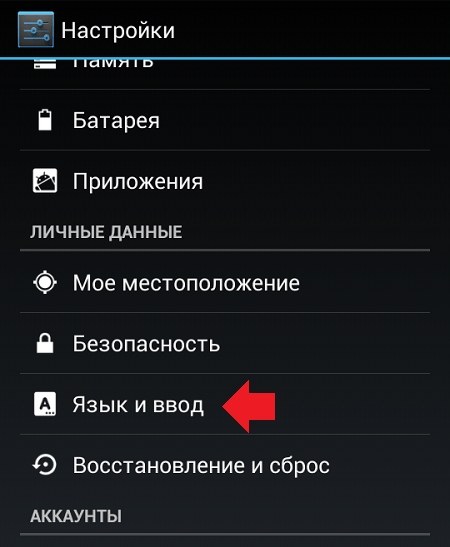
В большинстве случаев используется две стандартные клавиатуры, русская и английская. Если по каким-то причинам они не являются стандартными, пользователю следует их настроить. Для этого нужно перейти в параметры устройства, а затем, следовать инструкции:
- Выбрать раздел «Язык и ввод».
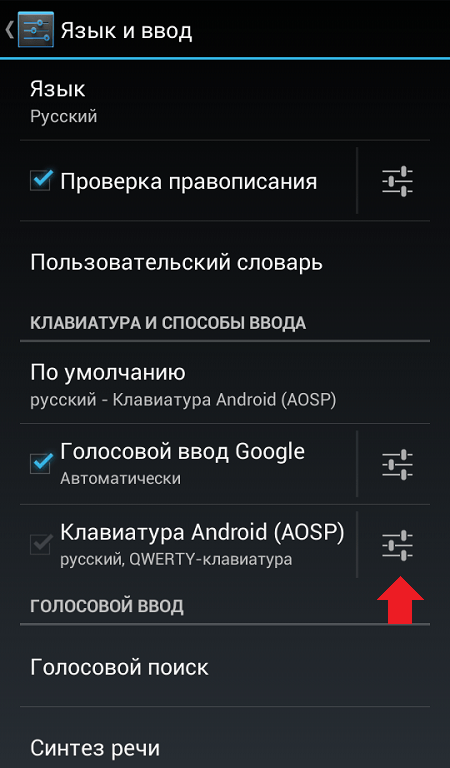
- Найти пункт клавиатура, и перейти в параметры. Для этого необходимо нажать на соответствующий значок, который расположен рядом.
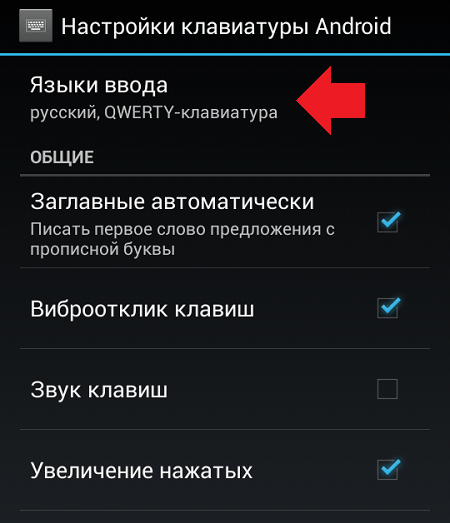
- В открытом окне следует выбрать «Язык ввода».
- На экране отобразится список всех языков, которые поддерживает система. Чтобы добавить один из них, пользователю необходимо установить галочку рядом с ним.
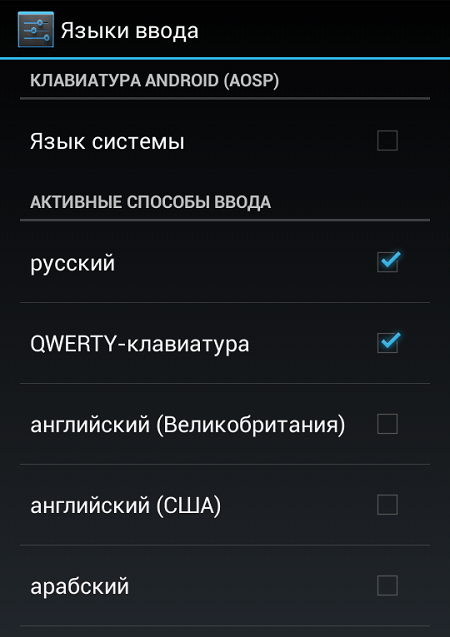
После этого язык будет добавлен на клавиатуру. При этом, пользователю не нужно перезагружать устройство. Все изменения сохраняются автоматически. Последовательность действий может немного отличаться в зависимости от версии операционной системы и модели самого смартфона.
Как только способ ввода будет добавлен, пользователь может переключаться между ними, не переходя в настройки. Делается это с помощью клавиатуры во время ввода текста. Здесь есть два способа смены языка с русского на английский и наоборот.
В первом случае пользователю необходимо нажать на значок глобуса, который расположен рядом с пробелом. Текущая раскладка будет отображена на месте пробела.
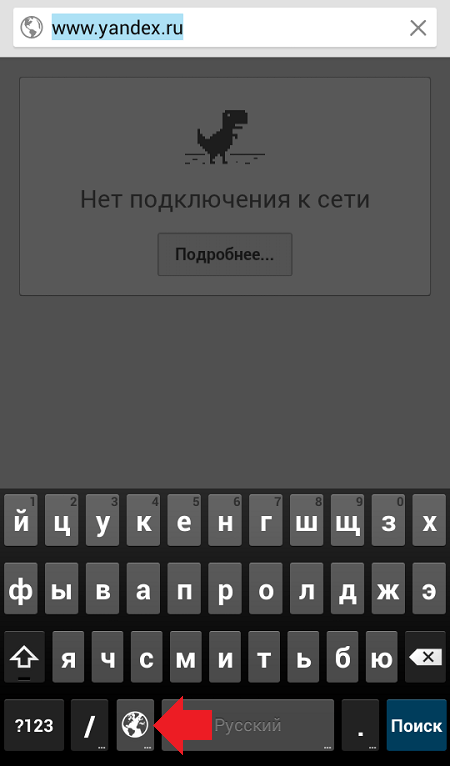
Не на всех устройствах данная последовательность действий будет правильной. Некоторые смартфоны поддерживают другую смену языка. Если на клавиатуре нет подходящего значка, значит следует воспользоваться второй инструкцией. Так, пользователю необходимо провести по значку «пробел», вправо или влево. После этого язык ввода будет изменен. В таких случаях на пробеле пользователь увидит стрелки вправо и влево.
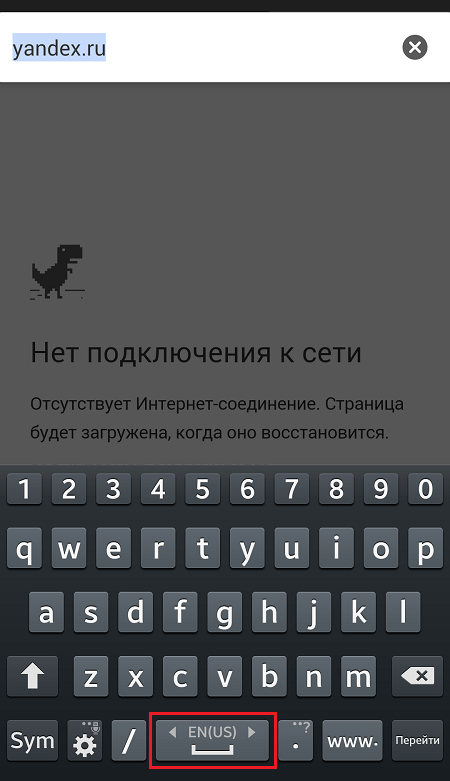
Как поменять стандартную клавиатуру
Одним из преимуществ смартфона под управлением Андроид, можно считать возможность настройки каждого элемента управления под пользователя. Это же относится и к способу ввода текста. Стандартный интерфейс можно заменить на любой другой, который будет иметь изображения или отличное отображение букв.
Заменяется стандартная клавиатура достаточно легко. Для начала, пользователю необходимо скачать ее. В магазине есть множество приложений, которые предоставляют другой интерфейс клавиатуры. После этого, ее следует установить. Для этого необходимо воспользоваться следующей инструкцией:
- Открыть настройки смартфона.
- Выбрать раздел «Язык ввода».
- Перейти к пункту «Экранная клавиатура».
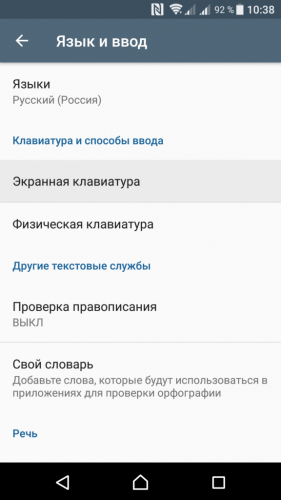
- На экране отобразится список клавиатур, которые установил пользователь. Необходимо выбрать одну из них.
- Подтвердить свои действия, нажав на «ОК».
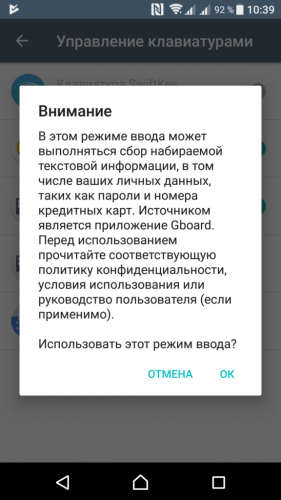
В этот же момент пользователю нужно отключить старую клавиатуру, если этого не произошло автоматически. Также важны моментом будет проверка нового способа ввода. Он должен полностью работать. Чтобы это сделать, необходимо открыть заметки или любое сообщение. После этого, ввести текст с новой клавиатуры.
Рекомендуется устанавливать только проверенные приложения. В противном случае, способ ввода может работать некорректно.
Лучшие приложения для замены стандартной клавиатуры
В магазине GooglePlay пользователь может найти множество приложений с различными клавиатурами. Все они будут содержать различные темы и оформления. Можно установить несколько программ и переключаться между способами ввода или же выбрать один подходящий вариант.
Gboard
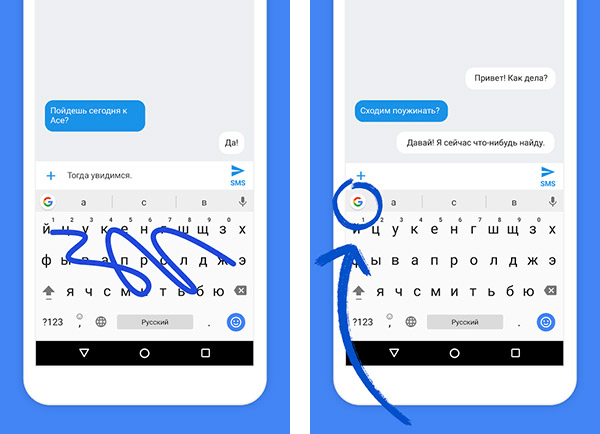
Одной из самых популярных и часто используемых, будет Gboard. Клавиатура представлена компанией Google, и на многих смартфонах установлена автоматически. Если же ее нет в стандартных настройках, пользователь может загрузить из магазина.
Данная клавиатура содержит множество полезных функцией, голосовой ввод, автоматическое исправление текста, перемещение курсора, различные темы и многое другое. Разработчики регулярно выпускают обновления, в которых появляются новые полезные параметры.
SwiftKey
SwiftKey принадлежит компании Microsoft. Здесь также содержится множество полезных настроек, которые будут полезны пользователю при вводе текста. К ним можно отнести автоматическое исправления ошибок, а также подсказу слов.
Приложение поддерживает различные жесты, которые пользователь может настроить. Кроме того, есть возможность изменить размер клавиатуры, сделать ее больше или меньше на экране. Данная функция будет полезна, если окно ввода занимает слишком много места или же наоборот, пользователю неудобно вводить текст.
Fleksy
Приложение Fleksy содержит около 50 тем, которые можно применить к клавиатуре. Система ввода поддерживает различные жесты. Так, если необходимо удалить слово, достаточно провести влево по экрану.
Здесь же доступны специальные расширения, с помощью которых можно управлять буфером обмена, добавлять различные шаблоны, быстро переходить в приложения и многое другое.
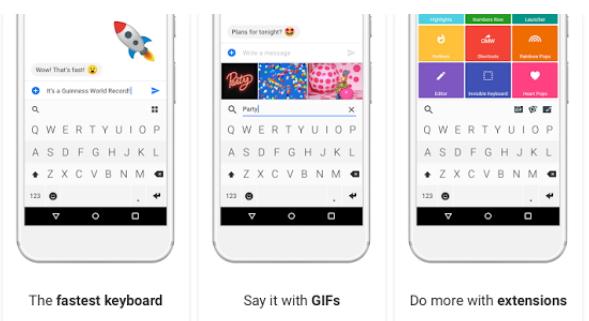
Программа для смены интерфейса ввода GO Keyboard содержит более 300 различных шрифтов, а также, гиф-анимаций и эмодзи. Но данное приложение имеет платную подписку. Если ее не оформить, при использовании будет отображена реклама.

Что такое виртуальная клавиатура и как ей пользоваться
Многие смартфоны поддерживают несколько вариантов клавиатуры, виртуальную или встроенную, а также физическую. Последнюю можно подключить к устройству при помощи Bluetooth. В таких случаях смартфон используется в качестве компьютера. Особенно данная практика популярна с планшетами.
Однако, если пользователю не нужно печать большие тексты, подойдет стандартный способ ввода. Он не будет отображен на экране во время использования смартфона. Данное окно открывается в тот момент, когда необходимо ввести текст. Так, пользователю достаточно нажать на окно, в котором следует напечатать сообщение, чтобы клавиатура отобразилась. Закрыть ее можно несколькими способами, в зависимости от модели смартфона и версии прошивки.
Первый вариант заключается в том, что пользователь нажимает на любое место на экране, кроме самого поля для ввода текста. В некоторых случаях клавиатура содержит специальный значок сворачивания, который следует использовать, чтобы закрыть окно.
Пользователь может самостоятельно настраивать клавиатуру на смартфоне, выбирать языки, которые будут отображены, менять тему и шрифты. Для этого следует перейти в настройки самого устройства. Здесь необходимо выбрать пункт «Язык ввода». Затем, можно задавать необходимые параметры.
Как переключить язык на Android в интерфейсе
Кроме смены языка клавиатуры, пользователь также может изменить локализацию самого интерфейса. Для этого следует перейти в настройки смартфона и следовать инструкции:
- Перейти к разделу «Язык и ввод».
- Выбрать пункт «Язык», который расположен в верхней части окна.
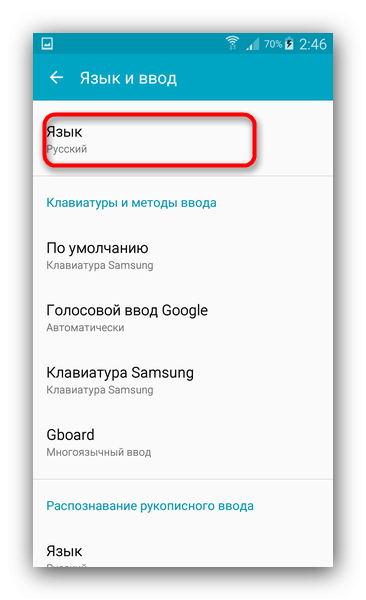
- На экране будут отображены языки, которые можно установить в системе. Если здесь нет нужного, следует нажать на значок «+» или «Добавить».
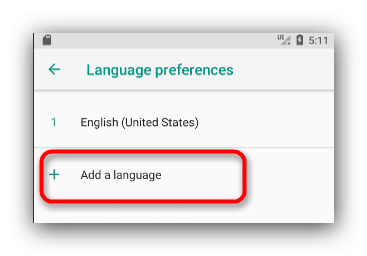
После этого следует выбрать язык из предложенных. Если пользователь не видит в списке русского языка, значит прошивка не рассчитана на данную локализацию. В таком случае понадобится сменить саму прошивку или же русифицировать ее.
Проблемы при смене языка
Несколько лет работал в салонах сотовой связи двух крупных операторов. Хорошо разбираюсь в тарифах и вижу все подводные камни. Люблю гаджеты, особенно на Android.
Как в Android перейти на английский язык: инструкция
Практически каждый пользователь устройства на операционной системе с «роботом зеленого цвета» знает, как в андроиде перейти на английский или русский языки. Однако бывают такие случаи, когда это не удается.
Меняем раскладку клавиатуры

- Зачастую переключение языков осуществляется простым нажатием на сенсорную кнопочку, внешне очень схожую с изображением глобуса. Однако не во всех устройствах она может быть.
- Если же вы такое у себя не обнаружили возле пробела, то попробуйте «поелозить» пальцем по самому пробелу: влево – вправо. Но помните, что такие способы переключения возможны только в том случае, если у вас в настройках выставлены языки, которые вам необходимы (русский, английский, французский или иные).
- Если же вы в настройках не поставили галочки напротив используемых в печатании вами языков, то не удивляйтесь, что у вас не получается переключать раскладку клавиатуры.
- Если этот переход вам необходимо совершить в каком-либо эмуляторе, тогда стоит в данном эмуляторе зайти в настройки. Уже в них обнаружить и зайти в «Изменить настройки клавиатуры».
- Следующим шагом будет выбор строки, в которой будет упоминаться про физическую или виртуальную клавиатуру и ее настройки (в зависимости от программы могут быть различные названия строк) на русском или даже на английском языке будет написано.
- Уже после выбора данной строки перед вами откроется приличный перечень с возможными языками. Ставьте галочки напротив необходимых.
- Не всегда браузеры воспринимают английский, поэтому рекомендуется выбирать дополнительно и American. Сохраняйте настройки и выходите из эмулятора.
- Еще вариантом, почему языки не переключаются или же перестали переключаться, является «битая» версия прошивки. Например, обновили ваше устройство бета-версией или были сбои во время обновления.
- Либо же версия просто не подходит под ваше устройство. Выход один — вернуть заводскую прошивку андроида или произвести откат к предыдущей рабочей версии.
Настройки раскладки
Вкратце о настройках. Зайдите на своем устройстве в «Настройки». Там выбирайте «Язык и клавиатура». Ищите раздел «Настройки клавиатуры».
Следующим будет выбор раздела «клавиша выбора языка» или даже «язык ввода». Помните, что в зависимости от вашей прошивки или самого оборудования данные разделы могут быть и на английском.

Сергей Семенов, 31 год Аналитик, журналист, редактор
Настоящий мобильный эксперт! Пишет простым и понятным языком полезные статьи и инструкции мобильной тематики, раздает направо и налево наиполезнейшие советы. Следит за разделом «Статьи и Лайфхаки».