У вас большие запросы!
Точнее, от вашего браузера их поступает слишком много, и сервер VK забил тревогу.
Эта страница была загружена по HTTP, вместо безопасного HTTPS, а значит телепортации обратно не будет.
Обратитесь в поддержку сервиса.
Вы отключили сохранение Cookies, а они нужны, чтобы решить проблему.
Почему-то страница не получила всех данных, а без них она не работает.
Обратитесь в поддержку сервиса.
Вы вернётесь на предыдущую страницу через 5 секунд.
Вернуться назад
У вас большие запросы!
Точнее, от вашего браузера их поступает слишком много, и сервер VK забил тревогу.
Эта страница была загружена по HTTP, вместо безопасного HTTPS, а значит телепортации обратно не будет.
Обратитесь в поддержку сервиса.
Вы отключили сохранение Cookies, а они нужны, чтобы решить проблему.
Почему-то страница не получила всех данных, а без них она не работает.
Обратитесь в поддержку сервиса.
Вы вернётесь на предыдущую страницу через 5 секунд.
Вернуться назад
Как переустановить Windows 10 без установочного диска. Подробное руководство
Всем привет! Если Ваша новая система Windows 10 часто получает сбои, появляются разного рода ошибки при открытии той или иной программы, компьютер долго загружается, то пора уже задуматься о переустановке операционной системы. Однако многие пользователи до последнего тянут время, отлаживая этот процесс на потом, так как переустановка, установка драйверов и необходимых утилит занимает немало времени. Не все знают, начиная с Windows 8, появилась интересная фишка – переустановить ОС можно: во-первых, без загрузочного диска или другого носителя; во-вторых, без удаления нужных программ и личных файлов. И все это в автоматическом режиме. Согласитесь, неплохо ведь!
Таким образом, можно переустановить Windows 10, не затронув лицензию операционной системы. Однако есть одно но: переустановка нижеописанным способом возможна лишь в случае, если винда запускается без проблем, иначе понадобится полная переустановка с помощью установочного диска. Итак, есть два пути переустановки ОС без диска – с сохранением личных файлов; без сохранения (приравнивается к полной переустановке с установочного носителя). Оба варианта мы сегодня с Вами и рассмотрим.
Переустановка системы Windows 10 без установочного диска
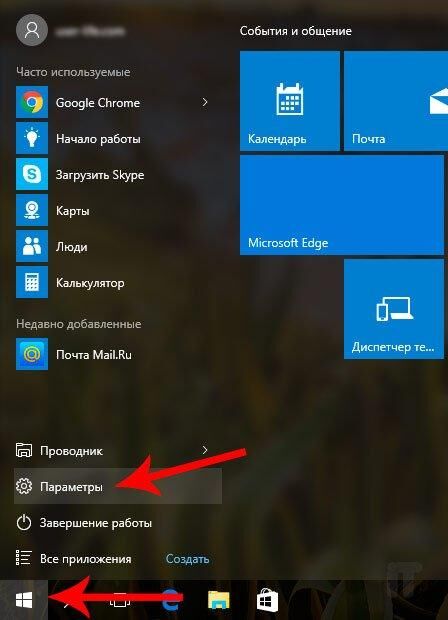
Первым делом идем в меню «Пуск» и выбираем «Параметры».
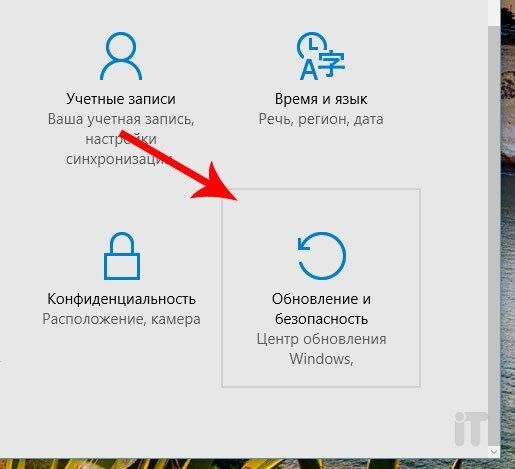
Нас интересует раздел «Обновление и безопасность», выбираем его.
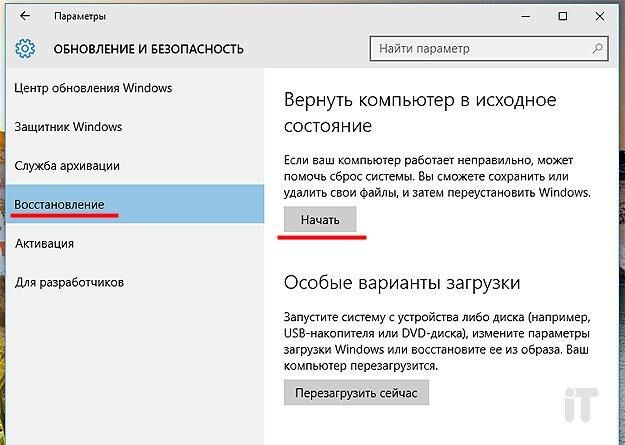
Далее выбираем раздел «Восстановление» и нажимаем на кнопку «Начать».
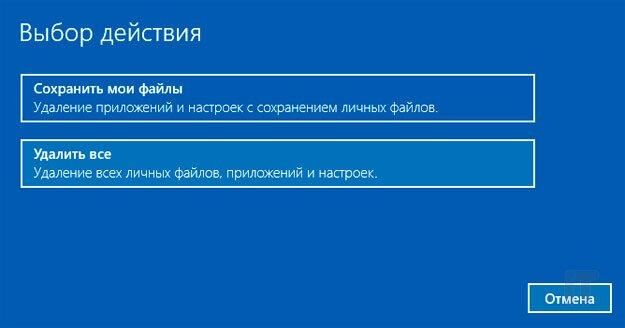
После таких манипуляций откроется окошко с выбором действия. Вот как раз на этом этапе можно выбрать переустановку с сохранением личных файлов или без сохранения. Если Вам важны личные файлы, то выбирайте первый пункт. Если же Вы хотите переустановить систему полностью, то рекомендую воспользоваться вторым пунктом. Я выбираю пункт «Удалить все».
Немного подождем, пока система подготовит необходимые данные.

Следующим шагом нас попросят выбрать при переустановке системы, очищать ли диски. К примеру, мне нужно переустановить ОС таким образом, чтобы система была чиста, как будь-то, ее установили с диска. В моем варианте актуален пункт «Удаление файлов и очистка дисков».
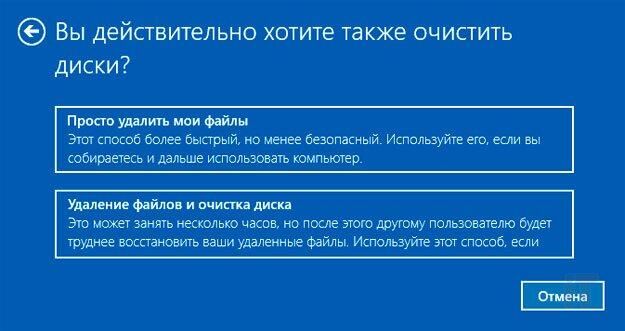
Далее нажимаем на кнопку «Продолжить».
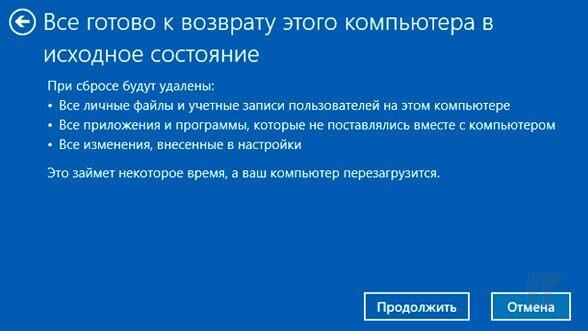
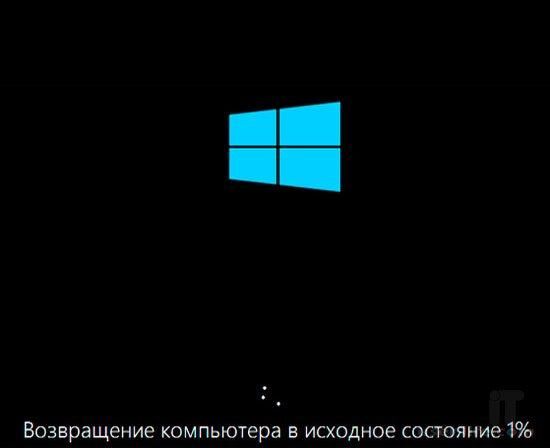
На этом этапе компьютер перезапустится, и далее мы сможем увидеть надпись «Возвращение компьютера в исходное состояние». Ожидаем.
Через некоторое время увидим Рабочий стол переустановленной системы. Теперь самое время активировать систему Windows 10 бесплатно.
Как видно, переустановить операционную систему Windows 10 без диска не составит особого труда, если придерживаться вышеописанной последовательности действий. Возникают вопросы — задавайте в комментариях. Не забывайте также оценивать статью, Вам ничего это не стоит, а мне будет приятно! На этом все, всех благ!
Как сбросить Windows 10 к заводским настройкам, переустановить из «облака» — без флешки, диска и BIOS


Из данной инструкции Вы узнаете, как выполняется установка Виндовс 10 без загрузочной флешки или диска, без необходимости входа в BIOS. Но есть некоторые ограничения, которые стоит разобрать перед началом инсталляции.
Кому подойдёт этот метод?
- Система Windows 10 работает нестабильно, есть подозрения на вирусы, которые не получается устранить;
- На диске есть не менее 10 Гб свободного места;
- Доступно стабильное подключение к сети интернет, поскольку компьютер будет подключаться к серверам Microsoft для скачивания установочных файлов, обновлений, компонентов;
- Если у Вас ноутбук, то он должен быть подсоединён к источнику питания;
- Не были использованы утилиты для отключения телеметрии, блокировки доступа к сетевым адресам Майкрософт;
- Вы располагаете двумя-тремя часами времени, которые придется потратить на процесс переустановки.
По сути, речь идет о полном сбросе Виндовс 10 до заводских настроек. При этом реально сохранить личные данные или же выбрать вариант с тотальным удалением всех файлов, приложений, параметров посредством форматирования системного раздела.
Этот метод НЕ подойдет для установки ОС с нуля на «чистый» компьютер, поскольку для запуска процедуры необходимо наличие, как минимум, среды восстановления Windows.
Видео инструкция
Рекомендуем посмотреть ролик с нашего Youtube канала. А под ним есть текстовая версия с пошаговым руководством:
- Откройте «Параметры» — раздел «Обновление и безопасность»;
- Перейдите на вкладку «Восстановление» и в секции «Вернуть компьютер в исходное состояние» нажмите на кнопку «Начать»;
Если не можете войти в систему, находитесь на экране блокировки, то зажмите клавишу Shift и кликните по кнопке «Выключения», затем по пункту «Перезагрузка». ПК перезапустится в режиме восстановления. Нас интересует «Поиск и устранение неисправностей», далее — «Вернуть компьютер в исходное состояние». Указываем, сохранять файлы или нет:


Дальнейшие действия полностью совпадают с теми, которые выполняются в первых двух пунктах инструкции (через «Параметры»):
- Выбираем «Загрузка из облака» (может потребоваться около 4 Гб места на диске, но на самом деле нужно больше — до 10 Гб):
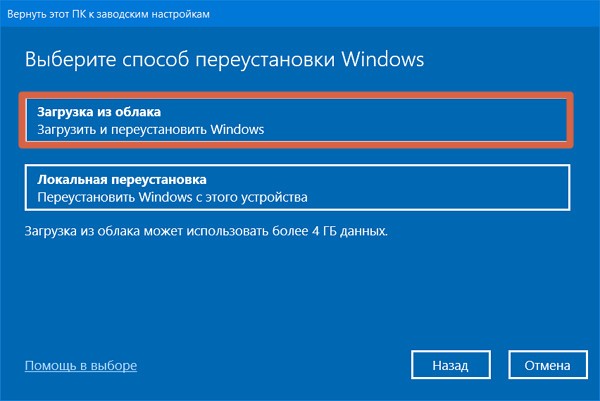
- Перед началом переустановки будут скачаны необходимые файлы. После чего ноутбук перезагружается и стартует полноценная инсталляция. Обратите внимание, что нельзя выбрать версию ОС, устанавливается та же редакция, что использовалась на момент сброса. Дополнительно могут загружаться недостающие обновления Windows 10.
Осталось только следовать подсказкам на экране. На финальном этапе выбирайте языковые параметры, настраивайте сеть — всё, как при стандартной установке «десятки». Если никогда с этим не сталкивались — посмотрите это видео:
— Как Скачать, Установка, Русификация» description=»Windows 10 LTSC 2024 — чем отличается от стандартных выпусков десятки — Корпоративная (Enterprise) и Про (Professional), как и где скачать образ ISO, как записать на флешку (создать загрузочный накопитель с LTSC), как установить, сделать русский язык интерфейса? На все эти вопросы ответит данное видео!» date=»2020-03-26T15:00:46.000Z» time=»PT11M28S» img=»https://i.ytimg.com/vi/7Cxlb14Wno8/maxresdefault.jpg» imgWidth=»1280″ imgHeight=»720″]
- Usocoreworker.exe — что это за процесс Windows 10, почему грузит процессор, как отключить
- Как в Windows 10 убрать пароль при включении компьютера
- Как исправить ошибку 0x80070002 Windows 10 8 7 при обновлении, установке
- Как разделить диск C на два диска в ОС Windows без потери данных
- Как исправить ошибку обновления 0x800705b4 в Windows 10
- Оптимизация оперативной памяти в Windows 10, устранение утечки ОЗУ