Бумага замялась внутри принтера
Если застрявшая бумага рвется и ее не удается извлечь из отверстия для выхода бумаги или из заднего лотка либо замятая бумага осталась внутри принтера , сначала извлеките бумагу изнутри модуля сканирования / крышки .
Если не удается извлечь бумагу изнутри модуля сканирования / крышки , извлеките бумагу с нижней стороны принтера .
Удаление застрявшей бумаги изнутри модуля сканирования / крышки
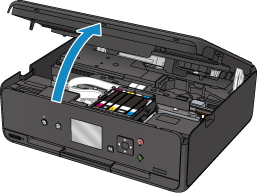
Удалите бумагу, выполнив приведенные ниже инструкции.
- Если замятие бумаги происходит во время печати и требуется выключить принтер , чтобы извлечь бумагу, нажмите кнопку Стоп (Stop) для прекращения печати перед выключением принтера .
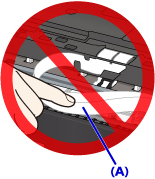
- Не прикасайтесь к белой ленте (A).
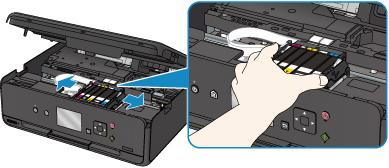
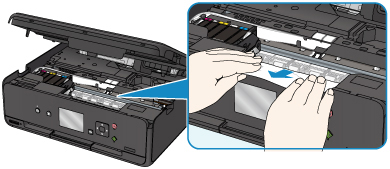
Если бумага скручена, извлеките ее.
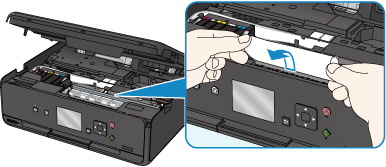
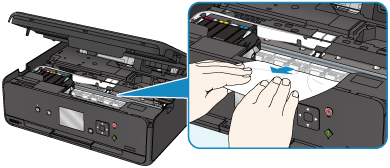
- Вся ли бумага извлечена из под держателя печатающей головки ?
- Маленькие обрывки бумаги остались в принтере ?
- Вся ли бумага извлечена из левой и правой пустых областей (B) в принтере ?
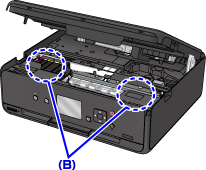
- При повторной загрузке бумаги убедитесь, что используется подходящая бумага и она правильно загружена. Если сообщение о замятии бумаги появляется на ЖК-дисплее или экране компьютера при возобновлении печати после удаления замятой бумаги, возможно, внутри принтера все еще осталась бумага. Еще раз проверьте принтер на наличие оставшихся обрывков бумаги.
Извлечение замятой бумаги с нижней стороны принтера
Удалите бумагу, выполнив приведенные ниже инструкции.
- Если замятие бумаги происходит во время печати и требуется выключить принтер , чтобы извлечь бумагу, нажмите кнопку Стоп (Stop) для прекращения печати перед выключением принтера .
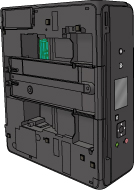
- Убедитесь, что крышка сканера закрыта, прежде чем поставить принтер на бок.
- Установите принтер на широкую плоскую поверхность, например на стол.
- При подъеме принтера крепко держите его двумя руками и следите, чтобы не ударить его о другие предметы.
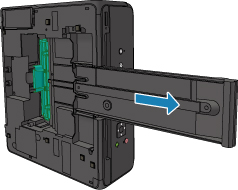
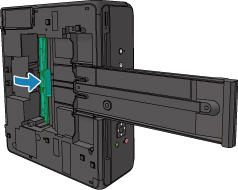
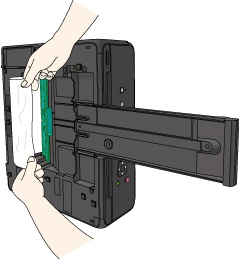
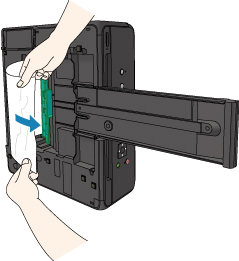
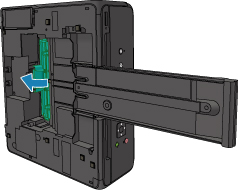
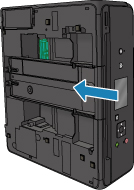
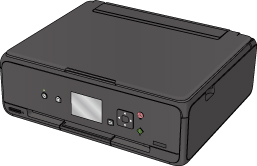
- При повторной загрузке бумаги убедитесь, что используется подходящая бумага и она правильно загружена. Если сообщение о замятии бумаги появляется на ЖК-дисплее или экране компьютера при возобновлении печати после удаления замятой бумаги, возможно, внутри принтера все еще осталась бумага. Еще раз проверьте принтер на наличие оставшихся обрывков бумаги.
Если вышеприведенные меры не помогли устранить проблему, обратитесь в ближайший сервисный центр Canon для ремонта.
Что делать если в принтере Canon застряла бумага
Однажды почти что любой владелец принтера может сталкивается с такой проблемой, как замятия бумаги. Этот процесс бывает таким, загорается значок, но сам принтер почему то перестает дальше. Как нужно поступать в подобной ситуации если принтер зажевал бумагу или застряла бумага в принтере? Как удалить застрявшую бумагу из принтера Canon и продолжить печать?

По какой же причине бумага неожиданно может застревать в принтере, что делать, что бы избежать подобного в дальнейшем?
Самая первая и популярная причина, когда застряла бумага в принтере Canon, возникает из за того, что если длительно и неаккуратно использовать принтер,и нужные ресурсы деталей окончательно исчерпали себя. В подобном случае разрешить проблемы способны только самые опытные специалисты в мастерской. Проблем второстепенного плана значительно много и устранять их можем и мы сами.
Как из принтера Canon удалить застрявшую бумагу, если у нас плохая или мятая бумага? Просто запомните, что в дальнейшем не нужно не использовать такую бумагу: хотя это бумага дешевле, но в дальнейшем, что бы ремонтировать принтер, которой пострадал от дешевой бумаги, может стоить очень дорого.
Неподходящая бумага: слишком тонкая или толстая, не того стандарта, который требует конкретный копировальный аппарат, и поэтому, например, слипаются листы и застревают.
В этой ситуации поможет постучать ребром стопки бумаги по столу или же перелистывание всех листов, чтобы разъединить их. Если вы печатаете на второй стороне листа, то дайте остыть уже отпечатанным листам и также разъедините листы.

Также можно вынуть всю пачку бумаги из лотка и вставить другой стороной. Также эта проблема может быть вызвана тем, что для выполнения одного задания в принтер положили бумагу разного типа и плотности.
В лоток загрузили слишком много бумаги — положите меньше, или слишком мало бумаги, и принтеру не удается «захватить» лист — положите больше.
Бумагу в лоток ручной подачи бумагу вставили неровно, и при захвате принтером она идет криво, перекашивается и в итоге застревает. Здесь поможет только аккуратно вставлять бумагу в лоток ручной подачи и регулировка зажимов слева и справа листа точно под его размер.
Как вытащить бумагу из принтера Canon?

Во-первых, всегда проверяйте при повторном использовании листа, нет ли на нем скрепок и скобок — их можно просто срезать ножницами по углу. А также рядом с копировальным аппаратом в организации поставьте столик, и все сотрудники смогут снимать скрепки и скобки с листов на нем, а не над принтером — это поможет избежать случайного попадания посторонних предметов в аппарат.
Слишком тонкая или толстая бумага. Если вы используете бумагу нестандартной плотности, то до печати в настройках принтера (кнопка Свойства) укажите тип бумаги: толстая, тонкая, пленка, картон и т.п.
Размер бумаги. Иногда могут срабатывать датчики замятия бумаги, даже если фактически его не было. Это может быть связано просто с проблемами датчиков, а также и с тем, что в настройках печати стоит, например, размер бумаги А4, а вы печатаете на конвертах. Принтер не увидит, что лист прошел через датчики и «решит», что произошло замятие. Чтобы этого избежать, перед печатью в настройках принтера (кнопка Свойства) укажите размер бумаги.
Открытие лотка в момент печати. Никогда не открывайте лотки подачи бумаги до окончания печати.
Если в принтере Canon застряла бумага, что делать?
Если все-таки бумага в принтере застряла и загорелась лампочка «Замятие бумаги» или «Paper jam», то действовать нужно очень аккуратно: сильные рывки могут привести к порче аппарата, и качество печати и надежность его работы никогда не будут прежними.

Что делать если застряла бумага в принтере Canon? Итак, первое, что нужно сделать, чтобы вынуть застрявшую бумагу из принтера, выключить его и включить. Если замятие небольшое, то барабан прокрутится, и бумага вылезет сама.
Если это не помогает, то нужно ознакомиться с рекомендациями по вытаскиванию бумаги для вашего принтера. Чем сложнее устройство, тем подробнее это будет описано: некоторые современные аппараты даже пишут, что делать и рисуют схемки на дисплеях.
Когда бумага застряла в принтере Canon, общие правила вытаскивания бумаги таковы: тащить лист нужно потихоньку, без рывков и двумя руками, держа за обе стороны, иначе лист порвется, а вытаскивать застрявшие кусочки бумаги значительно сложнее. Отдельные экземпляры могут предательски остаться внутри и мешать дальнейшей работе.
Вынимая картридж, если это потребуется, берите его только за ручку, кладите за ровную поверхность, не трогайте зеленый барабан и другие запчасти: это может привести к ухудшению качества печати и появлению полос и пятен на отпечатках.
Далее определяете, где именно в принтере застряла бумага. Вариантами могут быть:
1. входные лотки, откуда подается бумага;
2. области выхода бумаги из принтера (сверху и сзади);
3. область картриджа;
4. недра принтера, куда бумага попадает, но ее не видно даже при открытии всех лотков и дверок.
Собственно, вытащить бумагу можно проверив каждый из этих вариантов: выключаете принтер на кнопку или из сети, открываете дверку, смотрите есть ли там бумага, если есть, берете двумя руками и тихонько тянете.
Как вытащить застрявшую бумагу из принтера canon
Номер FAQ: 8202222700
Дата выпуска: 04 сентября 2014
Решение:
При замятии бумаги на экране отображается (Замятие бумаги.). Нажмите (Далее) для отображения простых решений. Если процедуры на экране трудны для понимания, см. следующие разделы, в которых описана процедура устранения замятий.
- При выключении устройства данные, выводимые на печать, удаляются.
- Удалите все фрагменты бумаги, чтобы избежать их замятия.
- Убедитесь, что бумага и упаковочные материалы полностью удалены.
- Совместите края стопки бумаги на плоской поверхности перед загрузкой в устройство.
- Убедитесь, что в устройство загружена подходящая бумага.
- Убедитесь, что в устройстве не остались замятые фрагменты бумаги.
- Вытягивание бумаги силой может привести к повреждению деталей. Если не удается извлечь бумагу, свяжитесь с ближайшим авторизированным представителем Canon или со службой поддержки Canon.
Замятие документа в устройстве подачи
1. Удалите документ, загруженный в устройство подачи.
2. Удалите замятый документ из устройства подачи.

MF229dw
2-A-1. Откройте крышку устройства подачи.
2-A-2. Сдвиньте рычаг для разблокировки.
2-A-3. Осторожно вытяните документ.
MF226dn / MF217w / MF216n
2-B-1. Откройте крышку устройства подачи.
2-B-2. Осторожно вытяните документ.
- Для пользователей MF226dn / MF217w / MF216n процедура завершается на этом шаге.
3. Удалите замятый документ из внутренней крышки устройства подачи.
3-1. Удерживая зеленую ручку, откройте внутреннюю крышку.
3-2. Осторожно вытяните документ.
3-3. Закройте внутреннюю крышку.
4. Верните рычаг на место и закройте крышку устройства подачи.
Замятие бумаги внутри устройства
1. Извлеките тонер-картридж.
1-1. Поднимите панель управления.
Невозможно открыть панель управления, если устройство подачи закрыто не полностью. Приложение чрезмерного усилия может привести к повреждению панели управления.
1-2. Откройте крышку тонера за ручку, расположенную на правой передней панели крышки.
1-3. Извлеките тонер-картридж.
2. Осторожно вытяните документ.
3. Проверьте, не замялась ли бумага внутри направляющей выхода.
3-1. Потяните на себя, удерживая кнопку ( ), чтобы открыть направляющую выхода.
3-2. Осторожно вытяните документ.
3-3. Закройте направляющую выхода.
4. Проверьте, не замялась ли бумага внутри устройства.
4-1. Осторожно вытяните бумагу между узлом термозакрепления ( ) и роликом ( ), пока не будет виден край бумаги.
4-2. Когда край бумаги будет виден, осторожно потяните за него.
5. Проверьте, не замялась ли бумага в отверстии для ручной подачи или лотке для бумаги.
5-1. Медленно вытяните бумагу из отверстия для ручной подачи.
5-2. Откройте крышку лотка для бумаги и извлеките загруженную бумагу.
5-3. Осторожно вытяните документ.
- Для устройств MF217w / MF216n перейдите к шагу 7
6. Проверьте, не замялась ли бумага внутри задней крышки.
6-1. Откройте заднюю крышку.
6-2. Осторожно вытяните документ.
6-3. Закройте заднюю крышку.
- Совместите правый и левый выступы ( ) с направляющими тонер-картриджа, затем установите его до упора.
8. Закройте крышку тонера и опустите панель управления.
- Убедитесь в правильности установки тонер-картриджа. Чрезмерное усилие может привести к повреждению.
Бумага застряла внутри устройства
Если замятая бумага рвется и ее не удается извлечь из отверстия для выхода бумаги или из модуля подачи либо если замятая бумага осталась внутри устройства , удалите бумагу, выполнив следующие действия.
- Если нужно выключить устройство для удаления замятой бумаги во время печати, нажмите кнопку Стоп (Stop) для отмены печати перед выключением устройства .
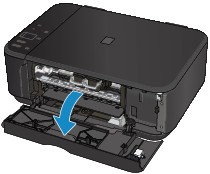
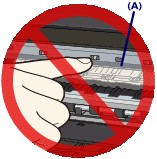
- Не прикасайтесь к прозрачной пленке (A).
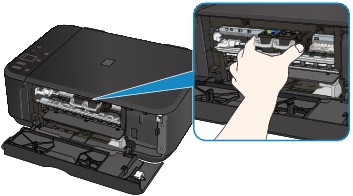
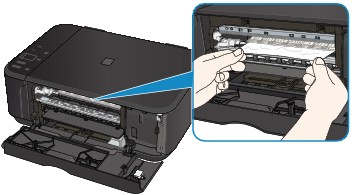
Если бумага скручена, извлеките ее.
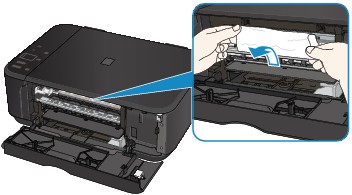
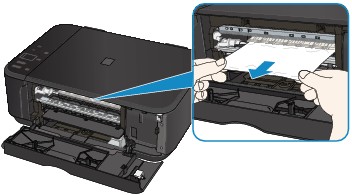
- Остались ли клочки бумаги под держателем картриджа FINE ?
- Остались ли небольшие клочки бумаги внутри устройства ?
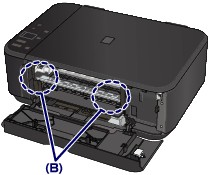
- Остались ли клочки бумаги в правой или в левой части (B) устройства ?
- При повторной загрузке бумаги убедитесь, что используется подходящая для печати бумага и она правильно загружена. Если при продолжении печати после удаления застрявшей бумаги на экране компьютера отображается сообщение о замятии бумаги, возможно, в устройстве остался клочок бумаги. В этом случае убедитесь, что в устройстве не осталось клочков бумаги.
Если бумагу не удается извлечь, бумага застряла в устройстве или в случае повторного замятия бумаги после ее извлечения обратитесь в сервис-центр.