Sketchup сглаживание граней
В SketchUp можно добиться сглаживания граней с помощью инструмента «Smooth». Чтобы использовать этот инструмент, следуйте этим шагам:
1. Выделите грани, которые вы хотите сгладить. Для этого можете воспользоваться инструментом «Выбрать».
2. Перейдите в меню «Окно» (Window) и выберите «Слои» (Layers), чтобы активировать панель «Слои».
3. На панели «Слои» создайте новый слой и назовите его, например, «Сглаживание» (Smooth).
4. Перейдите во вкладку «Формат» (Format) в меню «Окна» (Window) и выберите «Структура контекстного меню» (Context Menu Structure).
5. В списке команд найдите «Сглаживание» (Soften) и перетащите его на панель инструментов.
6. Выберите инструмент «Сглаживание» (Soften) на панели инструментов.
7. Щелкните правой кнопкой мыши на выделенных гранях и выберите «Сгладить объект» (Soften/Smooth Edges).
8. Диалоговое окно появится, позволяя вам настроить параметры сглаживания. Вы можете выбрать угол, при котором грани будут сглаживаться, и кликнуть на кнопку «Применить» (Apply).
Грани, которые вы выбрали, должны стать сглаженными. Вы также можете изменять параметры сглаживания в диалоговом окне, чтобы достичь желаемого эффекта.

Похожие записи:
- Толщина лдсп для шкафа купе
- Шов на диване расходиться
- Новости мебельного рынка
- Диван лофт своими руками чертежи
Сглаживание в sketchup
В SketchUp есть несколько способов достижения сглаженного внешнего вида модели:
1. Соединение кривых и линий: Вы можете использовать инструмент «Кривая» или просто всех «Соединить» кривые и линии сглаживать их. Для этого выберите инструмент «Линия», удерживайте клавишу Ctrl (или Cmd на Mac) для выбора всех нужных кривых и линий, затем нажмите правую кнопку мыши и выберите «Соединить кривые» или «Соединить линии».
2. Использование инструмента «Изгиб»: Инструмент «Изгиб» позволяет вам изменять форму краев модели, чтобы создать сглаженный эффект. Выберите инструмент «Изгиб» в панели инструментов, затем выберите край модели и протяните его, чтобы изменить его форму.
3. Использование инструмента «Сглаживание»: Инструмент «Сглаживание» может применяться для скругления углов или сглаживания поверхности модели. Выберите инструмент «Сглаживание» в панели инструментов, затем выберите угол или поверхность модели, которые вы хотите сгладить, и перетащите мышь, чтобы применить сглаживание.
4. Использование плагинов: В SketchUp есть множество плагинов, которые предлагают дополнительные инструменты и возможности для сглаживания моделей. Некоторые примеры популярных плагинов включают Soap Skin & Bubble, Fredo6 RoundCorner и Bezier Spline.
Учтите, что SketchUp является программой для проектирования 3D-моделей, которая нацелена на создание геометрических форм и элементов. Если вам нужна более высокая степень сглаживания или более сложные детали, вам может потребоваться использовать специализированное программное обеспечение 3D-моделирования, такое как Blender или Rhino.
Похожие записи:
- Петля мебельная икеа
- Ппу пружины змейка характеристики
- Установка розеток на стеновой панели
- Петли боярд с доводчиком характеристики
Как сгладить углы в скетчап
В программе SketchUp есть несколько способов сгладить углы модели:
1. Используйте инструмент «Округление». Выберите объект или грань, которую вы хотите сгладить, затем нажмите правую кнопку мыши и выберите «Округление» в контекстном меню. Затем введите радиус округления или просто перетащите курсор, чтобы добавить округление.
2. Используйте инструмент «Соединение кривыми». Выберите две грани, которые вы хотите сгладить, затем нажмите правую кнопку мыши и выберите «Соединение кривыми» в контекстном меню. Затем выставьте градус кривизны и щелкните, чтобы применить сглаживание.
3. Используйте инструмент «Груша» или «Плавить». Они доступны в меню «Расширения» после установки соответствующих плагинов. С помощью этих инструментов вы можете манипулировать вершинами модели, чтобы создать сглаженные углы.
4. Используйте инструмент «Соединить/Расщепить кривые». Позволяет соединять или разделять грани с помощью кривых. Выберите грани, которые вы хотите сгладить, затем нажмите правую кнопку мыши и выберите соответствующую опцию в контекстном меню.
Не забывайте, что эффекты сглаживания могут влиять на общую геометрию модели и внешний вид, поэтому рекомендуется сохранить копию модели перед применением сглаживания.
Похожие записи:
- Распределение прибыли между партнерами
- Фреза для петель 35 мм
- Кухня мария характеристики
- Подвесной стол своими руками
How to Soften Edges and Round Corners in Sketchup

- May 20, 2019
- Designer Hacks, Sketchup
When modeling and rendering objects in Sketchup, it’s important to add details that will create a realistic final product. In this tutorial, we’ll take a look at how to soften edges and round corners in Sketchup! This can be useful when trying to make three-dimensional objects look more realistic and less computer-generated. Simply curving an edge or corner will give an object more depth and make it look more convincing than a perfectly square edge. With a few easy steps, we’ll show you how you can turn a flat looking surface into a more realistic looking object!
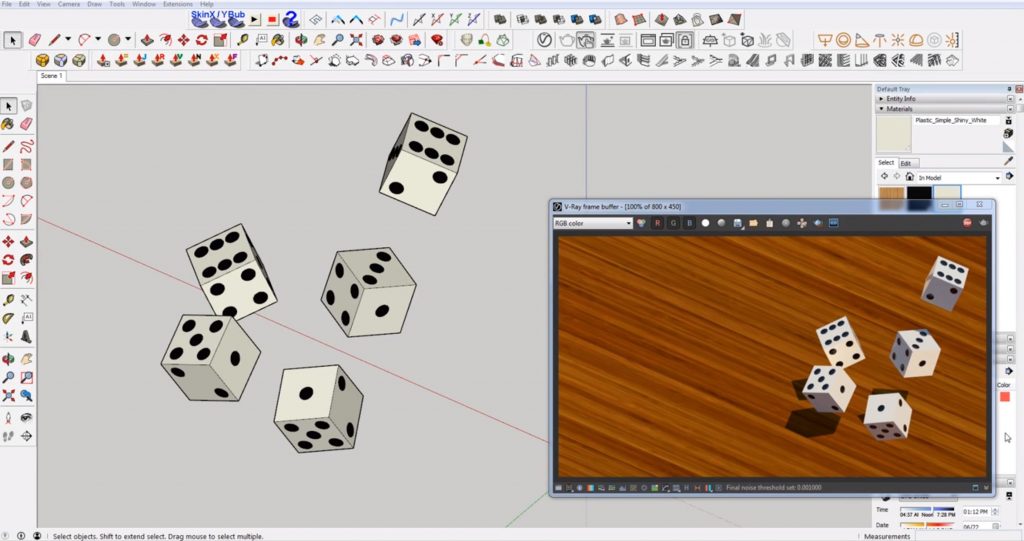
The plugin comes with three different options, a beveled corner, a sharp corner, or a round corner. In order to add round corners in Sketchup, we are going to use the round corner option. You may use the other options for more complex shapes like a counter top, wood trim, or picture frame edge.

Rounding Parameters > Offset. Double click on the object you want to round the corners of. Then select the “round corner” button from the Freedo6 plugin. Under the “rounding parameters” options select the “offset” button to set the offset amount. Type the desired amount you want to offset the corners by and hit enter. You may have to experiment with higher or lower values until you get the look you want. Left-click to exit the “round corner” tool.
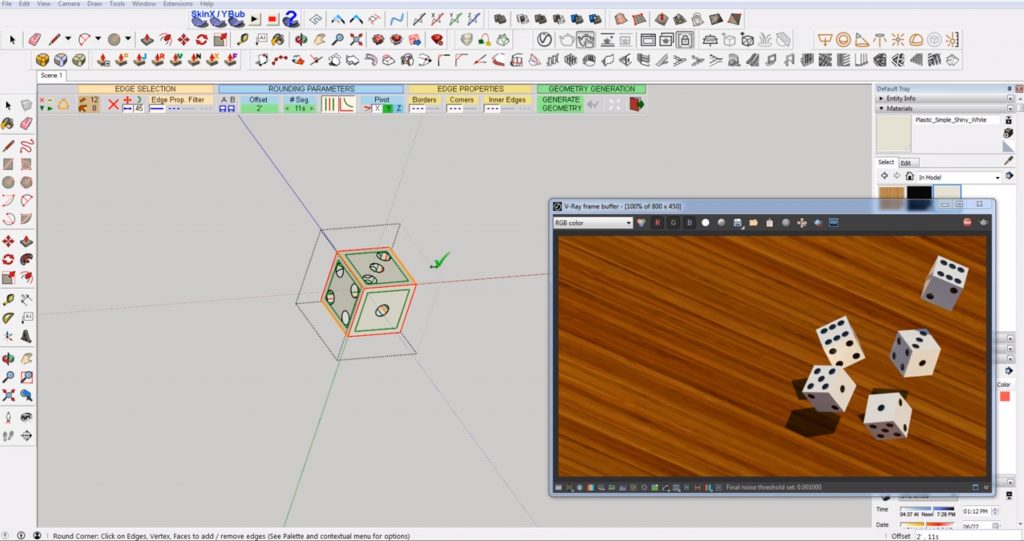
Render. If you are using Vray to render your objects, you can use the Vray window to see how the objects in Sketchup will look when rendered. You may have to re-render the image after rounding the corners to get a more accurate preview.
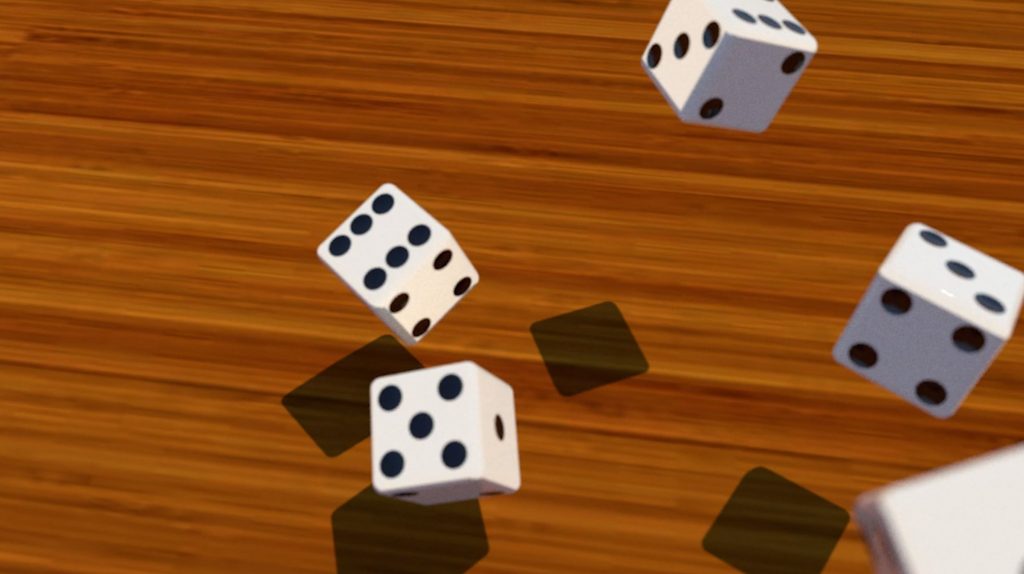
Now that you know how to create round corners in Sketchup you can add even more detail to your Sketchup models. If you’re looking for more useful plugins, check out the other Freedo6 plugins, or go to our full list of tutorials for even more Sketchup tips and tricks!
What objects do you use the round corner tool for? Let us know in the comments!