КАК ПЕРЕКЛЮЧИТЬ ZOOM НА НАУШНИКИ
Чтобы переключить Zoom на наушники, во время звонка откройте настройки звукового устройства. Это можно сделать, щелкнув на значке звука на панели управления или открыв меню устройств в приложении Zoom.
В настройках звукового устройства выберите наушники в качестве устройства вывода звука. Если наушники не отображаются в списке доступных устройств, убедитесь, что они подключены к компьютеру и включены.
После выбора наушников в качестве устройства вывода звука, нажмите «Сохранить» или «Применить» для сохранения изменений.
Если вы хотите использовать наушники только на время звонка, выберите опцию «Использовать для этого звонка» при выборе устройства вывода звука. Это позволит переключиться обратно на динамики после завершения звонка.
Если вы продолжаете испытывать проблемы с настройкой звуковых устройств в Zoom, обратитесь к документации Zoom или свяжитесь с технической поддержкой.

Как Включить Звук в zoom на Компьютере — Не работает звук в ЗУМЕ на ноутбуке.
Наушники ZOOM ZHP-1. Доступный вариант закрытых наушников
включаем звук в Zoom на телефоне без наушников
How To Use AirPods With A Zoom Meeting (2020) (Mac)
Простой способ ПРОСЛУШКИ И СЛЕЖКИ за любым человеком! Как установить прослушку за женой, мужем и др
Как включить звук в Zoom на компьютере
Как решать проблемы со звуком на уроке в Zoom?
Почему в ZOOM не работает звук и микрофон?
как надо настроить звук наушниках pubg Mobile
Как включить звук в Zoom на телефоне
Также читайте:
- Как прибавить звук в зуме на телефоне
- Почему зависает зум
- Как конвертировать файл zoom в видео если произошел сбой конвертации
- Как разрешить доступ к камере в зум на андроид
- Как читать с экрана в зуме незаметно
- Как откатить зум до прежней версии
- Как в зуме включить звук видео при демонстрации экрана
- Как свернуть зум
- Как включить таймер в зуме
- Как в зуме подключить наушники
- Как поделиться экраном в зуме
- Как включить звук зум на ноутбуке
- Как сделать в зуме комнаты
КАК В ЗУМЕ ПОДКЛЮЧИТЬ НАУШНИКИ
Для подключения наушников в Zoom необходимо найти настройки звука. Они находятся в меню «Настройки» в главном окне программы.
Нажмите кнопку «Аудио» и выберете подходящее устройство для воспроизведения звука. Если наушники уже подключены, они должны появиться в списке доступных аудиоустройств.
После выбора наушников в качестве аудиоустройства, проверьте настройки звука в окне Zoom. Настройте уровень громкости и проверьте, работают ли наушники правильно.
Если наушники не работают, убедитесь, что они правильно подключены к вашему устройству. Также убедитесь, что настройки звука в Zoom настроены правильно.
Если проблема не решена, попробуйте перезагрузить программу Zoom и проверить настройки звука еще раз.
Как настроить микрофон или Наушники по Bluetooth
Как включить звук в Zoom на компьютере
Headphones vs. Computer speaker — checking audio settings in Zoom
Как включить звук в Zoom на телефоне
как включить микрофон в zoom
Почему в ZOOM не работает звук и микрофон?
Нет звука в Zoom конференции: как включить звук в Zoom на телефоне
Не Работает Микрофон в Zoom, Skype на Windows 10? 100% РЕШЕНИЕ для 2021!
Как подключить Наушники вместо Микрофона
Как Включить Звук в zoom на Компьютере — Не работает звук в ЗУМЕ на ноутбуке.
Также читайте:
- Как загрузить видео с зума на ютуб
- Что такое гибридный зум в смартфоне
- Как включить видео и звук в зуме
- Как поставить любое видео на вебку в зум
- Как поделиться экраном в зуме
- Как скачать на ноутбук зум
- Как разрешить доступ к камере в зум на андроид
- Как сделать замедленный зум в capcut
- Как в зуме сделать запись с телефона
- Как удалить участника из зума во время конференции
- Что такое зум колл
Как подключить наушники к зуму
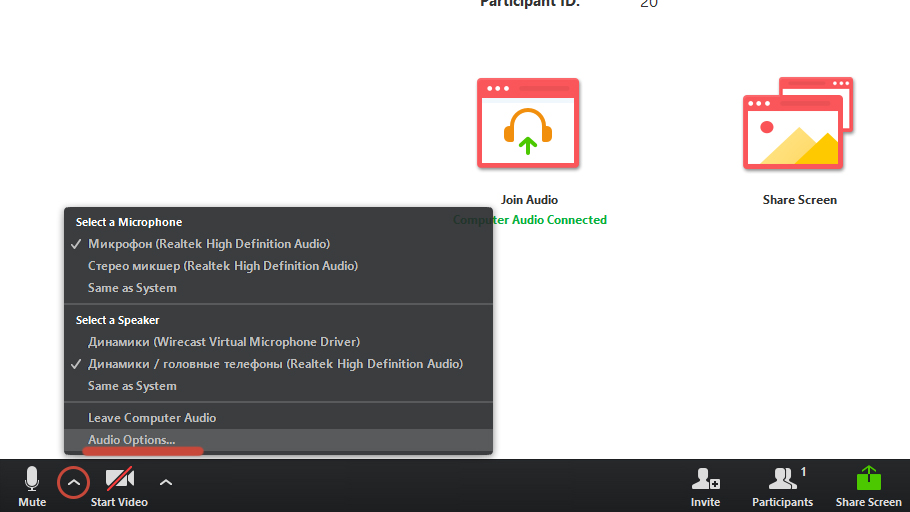
В окне zoom нажмите на стрелочку рядом с иконкой микрофона в левом нижнем углу и выберите «Audio Options»
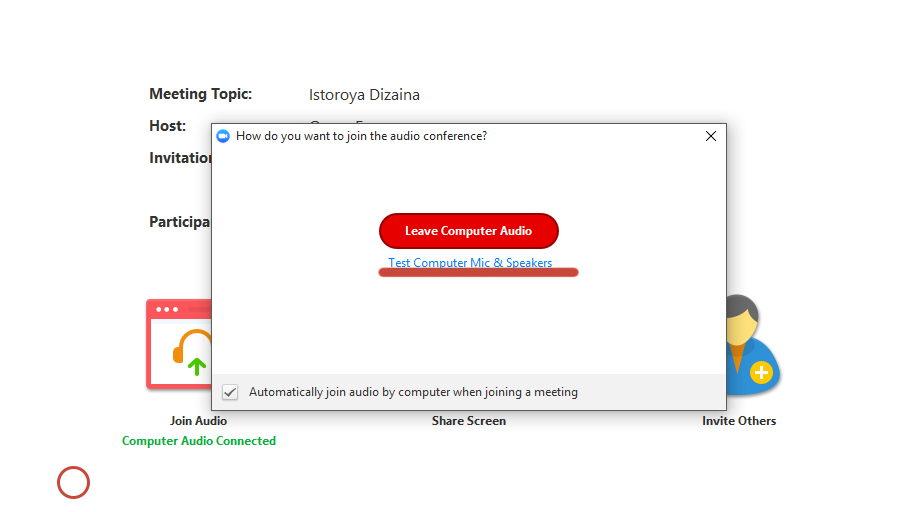
В появившемся окошке нажмите на ссылку «Test Computer Mic & Speakers.
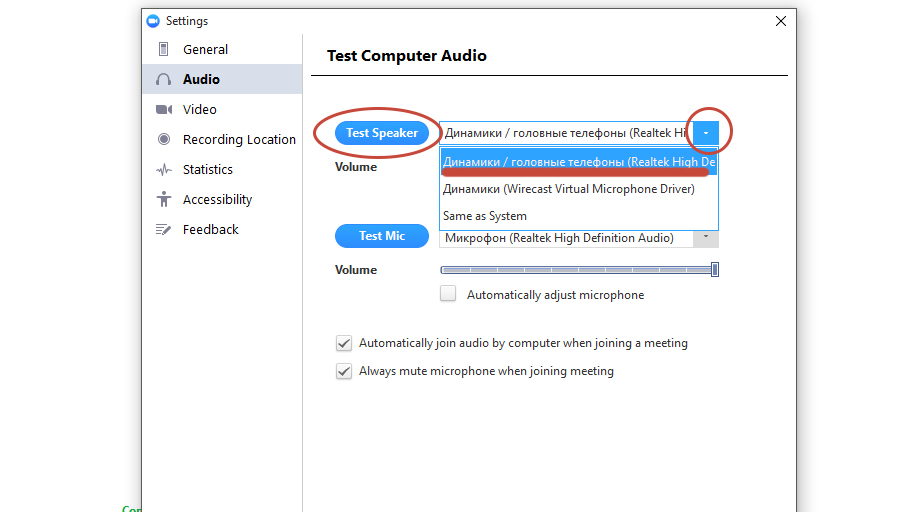
В появившемся меню выберите нужное аудиоустройство. Если вы не знаете, что выбрать, попробуйте все варианты, для теста нажимайте Test Speaker.
Если вы услышали музыку в нужном устройстве, то звук будет работать и на вебинаре. Если музыки не слышно в нужном устройстве ни в одном из вариантов, то перейдите к следующему шагу
Как в Zoom включить звук с телефона
Если при входе в конференцию Zoom в телефоне нет звука и вы не слышите собеседника, это может означать, что вы не выдали приложению соответствующее разрешение, либо не включили звук в настройках приложения. Наша статья поможет вам разобраться в тонкостях настройки и избежать проблем со звуком в будущем.
Отсутствие звука в приложении Zoom – одна из наиболее частых проблем, с которой сталкиваются пользователи при входе в конференцию. Многие не знают, как включить звук в Zoom с телефона прямо во время конференции. Сделать это можно через панель управления, расположенную в нижней части экрана.
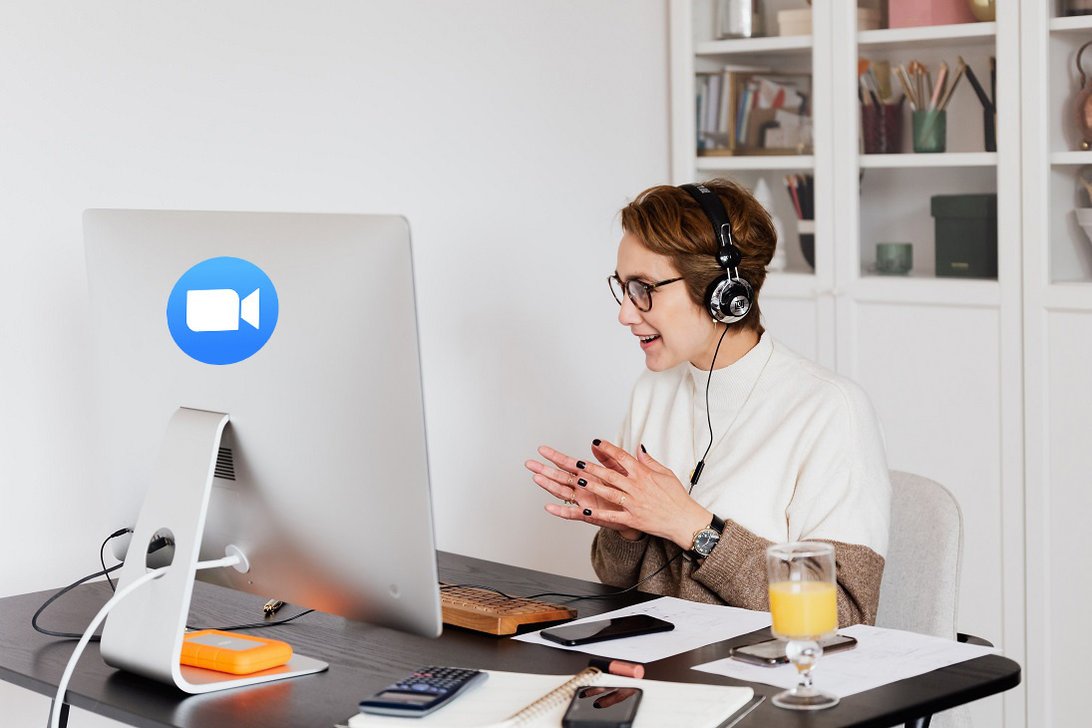
Чтобы включить звук во время конференции, на панели управления нажмите на значок с изображением наушников «Подключить звук». После этого вы увидите всплывающее уведомление «Wi-Fi или отправка данных сотовой сети», нажав на которое, вы увидите системное сообщение «Вы используете аудиоустройство».
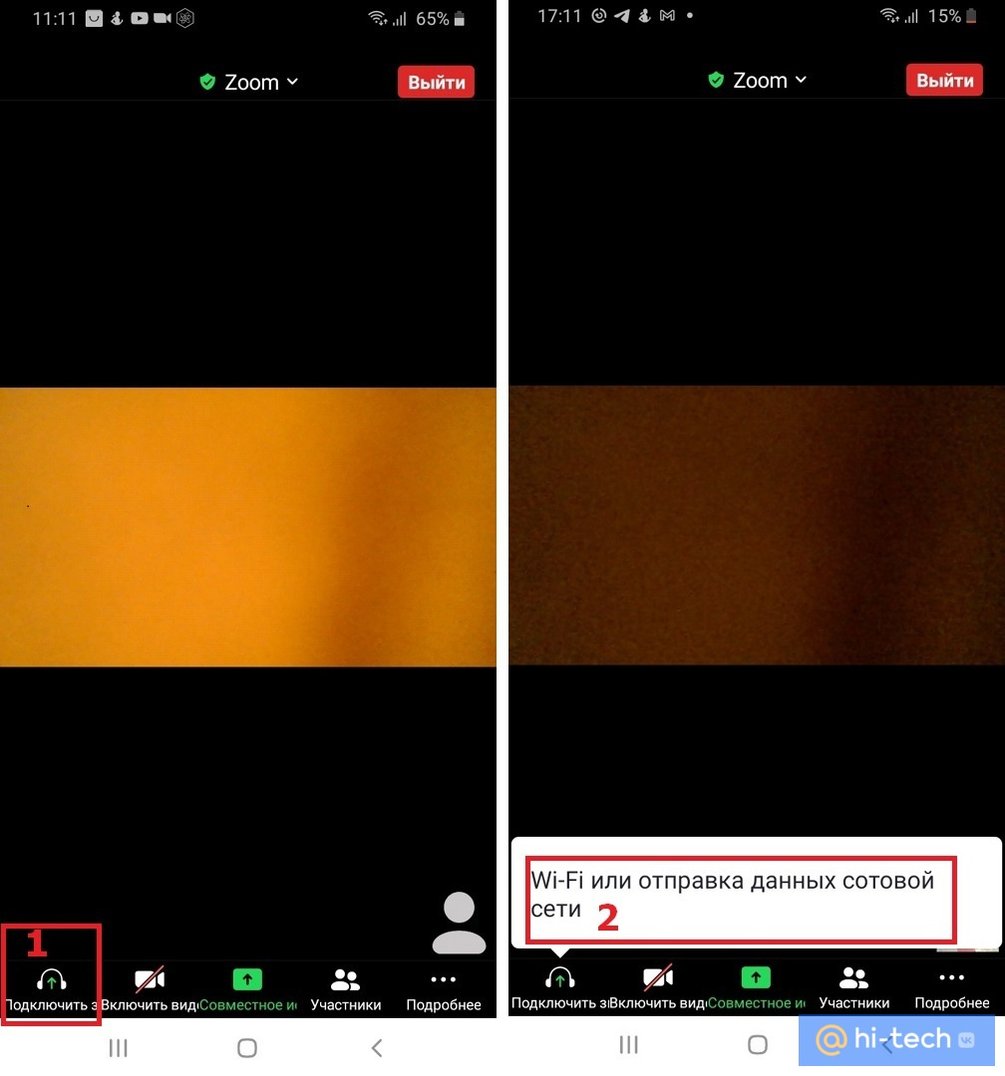
После этого на панели управления значок с изображением наушников должен смениться на значок с изображением микрофона, а в верхнем левом углу значок с изображением динамика. Это означает, что теперь вы можете слышать собеседника и сами можете использовать микрофон для связи с ним.
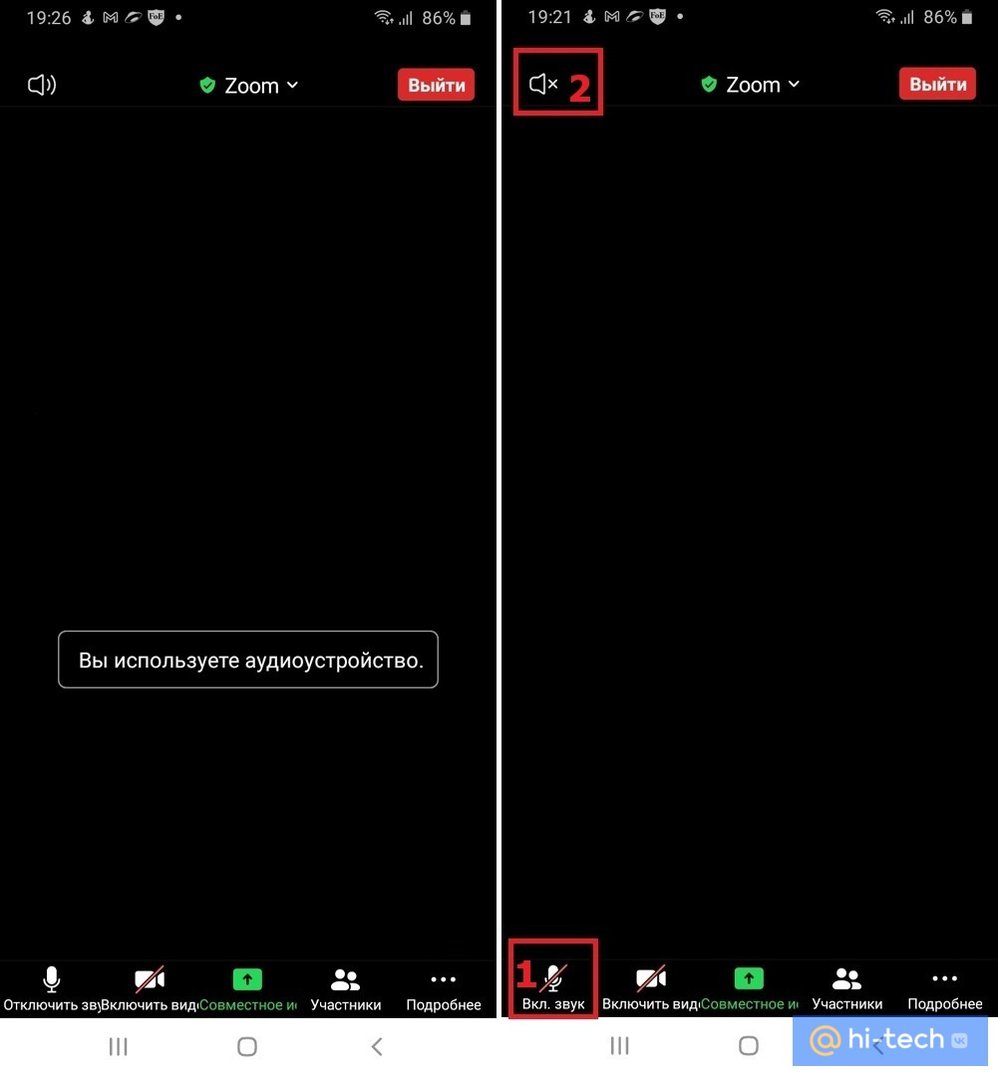
Чтобы выключить микрофон, но оставаться в режиме прослушивания конференции, достаточно еще раз прикоснуться к значку, чтобы он стал перечеркнутым.
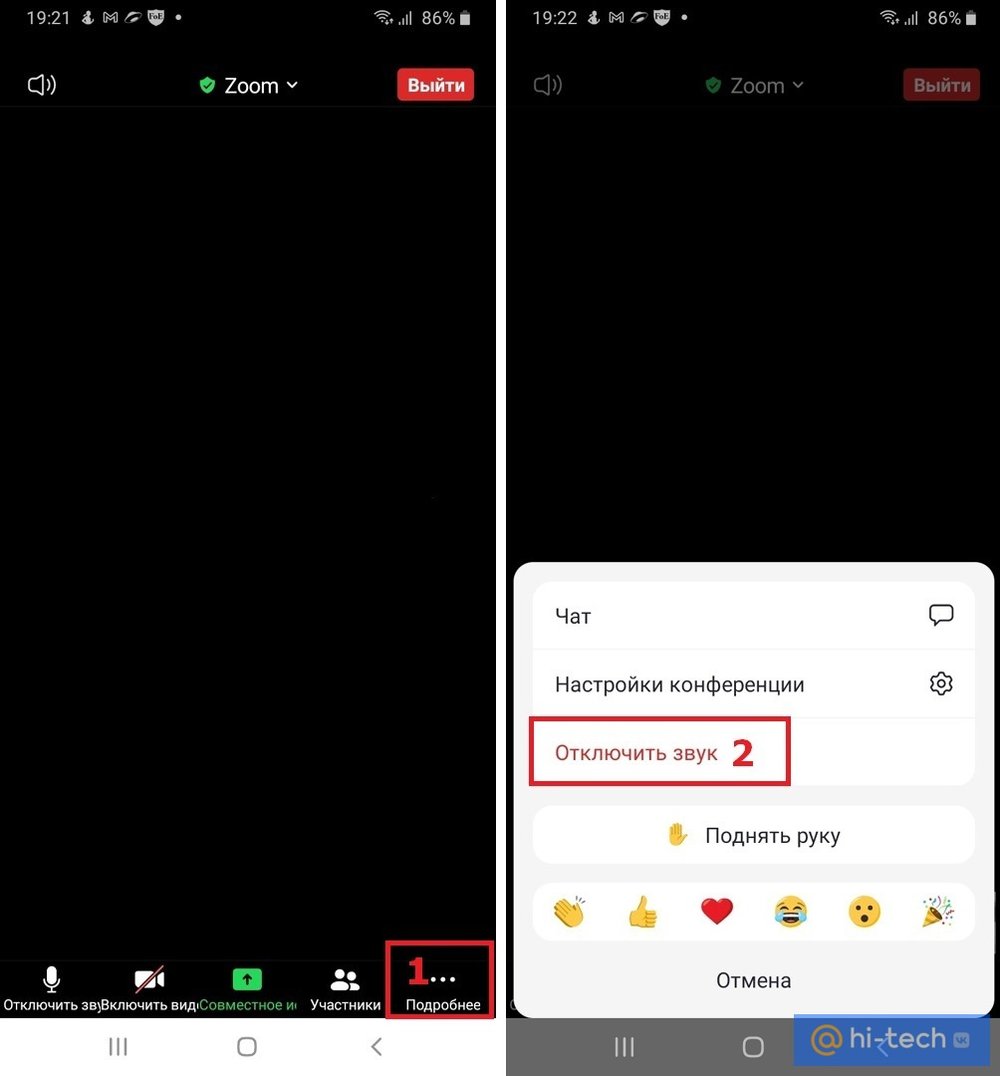
Для того чтобы вернуться в режим полной тишины, отключите использование динамика в верхнем левом углу главного экрана конференции, либо на нижней панели управления нажмите на кнопку «Подробнее» (три точки в нижнем правом углу экрана), а затем на кнопку «Отключить звук».
Как настроить звук в Zoom на телефоне
Для того чтобы при входе в конференцию вы могли с первых секунд слышать собеседника, а собеседник – вас, в первую очередь необходимо, чтобы у приложения Zoom было выдано разрешение на использование микрофона.
В зависимости от версии Android и модели вашего смартфона, путь для выдачи разрешения на использование микрофона может слегка отличаться, но в целом, суть остается одна та же.
Настройки → Приложения → Zoom → Микрофон → Разрешить.
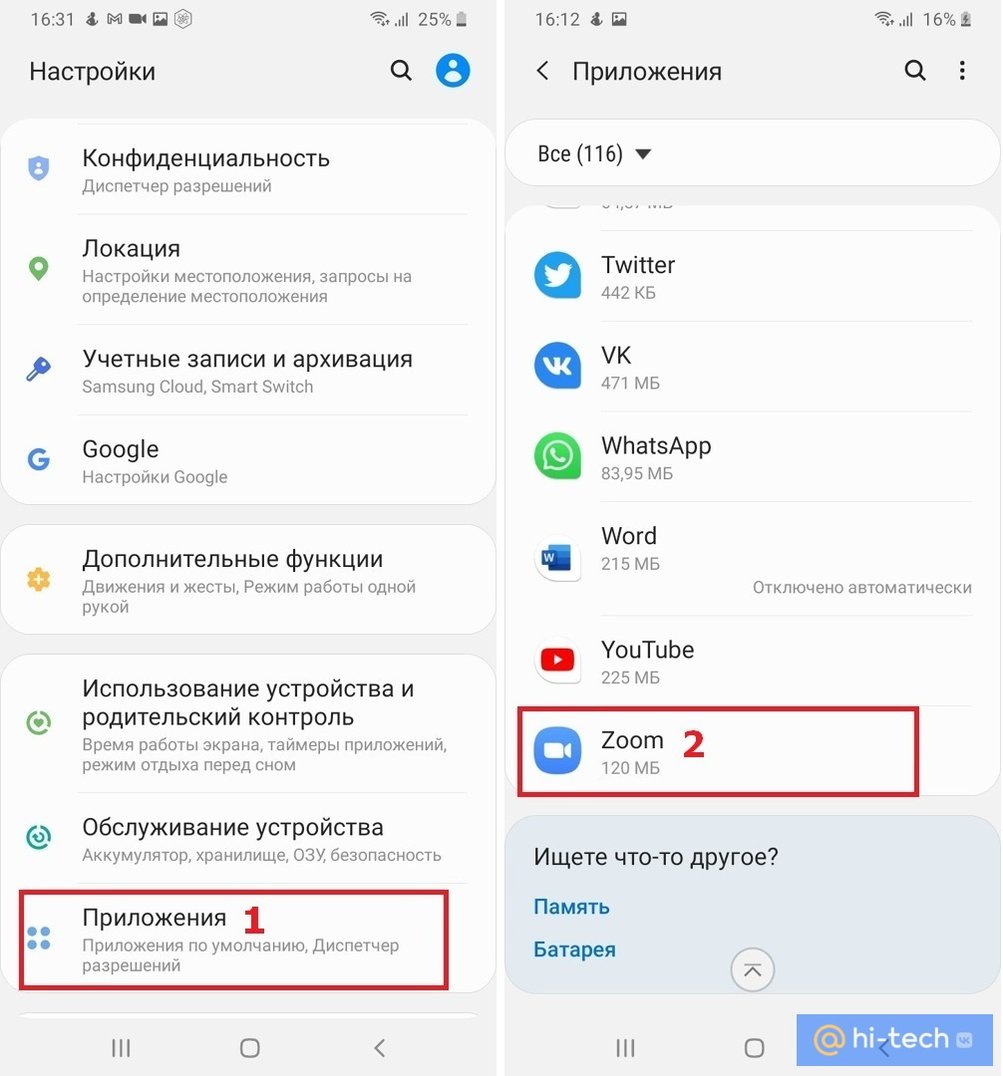
Перейдите в настройки вашего устройства, затем в пункте «Приложения» найдите Zoom и в настройках приложений выдайте разрешение для Микрофона устройства.
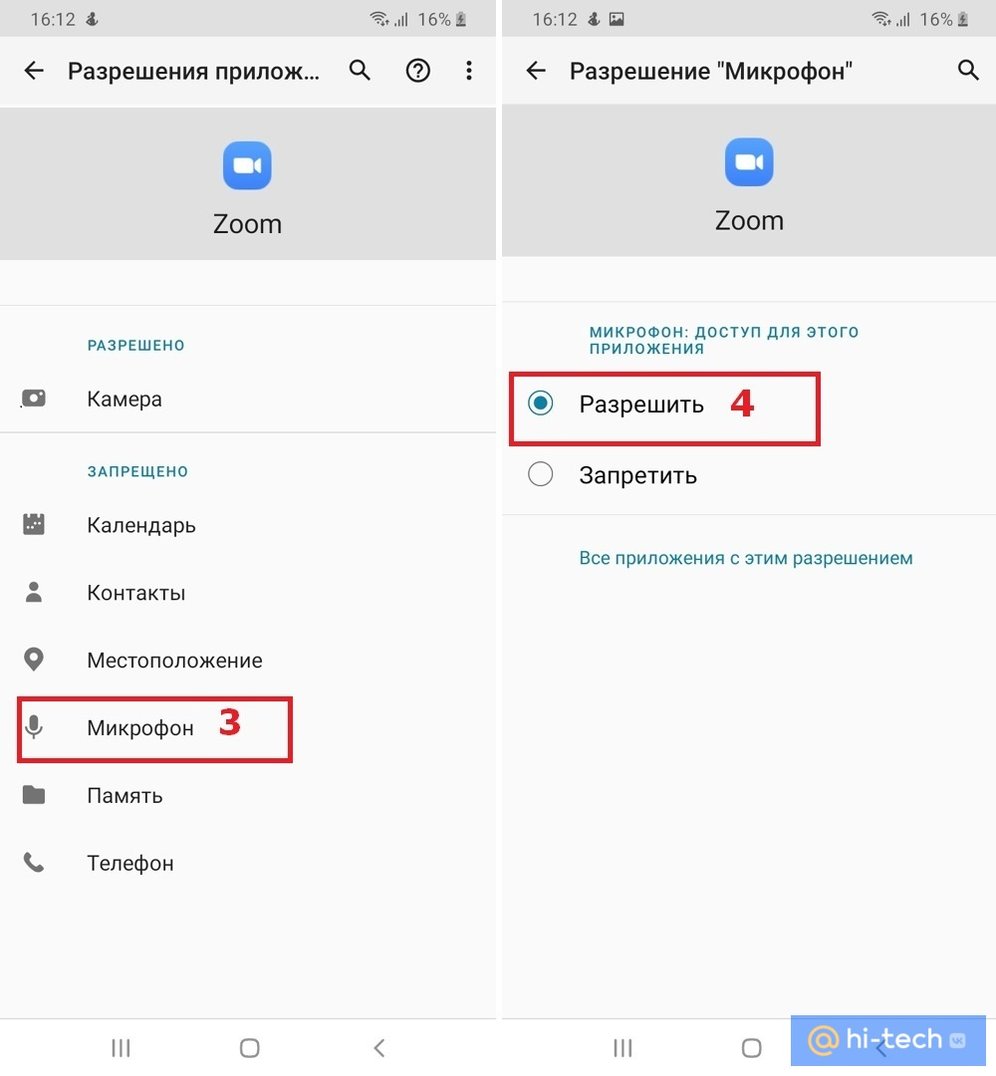
Перейдите в Настройки → Разрешения → Разрешения приложений → Микрофон → Zoom (передвинуть ползунок).
Как включить звук в Zoom с телефона до входа в конференцию
После выдачи разрешения на использование микрофона, необходимо также произвести настройки и в самом приложении Zoom.
Для незарегистрированного пользователя:
- после входа в приложение, находясь на главном экране, нажмите на пиктограмму «Настройки» с изображением шестеренки в верхнем левом углу;
- затем выберите вкладку «Конференция»;
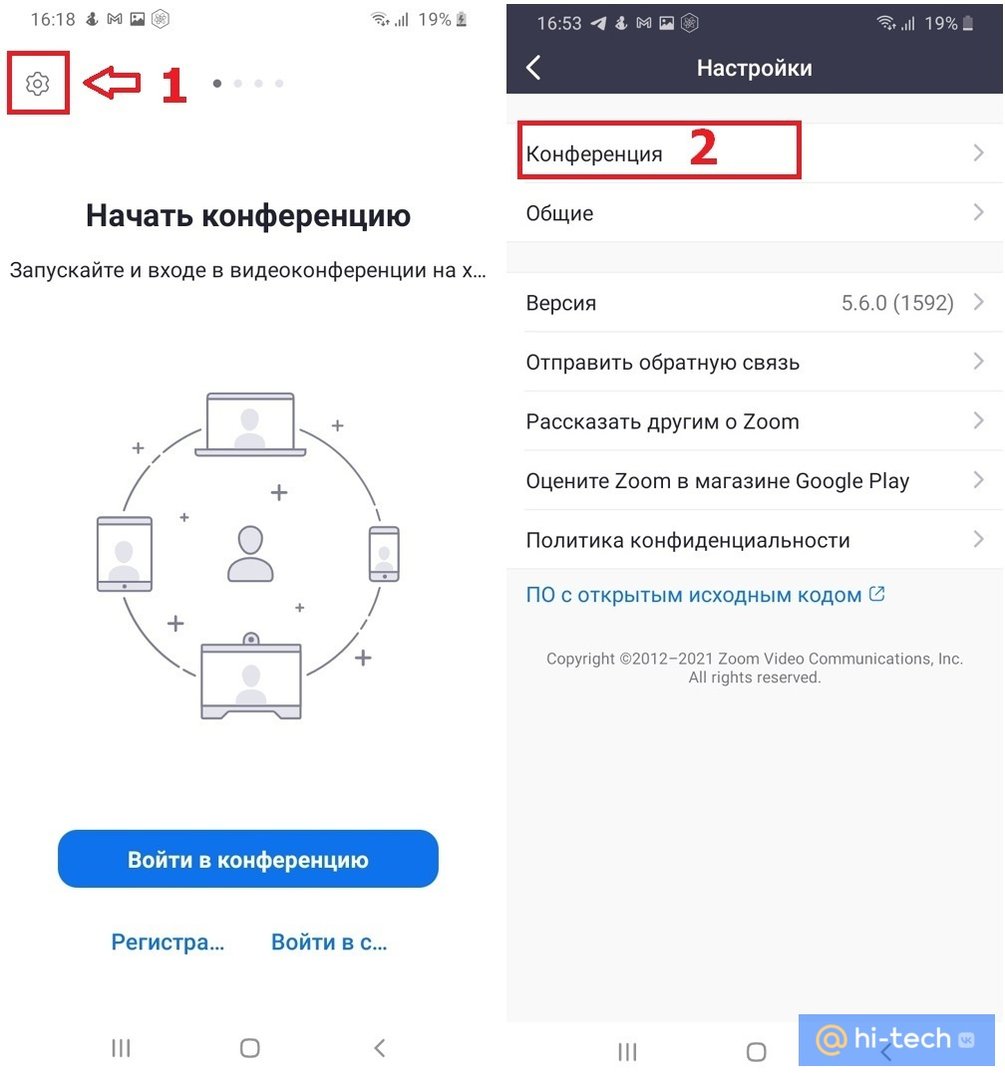
- автоматическое подключение к аудиоконференции;
- Wi-Fi или отправка данных сотовой сети.
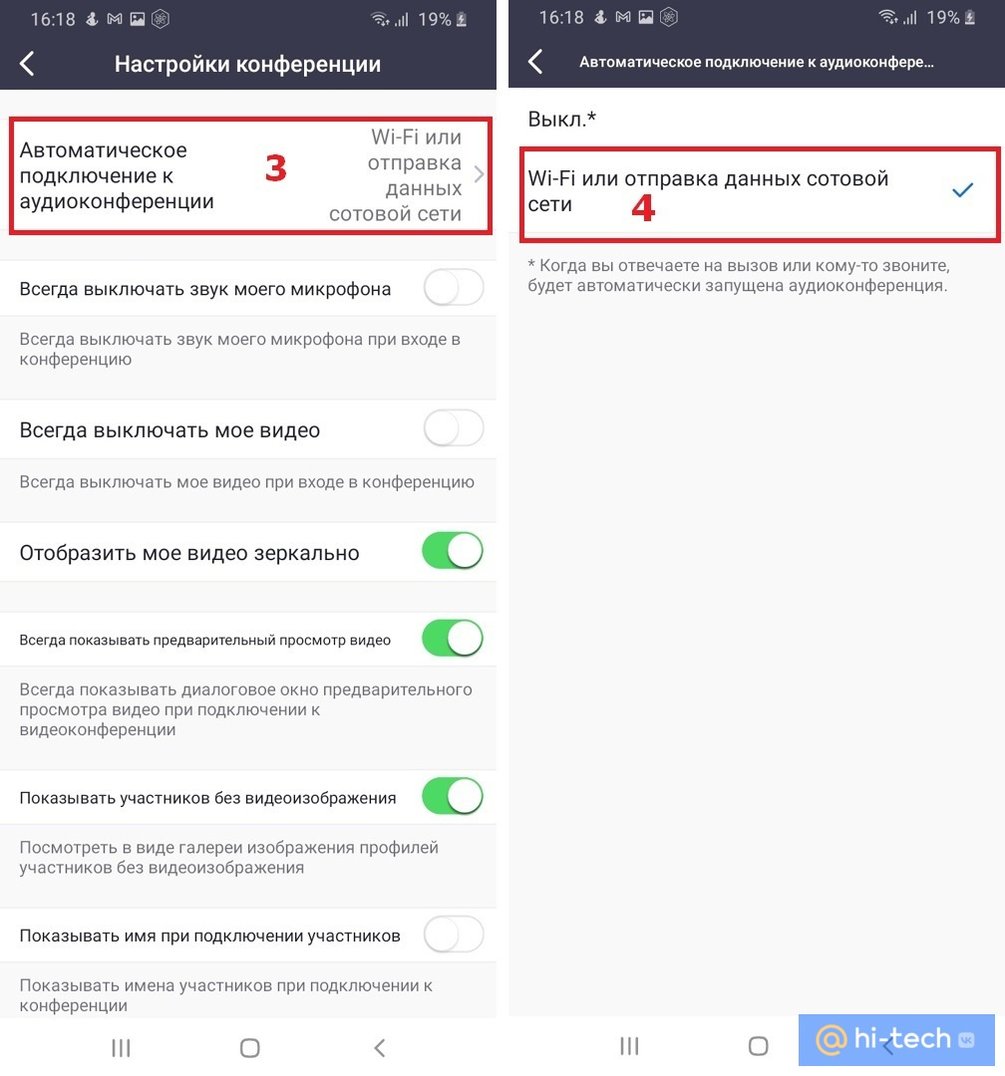
Для зарегистрированного пользователя:
- после открытия приложения и входа в систему нажмите на значок «Настройки» в нижнем левом углу;
- конференция;
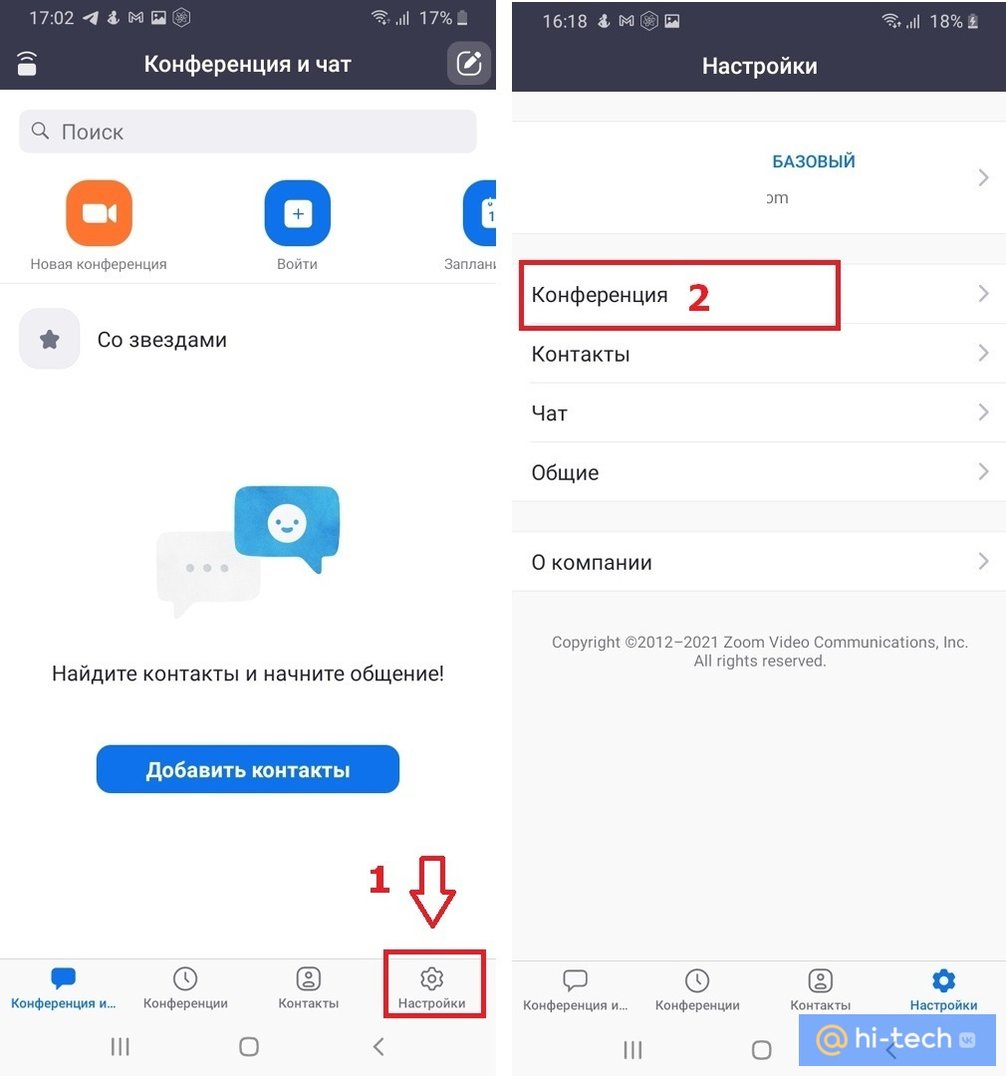
- автоматическое подключение к аудиоконференции;
- Wi-Fi или отправка данных сотовой сети.
Заключение
Теперь вы знаете как подключить звук в Zoom на телефоне. Надеемся, что наша инструкция оказалась для вас полезной. Если вы еще только начали осваиваться в Zoom и хотели бы узнать, как правильно организовать, записать конференцию, а также как правильно управлять участниками, рекомендуем вам ознакомиться с нашей пошаговой инструкцией «Как создать конференцию в Zoom».