Как поставить звук уведомления или звонка айфона на Андроид

Многим пользователям нравятся звуки операционной системы iOS. Начиная от мелодии простых оповещений, заканчивая мелодией звонка. На телефонах Андроид каждый производитель телефонов обычно создает свои собственные мелодии для различных уведомлений. Часть пользователей, которая перешла с iOS на Андроид не может привыкнуть к тем мелодиям, которые поставляются с их телефонами, а часть просто хотела бы установить в качестве звонка или уведомления звук с айфона.
Обычно, процесс установки своей мелодии уведомления не совсем тривиален. Как можно прочитать в статье на нашем сайте (Как поставить свой звук уведомления на Samsung), для этого приходится сохранять мелодии в отдельной папке, чтобы потом выбрать их в качестве звука уведомления. Если вы хотели узнать, каким образом можно установить звук уведомления или звонка айфона на Андроид, то в этой статье расскажу, где взять эти звуки и как их установить.
Где скачать стоковые звуки iOS
Перед тем, как устанавливать звук звонка или уведомления iOS на телефон Андроид, эти звуки нужно где-то взять. Звуки мелодий и оповещений айфона качаем по ссылке ниже.
Открыв папку в браузере или приложении Google Drive, мы получим доступ к папкам, в которых содержатся звуки мелодий и уведомлений iOS и архив с ими же, если вы хотите скачать сразу все звуки мелодий (рекомендую качать именно архив).
Открыв папку можно прослушать или скачать каждую мелодию по отдельности.
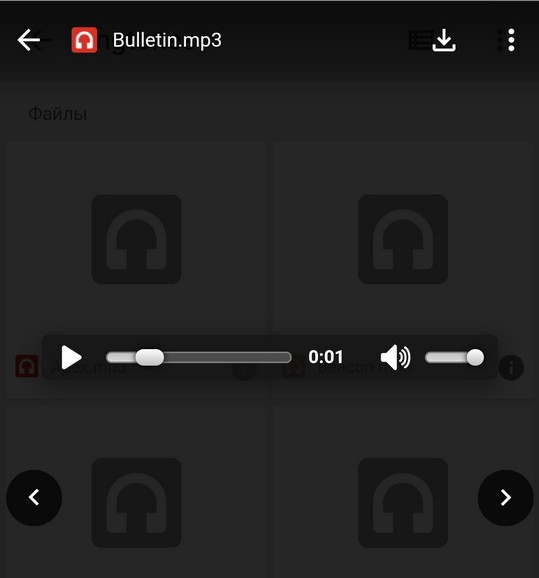
Будем считать, что вы скачали весь архив мелодий себе на телефон, осталось только понять, каким образом их можно установить в качестве уведомлений на свой телефон.
Как поставить звук уведомления и звонка айфона на Андроид
После того, как скачали либо отдельные мелодии себе на телефон, либо весь архив, осталось только их установить себе на телефон. Если вы скачали архив, то его нужно разархивировать в какую-нибудь папку. Если не знаете как разархивировать zip файл на Андроиде, то это можно прочитать в статье на нашем сайте (Как открыть zip файл на Андроид. Лучшие приложения для работы с архивами).
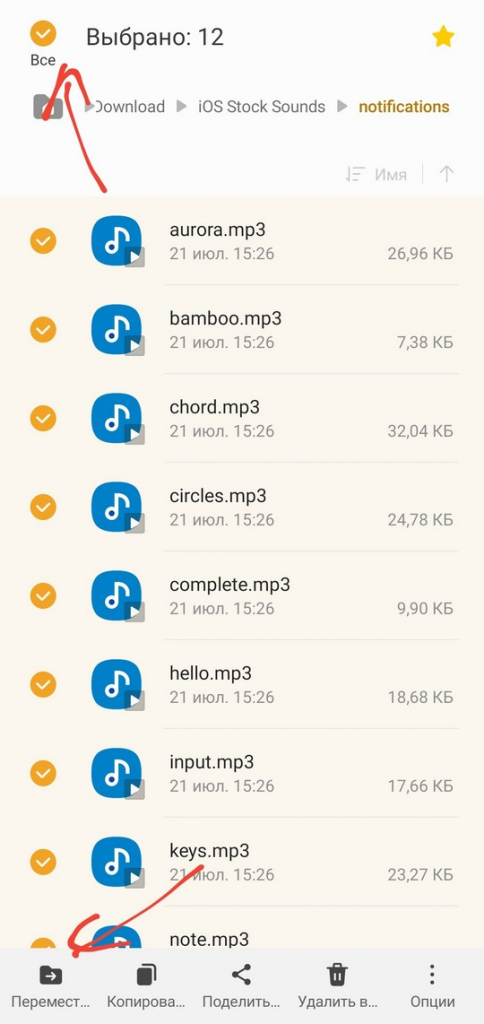
Дальнейшие действия показаны на телефоне Самсунг, на телефонах других производителей действия будут похожими. После того, как разархивировали файлы, выделяем их все в любом файловом менеджере на своем телефоне (на Самсунг это приложение Мои файлы) и выбираем Переместить.
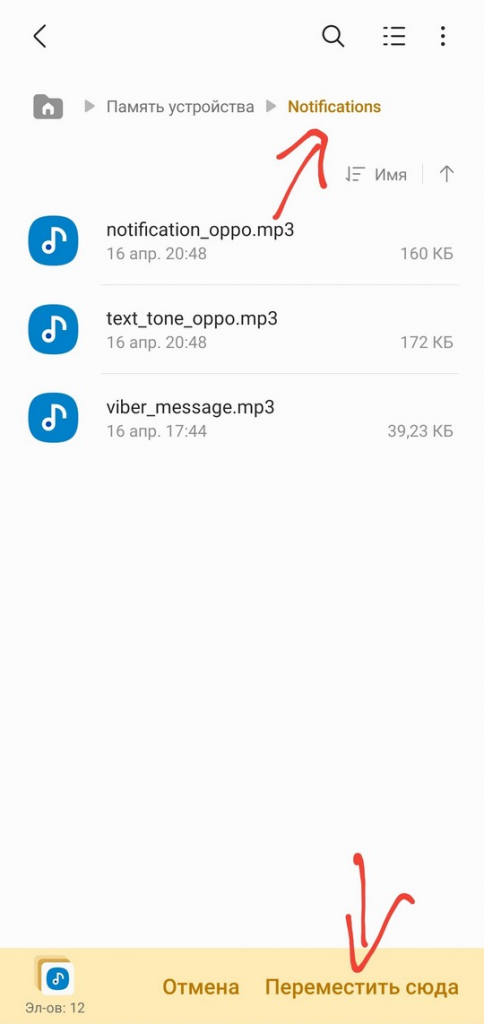
Переходим в папку на своем телефоне с названием Notifications и перемещаем файлы звуков туда.
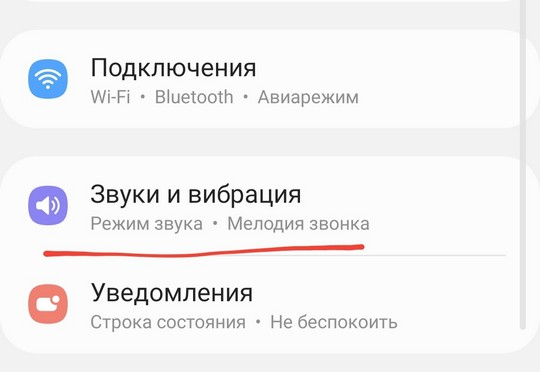
Открываем настройки телефона и переходим в раздел предназначенный для настроек звука. Обычно он называется Звук или Звуки и вибрация.
Находим раздел, отвечающий за звуки уведомлений.
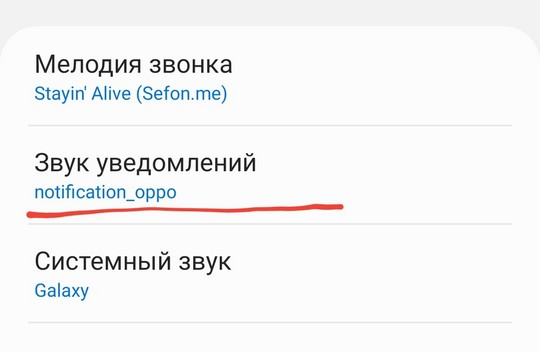
В открывшемся разделе видим звуки айфона на своем телефоне. Осталось только выбрать подходящую для вас мелодию.
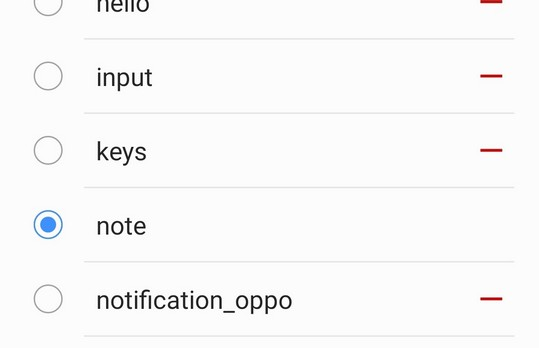
Точно также и для звонка, открываем раздел Мелодия звонка и устанавливаем нужную вам мелодию айфона.
Как сделать звуки уведомлений и рингтоны в Андроид как на Айфоне
Смартфоны от производителя Apple всегда отличались своей мощностью, стоимостью и качественной оболочкой iOS. Там есть множество полезных опций, которые встречаются не в каждом телефоне на Android. Например, речь идет об уже знакомых многим звуках оповещений и рингтонах. Но ведь в интернете мы можем найти разные мелодии, посетив сайты с каталогами музыкальных композиций. Поэтому, если вы интересуетесь, как сделать звуки уведомлений и рингтоны в Андроид, как на Айфоне, то достаточно заранее подготовить нужные «треки», а после выбрать их в настройках устройства.
Выбор звука уведомлений
Во многих современных прошивках уже по умолчанию присутствует опция, позволяющая выбирать любой понравившийся звук оповещений. Причем в некоторых случаях мы даже можем указать, какая мелодия будет соответствовать конкретному приложению. В общем, мы составили пошаговую инструкцию, которая поможет вам сделать все правильно и наконец-то почувствовать себя почти владельцем iPhone:
-
Открываем браузер на смартфоне и в поисковую строку вписываем подобный запрос: «звук уведомлений Айфона скачать».

Ищем звуки мелодии и уведомлений в Интернете

Открываем пункт «Уведомления» в настройках

Заходим в раздел «Все мелодии»

Заходим в «Выбор мелодии на устройстве» для установки звукового сигнала
И теперь все ваши уведомления будут сопровождаться звуком, который вы выбрали в настройках. Если он вам вдруг перестанет нравиться, то в любой момент получится изменить мелодию, загрузив её со специального сайта в интернете.
Выбор рингтона
Что касается выбора рингтона, как на Айфоне, то в этом случае вам также потребуется заранее скачать нужную музыку. Благо найти её несложно – достаточно ввести соответствующий запрос в поисковой строке браузера. А после, когда трек уже находится в памяти телефона, выполняем следующие действия:
- Открываем настройки смартфона.
- Переходим в раздел «Звук и вибрация».
- Нажимаем по пункту «Рингтон», затем – «Все мелодии».

Переходим снова во «Все мелодии»
Но с помощью этой инструкции нам удалось выбрать один рингтон для всех звонящих. А что делать, если хочется различать каждого контакта по звуку? Правильно – установить конкретную мелодию для человека. И делается это следующим образом:
- Открываем телефонную книгу.
- Переходим в настройки нужного контакта.
- Обращаем внимание на пункт «Мелодия по умолчанию», нажимаем по нему.
- И теперь, как и во всех предыдущих случаях, просто отмечаем вариант «Выбор мелодии на устройстве». Остается найти нужный трек и выбрать его в качестве рингтона.

Нажимаем «Мелодия по умолчания» и выбираем нужный звук
Ничего сохранять не требуется, достаточно просто выйти из меню редактирования контакта. А на некоторых смартфонах используется немного другой алгоритм действий. Там сначала нужно перейти к нужному абоненту, нажать по трем точкам в углу экрана, а затем выбрать «Задать рингтон». Это актуально для «звонилки» от Google.
Вывод
Итак, вот и подошли к концу наши инструкции, рассказывающие о том, как сделать звуки уведомлений и рингтоны в Андроид, как на Айфоне. Самое сложное действие заключается в том, чтобы скачать подходящую композицию. Благо сейчас сайтов с бесплатными треками предостаточно, поэтому выбор практически неограничен. Есть вопросы? Ждем их в комментариях!
Как на телефон АНДРОИД установить мелодию АЙФОНА / Поставить звуки Iphone на Android / звук вызова!

На моем канале вы можете найти видео по следующим маркам телефонов: ✅Samsung ✅Xiaomi ✅Huawei ✅Honor ✅Realme ✅ZTE ✅Nokia ✅Poco Рекомендую к просмотру: Realme C35 : ОБЗОР БЮДЖЕТНОГО СМАРТФОНА 2022 года | Лучший Бюджетник? | ANDROID | Камера | Игры — https://youtu.be/DZHIX_6qY5U Как сбросить телефон до ЗАВОДСКИХ настроек / Полный пошаговый сброс / очистка телефона до исходных! — https://youtu.be/LZB9QzjD3nA Почему телефон ПЕРЕГРЕВАЕТСЯ или КАК избежать перегрева телефона/Samsung/Android/Xiaomi/Huawei/Honor — https://youtu.be/WXhG-S8W-tg Что делать если НЕ ПОДДЕРЖИВАЕТСЯ на ВАШЕМ УСТРОЙСТВЕ? — https://youtu.be/62vzu3I9Kbk Почему на телефоне НЕ ВКЛЮЧАЕТСЯ USB-Модем? — https://youtu.be/qgi9Koxfex4 Почему на самсунге БЫСТРО САДИТСЯ БАТАРЕЯ?ANDROID SAMSUNG Фоновые приложения/АНДРОИД — https://youtu.be/blgSjQZ3SKE Как на САМСУНГЕ установить свою МЕЛОДИЮ на СМС и Уведомления ● SAMSUNG/ANDROID/АНДРОИД/Фишки — https://youtu.be/I1DU5PWyed4 Как на телефон ЗАГРУЗИТЬ или СКАЧАТЬ Музыку ● Смартфон ANDROID/АНДРОИД — https://youtu.be/NAXD6Ms2KY8 Если на телефоне ПРОПАЛ ЗВУК что делать?Звук медиа ● системные звуки ● звонка — АНДРОИД/ANDROID! — https://youtu.be/hXI7qaDN3Ak Как УСТАНОВИТЬ ПРИЛОЖЕНИЕ если НЕ УСТАНАВЛИВАЕТСЯ или НЕ ПОДДЕРЖИВАЕТСЯ на телефоне АНДРОИД/ANDROID! — https://youtu.be/L0_UmLUlBPI ИЗМЕНИЛ КЛАВИАТУРУ на Смартфоне/Как поменять на АНДРОИД — САМСУНГ/XIAOMI/HUAWEI/ANDROID/ИЗМЕНИТЬ — https://youtu.be/WGybal1iZMQ На телефоне горит ЗНАЧОК НАУШНИКОВ — РЕШЕНИЕ!SAMSUNG/XIAOMI/HUAWEI/HONOR — https://youtu.be/aep577o5oPA Как на Xiaomi поставить ПАРОЛЬ на ПРИЛОЖЕНИЕ? Блокировка приложения паролем на ANDROID Сяоми! — https://youtu.be/5YpGM-2jS0M Как на СЯОМИ поставить свою МУЗЫКУ на звонок/уведомления/мелодию уведомлений/Поменять/Xiaomi/Андроид — https://youtu.be/645dsgxJUcM Если на телефоне ПРОПАЛ ЗВУК/На андроиде,смартфоне ANDROID/SAMSUNG/XIAOMI/HONOR/HUAWEI — https://youtu.be/CPqByCYiBrU КАК ВОССТАНОВИТЬ УДАЛЕННЫЕ ФОТО НА ЛЮБОМ ТЕЛЕФОНЕ!HUAWEI/ХУАВЕЙ/ANDROID/АНДРОИД/XIAOMI/СЯОМИ/АЙФОНЕ!- https://youtu.be/F03UNxL7x7g КАК ОТКЛЮЧИТЬ УВЕДОМЛЕНИЯ В ХРОМЕ/GOOGLE CHROME/РЕКЛАМУ НА ТЕЛЕФОНЕ/АНДРОИДЕ/ANDROID/XIAOMI/HUAWEI — https://youtu.be/NoKkD-yL3ZE Как ВОССТАНОВИТЬ УДАЛЕННЫЕ ФОТО на САМСУНГЕ/Вернуть фотографии SAMSUNG!УДАЛЁННЫЕ ANDROID/АНДРОИД! — https://youtu.be/daLcgAC21K0 Как ЗАПИСАТЬ ВИДЕО с ЭКРАНА SAMSUNG/на САМСУНГЕ/Захват видео на ТЕЛЕФОНЕ САМСУНГ/со ЗВУКОМ!ANDROID! — https://youtu.be/YYABxkVSBJM Тормозит Android Телефон КАК ИСПРАВИТЬ?Тормозит Андроид Смартфон ЛАГАЕТ/Как ускорить телефон Samsung — https://youtu.be/hVYSp2kiS2k УСТАНОВИТЬ ЛЮБУЮ ИГРУ без Play Market/Как скачать ЕСЛИ НЕ ПОДДЕРЖИВАЕТСЯ в Плей маркете/ANDROID — https://youtu.be/Tla6DKkzarg Как на телефон АНДРОИД установить мелодию АЙФОНА / Поставить звуки Iphone на Android / звук вызова! iphone, айфон, ios, как установить любую песню на рингтон iphone, рингтон на iphone, как поставить рингтон на айфон, рингтон, как установить рингтон на айфон, apple, как установить рингтон на iphone, рингтон на айфон, android, как установить любую песню на рингтон айфон, андроид, как установить любую мелодию на рингтон iphone, как поставить песню на рингтон iphone, мелодия
Показать больше
Войдите , чтобы оставлять комментарии
How to Set Popular iPhone Ringtone on Android
There is no doubt in the fact that iPhone is a status symbol. This is mainly because it’s expensive. Just for this reason, even the iPhone ringtone is famous. Instead of using some song or popular music, iPhone users mostly prefer to use the default ringtone on their phone.
In our previous guide, we have already discussed how you can set popular iPhone ringtone on your Apple iPhone. Now some Android users might also be interested to set the iPhone ringtone of their phone. If you also want to do that, then you have landed on the right webpage.
There are basically two popular iPhone ringtones named Marimba and Opening. In order to set them on your Android phone, first you have to download them as an MP3 file and after that you can set them as your caller ringtone from the settings. Below we have shared detailed information for both these steps.
1. Download iPhone ringtone of your Android phone
You can easily find iPhone ringtone on YouTube. There are more advanced and edited mix version also available. But the main task here is to download them as an MP3 file on your Android phone. We will be using an online tool for this called YTMP3. This tool allows you to directly convert YouTube videos to MP3. Here’s what you have to do –
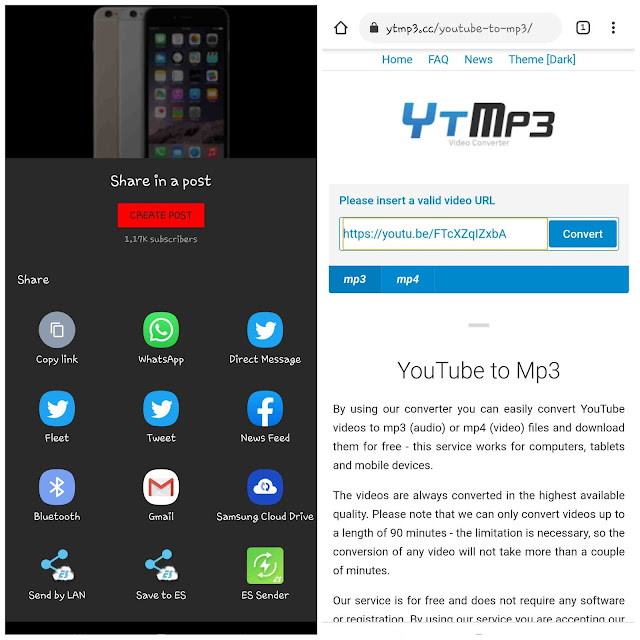
First, open the YouTube app and find the iPhone ringtone you want to use. Just search with “iPhone ringtone” keyword. If you want Marimba ringtone, then add its name in the search keyword. Once you have find the video, click the Share button on it and then tap Copy link option. This will copy the video link to your clipboard.
Now head over to the YTMP3 website and paste the link you have copied. Make sure to select MP3 option and then tap the Convert button. Once the video is processed, you will see Download option. Just click on it and you have successfully downloaded the iPhone ringtone on your smartphone.
Set iPhone ringtone on your Android phone
The next part is pretty simple. You just have to change the ringtone of your phone with the new iPhone ringtone that you have downloaded. Here are the steps you need to follow –
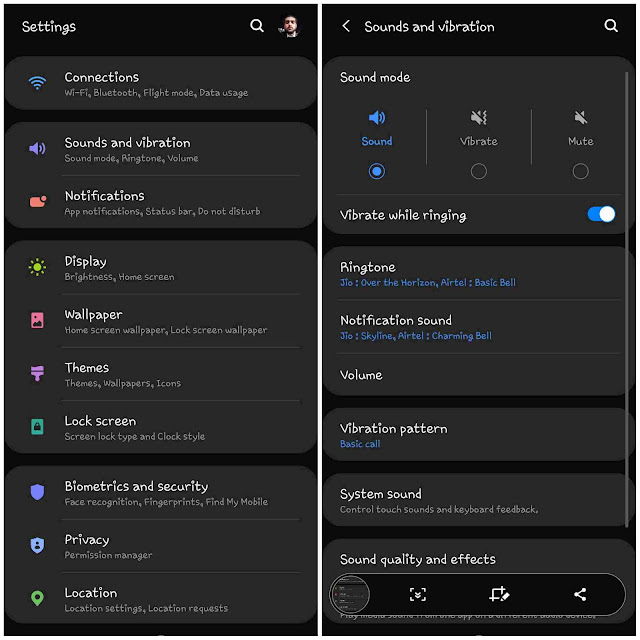
- Open the Settings app on your Android phone.
- Go to Sounds and Vibration.
- Here you will find Ringtone option. Just click on it.

So that’s pretty much everything you need to know. We hope you find this guide helpful to set iPhone ringtone on your Android phone. Let us know if you have any questions in your mind. Feel free to share your personal queries in the comment section below. You might be interested to read another related article on how to make your Android phone look like an iPhone. Don’t forget to share this post with your friends on social media!