Как сохранить картинку с интернета на телефон Android?
В сети интернет огромное количество всевозможных фотографий и изображений. Многие из них защищены авторским правом, а потому если вы решите скачать и сохранить такое изображение, помните, что пользоваться им можно только в личных целях. Если вы решите использовать картинку в коммерческих целях, это нарушит авторские права, что может привести к негативным последствиям.
Итак, как же скачать изображение на смартфон/телефон на базе Android? На самом деле все очень даже просто. Допустим, вы пользуетесь поисковой системой и увидели здесь картинки.
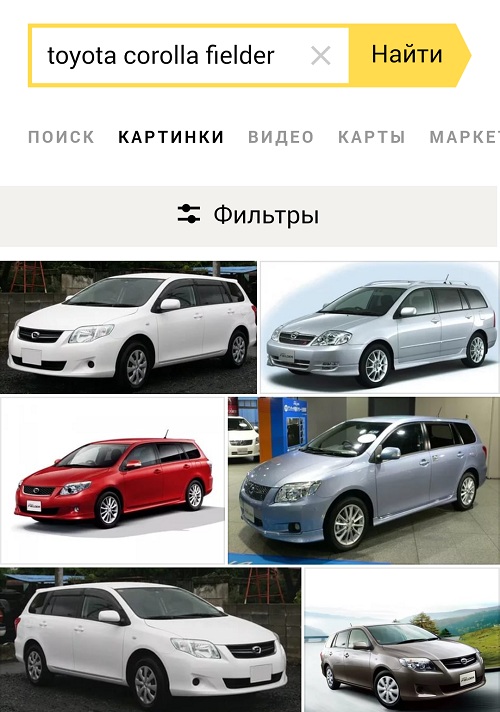
Нажмите на то изображение, которое вам необходимо скачать, например:

Поскольку здесь используется сервис Яндекса, имеется отдельная кнопка для скачивания картинок, она выделена стрелкой на предыдущем скриншоте. Нажав на эту кнопку, изображение будет скачано и сохранено в телефоне, о чем он сам вас оповестит.

Если вы не наблюдаете такую кнопку, например, загружаете изображение с другого ресурса, вам нужно тапнуть на картинку и удерживать палец, пока не появится меню. В меню нажмите “Скачать изображение”.
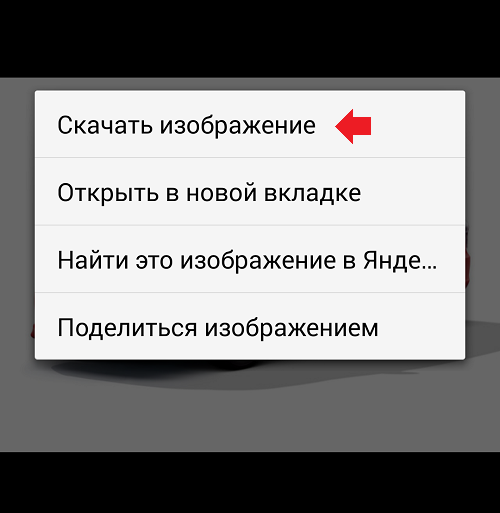
Картинка была загружена.
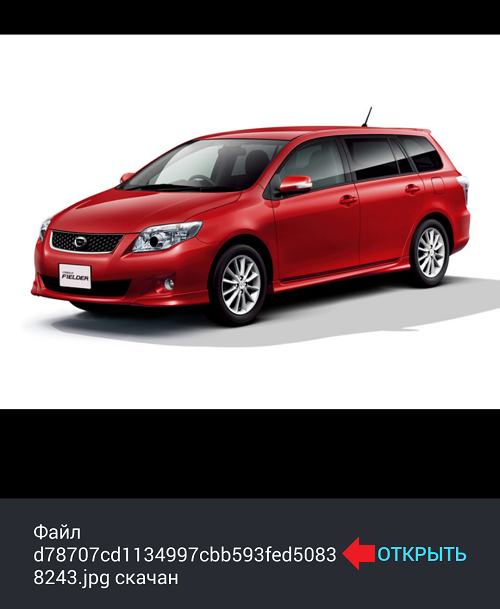
Теперь другой вопрос – куда сохранилось изображение? Это зависит от версии прошивки вашего устройства. В нашем случае картинки сохраняются сразу в галерее:
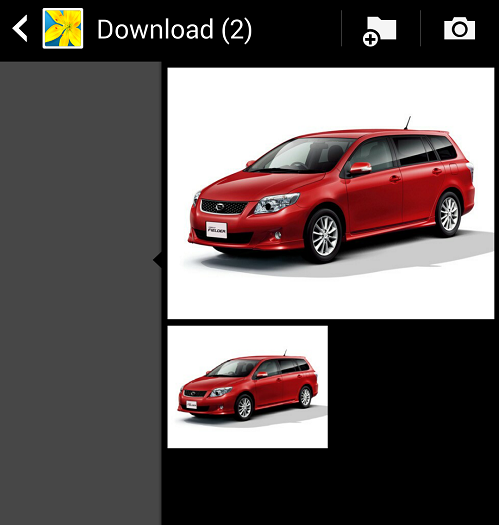
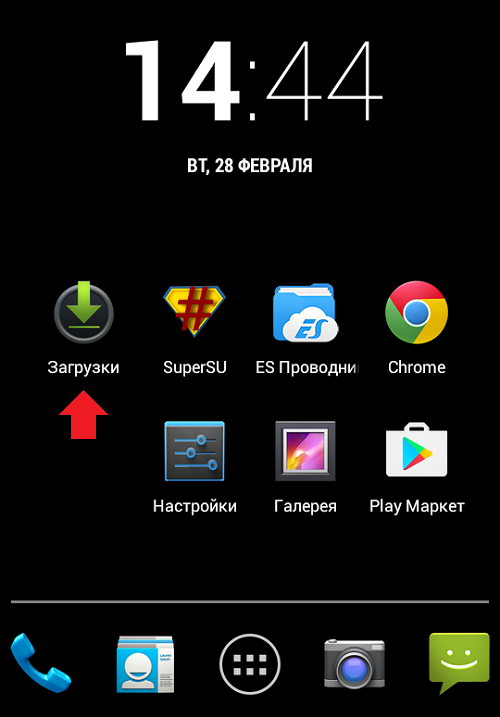
На других прошивках для этого есть папка “Загрузки” (Downloads) – в ней вы найдете все файлы, которые были вами загружены с интернета.
- Оставить комментарий к статье.
- Подписаться на наш канал на YouTube.
- Подписаться на наш канал в Телеграме.
- Подписаться на нашу группу ВКонтакте.
- Подписаться на наш канал в Дзене.
Другие интересные статьи:
- Как смотреть ТВ на планшете или телефоне?
- Что такое ММС-сообщение?
- Как сделать скриншот на телефоне Андроид?
- Где находится корзина на телефоне Андроид?
- Как скачать приложение ВКонтакте на телефон Android?
- Как установить игру с кэшем на Андроид?
- Как подключить телефон на Android к телевизору через HDMI?
Как сохранять фото на телефон Андроид
Фотографии – один из самых ценных для нас файлов. Они несут частичку нашей памяти о дорогих людях, событиях и местах, позволяют нам вновь прикоснуться к чарующим моментам нашего прошлого, и вновь пережить то, что кажется, уже забыто. Вот почему, сохраняя фотографии в цифровом виде на различных носителях, нам может понадобится загрузить их оттуда на наш телефон Андроид, и всегда иметь под рукой. При этом со спецификой выполнения данной процедуры знаком далеко не каждый пользователь. Таким людям призван помочь наш материал, в котором мы расскажем, каким образом сохранять фотографии на ваш смартфон Андроид, и перечислим шаги, которые для этого понадобятся.
Как загрузить фото из Инстаграма
Как известно, функционал приложения «Instagram» не позволяет пользователям скачивать из приложения фотографии. Для обхода этого досадного ограничения существуют несколько основных способов. Ниже мы опишем каждый из них.
Сделайте скриншот
Наиболее простым способом получить фото из Инстаграма – это сделать скриншот такой фотографии на вашем телефоне.
- Обычно для этого достаточно открыть фото из Instagram на экране вашего телефона.
- После чего одновременно зажать кнопки «Громкость вниз» и «Питание».
- Полученный скриншот будет сохранён в приложении «Галерея» вашего гаджета.
Используйте сайт Downloadgram
Удобным способом скачать фото из Инстаграма на Андроид является использование специализированного сайта downloadgram.org. Достаточно вставить на данном сайте ссылку на нужное фото в Инстаграм, и вы легко сможете загрузить фотографию из сети Инстаграм на свой телефон.
- Запустите Инстаграм на вашем устройстве и найдите фотографию, которую вы хотите скачать;
- Нажмите на кнопку в виде трёх вертикальных точек справа сверху от фото, и в открывшемся меню нажмите на «Ссылка»;
Задействуйте приложение Fastsave
Ещё одним вариантом скачать фото из Инстаграм на смартфон является использование бесплатного приложения «FastSave» для ОС Андроид.
- Загрузите и установите приложение «FastSave» на свой смартфон;
- Откройте приложение Инстаграм и найдите изображение, которое желаете загрузить;
- Нажмите на кнопку в виде трёх вертикальных точек справа сверху от фото, и в открывшемся меню нажмите на «Ссылка»;
- Вы получите уведомление о копировании ссылки;
- Запустите приложение FastSave, выполните продолжительное нажатие на строку поиска для вставки в неё ссылки на изображение;
- Изображение отобразится на экране;
- Нажмите кнопку загрузки в правом нижнем углу;
Как сохранить фото на телефон в Ватсапе
Медиафайлы в популярном мессенджере Ватсап загружаются в отдельную директорию «Images» при условии, что вы при первом запуске приложения разрешили ему полный доступ к файлам.
Для ручного сохранения фотографии из Ватсап необходимо выполнить следующее:
- Запустите мессенджер Ватсап и перейдите в диалог, где размещены интересующие вас фото;
- Тапните на нужное изображение, и оно автоматически будут загружено в память вашего смартфона;
- Вы сможете найти его в приложении «Галерея».
Как загрузить фото из облака на Андроид
Скачать фото с облачного хранилища на телефон довольно просто. К примеру, в случае облака Гугл Диск процедура выглядит следующим образом:
- Откройте приложение «Google Диск» и авторизуйтесь в своём аккаунте;
- Найдите нужное фото, и тапните рядом с ним на кнопку в виде трёх вертикальных точек;
Как в ватсапе сохранить фото в галереи: простые способы для Андройд и Айфон

4 — й год работаю удалённо и создаю различные источники дохода. Строю бизнес в интернете и активно инвестирую.
Привет! С вами на связи Фёдор Лыков. Вы знаете, как в ватсапе сохранить фото в галереи? Очень часто появляется желание, когда хочется сохранить пересылаемую картинку в галерею телефона.
Содержание скрыть
Прочитайте статью до конца. В этом случае вы будете в полном объёме знать процесс сохранения картинки.
Кроме этого, в мессенджере очень легко поздравить кого-то либо с праздником. Достаточно ознакомиться со статьёй и принять к сведению советы, где найти поздравительные открытки.
Предлагаю закончить вступительную часть и приступить к рассмотрению основного вопроса статьи.
Что необходимо сделать, чтобы сохранить картинку
Исходя из того, что телефоны имеют различные операционные системы, процесс будет отличаться.
Прежде всего, необходимо разобрать процесс действий для каждой из них. То есть, во-первых надо понять, что делать на телефоне Андроид. Во-вторых, на телефонах фирмы Apple.
Единственное, что может нам помешать, это запрет на запись файлов. Для того чтобы всё получилось, на телефоне необходимо проверить, отключена ли эта функция.
Разрешаем скачивание файлов в Android
Во-первых, откроем «Настройки» на мобильном телефоне и перейдём в раздел «Приложения». После этого нам понадобится строка «Все приложения».

Во-вторых, придётся найти строку, в которой написано «WhatsApp».
К слову сказать, она должна быть установлена на смартфоне. Если вы не знаете, как настроить данное приложение обратитесь к статье.
В-третьих, тапаем по строке «Разрешения приложений».

После третьего действия нашему вниманию будет предоставлен список модулей, в котором нужно перевести бегунок в активное состояние.

Разрешаем скачивание файлов в iPhone
Процесс на яблочном устройстве начинается аналогичным способом. То есть мы должны открыть «настройки».
Далее нужно пролистать экран до строки «WhatsApp» и тапнуть по ней.

Следующим шагом будет открытие строки, на которой будет написано «Фото». Аналогично Андройду находим пункт «Чтение и запись» и включаем её.

Как в ватсапе сохранить фото в галереи с помощью автозагрузки
Человек покупает себе смартфон и устанавливает на него приложение WhatsApp. При этом он может обратить внимание на несколько простых способов. С их помощью получится сохранить картинку на устройство.
Первым и самым популярным является автозагрузка. При этом не нужно совершать никаких дополнительных действий. Все что необходимо сделать, это проверить, не включен ли запрет на скачивание.
Включаем разрешение на автоматическое скачивание
Сначала нам необходимо будет активировать приложение на мобильном телефоне. Дальше нужно открыть «Настройки» программы с помощью нажатия на три точки. Обычно они располагаются в правом верхнем углу. При этом откроется дополнительное меню.

Далее находим строку «Данные и хранилище». При этом нашему вниманию предстанет строка «Автозагрузка медиа».

Проверяем, что все параметры автоматического сохранения поставлены правильно.
Можно активировать следующие возможности:
- «Мобильная сеть» — данная функция включается для того, чтобы изображения из сообщений сохранялись в момент подключения мобильного интернета. Единственное, что нам необходимо будет сделать, это отметить галочкой пункт «фото» и тапаем «Ок».

- «Wi-Fi» — эта строка означает, что если её включить, то загрузка будет осуществляться только при подключении к беспроводной сети. Аналогично предыдущему пункту выбираем строку «Фото» и тапаем по «Ок».

- «В роуминге» — в данном случае загрузка будет запущено при выходе абонента из зоны покрытия сотовой сети. Дальше выбираем «Фото» и тапаем по «Ок».
Закончив настройку, выходим из «Настроек». Теперь можно пользоваться приложением в обычном режиме. В данном случае картинки будут загружены ещё до того, как приложение будет запущено в рабочее состояние.
Для сохранения лучше всего использовать «Галерею». В этом случае на диске будет создана папка под названием «WhatsApp Imаges».

Чтобы найти загруженные файлы, необходимо открыть папку через любой проводник. После чего нужно ввести в адресной строке:
Внутренняя память/WhatsApp/Media/WhatsApp Images.

Тут будут располагаться все загруженные изображения. Теперь у нас есть возможность открыть их в любой момент. Если были скачаны особо важные картинки, то их необходимо скопировать в другое место.
Как в ватсапе сохранить фото в галереи вручную
Когда используется вышеприведённый способ, то память телефона может быстро заполниться. Как по мне, не стоит злоупотреблять автоматическим сохранением картинок.
Чтобы не происходило перенасыщение лишней информацией, лучше обратить внимание на ручной способ.
Как часто вам хотелось ускорить производительность на компьютере? Мне очень часто. Поэтому я собрал для себя несколько горячих клавиш. Они помогают мне в работе.
Чтобы сохранить картинку вручную, придётся выполнить следующие действия:
- Запускаем WhatsApp на своём мобильном телефоне и открываем чат, в котором находится интересующее нас изображение. Для этого тапаем по нему один раз.
- При отключённой функции «Автозагрузка» картинка будет мутной. К тому же на ней есть цифры. Они обозначают вес фотографии. Если нажать на неё пальцем, то она откроется в нормальном виде. К тому же она появится в папке изображений из Ватсап.

Заключение
На этом всё. В завершение хочется сказать, что сохранение выполняется двумя классными способами. Однако и в том и в другом случае сохранение выполняется автоматически. Но есть небольшие отличия.
Существует два способа:
- Во-первых, картинка сохранится при открытии приложения;
- Во-вторых, при открытии самой картинки.
После сохранения нужно удостовериться, что изображение появилось в «WhatsApp Images».
Сохранённое фото допускается перенести из этой папки в другое место для постоянного хранения.
К слову сказать, вопрос как в ватсапе сохранить фото в галереи, программа решает с помощью автоматического сохранения картинки. Они сохранятся в памяти устройства. Однако, как мы уже разобрали выше, это может привести к заполнению карты памяти.
На этой оптимистичной ноте предлагаю завершить статью. Надеюсь, я дал исчерпывающий ответ.
С Уважением, Фёдор Лыков!
Почему не сохраняется фото в галерее в телефоне
Старые мобильные телефоны отказывались сохранять любые данные (SMS, файл из Интернета), если системная память в устройстве заканчивалась. Об этом мы узнавали из оповещения. Но почему не сохраняются в современных телефонах новые фото в галерее, если памяти практически всегда достаточно? Это предстоит нам выяснить на протяжении данной статьи.
Почему фото и файлы не сохраняются в галерее
Рассмотрим несколько популярных причин, которые могут препятствовать сохранять файлы. Никто не отменял рядовые системные сбои, причин которым сотни. И чаще всего они решаются обычной перезагрузкой, поэтому прямо сейчас перезагрузите смартфон. И при включении попробуйте создать новую фотографию и найти её.
Перезагрузка мобильного телефона
Возможно, при сохранении или создании фото на экране мобильного появляется сообщение об ошибке. В этом случае вам нужно решать именно её — введите текст в окне поисковой системы и попытайтесь найти решение . Так как стандартные рекомендации вам могут не помочь. До тех пор, пока система не будет исправлен должным образом.
Что делать, если фото не сохраняются в память телефона
Все фотографии и видео на телефоне должны автоматически сохраняться и отображаться в системном разделе « Галерея ». У медиафайлов есть своя папка, куда сохраняются файлы этих двух типов. Называется она « DCIM ». Обычно бывает так, что файлы в неё помещаются после создания, но не отображаются в галерее.
Папка DCIM в устройствах Android
Для устранения этой проблемы чаще всего вам нужно открыть проводник или файловый менеджер. Он должен быть установлен по умолчанию в вашем телефоне.
Если вы не можете найти менеджер, можно скачать EC Проводник, File Manager, Total Comander в Play Market . Или любую другую программу, которая нам сможет помочь добраться до нужной папки.
Порядок действий, если не сохраняются ваши фото на мобильном телефоне в галерее:
-
Запускаем установленный менеджер и переходим к памяти устройства;
Откройте менеджер файлов в телефоне
Выберите память, на которой у вас хранятся файлы
Откройте папку DCIM на телефоне
Выберите любое изображение
Нажмите на строку «Открыть с помощью»
Выберите «Галерея» в списке источников
Внизу могут находиться пункт « По умолчанию » или подобные, обязательно поставьте на нём галочку или выберите его. Если таких пунктов нет, достаточно один раз открыть изображение через галерею, чтобы система заполнила ваш выбор. Теперь можно закрыть окно и попробовать создать новую фотографию или видеоролик. И найти его в памяти вашего мобильного телефона.
Каким образом решить проблему: «В галерее произошла ошибка»
В мобильных телефонах с Android нередко появляется ошибка в галерее, которая препятствует открытию фотографий и видео. Сбои системы начинают происходить, когда пользователь загружает свой телефон различными программами и играми. Зачастую никто не обращает внимание на системные требования тех или иных приложений. Из-за чего ОС бывает перегружена. Это и является критичной точкой.
Чтобы избавиться от ошибки и сохранять фото в галерее:
-
Нужно открыть настройки телефона;
Откройте настройки в телефоне
Выберите строку «О телефоне»
Переход в режим разработчика
Выберите пункт «Для разработчиков»
Включите пункт вверху «Для разработчиков»
Уберите галочку с пункта «Включить 4x MSAA»
Найдите пункт «Приложения»
Выберите вкладку «Все»
Очистка кэша и удаление данных приложения
Также очистите данные приложения, чтобы оно снова начало работать правильно. Теперь проверьте, сохраняются ли фотографии в галерее вашего телефона сейчас.
Отсутствие памяти для сохранения фото в мобильном телефоне
Мало кто следит за тем, сколько в телефоне памяти занято и свободно. Большинство пользователей даже не подозревают о том, что её объём на телефоне может закончиться. К сожалению, это действительно так и чтобы этого не произошло, мусор в телефоне нужно периодически чистить. Чтобы увеличить объём памяти и предупредить возникновение ошибок в телефоне. Даже если для приложений достаточно ресурсов, кэш и прочий мусор могут провоцировать сбои.
Сегодня большинство производителей телефонов встраивают в систему утилиты для очистки памяти собственного производства. Их использование может помочь решить проблему, когда фото не сохраняются во встроенной галерее. Если в вашем мобильном телефоне такой нет:
| Приложения: | Описание: |
|---|---|
| Мастер очистки | Чистит память, удаляет ненужные запущенные приложения, удаляет кэш. Есть настройки, которые позволяют автоматически удалять мусор в определённых папках. |
| Чистый телефон | Полноценный очиститель памяти телефонов с функцией запланированной работы. |
| Супер уборщик | Чистка телефона с уклоном на буст. |
| CCleaner | Популярный уборщик для телефонов, в котором есть все функции, которые нужны для оптимизации памяти и работы системы в целом. |
CCleaner в Google Play
Используйте любое из предоставленных, чтобы избавиться от мусора. После очистки нужно проверить работу галереи. Обязательно очистите кэш в приложении, из которого вы сохраняете изображения. Например, если вы скачиваете фото с ВКонтакте, Whats App и др. Сбои в работе галерее могут наблюдаться при использовании несовместимой или повреждённой флешки. Попробуйте убрать её из телефона и сохранить фотографии.
Когда стоит сделать сброс настроек смартфона
Если ни один из способов в этой статье вам не помог, то наверняка мы сможем снова видеть фотографии в галерее после сброса настроек . Но перед этой процедурой нужно сохранить все свои файлы отдельно на флешку или компьютер. Так как в результате возврата настроек к прежнему состоянию все параметры, приложения и прочие файлы будут стёрты с памяти. Удобно сохранять свои данные на Google Drive (Android) или iCloud (iOS). Также после сброса нужно будет ввести данные от аккаунта.
Что нужно сделать:
-
Когда смартфон будет готов, выключите его при помощи соответствующей кнопки на верхней или боковой части корпуса;