Экспорт чата Whatsapp: что это за опция и как ею пользоваться
Даже этот мессенджер, считающийся одним из самых минималистичных и “легких”, скрывает в себе массу полезных опций. Например, Экспорт чата Whatsapp, знаете ли вы, что это такое и как им пользоваться? Мы — да. И спешим, конечно же, поделиться своими знаниями со своими читателями. Из этой статьи вы узнаете, что это, для чего нужно и как работает на Айфоне и Андроиде.
Что это за опция и для чего она нужна
Что такое экспорт чата в Ватсапе: это способ сохранения историй переписок (индивидуальных и групповых) в виде текстового файла. Такой документ формируется буквально за несколько секунд и может быть отправлен на эл. почту, любому пользователю Ватсап или другого мессенджера, в личные сообщения через соцсети, в СМС; в облачное хранилище, на другое устройство через Bluetooth и т. д.
Экспорт чата Whatsapp возможен как с сохранением медиафайлов, так и без сохранения. Количество или “вес” медиафайлов, прикрепляемых в процессе экспорта, на оф. сайте мессенджера не оговаривается. Но есть вот такие ограничения по количеству сообщений:
- До 10000, если к документу прикрепляются медиафайлы из сохраняемых переписок.
- До 40000, если вы выбираете вариант “Без медиафайлов”.
Готовый документ формируется в формате .txt. Сообщения располагаются в порядке от новых к старым (сверху новые, вниз старые), рядом с каждым проставлена дата и время отправки. Медиафайлы, если они также экспортировались, прикрепляются отдельным вложением. Как сделать экспорт чата Whatsapp мы расскажем ниже.
Обратите внимание: если при попытке просмотреть файл прямо из места сохранения открывается страница с набором нечитаемых символов, сохраните документ на компьютер как “Text Document”. После этого он откроется в стандартном блокноте и отображаться будет корректно.
В каких случаях может потребоваться экспорт
Что значит экспорт чата в Ватсапе мы разобрались, а для чего нужна эта опция? Телефоны теряются и ломаются, приложения “слетают” или их приходится удалять по каким-то причинам; мы теряем доступ к сим-картам, к которым привязываются аккаунты мессенджеров и к профилям в облачных хранилищах, на которые подключается резервное копирование данных из приложений. И так далее. Причин, по которым мы можем потерять всю историю чатов со своими друзьями, родственниками или коллегами может быть масса.
Что значит в таких случаях экспорт чата в Whatsapp: это отличный способ сохранить переписку, причем в удобном для чтения формате. Готовый файл можно отправить куда угодно и где угодно сохранить, им можно поделиться с любым человеком. А еще экспорт поможет в случае, если ваша переписка — рабочая и в ней содержатся какие-то инструкции, которые постоянно нужно иметь под рукой.
Инструкция, как сделать экспорт чата на Айфоне
Как выполнить экспорт чата Ватсап на Айфоне:
- В общем списке чатов найдите тот, что нужно экспортировать и откройте его.
- Нажмите на имя контакта (левый верхний угол экрана).
- Откроется меню контакта. Нажмите на строку “Экспорт чата”.
- Выберите “Без файлов” или “Добавить файлы” и подождите*, пока система сформирует файл.
- Выберите, в какой сервис нужно отправить документ — внизу откроется перечень доступных вариантов.
- Подтвердите отправку.
*Обычно не более 2-3 секунд.
Обратите внимание: описываемые в этой и следующей инструкции действия — это не импорт чата Whatsapp. Они не имеют отношения к резервному копированию, а полученный в результате файл для восстановления истории переписок в вашем мессенджере использоваться не может. Тут вам нужна информация о том, как импортировать чат в Whatsapp из резервной копии, локальной или сохраненной на Google Диск / iCloud.
Инструкция, как сделать экспорт чата на Андроиде
Как выполнить экспорт сообщений из Whatsapp на смартфоне с ОС Android:
- Откройте мессенджер и перейдите на вкладку “Чаты”.
- Найдите и откройте переписку, которую хотите переслать.
- Нажмите на кнопку “Меню” (правый верхний угол экрана).

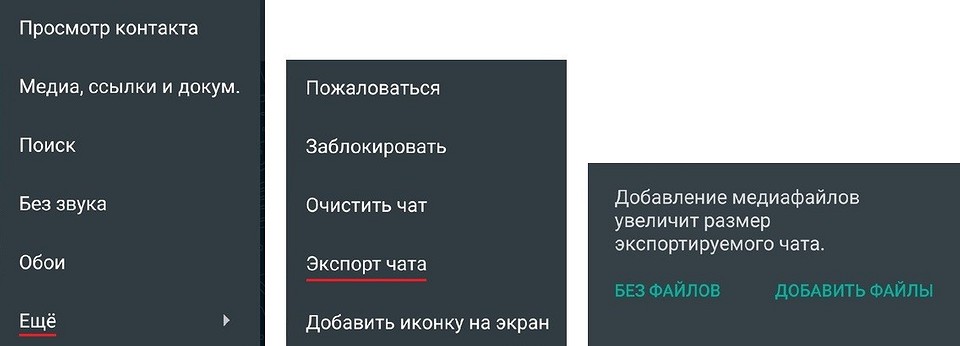
- В меню выберите “Еще”, а затем “Экспорт чата”.


- Отметьте “Без файлов” или “Добавить файлы”.
- Далее система предложит вам выбрать, на какой сервис* вы хотели бы сделать экспорт сообщений. Отметьте нужный вариант и подтвердите свои действия.

По завершению процесса в можете использовать полученный документ по своему усмотрению: скачать на компьютер, переслать кому-то, распечатать и т. д.
*Чтобы просмотреть весь перечень, потяните окошко с иконками программ вверх.
Обратите внимание: подобным образом можно сделать и экспорт группового чата в Вотсапе. Только нужно помнить об указанных выше ограничениях по количеству сообщений и зависимости их от наличия или отсутствия медиафайлов.
Надеемся, информация о том, что означает экспорт чата в Ватсапе и как пользоваться этой опцией на своем смартфоне была для вас полезной. Также на нашем сайте есть полезные статьи и на другие темы — советуем с ними ознакомиться.
Как переслать чат в ватсапе другому человеку целиком
Как экспортировать чат и другие данные из WhatsApp: 3 метода
В популярном мессенджере WhatsApp можно сохранять целые чаты и экспортировать их на другие устройства. Как это сделать, рассказываем в статье.


Как экспортировать чат в WhatsApp без сторонних приложений
Сделать копию чата очень просто:
- Зайдите в выбранный диалог и тапните по трем точкам в правом верхнем углу. Откроются настройки чата.
- Выберите «Еще» — «Экспорт чата».
- Решите, будете ли копировать медиафайлы — с фотографиями, видео и аудиозаписями итоговый файл будет весить больше, чем просто с текстом.
В некоторых странах уже нет возможности экспортировать чаты WhatsApp прямо из приложения. Это произошло после того, как американская компания Blackberry подала в суд на Facebook, поскольку она увидела нарушения своих патентных прав в приложениях концерна. Blackberry дело выиграла, что привело к удалению этой функции. Если вы находитесь в России, то у вас все будет работать — тем не менее, предлагаем рассмотреть альтернативные методы экспорта чатов и других данных из WhatsApp.
Как сделать экспорт чата в ватсапе WhatsApp приложение

Ватсап
Привет! Сегодня я покажу вам как сделать экспорт чата в ватсапе. Вы можете экспортировать любой чат в приложении WhatsApp. Можно скачать все сообщения из чата на телефон или компьютер. Всё очень просто и быстро. Смотрите инструкцию далее и пишите комментарии, если вам что-то не понятно. Поехали!
Откройте на своём смартфоне приложение ватсап. На главной странице, вверху справа, нажмите на кнопку Меню.

В открывшемся окне, нажмите на вкладку Настройки.

В настройках нажмите на вкладку Чаты.

Далее, на странице Настройки чата, нажмите внизу на вкладку История чатов.

Далее, вам нужно нажать на вкладку Экспорт чата.

Далее, вам нужно выбрать чат, который вы хотите экспортировать. Нажмите по нему.

Далее, вас попросят выбрать, куда вы хотите экспортировать свой чат. Внизу откроется окно для выбора приложения. Я рекомендую выбрать Email почту, чтобы вы могли скачать чат с сообщениями на любое устройство, в том числе и на компьютер. Укажите адрес электронной почты, на который придёт письмо с файлом чата ватсап. Нажмите вверху на кнопку Отправить письмо.

Зайдите на свою почту. Вам должно прийти письмо с файлом. Откройте сообщение.

Внутри сообщения, нажмите по файлу, чтобы открыть его.

Если вы открываете файл с телефона, выберите приложение с помощью которого откроется файл.

Я открыл все сообщения из чата с помощью приложения ColorNote. Вот что у меня получилось, смотри скриншот ниже.

Как скачать сообщения ватсап на компьютер
Очень просто. Как я показывал выше, вам нужно отправить файл чата на электронную почту. Затем на компьютере или ноутбуке, открыть данную почту и скачать файл на свой компьютер. Всё готово!
Что такое экспорт чата в WhatsApp

Как вы, скорее всего, знаете для защиты данных своих пользователей WhatsApp не хранит их в сети, а оставляет по копии переписки на устройстве каждого из беседующих. Такой способ защиты действительно довольно надёжен, однако из-за него становится невозможен перенос приложения с одного устройства на другое.
Если вы потеряете свой телефон или же решите просто заменить его, все ваши переписки останутся в памяти старого смартфона. Зная о существовании данной проблемы, разработчики ввели в свой менеджер функцию под названием “Экспорт чата”. И сегодня мы с вами поговорим о том, что такое экспорт чата в WhatsApp и как им пользоваться.
Что такое экспорт чата в WhatsApp и зачем он нужен
Начнём с теории. Экспорт чата в Ватсапе, что это значит? Экспорт чата – это функция позволяющая пользователю перенести все свои переписки с одного устройства на другое. На выбор предлагается несколько способов сделать это:
- Через облачное хранилище.
- Отправить как письмо.
- Вручную, через внутреннюю память устройства.
Зачем переносить копию чатов на другое устройство? Причин может быть много:
- вы купили новый телефон и хотите продолжить старые переписки через него;
- вы решили начать использовать ПК-версию приложения;
- вы хотите создать резервную копию данных, на тот случай если телефон потеряется или сломается;
- вам необходимо сделать резервную копию всех файлов телефона;
- вы хотите скачать вложение из письма на другое устройство.
И это лишь основные причины. У каждого они могут быть свои. В любом случае, экспорт чатов – крайне полезная и нужная функция.
Перенос чатов через облачное хранилище
Самый удобный способ перенести чаты из WhatsApp с одного устройства на другое – использовать для этого облачное хранилище. Сделав копию таким образом, вы не только облегчите себе процесс её создания, но так же и процесс дальнейшего её переноса на новое устройство.
Разумеется, для данного способа вам понадобится зарегистрированная учётная запись в одном из хранилищ. Так что, если у вас её ещё нет – обязательно создайте её, перед тем как экспортировать чат из Ватсапа через облачное хранилище. У вас есть выбор, вы можете зарегистрироваться в хранилище Яндекс.Диск, Google Диск, а владельцам iOSтак же доступно MiCloud.
Сам же процесс переноса довольно прост.
- Для начала запустите приложение.
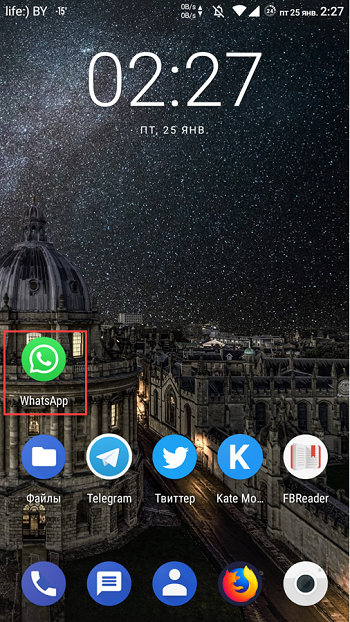
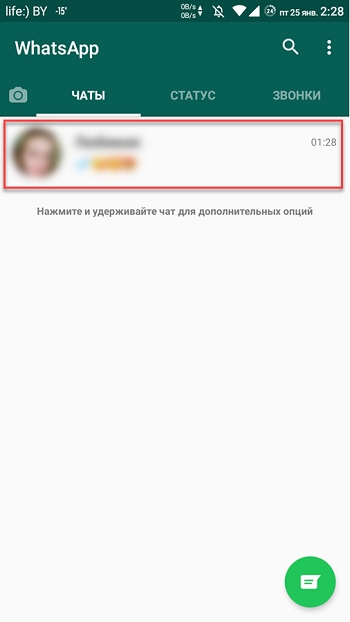
- Откройте нужный вам чат.
- Нажмите на три точки в правом верхнем углу.
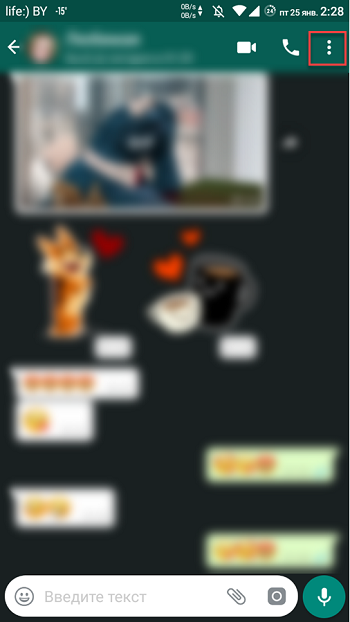
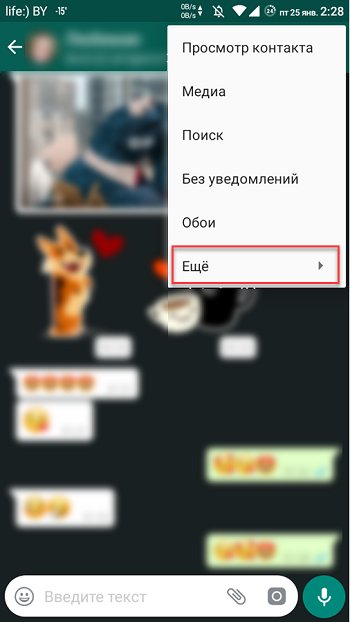
- Перед вами появится контекстное меню, где вам нужно выбрать вкладку “Ещё”.
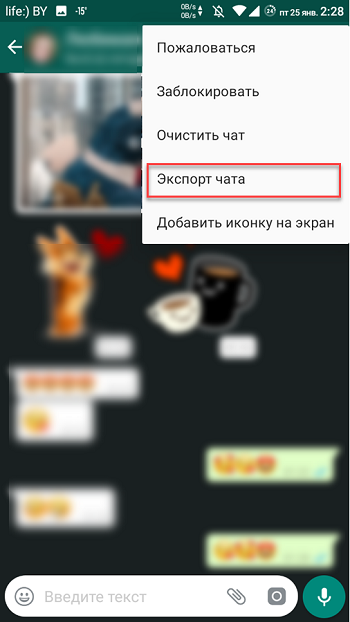
- Затем нажмите на пункт “Экспорт чата”.
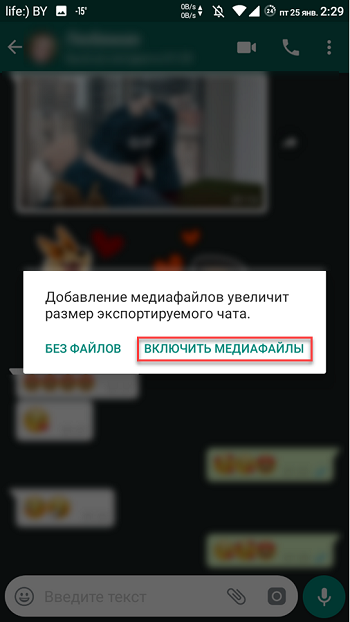
- После этого перед вами появится сообщение с предупреждением о размере медиафайлов; если вы хотите, что медиафайлы прикреплённые к письмам былитакже экспортированы, то выберите вариант “Включить медиафайлы”, а если нет – вариант “Без файлов”.
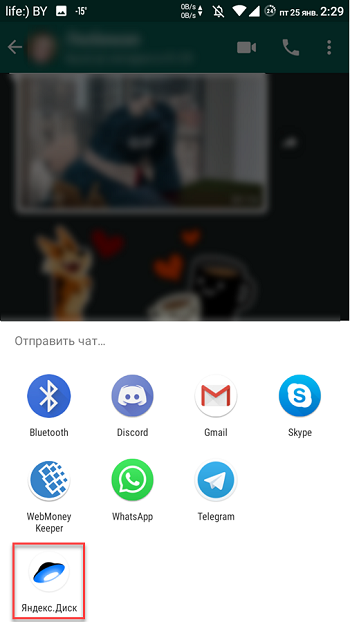
- Затем вам предложат варианты того, как можно отправить переписку, выбирайте ваше хранилище.
- Появится клиент хранилища; если хотите выберите папку для хранения, а затем нажмите “Загрузить”.
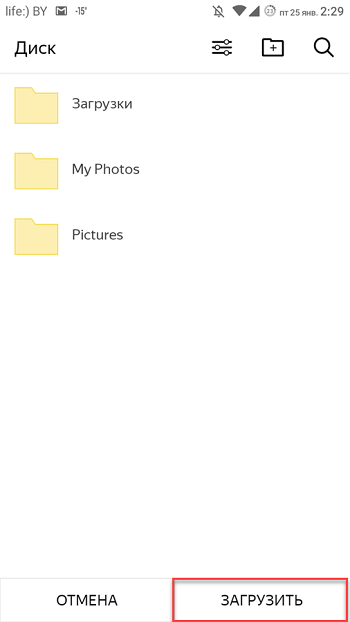
Остаётся только зайти в хранилище и убедиться, что файлы на месте. Если вы выбрали вариант с экспортом медиафайлов, то их там будет несколько – один TXT файл (сама переписка) и изображения и видеофайлы (каждый по отдельности).
Как переслать чат по почте
Также переписку можно очень просто отправить в виде письма, воспользовавшись электронной почтой и некоторыми социальными сетями. У вас есть выбор между Gmail, Discord, Telegram, Skype и Mail.
Процесс отправки практически идентичен с копированием через облачное хранилище.
- Включите приложение.
- Выберите переписку.
- Нажмите на три точки в правом верхнем углу.
- Выберите вкладку “Ещё”, а затем “Экспорт чата”.
- Укажите, хотите ли вы переносить медиафайлы прикреплённые к письмам.
- Среди предложенных вариантов, выберите подходящий вам.
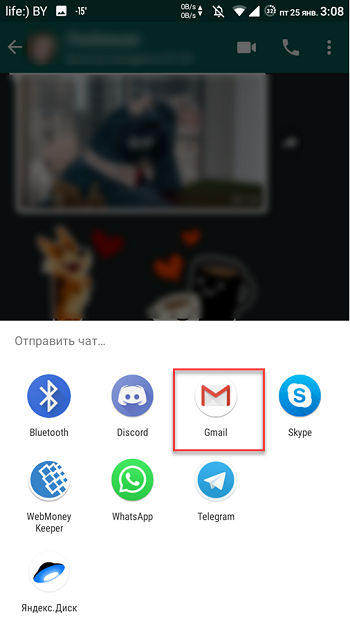
- Отправьте письмо.
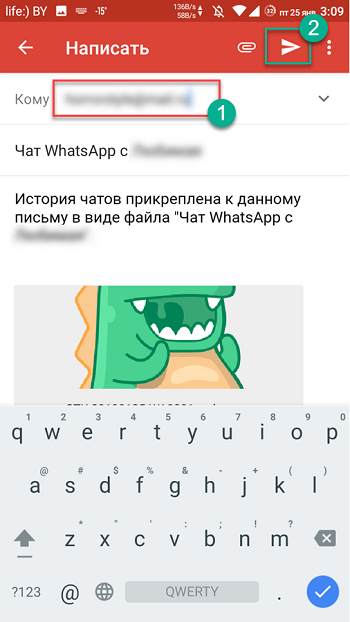
Письмо с перепиской придёт к вам на почту. И не волнуйтесь, переписка будет отправлена в виде прикреплённого к письму файла, так что копировать её не придётся.
Пересылка через Bluetooth
Кроме всего прочего вы также можете переслать переписку по Bluetooth. Делается это довольно просто.
- Для начал включите Bluetoothна том устройстве, на которое хотите отправить файлы.
- Затем повторите первые пять пунктов из предыдущей инструкции.
- Среди вариант выбираем “Bluetooth”.
- Согласитесь включить
- Выберите среди найденных устройств ваш второй телефон (или ПК).
- Теперь примите отправку на втором устройстве.
После этого остаётся только дождаться окончания отправки. В это время вам нельзя выключать Bluetooth на обоих устройствах и уносить их далеко друг от друга.
Перенос файлов вручную
Теперь давайте разбираться,что такое экспорт чата в WhatsApp вручную. Этот способ переброски неофициальный, однако он всё же доступен пользователям и может помочь в тех ситуациях, где не помогут остальные варианты.
Для начала давайте создадим резервную копию, которую позже будем копировать. Вообще система сама должна делать такие копии по умолчанию. Но иногда пользователи случайно отключают эту функцию, да и копия может быть старой, из-за чего вы потеряете часть сообщений. Так что лучше лишний раз перепроверить.
- Запустите приложение.
- Откройте настройки.
- Выберите раздел “Чаты”.
- Затем выберите подраздел “Резервная копия чата”.
- В данном разделе вам сначала нужно будет указать, где вы хотите сохранить копию; выбирайте “В памяти устройства”.
- Когда укажете путь для сохранения, нажмите на зелёную кнопку с надписью “Резервное копирование”.
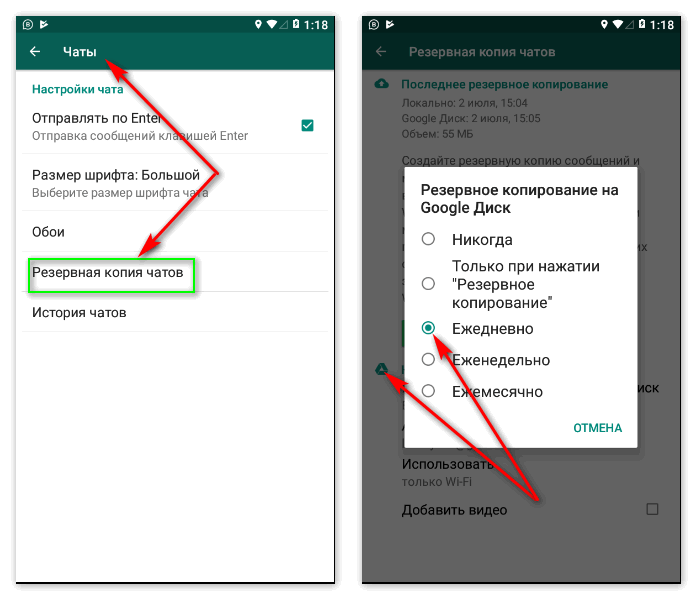
Вы также можете сохранить копию на съёмном носителе или в облачном хранилище. Эти варианты даже лучше, а настроив автоматическое резервное копирование, вы точно не потеряете свою переписку, когда телефон сломается. Однако обсуждая данный метод, мы подразумеваем, что у нас нет доступа к облачному хранилищу, а иначе вы бы воспользовались первой инструкцией.
После того как резервная копия будет создана вы можете переносить её. Нужный вам файл будет храниться в папке “Databases”, которая в свою очередь хранится в папке “WhatsApp”.Если в этой папке будет несколько файлов, выбирайте тот, который был создан позже.
Получившийся файл вы может также сбросить абсолютно любым способом, начиная с облачного хранилища и заканчивая передачей через Bluetooth. Но опять же, мы говорим о той ситуации, когда ни один из этих вариантов вам не доступен.
Чтобы перенести файл с одного телефона на другой вручную вам понадобится ПК и USB-кабель. Вам нужно подключить к компьютеру один первый телефон, перенести файл в память ПК, затем подключить второй телефон и перенести файл уже на него.
Как воспользоваться перенесённой копией
Как уже говорилось ранее, проще всего экспортировать чаты через облачное хранилище. Если вы воспользовались этим вариантом, то всё что вам нужно сделать, это авторизоваться на новом телефоне под старым профилем. После этого система сама предложит вам восстановить чаты из хранилища.
Если же вы воспользовались каким-то другим вариантом, то перед тем как открыть экспортированный чат вам нужно будет перенести файлы с ним в папку Databases (о ней говорилось в прошлом разделе). После этого вы можете авторизоваться в системе, и точно также система предложит вам восстановить копию.
Если по какой-то причине приложение не предлагает вам провести восстановление, попробуйте сделать следующее:
- Запустите приложение.
- Откройте настройки.
- Откройте раздел “Настройки чата”.
- Затем подраздел “Резервное копирование чатов”.
- Дождитесь, пока на экране появится дата последнего копирования.
- После этого выйдите из приложения и удалите его.
- Установите его заново из официального магазина.
- А затем авторизуйтесь под своим профилем.
После этого сообщение должно появиться.
Стоит упомянуть, что если вы сменили не только телефон, но и номер, вам обязательно нужно войти в свой профиль на старом телефоне и сменить привязанным номер на новый в настройках аккаунта.
Теперь, когда вы знаете что такое экспорт чата в WhatsApp и как переносить переписку между телефонами, покупка нового гаджета станет для вас ещё приятнее. Не забывайте своевременно делать резервное копирование и храните копию где-нибудь помимо самого устройства. В таком случае вы не потеряете свои данные, если с телефоном или приложением что-то случится. И это касается не только WhatsApp, постарайтесь иметь копию всех важных для вас файлов.
Благодарим за интерес к статье . Если она оказалась полезной, то просьба сделать следующее:
Похожие публикации:
- Играть на epic как убрать gta 5
- Как выйти из таблицы и продолжить текст в ворде
- Как выключить компьютер комбинацией клавиш
- Как увеличить шрифт в виндовс 10
Как переслать всю переписку в Ватсапе?
Откройте WhatsApp и выберите чат. Нажмите и удерживайте сообщение, которое хотите отправить. Нажмите Переслать (Forward) и выберите чат, в который Вы хотите переслать сообщение: Затем нажмите Отправить (Send).
Как переслать текст из Ватсапа?
- открыть диалог и выделить фрагмент текста или медиафайл;
- во всплывшем меню выбрать самый последний пункт («Поделиться»);
- в перечне доступных сервисов найти «Вацап»;
- нажать на значок этого приложения.
Как отправить всю переписку Ватсап на почту?
- Нажмите и удерживайте чат или группу.
- Выберите Отправить чат по почте.
- Выберите С файлами или без.
Что такое Экспорт чата в Вацапе?
Экспорт чата – это функция позволяющая пользователю перенести все свои переписки с одного устройства на другое. На выбор предлагается несколько способов сделать это: Через облачное хранилище. Отправить как письмо.
Где сохраняются удаленные сообщения в Ватсапе?
Как пояснил Здзярски, WhatsApp помечает запись как удаленную, однако на деле она сохраняется в базе данных SQLite, которая в iOS не очищается по умолчанию. При удалении сообщения просто перемещаются в так называемый «свободный список» и хранятся там до тех пор, пока поверх данных не будет записана новая информация.
Сколько сообщений можно переслать в Ватсап?
Вы можете переслать сообщение не более чем в пять чатов одновременно. Если сообщение прошло через цепочку из пяти или более чатов, то есть его переслали не менее пяти раз с момента отправки исходным пользователем, оно помечается символом в виде двойной стрелки и ярлыком «Часто пересылаемое сообщение».
Как скачать переписку Ватсап?
В WhatsApp для Android тоже нужно открыть чат и нажать на кнопку с контекстным меню (три точки в правом верхнем углу). В меню нужно открыть вкладку «Еще» и нажать на «Экспорт чата». Мессенджер предложит выбрать место для сохранения архива.
Как переслать текст с Вайбера на Ватсап?
Для пересылки можно воспользоваться буфером обмена. Текстовое сообщение выделяем долгим нажатием, копируем (пиктограмма «два прямоугольника» вверху экрана), переходим в Viber, открываем нужный чат, вставляем текст в чат и отправляем.
Как переслать с Ватсап на Вайбер?
- Открываем чат Ватсапа.
- Если в правом верхнем углу есть иконка с тремя точками, то жмем на неё. .
- Если такой иконки нет, то нажимаем на «Имя пользователя» также вверху чата. .
- Выбираем опцию «Без файлов».
- В открывшейся панели прокрутки выбираем значок Viber.
- Указываем получателя или название чата.
Как выделить сообщения в Ватсапе?
- Курсив Чтобы выделить текст курсивом, используйте символ подчеркивания по обе стороны текста: .
- Жирный шрифт Чтобы выделить текст жирным шрифтом, используйте символ звёздочки по обе стороны текста: .
- Зачёркивание Чтобы применить зачёркивание к тексту, используйте символ тильды по обе стороны текста: .
- Моноширинный шрифт
Как экспортировать чат из WhatsApp на другой телефон?
- Откройте WhatsАpp и выберите «Настройки» в правом верхнем углу меню.
- В категории «Чаты» вы найдете пункт «Резервная копия чатов».
- Нажмите кнопку «Сохранить», чтобы сохранить текущую историю чата.
Как передать резервную копию WhatsApp?
Откройте WhatsApp. Нажмите Другие опции > Настройки > Чаты > Резервная копия чатов > Резервное копирование на Google Диск. Выберите частоту резервного копирования, отличную от Никогда. Выберите аккаунт Google, куда будет сохраняться резервная копия ваших чатов.
Как переслать переписку из Ватсапа
WhatsApp является одним из самых популярных мессенджеров в мире. Когда ваш друг переходит на новый телефон, вы можете столкнуться с необходимостью переслать вашу переписку вместе с ним. В этой статье мы рассмотрим несколько способов пересылки сообщений, а также поделимся советами, которые помогут вам использовать WhatsApp более эффективно.
- Как переслать несколько сообщений в Ватсапе
- Как переслать всю переписку в Ватсапе другому человеку
- Как скопировать всю переписку в Ватсапе
- Как перенести переписку с Ватсапа на другой телефон
- Почему я не могу пересылать сообщения в Ватсапе
Как переслать несколько сообщений в Ватсапе
WhatsApp позволяет пересылать несколько сообщений одновременно в один чат.
- Зайдите в индивидуальный или групповой чат и найдите сообщение, которое вы хотите переслать.
- Нажмите и удерживайте это сообщение, а затем выберите дополнительные сообщения, которые вы хотите переслать.
- После выбора всех необходимых сообщений нажмите «Переслать».
Обратите внимание, что вы можете пересылать только сообщения из одного чата за раз.
Как переслать всю переписку в Ватсапе другому человеку
В индивидуальном или групповом чате нажмите и удерживайте сообщение, которое вы хотите переслать другому человеку. Затем выберите «Переслать». Чтобы переслать всю переписку, используйте функцию экспорта истории чатов.
- Нажмите «Настройки» в главном меню.
- Зайдите в «Чаты» и выберите «Резервная копия чатов» внизу страницы.
- Создайте резервную копию. Функцию экспорта истории чатов можно использовать как для индивидуальных, так и для групповых чатов.
- Откройте индивидуальный или групповой чат.
- Нажмите «Ещё» в правом верхнем углу.
- Выберите «Экспорт чата» и отправьте сохраненный файл другому человеку.
Как скопировать всю переписку в Ватсапе
WhatsApp позволяет использовать функцию резервного копирования для создания резервной копии всей переписки.
- Нажмите «Настройки» в главном меню.
- Зайдите в «Чаты» и выберите «Резервная копия чатов» внизу страницы.
- Создайте резервную копию. Функцию экспорта истории чатов можно использовать как для индивидуальных, так и для групповых чатов.
- Если вы хотите скопировать переписку на другое устройство, используйте программное обеспечение для резервного копирования.
Как перенести переписку с Ватсапа на другой телефон
Изменить телефон может быть трудным, но с помощью функций переноса чатов WhatsApp можно легко перенести все данные с одного устройства на другое.
- Откройте WhatsApp на старом телефоне и перейдите в раздел «Чаты».
- Выберите «Перенос чатов».
- Нажмите «Начать» и подключитесь к Wi-Fi обоим телефонам.
- Отсканируйте QR-код на новом устройстве, камерой старого устройства.
- Примите приглашение на новом устройстве.
- Ожидайте, пока WhatsApp перенесет всю переписку на новый телефон.
Обратите внимание, что если вы используете WhatsApp в режиме «гостя», вы не сможете перенести свою переписку на другое устройство.
Почему я не могу пересылать сообщения в Ватсапе
WHatsApp ввел ограничения на пересылку сообщений, помеченных символом в виде двойной стрелки, из-за угрозы распространения дезинформации во время пандемии коронавируса.
Полезные советы:
- Регулярно создавайте резервные копии своей переписки, чтобы не потерять данные в случае сбоя в работе устройства.
- Убедитесь, что вы используете последнюю версию WhatsApp, чтобы получить доступ ко всем последним функциям и исправлениям ошибок.
- Избегайте пересылки многократно пересылаемых сообщений, чтобы не повышать риск распространения дезинформации.
- Если у вас есть большое количество переписки, лучше применить резервное копирование, чем пересылать сообщения по одному.
Вывод:
WhatsApp — это мощный инструмент для общения, но для получения максимальной пользы от этого приложения вам нужно знать, как переносить и пересылать свою переписку. Следуйте нашим советам, чтобы убедиться, что ваши данные находятся в безопасности и доступны вам на любом устройстве.
- Как переслать ссылку из Ватсапа в Телеграм
- Почему письмо пишется с мягким знаком
- Как скопировать сообщение в телеграмме
- Какие свойства натуры Татьяны проявляются в ее письме Онегину
Для пересылки переписки из WhatsApp, необходимо выбрать контакт или групповой чат, в который вы хотите отправить сообщения. Затем выделите нужное сообщение и удерживая его палец на экране, выберите опцию «Переслать». Если вы хотите отправить несколько сообщений, выберите их все и нажмите на значок «Переслать», а затем выберите нужный чат. Обратите внимание, что при многократной пересылке сообщений в разные чаты, каждое сообщение нужно пересылать отдельно, так как при выборе нескольких сообщений для пересылки выдастся опция «Переслать все». Теперь вы знаете, как переслать переписку из WhatsApp, используя только несколько простых шагов.
Все права защищены © 2015-2024.