Как скопировать рутокен на флешку
На сегодняшний день практически каждый предприниматель имеет электронную цифровую подпись(ЭЦП), раньше их выпускало множество компаний, сейчас же получить ЭЦП можно получить только через налоговую(ФНС) или через другие крупные аккредитованные центры, например сбербанк, но для этого еще нужно предоставлять дополнительные документы, поэтому наиболее простой способ — получить подпись в налоговой.
Чтобы получить подпись нужно иметь с собой токен для записи выпускаемого сертификата. Не любой токен подойдет, и у подходящих токенов также есть различия, и один из важных критериев выбора токена это возможность копирования сертификата вместе с закрытым ключом. Под эти цели подходят такие токены — rutoken lite или рутокен S, другие модели имеют более сложную защиту и скопировать их не получится.
А зачем вообще их копировать? — это актуально для компаний имеющих в своем штате несколько сотрудников работающих с документами, ЭДО и отчетностью. Т.е. вместо того чтобы оформлять подпись каждому сотруднику, выпускать доверенность на него, можно просто скопировать сертификат на все нужные компьютеры и подписывать все документы от лица руководителя организации.
Инструкция по копированию ключа
Во первых, вставьте токен с сертификатом в компьютер.
Скачайте архив с необходимыми программами: tokens.exe, CertFix.001069.exe.
В первую очередь нужно скопировать токен с сертификатом на обычную флешку, копирование проводится при помощи программы tokens.exe.
Запустите программу tokens.
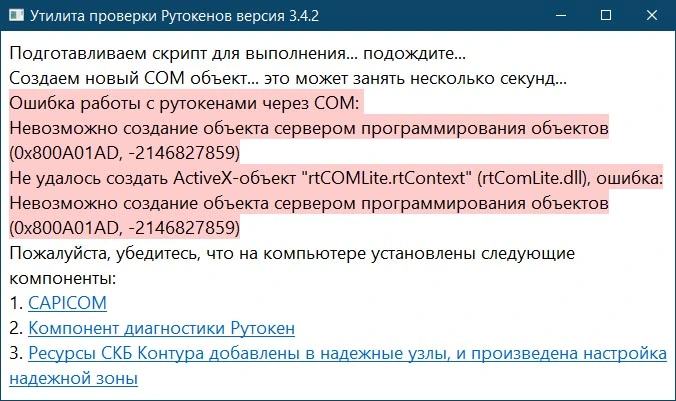
Если вы видите ошибку: Ошибка работы с рутокенами через COM: Невозможно создание объекта сервером программирования объектов(0x800A01AD, -2146827859) Не удалось создать ActiveX-объект «rtCOMLite.rtContext» (rtComLite.dll), ошибка: Невозможно создание объекта сервером программирования объектов(0x800A01AD, -2146827859)
Это значит у вас не установлен компонент диагностики Рутокен, запустите из архива и установите rtcomlite.000185.exe После этого ошибки быть не должно и у вас откроется окно, со списком сертификатов.
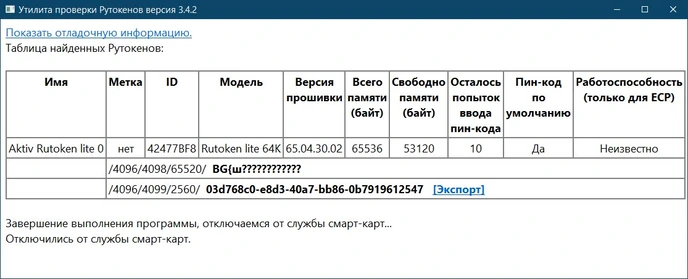
Нажимаем на кнопку [Экспорт], указываем куда скопировать сертификат с токена — флешка или раздел на жестком диске.
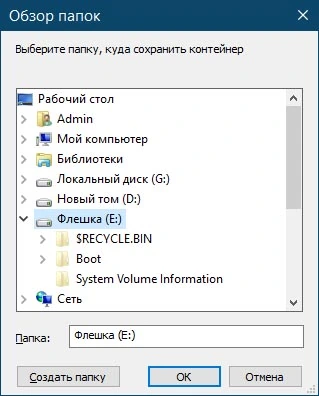
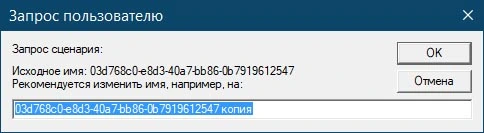
Вводим имя(по желанию) нажимаем ОК.
После копирования, в корне флешки появится папка с файлами токена.
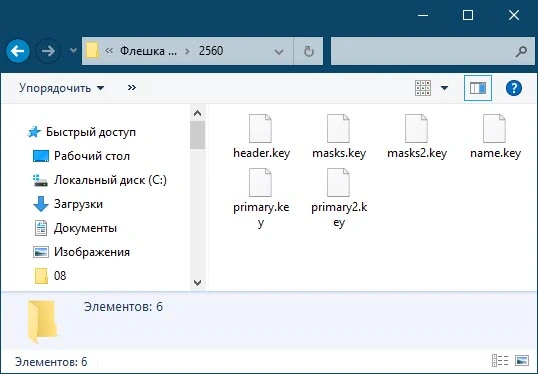
Теперь можно вытащить токен и убрать подальше, до следующего похода в налоговую для продления подписи.
Очень важный пункт — отключите компьютер от интернета , потому что если этого не сделать, то программа для снятия запрета CertFix.001069.exe копирования обновится, а в новой версии этой возможности уже нет.
После отключения интернета, запускаем CertFix.001069.exe, и видим список всех сертификатов на компьютере.
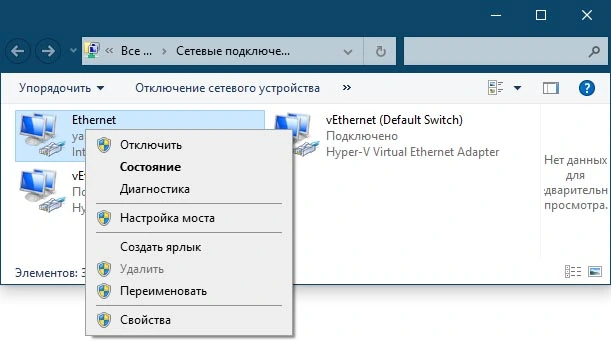
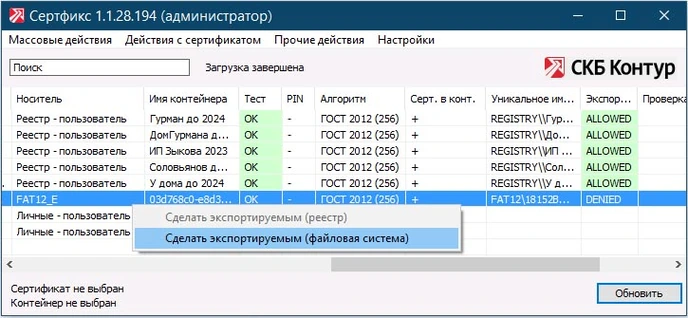
Находим свой сертификат, сделать это можно по нескольким признакам — носитель FAT, Экспортирт закрытого ключа — Denied. Нашли?
Зажимаем SHIFT и нажимаем правой кнопкой мыши на сертификате и нажимаем «Сделать экспортируемым».
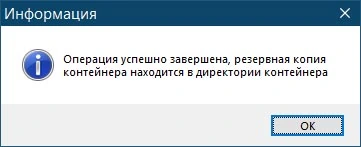
Все, наш сертификат доступен для копирования! Запускаем КриптоПро и спокойно копируем сертификат вместе с закрытым ключом в реестр. Делаем это на всех нужных компьютерах.
Как скопировать неэкспортируемый закрытый ключ с Rutoken

Поскольку с 1 января 2022 года ФНС для подписи документов ввело специальная ЭЦП (электронно-цифровую подпись), которая находится на специальном носителе – рутокене. Сама по себе идея хороша, но действительность как обычно вносит свои коррективы. Дело в том, что подписывают документы зачастую несколько человек (директор, главный бухгалтер, заместитель директора) и возможности передавать рутокен просто нет. Возможность же копировать ключ ФНС не предусматривает. Как быть в такой ситуации и скопировать ключ с рутокена, расскажем в статье.
Что понадобится
Прежде чем приступить к работе по копированию ключа, подготовьте необходимые элементы:
- рутокен с оригиналом ключа;
- второй рутокен
- второй контейнер (флешку) куда будет записана копия ключа.
Что такое рутокен 
Рутокен – это сертифицированный накопитель, обладающий дополнительной защитой, что позволяет сохранить конфиденциальные данные. На один рутокен можно записать до тридцати подписей, все зависит от объема памяти конкретного устройства.
Обычное съемное USB устройство (флешка) для постоянного хранения не годиться, поскольку не обладает достаточной защитой, в том числе от копирования информации. Поэтому флешку нужно рассматривать только как временное хранилище для переноса подписи на второй рутокен.
Проверяем ключ на не экспортируемость
Прежде чем начать работу, проверьте, может все же ключ можно экспортировать без лишних усилий с вашей стороны.
- вставьте рутокен в ПК;
- Откройте панель управления Rutoken и проверьте появился ли ключ в системе;

- зайдите в «КриптоПро»;
- для проверки ключа выберете вкладку «Сервис» и нажмите «Протестировать»;

- выберете сертификат;
- далее в открывшемся окне смотрим, действительно ли запрещен экспорт ключа. В большинстве случаев напротив строки «Экспорт ключа» стоит статус «Запрещен» (при попытке скопировать такой ключ, система выдаст сообщение об ошибке).

Лайфхак! Если у вас уже закончилась ЭЦП и вы планируете выпускать новую подпись, то приобретите пустой Rutoken Lite, и на него запишите новую подпись, чтобы в дальнейшем можно было без проблем сделать экспорт ключа.
Копируем рутокен на компьютер или флешку
Итак, вы выяснили, что ключ имеет статус «Не экспортируемый», но скопировать его нужно. Можно действовать следующими методами:
- воспользоваться утилитой Tokens.exe;
- задействовать КриптоПро CSP;
Копируем с помощью утилиты Tokens.exe
Этот метод также позволяет перенести не экспортируемый ключ на флэшку или скопировать на ПК.
Tokens.exe – является утилитой, которая позволяет копировать ключи с рутокена, имеющие статус «не экспортируемый». Для корректного функционирования программы специалисты рекомендуют устанавливать три дополнения, идущие в комплекте с утилитой.
Обратите внимание:
Рутокен (старый несертифицированный), Рутокен S, Рутокен Lite — поддерживаются;
Рутокен ЭЦП 2.0, JaCarta LT, ESMART Token ГОСТ — не поддерживаются.
- после того, как скачали Tokens.exe и необходимые дополнения, нужно распаковать архив;

- подготовьте новый рутокен и чистую флешку, подключите их к ПК;
- запустите утилиту проверки Рутокенов;

- в открывшемся окне, выберете нужный сертификат и нажмите на кнопку «Экспорт»;

- в качестве объекта для экспорта укажите путь к флэшке либо локальный диск компьютера, отличный от системного;

- переименуйте контейнер. Можно задать любое имя, главное чтобы оно отличалось от исходного хотя бы на один символ;
- теперь можно убрать рутокен из ПК и оставить только флешку.
Читайте также: Как установить электронную цифровую подпись (ЭЦП) на ПК
Совет: На данном этапе вы уже можете использовать вашу ЭЦП на компьютере без рутокена. Для этого вам останется только установить ключ, через КриптоПро CSP.
Далее нужно убрать статус «Экспорт запрещен». Для этого понадобится еще одна программа CertFix.000032.exe . Качаем ее и устанавливаем на ПК.
Обратите внимание! На данном шаге (после скачивания) нужно отключить ПК от интернета, иначе работа не будет выполнена, поскольку программа начнет качать дополнения, которые будут вызывать ошибки при изменении статуса сертификата.
Действуем следующим образом:

- запускаем CertFix.000032.exe ;
- среди загрузившихся сертификатов найдите нужный;
- напротив него будет статус DENIED ;
- нажмите на клавишу Shift+клик правой кнопкой мыши;
- откроется меню, где можно из списка выбрать опцию «Сделать экспортируемым»;
- обязательно задайте пароль, после выбора данной опции;
- готово, ключ на флэшке теперь имеет статус «Экспортируемый».

Теперь нужно перенести закрытый ключ с флэшки в реестр ПК. В этом поможет КриптоПро CSP. Откройте программу, в меню «Сервис» нажмите на «Скопировать» > «Копирование контейнера закрытого ключа» > «Обзор» > «Выбор ключевого контейнера» > «Ок» > «Далее» > введите Pin-код контейнера (который установили) > «Ок» > «Введите имя для создаваемого ключевого контейнера» — задайте любое имя > Готово > «Устройства» > «Реестр» > «Ок».
Готово! Теперь можно пользоваться копией ключа, размещенной в реестре.
Используем КриптоПро CSP
Перенести ЭЦП на ПК или флешку поможет сервис КриптоПро CSP.
- откройте панель управления и найдите КриптоПро CSP;
- запустите ее кнопкой «Пуск»;
- перейдите в раздел «Сервис»;

- нажмите кнопку «Просмотреть сертификаты в контейнере»;
- во вкладке «Обзор» нужно выбрать носитель;

- нажмите «Ок», чтобы подтвердить выбор;
- подтверждаем продолжение работы кнопкой «Далее» (возможно, потребуется ввести PIN-код, он обычно простой — 12345678, либо номер КПП вашей организации);

- выбираем «Свойства» >«Состав» >«Копировать в файл…»;

- жмем «Далее»;
- выбрать «не экспортировать закрытый ключ»;

- формат DER X.509;

- выбрать хранилище для копии > «Ок» (не меняйте имя папки);
- потребуется дважды ввести PIN-код > «Ок».
Общая информация 
Не передавайте ЭЦП посторонним людям, поскольку электронная подпись является аналогом собственноручной подписи. Доступ к рутокену могут иметь только должностные лица, обладающие соответствующими полномочиями и несущими за свои действия полную ответственность.
Как скопировать контейнер с сертификатом на другой носитель
Подробная инструкция о том, как скопировать сертификат на другой носитель: копирование средствами Windows, копирование на профиле диагностики, массовое копирование, копирование с помощью КриптоПро CSP, экспорт PFX-файла и его установка, а также копирование контейнера из реестра другого пользователя.
В этой статье:
- Копирование средствами Windows
- Копирование на профиле Диагностики
- Массовое копирование
- Копирование с помощью КриптоПро CSP
- Экспорт PFX-файла и его установка
- Копирование контейнера из реестра другого пользователя
Копирование средствами Windows
Если для работы используется дискета или flash-накопитель, скопировать контейнер с сертификатом можно средствами Windows (этот способ подходит для версий КриптоПро CSP не ниже 3.0). Папку с закрытым ключом (и, если есть, файл сертификата — открытый ключ) поместите в корень дискеты / flash-накопителя (если поместить не в корень, то работа с сертификатом будет невозможна). Название папки при копировании рекомендуется не изменять.
В папке с закрытым ключом должно быть 6 файлов с расширением.key. Как правило, в закрытом ключе присутствует открытый ключ (файл header.key в этом случае будет весить больше 1 Кб). В этом случае копировать открытый ключ необязательно. Пример закрытого ключа — папки с шестью файлами и открытого ключа — файла с расширением.cer.


Отчитайтесь легко и без ошибок. Удобный сервис для подготовки и сдачи отчётов через интернет. Дарим доступ на 14 дней в Экстерн!
Копирование на профиле Диагностики
1. Зайдите на профиль Диагностики «Копирования» по ссылке.
2. Вставьте носитель, на который необходимо скопировать сертификат.
3. На нужном сертификате нажмите на кнопку «Скопировать».

Если на контейнер был задан пароль — появится сообщение «Введите пароль для устройства с которого будет скопирован сертификат».

Введите пароль и нажмите на кнопку «Далее».
4. Выберите носитель, куда необходимо скопировать сертификат и нажмите «Далее».

5. Задайте имя новому контейнеру и нажмите на кнопку «Далее».

6. Должно появиться сообщение об успешном копировании сертификата.

Массовое копирование
- Скачайте и запустите утилиту. Дождитесь загрузки всего списка контейнеров/сертификатов и отметьте нужные галочками.
- Выберите меню « Массовые действия » и нажмите на кнопку « Копирование контейнеров ».

3. Выберите носитель для хранения копии контейнера и нажмите « ОК » . При копировании в реестр можно поставить галочку на пункте «Копировать к ключевой контейнер компьютера», тогда после копирования контейнер будет доступен всем пользователям данного компьютера.

4. После копирования нажмите внизу слева кнопку « Обновить ».
Если хотите работать со скопированными контейнерами — необходимо установить сертификаты.
Отчитайтесь легко и без ошибок. Удобный сервис для подготовки и сдачи отчётов через интернет. Дарим доступ на 14 дней в Экстерн!
Копирование с помощью КриптоПро CSP
Выберите «Пуск» > «Панель управления» > «КриптоПро CSP». Перейдите на вкладку « Сервис » и кликните по кнопке « Скопировать».

В окне « Копирование контейнера закрытого ключа » нажмите на кнопку « Обзор » .

Выберите контейнер, который необходимо скопировать, и кликните по кнопке «Ок», затем «Далее». Если вы копируете с рутокена, то появится окно ввода, в котором следует указать pin-код. Если вы не меняли pin-код на носителе, стандартный pin-код — 12345678.

Придумайте и укажите вручную имя для нового контейнера. В названии контейнера допускается русская раскладка и пробелы. Затем кликните « Готово » .

В окне « Вставьте чистый ключевой носитель » выберите носитель, на который будет помещен новый контейнер.

На новый контейнер будет предложено установить пароль. Рекомендуем установить такой пароль, чтобы вам было легко его запомнить, но посторонние не могли его угадать или подобрать. Если вы не хотите устанавливать пароль, можно оставить поле пустым и нажать «ОК».
Не храните пароль/pin-код в местах, к которым имеют доступ посторонние. В случае утери пароля/pin-кода использование контейнера станет невозможным.

Если вы копируете контейнер на смарт-карту ruToken, сообщение будет звучать иначе. В окне ввода укажите pin-код. Если вы не меняли pin-код на носителе, стандартный pin-код — 12345678.

После копирования система вернется на вкладку «Сервис» КриптоПро CSP. Копирование завершено. Если вы планируете использовать для работы в Экстерне новый ключевой контейнер, установите его через Крипто Про.
При копировании может возникнуть «Ошибка копирования сертификата», если у вас нет лицензии на КриптоПроCSP или контейнер получил признак «неэкспортируемый». Справиться с этим поможет инструкция.
Экспорт PFX-файла и его установка
Экспорт сертификата с закрытым ключом
1. Откройте оснастку работы с сертификатами:
— Пуск → Все программы → КриптоПро → Сертификаты
либо
— Internet Explorer → Сервис → Свойства обозревателя → вкладка Содержание → Сертификаты.
2. Откройте сертификат, который нужно скопировать. На вкладке «Состав» нажмите «Копировать в файл».

3. В «Мастере экспорта сертификтов» нажмите «Далее» и выберите пункт «Да, экспортировать закрытый ключ». Нажмите «Далее».

4. На следующем этапе поставьте галочки у пунктов «Включить по возможности все сертификаты в путь сертификации» и «Экспортировать все расширенные свойства», остальные галочки необходимо убрать. Нажмите «Далее».

5. Обязательно задайте пароль для экспортируемого файла. Данный пароль не рекомендуется сообщать по электронной почте. Нажмите «Далее».

6. Укажите имя файла, выберите путь сохранения и нажмите «Далее», затем нажмите «Готово».

7. Экспортируйте открытый ключ сертификата (см. Экспорт открытого ключа).
8. Заархивируйте полученные файлы форматов.pfx и.cer.
Установка сертификата с закрытым ключом
1. Откройте.pfx файл. Сразу запустится «Мастер импорта сертификатов».
2. Укажите хранилище «Текущий пользователь» и нажмите «Далее», затем снова «Далее».

3. Введите пароль, который указывали при экспорте и поставьте галочку на пункте «Пометить этот ключ как экспортируемый…», иначе наче контейнер нельзя будет скопировать в дальнейшем. Нажмите «Далее».

4. Выберите пункт «Поместить все сертификаты в следующее хранилище», нажмите на кнопку «Обзор», выберите «Личное» и нажмите на кнопку «ОК». Нажмите «Далее», а затем «Готово».

5. В окне КриптоПро выберите носитель, на который хотите сохранить контейнер. При необходимости задайте пароль.

6. Для корректной работы сертификата со встроенной лицензией переустановите сертификат в контейнер (см. Как установить личный сертификат в КриптоПро).
Отчитайтесь легко и без ошибок. Удобный сервис для подготовки и сдачи отчётов через интернет. Дарим доступ на 14 дней в Экстерн!
Копирование контейнера из реестра другого пользователя
1. Необходимо найти ветку реестра с нужным контейнером. Ветки реестра, в которых может быть контейнер закрытого ключа:
- для 32-битной ОС: HKEY_LOCAL_MACHINE\SOFTWARE\Crypto Pro\Settings\Users\*идентификатор пользователя*\Keys\*Название контейнера*;
- для 64-битной ОС: HKEY_LOCAL_MACHINE\SOFTWARE\Wow6432Node\Crypto Pro\Settings\USERS\*идентификатор пользователя*\Keys\*Название контейнера*.
2. После того, как нашли нужную ветку, нажмите правой кнопкой мыши на ветку с контейнером и выберите «Экспортировать».

3. Введите имя файла и нажмите на кнопку «Сохранить».
4. Скопируйте файл на тот компьютер, где будете работать с электронной подписью обычными средствами Windows.
5. Пройдите диагностику на сайте https://help.kontur.ru.
6. Как диагностика закончится, нажмите на ссылку «Показать результаты».

7. В списке результатов выберите «Информация о Windows». Скопируйте оттуда SID текущего пользователя.


8. Откройте экспортированный файл реестра с помощью «Блокнота».

9. Замените SID пользователя на скопированный ранее.

Если ветка реестра экспортируется из 32-битной ОС в 64-битную ОС, добавьте в путь ветки реестра параметр Wow6432Node как на скриншоте:

10. Сохраните изменения и закройте файл.
11. Снова нажмите на файл правой кнопкой мыши и выберите «Слияние». В появившемся окне нажмите «Да».

Должно появиться сообщение о том, что данные успешно внесены в реестр. Нажмите «ОК».

Если появляется сообщение «Ошибка при доступе к реестру», необходимо еще раз проверить все пути в файле на корректность. Также проверьте, чтобы в пути не было лишних пробелов, знаков.
12. После того, как данные будут внесены в реестр, необходимо вручную установить сертификат (см. Как установить личный сертификат).
Как скопировать контейнер с сертификатом на другой носитель
Подробная инструкция о том, как скопировать сертификат на другой носитель: копирование средствами Windows, копирование на профиле диагностики, массовое копирование, копирование с помощью КриптоПро CSP, экспорт PFX-файла и его установка, а также копирование контейнера из реестра другого пользователя.
В этой статье:
- Копирование средствами Windows
- Копирование на профиле Диагностики
- Массовое копирование
- Копирование с помощью КриптоПро CSP
- Экспорт PFX-файла и его установка
- Копирование контейнера из реестра другого пользователя
Копирование средствами Windows
Если для работы используется дискета или flash-накопитель, скопировать контейнер с сертификатом можно средствами Windows (этот способ подходит для версий КриптоПро CSP не ниже 3.0). Папку с закрытым ключом (и, если есть, файл сертификата — открытый ключ) поместите в корень дискеты / flash-накопителя (если поместить не в корень, то работа с сертификатом будет невозможна). Название папки при копировании рекомендуется не изменять.
В папке с закрытым ключом должно быть 6 файлов с расширением.key. Как правило, в закрытом ключе присутствует открытый ключ (файл header.key в этом случае будет весить больше 1 Кб). В этом случае копировать открытый ключ необязательно. Пример закрытого ключа — папки с шестью файлами и открытого ключа — файла с расширением.cer.
Отчитайтесь легко и без ошибок. Удобный сервис для подготовки и сдачи отчётов через интернет. Дарим доступ на 14 дней в Экстерн!
Копирование на профиле Диагностики
1. Зайдите на профиль Диагностики «Копирования» по ссылке.
2. Вставьте носитель, на который необходимо скопировать сертификат.
3. На нужном сертификате нажмите на кнопку «Скопировать».
Если на контейнер был задан пароль — появится сообщение «Введите пароль для устройства с которого будет скопирован сертификат».
Введите пароль и нажмите на кнопку «Далее».
4. Выберите носитель, куда необходимо скопировать сертификат и нажмите «Далее».
5. Задайте имя новому контейнеру и нажмите на кнопку «Далее».
6. Должно появиться сообщение об успешном копировании сертификата.
Массовое копирование
- Скачайте и запустите утилиту. Дождитесь загрузки всего списка контейнеров/сертификатов и отметьте нужные галочками.
- Выберите меню « Массовые действия » и нажмите на кнопку « Копирование контейнеров ».
3. Выберите носитель для хранения копии контейнера и нажмите « ОК » . При копировании в реестр можно поставить галочку на пункте «Копировать к ключевой контейнер компьютера», тогда после копирования контейнер будет доступен всем пользователям данного компьютера.
4. После копирования нажмите внизу слева кнопку « Обновить ».
Если хотите работать со скопированными контейнерами — необходимо установить сертификаты.
Отчитайтесь легко и без ошибок. Удобный сервис для подготовки и сдачи отчётов через интернет. Дарим доступ на 14 дней в Экстерн!
Копирование с помощью КриптоПро CSP
Выберите «Пуск» > «Панель управления» > «КриптоПро CSP». Перейдите на вкладку « Сервис » и кликните по кнопке « Скопировать».
В окне « Копирование контейнера закрытого ключа » нажмите на кнопку « Обзор » .
Выберите контейнер, который необходимо скопировать, и кликните по кнопке «Ок», затем «Далее». Если вы копируете с рутокена, то появится окно ввода, в котором следует указать pin-код. Если вы не меняли pin-код на носителе, стандартный pin-код — 12345678.
Придумайте и укажите вручную имя для нового контейнера. В названии контейнера допускается русская раскладка и пробелы. Затем кликните « Готово » .
В окне « Вставьте чистый ключевой носитель » выберите носитель, на который будет помещен новый контейнер.
На новый контейнер будет предложено установить пароль. Рекомендуем установить такой пароль, чтобы вам было легко его запомнить, но посторонние не могли его угадать или подобрать. Если вы не хотите устанавливать пароль, можно оставить поле пустым и нажать «ОК».
Не храните пароль/pin-код в местах, к которым имеют доступ посторонние. В случае утери пароля/pin-кода использование контейнера станет невозможным.
Если вы копируете контейнер на смарт-карту ruToken, сообщение будет звучать иначе. В окне ввода укажите pin-код. Если вы не меняли pin-код на носителе, стандартный pin-код — 12345678.
После копирования система вернется на вкладку «Сервис» КриптоПро CSP. Копирование завершено. Если вы планируете использовать для работы в Экстерне новый ключевой контейнер, установите его через Крипто Про.
При копировании может возникнуть «Ошибка копирования сертификата», если у вас нет лицензии на КриптоПроCSP или контейнер получил признак «неэкспортируемый». Справиться с этим поможет инструкция.
Экспорт PFX-файла и его установка
Экспорт сертификата с закрытым ключом
1. Откройте оснастку работы с сертификатами:
— Пуск → Все программы → КриптоПро → Сертификаты
либо
— Internet Explorer → Сервис → Свойства обозревателя → вкладка Содержание → Сертификаты.
2. Откройте сертификат, который нужно скопировать. На вкладке «Состав» нажмите «Копировать в файл».
3. В «Мастере экспорта сертификтов» нажмите «Далее» и выберите пункт «Да, экспортировать закрытый ключ». Нажмите «Далее».
4. На следующем этапе поставьте галочки у пунктов «Включить по возможности все сертификаты в путь сертификации» и «Экспортировать все расширенные свойства», остальные галочки необходимо убрать. Нажмите «Далее».
5. Обязательно задайте пароль для экспортируемого файла. Данный пароль не рекомендуется сообщать по электронной почте. Нажмите «Далее».
6. Укажите имя файла, выберите путь сохранения и нажмите «Далее», затем нажмите «Готово».
7. Экспортируйте открытый ключ сертификата (см. Экспорт открытого ключа).
8. Заархивируйте полученные файлы форматов.pfx и.cer.
Установка сертификата с закрытым ключом
1. Откройте.pfx файл. Сразу запустится «Мастер импорта сертификатов».
2. Укажите хранилище «Текущий пользователь» и нажмите «Далее», затем снова «Далее».
3. Введите пароль, который указывали при экспорте и поставьте галочку на пункте «Пометить этот ключ как экспортируемый…», иначе наче контейнер нельзя будет скопировать в дальнейшем. Нажмите «Далее».
4. Выберите пункт «Поместить все сертификаты в следующее хранилище», нажмите на кнопку «Обзор», выберите «Личное» и нажмите на кнопку «ОК». Нажмите «Далее», а затем «Готово».
5. В окне КриптоПро выберите носитель, на который хотите сохранить контейнер. При необходимости задайте пароль.
6. Для корректной работы сертификата со встроенной лицензией переустановите сертификат в контейнер (см. Как установить личный сертификат в КриптоПро).
Отчитайтесь легко и без ошибок. Удобный сервис для подготовки и сдачи отчётов через интернет. Дарим доступ на 14 дней в Экстерн!
Копирование контейнера из реестра другого пользователя
1. Необходимо найти ветку реестра с нужным контейнером. Ветки реестра, в которых может быть контейнер закрытого ключа:
- для 32-битной ОС: HKEY_LOCAL_MACHINE\SOFTWARE\Crypto Pro\Settings\Users\*идентификатор пользователя*\Keys\*Название контейнера*;
- для 64-битной ОС: HKEY_LOCAL_MACHINE\SOFTWARE\Wow6432Node\Crypto Pro\Settings\USERS\*идентификатор пользователя*\Keys\*Название контейнера*.
2. После того, как нашли нужную ветку, нажмите правой кнопкой мыши на ветку с контейнером и выберите «Экспортировать».
3. Введите имя файла и нажмите на кнопку «Сохранить».
4. Скопируйте файл на тот компьютер, где будете работать с электронной подписью обычными средствами Windows.
5. Пройдите диагностику на сайте https://help.kontur.ru.
6. Как диагностика закончится, нажмите на ссылку «Показать результаты».
7. В списке результатов выберите «Информация о Windows». Скопируйте оттуда SID текущего пользователя.
8. Откройте экспортированный файл реестра с помощью «Блокнота».
9. Замените SID пользователя на скопированный ранее.
Если ветка реестра экспортируется из 32-битной ОС в 64-битную ОС, добавьте в путь ветки реестра параметр Wow6432Node как на скриншоте:
10. Сохраните изменения и закройте файл.
11. Снова нажмите на файл правой кнопкой мыши и выберите «Слияние». В появившемся окне нажмите «Да».
Должно появиться сообщение о том, что данные успешно внесены в реестр. Нажмите «ОК».
Если появляется сообщение «Ошибка при доступе к реестру», необходимо еще раз проверить все пути в файле на корректность. Также проверьте, чтобы в пути не было лишних пробелов, знаков.
12. После того, как данные будут внесены в реестр, необходимо вручную установить сертификат (см. Как установить личный сертификат).