Сделать схему электрическую принципиальную в Компас-3d. Чертежи к диплому
�� https://kompaswork.ru — любая помощь по чертежам, инженерной графике, 3D-моделированию, печатным платам. ������Учебные статьи на любой вкус. Заваривай чаёк, заходи и читай: https://kompaswork.ru/stati.html #оцифровка #схемаэлектрическая #чертёжиназаказ #видеоурок #чертежикдиплому
Показать больше
Войдите , чтобы оставлять комментарии
Создание сборки миниатюрного регулируемого переносного источника питания в Компас 3D #Компас3D
На данном уроке мы построим сборку из электронных компонентов в компас 3D V17. Состоит сборка из вольтметра, преобразователя (lm2596), потенциометра(10кОм), тумблера, батарейного отсека и 2-ух аккумуляторов формата 18650, плата зарядки TP4056 и разъема под бананы. По окончании создании сборки будет создана модель миниатюрного переносного источника питания. На основе данной 3D модели можно напечатать корпус, с отверстиями. Установленные компоненты позволяют создавать регулирование напряжение в диапазоне от 1,3В до 39В. 00:00 Осмотр основных элементов сборки 07:47 Расстановка компонентов в пространстве 21:21 Создание нижней части корпуса переносного источника питания 57:59 Создание верхней части корпуса переносного источника питания Cсылка на Яндекс Дзен: https://zen.me/21i6Rj
Показать больше
Войдите , чтобы оставлять комментарии
Как нарисовать обмотку в компасе — лучшее видео

Прямо сейчас вы можете посмотреть самые лучшие ролики по детскому развитию. На этой странице подробно показано как нарисовать обмотку в компасе. Вы увидите небольшие хитрости и специальные приемы, позволяющие наиболее точно и быстро достичь желаемого результата.
Уроки по лепке, рисованию, изделия из бумаги и другие поделки – вот небольшой перечень того что вы можете найти на нашем сайте. Займитесь увлекательными и полезными занятиями с вашим малышом. Это отличный способ провести выходные, праздники, или просто занять вечер.
Благодаря таким занятиям вы сможете развить у ребенка не только мелкую моторику, но и образное мышление, фантазию и творческие способности. Если у вас появятся комментарии или вопросы по теме как нарисовать обмотку в компасе, обязательно поделитесь ими. Желаем вам приятного просмотра и красивых необычных творений)
Как сделать обмотку в компасе
КОМПАС-3D — любимый инструмент сотен тысяч инженеров- конструкторов и проектировщиков в России и многих других странах. Всенародное признание ему обеспечили мощный функционал, простота освоения и работы, поддержка российских стандартов, широчайший набор отраслевых приложений. В данной статье мы научимся рисовать электрические схемы в этой программе. Прежде всего, Вам нужно скачать саму программу и библиотеки к ней. На данный момент версий программы не мало, я по старинке, пользуюсь 10 версией, уже давно вышла 13я. Библиотеки можете скачать сами, какие хотите, но в конце статьи в архиве прикреплена та версия библиотеки, с которой мы и будем работать, папка эта называется ESKW.
Часть 1. Запуск и настройка программы.
После того как установили программу, запустим ее, выйдет окно приветствия, а затем следующее окно, где нам нужно будет выбрать тип документа, в котором и будем работать:

Выбираем создать «Чертеж», откроется документ по умолчанию формата А4.

Если схема, которую Вы будете рисовать объемная, то лучше поменять формат листа, скажем на А3 и лист расположить горизонтально. Для этого идем в меню СЕРВИС -> МЕНЕДЖЕР ДОКУМЕНТА, меняем настройки, затем сохраняем и закрываем окошко.

Для комфортной работы, советую проделать еще следующие настройки, заходим в меню СЕРВИС -> ПАРАМЕТРЫ -> ТЕКУЩЕЕ ОКНО -> ЛИНЕЙКА ПРОКРУТКИ. Ставим галочки на горизонтальной и вертикальной линейках:

Далее, загружаем библиотеку ESKW, качаем архив в конце статьи, распаковываем, и копируем ее в корень папки, куда установлена программа КОМПАС. Затем жмем СЕРВИС -> МЕНЕДЖЕР БИБЛИОТЕК, на нижней части программы появятся столбцы, на одной из папок нажимаем правую кнопку мыши и выбираем ДОБАВИТЬ ОПИСАНИЕ -> ПРИКЛАДНОЙ БИБЛИОТЕКИ.

В появившемся окошке, находим папку ESKW, которую Вы распаковали и скопировали в корень папки с программой, заходим в эту папку и выбираем файл с названием «eskw», жмем ОТКРЫТЬ.

В списке библиотек внизу программы появится новая библиотека, ставим галочку на ней и открываем эту библиотеку, при запуске библиотеки выйдет сообщение, не читая ее нажимаем ОК.
Выйдет вот такое окошко, где мы и будет выбирать нужные нам радиодетали: резисторы, конденсаторы, диоды и пр. Это окошко не закрываем, можно просто свернуть.
На этом настройка и подготовка программы к работе завершены, теперь можно приступать к рисованию схемы.
Часть 2. Рисование схемы.
Итак, готовое для работы окно программы должно выглядеть следующим образом:

Давайте нарисуем схему простого блока питания, начнем с трансформатора, в библиотеке выбираем нужный нам элемент, а именно трансформатор (магнитоэлектрический), далее кликаем появившимся символом на лист, чтобы закрепить его. Масштабировать (увеличивать или уменьшать размер) лист можно колесиком мышки, отменить действие можно кнопкой ESC на клавиатуре. Чтобы удалить закрепленный элемент с листа, просто кликаем на него и нажимаем на клавиатуре кнопку Delete.

Далее, нам нужно нарисовать диодный мост, и соединить его с трансформатором, закрываем окошко библиотеки с трансформаторами, т.к. оно нам больше не понадобится, и кликаем в библиотеке на символ диода, в списке диодов выбираем диодный мост. Кстати, когда мы выбираем элемент, над элементом появляется еще одно окошко (Параметры отрисовки), где можно выбранный элемент поворачивать, зеркалить и т.д.

После того как закрепили диодный мост, нам нужно соединить его с трансформатором, для этого с левой стороны программы нажимаем на символ ГЕОМЕТРИЯ (кружочек с треугольником), находится на самом верху, и ниже выбираем символ ОТРЕЗОК . Соединяем от точки к точке, должно получиться нечто подобное:
После, в окошке с библиотекой выбираем конденсатор электролитический полярный, поворачиваем его нужным образом и закрепляем на листе. Затем соединяем эти элементы линиями, для этого снова нажимаем на кнопку ОТРЕЗОК. Чтобы точнее состыковывать две линии между собой, масштаб лучше увеличить, кстати, закрепленную на листе линию можно удлинять и укорачивать, так же, как например в программе Sprint Layout.

У большинства элементов из библиотеки вывода короткие, их нужно удлинять с помощью кнопки ОТРЕЗОК. Элементы из библиотеки можно разрушать и объединять в макроэлемент, то есть группировать. После того как закрепили конденсатор, и соединили все элементы между собой линиями, можно нарисовать соединители, а к трансформатору, последовательно одной из первичных обмоток, можно нарисовать предохранитель, а после соединительную вилку.
Что касается соединительный линий, тип линии можно выбирать в нижней части программы, естественно при нажатой кнопке ОТРЕЗОК.

Выбираем пунктирную линию и дорисовываем вилку после трансформатора.
После того как нарисовали схему, можно приступить к узлам соединения, это такие круглые точки, на местах соединения элементов. В библиотеке нажимаем на элемент КОРПУС – ЗАЗЕМЛЕНИЕ. СОЕДИНЕНИЯ -> УЗЕЛ СОЕДИНЕНИЯ.
И приступаем к расставлению точек, точки в этой схеме нам нужно поставить только на выводах конденсатора.
Ну вот и все, наша схема почти готова, только вот чего то не хватает, все верно — надписей! Чтобы писать слова и обозначения на схеме, находим слева в столбике кнопку ОБОЗНАЧЕНИЯ , она обычно третья сверху и нажимаем на нее, чуть ниже в этом же столбике обновятся кнопки, находим там кнопку с рисунком Т , после того как нажали на кнопку Т, кликаем на лист, и пишем текст. После закрепления все символы, в том числе и текст легко перетаскивается в любое место.
Шрифт как Вы наверное уже поняли, меняется в нижней части программы при нажатой кнопке Т (ввод текста).
Схема готова, теперь можно ее распечатать!

Вообще говоря, программа не сложная, интуитивно понятная и легко осваиваемая. Если вы когда нибудь работали скажем с программой Sprint Layout, то и с этой програмой вы очень быстро разберетесь.
Что касается сохранений документов, рекомендую сохранять через кнопку «СОХРАНИТЬ КАК» и в списке выбрать программу компас 9 версии, потому что с другими форматами могут возникнуть проблемы, а если сохраните файл в виде картинки, пропадет возможность редактирования файла, и схему придется рисовать заного.
Перед тем как выйти из программы, нужно закрыть библиотеку, иначе будет программа ругаться:
Когда осваивал программу, я не понимал из за чего выходила эта ошибка, оказалось что я свернул окошко с библиотекой и не заметил его.
2.2Проектирование электрической схемы
При построении нового чертежа необходимо перейти по вкладкам Файл
—
Создать
и в появившемся окне «Новый документ», показанном на рисунке 1, выбрать команду
Чертеж

Рисунок 2 – Вид окна «Новый документ»
В рабочей области появится окно с листом и рамкой формата А4, показанное на рисунке 2.

Рисунок 3 – Вид окна с листом и рамкой, формата А4
Если схема, которую Вы будете рисовать объемная, то лучше поменять формат листа, скажем на А3 и лист расположить горизонтально. Для этого идем в меню СЕРВИС -> МЕНЕДЖЕР ДОКУМЕНТА, меняем настройки, затем сохраняем и закрываем окошко.


Рисунок 4-Выбор формата листа
После нажатия кнопки Ok, формат и положение листа изменятся.
Открываем программу Компас 3D, находим во вкладке
Библитека -> Библиотека проектирования схем ЭС ->Каталог->Элементы электротехнических устройств ,затем выбираем нужный нам элемент и вставляем в лист .Аналогичное действие повторяем для всех элементов.
Конденса́тор
— двухполюсник с определённым значением ёмкости и малой омической проводимостью; устройство для накопления заряда и энергии электрического поля. Конденсатор является пассивным электронным компонентом. Обычно состоит из двух электродов в форме пластин (называемых обкладками), разделённых диэлектриком, толщина которого мала по сравнению с размерами обкладок.

Рисунок 5 – Конденсатор
Дроссель электрический
— катушка индуктивности, обладающая высоким сопротивлением переменному току и малым сопротивлением постоянному. Обычно включается в электрическую цепь постоянного тока для подавления или ограничения переменной составляющей и пульсаций тока. Дроссели обычно имеют сердечник (электротехническая сталь или феррит). Применяются преимущественно в фильтрах узлов электропитания.

Рисунок 6 – Дроссель электрический
Разъединитель
– это аппарат, предназначенный для создания видимого разрыва между частями электроустановки, оставшимися под напряжением и аппаратами, выведенными в ремонт, а также заземления отключенных участков при помощи заземляющих ножей.
Разъединитель способен размыкать и замыкать цепь при малом токе или малом изменении напряжения на выводах каждого из его полюсов. Он также способен проводить токи при нормальных условиях в цепи и проводить в течение нормированного времени токи при ненормальных условиях, таких как короткое замыкание.
Малые токи — это такие токи, как емкостные токи вводов, шин, соединений, очень коротких кабелей, токи постоянно соединенных ступенчатых сопротивлений выключателей и токи трансформаторов напряжения и делителей. Для номинальных напряжений до 330 кВ включительно ток, не превышающий 0,5 А, считается малым током по этому определению; для номинального напряжения от 500 кВ и выше и токов, превышающих 0,5 А, необходимо проконсультироваться с изготовителем, если нет особых указаний в руководствах по эксплуатации разъединителей.
К малым изменениям напряжения относятся изменения напряжения, возникающие при шунтировании регуляторов индуктивного напряжения или выключателей.
Для разъединителей номинальным напряжением от 110 кВ и выше может быть установлена коммутация уравнительных токов.


Рисунок 7 — Разъединитель
Трансформатор (измеритель) тока
имеет высокую точность, отличную термостабильность и стандартный двухпроводной аналоговый выход 4-20 мА с винтовым клеммным подсоединением.
Провод с измеряемым током пропускается (желательно перпендикулярно) через отверстие бесконтактного трансформатора. Для увеличения чувствительности допускается пропускать провод несколько раз (витками) , при этом чувствительность увеличивается во столько раз, сколько раз провод проходит через отверстие — так, например, полный виток дает увеличение чувствительности в два раза.

Рисунок 8 – Трансформатор измерителя тока(в общем виде)

Выключатель
— это электротехническое устройство, предназначенное для ограничения силы тока в электрических цепях. Выключатель защищает устройства, подключенные последовательно к нему от повреждения электрическим током, при этом, устройством является всякое электротехническое изделие, через которое, последовательно c выключателем автоматическим, протекает электрический ток. Защищаемыми электротехническими изделиями являются как бытовые приборы и другие устройства защиты, так и сами провода и кабели, на бытовом уровне называемые электропроводкой. В основном выключатели служат для защиты электрических цепей от перегрузок и короткого замыкания.


Рисунок 9 – Выключатель

Рисунок 10- Повторение элементов схемы
— электрический аппарат, предназначенный для ограничения перенапряжений в электротехнических установках и электрических сетях. Первоначально разрядником называли устройство для защиты от перенапряжений, основанный на технологии искрового промежутка. Затем, с развитием технологий, для ограничения перенапряжений начали применять устройства на основе полупроводников и металл-оксидных варисторов, применительно к которым продолжают употреблять термин «разрядник».
Черчение схем в программе КОМПАС-3D
КОМПАС-3D — любимый инструмент сотен тысяч инженеров- конструкторов и проектировщиков в России и многих других странах. Всенародное признание ему обеспечили мощный функционал, простота освоения и работы, поддержка российских стандартов, широчайший набор отраслевых приложений. В данной статье мы научимся рисовать электрические схемы в этой программе. Прежде всего, Вам нужно скачать саму программу и библиотеки к ней. На данный момент версий программы не мало, я по старинке, пользуюсь 10 версией, уже давно вышла 13я. Библиотеки можете скачать сами, какие хотите, но в конце статьи в архиве прикреплена та версия библиотеки, с которой мы и будем работать, папка эта называется ESKW.
Часть 1. Запуск и настройка программы.
После того как установили программу, запустим ее, выйдет окно приветствия, а затем следующее окно, где нам нужно будет выбрать тип документа, в котором и будем работать:
Выбираем создать «Чертеж», откроется документ по умолчанию формата А4.
Если схема, которую Вы будете рисовать объемная, то лучше поменять формат листа, скажем на А3 и лист расположить горизонтально. Для этого идем в меню СЕРВИС -> МЕНЕДЖЕР ДОКУМЕНТА, меняем настройки, затем сохраняем и закрываем окошко.
Для комфортной работы, советую проделать еще следующие настройки, заходим в меню СЕРВИС -> ПАРАМЕТРЫ -> ТЕКУЩЕЕ ОКНО -> ЛИНЕЙКА ПРОКРУТКИ. Ставим галочки на горизонтальной и вертикальной линейках:
Далее, загружаем библиотеку ESKW, качаем архив в конце статьи, распаковываем, и копируем ее в корень папки, куда установлена программа КОМПАС. Затем жмем СЕРВИС -> МЕНЕДЖЕР БИБЛИОТЕК, на нижней части программы появятся столбцы, на одной из папок нажимаем правую кнопку мыши и выбираем ДОБАВИТЬ ОПИСАНИЕ -> ПРИКЛАДНОЙ БИБЛИОТЕКИ.
В появившемся окошке, находим папку ESKW, которую Вы распаковали и скопировали в корень папки с программой, заходим в эту папку и выбираем файл с названием «eskw», жмем ОТКРЫТЬ.
В списке библиотек внизу программы появится новая библиотека, ставим галочку на ней и открываем эту библиотеку, при запуске библиотеки выйдет сообщение, не читая ее нажимаем ОК.
Выйдет вот такое окошко, где мы и будет выбирать нужные нам радиодетали: резисторы, конденсаторы, диоды и пр. Это окошко не закрываем, можно просто свернуть.
На этом настройка и подготовка программы к работе завершены, теперь можно приступать к рисованию схемы.
Часть 2. Рисование схемы.
Итак, готовое для работы окно программы должно выглядеть следующим образом:
Давайте нарисуем схему простого блока питания, начнем с трансформатора, в библиотеке выбираем нужный нам элемент, а именно трансформатор (магнитоэлектрический), далее кликаем появившимся символом на лист, чтобы закрепить его. Масштабировать (увеличивать или уменьшать размер) лист можно колесиком мышки, отменить действие можно кнопкой ESC на клавиатуре. Чтобы удалить закрепленный элемент с листа, просто кликаем на него и нажимаем на клавиатуре кнопку Delete.
Далее, нам нужно нарисовать диодный мост, и соединить его с трансформатором, закрываем окошко библиотеки с трансформаторами, т.к. оно нам больше не понадобится, и кликаем в библиотеке на символ диода, в списке диодов выбираем диодный мост. Кстати, когда мы выбираем элемент, над элементом появляется еще одно окошко (Параметры отрисовки), где можно выбранный элемент поворачивать, зеркалить и т.д.
После того как закрепили диодный мост, нам нужно соединить его с трансформатором, для этого с левой стороны программы нажимаем на символ ГЕОМЕТРИЯ
(кружочек с треугольником), находится на самом верху, и ниже выбираем символ ОТРЕЗОК . Соединяем от точки к точке, должно получиться нечто подобное:
После, в окошке с библиотекой выбираем конденсатор электролитический полярный, поворачиваем его нужным образом и закрепляем на листе. Затем соединяем эти элементы линиями, для этого снова нажимаем на кнопку ОТРЕЗОК. Чтобы точнее состыковывать две линии между собой, масштаб лучше увеличить, кстати, закрепленную на листе линию можно удлинять и укорачивать, так же, как например в программе Sprint Layout.
Начинаем проектирование в КОМПАС-Электрик
Сегодня неотъемлемой частью комплекса КОМПАС является специализированное приложение для автоматизированного проектирования электрооборудования КОМПАС-Электрик . Оно работает под управлением системы КОМПАС-3D и применяется при разработке любых объектов, в которых для выполнения электрических связей используется проводной монтаж. Это и низковольтные комплектные устройства (НКУ), и системы релейной защиты и автоматики (РЗА), и АСУ технологических процессов, и многое другое. Систему можно применять в проектных институтах, конструкторских бюро и отделах, которые проектируют электроприводы и различное нестандартное оборудование.
По нашему мнению, процесс проектирования электрооборудования «сверху вниз», то есть «от принципиальной электрической схемы», является наиболее правильным. Такой порядок действий позволяет автоматически получать все «нижестоящие» документы: таблицы и схемы соединений, перечни элементов, ведомости покупных изделий, спецификации и другие отчеты. При этом в системе КОМПАС-Электрик можно вести проектирование не только в вышеуказанной последовательности, но и в свободном порядке. Правда, степень автоматизации в таком случае существенно снижается.
Компоновка стандартных элементов на панели с использованием команд создания массивов
Выбор стандартных крепежных элементов из библиотеки
Электрические устройства чаще всего состоят из стандартных элементов, применяемых во множестве изделий. Создание и накопление базы по таким элементам одна из первоочередных задач, поскольку наличие такой базы существенно ускоряет процесс проектирования. Стандартные средства КОМПАС-Электрик и КОМПАС-3D позволяют создавать собственные базы данных (библиотеки компонентов) без использования программирования.
Библиотечные элементы, в качестве которых могут использоваться как отдельные детали, так и сборки, можно делать параметрическими. Параметризация совместно с механизмом работы с переменными дает возможность создавать группы однотипных деталей, различающихся определенными параметрами. При создании библиотеки средствами КОМПАС-3D очень полезно сразу же, непосредственно в файле детали (подсборки), создать соответствующий объект спецификации .
Это несложное действие решает сразу несколько проблем при вставке компонента в сборку не надо помнить, включили мы его в спецификацию или нет, а также то, сколько раз этот компонент использован (при вставке других точно таких же изделий КОМПАС-3D просто просуммирует их количество). Заполнение баз данных в приложении КОМПАС-Электрик ведется с помощью специальных помощников Мастеров сохранения.
Полученная трехмерная модель платы (и панель с командами конвертора)
Размещение печатной платы в устройстве
Ход выполнения проекта электротехнической части изделия оптимизируется с помощью специального Менеджера проектов . При этом в состав проекта можно включать не только документы, созданные непосредственно в КОМПАС-Электрик, но и любые другие документы КОМПАС-3D. По завершении проектирования всех схем и таблиц, а также предварительного размещения компонентов на рабочих поверхностях будущего изделия можно приступить к трехмерной компоновке.
КОМПАС-Электрик изучаем вместе
Анатолий Астратов, Лев Теверовский
В предыдущей части статьи (№ 8’2004) мы рассматривали основные функции построения принципиальных схем. В этой статье мы познакомимся с процедурами выпуска остальных документов проекта.
Итак, после разработки принципиальной схемы или же сразу после определения исходных данных проекта (комплектующих изделий) в системе КОМПАС-Электрик можно сформировать перечень элементов (ПЭ), причем этот перечень элементов можно выпустить как на все комплектующие изделия проекта, так и на те, которые присутствуют в конкретной схеме проекта, то есть ПЭ может формироваться к любой электрической схеме проекта (рис. 1).
Рис. 1. Фрагмент перечня элементов
Перечень элементов создается в автоматическом режиме и не требует участия пользователя в этом процессе. Все данные для его заполнения система получает из проекта и базы данных комплектующих (БДК). Одинаковые типы комплектующих изделий автоматически суммируются или группируются.
Ведомость покупных изделий (ВП) (как и перечень элементов), формируется в автоматическом режиме (рис. 2). ВП создается на весь проект, и в нее попадают только те изделия, которые в базе данных имеют соответствующий признак «покупной».
Рис. 2. Фрагмент ведомости покупных изделий
Электрическая схема расположения (Э7) показывает относительное расположение электротехнических изделий на несущих поверхностях. Проектировщики иногда называют ее общим видом. Все изображения каждого типа аппаратов (проекционные виды) прочитываются из базы данных, а пользователю остается всего лишь указать их месторасположение на несущей конструкции. Оформление чертежа (простановка размеров, нанесение технических требований и т.п.) осуществляется мощными средствами системы КОМПАС-График. В результате этого конструктор может получить не просто схему расположения аппаратов на поверхности, а полноценный сборочный чертеж, оформленный по всем правилам соответствующих стандартов (рис. 3).
Рис. 3. Фрагмент сборочного чертежа панели пульта управления
КОМПАС-Электрик позволяет сформировать спецификацию на сборочный чертеж схему расположения, что осуществляется следующим образом:
• указываем на чертеже аппарат, а затем вызываем команду формирования записи спецификации, которая автоматически формирует запись спецификации, составленную по рекомендации базы данных системы;
• выполняем необходимые корректировки записи и подтверждаем завершение ее формирования. Записи спецификации для объектов, которые не являются электротехническими изделиями, формируются средствами КОМПАС-График;
• после подготовки данных спецификация для сборочной единицы формируется автоматически.
По схеме расположения КОМПАС-Электрик автоматически формирует чертеж разметки поверхности, на котором показываются отверстия для установки и крепления аппаратов, обрабатываемые на несущих поверхностях: плитах, щитах, панелях, крышках и т.п. (рис. 4). Шаблоны крепежа для этих аппаратов система получает из базы данных.
Рис. 4. Фрагмент чертежа доработки панели пульта под установку кнопок
Имея в наличии принципиальную схему (Э3) и схему расположения (Э7), система предоставляет возможность сформировать в автоматическом режиме схему соединений (Э4) (рис. 5). Таким образом, система вставляет монтажный вид аппарата, взятый из базы данных, в реальные координаты, полученные из схемы расположения. Возле выводов обозначений отображаются адресные ссылки.
Рис. 5. Фрагмент схемы соединений панели пульта
При необходимости на схему можно нанести линии электрической связи, показав тем самым трассы прокладки проводов. Во время построения линий связи система в динамическом режиме подсвечивает точки подключения на монтажном виде аппарата. При этом, в зависимости от ситуации, цвет точки изменяется (красный/зеленый), что в значительной мере облегчает эту процедуру:
• сразу после вызова команды на монтажных видах подсвечиваются зеленым цветом те точки подключения, которые имеют подключение в принципиальной схеме, а красным те, которые такого подключения не имеют;
• после того как начальная точка линии связи зафиксирована в точке подключения, на монтажных видах подсвечиваются зеленым цветом только те точки подключения, которые подключаются к этому же потенциальному узлу.
При отсутствии схемы расположения расстановка монтажных видов в схеме соединений может выполняться в ручном режиме: пользователь выбирает из перечня позиционных обозначений аппаратов то, которое нужно вставить в чертеж, а система подгружает из базы данных монтажный вид аппарата, соответствующий конкретному примененному в проекте типу, и располагает его на поле чертежа.
Вместо схемы соединений (подключения (Э4), общей (Э6)) либо в дополнение к ней может быть выпущена таблица соединений (подключения ТС4, общая ТС6). Таблица формируется автоматически по исходным данным, хранящимся в проекте (рис. 6). Форма таблиц при необходимости может быть изменена.
Мы рассказали о рекомендуемой системой последовательности выпуска документов проекта, при соблюдении которой обеспечивается наивысший уровень автоматизации. Но это не означает, что на практике от этой последовательности нельзя отступать: в любой момент временно может выпускаться какой угодно документ проекта, но при этом пользователь теряет в скорости работы и в степени автоматизации.
Рис. 6. Фрагмент таблицы соединений панели пульта
Кроме того, здесь были приведены примеры документов для одной монтажной единицы проекта панели пульта. В реальном же режиме работы на каждый электрический узел проектируемого изделия может быть выпущен соответствующий набор документов. Количество документов одного типа в проекте не ограничено.
Помимо перечисленных типов документов в проект КОМПАС-Электрик можно включать любые таблично-текстовые документы, фрагменты и чертежи, созданные средствами КОМПАС-График, что обеспечивает централизованное хранение всех документов проекта.
На этом мы завершаем описание работы пользователя в системе КОМПАС-Электрик. Однако в дальнейшем мы обещаем информировать читателей о новинках и о функциональном развитии этой системы.
«САПР и графика» 10’2004
Компоновка панелей
Трехмерная компоновка панелей производится с помощью стандартных функций по работе со сборками КОМПАС-3D. Созданные ранее стандартные детали извлекаются из библиотеки и с помощью механизма сопряжений размещаются на предварительно созданной несущей конструкции (панели, стойке, щите и т.п.).
В случае, если одинаковых элементов много и они расположены в определенном порядке, можно воспользоваться одной из команд создания массивов по сетке , вдоль кривой, по образцу (образцом может служить любой из уже созданных массивов в данном случае массив отверстий в плате).
С крепежными изделиями ситуация еще проще при вставке из стандартной библиотеки крепежа нам достаточно указать отверстие, в котором размещается крепеж, и торцевую поверхность, по которой крепеж будет выровнен. Как уже отмечалось, спецификация в этот момент формируется автоматически.
Сборочный чертеж платы и спецификация на плату
Принципиальная электрическая схема и перечень элементов схемы
Рисуем принципиальную схему в редакторе MS Word
Нарисовать простую принципиальную электрическую схему просто. Для этого не надо устанавливать никаких дополнительных программ. Скачав шаблон для редактора MSOffice Word вы сможете с легкостью нарисовать свою схему прямо в редакторе Word.


Для начала рисования необходим выполнить небольшие настройки.
Скачайте архив шаблона . Скаченный архив необходимо разархивировать. Файл Normal.dot можно сохранить к шаблонам офиса или открывать из произвольного места.
Два раза кликните по файлу Normal.dot или откройте его в редакторе Word. В шаблоне используются макросы, поэтому если антивирус или сам редактор выдаст предупреждение, о том что в шаблоне есть макросы — их необходимо разрешить.
Меню НАДСТРОЙКА в редакторе.

Выбор элементов принципиальной схемы. В панели инструментов есть кнопка настройки сетки документа к которым можно «привязывать» элементы схемы.
Кто хоть уже умеет работать в текстовом редакторе Microsoft Word будет совсем не трудно нарисовать свою принципиальную электрическую схему. Для этого необходимо выбрать нужный элемент из библиотеки, кликнуть на него, после чего он появиться в нашем документе. Останется расположить нужные элементы на рабочем листе, добавить провода и соединить места соединения схемы и наша схема готова! Не забываете пользоваться стандартными инструментами программы: линии, точки, круги и прочее что уже предусмотрено было самой программой Word.
- нет необходимости устанавливать специальную программу рисования электрических схем;
- простота рисования несложных электрических схем;
- возможность экспортирования схемы в форматы pdf, html.
- сложность создания электрических схем по ГОСТ;
- при открытии файла со схемой в других версиях Word возможно нарушения форматирования документа;
- небольшой набор компонентов для рисования электрических схем.
Работа с печатными платами
Как указано на схеме состава изделия, в нем могут быть представлены не только отдельные электротехнические компоненты, но и встроенные устройства на базе плат печатного монтажа например различные системы управления или контроля параметров, усилители, датчики и многое другое. Для их разработки предприятиям необходимо иметь и электронную САПР. Кроме того, необходимы программы-конверторы для передачи данных из одной системы проектирования в другую. Причем эти конверторы должны быть одновременно и достаточно простыми для пользователя, и достаточно «умными» для обеспечения высокого уровня интеграции используемых систем. АСКОН предлагает своим заказчикам (среди них крупнейшие приборостроительные фирмы России и ближнего зарубежья, а также известные предприятия авиакосмического комплекса, разрабатывающие электронное оборудование) собственный модуль выпуска текстовой конструкторской документации и трехмерных моделей печатных плат на основе данных, получаемых из электронных САПР. На данный момент поддерживаются три системы: OrCAD от компании Cadence, P-CAD и Protel от компании Altium.
Трехмерная модель печатной платы создается на основе файлов, импортируемых из ECAD-систем. КОМПАС считывает данные и производит построение. Результатами работы конвертора являются трехмерная габаритная сборочная модель печатной платы и библиотека элементов, используемых в сборке.
Полученная плата обычная 3D-сборка КОМПАС, и дальнейшие действия с ней ничем не отличаются от работы с изделием, созданным непосредственно в системе. Теперь и ее необходимо разместить в трехмерной модели проектируемого нами изделия.
Контур корпуса обрисовывается вокруг заранее созданной компоновки узла. Ассоциативные размеры позволяют корпусу изменять свою геометрию при изменении положения внутренних компонентов
Команда вычитания позволяет автоматически получать вырез в корпусе по форме пересекающего его выключателя
Исходной информацией для создания текстовой документации является отчет BOM (Bill of Materials), который формируют ECAD-системы. Для более полной интеграции с чертежом принципиальной электрической схемы или сборочным чертежом печатной платы необходимо предварительно передать эти чертежи из ECAD в КОМПАС-3D. Для системы P-CAD эта операция наиболее корректно выполняется через формат PDIF. В составе системы КОМПАС-3D для этих целей применяется Библиотека поддержки PDIF : она выполнена как стандартное приложение и запускается из Менеджера библиотек. Из систем OrCAD и Protel графическую информацию можно передавать через формат DXF. После получения чертежа платы и чертежа принципиальной электрической схемы необходимо запустить Текстовый конвертор , выбрать нужный BOM-файл, из которого конвертор считает данные и сформирует спецификацию или перечень элементов. Результатом работы конвертора являются два текстовых документа, причем каждый из них привязан к своему графическому документу: перечень элементов к схеме электрической принципиальной, а спецификация к сборочному чертежу платы.
- для автоматизации проектирования и выпуска комплекта документов (схем и отчётов к ним) на электрооборудование объектов производства, в которых для выполнения электрических связей используется проводной монтаж (низковольтные комплектные устройства (НКУ), системы релейной защиты и автоматики (РЗА), АСУ технологических процессов и т. д.);
- для автоматизации проектирования комплекта документов на электрооборудование объектов производства с применением программируемых логических контроллеров (ПЛК).
Систему можно применять в институтах, конструкторских бюро и отделах, которые проектируют электроприводы, нестандартное оборудование, разрабатывают проекты электроснабжения в промышленном и гражданском строительстве.
При использовании КОМПАС-Электрик достигаются следующие положительные эффекты:
- повышается скорость создания и оформления документов проекта: система обладает функциями автоматического формирования большей части документов;
- повышается качество оформления документов: все графические обозначения электроаппаратов во всех документах проекта приведены к единому представлению, элементы оформления чертежей полностью соответствуют требованиям ЕСКД.
Система состоит из двух основных модулей: Базы данных и Редактора схем и отчетов.
База данных системы содержит комплектующие изделия, применяемые в проектах, а также условные графические обозначения (УГО), используемые при создании схем электрического вида. База данных уже имеет первичное наполнение — около 6000 типоисполнений изделий и около 600 графических обозначений. В любой момент времени в нее можно добавлять новые комплектующие изделия и УГО. База может работать на платформе СУБД Microsoft SQL Server, Microsoft Access, Borland InterBase, Oracle. Также в состав системы входит база данных продукции фирмы Schneider Electric, которая содержит более 1800 комплектующих изделий и их описаний.
Скачать другие базы компонентов можно по ссылке https://sd.ascon.ru/otrs/public.pl?Action=PublicFAQZoom;ItemID=773
В Редакторе схем и отчётов создаются, редактируются, оформляются и выводятся на печать документы проекта. Среди них — Схема электрическая принципиальная (Э3), Схема соединений (Э4), Схема расположения (Э7), Перечни элементов, Спецификации, Таблицы соединений и подключений и многое другое. Для управления проектами и их документами в Редакторе предусмотрен Менеджер проектов. Редактор схем и отчётов функционирует в среде системы КОМПАС-График.
Основные функции КОМПАС-Электрик:
- вставка УГО из библиотеки в схему, его обработка и выполнение контрольных операций;
- построение и редактирование линий электрической связи, электрических шин, групповых линий связи;
- ручная и автоматическая расстановка маркировки проводов;
- автоматическая расстановка УГО на схеме электрической соединений, схеме подключений и схеме общей;
- полуавтоматическое формирование технологической карты раскладки проводов;
- экспорт документов проекта в КОМПАС-График;
- добавление в проект 3D-моделей и текстовых документов системы КОМПАС;
- вставка спецсимволов линий связи (экран, кабель, коаксиальный проводник, скрутка и т. п.);
- оптимизация трасс прокладки проводов;
- функция централизованной корректировки электрических связей в изделии;
- автоматическое формирование клеммников по ходу работы над проектом.
Для проектирования эксплуатационной документации на ПЛК используются Редактор моделей и Редактор документации ПЛК. С их помощью осуществляется добавление либо редактирование моделей ПЛК, а также проектирование и расчет данных для эксплуатационной документации на ПЛК.
КОМПАС-Электрик позволяет создавать специфические виды документов для описания работы ПЛК:
- программа работы ПЛК;
- схема подключения модулей ПЛК (входов/выходов);
- тактовая циклограмма;
- ведомость комплектующих ПЛК;
- таблица распределения памяти ПЛК;
- список ошибок в программе работы;
- журнал учета изменений.
Требует для работы: КОМПАС-3D или КОМПАС-График
Проектирование несущего корпуса
Проектирование корпусных деталей целесообразно осуществлять в контексте сборки, привязываясь к заранее размещенным в сборке компонентам. Очень часто корпуса многих электрических устройств представляют собой деталь, согнутую из листа (из стали или алюминиевых сплавов): для ее создания как нельзя лучше подходит модуль работы с листовым материалом (подробно новый модуль был описан в журнале «САПР и графика» № 7’2004).
Напомним, что создание листовой детали начинается с построения листового тела на основе эскиза с заданием толщины и коэффициента нейтрального слоя. К созданному таким образом телу затем можно добавлять другие элементы листового тела (сгиб, сгиб по линии, пластину, отверстия, замыкания углов) или обычные формообразующие элементы (в том числе фаски, скругления), команду вычитания объектов. Не забудем и о возможности показа листовой детали в развернутом виде. При создании чертежа можно одновременно задавать как развернутые, так и неразвернутые виды детали.
То, что получилось в итоге
Окно системы Интех-РАСКРОЙ W/L
После разработки изготовление
Выше мы рассказали о проектировании корпуса нашего изделия с помощью модуля Гибка. Получение развертки корпуса не самоцель. Одной из серьезных технологических задач, решаемых на производстве, является раскрой листов металла на заготовки для последующей гибки. Также очень важна задача разработки управляющих программ для систем ЧПУ раскройных станков. Здесь можно с успехом использовать Интех-РАСКРОЙ W/L комплекс программ для автоматизированного проектирования карт раскроя, составления управляющих программ и формирования технологической документации. Благодаря этой системе можно повысить коэффициент использования имеющегося на складах листового металла до 95%, поскольку обеспечиваются оптимальное размещение деталей и оптимальные траектории движения инструмента, создаются оптимальные УП для обработки на лазерном, плазменном, кислородном и механическом оборудовании.
Как нарисовать обмотку в компасе — подборка видео уроков
На этой странице собраны лучшие ролики о том Как нарисовать обмотку в компасе. Если вы хотите научиться рисовать с нуля, просто начните делать это ежедневно. Постарайтесь понять, в каком направлении искусства вы хотите развиваться: иллюстрации, концепт-арт, графический дизайн, детские рисунки, анимация или что-то другое.
Если вы еще не знаете, то наш сайт поможет вам определиться. Просто просматривайте страницы и пробуйте рисовать то что показано в видеоуроках. Если у вас есть какие-то полезные советы о том Как нарисовать обмотку в компасе, пожалуйста напишите об этом в комментариях. Тем самым вы поможете и нам и многим другим людям.
После получения базовых навыков вы можете перейти к изучению перспективы, композиции, цвету и освещению. Хороший художник знает все эти аспекты, но вам нужно с чего-то начать.
Помните, рисование — это не талант, это выученный навык и тысячи часов практики.
Как это моделировали? — Страница 11 — Форум
Активируешь нужный вид. Сервис — Параметры текущего вида. Со штриховкой к сожалению помочь не могу. Единственное что могу посоветовать в таком случае: сделать сборку из 2-х деталей первая — деталь, вторая — ребро жескости. Тогда при разрезе можно указать чтобы не штриховать ребро. Но это как бы не правильно
Можно еще разрушить вид, обвести линиями ребро и заштриховать как тебе надо, но тога нарушится связь с другими видами и разрезами
Или сделай местный разрез другой части детали, где нет ребра
Построение развертки в Компас-3D
В Компасе-3D существует набор инструментов, позволяющих создавать модели из листовых материалов, согнутых по определенным параметров. С помощью этих инструментов можно проектировать конструктивные и технологические решения процессов гибки изделий.
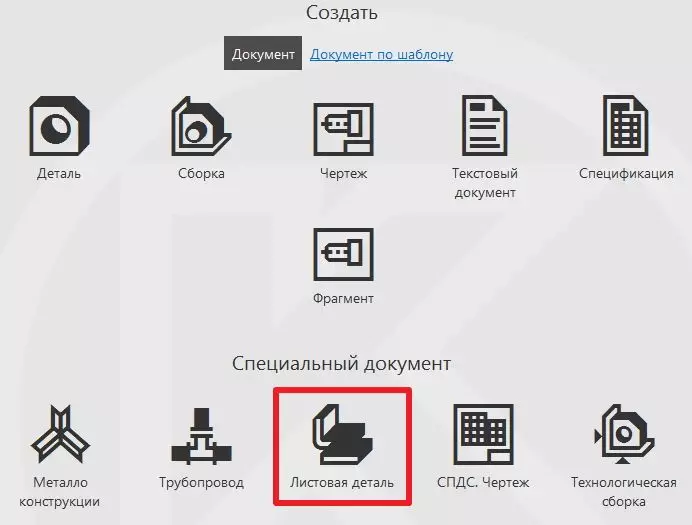
Для создания листового тела, после запуска Компас-3D нужно выбрать Листовое тело в меню Создать.
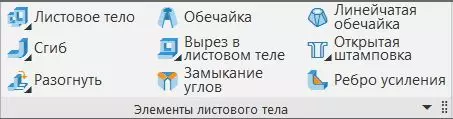
Основной набор инструментов здесь почти такой-же, как и при обычном твердотельном моделировании, но есть и инструменты, отличающиеся, которые находятся в разделе Элементы листового тела
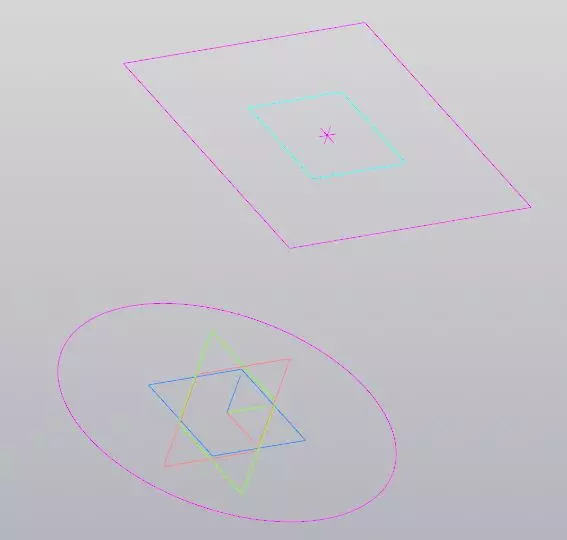
Для примера создадим развертку переходного патрубка с круга на квадрат. Создадим окружность и квадрат в разных плоскостях.
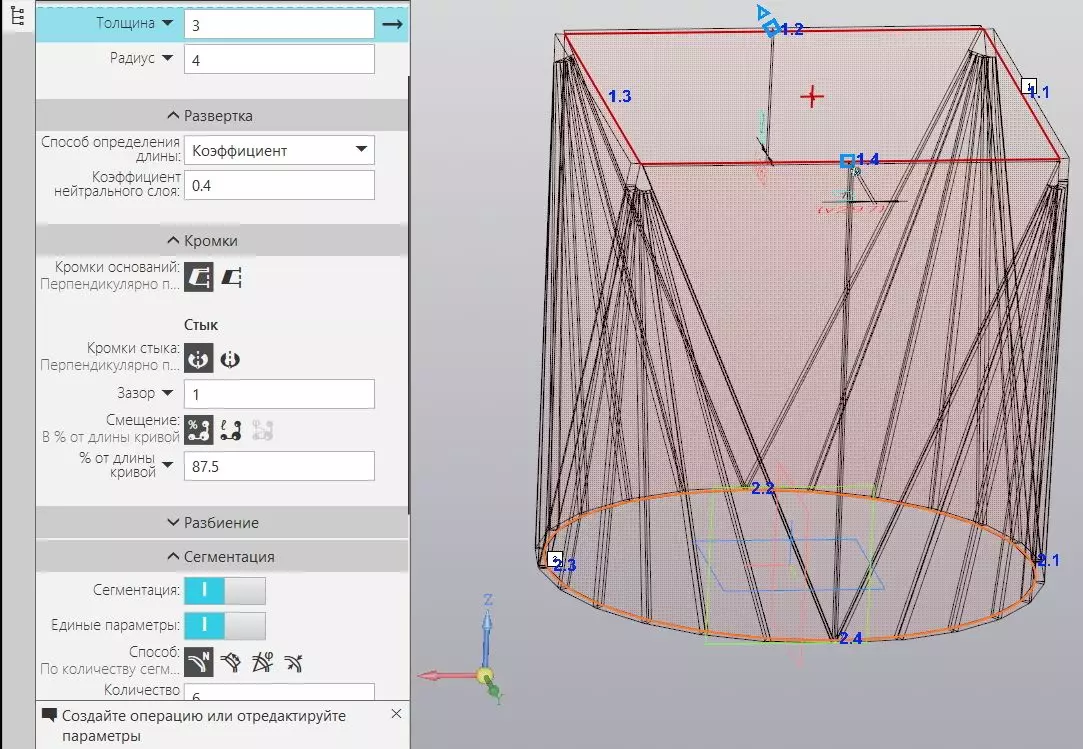
После этого выберем инструмент Линейчатая обечайка и укажем плоскости которые будут соединены. В появившемся меню укажем параметры обечайки: толщину листа, радиус изгибов, кромку, сегменты.
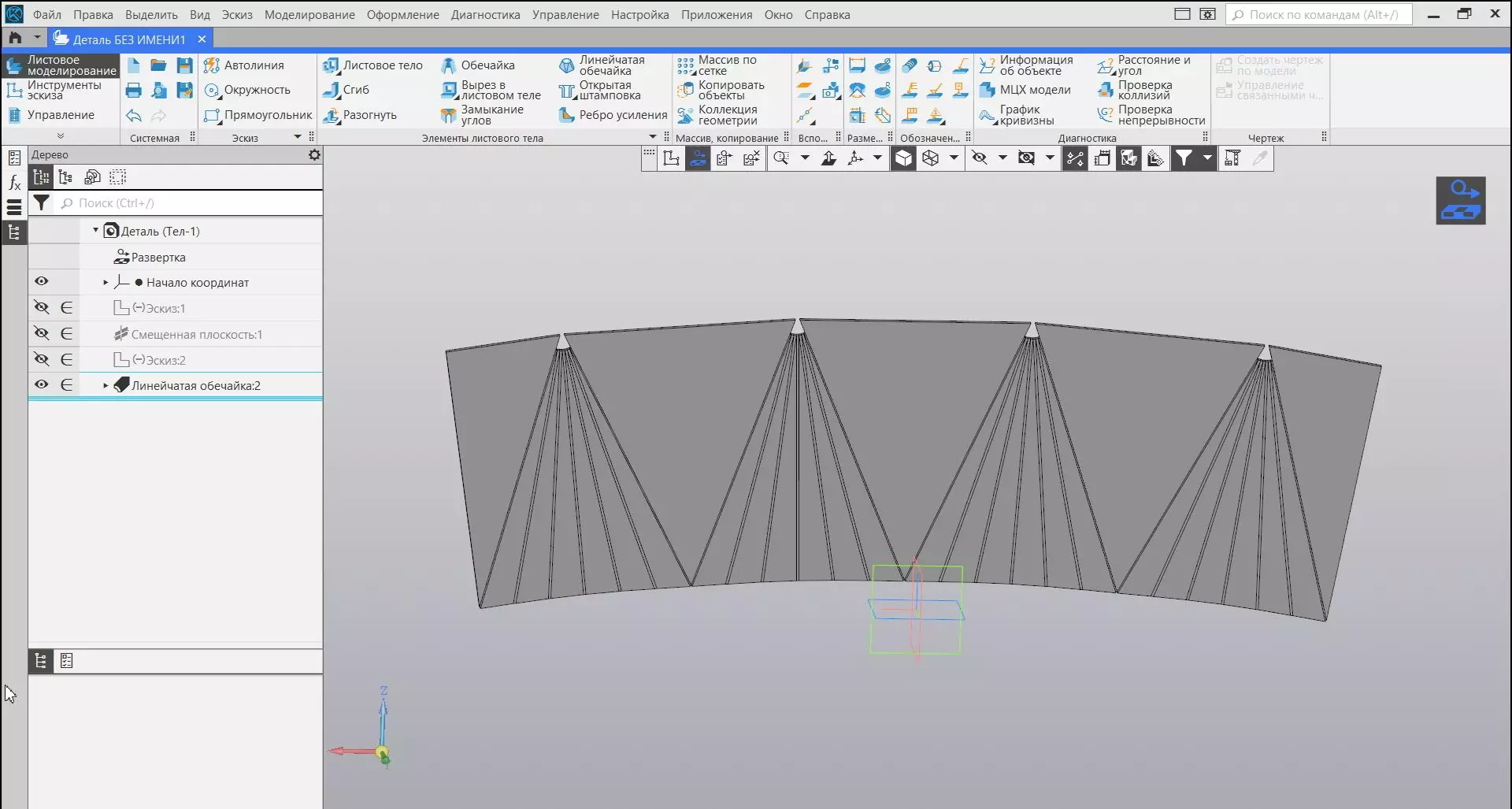
Теперь готовую деталь можно развернуть. Для этого в верхнем меню нажмем кнопку Развернуть.

Укажем плоскость, параллельно которой будет построена развертка.
Создание цилиндрического тела (трубы) с отверстиями
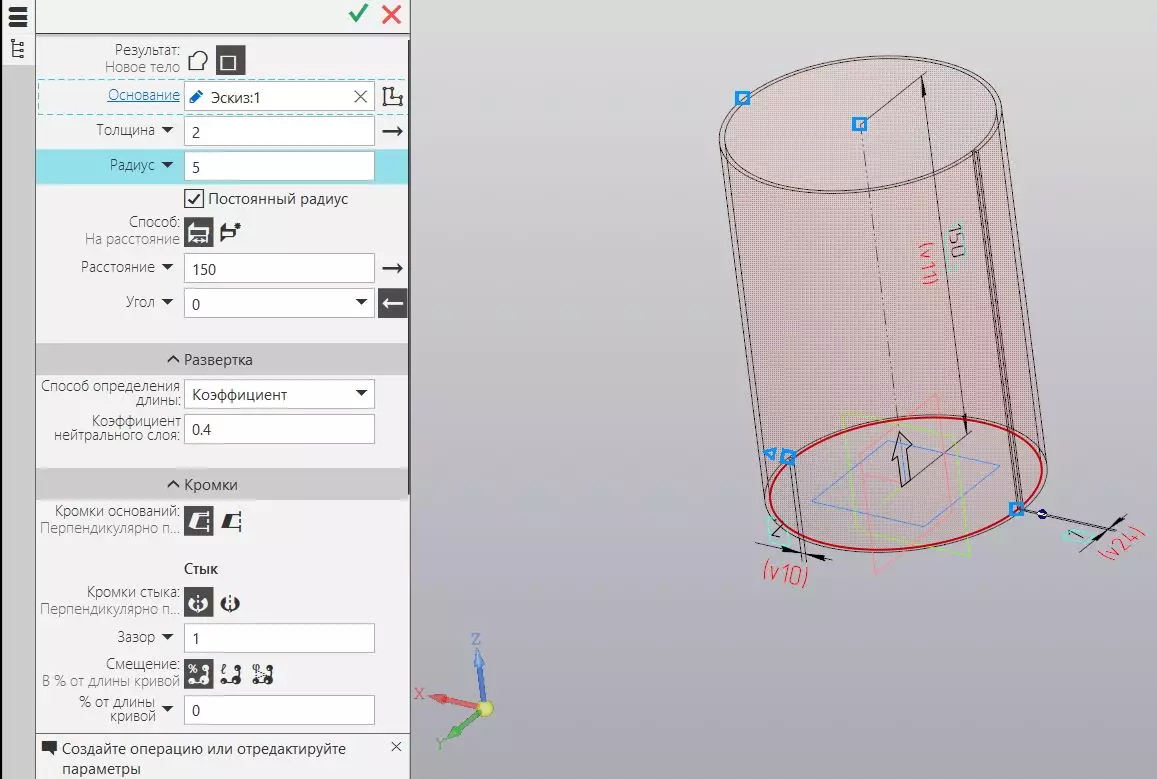
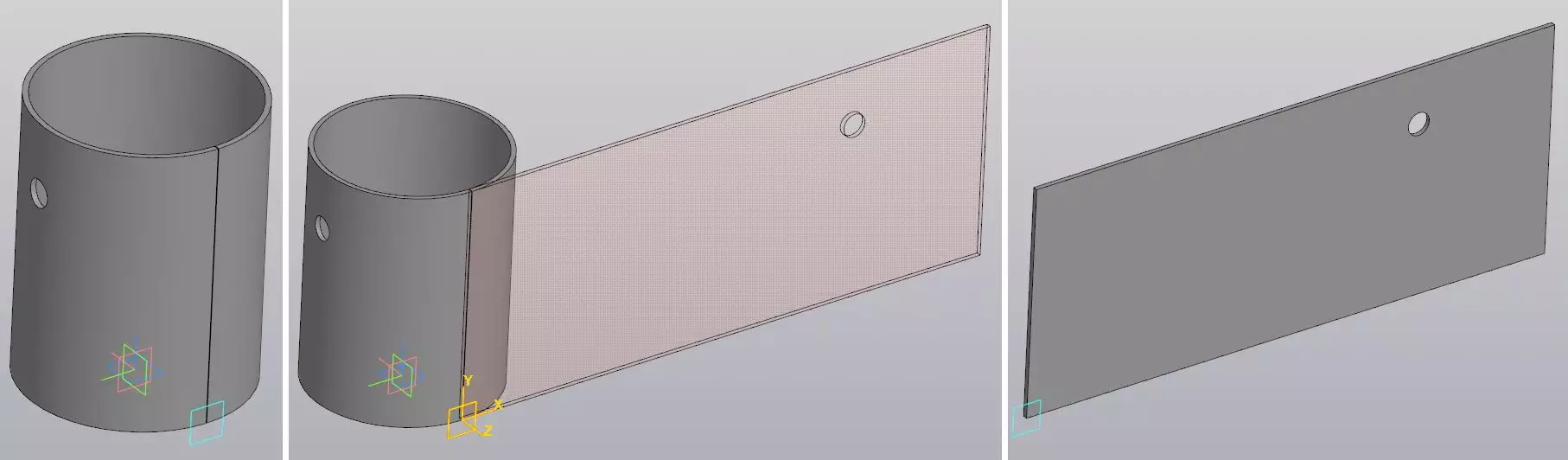
Иногда бывает нужно сделать отверстия в согнутой детали. Для примера возьмем цилиндр из листа. Для этого создадим эскиз с окружностью и выберем инструмент Обечайка , после чего зададим длину (высоту) цилиндра в пункте Расстояние. Получилась труба из листового тела.
Отверстия в листовом теле можно создать двумя способами: один из способов — перейти в раздел меню Твердотельное моделирование и выбирать инструмент Отверстие простое в меню Элементы тела.

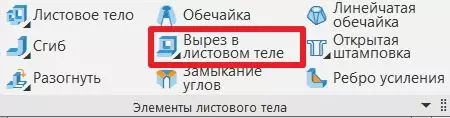
Второй способ: воспользоваться инструментом Вырез в листовом теле в меню Элементы листового тела.
Далее укажем место расположения отверстия и его параметры и нажмем Развернуть .
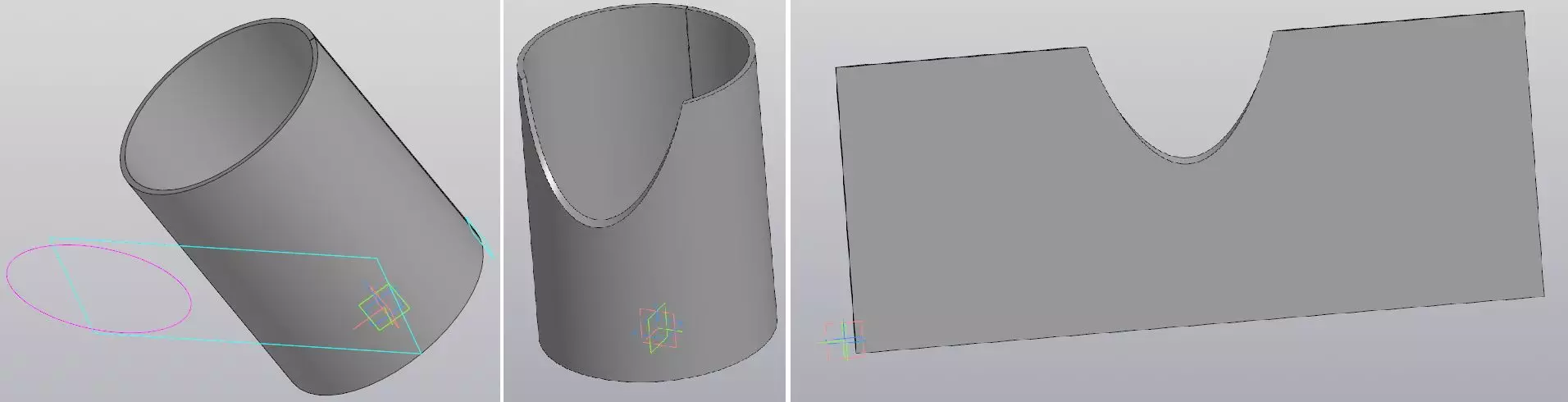
Аналогично можно сделать фигурный вырез, например для построения переходного патрубка для соединения двух труб. Для этого, например, можно создать плоскость под углом и на ней — эскиз с окружностью. Используя инструмент Вырезать выдавливанием в меню Элементы тела, вырезать наклонное отверстие в трубе. Затем, также как и в предыдущих примерах развернуть деталь.
Создание коробки из гнутого листового тела с прорезями
Кроме цилиндрических изделий, из листовых материалов производятся изделия и других видов. Чаще всего гнутыми деталями являются обычные изделия в виде коробки/крышки/корпуса. Для примера создадим самую простую коробку, но используя несколько разных способов для формирования ее сторон.
При выборе типа файла при создании, можно указать — Деталь, а можно Листовое тело, разница будет лишь в наборе инструментов, но в процессе работы, в любой момент можно перейти на более подходящий набор инструментов. Как обычно, вначале выберем плоскость и создадим на ней эскиз основания и двух противоположных боковин.
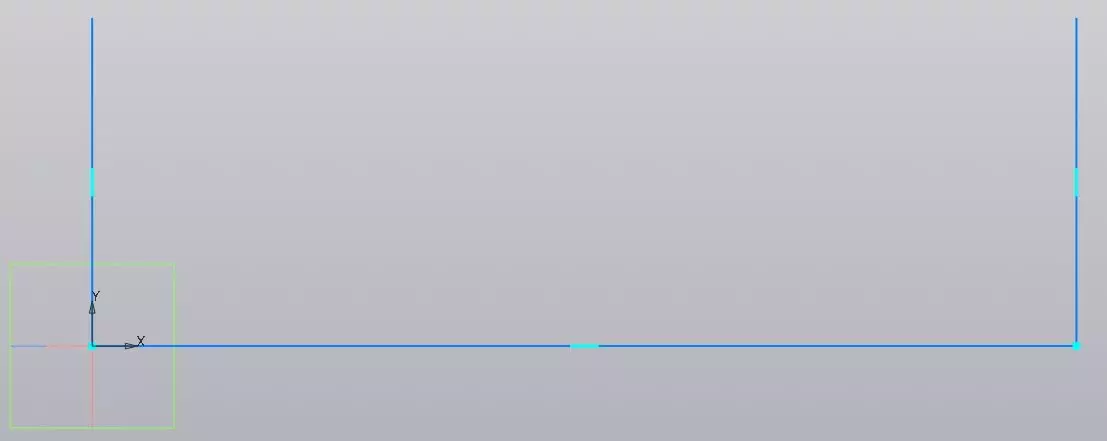
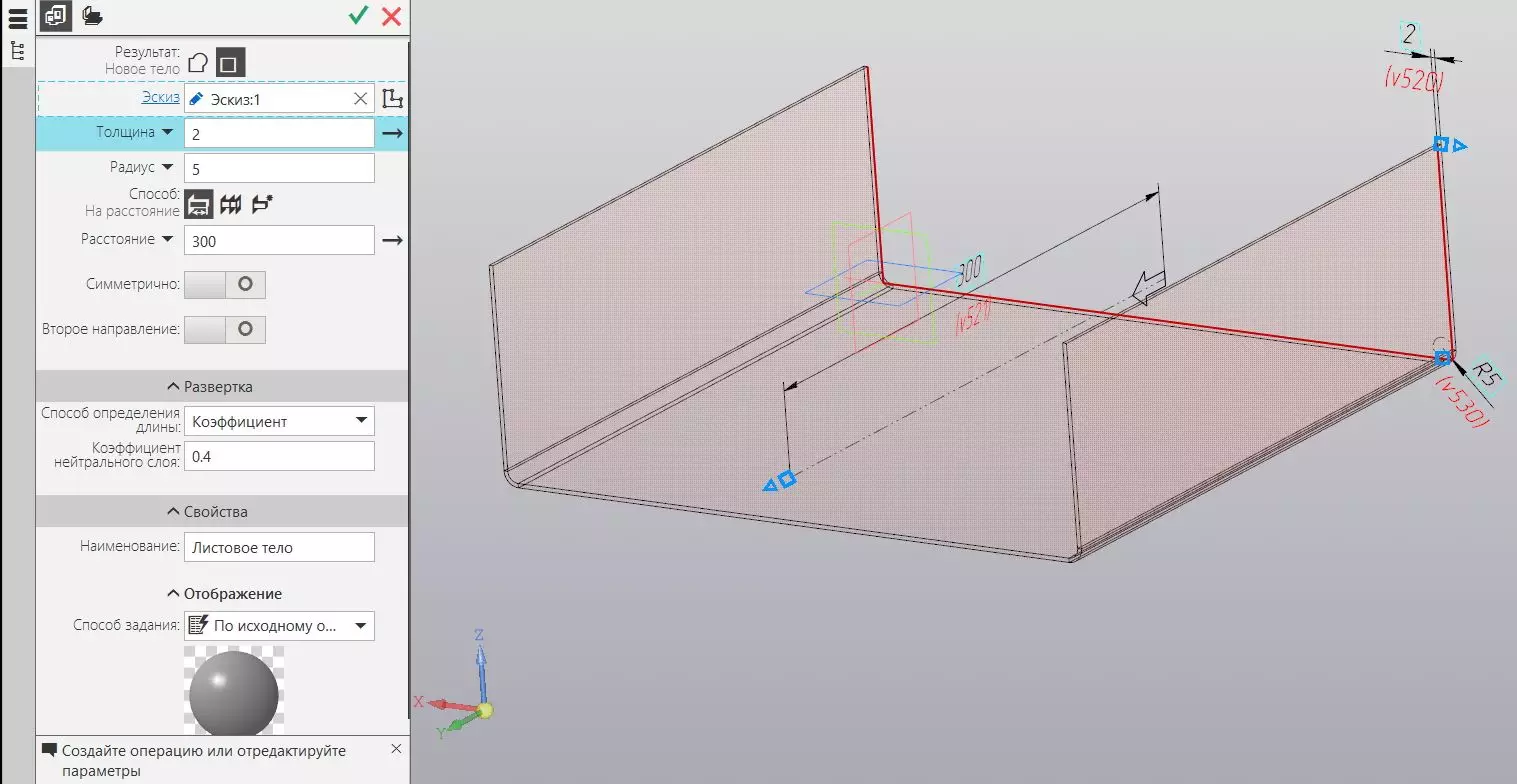
Выберем инструмент Листовое тело Зададим длину листа и толщину в меню параметров в левой части экрана . И нажмем ОК
Третью боковину нашей коробки сделаем с помощью инструмента Сгиб. Выберем грань на основании нашей коробки и зададим направление, радиус и угол сгиба а также другие параметры.
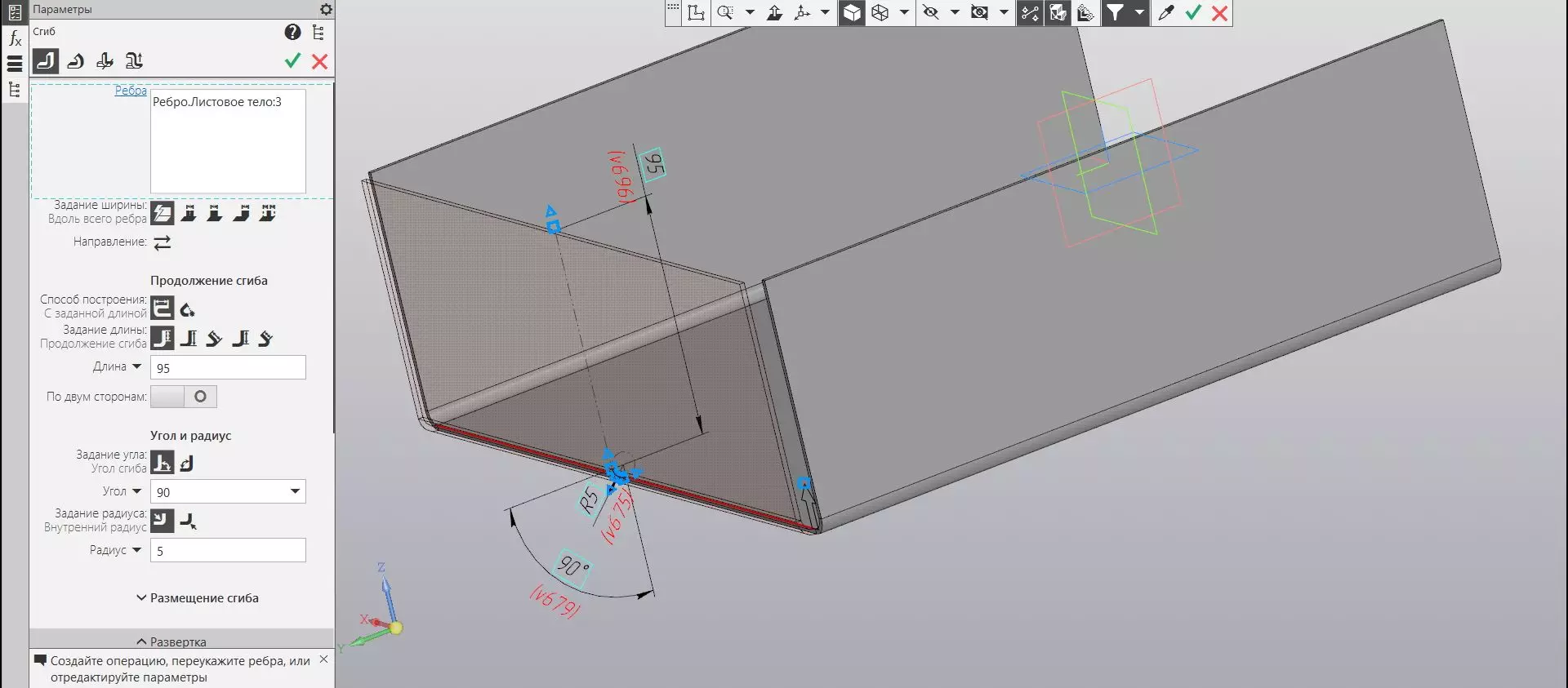
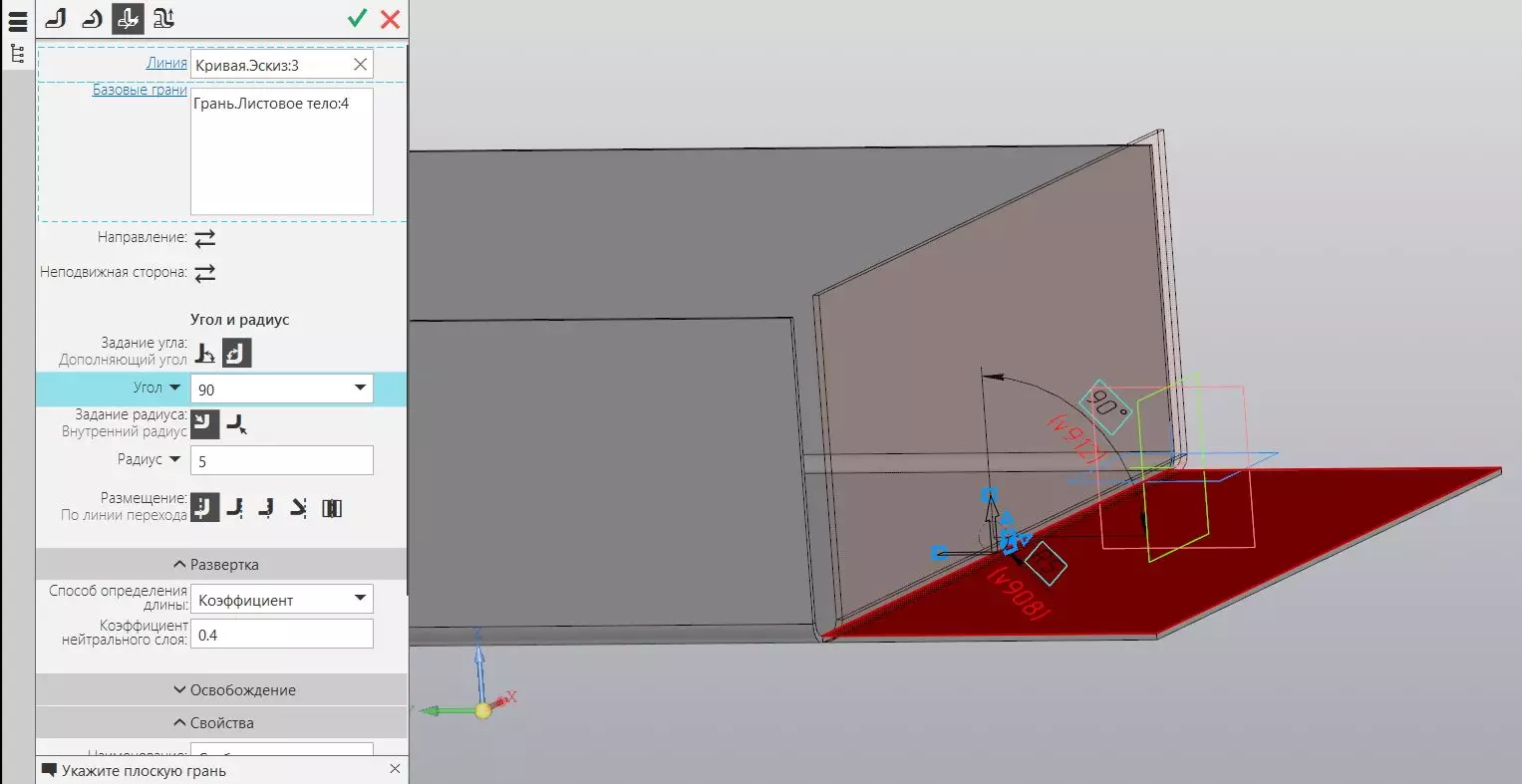
Обратите внимание, что в нижней части окна параметров есть пункт Коэффициент, в котором стоит значение 0,4. Это значение Коэффициента нейтрального слоя, которое многие путают это с положением средней линии и исправляют на 0,5, что является не совсем верным.
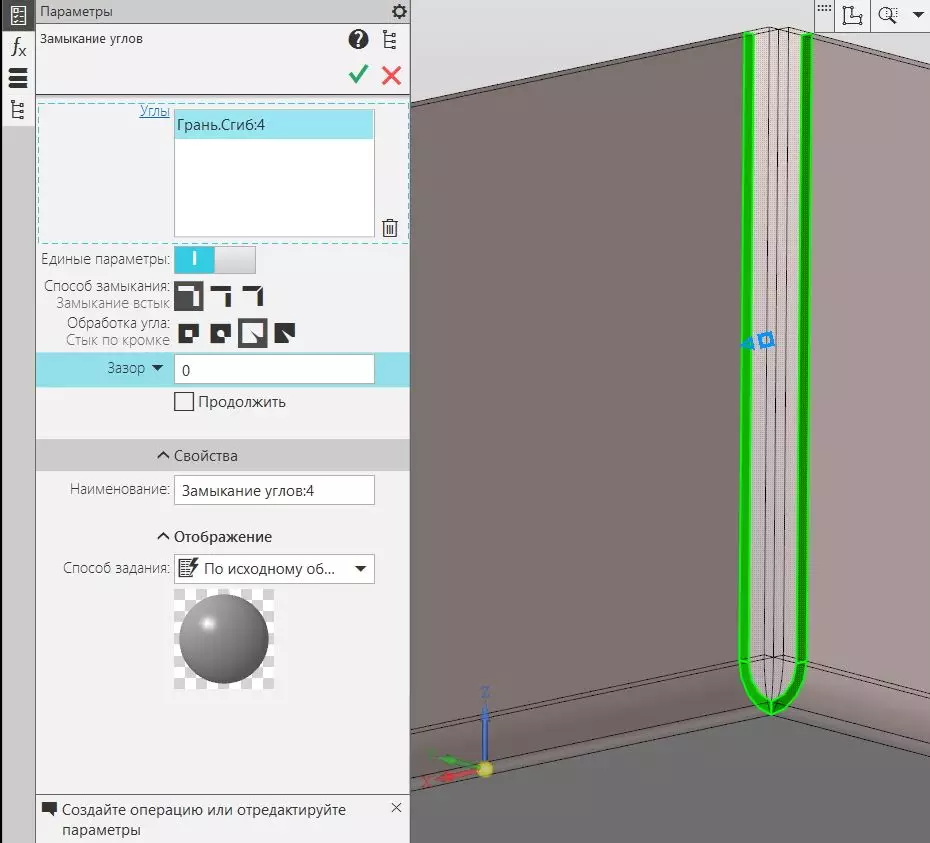
В углах остались большие зазоры. Для того чтоб их соединить, есть инструмент Замыкание углов . Укажем грани, которые нужно замкнуть и нажмем ОК.
Для построения четвертой боковины создадим эскиз на плоскости, на которой создано наше основание.
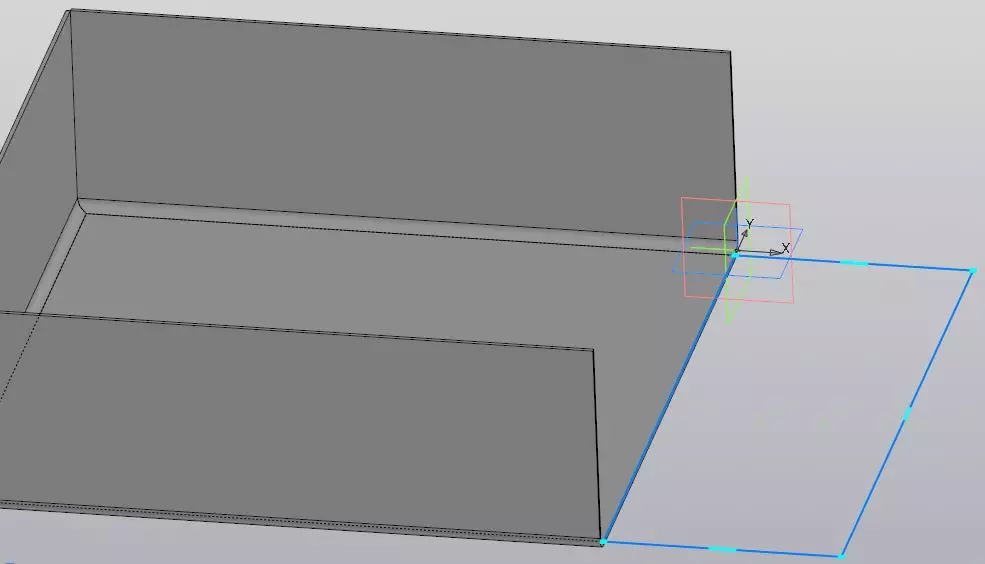
Будущую высоту стенки сейчас зададим приблизительно, но с запасом, либо можно посчитать отдельно вручную.
Выдавим лист на нужную толщину и создадим еще один эскиз. В нем будет только линия, по которой будет гнуться наша боковина.
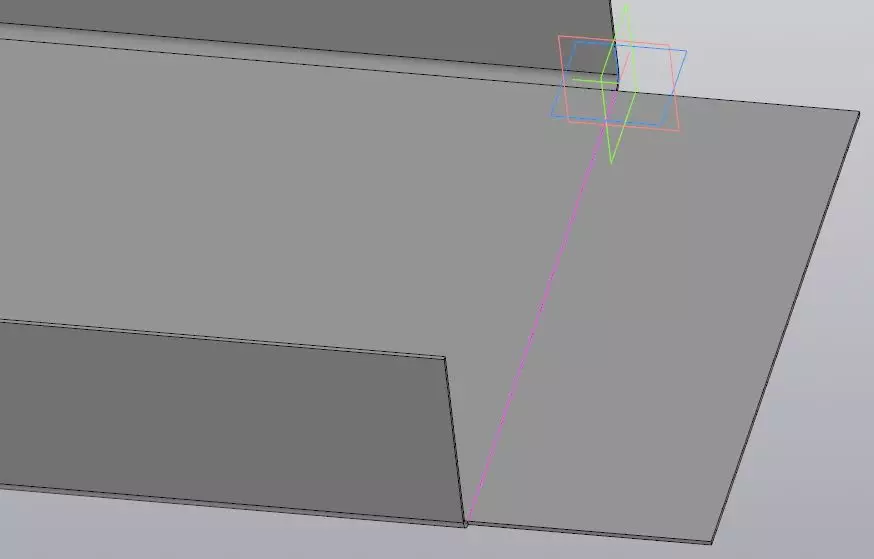
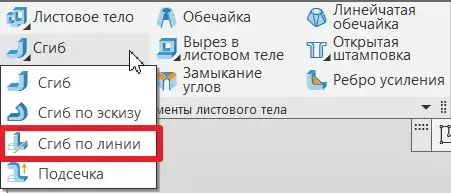
Выберем инструмент Сгиб по линии.
Зададим параметры сгиба.
Если боковина была задана примерно, то создадим еще один эскиз на ней и воспользуемся инструментом Вырезать элемент выдавливанием .
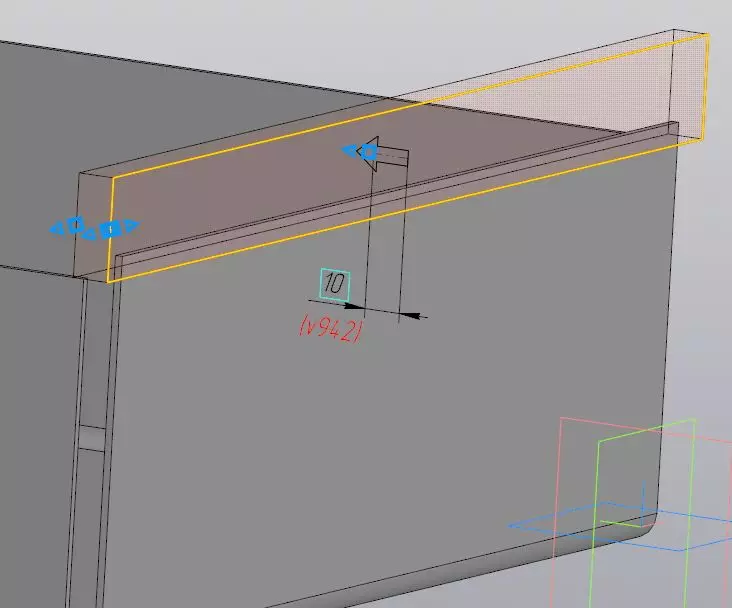
Осталось замкнуть углы и наша коробка готова.
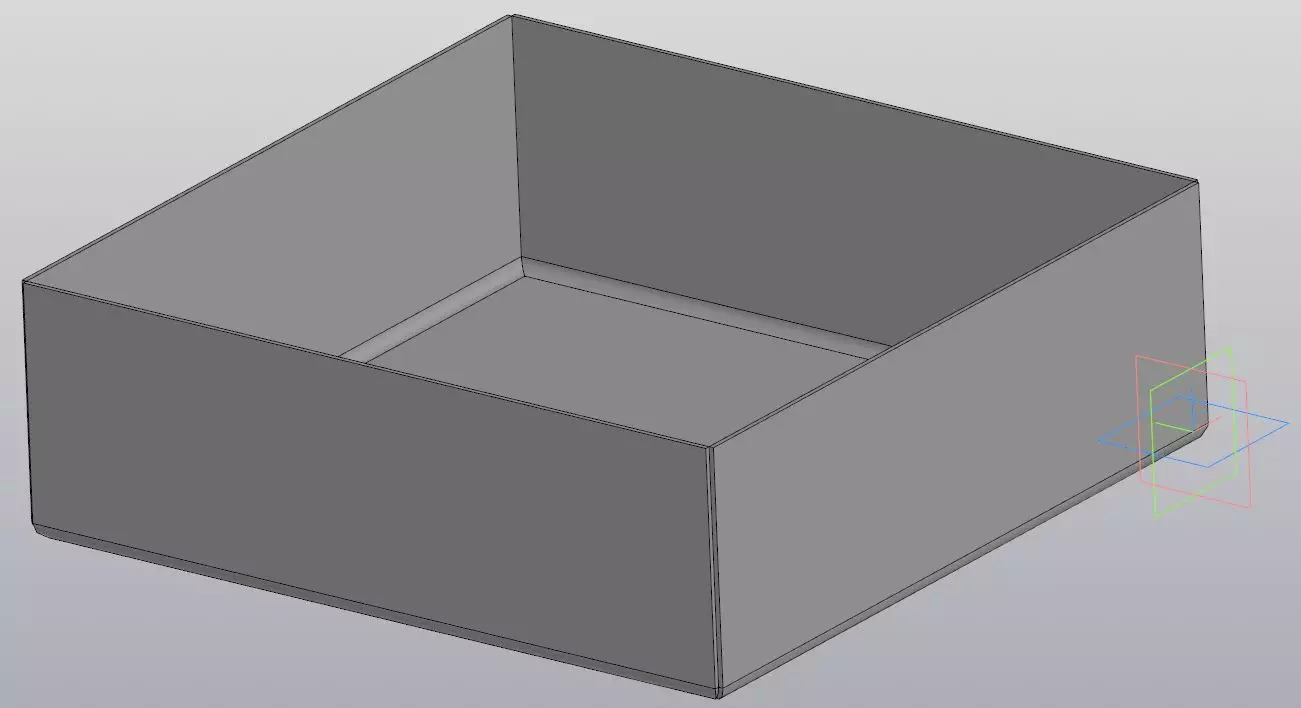
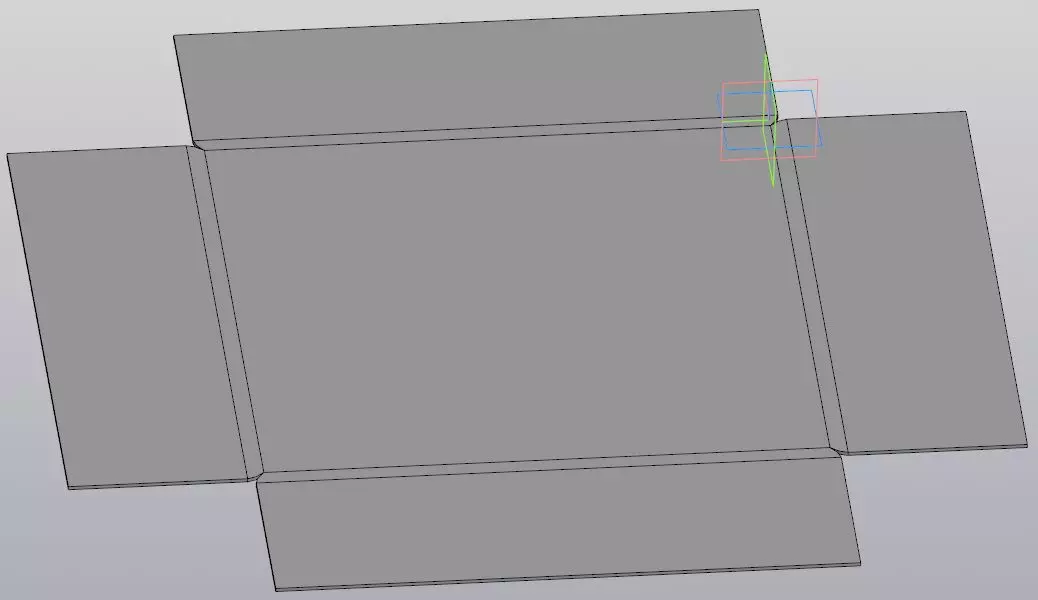
Теперь можно нажать Развернуть и получить развертку коробки, после чего создать чертежи развертки.
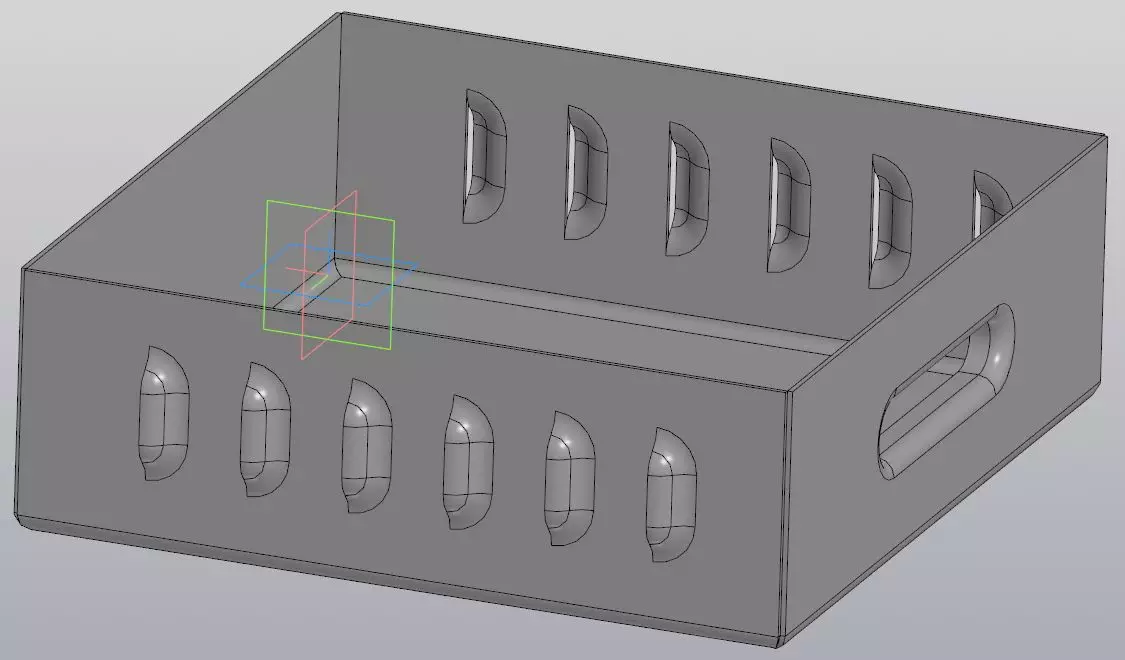
Кроме обычных круглых отверстий, в Компас-3D можно создавать элементы открытой штамповки, закрытой штамповки, либо жалюзи.
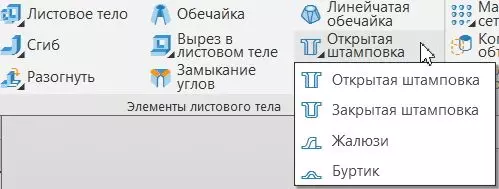
Создадим для примера элементы Открытой штамповки и Жалюзи.
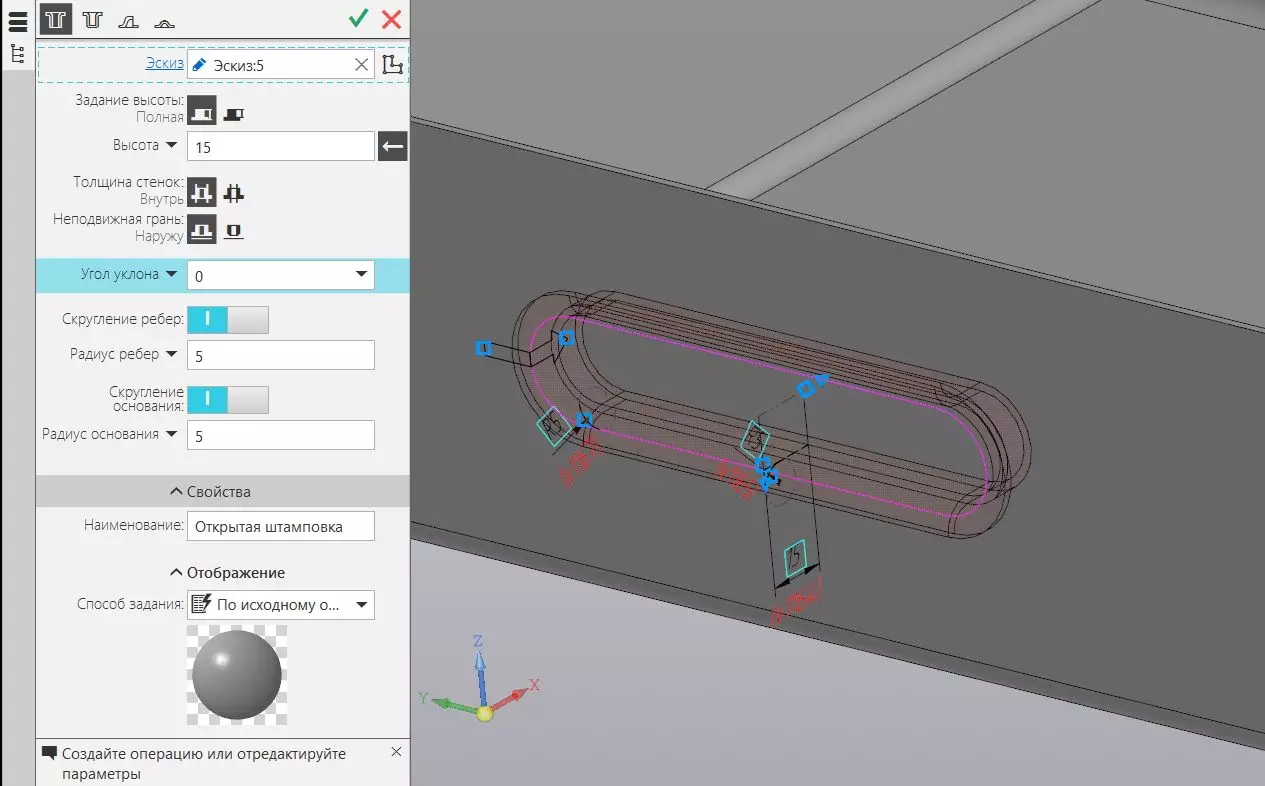
Выбрав инструмент Открытая штамповка, в Компас-3D, можно задать место расположения отверстия, а также высоту выдавленных стенок и диаметр отверстия. Для начала нужно указать поверхность на которой будут расположены отверстия и создать эскиз будущих отверстий.
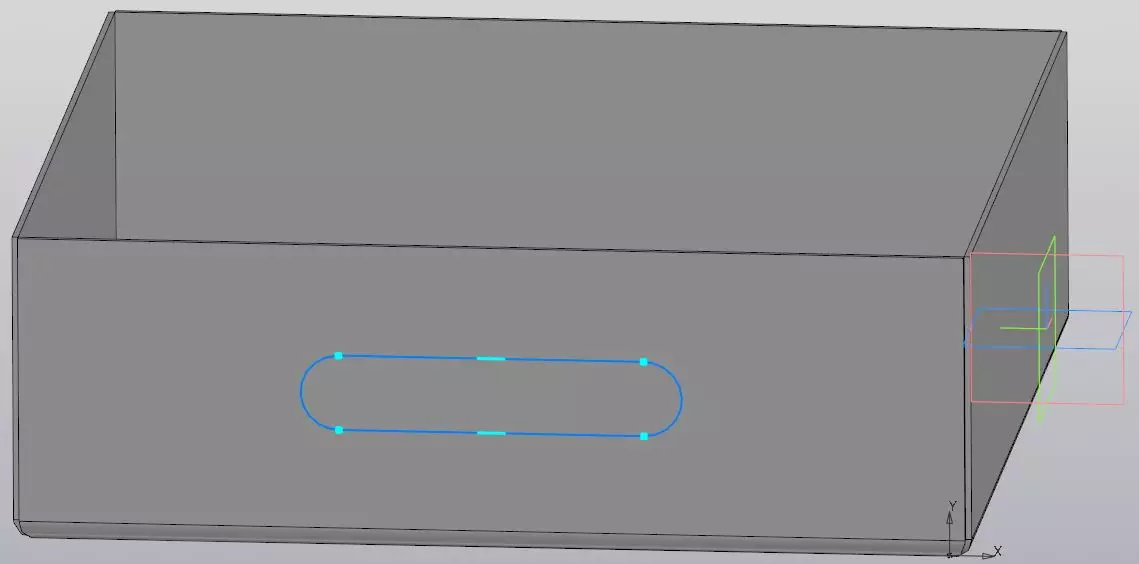
Зададим параметры операции и нажмем ОК
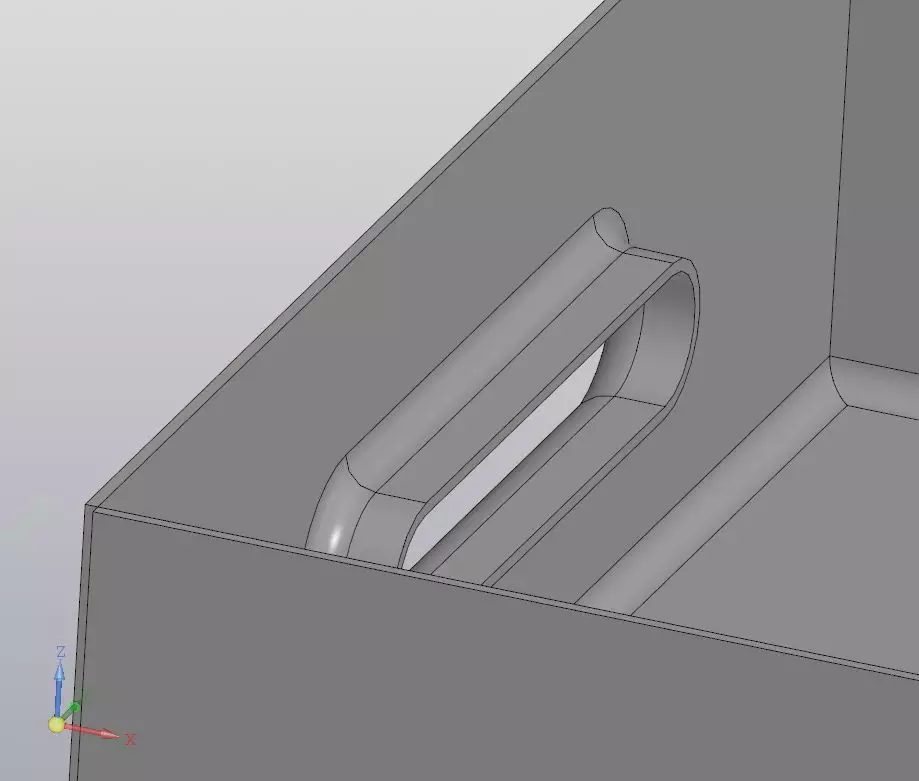
У нас получилось овальное отверстие с вогнутыми внутрь краями.
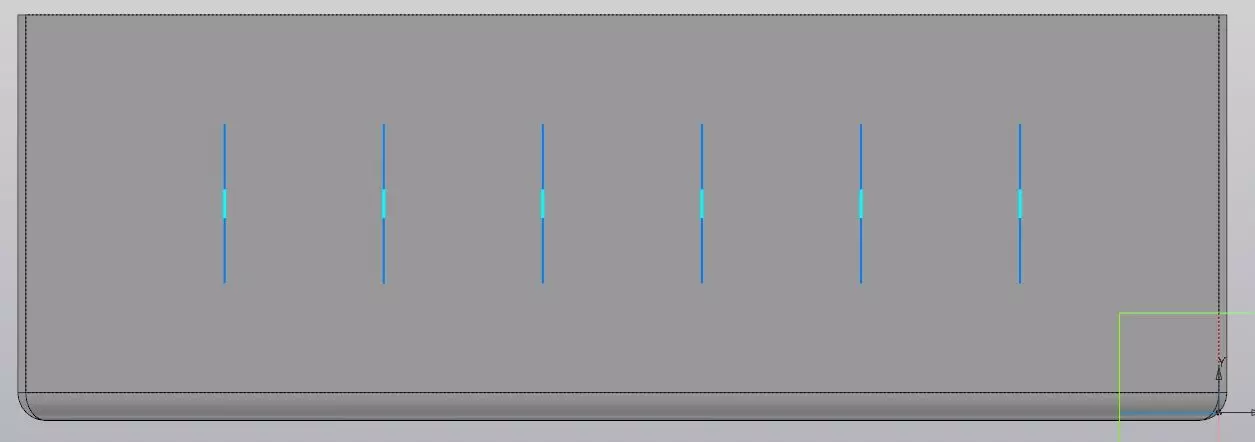
Аналогично можно создать отверстия для вентиляции, используя инструмент Жалюзи. Создадим эскиз будущих прорезей.
После чего зададим параметры выдавливания и нажмем OK
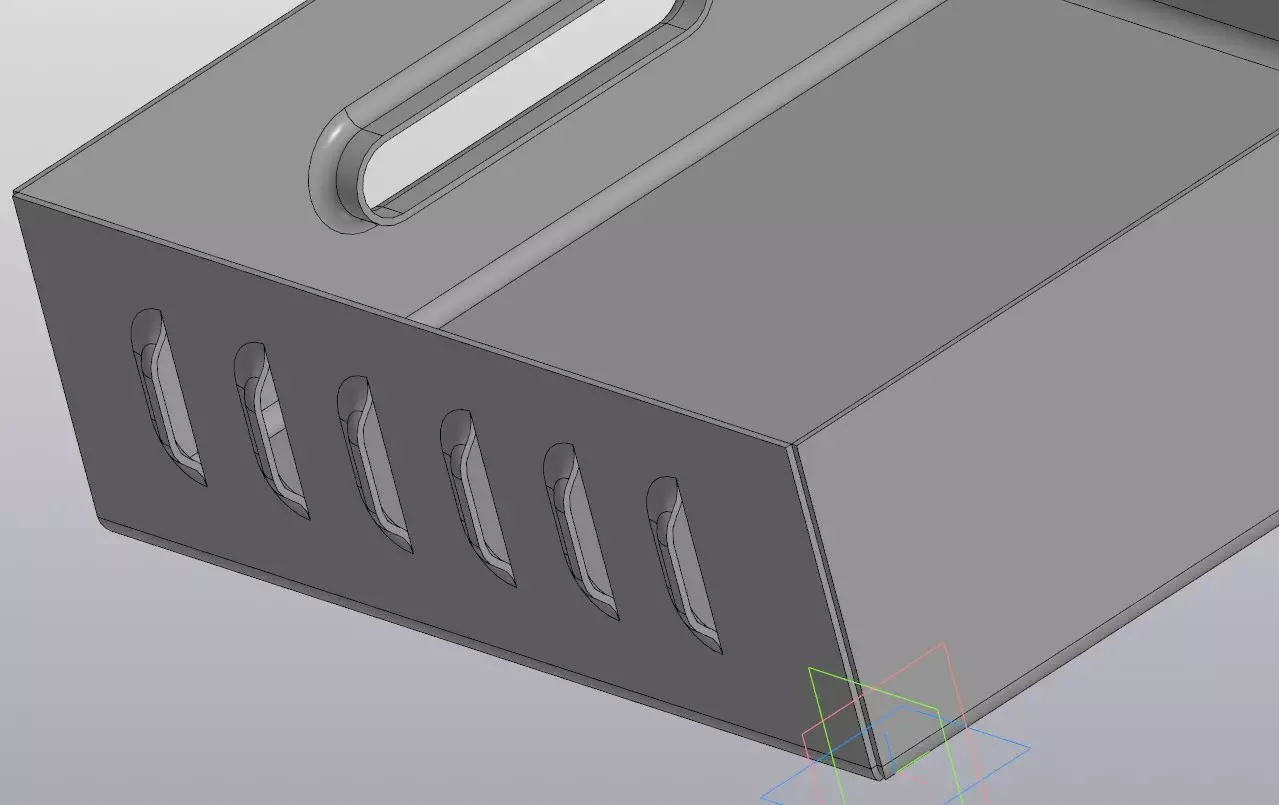
После завершения, можно нажать кнопку Развернуть и получить развертку нашей созданной коробки.
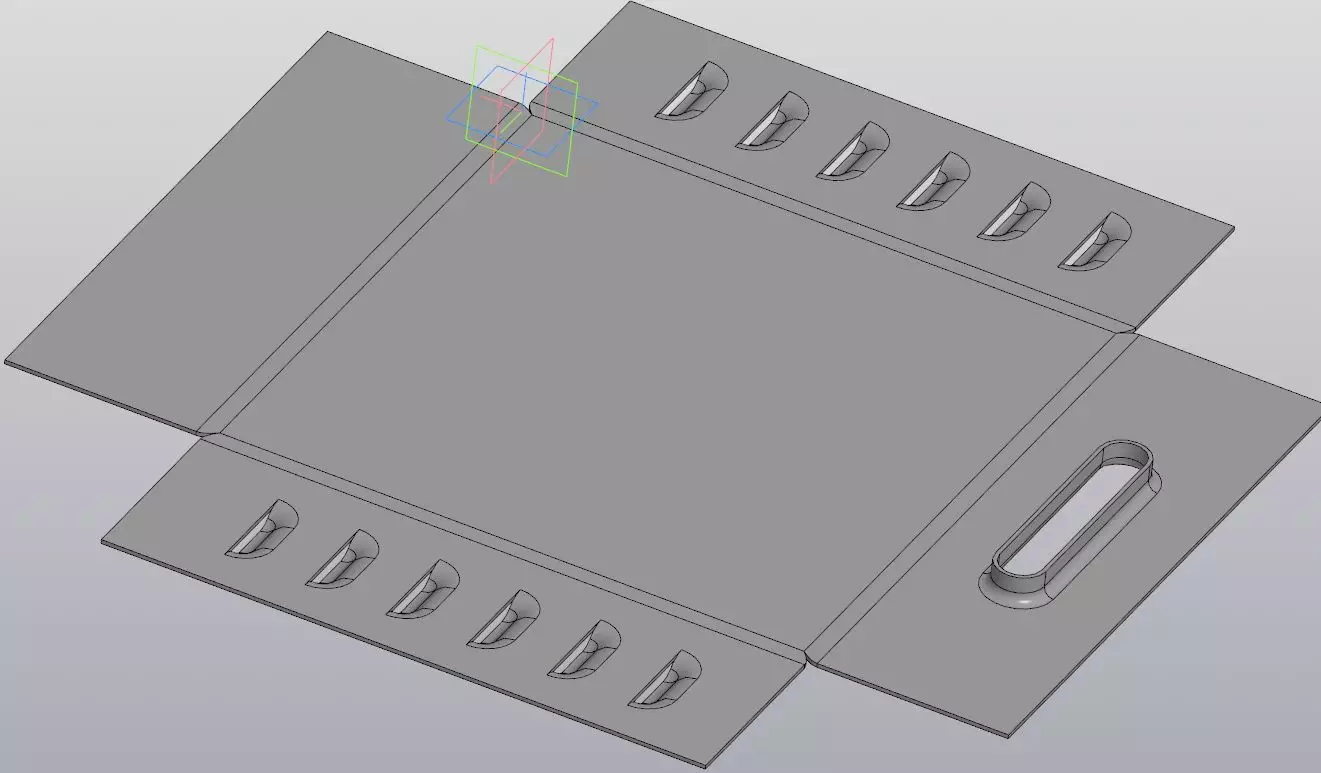
В этом уроке мы рассмотрели основные приемы для создания моделей гнутых деталей, на примере усеченного конуса, переходного патрубка и коробки. Используя полученные знания, можно значительно сократить время при создании разверток листовых деталей, так как можно сосредоточиться на проектировании уже готового изделия, а Компас-3D выполнит все необходимые расчеты по построению развертки.
Похожие публикации:
- Электроника им 02 как выключить
- Dmx контроллер что это такое
- Самокаты ridex отзывы как по качеству
- Scientific atlanta cis430 что это