Создание группы в Центр администрирования Microsoft 365
Хотя пользователи могут создавать группы Microsoft 365 из Outlook или других приложений, в качестве администратора вам может потребоваться создавать или удалять группы, добавлять или удалять участников, а также настраивать их работу. Центр администрирования Microsoft 365 это место.
Подключенные к Microsoft 365 группы Viva Engage должны создаваться в Viva Engage, но управлять ими можно в Центр администрирования Microsoft 365, как и в других группах Microsoft 365. Дополнительные сведения см. в разделе группы Viva Engage и Microsoft 365.
Создание группы Microsoft 365
- В Центре администрирования разверните узел Группы, а затем щелкните Группы.
- Выберите Добавить группу.
- На странице Выберите тип группы выберите Microsoft 365 и щелкните Далее.
- На странице Основные сведения введите имя группы и, при необходимости, описание. Нажмите кнопку Далее.
- На странице Владельцы выберите имя одного или нескольких пользователей, которые будут назначены для управления группой. Пользователь, являющийся владельцем группы, сможет удалять сообщения из папки «Входящие» ее почтового ящика. Другие участники не смогут это делать. Нажмите кнопку Далее.
- На странице Участники выберите имя одного или нескольких пользователей, которые будут назначены членами группы. Нажмите кнопку Далее.
- На странице Параметры введите уникальный адрес электронной почты для группы, выберите параметр конфиденциальности и выберите, нужно ли добавить Microsoft Teams, а затем нажмите кнопку Далее.
- После просмотра параметров и внесения изменений выберите Создать группу.
- Нажмите Закрыть.
Добавление участников в группу
После создания группы можно добавить участников и настроить дополнительные параметры.
Пользователи могут добавлять себя или запрашивать утверждение или добавлять их сейчас.
- В Центре администрирования обновите страницу, чтобы появилась новая группа, а затем выберите имя группы, в которую вы хотите добавить участников.
- На вкладке Участники выберите Просмотреть все и управлять участниками.
- Нажмите кнопку Добавить участников.
- Выберите пользователей, которые нужно добавить, а затем нажмите кнопку Сохранить.
- Нажмите кнопку Закрыть три раза.
Группа появится в Outlook с назначенными ей участниками.
Кто может удалять электронную почту из папки «Входящие группы»?
Владельцы групп могут удалять любые сообщения из почтового ящика группы, включая те, авторами которых они не являются.
Участник может удалить беседу по электронной почте из папки «Входящие группы», если он ее инициировал, и только с помощью Outlook в Интернете (щелкните правой кнопкой мыши сообщение электронной почты и выберите команду Удалить). Это нельзя сделать из приложения Outlook (Outlook 2016).
При удалении сообщения электронной почты из почтового ящика группы оно не удаляется из личных почтовых ящиков участников группы.
Дальнейшие действия
После создания новой группы и добавления участников можно настроить группу, например изменить имя или описание группы, изменить владельцев или участников, а также указать, могут ли внешние отправители отправлять группе сообщения электронной почты и отправлять копии групповых бесед участникам. Дополнительные сведения см. в статье Управление группой Microsoft 365 .
Сведения о Группах Microsoft 365
Outlook для Microsoft 365 Outlook для Microsoft 365 для Mac Outlook 2021 Outlook 2021 для Mac Outlook 2019 Outlook 2019 для Mac Outlook 2016 Outlook 2016 для Mac Outlook.com Новое приложение Outlook для Windows Outlook в Интернете для Exchange Server 2016 Outlook в Интернете для Exchange Server 2019 Еще. Меньше
Последняя проверка 2 декабря 2022 г.
Служба Группы Microsoft 365 работает с инструментами Microsoft 365, которые вы уже используете, а значит, вы сможете сотрудничать с коллегами в создании документов и электронных таблиц, разработке планов проектов, планировании собраний и отправке электронной почты.
В этой статье вы сможете познакомиться с группами, а также найти полезные ссылки для дальнейших действий.
Последние новости и видео о Группы Microsoft 365 см. в блогах Office.
- Если вам нужны сведения об использовании Outlook групп контактов для отправки электронной почты в список пользователей, например группе друзей, см. статью Создание группы контактов или списка рассылки в Outlook для ПК.
- Чтобы узнать больше о Microsoft Family Safety, а также о том, как семейная группа помогает оставаться на связи с членами семьи и обеспечивает безопасную работу на компьютерах с Windows 10, устройствах Xbox и устройствах с Android, см. статью Семейная группа учетных записей Майкрософт.
Что такое Группы Microsoft 365
С помощью групп Microsoft 365 вы можете выбрать людей для совместной работы и предоставить им общий доступ к настроенной коллекции ресурсов. Ресурсы, такие как общий Outlook папки «Входящие», общий календарь или библиотека документов для совместной работы над файлами.
Вам не придется вручную назначать этим ресурсам разрешения, потому что при добавлении пользователей в группу им автоматически назначаются разрешения, необходимые для доступа к предоставляемым в группе инструментам. Кроме того, группы — это новый и улучшенный интерфейс для использования списков рассылки или общих почтовых ящиков.
Совет: Сведения об обновлении традиционных списков рассылки до Группы Microsoft 365 см. в разделе Почему следует обновить списки рассылки до групп в Outlook.
Предоставляемые ресурсы зависят от типа создаваемой группы.
Какую группу нужно создать?
При рассмотрении вариантов важно помнить, что один размер редко подходит для всех. Разные рабочие группы могут работать по-разному, и в Microsoft 365 предусмотрены инструменты для любых необходимых форм совместной работы.
Если ваша команда предпочитает совместную работу по электронной почте и нуждается в общем календаре, создайте группу Microsoft 365 в Outlook.
Если ваша команда хочет совместно работать в сохраняемом чате или использовать встроенные приложения:: Создайте команду Microsoft.
Если вы хотите создать большой открытый дискуссионный форум для вашей компании — например, для объявлений и обсуждений на уровне руководства: Создайте группу в Yammer.
Вы можете создавать Группы Microsoft 365 с помощью различных средств, включая Outlook, Outlook в Интернете, Outlook Mobile, SharePoint, Планировщик, Teams и многое другое. Выбор средства зависит от типа группы, с которой вы работаете. Например, в Корпорации Майкрософт мы обычно начинаем с Outlook, когда мы создаем группу, организованную по электронной почте и календарю. Если группа предназначена для общения на уровне компании, мы, как правило, начнем с Yammer. Для совместной работы на основе чата мы запускаем группу из Microsoft Teams.
- Создание группы в Outlook
- Создание команды Microsoft
- Создание семейной группы
- Создание группы в Yammer
- Создание сайта группы в SharePoint Online
- Создание плана в Планировщике (Майкрософт)
При создании группы необходимо решить, будет ли она закрытой или открытой. Содержимое в общедоступной группе может просматривать любой пользователь вашей организации, и любой пользователь вашей организации может присоединиться к ней. Содержимое в закрытой группе должно просматриваться участниками группы, а пользователи, желающие присоединиться к частной группе, должны быть утверждены владельцем группы.
Примечание: В настоящее время группы, созданные в Outlook в Интернете, по умолчанию являются закрытыми.
Ни к закрытым, ни к открытым группам не смогут получать доступ внешние пользователи, если только они не были отдельно приглашены как гости.
Дополнительные сведения о смене групп с общедоступных на частные (или наоборот) см. в разделе Сделать группы Microsoft 365 общедоступными или частными.
Владельцы, участники и гости
Владельцы групп выполняют роль модераторов. Они могут добавлять и удалять участников. У них есть собственные разрешения, такие как возможность удалять беседы из общего почтового ящика или изменять другие параметры группы. Владельцы групп могут переименовать группу, обновить описание или рисунок и многое другое. Если вы знакомы с ролями SharePoint, владелец группы является администратором семейства веб-сайтов.
Совет: Лучше всего иметь как минимум двух владельцев для группы, при возможности. Таким образом, если один из владельцев недоступен, другой может внести изменения в группу.
Участники групп — это обычные пользователи из вашей организации, которые используют группу для совместной работы. Они могут получить доступ ко всему в группе, но не могут изменять параметры группы. Согласно терминологии SharePoint они участники сайта. Сведения о добавлении или удалении участников группы см. в статье Добавление и удаление участников группы в Outlook.
Гости — это такие участники группы, которые не входят в вашу организацию. По умолчанию пользователи могут приглашать гостей присоединиться к вашей группе, и вы можете управлять этим параметром. Дополнительные сведения см. в статье Гостевой доступ в Microsoft 365.
Выберите нужный тип групп:
Если вы предпочитаете общий режим совместной работы в папке «Входящие», вы можете использовать групп в Outlook. Создав группу в Outlook, вы получите следующее:
- Общий почтовый ящик для общения с участниками группы по электронной почте. Этому ящику назначается адрес электронной почты, и его можно настроить для получения сообщений от пользователей, не входящих в группу или даже организацию. Его функции аналогичны классическому списку рассылки.
- Общий календарь для планирования событий, связанных с группой.
- Библиотека документов SharePoint — основное место для хранения файлов и их передачи участникам группы.
- Общие записные книжки OneNote, чтобы делиться идеями, результатами исследований и другими сведениями.
- Сайт группы SharePoint — основной репозиторий для сведений, контента и ссылок, связанных с вашей группой.
- Планировщик для назначения задач проектов участникам группы и управления этими задачами.
Создавать какие-либо из этих ресурсов вручную не требуется. Создавая группу, вы автоматически создаете их и назначаете необходимые разрешения членам группы, чтобы они могли сразу же приступить к работе с ними.
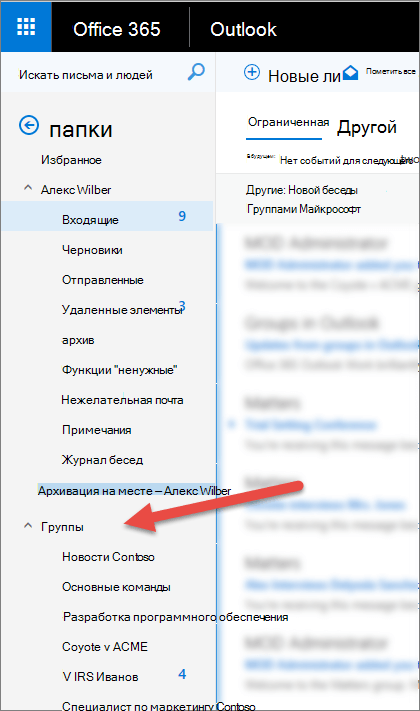
Доступ к этим ресурсам можно получить через знакомый классический клиент Microsoft Outlook (2016 или более поздней версии), через Outlook в Интернете, через Outlook 2016 для Mac (только общий почтовый ящик) или через Outlook Mobile. Вы найдете Группы Microsoft 365 в области навигации слева на рабочем столе Outlook или в Интернете.
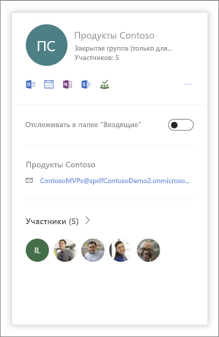
Всплывающее окно Группы Microsoft 365 обеспечивает быстрый доступ к общим ресурсам группы. Просто наведите указатель на имя группы в SharePoint или Outlook в Интернете.
- Начало работы с группами Microsoft 365 в Outlook
- Видео. Как можно использовать группы Microsoft 365 в Outlook? (YouTube)
- Присоединение к группе в Outlook
- Гостевой доступ в Microsoft 365
- Повышение эффективности работы с группами Microsoft 365 в Outlook
Microsoft Teams — это наше новое средство для совместной работы. С его помощью члены вашей группы могут в реальном времени общаться в постоянном чате, в свободной форме обсуждая конкретные вопросы в специализированных подгруппах.
- Как получить доступ к Microsoft Teams
- Краткое руководство по Microsoft Teams
- Центр справки Teams
- Добро пожаловать в Microsoft Teams
Yammer — это корпоративная социальная сеть для организаций. С ее помощью вы можете устанавливать новые контакты и узнавать новые сведения о своей компании. Благодаря Yammer вы можете общаться и обсуждать новые идеи во всей организации или в пределах определенных сфер интересов.
СоздавMicrosoft 365 подключенную группу в Yammer, вы получите следующее:
- Группа Yammer — основное место для общения и передачи сведений.
- Библиотека документов SharePoint — основное место для хранения файлов и их передачи участникам группы.
- Общие записные книжки OneNote, чтобы делиться идеями, результатами исследований и другими сведениями.
- Сайт группы SharePoint — основной репозиторий для сведений, контента и ссылок, связанных с вашей группой.
- Планировщик для назначения задач проектов членам группы и управления ими.
Вы можете использовать эти средства в Yammer в браузере или загрузить приложение Yammer для iOS, Android или Windows Phone.
- Группы Yammer и Microsoft 365
- Вложение файла в сообщение Yammer из SharePoint
- Видео. Использование сети Yammer в повседневной работе
- Редактирование документов из Yammer
- Добро пожаловать в Yammer!
После того как группа выполнит все свои задачи, ее можно удалить, чтобы высвободить ресурсы системы и чтобы группа больше не отображалась в списке. См. статью Удаление группы. Чтобы вы не забыли удалить неактуальные группы, администратор настраивает политику срока действия и такие группы удаляются автоматически по истечении определенного времени. См. следующие статьи: Политика срока действия групп Microsoft 365.
Примечание: Содержимое этой вкладки предназначено для администраторов.
Существует три основных модели подготовкиГруппы Microsoft 365: open, IT-led или Controlled. Каждая из них имеет свои преимущества.
Открытая (по умолчанию)
Пользователи могут создавать собственные группы по мере необходимости, не дожидаясь помощи ИТ-отдела.
Под руководством ИТ-отдела
Пользователи обращаются в ИТ-отдел с просьбой создать группу. ИТ-специалисты могут оказать им помощь в выборе подходящих средств совместной работы.
Создание группы, ограниченное определенными людьми, командами или службами (см. раздел Управление пользователями, которые могут создавать Группы Microsoft 365).
Если вы хотите контролировать, как именуются Группы Microsoft 365, можно использовать политику именования , чтобы заставить имена групп соблюдать определенные стандарты, включая префиксы или суффиксы, а также блокировать нежелательные имена. Подробнее см. статью Политика назначения имен группам Microsoft 365.
У каждой группы есть по крайней мере один владелец, который может добавлять и удалять участников, а также управлять группой и ее содержимым. Обычно владелец делает это в Outlook. См. статью Добавление и удаление участников группы в Outlook. Если владелец группы (или владельцы) по какой-либо причине покидает организацию, администратор может назначить ей нового владельца. См. статью Назначение владельца для бесхозной группы.
Кроме того, если у вас есть разрешения администратора Exchange Online, вы можете администрировать группы из Центра Microsoft 365 Администратор (см. раздел Управление членством в группах в Центр администрирования Microsoft 365) или PowerShell (См. раздел Управление Группы Microsoft 365 с помощью PowerShell.
Порой возникает необходимость удалить группу из клиента. Сведения том, как это сделать, см в статье Удаление группы. Если группа случайно удалена, администраторы могут восстановить ее в течение 30 дней. См. статью Восстановление удаленной группы Microsoft 365.
Если вы предпочитаете более автоматизированный способ управления жизненным циклом Группы Microsoft 365, можно использовать политики истечения срока действия для групп с определенным интервалом времени. Владельцы группы получат электронное письмо 30, 15 и 1 день до истечения срока действия группы, что позволяет им легко продлить группу, если она по-прежнему необходима. См. следующие статьи: Политика срока действия групп Microsoft 365.
- Предоставление участникам группы разрешения на отправку сообщений от группы Microsoft 365 или от ее имени
- Перенос списков рассылки в группы Microsoft 365
- Гостевой доступ в Microsoft 365
- Управление параметрами сайта группы, подключенного к группе
Ограничения для групп
Создание групп и управление ими в новом Центре администрирования Exchange в Exchange Online
Используйте новый Центр администрирования Exchange (EAC) для создания, изменения, экспорта или удаления групп в Exchange Online организации.
Существует четыре типа групп, которые можно использовать для распространения сообщений:
-
Группа Microsoft 365 (ранее известная как группы Office 365) используется для совместной работы между командами как внутри компании, так и за ее пределами, предоставляя им электронную почту группы и общую рабочую область для бесед, файлов и календарей.
Примечание. Группа Microsoft 365 является рекомендуемой группой, так как она предоставляет командам общую рабочую область для общения, обмена файлами, встречами, электронными письмами, контактами и другими элементами почтовых ящиков.
Дополнительные сведения см. в разделе Группы.
Создание группы
- Войдите в новый центр администрирования Exchange и перейдите в раздел Группы получателей>. Отобразится страница Группы .
- Щелкните Добавить группу и следуйте инструкциям в области сведений. Дополнительные сведения см. в статье Создание группы.
- На вкладке Готово в разделе Просмотр и завершение добавления группы проверьте все сведения и нажмите кнопку Создать группу.
- Нажмите кнопку Закрыть.
Изменение группы
- В представлении списка выберите группу, которую нужно изменить, и щелкните имя выбранной группы.
- В области сведений выполните следующие действия.
- В разделе Общие можно изменить основные сведения и Email адрес группы.
- В разделе Члены вы можете просматривать, администрировать и добавлять владельцев и участников в группу.
- В разделе Параметры можно выполнить следующие действия. А. Для группы Microsoft 365 можно изменить или установить флажки подтверждения в разделе Общие параметры, изменить состояние в разделе Параметры конфиденциальности , а затем нажать кнопку Сохранить , чтобы сохранить изменения. Б. Для группы списка рассылки и группы безопасности с поддержкой почты можно изменить или установить флажок подтверждения, чтобы разрешить внешним отправителям отправлять сообщения этой группе, а затем щелкнуть Дополнительные параметры , чтобы изменить дополнительные параметры и управлять ими в Центре администрирования Exchange.
- В разделе Microsoft Teams вы можете управлять параметрами Teams в Центре администрирования Microsoft Teams.
Microsoft Teams можно добавить только в группу Microsoft 365. Этот параметр недоступен для других групп. Чтобы создать команду, все владельцы групп должны иметь лицензию, включающую Teams.
Экспорт группы
Сведения о группе можно экспортировать в формате файла .csv.
- Выберите группу в представлении списка, которую нужно экспортировать, и нажмите кнопку Экспорт групп. Диалоговое окно для подтверждения экспорта.
- Нажмите кнопку Продолжить. Скачан .csv формат файла сведений о группе.
Политика именования
К именам групп можно добавлять префиксы и суффиксы.
- Щелкните Добавить политику именования.
- В области Изменение сведений о политике именования групп выполните следующие действия.
- В разделе Политика укажите сведения.
- В поле Заблокированные слова добавьте определенные слова, которые нужно запретить использовать в именах и псевдонимах групп.
- Щелкните Сохранить.
Обновление группы списка рассылки
Вы можете обновить группу списка рассылки до группы Microsoft 365.
- Выберите группу в представлении списка, которую требуется обновить, и щелкните Обновить группу рассылки. Отображается диалоговое окно для подтверждения обновления.
- Нажмите кнопку Обновить.
Примечание. Обновление является постоянным изменением, и его невозможно отменить.
Другие действия
- Нажмите кнопку Обновить , чтобы обновить страницу списка групп после добавления группы или изменения сведений о группе.
- Щелкните . для выполнения следующих действий:
- Щелкните Изменить имя и описание , чтобы изменить сведения о группе.
- Щелкните Удалить группу , чтобы удалить выбранную группу.
- Выберите группу, щелкните . >Измените адрес электронной почты, чтобы изменить основной адрес электронной почты и адрес псевдонимов.
- Щелкните Фильтр , чтобы отфильтровать группы по отображаемым параметрам в раскрывающемся списке.
- Введите сведения в поле Поиск для поиска группы, идентификатора электронной почты группы или других сведений.
Сведения об управлении группами в классическом Центре администрирования Exchange см. в одном из следующих разделов:
- Создание групп рассылки и управление ими
- Управление группами безопасности с поддержкой электронной почты
Как сделать группу в майкрософт эдге
Упорядочивайте веб-страницы с помощью групп вкладок в Microsoft Edge. Группируйте связанные веб-страницы и настраивайте их с помощью имени и цвета, чтобы вы могли легко перемещаться и оставаться сосредоточенным.
Попробуйте группы вкладок
Как переименовать группы вкладок?
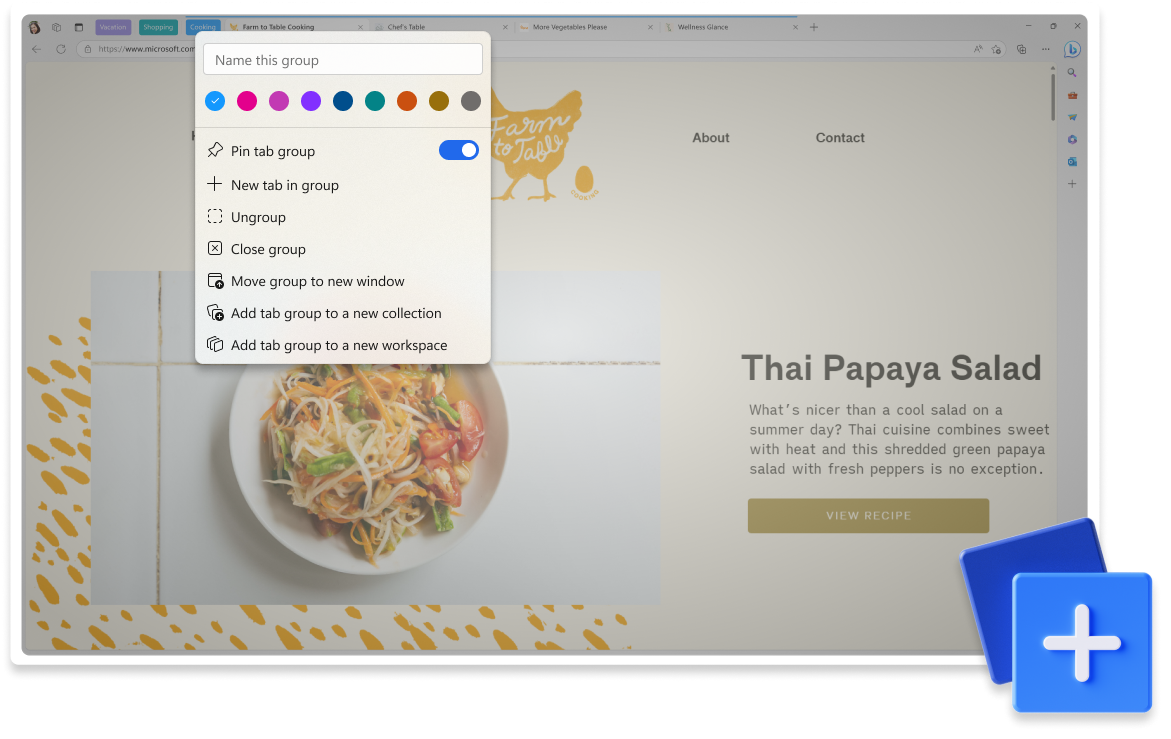
Чтобы переименовать группы вкладок, разверните группу вкладок и выберите Действия группы вкладок. В текстовом поле введите новое имя группы.
Можно ли добавить группы вкладок в коллекции?
Да! Добавьте вкладки в коллекции, открыв действия групп вкладок, а затем выберите Добавить группу вкладок в новую коллекцию.
2 еще вопросы.
Советы и рекомендации
Часто задаваемые вопросы
Как переименовать группы вкладок?
Чтобы переименовать группы вкладок, разверните группу вкладок и выберите Действия группы вкладок. В текстовом поле введите новое имя группы.
Можно ли добавить группы вкладок в коллекции?
Да! Добавьте вкладки в коллекции, открыв действия групп вкладок, а затем выберите Добавить группу вкладок в новую коллекцию.
Как создать группу вкладок?
Щелкните вкладку правой кнопкой мыши и выберите Добавить вкладку в группу и присвойте имя для создания группы вкладок.
Можно ли использовать группы вкладок с вертикальными вкладками?
Да, конечно, группы вкладок можно использовать и в классических вкладках, и в вертикальных вкладках.
- * Доступность и возможности функций зависят от типа устройства, рынка и версии браузера.