Расширенное устранение неполадок при зависаниях Windows
В этой статье описывается устранение проблем с замораживанием на компьютерах и серверах под управлением Windows. Он также предоставляет методы сбора данных, которые помогут администраторам или разработчикам программного обеспечения диагностировать, выявлять и устранять эти проблемы.
В этой статье упомянуты программные продукты независимых производителей. Корпорация Майкрософт не дает никаких гарантий, подразумеваемых и прочих, относительно производительности и надежности этих продуктов.
Применимо к: Windows 10
Определение проблемы
- Какой компьютер зависает? Например, затронутый компьютер является физическим или виртуальным сервером.
- Какая операция произошла, когда она замерзла? Например, эта проблема возникает при завершении работы.
- Как часто возникают ошибки? Например, эта проблема возникает каждую ночь в 19:00.
- На сколько компьютеров происходит эта зависание? Например, все компьютеры или только один компьютер.
Устранение неполадок с замораживанием
Чтобы устранить неполадки с зависанием, проверка текущее состояние компьютера и следуйте одному из следующих методов.
Для компьютера, который по-прежнему работает в замороженном состоянии
Если физический компьютер или виртуальная машина все еще зависает, используйте один или несколько из следующих методов для устранения неполадок:
- Попробуйте получить доступ к компьютеру через подключение к удаленному рабочему столу.
- Используйте учетную запись домена или учетную запись локального администратора для входа на компьютер с помощью решения удаленного доступа изготовителя оборудования. Например, dell Remote Access Card (DRAC), HP Integrated Lights-Out (iLo) или IBM Remote Supervisor Adapter (RSA).
- Проверьте связь с компьютером. Найдите удаленные пакеты и высокую задержку в сети.
- Получите доступ к общим папкам администратора, например \\ServerName\c$.
- Нажмите клавиши CTRL+ALT+DELETE и проверка ответ.
- Попробуйте использовать средства удаленного администрирования Windows. Например, Управление компьютером, диспетчер сервера и Wmimgmt.msc.
Для компьютера, который больше не заморожен
Если физический компьютер или виртуальная машина зависла, но теперь работает в хорошем состоянии, используйте один или несколько из следующих методов для устранения неполадок.
Для физического компьютера
- Просмотрите журналы системы и приложения с компьютера, на который возникла проблема. Проверьте журналы событий на наличие соответствующего идентификатора события:
- Журнал событий приложения: ошибка приложения, которая предполагает сбой или соответствующий системный процесс
- Журналы системных событий, идентификаторы событий ошибок диспетчера управления службами для критически важных системных служб
- Идентификаторы событий ошибки 2019/2020 с исходным кодом Srv/Server
Для виртуальной машины
- Просмотрите журналы системы и приложения с компьютера, на который возникла проблема.
- Создайте отчет о диагностике системы, запустив perfmon /report .
- Проверьте журнал системы в средствах мониторинга виртуального управления.
Сбор данных для проблем с замораживанием
Чтобы собрать данные для замораживания сервера, проверка следующую таблицу и используйте один или несколько предлагаемых методов.
Тип и состояние компьютера Метод сбора данных Физический компьютер, работающий в замороженном состоянии Используйте файл дампа памяти для сбора данных. Или используйте метод 2, 3 или 4. Эти методы перечислены далее в этом разделе. Физический компьютер, который больше не заморожен Используйте метод 1, 2, 3 или 4. Эти методы перечислены далее в этом разделе. Используйте монитор пула для сбора данных. Виртуальная машина, работающая в замороженном состоянии Hyper-V или VMware. Используйте файл дампа памяти для сбора данных для виртуальной машины, работающей в замороженном состоянии.
XenServer: используйте метод 1, 2, 3 или 4. Эти методы перечислены далее в этом разделе.Виртуальная машина, которая больше не заморожена Используйте метод 1, 2, 3 или 4. Эти методы перечислены далее в этом разделе. Способ 1. Дамп памяти
Точно следуйте всем указаниям из этого раздела. Внесение неправильных изменений в реестр может привести к возникновению серьезных проблем. Прежде чем приступить к изменениям, создайте резервную копию реестра для восстановления на случай возникновения проблем.
Полный файл дампа памяти записывает все содержимое системной памяти при неожиданной остановке компьютера. Полный файл дампа памяти может содержать данные из процессов, которые выполнялись при сборе файла дампа памяти.
Если компьютер больше не заморожен и теперь работает в хорошем состоянии, выполните следующие действия, чтобы включить дамп памяти, чтобы получить дамп памяти при повторном возникновении проблемы с зависанием. Если виртуальная машина по-прежнему работает в замороженном состоянии, выполните следующие действия, чтобы включить и собрать дамп памяти.
Если на компьютере включена функция перезапуска, например автоматическая перезагрузка системы (ASR) на компьютерах Compaq, отключите ее. Этот параметр обычно находится в BIOS. Если эта функция включена, если BIOS не обнаруживает пульс из операционной системы, компьютер перезагрузится. Перезапуск может прервать процесс дампа.
- Убедитесь, что компьютер настроен для получения полного файла дампа памяти.
- Перейдите в раздел Выполнить и введите Sysdm.cpl, а затем нажмите клавишу ВВОД.
- В разделе Свойства системы на вкладке Дополнительно выберитеПараметры>производительности>Дополнительно. Выберите Изменить, чтобы проверка или измените виртуальную память.
- Назад дополнительныепараметрысвойств> > системы в разделе Запуск и восстановление.
- В разделе Запись сведений об отладке выберите Завершить дамп памяти.
- Выберите Перезаписать любой существующий файл.
- Убедитесь, что на системном диске есть файл подкачки (pagefile.sys), и что он не менее 100 МБ на установленный объем ОЗУ (начальный и максимальный размер).
- Убедитесь, что на системном диске больше свободного места, чем на физическом ОЗУ.
- Откройте редактор реестра и найдите следующие разделы реестра:
- HKEY_LOCAL_MACHINE\SYSTEM\CurrentControlSet\Services\i8042prt\Parameters
- HKEY_LOCAL_MACHINE\SYSTEM\CurrentControlSet\Services\kbdhid\Parameters
- Создайте следующую CrashOnCtrlScroll запись реестра в двух разделах реестра:
- Имя значения: CrashOnCtrlScroll
- Тип данных: REG_DWORD
- Значение: 1
- Закройте редактор реестра и перезагрузите компьютер.
Примечание. Для поддерживаемых в настоящее время версий Windows NMICrashDump раздел реестра больше не требуется. NMI вызывает ошибку Stop, которая следует за сбором данных дампа памяти.
Примечание. По умолчанию файл дампа находится по следующему пути: %SystemRoot%\MEMORY. DMP.
Метод 2. Проверка работоспособности данных
Используйте служебную программу проверки дампа (Dumpchk.exe) для чтения файла дампа памяти. Он также может убедиться, что файл создан правильно и не поврежден или недопустим.
- Использование DumpChk
- Скачать DumpChk
Узнайте, как использовать Dumpchk.exe для проверка файлов дампа:
Способ 3. Монитор производительности
Вы можете использовать windows Монитор производительности, чтобы проверить, как выполняемые программы влияют на производительность компьютера, как в режиме реального времени, так и путем сбора данных журнала для последующего анализа. Чтобы создать коллекции журналов счетчиков производительности и событий в локальных и удаленных системах, выполните следующие команды в командной строке от имени администратора:
Logman create counter LOGNAME_Long -u DOMAIN\USERNAME * -f bincirc -v mmddhhmm -max 500 -c "\\COMPUTERNAME\LogicalDisk(*)\*" "\\COMPUTERNAME\Memory\*" "\\COMPUTERNAME\Network Interface(*)\*" "\\COMPUTERNAME\Paging File(*)\*" "\\COMPUTERNAME\PhysicalDisk(*)\*" "\\COMPUTERNAME\Process(*)\*" "\\COMPUTERNAME\Redirector\*" "\\COMPUTERNAME\Server\*" "\\COMPUTERNAME\System\*" "\\COMPUTERNAME\Terminal Services\*" "\\COMPUTERNAME\Processor(*)\*" "\\COMPUTERNAME\Cache\*" -si 00:05:00Logman create counter LOGNAME_Short -u DOMAIN\USERNAME * -f bincirc -v mmddhhmm -max 500 -c "\\COMPUTERNAME\LogicalDisk(*)\*" "\\COMPUTERNAME\Memory\*" "\\COMPUTERNAME\Network Interface(*)\*" "\\COMPUTERNAME\Paging File(*)\*" "\\COMPUTERNAME\PhysicalDisk(*)\*" "\\COMPUTERNAME\Process(*)\*" "\\COMPUTERNAME\Redirector\*" "\\COMPUTERNAME\Server\*" "\\COMPUTERNAME\System\*" "\\COMPUTERNAME\Terminal Services\*" "\\COMPUTERNAME\Processor(*)\*" "\\COMPUTERNAME\Cache\*" -si 00:00:10Затем можно запустить или остановить журнал, выполнив следующие команды:
logman start LOGNAME_Long / LOGNAME_Short logman stop LOGNAME_Long / LOGNAME_ShortЖурнал Монитор производительности находится по пути C:\PERFLOGS.
Другие методы сбора данных
Использование дампа памяти для сбора данных для физического компьютера, работающего в замороженном состоянии
Точно следуйте всем указаниям из этого раздела. Внесение неправильных изменений в реестр может привести к возникновению серьезных проблем. Прежде чем приступить к изменениям, создайте резервную копию реестра для восстановления на случай возникновения проблем.
Если физический компьютер по-прежнему работает в замороженном состоянии, выполните следующие действия, чтобы включить и собрать дамп памяти.
-
Убедитесь, что компьютер настроен для получения полного файла дампа памяти и что вы можете получить к нему доступ по сети.
Примечание. Если доступ к затронутму компьютеру через сеть невозможен, попробуйте создать файл дампа памяти с помощью NMI. Результат действия может не собрать файл дампа памяти, если некоторые из следующих параметров не заданы.
- Попробуйте получить доступ к рабочему столу компьютера любым способом.
Примечание. Если доступ к ОС невозможен, попробуйте удаленно получить доступ к редактору реестра на компьютере. Затем можно проверка тип файла дампа памяти и файла подкачки, с которыми сейчас настроен компьютер.
- HKEY_LOCAL_MACHINE\SYSTEM\CurrentControlSet\Control\CrashControl\CrashDumpEnabled Убедитесь, что запись реестра CrashDumpEnabled имеет значение 1.
- HKEY_LOCAL_MACHINE\SYSTEM\CurrentControlSet\Control\CrashControl\NMICrashDump На некоторых физических серверах, если запись реестра NMICrashDump существует и ее значение равно 1, вы можете воспользоваться преимуществами NMI от удаленного поставщика управления, например DRAC, iLo и RSA.
- HKEY_LOCAL_MACHINE\SYSTEM\CurrentControlSet\Control\Session Manager\Memory Management\PagingFiles and ExistingPageFiles Если значение Pagefile записи реестра управляется системой, размер не будет отражен в реестре. Пример: ?:\pagefile.sys) Если файл подкачки настроен, размер будет отражен в реестре, например ?:\pagefile.sys 1024 1124 . В этом примере 1024 — это начальный размер, а 1124 — максимальный.
Примечание. Если размер не отображается в реестре, попробуйте получить доступ к административной общей папке, где находится файл подкачки. Например, \\ServerName\C$.
- На удаленном компьютере, предпочтительно в одной сети и подсети, перейдите в раздел Редактор> реестраПодключить сетевой реестр. Подключитесь к затронутму компьютеру и найдите следующие разделы реестра:
- HKEY_LOCAL_MACHINE\SYSTEM\CurrentControlSet\Services\i8042prt\Parameters
- HKEY_LOCAL_MACHINE\SYSTEM\CurrentControlSet\Services\kbdhid\Parameters
- Создайте следующую CrashOnCtrlScroll запись реестра в двух разделах реестра: Имя значения: CrashOnCtrlScroll Тип данных: REG_DWORD Значение: 1
- Закройте редактор реестра и перезагрузите компьютер.
Примечание. По умолчанию файл дампа находится по пути : %SystemRoot%\MEMORY. DMP.
Использование монитора пула для сбора данных для физического компьютера, который больше не заморожен
Монитор пула показывает количество выделенных и невыполненных байтов выделения по типу пула и тегу, который передается в вызовы ExAllocatePoolWithTag.
Использование дампа памяти для сбора данных для виртуальной машины, работающей в замороженном состоянии
Используйте один из следующих методов для приложения, в котором запущена виртуальная машина.
Microsoft Hyper-V
Вы также можете использовать встроенную функцию NMI с помощью командлета Debug-VM для отладки и получения дампа памяти.
Чтобы выполнить отладку виртуальных машин в Hyper-V, выполните следующий командлет в Windows PowerShell:
Debug-VM -Name "VM Name" -InjectNonMaskableInterrupt -ComputerName HostnameVmware
Можно использовать моментальные снимки VMware или приостановить состояние и извлечь файл дампа памяти, эквивалентный полному файлу дампа памяти. Используйте средство VMware Checkpoint To Core (vmss2core) для преобразования файлов состояния приостановки ( .vmss ) и snapshot ( .vmsn ) в файл дампа. Затем проанализируйте файл с помощью стандартных средств отладки Windows.
Citrix XenServer
Процесс дампа памяти происходит путем нажатия клавиш CTRL+SCROLL LOCK+Scroll Lock. Дополнительные сведения см. в разделе Метод 1 в разделе Активация дампа памяти с виртуальной машины Windows, работающей на XenServer из Citrix.
Ограничения места на системном диске в Windows Server
В Windows Server может не хватить свободного места на диске для создания полного файла дампа памяти на системном томе.
Существует второй вариант, если на системном диске недостаточно места. Можно использовать запись реестра DedicatedDumpFile. Дополнительные сведения см. в разделе Настройка пути назначения для дампа памяти.
Обратная связь
Были ли сведения на этой странице полезными?
Что делать, если компьютер тормозит и тупит: 15 шагов

Всем доброго времени суток! Почему-то в интернете я так и не нашел четкой пошаговой инструкции по решению проблем с компом. Поэтому я решил написать свою статью по вопросу – что делать если компьютер тормозит, медленно работает или моментами глючит. С данным вопросом ко мне постоянно обращаются знакомые, друзья и коллеги по работе.
Проблема в том, что в интернет и правда нет четкого ответа, а большая часть статей на эту тематику могут вам только навредить. По сути, когда компьютер начинает тормозить, то есть только две причины:
- Железо – аппаратная проблема с какой-то из деталей.
- Программная – когда система побита, поломана или забита ненужным хламом.
Все эти проблемы и помогу вам решить в этой статье. Постараюсь писать как можно меньше воды и как можно больше конкретики. Все шаги буду проделывать вместе с вами. Советую прочесть статью от начала и до конца, так как я буду писать очень важные вещи по ходу решения этого вопроса. Если у вас будут какие-то вопросы, дополнения или вы заметите ошибку – срочно пишите в комментариях.
ШАГ 1: Проверка автозагрузки
В первую очередь нужно посмотреть – а что же загружается вместе с операционной системой. К сожалению, многие программы могут мешать работе ОС и просто забивать оперативную память. В результате винда будет работать медленнее.
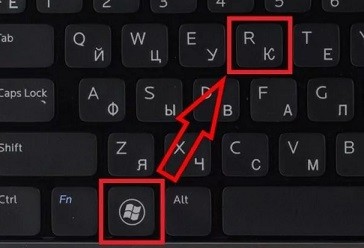
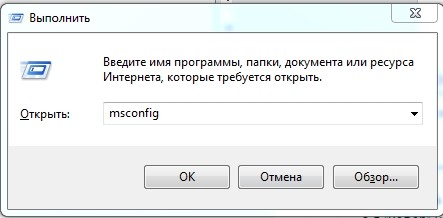
Нужно одновременно нажать на две клавиши: и R , – и после этого прописываем команду: «msconfig».
Windows 10
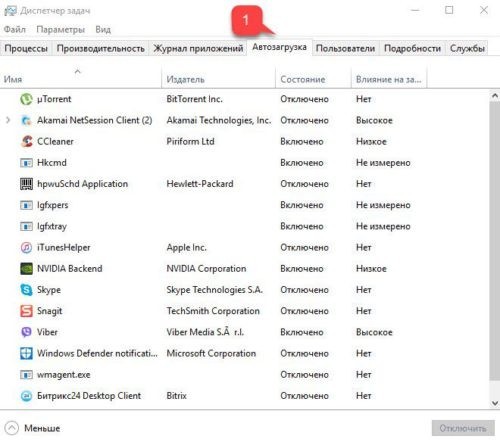
Нужно попасть в «Диспетчер задач». Для этого можно нажать правой кнопкой по меню «Пуск» или одновременно зажать клавиши: Ctrl + Shift + Esc .
Перейдите на вкладку «Автозагрузка». Здесь находятся все программы и приложения, которые запускаются вместе с системой. Как правило, большая часть из них только тормозят работу системы, и лучше их выключить. Установите сортировку таким образом, чтобы видеть те программы, которые «Включены».
Теперь вам нужно внимательно убрать все лишнее. Можно оставить только антивирусную программу и драйвер для звуковой карты (Creative). Утилиту для видеокарт лучше убрать – они ни на что не влияют.
ШАГ 2: Проверка компьютера
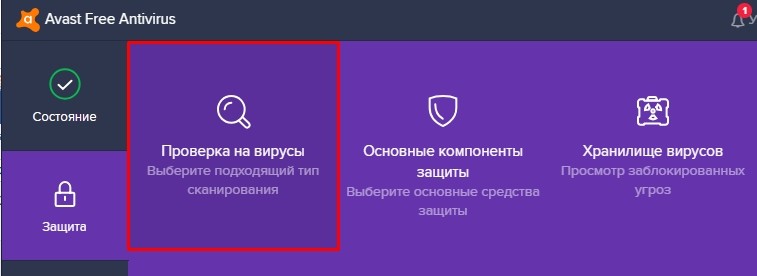
Полностью проверьте ваш компьютер антивирусной программой. Можно воспользоваться бесплатными версиями «Avast Free Antivirus» или «Dr.Web». Скачайте их с интернета, установите к себе на машину и проверьте ВЕСЬ комп.
ШАГ 3: Удаление лишних программ
Далее, что нужно сделать – так это комплексно почистить компьютер от всякого мусора и ненужных программ.
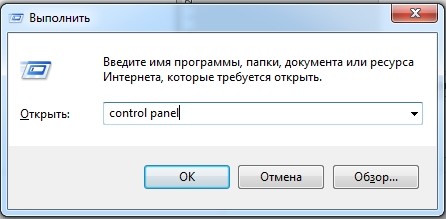
- Теперь нам нужно удалить лишние приложения с компа. Вы этим самым освободите лишнее место на диске. Для этого заходим в «Панель управления». Самый быстрый вариант — это зажать клавиши и R и прописать команду: «control panel».
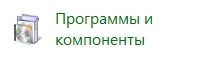
- Переходим в раздел «Программы и компоненты».
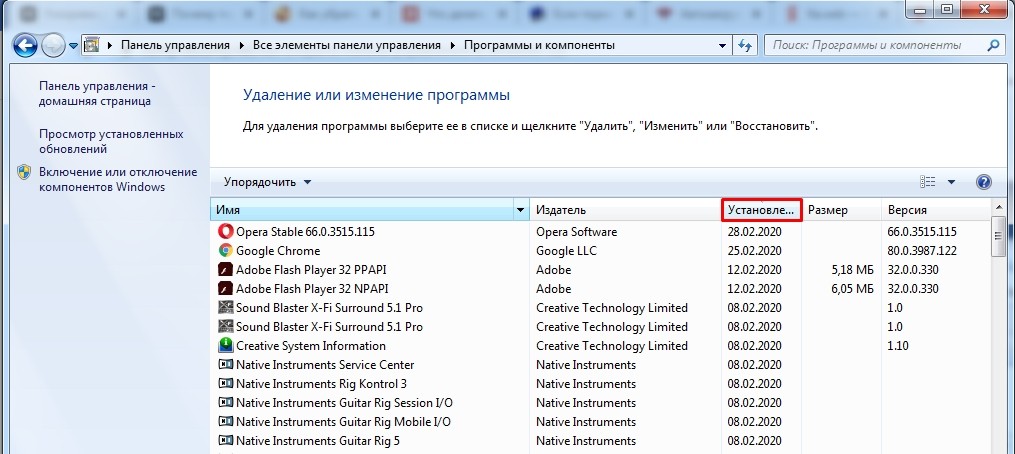
- Нажмите на колонку «Установлены», чтобы отсортировать программы в порядке установки по дате. Возможно, ранее некоторые приложения были установлены в фоновом режиме.
ПРИМЕЧАНИЕ! Если у вас ноутбук, то обязательно удалите ПО, которое идет вместе с ним (от Asus, Acer, Samsung, Lenovo и т.п.). Эти программы часто висят в автозагрузке, и удалить их оттуда нельзя. А в целом они полностью бесполезны.
- Далее вам нужно удалить все ненужные и лишние программы, которыми вы не пользуетесь. Тем самым вы освободите место на системном диске, на который обычно и устанавливаются приложения.
ШАГ 4: Чистка с помощью CCleaner
Если ПК все равно лагает, то можно воспользоваться программой CCleaner – она также помогает освободить комп от всякого хлама, который не удалишь обычным способом.
- Скачиваем и устанавливаем программу с официального сайта. Ссылку можно поискать в интернете. Скачиваем именно свободную «Free» версию – её будет достаточно.
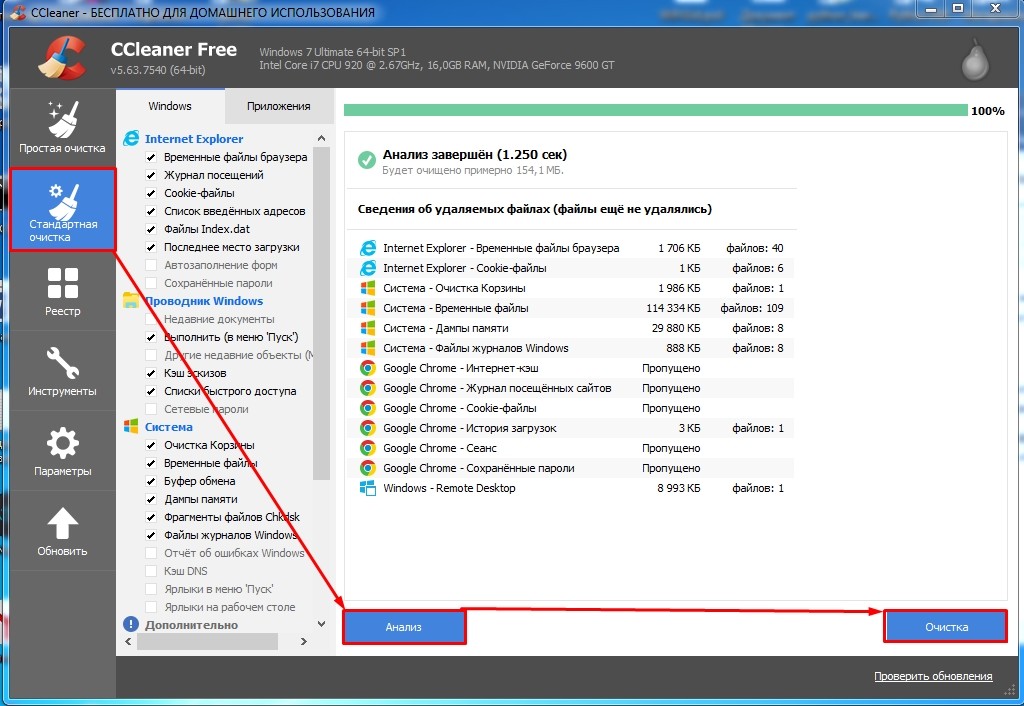
- После запуска заходим в раздел «Стандартная очистка». Прежде чем нажимать на кнопку «Анализа», нужно выключить все работающие программы и приложения. Как только анализ пройдет, нажимаем на кнопку «Очистка».
ПРИМЕЧАНИЕ! Иногда не все удаляется с первого раза поэтому можно попробовать выполнить процедуру повторно.
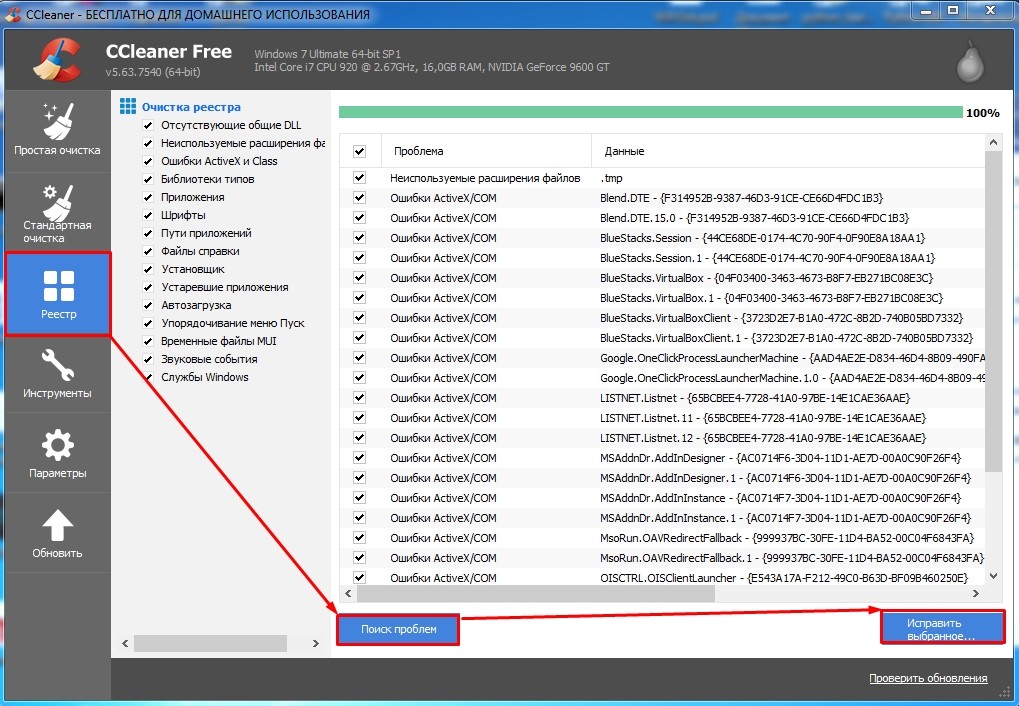
- Следующий шаг – это исправление ошибок в реестре. Заходим в следующий раздел, нажимаем «Поиск проблем». После того, как программа найдет ошибки, кликаем по кнопке «Исправить выбранное».
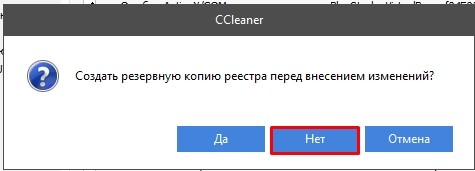
- Вылезет вот такое окошко – нажимаем «Нет».
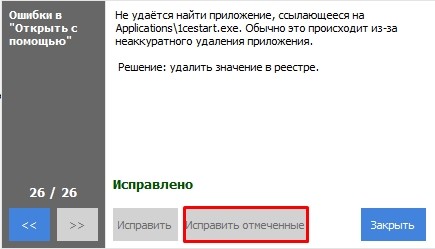
- «Исправить отмеченные».
В этой программе также есть возможность удалять программы и убирать их с автозагрузки. Плюс есть возможность обновлять устаревшие программы, делать анализ занимаемой памяти. Но нам сейчас это пока не нужно.
ШАГ 5: Дефрагментация диска
Если комп начал сильно тормозить, то такое бывает из-за сильно дефрагментированных фрагментов данных на жестком диске. К счастью, это можно исправить стандартными средствами. Фрагментация – это когда данные на диске находятся не в одном месте, а в разных, из-за чего считывать такую информацию становится сложнее.
ВНИМАНИЕ! Дефрагментацию стоит делать только с HDD дисков. SSD диск дефрагментировать не рекомендуется.
Для начала давайте убедимся, что у нас именно HDD, а не SSD. Для этого нажимаем «Win+R» и прописываем команду: «devmgmt.msc». Открываем раздел «Дисковые устройства» – там будут все жесткие диски, которые установлены на вашем компьютере или ноутбуке. Далее нужно вбить это название в поисковик и посмотреть информацию там.
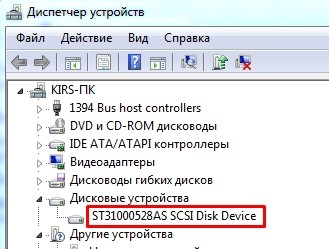
Если это SSD, то дефрагментировать его не стоит. Если же у вас два диска, то скорее всего один из них SSD, а второй HDD. HDD мы и будем дефрагментировать. Лучше выполнить дефрагментацию всех разделов, и в первую очередь мы начнем с системного диска.
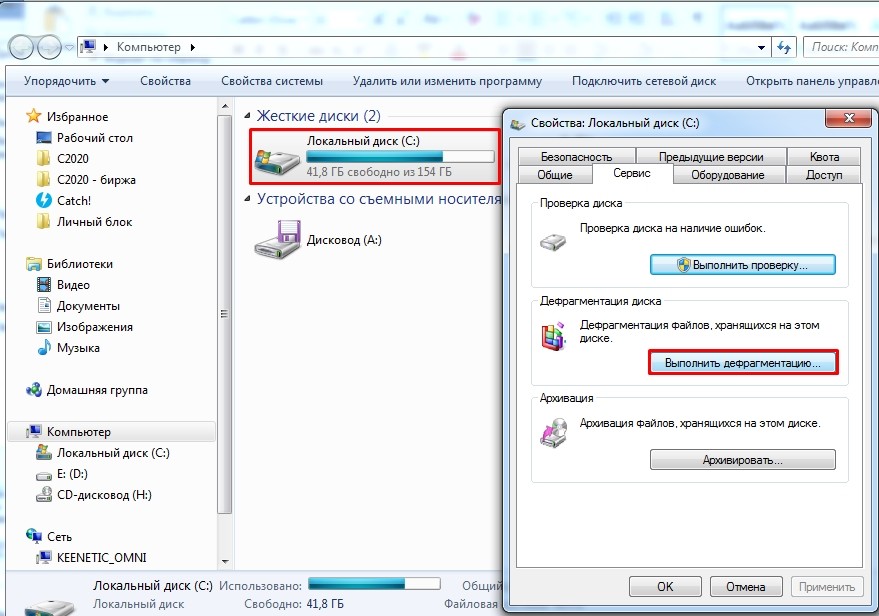
- Откройте «Мой компьютер».
- Правой кнопкой нажмите на диск «C» и зайдите в «Свойства». Далее переходим во вкладку «Сервис» и нажимаем на «Выполнить дефрагментацию».
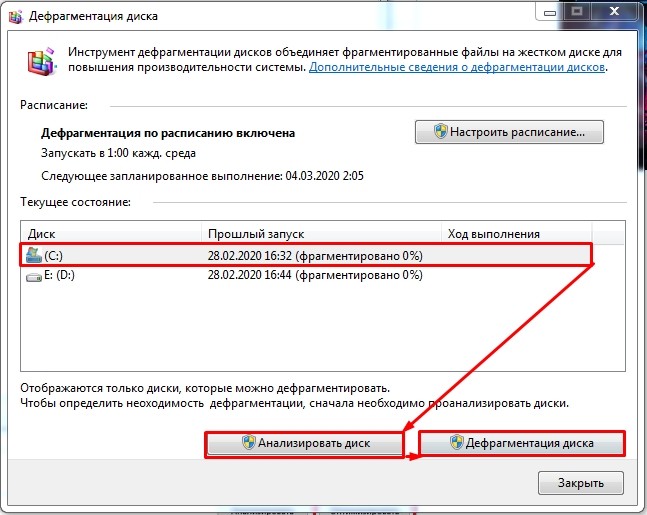
- Над системным диском вы увидите значок «Windows», сначала лучше дефрагментировать его (если он не SSD). Выделяем его и нажимаем «Анализировать диск». После анализа нажимаем «Дефрагментация диска».
- Когда процесс закончится, выполните дефрагментацию второго диска.
Windows 10
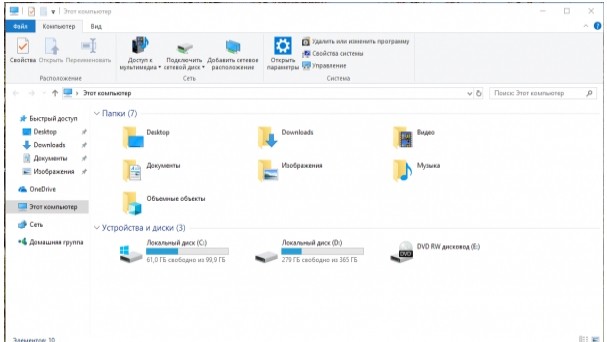
- Заходим в «Этот компьютер».
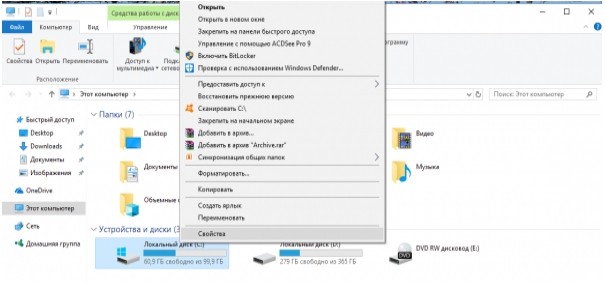
- Переходим в «Свойства» диска «С».
- Раздел «Сервис» – кнопка «Оптимизировать».
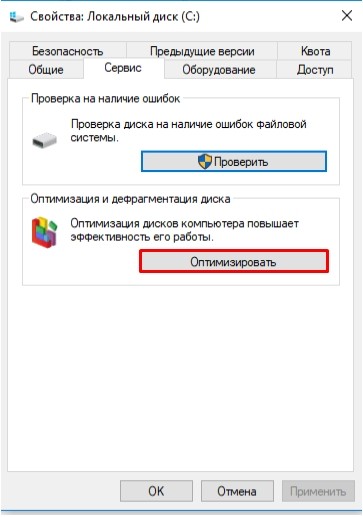
- Нажимаем «Анализировать» и ждем пока процесс закончится.
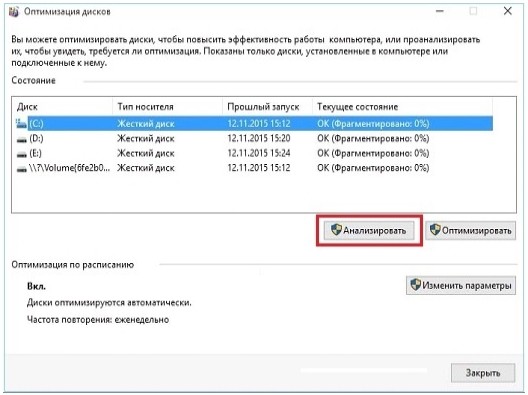
- В самом конце нажимаем «Оптимизировать».
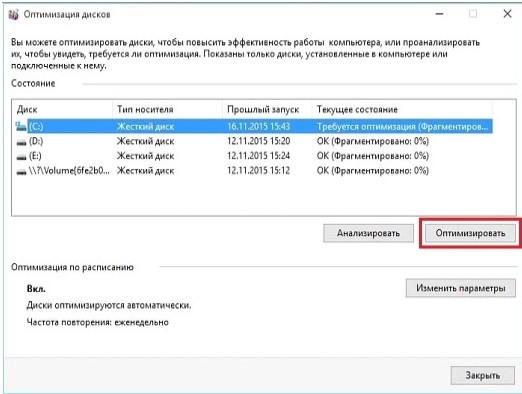
ШАГ 6: Очистка настроек
- Нажимаем + R .
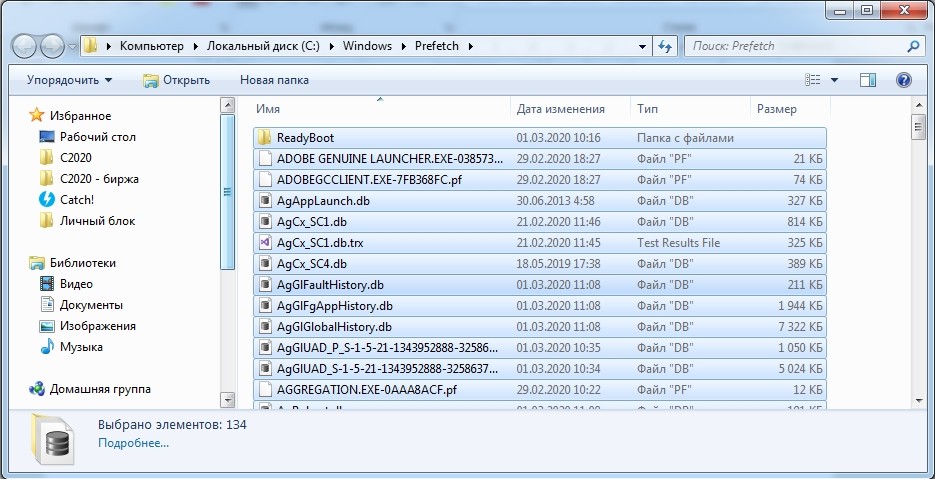
- Прописываем: «Prefetch».
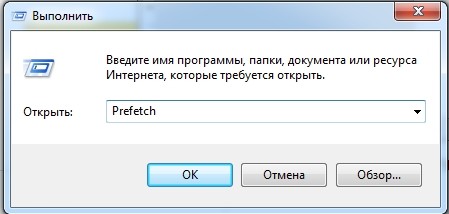
- Здесь находятся конфигурационные файлы, которые могли быть поломаны. Чтобы они создались повторно, нужно их просто удалить. Нажмите Ctrl + A , – чтобы выделить все файлы. И далее, чтобы удалить все, миновав корзину, нажимаем Shift + Delete .
- Подтверждаем действия.
ШАГ 7: Переустановка драйверов на материнскую плату
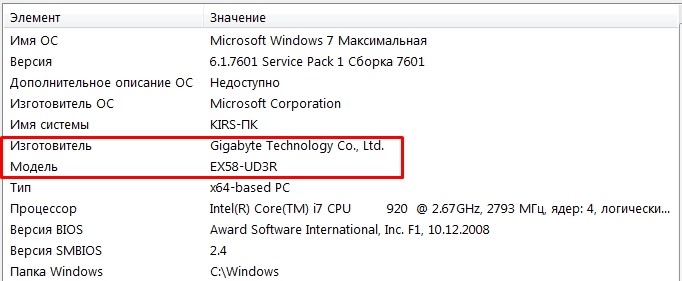
Драйвера могут просто устареть или сломаться в ходе работы из-за тех же самых вирусов. Самым оптимальным вариантом будет переустановка дров на более новую версию. Лучше всего начать с установки драйверов на материнскую плату. Если вы знаете название своей материнской платы, то вам повезло, большинство пользователей, как например я, – вообще не помнят эту информацию. Но её можно подсмотреть в системе.
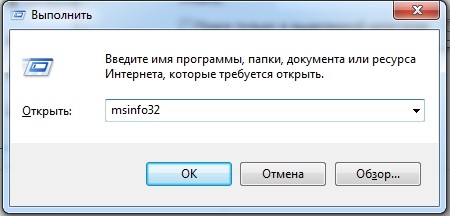
- Нас интересую две строчки: «Изготовитель» и «Модель».
- Я просто вбил название модели в поисковик и мне сразу же высветилась страница материнки. Но можно попробовать зайти на официальный сайт производителя и найти материнку там. Оба этих способа работоспособны.
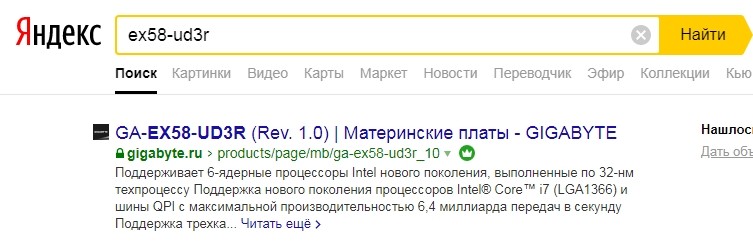
- А теперь я расскажу про трудность, с которой столкнулся сам. Как видите у моей материнки 3 ревизии (rev.). Прежде чем скачивать драйвера нужно узнать конкретную ревизию, и это можно сделать 3 способами:
- Посмотреть на коробку, если она у вас осталась.
- Снять боковую крышку и посмотреть на самой материнской плате.
- Воспользоваться программами. CPU-Z – вкладки: «Mainboard» – «Model» (во втором столбце). AIDA64 – «Компьютер» — «DMI» — «Системная плата» – внизу находим строку «Версия».
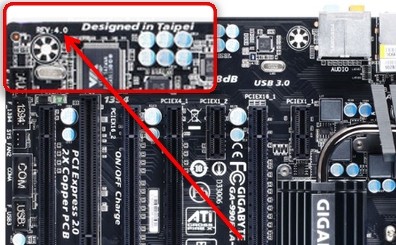
- После этого выбираем вашу ревизию, заходим на вкладку «Поддержка» или «Драйвера» и скачиваем полный пак для вашей материнской платы.
- Устанавливаем драйвера и перезагружаемся.
ШАГ 8: Дополнительные параметры
В системах Windows 7, 8 и 10 есть фишки, которые улучшают визуальное отображение всех элементов. Например, при перетаскивании окна все делается очень плавно, а отображение самих окон становится красивым. Все это требует дополнительных ресурсов производительности. Но можно все это отключить.
- Правой кнопкой нажимаем по «Моему компьютеру» и заходим в «Свойства».
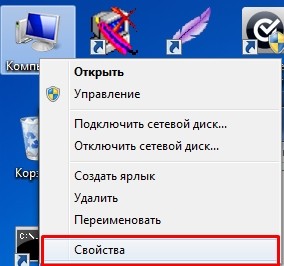
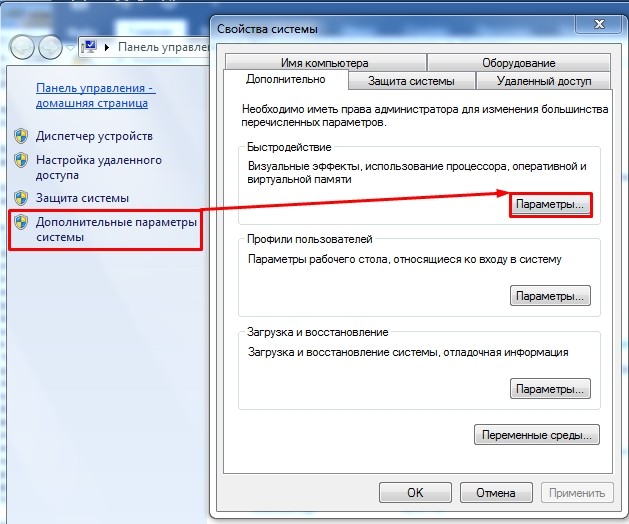
- «Дополнительные параметры системы» – «Быстродействие» – нажимаем на кнопку «Параметры».
- На вкладке визуальные эффекты выбираем пункт «Обеспечить наилучшее быстродействие» – нажимаем «Применить».
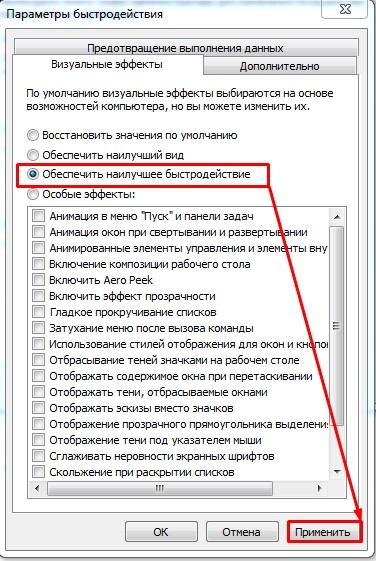
Вы также можете настроить все вручную – выделяя или убирая какие-то галочки из списка внизу.
ШАГ 9: Переустановка антивирусной программы
Некоторые антивирусные программы старых версий могут сильно тормозить систему. Особенно это касается антивирусов Avast, McAfee и Norton security. Лучше всего полностью удалить антивирус и переустановить его заново, скачав до этого новую версию с официального сайта. Есть также очень тяжелые программы типа Касперского или NOD32. Если у вас старый и слабый комп, то лучше ими не пользоваться. Не то чтобы они плохие, просто они требуют куда больше ресурсов. Для слабых подойдут все бесплатные антивирусники типа Dr.Web или 360 total Security.
ШАГ 10: Отключение лишних служб
Службы запускаются вместе с операционной системой и постоянно висят в оперативной памяти. Зачастую многими службами человек просто не пользуется, и их стоит отключить. Например, – зачем вам служба печати, если у вас нет принтера. Подобных системных утилит очень много и их стоит отключить.
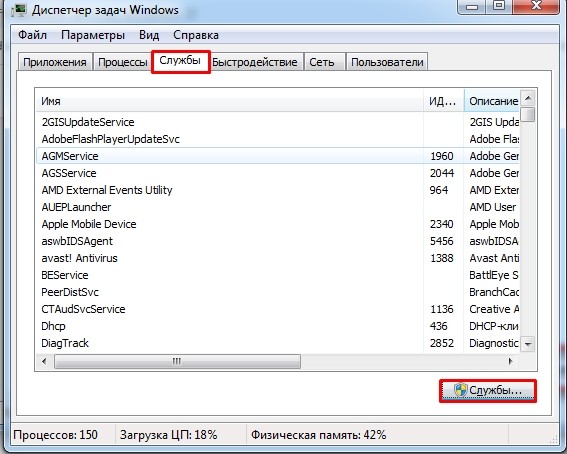
Запускаем «Диспетчер задач» ( Ctrl + Shift + Esc ). Заходим во вкладку «Службы» и нажимаем на кнопку в правом нижнем углу.
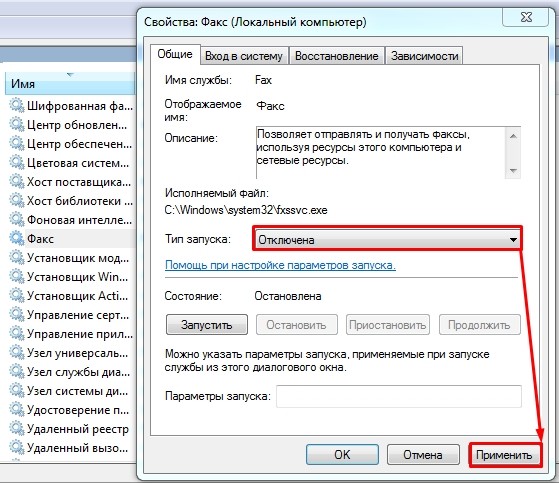
Откроется окно служб. Чтобы отключить службу, нужно нажать на неё два раза, а после того как откроется окошко из строки «Тип запуска» выбрать «Отключена». В самом конце для изменения параметра обязательно нужно кликнуть на кнопку «Применить».
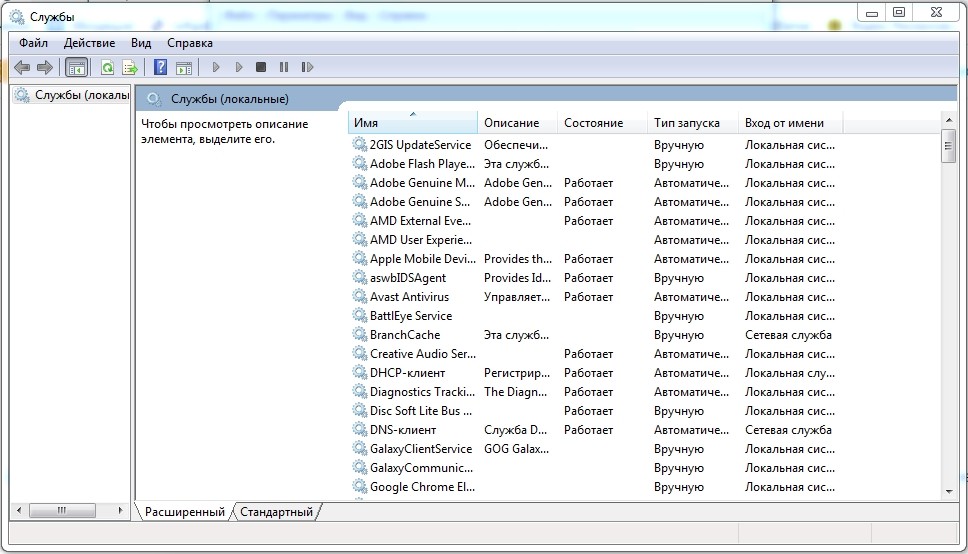
А теперь давайте посмотрим на список Служб, которые нужно отключить:
- Windows Search.
- Архивация Windows.
- Браузер компьютеров.
- Вторичный вход в систему – если только одна учетка.
- Диспетчер печати – если нет принтера или сканера.
- Модуль поддержки NetBIOS через TCP/IP.
- Поставщик домашних групп – если не используете локальную сеть.
- Сервер.
- Служба ввода планшетного ПК.
- Служба перечислителя переносных устройств.
- Служба планировщика Windows Media Center – если не пользуетесь DLNA. Если не поняли, что это – отключаем!
- Хост библиотеки счетчика производительности.
- Служба поддержки Bluetooth – если не пользуетесь «Голубым зубом».
- Служба шифрования дисков BitLocker.
- Службы удаленных рабочих столов – если вы им не пользуетесь.
- Смарт-карта.
- Узел системы диагностики.
- Темы.
- Удаленный реестр.
- Сетевой вход в систему.
- Служба ввода планшетного ПК.
- Факс.
- Windows CardSpace.
- Защищенное хранилище.
- Программный поставщик теневого копирования (Microsoft).
- Автономные файлы.
- Адаптивная регулировка яркости.
- Служба загрузки изображений Windows (WIA) – если не пользуетесь сканером или не подключаете фотоаппарат напрямую к компу для потокового отображения изображения.
- Вспомогательная служба IP.
- Сборщик событий Windows.
- Диспетчер подключений удаленного доступа – если не пользуетесь VPN.
- Диспетчер удостоверения сетевых участников.
- Центр обеспечения безопасности.
- Журналы и оповещения производительности.
- Узел службы диагностики.
- Теневое копирование тома.
- Защитник Windows – если вы уже установили нормальный антивирусник. Вы же это сделали?!
После отключения перезагружаем компьютер и проверяем скорость работы. Если этот шаг не помог, то идем дальше.
ШАГ 11: Жесткий диск
Сам столкнулся с этой проблемой, но начнем с самого начала. Если ваш компьютер через годы использования начал сильно тормозить, а во время загрузки системы виснет, глючит или загружается по минут 10, – то это может указывать на проблему с жестким диском. При этом если у вас достаточно оперативной памяти, то после таких тормозов система работает нормально. А если оперативы мало, то комп тормозит постоянно. Особенно это заметно при работе с браузерами, или особо тяжелыми программами типа Фотошопа. Также и в играх могут быть лаги и тормоза.
ПРИМЕЧАНИЕ! Ещё один явный признак – во время включения вы слышите отчетливый скрежет.
Для начала нам нужно проверить жесткий диск. Для этого лучше использовать сторонние программы: HD Tune, Victoria HDD, Crystal Disk Mark, MHDD и т.д.
Я для примера покажу вам программу «Victoria HDD». Проверял я компьютер друга, который жаловался на все те же проблемы, описанные выше. Как видите на картинке ниже оценка не утешительная – «BAD!». Очень много битых секторов.
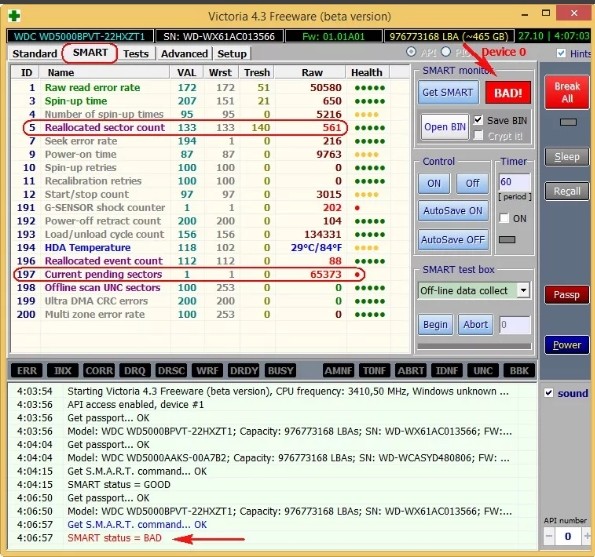
Чаще всего причина достаточно банальна – диск стар и его нужно менять. Как вариант вы можете купить диск с тем же объемом памяти и выполнить клонирование. То есть на новый диск перенесется та же информация, что есть на старом. А после этого нужно будет просто установить новый жесткий диск. Для клона можно использовать любые программы типа: Renee Becca, AOMEI Backupper, Macrium Reflect или Handy Backup, – их достаточно много, и они просты в использовании.
ШАГ 12: Физическая чистка компьютера
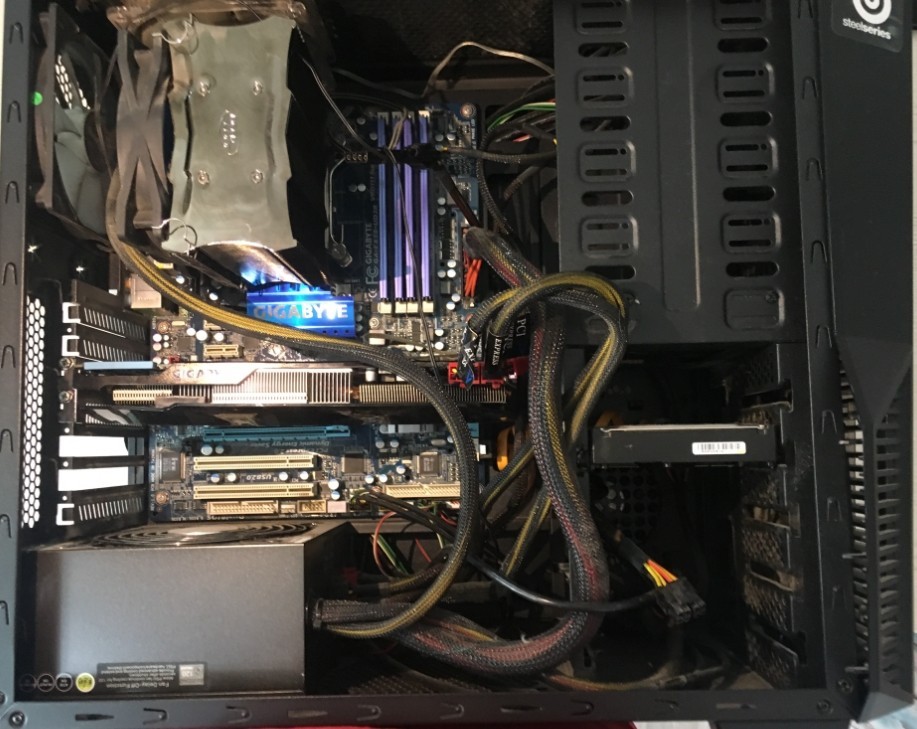
Выключаем компьютер и полностью его обесточиваем – можно для этого выдернуть его из розетки или выключить сетевой фильтр. Снимаем боковую крышку и вооружаемся пылесосом. Теперь нам нужно постараться полностью избавить внутренности от пыли, грязи и шерсти, которые могли скопиться за долгие коды.
Особенное внимание нужно уделить процессору и видеокарте. Если пыль забилась слишком глубоко и пылесос не справляется, то можно попробовать аккуратно убрать её ватными палочками. Также смотрим в сторону кулеров, которые могли скопить на себе достаточно много пыли.
ШАГ 13: Замена термопасты
Процессор выполняет почти все вычислительные процессы и является сердцем компьютера. При работе он постоянно нагревается и охлаждается за счет радиатора и кулера, которые стоят сверху. Между радиатором и процессором для лучшей теплопроводности находится термопаста, которая со временем может высохнуть. Её стоит менять раз в 2-3 года.
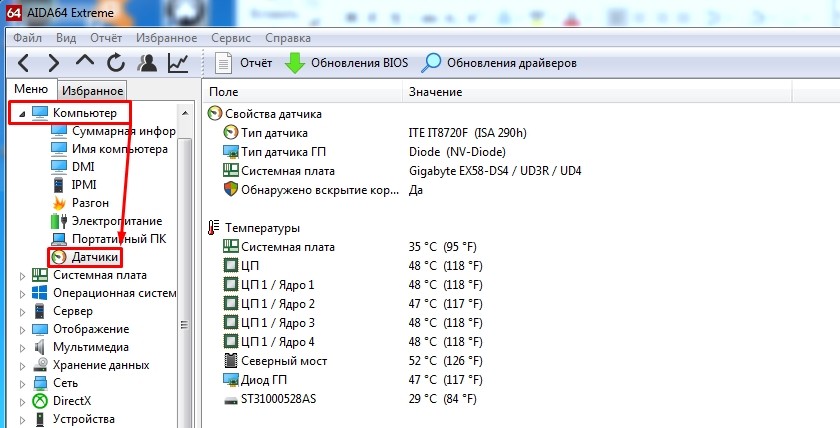
Если температура будет слишком высокая, то процессор будет автоматом снижать частоту, что приведет к ухудшению производительности. Температуру можно посмотреть в программе «AIDA64» в разделе: «Компьютер» – «Датчики» – смотрим на подраздел «Температуры».
Если же вы вообще никогда не меняли термопасту, а прошло уже больше 3 лет, то стоит этим заняться прямо сейчас.
- Выключите и обесточьте компьютер.
- Снимите боковую крышку.
- Теперь нужно снять кулер с радиатором, который находится на процессоре. Он обычно привинчен обычными винтами и их нужно просто открутить.
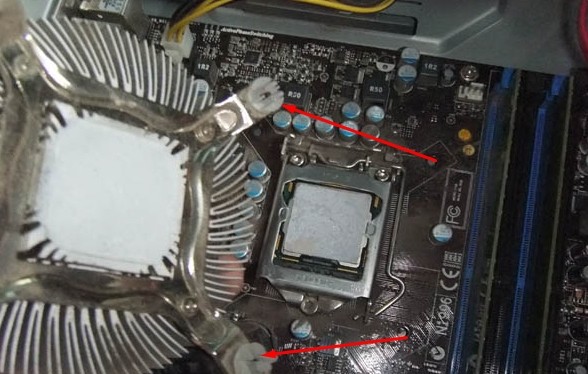
- Стираем старую термопасту с радиатора и процессора.
- Наносим тонким слоем новую пасту.
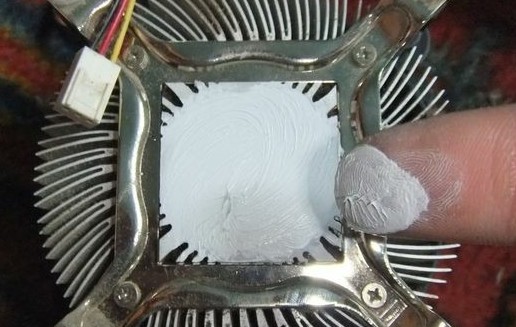
- Прикручиваем радиатор на место. Также проверьте, чтобы у вентилятора не было много пыли.
ШАГ 14: Установка SSD
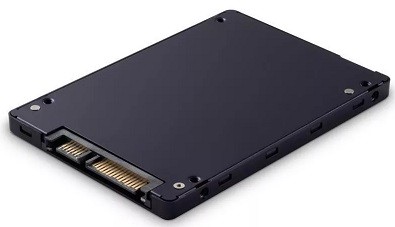
Если вы вышеперечисленные способы не дали результата, то я бы на вашем месте установил для операционной системы SSD диск. SSD – это жесткий диск, который работает в несколько раз быстрее чем обычный HDD. Можно купить диск небольшого размера (128 или 256 ГБ) чисто для системы. Тогда она будет работать и загружаться в разы быстрее. Есть два типа SSD диска:
- SATA – подключается напрямую к шине материнки, работает быстро даже со старыми платами.
- M2 – имеет вид платы, работает быстрее чем SATA, но из-за типа разъёма подходит только для новых материнских плат.
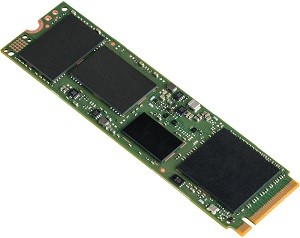
Схема достаточно простая – покупаем данный диск, устанавливаем его на комп, устанавливаем на него операционную систему.
ШАГ 15: Оперативная память
ВНИМАНИЕ! Даже если у вас много оперативной памяти, то советую проделать инструкцию, которая указана в самом конце данной главы. Вам надо будет убрать файл подкачки, чтобы система работала только с оперативной памятью.
Ещё одна проблема, с которой сталкивается почти каждый пользователь – это нехватка оперативной памяти. При этом компьютер со временем начинает медленно работать, зависает, долго грузит приложения и программы. Особенно система любит подтормаживать при открытии большого количества вкладок в Google Chrome или другом тяжелом браузере.
Например, ко мне недавно обратился знакомый с проблемой – медленного ноутбука. У него на ноуте стояла Windows 10, а оперативной памяти было всего 8 гигабайт. Да «десятка» считается быстрой ОС по сравнению с Виндовс 7, но есть большое «НО». Для «десятки» необходимо куда больше оперативной памяти.
Если для Windows 7 хватит и 8 гигабайт, то для 10 – этого не хватит. Так что если у вас Винда нового поколения (8 или 10), то лучше довести свою оперативную память до 16 ГБ. Самый лучший вариант – это прикупить дополнительную плашку памяти. Лучше всего брать такую же – той же фирмы и размера. Если у вас всего лишь один слот, то придется брать новую с большим размером.
Если у вас нет возможности прикупить оперативу, то можно выполнить некоторые настройки в Windows и добавить системному диску «файл подкачки». Он будет выступать неким заменителем оперативной памяти и поможет слегка ускорить работу системы.
- Опять заходим в «Свойства» компьютера и нажимаем на «Дополнительные параметры».
- Переходим в «Параметры» в разделе «Быстродействие».
- На вкладке «Дополнительно» нажимаем «Изменить». Убираем верхнюю галочку и ставим параметр «Указать размер». Укажите именно столько, сколько вам не хватает оперативной памяти. В самом конце нажмите «Задать». Если у вас много оперативы, то выделите «Без файла подкачки».
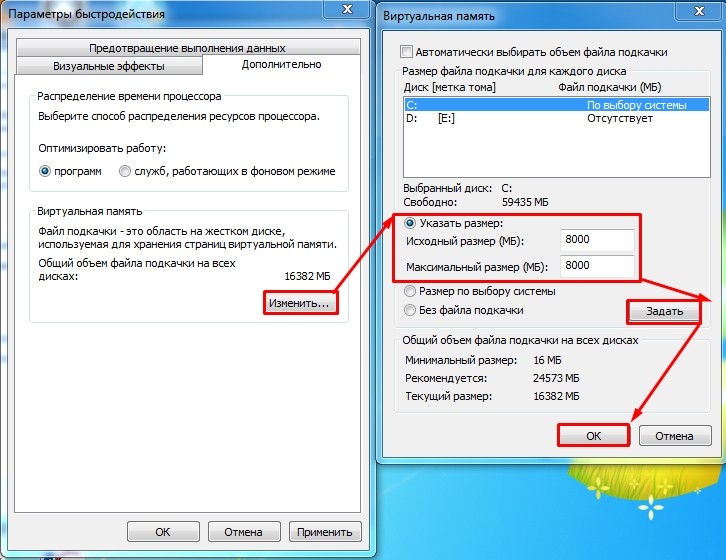
- Нажимаем «ОК» и «Применить».
- Перезагружаемся.
Последний совет
Если из вышеперечисленных шагов ничего не помогло, а компьютер тупит, подвисает и моментами лягает при загрузке, то я советую полностью переустановить систему. Аналогично можно обновить периферию: материнскую плату, процессор, оперативную память. И конечно же установить SSD.
Советы по повышению производительности компьютера с Windows
Если компьютер работает медленно, воспользуйтесь следующими рекомендациями для повышения его производительности. Советы перечислены в определенном порядке — начните с первого, проверьте, помог ли он, и переходите к следующему.
1. Убедитесь, что установлены последние обновления Windows и драйверов устройств
Один из лучших способов повысить эффективность работы компьютера — убедиться, что у вас установлена последняя версия Windows 11. При проверке обновлений компьютер также выполнит поиск последних версий драйверов устройств, которые помогут улучшить производительность.
Проверка наличия обновлений
-
Нажмите кнопку Пуск и выберите Параметры >Центр обновления Windows >Проверить наличие обновлений.
- Если в состоянии указано «Последние обновления установлены», продолжите и проверьте, не доступны ли дополнительные обновления.
- Если указано состояние «Доступны обновления», после их скачивания выберите Установить сейчас.
Иногда может быть доступно дополнительное обновление, например новый некритичный драйвер.
Проверка наличия дополнительных обновлений
- Нажмите кнопку Пуск и выберите Параметры >Центр обновления Windows >Дополнительные параметры >Необязательные обновления.
- Если необязательные обновления доступны, выберите их и затем нажмите Скачать и установить.
- Перезагрузите ПК и проверьте, стал ли он работать лучше.
Дополнительные сведения об обновлениях, в том числе о том, как установить их автоматически, см. в статье Центр обновления Windows: вопросы и ответы.
Сведения об устранении неполадок Центра обновления Windows см. в разделах Центр обновления Windows и Устранение неполадок при обновлении Windows.
Если компьютер все еще работает медленно, перейдите к следующему совету.
2. Перезагрузите компьютер и откройте только приложения, которые вам нужны
Чем больше приложений, программ и браузеров открыто, тем медленнее работает компьютер. Одновременное открытие большого числа вкладок браузера также может немного замедлить работу. В этом случае закройте все приложения, вкладки браузера и т. д., которые вам не нужны, и посмотрите, поможет ли это ускорить работу компьютера. Если это не помогло, перезагрузите компьютер, а затем откройте только те приложения, программы и окна браузера, которые вам нужны.
Перезагрузка компьютера
- Нажмите кнопку Пуск и выберите Выключение >Перезагрузка .
- После перезагрузки компьютера откройте только нужные приложения, а затем закройте их после завершения работы.
Иногда приложения, которые созданы для более ранней версии Windows, по-прежнему работают в Windows 11, но они могут замедлять компьютер. Если это происходит после открытия определенной программы, посетите веб-сайт ее поставщика, чтобы установить обновленную версию, или запустите средство устранения проблем с совместимостью программ.
Запуск средства устранения проблем с совместимостью программ
- Выберите Поиск , введите Устранение неполадок в поле поиска, а затем выберите Параметры устранения неполадок >Другие средства устранения неполадок .
- В разделе Другое нажмите кнопку Запуск рядом с полем Устранение проблем с совместимостью .
- Выберите программу, с которой возникают проблемы, нажмите Далее и продолжите работу со средством устранения неполадок.
Компьютер все еще работает медленно? Перейдите к следующему совету.
3. Используйте ReadyBoost для повышения производительности
ReadyBoost позволяет использовать съемный носитель, например USB-устройство флэш-памяти, чтобы повысить производительность компьютера без установки дополнительных модулей памяти (ОЗУ). Чтобы использовать ReadyBoost, вам потребуется USB-накопитель или карта памяти по крайней мере с 500 МБ свободного места и высокой скоростью передачи.
Использование ReadyBoost
- Подключите USB-устройство флэш-памяти к USB-порту на компьютере.
- На панели задач выберите Проводник.
- Нажмите и удерживайте (или щелкните правой кнопкой мыши) USB-накопитель (или SD-карту), а затем выберите Свойства.
- Откройте вкладку ReadyBoost и выберите Использовать это устройство.
Windows определит, может ли устройство использовать ReadyBoost. Если это невозможно, вы увидите сообщение. - После того как Windows определит объем свободного места для оптимизации памяти, нажмите ОК, чтобы зарезервировать его для ReadyBoost.
Примечание: ReadyBoost невозможно использовать, если ОС Windows установлена на твердотельном накопителе (SSD). SSD и без того работает достаточно быстро, поэтому ReadyBoost не сможет повысить его производительность.
4. Убедитесь, что система управляет размером файла подкачки.
Файл подкачки — это область на жестком диске, которую Windows использует как оперативную память. В Windows 11 существует параметр, который автоматически управляет размером файла подкачки, что помогает повысить производительность компьютера.
Включение автоматического управления файлами подкачки
- На панели задач выберите Поиск , в поле поиска введите расширенные системы и выберите пункт Просмотр расширенных параметров системы, под которым отображается «Панель управления».
- В окне Свойства системы откройте вкладку Дополнительно и щелкните Параметры в области «Быстродействие».
- В окне Параметры быстродействия откройте вкладку Дополнительно и нажмите Изменить в области Виртуальная память.
- Убедитесь, что флажок Автоматически выбирать объем файла подкачки установлен. Если это так, переходите к следующему совету. Если это не так, установите его и перезагрузите компьютер, выбрав Пуск >Выключение >Перезагрузка .
Воспользуйтесь компьютером, чтобы узнать, стал ли он работать быстрее. Если это не так, попробуйте следующую подсказку.
5. Проверьте и освободите дисковое пространство
Можно повысить производительность, освободив место на диске ПК.
Проверка места на диске
-
Нажмите кнопку Пуск и выберите Параметры >Система >Память .
Примечание: Если на компьютере достаточно места, перейдите к следующему совету.
С помощью контроля памяти вы можете удалить с устройства ненужные или временные файлы, что также поможет освободить место.
Если включить контроль памяти, Windows будет автоматически освобождать место на диске, удаляя ненужные файлы, в том числе файлы в корзине, при нехватке дискового пространства или через заданные интервалы времени. В приведенных ниже инструкциях показано, как удалить временные файлы, а также как включить и настроить контроль памяти.
Если вам не удается найти контроль памяти на устройстве, выполнив следующие действия, см. раздел «Освобождение места с помощью очистки диска» ниже.
Примечание: Не рекомендуется удалять временные файлы для повышения производительности. Эти файлы могут не использоваться сейчас, но помогают ускорить загрузку и работу приложений.
Удаление временных файлов с помощью контроля памяти
-
Откройте Параметры и выберите Система >Память .
Чтобы просмотреть содержимое корзины перед очисткой, откройте ее на рабочем столе. Если значок корзины не отображается на рабочем столе, в панели поиска на панели задач введите корзина, а затем в списке результатов выберите пункт Корзина .
Примечание: Windows перемещает удаляемые файлы в корзину на тот случай, если вы передумаете и эти файлы снова потребуются вам в будущем. Вы можете освободить значительное пространство, выбрав пункт Корзина, чтобы окончательно удалить файлы, которые уже удалялись ранее.
Включение и настройка контроля памяти
-
Откройте Параметры и выберите Система >Память .
Если в вашей системе нет контроля памяти, вы можете использовать средство очистки диска, чтобы удалить с устройства временные и системные файлы.
Запуск программы очистки диска
- Выберите Поиск , введите Очистка диска, а затем выберите Очистка диска в списке результатов.
- Установите флажок напротив типа файлов, которые требуется удалить. (Чтобы просмотреть описание того или иного типа файлов, выберите имя.) По умолчанию установлены флажки Загруженные файлы программ, Временные файлы Интернета и Эскизы. Если вы не хотите удалять эти файлы, снимите эти флажки.
- Чтобы освободить еще больше места, выберите Очистить системные файлы. Программе очистки диска потребуется определенное время, чтобы вычислить объем дискового пространства, которое может быть освобождено.
Примечание: Если с момента перехода на Windows 11 прошло менее 10 дней, предыдущая версия Windows будет указана как системный файл, который можно удалить. Если вам нужно освободить место на диске, вы можете удалить ее, но помните, что вам нужно будет удалить папку Windows.old, содержащую файлы, которые дают возможность вернуться к предыдущей версии Windows. Если вы удалите предыдущую версию Windows, эту операцию невозможно отменить. (Вы не сможете вернуться к предыдущей версии Windows.)
Если компьютер все еще работает медленно, попробуйте удалить приложения, которые больше не используются.
Удаление неиспользуемых приложений
-
Нажмите кнопку Пуск и выберите Параметры >Приложения >Установленные приложения .
Если компьютер все еще работает медленно, попробуйте переместить файлы на другой диск.
Если у вас есть фотографии, музыка или другие файлы, которые вам нужны, но редко используются, рекомендуем сохранить их на съемном носителе, например USB-накопителе. Вы по-прежнему сможете использовать их, подключив этот носитель, но они не будут занимать место на вашем компьютере.
Перемещение файлов на другой диск
- Подключите съемный носитель к компьютеру.
- Выберите Проводник на панели задач и найдите файлы, которые нужно переместить.
- Выберите файлы, а затем на панели задач нажмите Вырезать .
- Выберите ваш съемный носитель из списка расположений и нажмите Вставить .
- После завершения перемещения перезагрузите свой компьютер и проверьте, повысилась ли производительность.
Если компьютер все еще работает медленно, попробуйте следующий совет.
6. Настройте представление и производительность Windows
В Windows 11 представлено множество визуальных эффектов, таких как анимации и тени. Они отлично выглядят, но также могут использовать дополнительные системные ресурсы, что может замедлить работу компьютера. Это особенно заметно при использовании компьютера с небольшим объемом памяти (ОЗУ).
Настройка визуальных эффектов в Windows
- Нажмите Поиск , введите Производительность, а затем выберите Настройка представления и производительности системы в списке результатов.
- На вкладке Визуальные эффекты выберите Обеспечить наилучшее быстродействие >Применить.
- Перезапустите компьютер и посмотрите, станет ли он быстрее.
Если компьютер все еще работает медленно, перейдите к следующему совету.
7. Приостановите синхронизацию OneDrive
В параметрах компьютера можно выбрать место сохранения файлов по умолчанию. По умолчанию файлы можно сохранять на компьютере или в OneDrive и синхронизировать файлы между двумя расположениями. Благодаря этому вы можете получить доступ к файлам с любого устройства, подключенного к Интернету, и это позволяет создать их резервную копию на случай повреждения или утери компьютера. Однако файлы на компьютере и в OneDrive необходимо синхронизировать, и синхронизация может замедлить работу компьютера. Можно временно приостановить синхронизацию OneDrive и проверить, повысится ли производительность ПК.
Приостановка синхронизации с OneDrive
- На панели задач найдите OneDrive рядом с областью уведомлений.
- Выберите OneDrive >Справка и параметры >Приостановить синхронизацию и укажите, на какое время приостановить синхронизацию файлов.
- Перезапустите свой компьютер и проверьте, повысилась ли производительность после приостановки синхронизации.
- Чтобы возобновить синхронизацию файлов, выберите OneDrive >Справка и параметры >Возобновить синхронизацию.
Кроме того, информацию о проверке проблем синхронизации можно найти в разделе Устранение проблем синхронизации OneDrive.
8. Отключите ненужные автоматически загружаемые программы
При включении компьютера некоторые программы запускаются автоматически и работают в фоновом режиме. Вы можете отключить их, чтобы они не запускались при загрузке компьютера.
Многие программы запускаются автоматически при загрузке Windows. Вы не знаете, что они работают, но они будут быстро открываться, когда потребуются. Это полезно для часто используемых программ, но не так эффективно для приложений, с которыми вы работаете редко, так как это замедляет время запуска Windows.
Поиск программ, которые запускаются автоматически
Иногда вы можете узнать, какие приложения запускаются автоматически, посмотрев на значки программ в области уведомлений в дальнем правом углу панели задач. Посмотрите, нет ли там программ, которые не нужно запускать автоматически. Чтобы узнать имя приложения, наведите указатель мыши на значок. Выберите Отображать скрытые значки , чтобы не пропустить какие-либо программы.
Некоторые программы, автоматически запускающиеся при загрузке, могут не отображаться в области уведомлений. Вот как можно найти все программы, которые запускаются автоматически, и остановить те, которые не вам не нужны.
Отключение автоматического запуска программы
-
Нажмите кнопку Пуск , а затем выберите Параметры >Приложения >Автозагрузка .
Примечание: Если вы отключили программу, но она продолжает запускаться автоматически при загрузке Windows, вам необходимо проверить систему на наличие вирусов и вредоносных программ (см. следующий раздел для получения дополнительной информации).
9. Проверьте наличие вредоносных программ и вирусов и удалите их
Замедление работы компьютер может вызывать вирус или другое вредоносное ПО. К другим признакам относятся появление неожиданных всплывающих сообщений, самостоятельный запуск программ и звук постоянно работающего жесткого диска.
Лучший способ защититься от вирусов и вредоносных программ — использовать антивирусное программное обеспечение и постоянно его обновлять. Однако даже если вы соблюдаете меры предосторожности, ваш компьютер по-прежнему может быть заражен.
Вы можете проверить компьютер на наличие вирусов и других вредоносных программ с помощью панели «Безопасность Windows» (предыдущее название — Центр безопасности Защитника Windows), которая является одним из компонентов Windows 11. Дополнительные сведения см. в разделе Как защитить свой компьютер с Windows.
- Если вы используете другие антивирусные или антивредоносные программы, изучите их документацию, чтобы узнать, как выполнять поиск вирусов. Кроме того, убедитесь, что одновременно не запущено несколько антивирусных программ. Если это так, выберите программу, которую хотите запустить, а затем отключите или удалите другие решения.
- Если у вас установлена и включена другая антивирусная программа, панель «Безопасность Windows» будет отключена по умолчанию.
Проверка на наличие вирусов с помощью панели «Безопасность Windows»
-
Выберите Пуск >Параметры >Конфиденциальность и защита >Безопасность Windows , а затем нажмите Открыть службу «Безопасность Windows».
- Запустите рекомендуемое расширенное сканирование. Эта проверка занимает больше времени, но более тщательно ищет угрозы на компьютере.
- Если функция «Безопасность Windows» нашла вирус или вредоносную программу и не может удалить их или добавить в карантин, обратитесь в службу поддержки Майкрософт.
- Если вирусы не найдены, перезапустите компьютер и попробуйте воспроизвести проблему.
Примечание: Если Безопасность Windows не открывается, не может обновить файл определений или завершить проверку на наличие вирусов, попробуйте запустить антивирусную программу в Microsoft Defender (автономное сканирование), как описано ниже.
Проверка на наличие вредоносных программ и вирусов с помощью антивирусной программы в Microsoft Defender (автономное сканирование)
- Сохраните все документы или другие файлы, которые могут быть открыты на компьютере.
- Выберите Пуск >Параметры >Конфиденциальность и защита >Безопасность Windows , а затем нажмите Открыть службу «Безопасность Windows».
Если компьютер все еще работает медленно, перейдите к следующему совету.
10. Восстановите компьютер из точки восстановления системы
Восстановление компьютера — это операция, которая позволяет отменить недавние системные изменения, могущие вызывать проблемы. Если вы считаете, что недавно установленное приложение, драйвер или обновление Windows могут быть причиной проблем, вы можете восстановить состояние компьютера в определенный момент времени — точку восстановления.
- Восстановление не затронет личные файлы, но приложения, драйверы и обновления, установленные после создания последней точки восстановления, будут удалены.
- Восстановление системы подходит для изменений, примененных за последние 7–14 дней.
Восстановление компьютера из точки восстановления
- На панели задач выберите Поиск , введите расширенные системы и выберите Просмотр расширенных параметров системы в списке результатов.
- На вкладке Защита системы выберите Восстановление системы.
- Выберите Рекомендуемое восстановление, чтобы использовать самую последнюю точку восстановления, созданную Windows автоматически, или нажмите Выбрать другую точку восстановления, чтобы выбрать ее самостоятельно, а затем щелкните Далее.
- Если вы выбрали другую точку восстановления, выберите ее и нажмите Далее. В любом случае выберите Готово, чтобы начать восстановление.
- После завершения восстановления перезагрузите свой компьютер и проверьте, повысилась ли производительность.
Если вы не видите точек восстановления, это может означать, что защита системы не включена.
Включение защиты системы
- В поле поиска на панели задач введите Создание точки восстановления, а затем выберите Создание точки восстановления в списке результатов.
- На вкладке Защита системы выберите Настроить.
- Выберите Включить защиту системы >ОК.
Если компьютер работает медленно, воспользуйтесь следующими рекомендациями для повышения его производительности. Советы перечислены в определенном порядке — начните с первого, проверьте, помог ли он, и переходите к следующему.
1. Убедитесь, что установлены последние обновления Windows и драйверов устройств
Один из лучших способов повысить эффективность работы компьютера — убедиться, что у вас установлена последняя версия Windows 10. При проверке обновлений компьютер также выполнит поиск последних версий драйверов устройств, которые помогут улучшить производительность.
Проверка наличия обновлений
-
Нажмите кнопку Пуск и выберите Параметры >Обновление и безопасность >Центр обновления Windows >Проверить наличие обновлений.
- Если указано состояние «У вас установлены все последние обновления», перейдите к следующему совету.
- Если указано состояние «Доступны обновления», выберите Установить сейчас.
Дополнительные сведения об обновлениях, в том числе о том, как установить их автоматически, см. в статье Центр обновления Windows: вопросы и ответы.
Сведения об устранении неполадок Центра обновления Windows см. в разделах Обновление Windows 10 и Устранение неполадок при обновлении Windows 10.
Если компьютер все еще работает медленно, перейдите к следующему совету.
2. Перезагрузите компьютер и откройте только приложения, которые вам нужны
Чем больше приложений, программ и браузеров открыто, тем медленнее работает компьютер. Одновременное открытие большого числа вкладок браузера также может немного замедлить работу. В этом случае закройте все приложения, вкладки браузера и т. д., которые вам не нужны, и посмотрите, поможет ли это ускорить работу компьютера. Если это не помогло, перезагрузите компьютер, а затем откройте только те приложения, программы и окна браузера, которые вам нужны.
Перезагрузка компьютера
- Нажмите кнопку Пуск и выберите Выключение >Перезагрузка.
- После перезагрузки компьютера откройте только нужные приложения, а затем закройте их после завершения работы.
Иногда приложения, которые созданы для более ранней версии Windows, по-прежнему работают в Windows 10, но они могут замедлять компьютер. Если это происходит после открытия определенной программы, посетите веб-сайт ее поставщика, чтобы установить обновленную версию, или запустите средство устранения проблем с совместимостью программ.
Запуск средства устранения проблем с совместимостью программ
- В поле поиска на панели задач введите устранение неполадок и выберите пункт Параметры устранения неполадок, под которым отображаются «Параметры системы».
- В списке средств устранения неполадок выберите Устранение проблем с совместимостью >Запустить средство устранения неполадок.
- Выберите программу, с которой возникают проблемы, нажмите Далее и продолжите работу со средством устранения неполадок.
Компьютер все еще работает медленно? Перейдите к следующему совету.
3. Используйте ReadyBoost для повышения производительности
ReadyBoost позволяет использовать съемный носитель, например USB-устройство флэш-памяти, чтобы повысить производительность компьютера без установки дополнительных модулей памяти (ОЗУ). Чтобы использовать ReadyBoost, вам потребуется USB-накопитель или карта памяти по крайней мере с 500 МБ свободного места и высокой скоростью передачи.
Использование ReadyBoost
- Подключите USB-устройство флэш-памяти к USB-порту на компьютере.
- На панели задач выберите Проводник .
- Нажмите и удерживайте (или щелкните правой кнопкой мыши) USB-накопитель (или SD-карту), а затем выберите Свойства.
- Откройте вкладку ReadyBoost и выберите Использовать это устройство.
Windows определит, может ли устройство использовать ReadyBoost. Если это невозможно, вы увидите сообщение. - После того как Windows определит объем свободного места для оптимизации памяти, нажмите ОК, чтобы зарезервировать его для ReadyBoost.
Примечание: ReadyBoost невозможно использовать, если ОС Windows установлена на твердотельном накопителе (SSD). SSD и без того работает достаточно быстро, поэтому ReadyBoost не сможет повысить его производительность.
4. Убедитесь, что система управляет размером файла подкачки.
Файл подкачки — это область на жестком диске, которую Windows использует как оперативную память. В Windows 10 существует параметр, который автоматически управляет размером файла подкачки, что помогает повысить производительность компьютера.
Включение автоматического управления файлами подкачки
- В поле поиска на панели задач введите расширенные системы и выберите пункт Просмотр расширенных параметров системы, под которым отображается «Панель управления».
- В окне Свойства системы откройте вкладку Дополнительно и щелкните Параметры в области «Быстродействие».
- В окне Параметры быстродействия откройте вкладку Дополнительно и нажмите Изменить в области Виртуальная память.
- Убедитесь, что флажок Автоматически выбирать объем файла подкачки установлен. Если это так, переходите к следующему совету. Если это не так, установите его и перезагрузите компьютер, нажав кнопку Пуск >Выключение >Перезагрузка.
Воспользуйтесь компьютером, чтобы узнать, стал ли он работать быстрее. Если это не так, попробуйте следующую подсказку.
5. Проверьте и освободите дисковое пространство
Можно повысить производительность, освободив место на диске ПК.
Проверка места на диске
-
Нажмите кнопку Пуск и выберите Параметры >Система >Память .
Примечание: Если на компьютере достаточно места, перейдите к следующему совету.
С помощью контроля памяти вы можете удалить с устройства ненужные или временные файлы, что также поможет освободить место.
Если включить контроль памяти, Windows будет автоматически освобождать место на диске, удаляя ненужные файлы, в том числе файлы в корзине, при нехватке дискового пространства или через заданные интервалы времени. В приведенных ниже инструкциях показано, как удалить временные файлы, а также как включить и настроить контроль памяти.
Если вам не удается найти контроль памяти на устройстве, выполнив следующие действия, см. раздел «Освобождение места с помощью очистки диска» ниже.
Примечание: Не рекомендуется удалять временные файлы для повышения производительности. Эти файлы могут не использоваться сейчас, но помогают ускорить загрузку и работу приложений.
Удаление временных файлов с помощью контроля памяти
-
Нажмите кнопку Пуск и выберите Параметры >Система >Память .
Чтобы просмотреть содержимое корзины перед очисткой, откройте ее на рабочем столе. Если значок корзины не отображается на рабочем столе, в панели поиска на панели задач введите корзина, а затем в списке результатов выберите пункт Корзина.
Примечание: Windows перемещает удаляемые файлы в корзину на тот случай, если вы передумаете и эти файлы снова потребуются вам в будущем. Вы можете освободить значительное пространство, выбрав пункт Корзина, чтобы окончательно удалить файлы, которые уже удалялись ранее.
Включение и настройка контроля памяти
-
Нажмите кнопку Пуск и выберите Параметры >Система >Память .
Если в вашей системе нет контроля памяти, вы можете использовать средство очистки диска, чтобы удалить с устройства временные и системные файлы.
Запуск программы очистки диска
- В поле поиска на панели задач введите очистка диска, а затем выберите пункт Очистка диска из списка результатов.
- Установите флажок напротив типа файлов, которые требуется удалить. (Чтобы просмотреть описание того или иного типа файлов, выберите имя.) По умолчанию установлены флажки Загруженные файлы программ, Временные файлы Интернета и Эскизы. Если вы не хотите удалять эти файлы, снимите эти флажки.
- Чтобы освободить еще больше места, выберите Очистить системные файлы.Программе очистки диска потребуется определенное время, чтобы вычислить объем дискового пространства, которое может быть освобождено.
Примечание: Если с момента перехода на Windows 10 прошло менее 10 дней, предыдущая версия Windows будет указана как системный файл, который можно удалить. Если вам нужно освободить место на диске, вы можете удалить ее, но помните, что вам нужно будет удалить папку Windows.old, содержащую файлы, которые дают возможность вернуться к предыдущей версии Windows. Если вы удалите предыдущую версию Windows, эту операцию невозможно отменить. (Вы не сможете вернуться к предыдущей версии Windows.)
Если компьютер все еще работает медленно, попробуйте удалить приложения, которые больше не используются.
Удаление неиспользуемых приложений
-
Нажмите кнопку Пуск и выберите Параметры >Приложения >Приложения и возможности.
Если компьютер все еще работает медленно, попробуйте переместить файлы на другой диск.
Если у вас есть фотографии, музыка или другие файлы, которые вам нужны, но редко используются, рекомендуем сохранить их на съемном носителе, например USB-накопителе. Вы по-прежнему сможете использовать их, подключив этот носитель, но они не будут занимать место на вашем компьютере.
Перемещение файлов на другой диск
- Подключите съемный носитель к компьютеру.
- Выберите Проводник на панели задач и найдите файлы, которые нужно переместить.
- Выберите файлы, перейдите на вкладку Главная и нажмите Переместить в >Выбрать расположение.
- Выберите ваш съемный носитель из списка расположений и нажмите кнопку Переместить.
- Перезагрузите свой ПК и проверьте, повысилась ли производительность.
Если компьютер все еще работает медленно, попробуйте следующий совет.
6. Настройте представление и производительность Windows
В Windows 10 представлено множество визуальных эффектов, таких как анимации и тени. Они отлично выглядят, но также могут использовать дополнительные системные ресурсы, что может замедлить работу компьютера. Это особенно заметно при использовании компьютера с небольшим объемом памяти (ОЗУ).
Настройка визуальных эффектов в Windows
- В поле поиска на панели задач введите производительность, а затем выберите Настройка представления и производительности системы из списка результатов.
- На вкладке Визуальные эффекты выберите Обеспечить наилучшее быстродействие >Применить.
- Перезапустите компьютер и посмотрите, станет ли он быстрее.
Если компьютер все еще работает медленно, перейдите к следующему совету.
7. Приостановите синхронизацию OneDrive
В параметрах компьютера можно выбрать место сохранения файлов по умолчанию. По умолчанию файлы можно сохранять на компьютере или в OneDrive и синхронизировать файлы между двумя расположениями. Благодаря этому вы можете получить доступ к файлам с любого устройства, подключенного к Интернету, и это позволяет создать их резервную копию на случай повреждения или утери компьютера. Однако файлы на компьютере и в OneDrive необходимо синхронизировать, и синхронизация может замедлить работу компьютера. Можно временно приостановить синхронизацию OneDrive и проверить, повысится ли производительность ПК.
Приостановка синхронизации с OneDrive
- На панели задач найдите OneDrive рядом с областью уведомлений.
- Выберите OneDrive >Другое >Приостановить синхронизациюи укажите, на какое время приостановить синхронизацию файлов.
- Перезапустите свой компьютер и проверьте, повысилась ли производительность после приостановки синхронизации.
- Чтобы возобновить синхронизацию файлов, выберите OneDrive >Другое >Возобновить синхронизацию.
Кроме того, информацию о проверке проблем синхронизации можно найти в разделе Устранение проблем синхронизации OneDrive.
- Если на вашем компьютере установлена Windows 10 версии 1709 или более поздней версии, вы можете использовать файлы из OneDrive по запросу, чтобы выбрать файлы, которые необходимо синхронизировать и всегда сохранять на компьютере. Это поможет повысить производительность компьютера, если уменьшить число файлов, которые синхронизируются с вашим компьютером. Чтобы узнать, какая версия Windows 10 установлена на вашем устройстве, нажмите кнопку Пуск и выберите Параметры >Система >О системе.
Открыть раздел «О системе» - Дополнительные сведения о файлах OneDrive по запросу см. в разделе Сведения о файлах OneDrive по запросу.
8. Отключите ненужные автоматически загружаемые программы
При включении компьютера некоторые программы запускаются автоматически и работают в фоновом режиме. Вы можете отключить их, чтобы они не запускались при загрузке компьютера.
Многие программы запускаются автоматически при загрузке Windows. Вы не знаете, что они работают, но они будут быстро открываться, когда потребуются. Это полезно для часто используемых программ, но не так эффективно для приложений, с которыми вы работаете редко, так как это замедляет время запуска Windows.
Поиск программ, которые запускаются автоматически
Иногда вы можете узнать, какие приложения запускаются автоматически, посмотрев на значки программ в области уведомлений в дальнем правом углу панели задач. Посмотрите, нет ли там программ, которые не нужно запускать автоматически. Чтобы узнать имя приложения, наведите указатель мыши на значок. Выберите Отображать скрытые значки , чтобы не пропустить какие-либо программы.
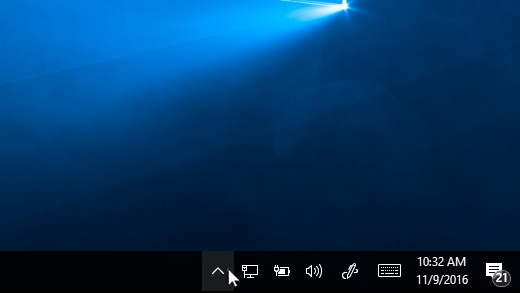
Область уведомлений с указателем мыши для отображения скрытых значков
Некоторые программы, автоматически запускающиеся при загрузке, могут не отображаться в области уведомлений. Вот как можно найти все программы, которые запускаются автоматически, и остановить те, которые не вам не нужны.
Отключение автоматического запуска программы
-
Нажмите кнопку Пуск , а затем выберите Параметры >Приложения >Автозагрузка .
- Если вы отключили программу, но она продолжает запускаться автоматически при загрузке Windows, вам необходимо проверить систему на наличие вирусов и вредоносных программ (см. следующий раздел для получения дополнительной информации).
- Чтобы использовать указанную выше процедуру для запрета автоматического запуска программы, вам потребуется Windows 10 (версия 1803 или более поздняя). Чтобы узнать, какая версия Windows 10 установлена на вашем устройстве, нажмите кнопку Пуск и выберите Параметры >Система >О системе.
Открыть раздел «О системе» - Если вы используете Windows 10 версии 1709 или более ранней версии, нажмите клавиши CTRL+ALT+DELETE, откройте Диспетчер задач, выберите Запуск, выберите программу, автоматический запуск которой необходимо отключить, и задайте значение Выкл.
9. Проверьте наличие вредоносных программ и вирусов и удалите их
Замедление работы компьютер может вызывать вирус или другое вредоносное ПО. К другим признакам относятся появление неожиданных всплывающих сообщений, самостоятельный запуск программ и звук постоянно работающего жесткого диска.
Лучший способ защититься от вирусов и вредоносных программ — использовать антивирусное программное обеспечение и постоянно его обновлять. Однако даже если вы соблюдаете меры предосторожности, ваш компьютер по-прежнему может быть заражен.
Вы можете проверить компьютер на наличие вирусов и других вредоносных программ с помощью панели «Безопасность Windows» (предыдущее название — Центр безопасности Защитника Windows), которая является одним из компонентов Windows 10. Дополнительные сведения см. в разделе Как защитить свой ПК с Windows 10.
- Если вы используете другие антивирусные или антивредоносные программы, изучите их документацию, чтобы узнать, как выполнять поиск вирусов. Кроме того, убедитесь, что одновременно не запущено несколько антивирусных программ. Если это так, выберите программу, которую хотите запустить, а затем отключите или удалите другие решения.
- Если у вас установлена и включена другая антивирусная программа, панель «Безопасность Windows» будет отключена по умолчанию.
Проверка на наличие вирусов с помощью панели «Безопасность Windows» (Windows 10 версии 1809 и выше)
-
Выберите Пуск >Параметры >Обновление и безопасность >Центр обновления Windows и нажмите Открыть службу «Безопасность Windows».
- Запустите рекомендуемое расширенное сканирование. Эта проверка занимает больше времени, но более тщательно ищет угрозы на компьютере.
- Если функция «Безопасность Windows» нашла вирус или вредоносную программу и не может удалить их или добавить в карантин, обратитесь в службу поддержки Майкрософт.
- Если вирусы не найдены, перезапустите компьютер и попробуйте воспроизвести проблему.
- Если панель «Безопасность Windows» не открывается, не удается обновить файл определений или завершить проверку на наличие вирусов, попробуйте запустить Защитник Windows в автономном режиме, как описано ниже в разделе Проверка на наличие вредоносных программ и вирусов с помощью автономного Защитника Windows (Windows 10 версии 1809 и выше).
- Чтобы узнать, какая версия Windows 10 установлена на вашем устройстве, нажмите кнопку Пуск и выберите Параметры >Система >О системе.
Открыть раздел «О системе»
Проверка на наличие вирусов с помощью Центра безопасности Защитника Windows (Windows 10 версии 1803)
-
Выберите Пуск >Параметры >Обновление и безопасность >Безопасность Windows и нажмите Открыть Центр безопасности Защитника Windows.
- Запустите рекомендуемое расширенное сканирование. Эта проверка занимает больше времени, но более тщательно ищет угрозы на компьютере.
- Если Центр безопасности Защитника Windows нашел вирус или вредоносную программу и не может удалять или добавить их в карантин, обратитесь в службу поддержки Майкрософт.
- Если вирусы не найдены, перезапустите компьютер и попробуйте воспроизвести проблему.
- Если Центр безопасности Защитника Windows не открывается, не удается обновить файл определений или завершить проверку на наличие вирусов, попробуйте запустить Защитник Windows в автономном режиме, как описано ниже в разделе Проверка на наличие вредоносных программ и вирусов с помощью автономного Защитника Windows (Windows 10 версии 1803).
- Чтобы узнать, какая версия Windows 10 установлена на вашем устройстве, нажмите кнопку Пуск и выберите Параметры >Система >О системе.
Открыть раздел «О системе»
Проверка на наличие вредоносных программ и вирусов с помощью автономного Защитника Windows (Windows 10 версии 1809 и выше)
- Сохраните все документы или другие файлы, которые могут быть открыты на компьютере.
- Выберите Пуск >Параметры >Обновление и безопасность >Центр обновления Windows и нажмите Открыть службу «Безопасность Windows».
Если компьютер все еще работает медленно, перейдите к следующему совету.
Проверка на наличие вредоносных программ и вирусов с помощью автономного Защитника Windows (Windows 10 версии 1803)
- Сохраните все документы или другие файлы, которые могут быть открыты на компьютере.
- Выберите Пуск >Параметры >Обновление и безопасность >Безопасность Windows и нажмите Открыть Центр безопасности Защитника Windows.
Если компьютер все еще работает медленно, перейдите к следующему совету.
10. Восстановите компьютер из точки восстановления системы
Восстановление компьютера — это операция, которая позволяет отменить недавние системные изменения, могущие вызывать проблемы. Если вы считаете, что недавно установленное приложение, драйвер или обновление Windows могут быть причиной проблем, вы можете восстановить состояние компьютера в определенный момент времени — точку восстановления.
- Восстановление не затронет личные файлы, но приложения, драйверы и обновления, установленные после создания последней точки восстановления, будут удалены.
- Восстановление системы подходит для изменений, примененных за последние 7–14 дней.
Восстановление компьютера из точки восстановления
- В поле поиска на панели задач введите точка восстановления, а затем выберите Создание точки восстановления в списке результатов.
- На вкладке Защита системы выберите Восстановление системы.
- Нажмите кнопку Далее, выберите точку восстановления, связанную с приложением, драйвером или обновлением, которое может быть причиной проблемы. Затем нажмите Далее >Готово.
- Перезагрузите свой ПК и проверьте, повысилась ли производительность.
Если вы не видите точек восстановления, это может означать, что защита системы не включена.
Включение защиты системы
- В поле поиска на панели задач введите точка восстановления, а затем выберите Создание точки восстановления в списке результатов.
- На вкладке Защита системы выберите Настроить.
- Выберите Включить защиту системы >ОК.
Почему может тормозить ваш компьютер и как его ускорить
Тормозит компьютер? Не спешите сломя нестись за новым! Возможно, наши советы помогут исправить ситуацию.
Очистите компьютер от лишнего мусора
Чем дольше вы работаете, тем больше разного программного «хлама» накапливается на вашем компьютере. Скрытые рекламные приложения, ненужные системные файлы, неиспользуемые программы, вирусы — все это забивает память и отнимает у компьютера ресурсы для нормальной работы. С вирусами поможет расправиться антивирусная утилита (например, Dr.Web), а с системным мусором — программа для очистки (типа CCleaner).
Проверьте список автозагрузки
Некоторые «тяжелые» программы (вроде Skype) загружаются сразу при включении Windows, затягивая время загрузки операционной системы. Чтобы после включения не приходилось ждать по десять минут, прежде чем приступить к работе, почистите список автозагрузки. Для этого нажмите на клавиатуре комбинация Win+R и в открывшееся окно вставьте комбинация msconfig.exe. Затем нажмите OK — и у вас откроется меню конфигурации системы. Найдите в нем вкладку «Автозагрузка», на ней откройте диспетчер задач и уберите из списка программы, которые вам не нужны.
Рабочий стол
Если вы любите сохранять фильмы, фотографии и всякие объемные файлы на рабочем столе, то лучше так не делать. И не из соображений эстетики.
Фото Wired
Все, что «лежит» на рабочем столе, записывается в памяти компьютера на диск С. Это часть долговременной памяти, которая специально выделяется для работы операционной системы, так что засорять лишней информацией ее не нужно. Пройдитесь по вашему рабочему столу и уберите все лишние файлы на диск D например. Заодно и порядок наведете.
Измените размер файла подкачки
Файл подкачки — это специальный файл на вашем компьютере, который операционная система использует для разгрузки оперативной памяти. Если компьютер тормозит, когда вы, например, запускаете игру с высокими требованиями, то можно попробовать увеличить размер этого файла. Чтобы поменять его размер на Windows 10, найдите на компьютере приложение «Настройка представления и производительности системы», воспользовавшись значком лупы на панели снизу. В приложении откройте вкладку «Дополнительно» и в разделе «Виртуальная память» выберите объем этого самого файла.