Как открыть общий доступ к документу Google
wikiHow работает по принципу вики, а это значит, что многие наши статьи написаны несколькими авторами. При создании этой статьи над ее редактированием и улучшением работали, в том числе анонимно, 12 человек(а).
Количество просмотров этой статьи: 17 770.
В этой статье:
Google Диск упрощает совместное использование документов и файлов. Файл можно сделать общедоступным, чтобы любой пользователь мог получить доступ к нему через ссылку. Эту ссылку можно сообщить любому человеку или общедоступный файл может найти любой пользователь. Открыть общий доступ к файлу довольно просто.
Метод 1 из 2:
В веб-браузере

Войдите в Google Диск. Убедитесь, что вы авторизовались в учетной записи, в которой хранится нужный файл. Перейдите на страницу drive.google.com в браузере и войдите в свою учетную запись Google.

Щелкните правой кнопкой мыши по нужному файлу.

- Также можно открыть файл и нажать кнопку «Совместный доступ».

Щелкните по «Расширенные». Эта опция находится в правом нижнем углу окна.

- Также можно выбрать «Включить для всех, у кого есть ссылка». Файл станет общедоступным, но получить к нему доступ можно только по ссылке.

- Чтобы разрешить добавление комментариев, в меню выберите «Комментировать могут все».

Щелкните по «Сохранить». Внесенные изменения будут сохранены.

Поделитесь файлом с другими пользователями. Добавьте адреса электронной почты в поле в нижней части окна «Совместный доступ». Выбранным пользователям будет отправлено электронное письмо с предложением просмотреть файл.

Предоставьте ссылку другим пользователям. Сделайте это, когда файл станет общедоступным. Нажмите «Копировать ссылку» в окне «Совместный доступ», а затем поделитесь ею с нужными людьми. Ссылку можно отправить по электронной почте, опубликовать на странице или форуме в социальных сетях или вставить в чат.
Как совместно работать в Google Документах
Google Документы — это бесплатный сервис. Визуально и функционально он схож со многими текстовыми редакторами. Один его из плюсов — просматривать, комментировать и редактировать файл в Google могут до 100 человек одновременно.
МОЖНО СДЕЛАТЬ
ИСПОЛЬЗУЕТСЯ В:
Согласовать комментарий/рекламный текст, командой накидать идеи, создать виртуальную доску для совместной работы с учениками или использовать файл как тетрадь для выполнения домашнего задания — все это удобно делать в Google Документах. Достаточно создать документ на диске, настроить в нем доступ и отправить ссылку нужным людям.
Настройки доступа в сервисе позволяют предоставить пользователям определенные права:
- читатель — может открывать файл, но не вправе редактировать его или делиться им с кем-то ещё.
- комментатор — может оставлять комментарии и предлагать изменения, но не вправе редактировать файл или делиться им с кем-то ещё.
- редактор — может редактировать файл, принимать и отклонять предложенные правки, а также изменять настройки доступа.
Как открыть доступ конкретным пользователям
Настраивайте доступ конкретным пользователям в Google Документах в том случае, если хотите, чтобы в файле работала только команда, и к нему не мог подключиться, кто угодно. Обязательно: у адресата должен быть аккаунт и почта в Google.
В правом верхнем углу нажмите синюю кнопку «Настройки доступа». В верхней строке (предоставьте доступ пользователям и группам) введите e-mail адресата. Добавьте его, выберите права доступа: читатель, комментатор или редактор.
Параметры доступа можно расширить — нажмите на «шестиренку» (в правом верхнем углу всплывающего окна). При необходимости отметьте галочкой:
- пользователи с правом на редактирование смогут изменять разрешения и параметры доступа;
- разрешить читателям и комментаторам документа скачивать, распечатывать и копировать его.


Как открыть доступ по ссылке
Открывая доступ по ссылке, вы выкладываете документ в свободный доступ. Работать с файлом смогут даже те, у кого нет аккаунта в Google.
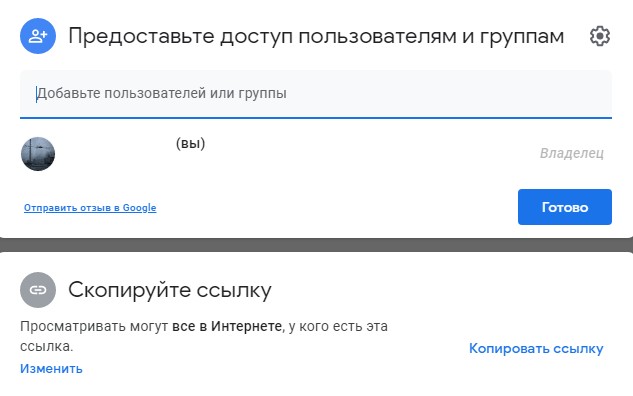
Кликните в правом верхнем углу экрана на синюю кнопку «Настройки доступа». В нижней части всплывающего окна (скопировать ссылку) нажмите «Изменить». Выберите, какими правами готовы поделиться.
Доступ ограничен — открыть файл по ссылке могут только добавленные пользователи.
Доступны пользователям, у которых есть ссылка. Здесь также устанавливаются права для просмотра, для комментирования и для редактирования.
Нажмите копировать ссылку и отправьте ее или опубликуйте в социальных сетях.
Удалить документ можете только вы. Даже если кто-то сотрет все содержимое — вы сможете восстановить текст через историю изменений.

Как открыть общий доступ
Чтобы текстовый файл, размещенный на вашем Google Диске, индексировался поисковыми системами, и вы могли его встроить на сайт, документ нужно опубликовать в интернете. Нажмите «Файл» — «Опубликовать в Интернете» — «Опубликовать». Перейдя на вкладку «встроить» получите код.

Чуть подробнее про права комментатора
Комментаторы не могут править текст самостоятельно, но могут давать советы. Их заметки появятся на поле справа. Для этого надо выделить текст и нажать на значок цитаты (в верхнем меню, он также появится на границе документа справа).
Здесь можно написать замечание или переписать некрасивое предложение. Чтобы убрать комментарий — щелкните по кнопке «Вопрос решен». Заметка отправится в архив. Если нужно удалить комментарий бесследно, нажмите на кнопку в виде трех точек и выберите пункт «Удалить».
Чтобы посмотреть архив, кликните по кнопке «Комментарии» в правом верхнем углу.
Пользователи с уровнем доступа «Комментатор» могут дописывать/переписывать/удалять фрагменты текста. Но правка не вносится автоматически, это происходит после того, как ее одобрит владелец файла.
На полях появятся комментарии с предложением одобрить или забраковать правки. Если владелец даст добро — изменения сразу вступят в силу.
Настройка прав доступа к файлам и папкам Google Диска
С помощью приложения Google Диск вы можете отображать любой файл или папку, которые есть на вашем Google Диске. Для этого у них должен быть статус «Совместный доступ». В этой статье мы покажем вам, как изменить права доступа к файлу или папке.
Выберите, чем вы хотите поделиться в приложении Google Диск:
Настройки доступа к файлу на Google Диске
Распространенные типы файлов на Google Диске включают документы, таблицы, слайды, формы и рисунки. Чтобы файлы отображались на сайте, они должны быть открыты для совместного доступа, однако вы сами решаете, разрешить ли посетителям их редактировать и комментировать.
Чтобы установить права доступа к файлу:
- Выберите файл, которым хотите поделиться.
- Нажмите Настройки доступа в правом верхнем углу.
- Нажмите на стрелку в разделе Скопируйте ссылку.
- Выберите опцию Доступные пользователям, у которых есть ссылка.
- Чтобы решить, что посетители могут делать с вашим файлом, выберите статус Читатель, Комментатор или Редактор.
- Нажмите Копировать ссылку.
Настройка прав доступа для папки на Google Диске
Папки Google Диска могут содержать несколько файлов. Если вы сделаете папку общедоступной, посетители получат доступ ко всем файлам внутри нее, пока вы не измените индивидуальные настройки файлов. Сделав папку общедоступной, вы также можете выбрать, могут ли другие пользователи работать с папкой, или просто просматривать содержимое.
Чтобы установить права доступа к папке:
- Выберите папку, которой вы хотите поделиться.
- Нажмите Настройки доступа в правом верхнем углу.
- Нажмите на стрелку в разделе Скопируйте ссылку.
- Выберите опцию Доступные пользователям, у которых есть ссылка.
- Нажмите на раскрывающийся список и выберите, что могут делать посетители сайта:
- Читатель: все, у кого есть ссылка, могут просматривать файлы в папке.
- Комментатор: все, у кого есть ссылка, могут просматривать и комментировать файлы в папке.
- Редактор: все, у кого есть ссылка, могут просматривать, комментировать, организовывать файлы, добавлять новые файлы и редактировать существующие файлы в папке.
- Нажмите Копировать ссылку.
Как предоставить или убрать доступ к файлам в Google Docs. Настройка и ограничения
Общие проекты и режимы совместного редактирования текстовых материалов на страницах сервиса Google Docs появились уже давно. Достаточно поделиться доступом с гугл диска, и у вашего коллеги, сотрудника и даже случайных пользователей появится шанс вносить изменения в данные, оставлять комментарии и делиться мнением.
Параметры кооперативного взаимодействия настраиваются за пару шагов, но для начала рекомендуется разобраться в «ролях» и «статусах» пользователей гугл диска, а уже после приступить к остальным действиям.

Уровни прав доступа к файлам и каталогам на Google Docs (и смежных сервисах — Drive, Sheets)
- Владелец. Вручную подготовленные, загруженные из сети или перенесенные в личный каталог документы на гугл диске принадлежат «владельцу». Он может редактировать информацию, контролировать содержимое папок, делиться материалами с коллегами, редакторами и комментаторами, переносить файлы на «Гугл Диск» или в «Корзину».
- Редактор. Обладает схожими с «Владельцем» полномочиями за исключением окончательного удаления файлов или папок на гугл диске (только могут добавить документы на диске в «очередь» на перенос в «Корзину»).
- Читатель. Сторонние наблюдатели, обладающие возможностью просматривать файлы и каталоги на гугл диске, загружать материалы на жесткие диски, подготавливать личные копии содержимого на Google Drive.
- Комментатор. Схожи с читателями с точки зрения полномочий на гугл диске, но способны добавлять личные заметки на полях, делиться мнением с «Владельцем», давать советы и рекомендации.
Перечисленные роли в сервисе Google Docs встречаются при каждой настройке режима совместного взаимодействия с материалами.
Важно! Не ошибиться в выборе уровня прав доступа к файлам, чтобы не столкнуться с ситуацией утечки конфиденциальной информации или потери данных.
Читайте также: Счастлив ли ваш клиент? 5 метрик, чтобы узнать об этом
Настройка прав доступа к документам по приглашению или ссылке на гугл диске
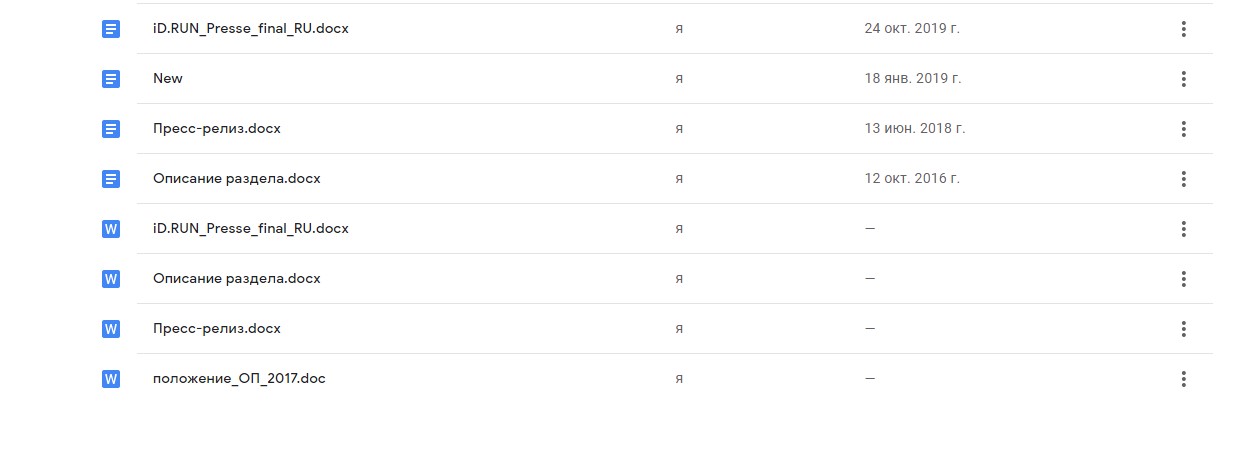
После загрузки документов и файлов на сайте Google Docs (в качестве «Владельца»), вам разблокируют доступ к меню с возможностью настройки режима совместного взаимодействия. Этот параметр скрыт по умолчанию и появляется лишь в момент просмотра материалов на диске (достаточно кликнуть левой кнопкой мыши по расположенному в каталоге файле и перейти на соседнюю веб-страницу).
После перехода на страницу, в правой верхней части интерфейса гугл диска, рядом с иконкой профиля – сразу появится синяя кнопка «Настройки доступа». Именно эта кнопка разрешает выдавать соответствующие роли и полномочия.
Способы разграничения контроля на гугл диске
Для разграничения контроля на гугл диске предусмотрено два способа.
- Google Docs разрешает добавлять пользователей из группы «Контактов». Для этого нужно написать или скопировать в пустующее текстовое поле на гугл диске нужные вам адреса электронной почты или названия заранее собранных групп.
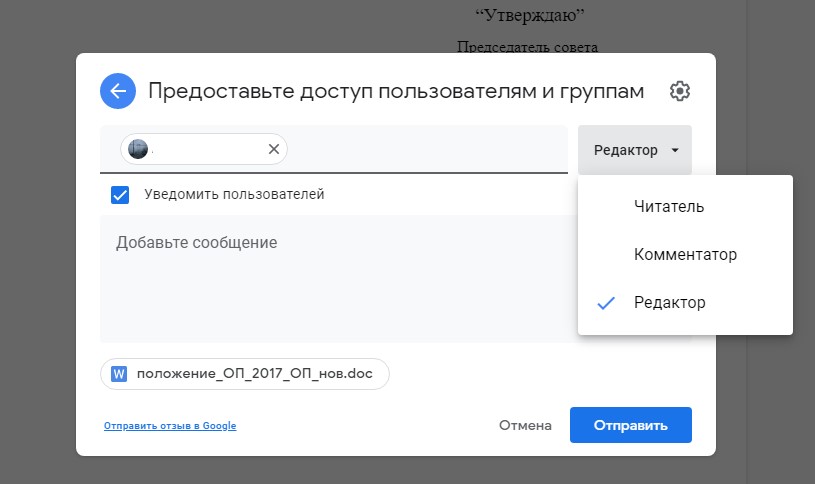
После ввода e-mail сервис предложит вам выбрать роль (от «Редактора» до «Читателя»), а после – поставить или снять галочку напротив пункта «Уведомить пользователей».
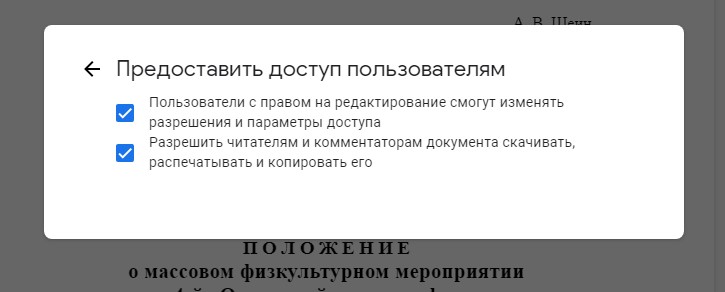
Для появления дополнительных параметров на гугл диске вы можете кликнуть по шестеренке сверху в меню. Вам откроется поля выбора, связанные с возможностью изменять разрешения и параметры доступа или же скачивать, распечатывать и копировать документы. Выбор напрямую зависит от типа предоставляемых файлов и ценности содержимого.
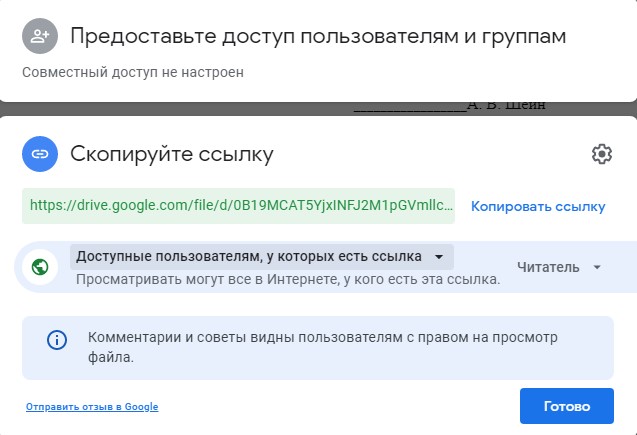
- Кроме полноценного совместного доступа на сайте Google Docs контроль над материалами выдается и по ссылке.
У тех коллег, друзей или сотрудников, которым выдана ссылка, появится шанс взаимодействовать с файлами на гугл диске в соответствующем статусе («Читатель», «Комментатор», «Редактор»). Этот способ намного быстрее, но может возникнуть проблема с контролем вашего документа, ведь человек на свое усмотрение сможет делиться ссылкой, а задать для каждого пользователя определенные роли на Google Диск, к сожалению, не выйдет.

Читайте также: 6 сценариев поведения омниканального покупателя и рекомендации по работе с ним
Блокировка доступа к файлам на гугл диске
Если выданные сотрудникам, коллегам или друзьям права на просмотр, редактирование или копирование материалов, представленных в хранилище Google Docs, потеряли актуальность, тогда действовать нужно в обратном порядке:
1. Выбрать функцию «Просмотр файла» и переход к меню «Настройки доступа» из правого верхнего угла на гугл диске;
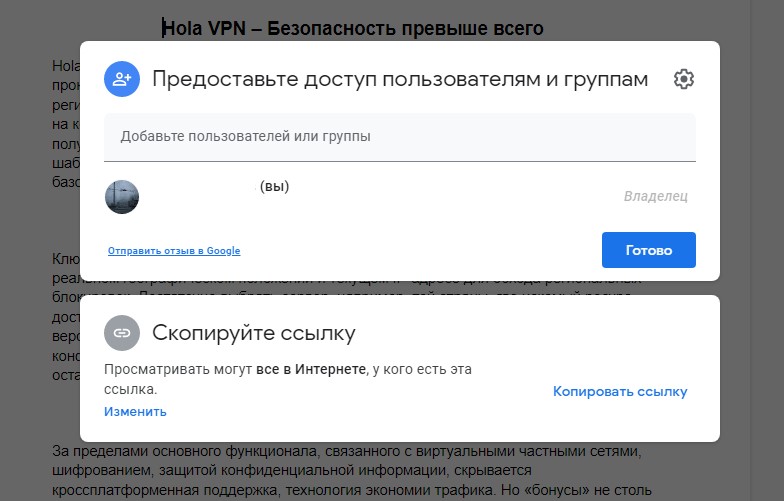
2. Специальный крестик для возвращения контроля над материалами или кнопка с контекстным меню и пунктом «Удалить доступ» – будет доступен на гугл диске рядом с пользователями (сотрудниками, друзьями), если ранее уже выдавались приглашения.
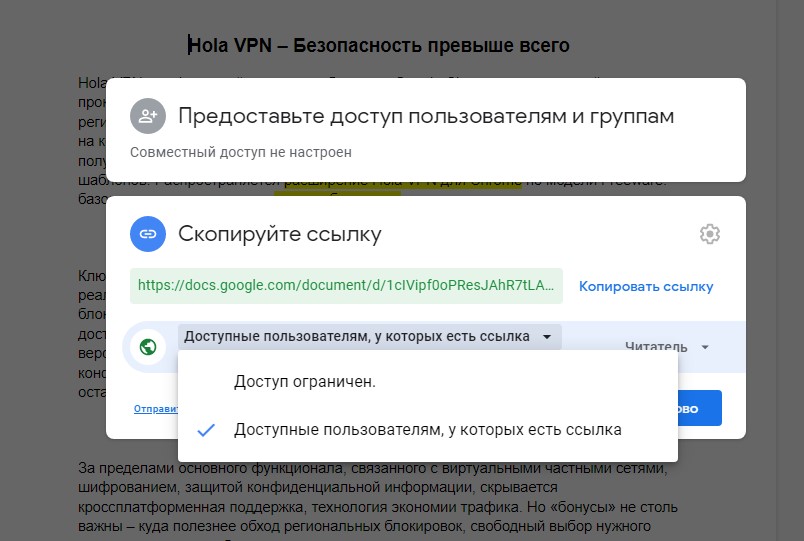
3. При выдаче доступа на гугл диске одновременно по ссылке действовать предстоит иначе. Выбрать пункт «Доступ ограничен» из выпадающего списка и нажать на кнопку «Готово». Как результат – лишь добавленные через приглашение пользователи смогут просматривать информацию по ссылке с вашего диска, а у остальных возникнут проблемы – сервис потребует авторизоваться.
Ограничение доступа к документам через Google Drive
Кроме индивидуальной настройки прав доступа к каждому конкретному файлу и материалу, предусмотрен и альтернативный путь решения проблемы, способный сэкономить массу времени. Речь о пакетной обработке информации из облачного хранилища Google Drive с помощью ручной сортировки и специального меню предпросмотра, разрешающего за пару минут посмотреть, кому и когда выданы полномочия редактора, читателя или комментатора, а вместе с тем – мгновенно заблокировать режим совместного взаимодействия на вашем гугл диске.
Ограничение доступа через Google Drive в три этапа:
- Сортировка контента . Сервис распределяет файлы по цифровым папкам в зависимости от даты добавления, названия, назначения. Однако, предусмотренных Google Drive параметров недостаточно для полноценной сортировки. Поэтому можно воспользоваться специальной командой, ее нужно добавить в текстовую строку в верхней части интерфейса – type:document owner:e-mail. Перед вводом команду предстоит отредактировать – необходимо дописать вместо e-mail адрес электронной почты Google.
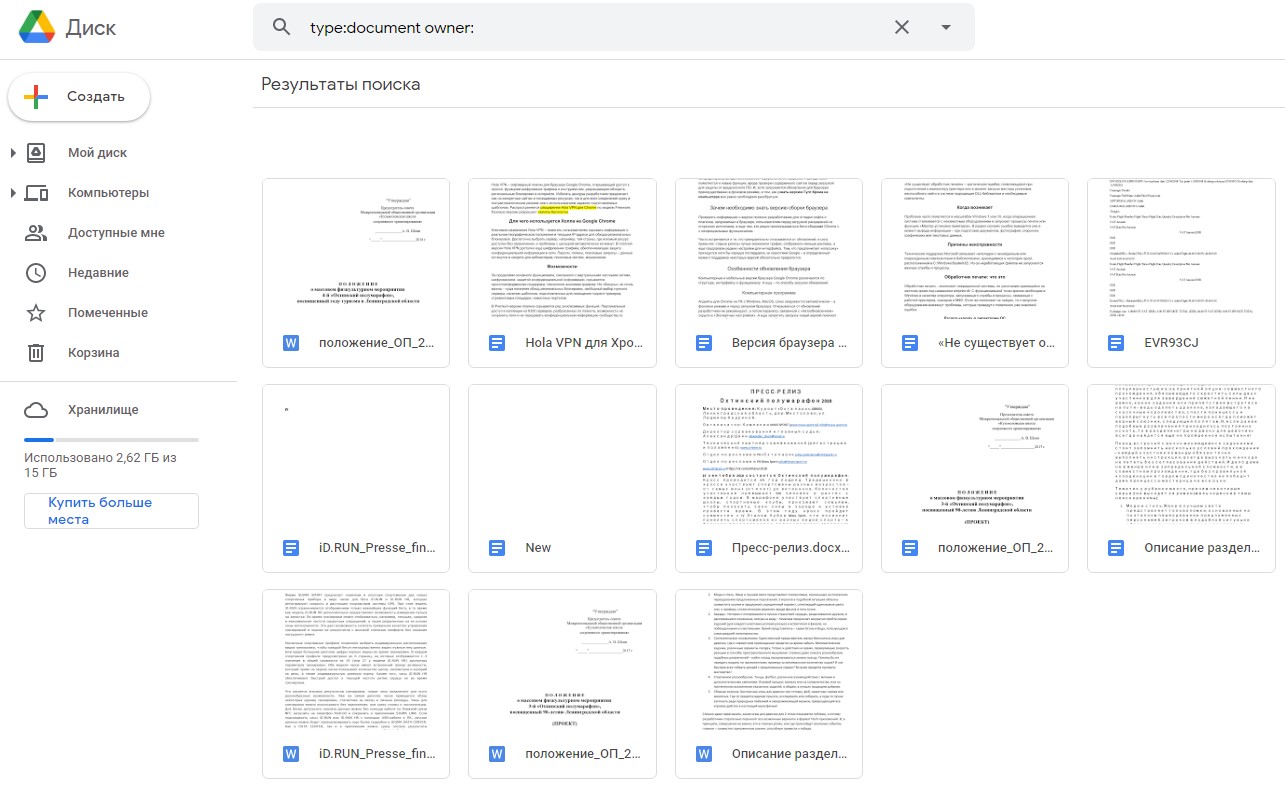
- Выбор материалов. Результаты поиска появятся справа снизу в виде специальной сетки с материалами. Следующий шаг – ручной выбор материалов (выделение с Ctrl или Shift, или же через комбинацию Ctrl + A). Второй вариант используют в том случае, когда необходимо разграничить режим совместного взаимодействия с файлами для всей библиотеки сразу.
- Смена параметров доступа. После выбора материалов необходимо вызвать контекстное меню (нажать правой кнопкой мыши по любому из файлов) и выбрать «Открыть доступ».
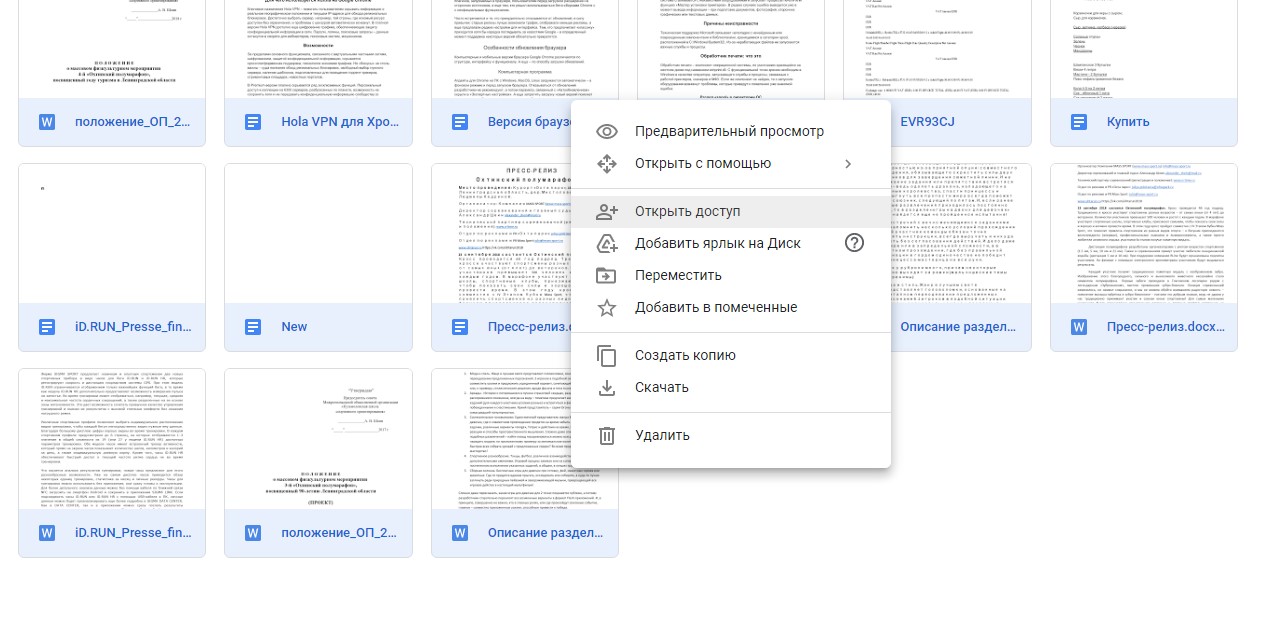 Сервис сразу отобразит, какие пользователи или группы способны редактировать данные в виде списка или – предложит перейти к настройке доступа по ссылкам на гугл диске.
 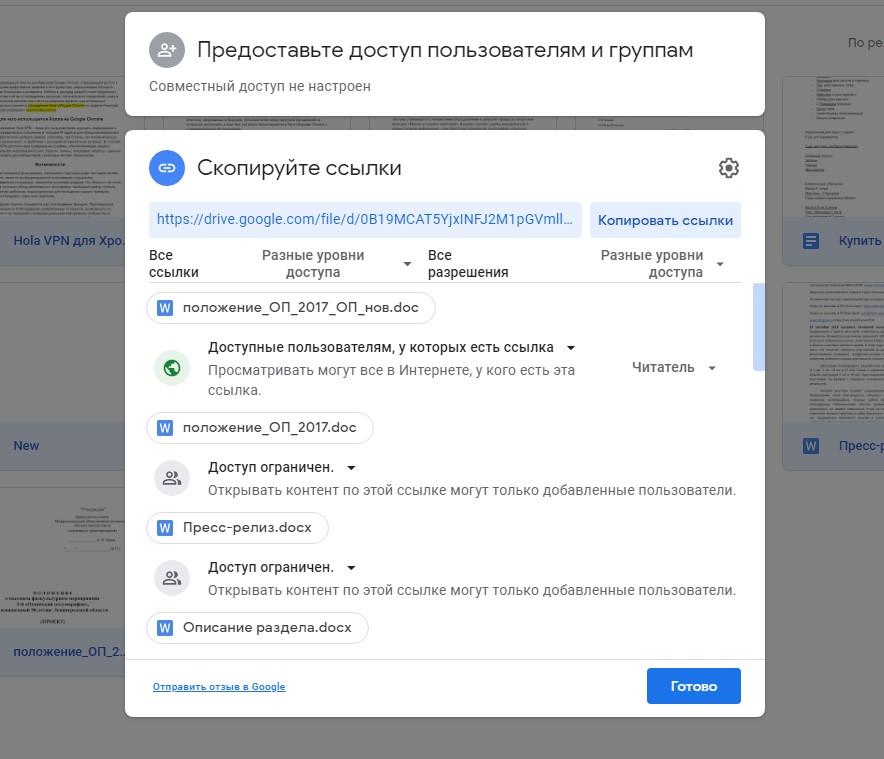 Последний вариант наиболее актуальный – на гугл диске появится список всех документов с нестандартными настройками. Далее лишь дело техники: ограничить доступ, поменять роли, перенести данные в корзину.
 - Кроме текстовых материалов описанный выше способ срабатывает и на таблицы, презентации и медиаконтент (музыка, аудиокниги, видеоролики). С каталогами возникнут проблемы – сервис начнет ссылаться на непредвиденные и неконтролируемые ошибки, затем при доступе к параметрам предложит задать конкретный запрос.
Выводы
- Уровни прав доступа к файлам и каталогам на Google Docs. При каждой настройке режима совместного взаимодействия с материалами в сервисе Google Docs встречаются уровни доступа. «Владелец», «Редактор», «Читатель», или же «Комментатор» – определяете вы или за вас.
- Настройка прав доступа к документам по приглашению или ссылкена Google Диск. Также существуют разные способы предоставления доступа пользователям и разграничения их контроля. Важно понимать «сколько», «для кого» и «кому» вы хотите предоставить информацию на гугл диске.
- При нежелании демонстрировать кому-то личные данные или же документы на гугл диске существует функция блокировки доступа к файлам.
- Ограничение доступа к документам через Google Drive происходит в три этапа. После того, как вы проведете правильную сортировку контента, выберете материалы для предоставления доступа, вы сможете изменить и параметры доступа на Google Диск.
Также читайте другие статьи в блоге Webpromo:
- Performance Marketing в диджитал – тренды 2021, которые нужно внедрить;
- Офлайн-конверсии Facebook Ads и Google Ads. Как повысить качество лидов?;
- Что такое SEO-тексты и как их правильно писать? Научитесь, чтобы оказаться в Топе Google
И подписывайтесь на наш Telegram-канал про маркетинг.