Ещё один способ немного продлить жизнь micro usb

Через некоторое время USB штекер зарядного устройства в разъеме Micro-USB разбалтывается. Это затрудняет подключение к планшету или ноутбуку. Причиной тому не очень качественный материал из которого изготовлены детали микро юсб соединения, а также конструкционные недостатки понятные любому человеку хоть немного знакомому с сопроматом и механикой.
Есть несколько способов решить данную проблему:
- На штекере микро юсб есть крючки, защёлки. Можно поддеть их иглой, это улучшить соединение на несколько дней.
- Механически исправить форму разъёма. Разъём может со временем механически расшириться, что позволяет штекеру свободно перемещаться в нём в разные стороны. Аккуратно плоскогубцами с применением точных инструментов обжать разъём до состояния, когда штекер входит плотно, но не перестараться. Не стоит делать соединение очень тугим.
- Сжать среднюю часть штекера. Предположительно это может прижать диэлектрическую пластинку разъёма к контактам штекера. На практике это сильнее изнашивает разъём.
Мы узнали стандартные способы немного продлить жизнь. Также есть ещё один, не самый очевидный и немного более сложный. Взгляните на использованный штекер micro usb, вы заметите, что он немного сплющился. Если его немного расширить, то он плотно войдёт в разъём. Проделанная операция должна восстановить естественную работу защёлок. Для этого необходимо сделать несколько шагов:
- Найти достаточно прочный и тонкий нож с острым кончиком. Я брал маленький ножик, которым чищу картошку и точу карандаши, он заточен на бруске с очень маленьким зерном. Вы можете заточить на водном камне.
- Прислоните кончик штекера, железную часть, плоскостью с защёлками вниз.
- Аккуратно вставьте кончик ножика в разъём штекера. Держите нож близко к кончику. Нажимая на нож, не очень сильно, или сильно, но аккуратно, выправите нижнюю пластинку. Вместо сжатия средней части штекера вы его разжимаете. Если не получится, то это значит, что метал достаточно прочный и упругий
- Аккуратно приподнимите защёлки и добавьте туда капельку клея, возможно под ними изношен пластик.
- Проверьте соединение. Защёлки должны заработать, хоть немного держа штекер в разъёме.
Если это не помогает, то стоит купить новый кабель. Если это не помогло, то стоит починить или заменить micro usb разъём на новый.
Ремонт кабеля USB — Micro USB своими руками
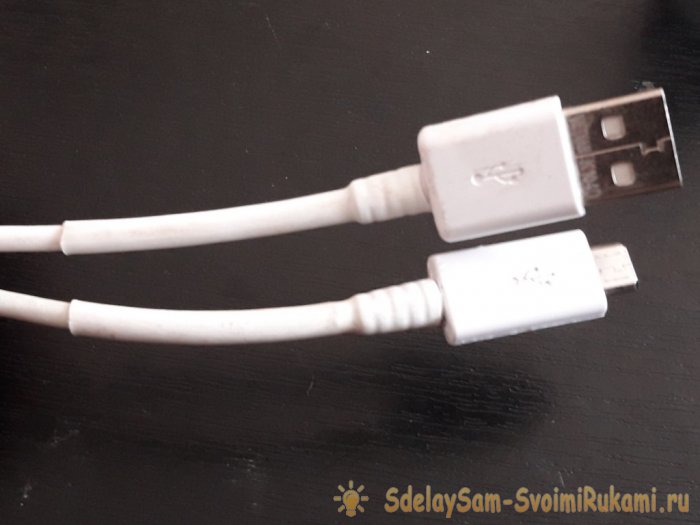
Хороший кабель, с хорошим, прочным штекером для зарядки телефона подобрать в магазине крайне не просто. Зачастую, заявленное на упаковке качество товара не соответствует действительности. Если сам штекер micro usb, который подключается к разъёму Вашего телефона, или другого гаджета, выполнен из некачественной стали, он очень скоро разболтается, или погнётся, и будет неплотно сидеть в разъёме, вызвав тем самым сбои при зарядке аккумулятора. Или же перестанет передавать и принимать файлы с других устройств, например, с компьютера или флэш-накопителя. И очень неприятно, когда имеющийся у Вас кабель с хорошим штекером вдруг перестал работать по причине разрыва жил кабеля, возле этого самого штекера. Это случается от постоянных перегибов кабеля при использовании. Когда это произойдёт – вопрос времени. В зависимости от интенсивности использования. Можно пойти, и купить новый, а можно отремонтировать старый – это дело каждого индивидуальное. Лично мне, более по душе второй вариант. Не столько из-за суеты выбора и хождениям по салонам связи, сколько ради собственного интереса. Да и тратиться, опять же, не придётся. В общем, недавно мне принесла такой неисправный кабель дочь. Уж не знаю, что она с ним делала, но повреждён он оказался у оснований сразу обоих штекеров – usb, и micro usb.
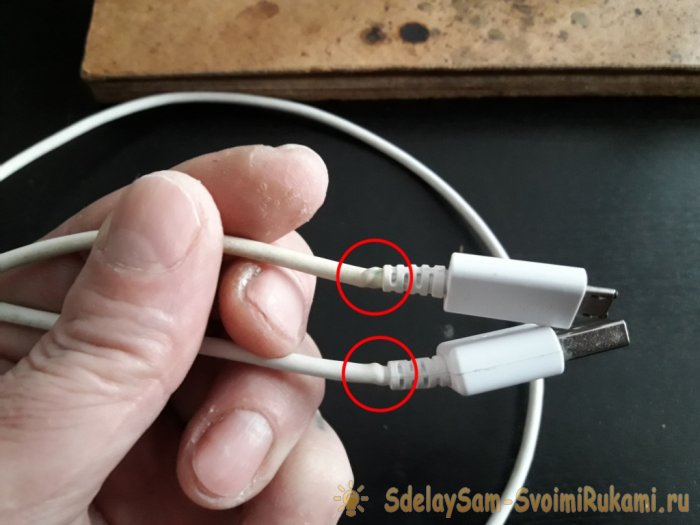
Взялся я за это дело, ещё и потому, что этот кабель был «родной» от её телефона, который шёл в комплекте с телефоном, зарядкой и наушниками. Пользоваться другим она категорически отказалась, из-за боязни испортить телефон. И покупать оригинальный кабель тоже не захотела. Пришлось отдать ей свой (благо, у нас телефоны одинаковые), а себе ремонтировать сломанный. Работа заняла у меня около часа.
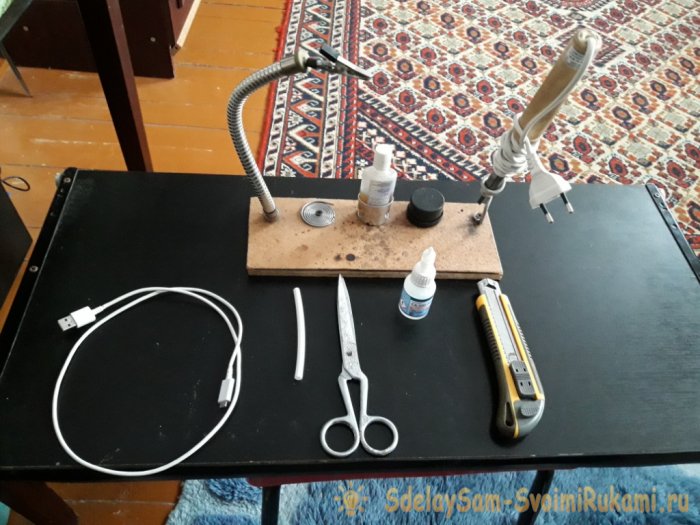
Понадобится
- Паяльник, олово и флюс.
- Ножницы.
- Нож канцелярский.
- Секундный клей.
- Термоусадочная трубка (желательно под цвет кабеля).
- Зажигалка.
- Маленькие кусачки.
Ремонт кабеля
Для начала, не церемонясь, отрезаем повреждённый штекер от кабеля. В моём случае оба штекера.
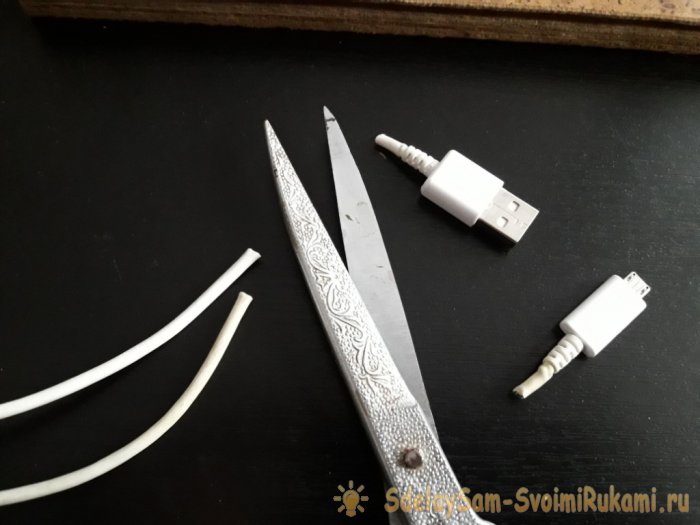
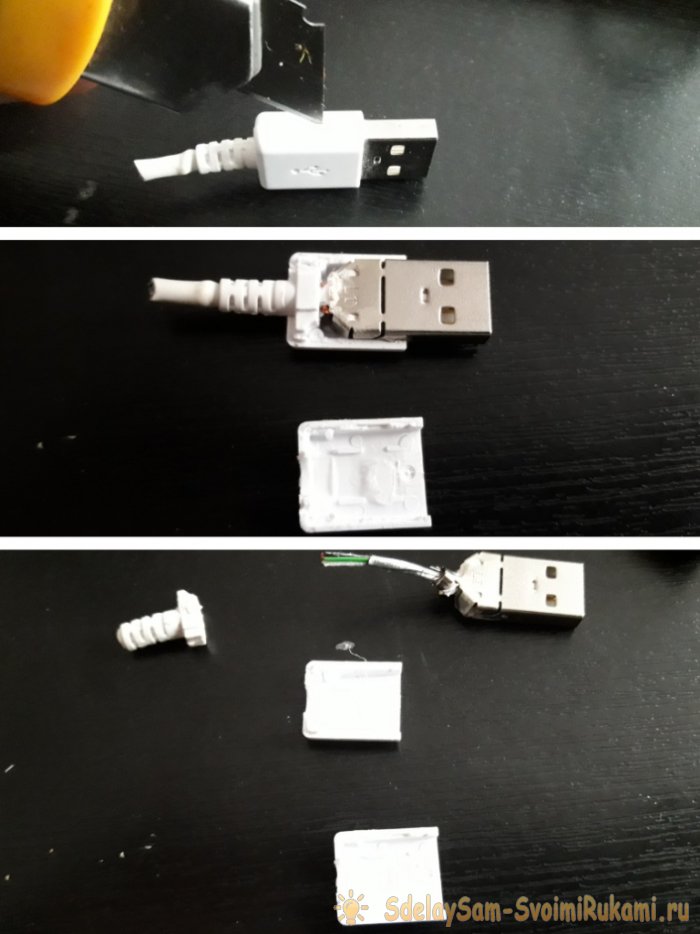
Далее, при помощи канцелярского ножа, разрезаем штекер по шву. У меня корпусы штекеров были спаянные по шву, по этому, мне пришлось повозиться. Но бывают штекеры с разборным корпусом – тут кому как повезёт. Тем не менее, проведя несколько раз новым лезвием канцелярского ножа по швам корпуса, я отделил его довольно легко и быстро. Сняв корпус, разбираем штекер на составляющие части.
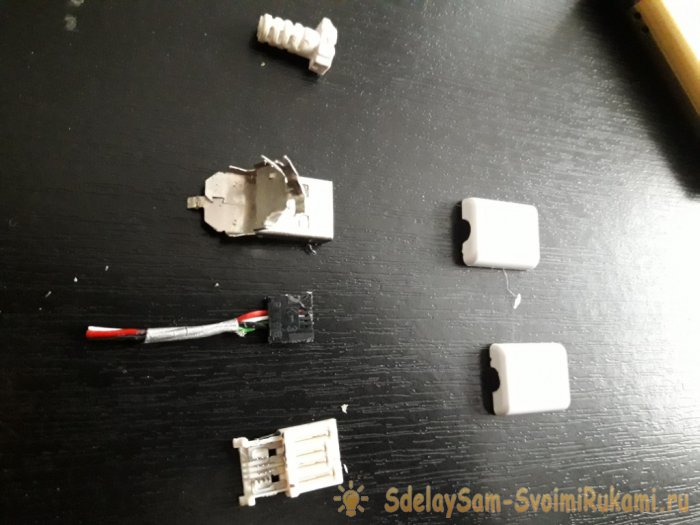
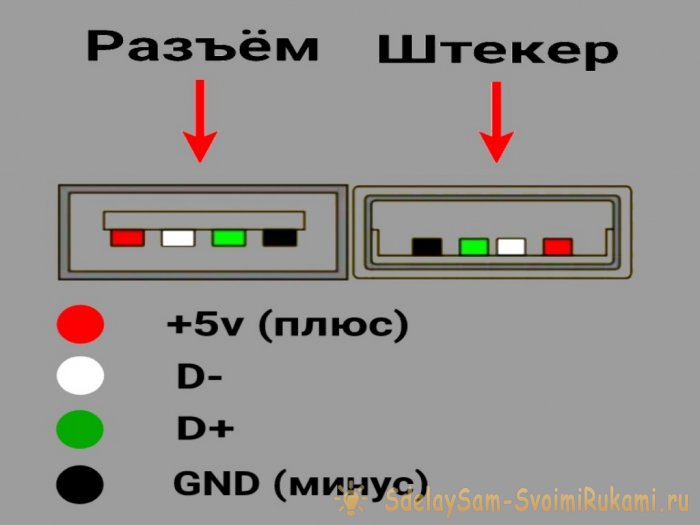
Тут надо быть внимательным. В плане контактов штекера: к какому из них припаян какой провод. Чтобы не запутаться, можно помечать контакты разноцветными маркерами, в цвет проводов. Мне это ни к чему, я давно знаю раскладку usb наизусть. Вот на всякий случай:
Теперь займёмся кабелем. Замеряем от края расстояние в длину резинового уплотнителя, а так же плюсуем сюда длину до контактов штекера. Срезаем с кабеля оплётку по вычисленной длине.
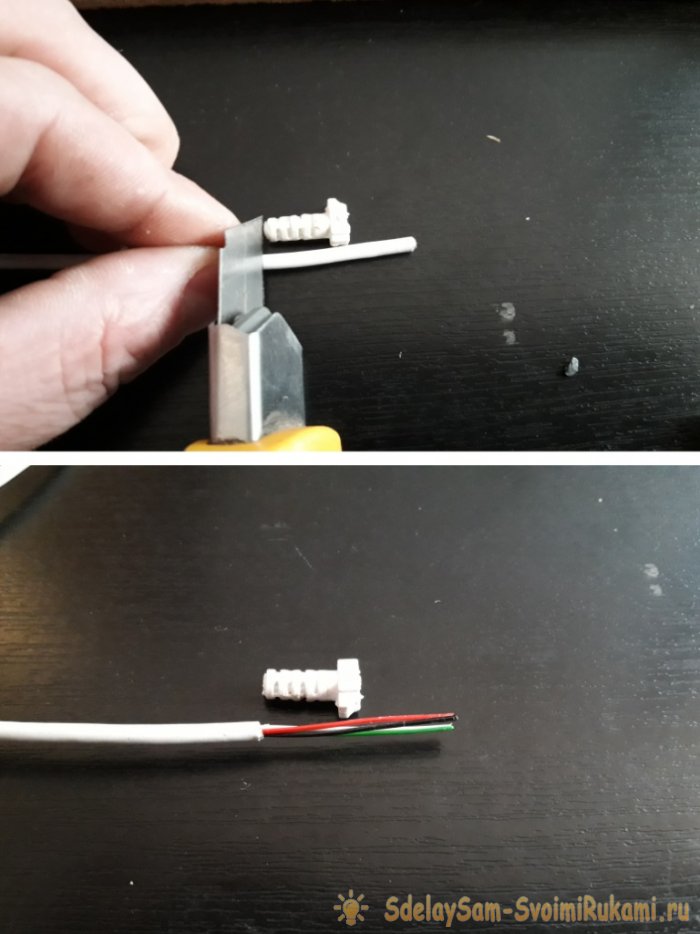
Надеваем на провода резиновый уплотнитель, припаиваем цветные провода к соответствующим контактам и вставляем блок с контактами в металлический штекер.
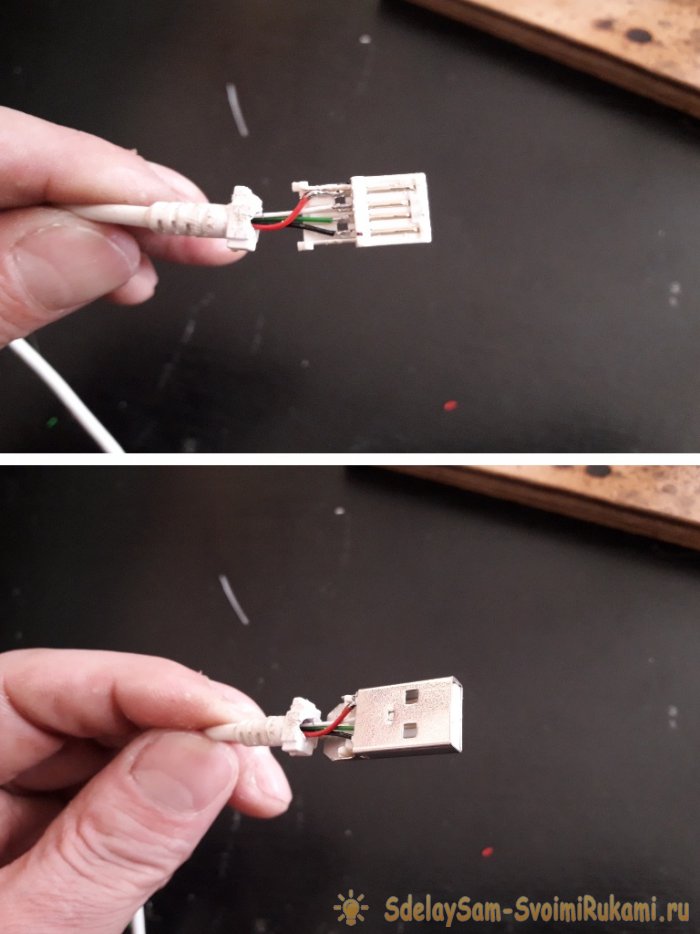
Убедившись, что всё находится на своих местах, ничего и нигде не торчит, приклеиваем секундным клеем пластмассовый корпус к штекеру. Внимательно следим, чтобы клей не попал на контакты штекера.
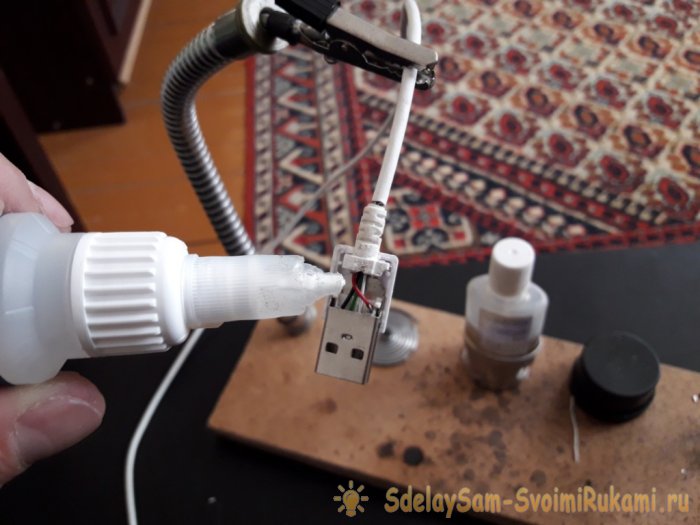
Далее, надеваем на кабель (с другого конца) термоусадочную трубку, и усаживаем её зажигалкой. Ещё одно примечание: если Вы ремонтируете только один штекер, позаботьтесь о том, чтобы термотрубка оказалась надета на кабель раньше, чем Вы припаяете штекер к кабелю и приклеите корпус, иначе потом, придётся всё заново разбирать, чтобы исправить этот недосмотр. После усадки, трубка плотно обхватит кабель вместе с резиновым уплотнителем; получится почти монолитная оплётка, как раньше.
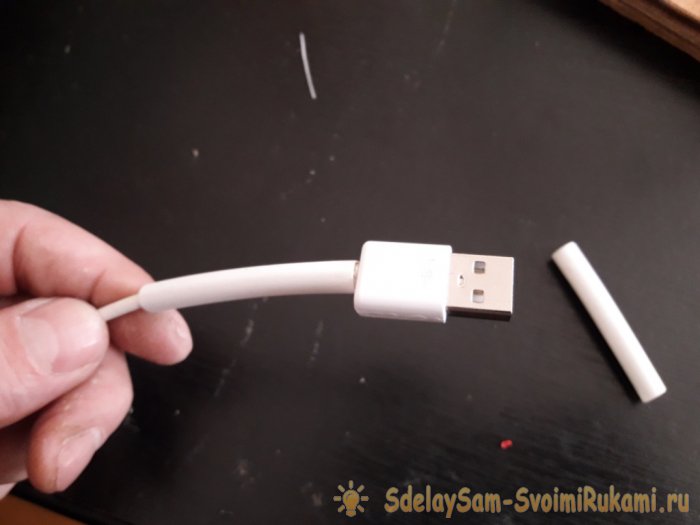
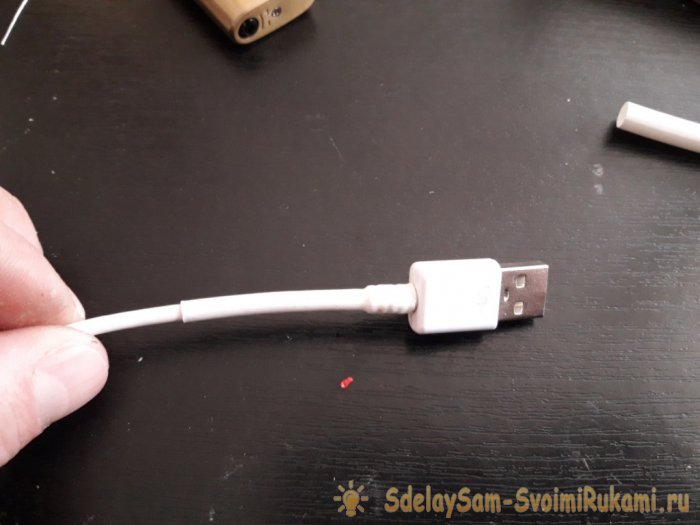
Теперь второй штекер – micro usb. Продеваем заранее термотрубку на кабель, чтобы потом не забыть. Разбираем штекер. Так же, как и предыдущий: при помощи канцелярского ножа.
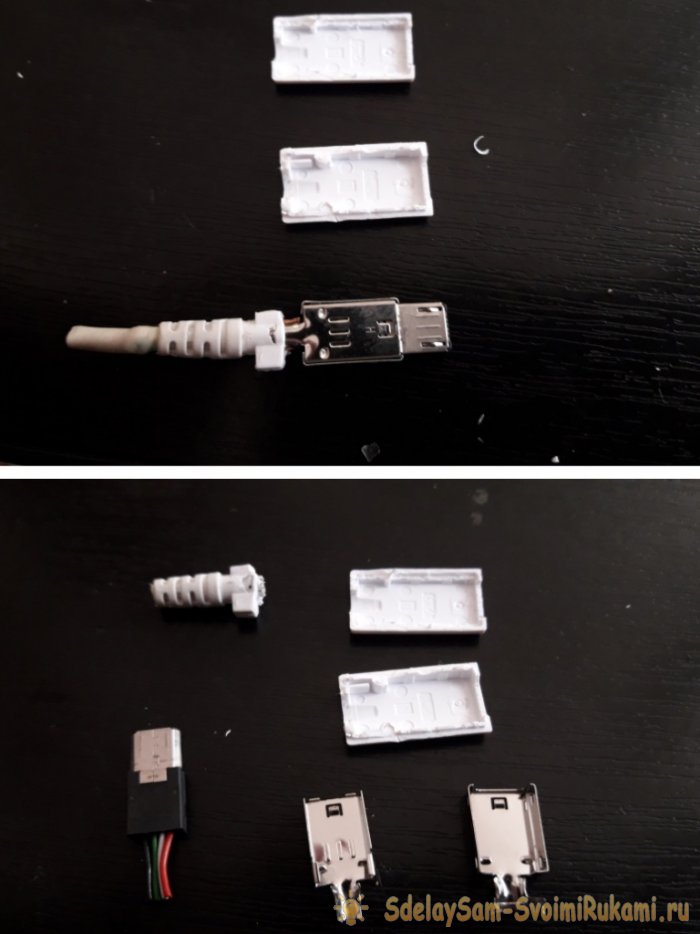
Тут конструкция оказалась ещё проще, чем у usb-штекера – проводки просто втыкаются в верхнюю часть штекера прямо в своей оплётке, и при соединении с нижней частью штекера, эта оплётка прокалывается зазубринами, имеющимися на контактах, которые расположены на нижней части штекера. Тут главное не перепутать раскладку цветных проводков.
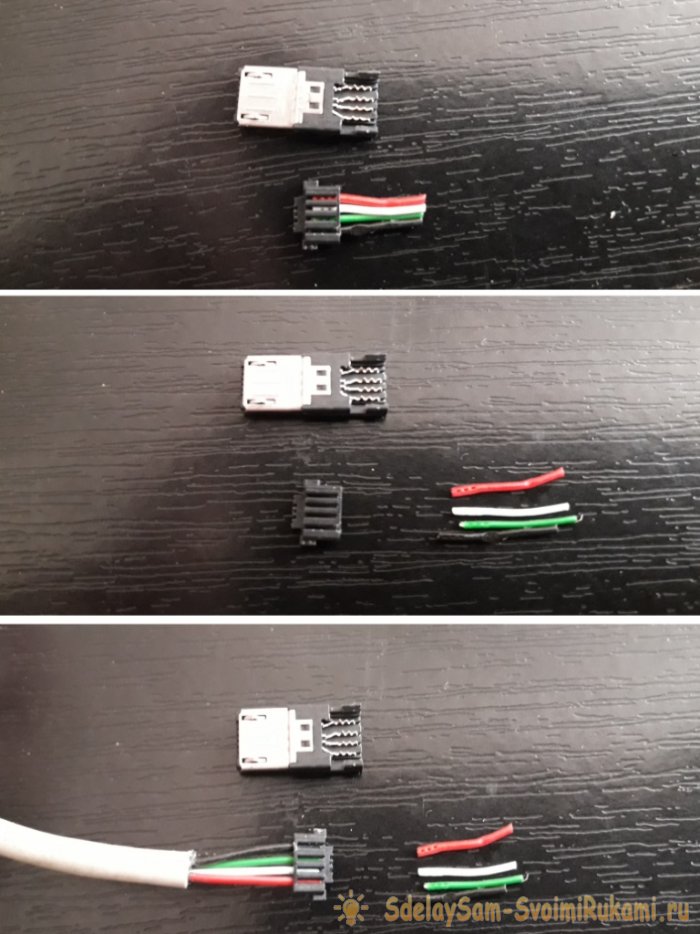
Далее собираем штекер воедино, как и предыдущий.
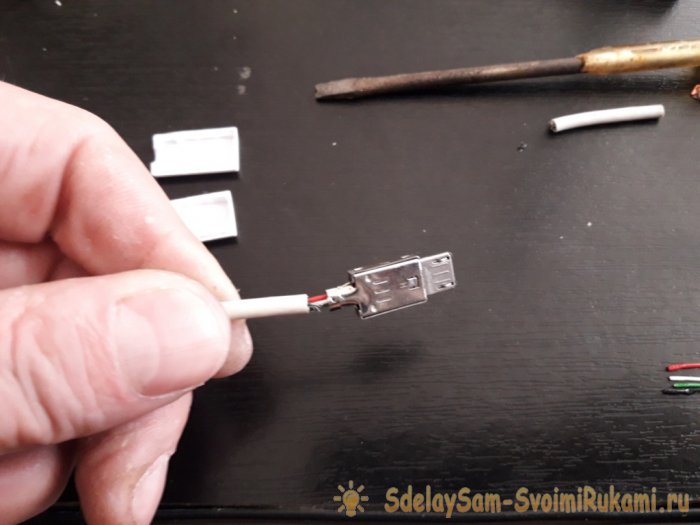
Надеваем на нарушенную оплётку кабеля термотрубку, которую мы заранее продели на кабель. Усаживаем трубку.
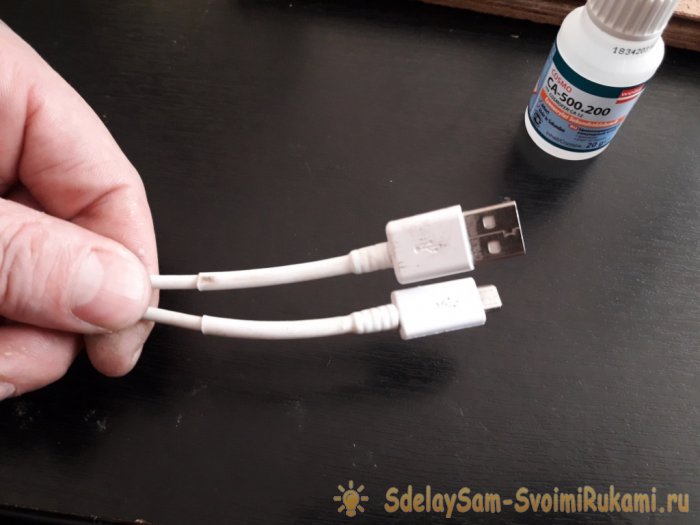
Вот и всё – сломанный кабель снова в строю, с теми же функциями, для которых он и предназначен инструкцией. Причём без каких-либо внешних и видимых нарушений оплётки, типа намотанной изоленты. Выглядит как новый. Подключаем к телефону, и пользуемся с удовольствием!
Как поменять micro USB разъем паяльником без фена
В сервисных центрах по ремонту телефонов, micro-USB разъемы меняют паяльным феном. Это наиболее подходящий инструмент для такого типа работ. Если же вы решили заменить его самостоятельно, то скорей всего у вас в наличии имеется только обычный паяльник. Поменять разъем можно и с его помощью, но для этого требуется знать пару хитростей.
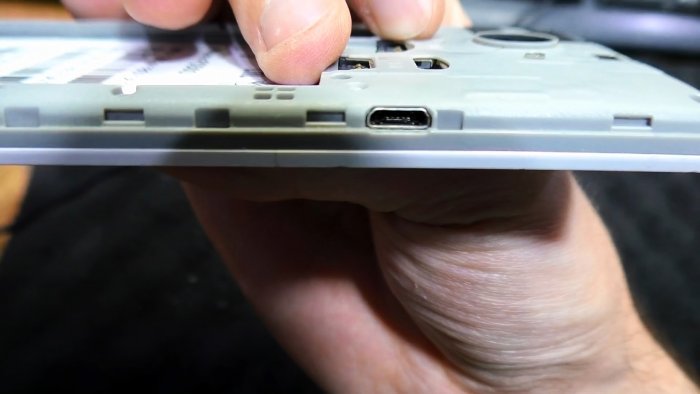
Что потребуется:
- паяльник со сменными жалами разного размера;
- флюсосодержащий свинцовый припой;
- припой обычный;
- флюс гель RMA 223 или NC-559;
- медная оплетка для удаления припоя;
- обезжириватель.
Процесс замены micro USB
На контакты разъема наносится флюс.
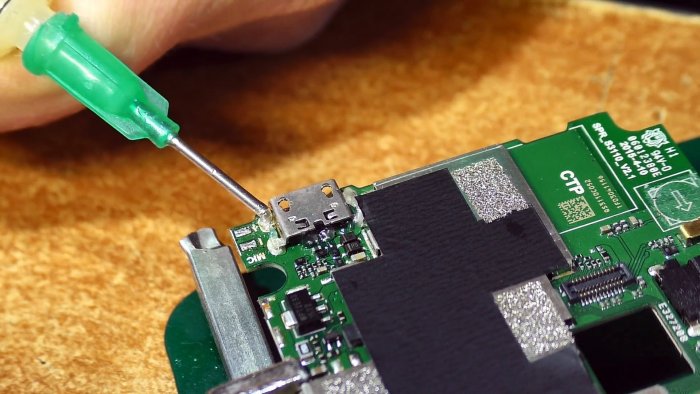
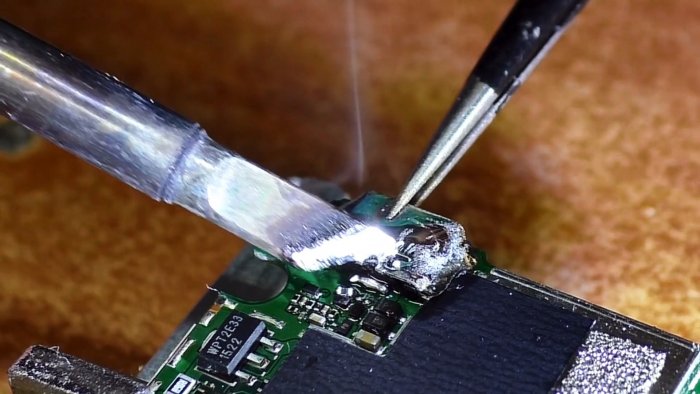
Дальше нужно расплавить припой на всех точках одновременно. Чтобы это сделать паяльником, необходимо разогреть разъем по центру большим жалом. Затем на все контакты наносится флюсосодержащий свинцовый припой. Он смешается с уже имеющимся, в результате чего температура плавления олова на плате понизится.
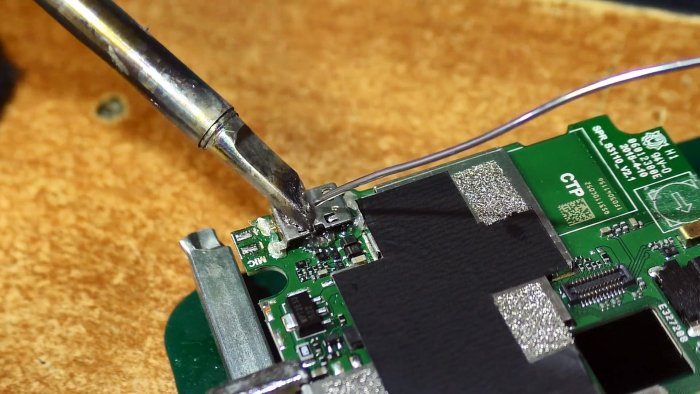
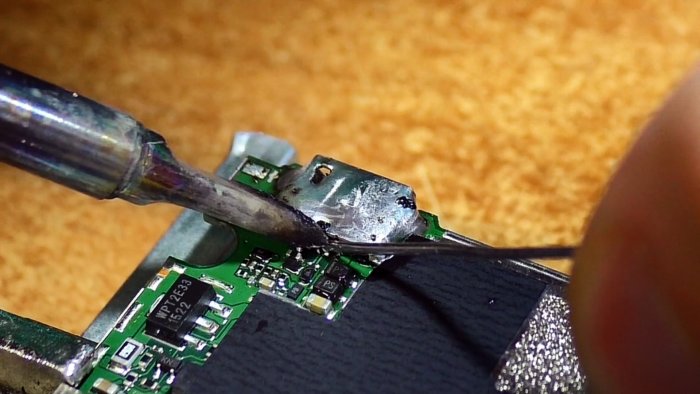
Для лучшего прогрева свинцовый припой лучше нанести и на центр разъема, тогда все расплавится равномерно, и деталь можно будет снять пинцетом.
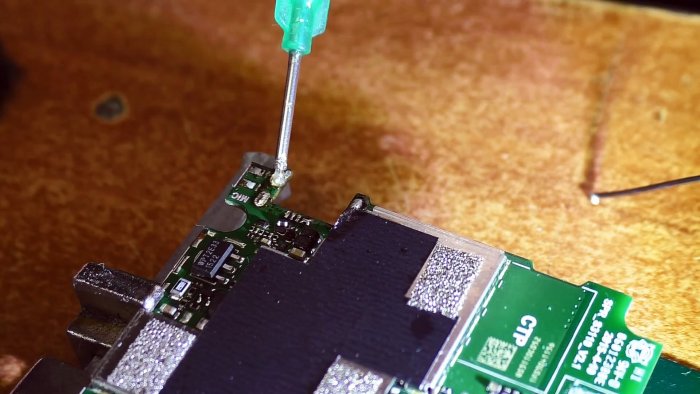
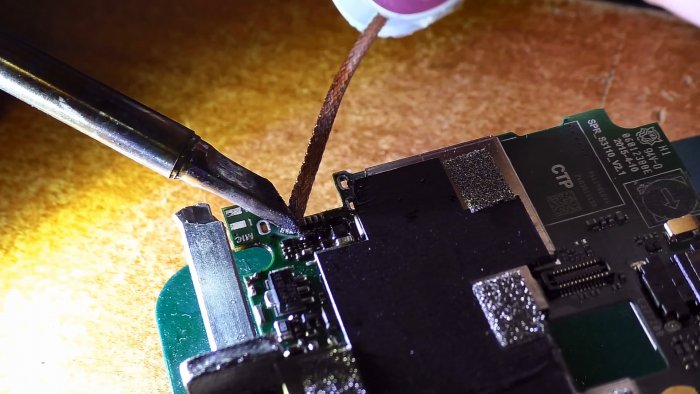
Дальше нужно очистить монтажные отверстия на плате для впайки нового разъема. Для этого к ним прикладывается медная оплетка, смоченная флюсом. Отверстия прогреваются через нее, в результате весь испорченный свинцом припой впитается между ее проволок.
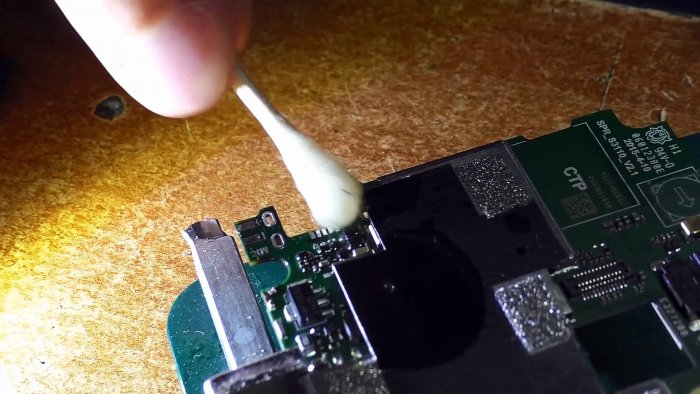
Контакты протираются обезжиривателем, для стирания отработанного флюса.
Далее устанавливается разъем. Все соединения покрываются флюсом. После этого большие контакты поочередно припаиваются тем же жалом, а мелкие уже тонким наконечником. Последние очень мелкие, поэтому их паять лучше под микроскопом или лупой.
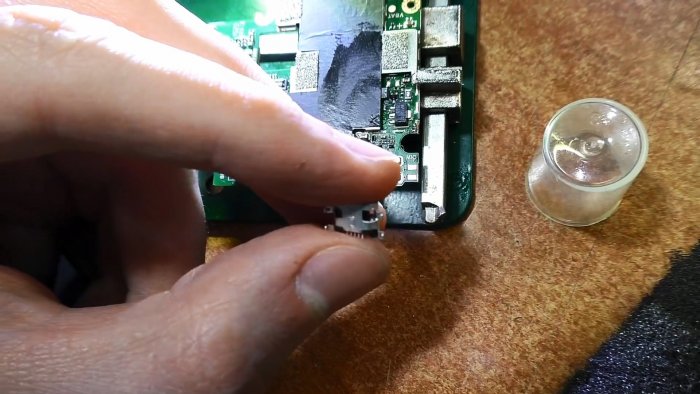
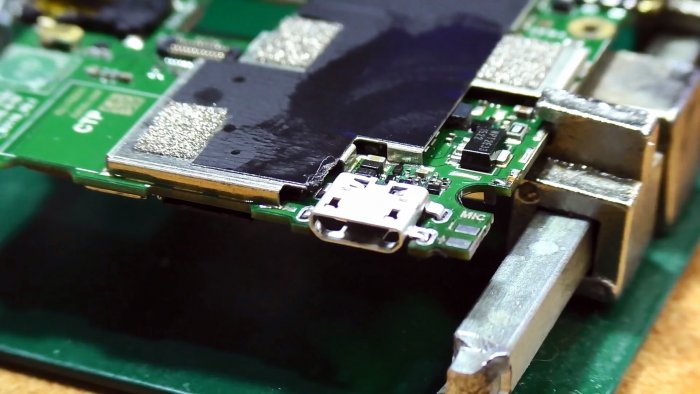
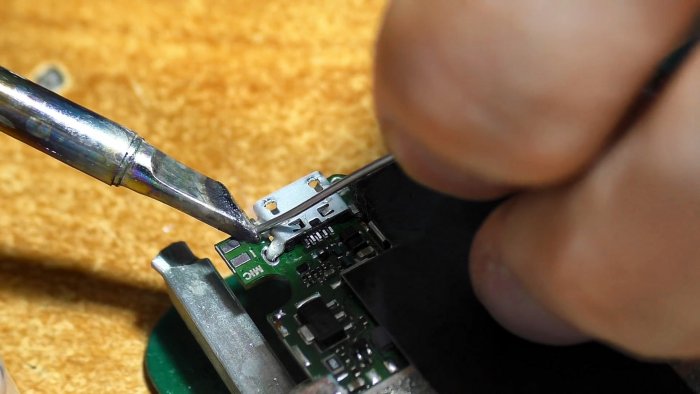
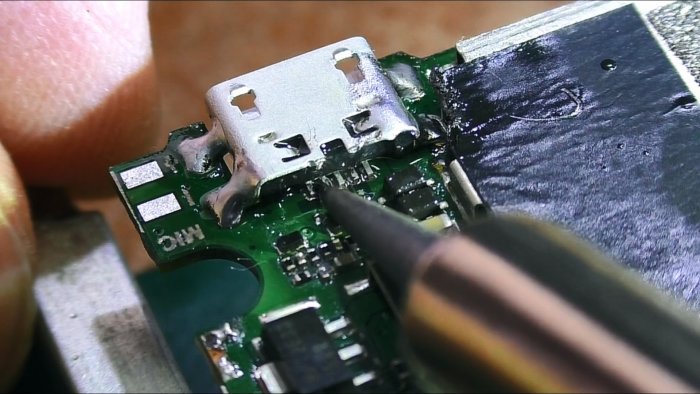
После пайки флюс смывается, затем телефон собирается обратно, чтобы подключить дисплей, если он снимался. После этого уже можно проверить работоспособность разъема как при включении зарядки, так и подключении к компьютеру.
Чиним USB-шнур на коленке
В связи с учебой за границей, пришлось пересесть полностью на ноутбук. С собой взял свою геймерскую мышку SS Kana. Само собой, проводная мышь не рассчитана на частые перемещения, со временем шнур стал заламываться у самого основания, все чаще контакт стал пропадать. В течение последних трех месяцев я старался поддерживать работоспособность мышки, даже перестал брать её на занятия, но наступил день П, и контакт пропал окончательно; никакие манипуляции уже не давали результата.
Мои Жадность за дорогую мышку и Лень идти покупать новую сплотились против меня и заставили чинить контакт. Сразу оговорюсь, что данную статью пишу пост-фактум, пошагово я ничего не записывал, но я покажу на примере, как это делается. Качество фотографий оставляет желать лучшего, но суть уловить можно.
Оборудование

Нож. Все. Изоленты или каких-нибудь инструментов у меня под рукой нет.
Обычный кухонный нож. Достаточно острый, чтобы без проблем резать изоляцию.
Первоначальный вариант включал в себя пайку казеным паяльником, полученным в универе, однако в силу некоторых обстоятельсв, которые я опишу далее, пришлось все переделывать заного.
Первоначальный вариант
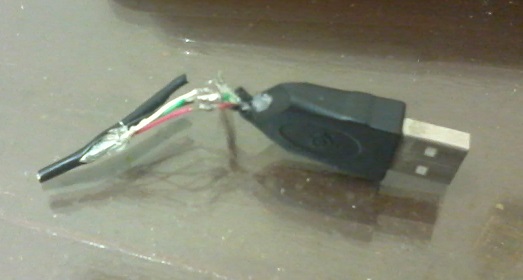
Как я уже сказал, кабель переломился у самого основания. Чтобы хоть немного получить места, я обстрогал ножом штекер и зачистил все четыре провода. Оплетку кабеля скрутил и отвернул в сторону, после чего отправился в универ за паяльником. Мне дали старенький паяльник, катушку с миллиметровым припоем и баночку с флюсом. Опыт пайки у меня есть, поэтому получилось нормально. Единственный недостаток — так как все четыре провода очень короткие, расположены на одном уровне, а изоляции у меня не было, получилась своеобразная «розочка» из проводов, торчащих в разные стороны. Однако, пробный запуск оказался удачным — мышка ожила, и я, гордый собой, вернулся в общежитие.
Но там меня ждало разочарование. Не вдаваясь в подробности, у меня, скорее всего, коротнули черный и красный провода и ноут заблокировал USB-гнездо. Поэтому что бы я дальше не делал, мышка не реагировала.
Я, пытаясь разобраться, стал грешить на оплетку (что она коротит провода), даже отрезал её, он ничего не помогло. В итоге, я полностью отрезал вилку и решил сделать все по-новой. Стоило бы перезагрузить компьютер и попробовать снова, скорее всего, мышь бы заработала. Кто знает.
Соединение очень мелкое, нормальной камеры у меня нет. Просто все четыре провода торчат пучком из штекера и к каждому припаян соответствующий провод. Оплетка отрезана, т.к. я думал, что она коротит провода. Неважно.
Соединение кабелей

Уже под вечер я достал мышь из ящика стола и принялся за дело. Первым делом, я взял новую вилку от ненужного mini-USB кабеля.
USB-шнуры мало чем отличаются друг от друга — четыре провода (черный и красный для питания, белый и зеленый для информации) и оплётка. Поэтому любой USB-кабель подойдет.
При починке я использовал метод, описанный здесь. Вкратце — многожильные кабели соединяются «лесенкой». Таким образом, провода не касаются друг-друга и соединение получается тоньше.
На примере оставшегося куска провода я покажу, как это делается. Сперва, аккуратно отрезаем верхнюю изоляцию на длину около четырех-пяти сантиметров. 
Расплетаем оплётку и отводим в сторону. 
Затем оголяем 4 провода «лесенкой» — красный только самый кончик, чтобы скрутить; белый чуть подлиннее, с расчетом, чтобы не задевать красный; затем зеленый. Черный зачищаем дальше всех. Другой кабель оголяем точно так же, только зеркально — черный только кончик, затем зеленый, белый и красный у самого основания. Таким образом, мы исключаем замыкание проводов между собой. 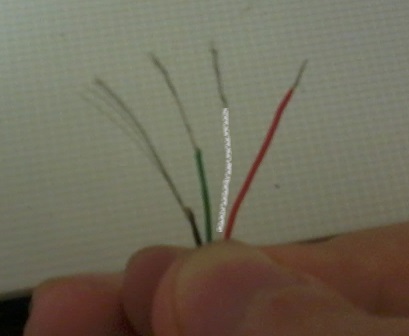
Осталось только соединить два кабеля между собой. Каждый провод соединяем скруткой. Надеюсь, цвета Вы не перепутаете. После скрутки, лишние провода лучше обрезать, чтобы избежать ненужных контактов. 
В своем варианте я еще покрыл все это дело куском верхней изоляции, чтобы избежать касания с оплеткой. В дальнейшем, я планирую либо достать где-нибудь изоленту, либо попросить бесцветный лак у девушек для изоляции. 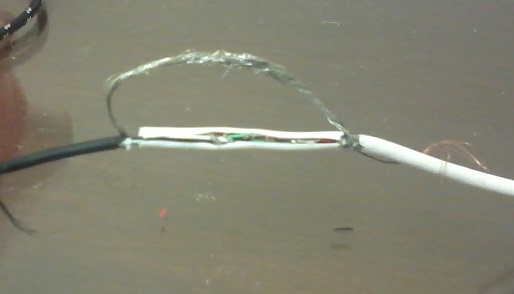
После обработки изолентой, разумеется, это все примет божеский вид, а пока оплётка будет нависать таким странным образом. Соединение рабочее, никаких лишних контактов нет. Мышка работает как новая!
Однако
Сразу мышка работать отказалась. Уже было совсем отчаявшись, я заметил сообщение системы о нарушениях работы USB-входов. Как я уже говорил, первоначальный вариант закоротил контакты и ноут отрубил USB-входы. После перезагрузки, мышь снова заработала. Конечно, соединение недолговечное, без изоленты никак, однако мышь работает.
Спасибо за внимание. Надеюсь, эта статья Вам помогла.
P.S. это моя первая статья на Хабре. Спасибо за инвайт!
- USB
- кабель usb
- ремонт своими руками