Как платить смартфоном вместо карты

Бесконтактная оплата с помощью смартфонов и иных девайсов набирает все большую популярность: почти везде уже можно так рассчитаться. В период эпидемии, когда любые прикосновения могут привести к заражению, бесконтактная оплата становится еще более актуальной. Самое время подробно разобраться, как это работает и как настроить для этих целей свой смартфон.
Как узнать, поддерживает ли смартфон эту функцию
Если смартфон новый, средней или высокой ценовой категории, то модуль коммуникации ближнего поля NFC, необходимый для бесконтактной оплаты, у него скорее всего имеется. У очень бюджетных или старых моделей этот функционал может отсутствовать. Чтобы проверить, встроен ли он в Android-устройстве, нужно открыть настройки и ввести в поиске аббревитаруру «nfc». Если технология интегрирована, появится список опций NFC. Эти же опции можно найти в разделе «Подключенные устройства» или «Беспроводные сети» настроек смартфона. Если NFC там отключен, его необходимо включить.

Операционная система для использования Google Pay должна быть Android 5.0 или выше. У аппаратов Apple NFC и бесконтактная оплата (Apple Pay в сочетании с приложением Wallet) доступны во всех моделях айфонов, начиная с iPhone 6, а также в Apple Watch, MacBook Pro с системой TouchID и моделях iPad, начиная с 2014 года. Система мобильных платежей Samsung Pay поддерживается флагманскими и среднеценовыми смартфонами Samsung с 2015 года (Galaxy S, Galaxy Note, Galaxy A, Galaxy J) и умными часами Samsung Gear и Samsung Galaxy Watch. Версия Android в случае с Samsung Pay должна быть не ниже 4.4.4.
Где можно расплачиваться гаджетом
Рассчитываться таким образом за товары или услуги можно практически в тех же местах, где и обычными банковскими картами с функцией бесконтактной оплаты. Платежный терминал для этого должен поддерживать технологию NFC. На нем также должен присутствовать логотип нужной платежной системы.

У Samsung Pay имеется некоторое преимущество перед аналогами, поскольку технология работает и на терминалах с магнитной полосой благодаря эмуляции магнитной полосы банковской карты «Magnetic Secure Transmission» (MST). С помощью магнитного поля в этом случае осуществляется трансляция данных в соответствующее отверстие. Но в некоторых новых моделях аппаратов Samsung отсутствует чип MST, так как компания отходит от поддержки терминалов старого типа.
В чем преимущество оплаты смартфоном
В сравнении с картами оплата смартфоном и другими гаджетами имеет целый ряд преимуществ.
- Больше не нужно таскать с собой охапку карт. В систему оплаты смартфона можно добавлять разные карты: дебетовые, кредитные, дисконтные, подарочные, а также билеты на транспорт и т.д. Для Google Pay, Apple Pay и Samsung без поддержки MST добавляемые карты должны быть с поддержкой функции бесконтактной оплаты.
- Банковскими карточками можно оплачивать покупки до тысячи рублей без введения пин-кода. А это только на руку злоумышленникам, — завладев вашей картой, они без труда будут тратить ваши деньги. А для оплаты смартфоном его нужно сначала разблокировать. При оплате посредством Apple Pay потребуется обязательная аутентификация через пин-код, Face ID или Touch ID. Samsung Pay потребует подтверждение покупки через аутентификацию по пин-коду, глазной сетчатке или отпечатку пальца.
- При оплате гаджетом информация по карте не передаются продавцу. Для безопасных транзакций используется «токенизация» — когда вы привязываете карту к устройству, генерируется виртуальный счет, который и используется для платежных процедур. При подтверждении оплаты отправляется специальный номер токена и криптограмма, заменяющие пароль. В случае пропажи гаджета все три платежные системы позволяют оперативно удалить данные привязанных карт, залогинившись с другого устройства.
Нужен ли интернет для оплаты смартфоном

Подключение гаджета к интернету для этой процедуры не требуется. Связь с банком в процессе транзакции осуществляет платежный терминал, которому покупатель подносит свой смартфон. Более того, для осуществления оплаты таким образом не требуется и сотовая связь. Можно вообще извлечь сим-карту и перевести устройство в «режим полета».
Подключение смартфона с Android Pay потребуется, но не в момент оплаты, а позже — для обновления информации о прикрепленных картах. Android Pay позволяет совершать 6 транзакций без обновления. При использовании Samsung Pay и Apple Pay подключение к Сети требуется лишь при добавлении карты.
Как платить Android-смартфоном: Google Pay
Убедившись, что смартфон поддерживает NFC и включив его, нужно выполнить установку приложения Google Pay, если оно не установлено изначально производителем. Для эксплуатации Google Pay должны быть соблюдены несколько обязательных требований:
- Версия Android не ниже 5.0;
- Отсутствие корневого доступа;
- Неразблокированный Android-загрузчик;
- Отсутствие бета-версии прошивки (например, не стабильная, а еженедельная версия на смартфоне Xiaomi).
При первом запуске Google Pay потребуется выбрать нужный аккаунт Google. Далее следует добавить в систему платежную карту с функцией бесконтактной оплаты. Ее можно выбрать из списка, если ранее прикреплялись к аккаунту какие-либо карты. Или же добавить новую. Сделать это можно, как введя номер карты вручную, так и сфотографировав ее. Добавить можно до 10 карт. Список поддерживаемых банков можно посмотреть здесь.

В дальнейшем для добавления новых банковских карт открываем раздел «Оплата», а для добавления дисконтных или подарочных карт — раздел «Карты». Первая добавленная платежная карта становится основной, которая и используется для оплаты. Чтобы сменить основную карту нужно открыть раздел «Оплата», коснуться карты, которую нужно сделать основной, и нажать «Сделать основной».

При осуществлении оплаты смартфоном запускать приложение не нужно: достаточно разблокировать устройство и поднести его к терминалу. Для использования дисконтной карты, нужно открыть приложение Google Pay, перейти раздел «Карты» и выбрать необходимую карту. На экране отобразится штрих-код, который нужно будет считать продавцу перед оплатой.
Как платить айфоном: Apple Pay
За бесконтактные платежи в гаджетах Apple отвечает предустановленное приложение Wallet. Открываем эту программу, найдя нужную иконку на рабочем столе, и открываем окно «Добавление карты», нажав на синий плюсик в правом верхнем углу. Ввести данные карты можно, как запечатлев их камерой, наведя на карту рамку, так и вручную. Добавлять можно от 8 до 12 карт, в зависимости от модели смартфона. Список поддерживаемых банков можно посмотреть здесь (найти раздел «Россия»). Добавить дисконтную карту можно таким же образом, просканировав QR-код. Также это можно сделать, перейдя по ссылке в полученном письме или SMS, посредством регистрации в приложении магазина или автоматически после оплаты в торговой точке с помощью Apple Pay.

Первая прикрепленная в Wallet платежная карта становится картой по умолчанию. Если ее нужно сменить, переходим в «Настройки» — «Wallet и Apple Pay», прокручиваем до раздела «Параметры оплаты по умолчанию», жмем «Карта» и выбираем другую карточку. Эту манипуляцию можно осуществить и в программе Wallet, коснувшись нужно карты в списке и перетащив ее в начало.

При оплате iPhone 8 или старше нужно не включая смартфон приложить палец к датчику отпечатка и не отпуская поднести гаджет к терминалу. При оплате более новой моделью айфона следует два раза нажать на кнопку питания. После идентификации на экране отобразится карта, затем подносим устройство к терминалу. Для использования скидочной карты нужно запустить Wallet и выбрать необходимую карту. На дисплее отобразится ее штрих-код, который надо будет считать продавцу.
Как платить смартфоном Samsung: Samsung Pay
Если программа Samsung Pay не предустановлена на смартфоне, нужно скачать ее из Google Play. Для использования системы мобильных платежей потребуется система Android не ниже 4.4.4., активированный NFC и зарегистрированный аккаунт Samsung. После первого запуска приложения Samsung Pay осуществляем вход с учетной записью Samsung и производим настройку авторизации: в зависимости от модели смартфона по сетчатке глаза, отпечатку или пин-коду. Далее добавляем карту с функцией бесконтактной оплаты. Номер карты можно ввести вручную и отсканировать камерой, нажав на соответствующую иконку. В Samsung Pay можно добавить до десяти карт. Список поддерживаемых банков представлен здесь. После введения кода из SMS, еще дополнительно потребуется расписаться на дисплее пальцем или стилусом.

Для осуществления оплаты нужно провести пальцем по экрану сверху вниз и выбрать необходимую карту (карты по умолчанию в Samsung Pay нет), затем авторизоваться выбранным ранее способом и поднести гаджет к терминалу.
Добавить дисконтную или подарочную карту можно в разделе «Клубные карты», отсканировав штрих-код или введя номер вручную. Чтобы воспользоваться дисконтной картой, нужно перед оплатой выбрать ее в разделе «Клубные карты» и предъявить продавцу отобразившийся на экране штрих-код для сканирования.
Как настроить Android Pay — основные параметры
Как настроить Андроид Пей на телефоне? Миллионы пользователей по всей планете уже установили на свое мобильное устройство сервис бесконтактной оплаты Гугл Пей. Он очень удобен при совершении покупок в магазинах, а также для оплаты различных услуг, так как транзакции можно подтверждать просто поднеся мобильный телефон к терминалу. Сервис наконец добрался и до нашей страны.
Пока еще не все смартфоны имеют чип NFC, который требуется для использования сервиса, а также не во всех торговых точках установлены современные терминалы с поддержкой данной технологи, но со временем можно предположить что соответствующим оборудованием будут оснащены почти все магазины и даже аппараты для оплаты проезда в общественном транспорте. Далее в этой статье будет приведена пошаговая инструкция по настройке сервиса бесконтактной оплаты на телефонах, которые поддерживают такую технологию, а также рассмотрены причины по которым могут возникнуть затруднения в использовании сервиса.
Общие сведения

Чтобы начать пользоваться сервисом потребуется для начала установить соответствующее приложение на устройство, ввести свои платежные данные и сохранить введенную информацию.
Системные требования

Система Гугл Пей уникальна тем, что способна работать на всех телефонах которые имеют ОС Android. Главное, чтобы она бала не ниже версии 4.4. Функционирование сервиса напрямую связано с технологией передачи информации NFC, поэтому устройство обязательно должно иметь такой модуль. О наличии данной функции в смартфоне можно узнать просмотрев его характеристику в интернете или магазине, перед приобретением телефона.
Инсталляция программы
Загрузить Android Pay можно как при помощи магазина Гугл так и со стороннего ресурса. Во втором случае нужно быть полностью уверенным в надежности сайта, чтобы не скачать вредоносное программное обеспечение. Установка программы с использованием инсталляционного пакета производится обычным запуском файла apk.
Во время установки программа может запросить сканирование отпечатка пальца (если такая функция присутствует на смартфоне), а также установить код, из соображений безопасности.
Итак, как настроить Гугл Пай? Вначале потребуется активировать модуль NFC. Для этого понадобится:
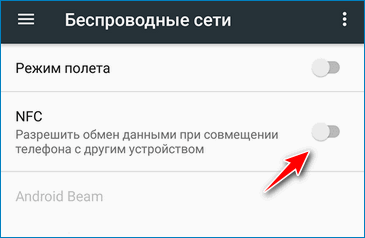
- Открыть «Настройки» смартфона.
- Перейти в раздел «Беспроводные сети».
- Поставить птичку напротив опции NFC.
Как установить Android Pay на различные модели Meizu
После этого смартфон сможет принимать и отправлять данные.
Далее потребуется ввести данные банковской карты. Для этого нужно проделать следующие шаги:
- Запустите приложение Андроид Пай.
- Войдите в аккаунт Гугл введя свой логин и пароль.
- Откройте раздел «Карты».
- После этого нажмите на кнопку «Добавить».
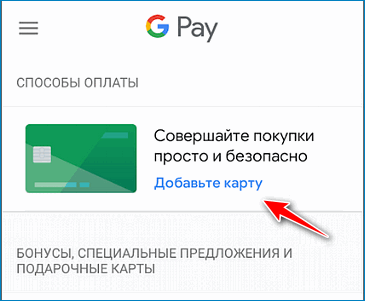
- В новом окне выберите вариант«Добавить платёжное средство»или«Добавьте карту».
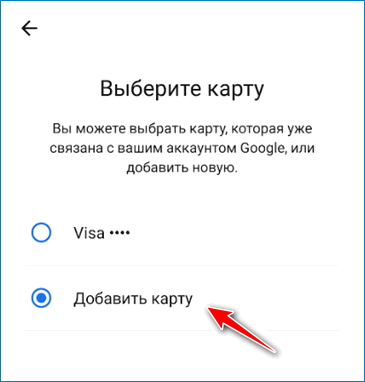
- Отсканируйте карточку для автоматического ввода информации или впишите её вручную. Система проверит введенные данные и добавит карту.
Примечание: если не работает настройка, попробуйте перезагрузить смартфон или войти в систему Android Pay под другой учетной записью Гугл. В крайнем случае, если не удалось сохранить настройки, для устранения проблем с вводом реквизитов или функционировании самого сервиса можно обратиться в службу поддержки.
- Если к учетной записи уже привязана карта, то её можно будет просто выбрать из меню программы.
- После этого, чтобы предотвратить несанкционированное использование приложения нужно включить функцию блокировки экрана на смартфоне.
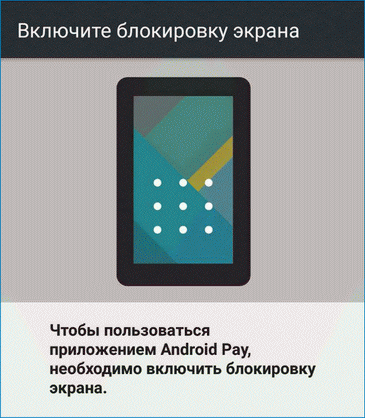
- Выберите подходящий вариант активации блокировки из доступных вариантов.
- Внимание: рекомендуется также сохранить пароль записав его на бумаге, так как если пользователь его забудет, то использовать сервис будет невозможно.
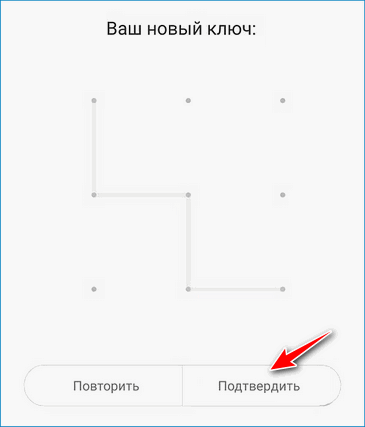
- Если в качестве блокировки используется графический ключ, то понадобится нарисовать фигуру для снятия блокировки и подтвердить её введя повторно.
- Следующий шаг — это подтверждение карты при помощи СМС.
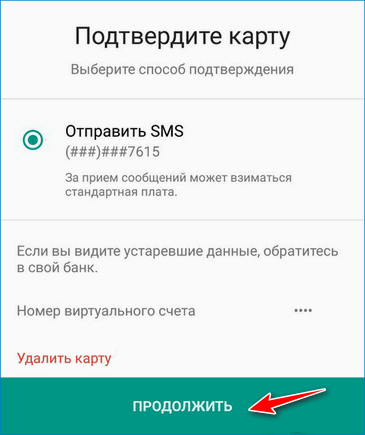
- На телефон поступит сообщение с кодом который нужно ввести в соответствующее поле.

Примечание: для проверки работоспособности введенных данных при активации Android Pay со счета карты будет временно списана небольшая сумма, которая впоследствии возвратится.
Теперь, если все сделано правильно, банковская карта добавлена в систему и можно начать расплачиваться с помощью бесконтактного сервиса.
Установка платежной программы на смартфоны без наличия рут прав осуществляется без особых проблем, но если на устройстве таковые имеются, потребуется осуществить дополнительные операции чтобы скрыть права суперпользователя от сервиса Гугл Пей. Из соображений безопасности платежный сервис отказывается работать на рутированных устройствах.
Для скрытия рута потребуется проделать следующие манипуляции:
- Перед тем как начать процедуру рекомендуется создать резервную копию всех настроек и файлов на смартфоне, чтобы при надобности вернуть все обратно.
- Далее скачать приложение Magisk Менеджер с официальной веб страницы программы и установить его на устройство.
- Запустить программу.
- Произвести установку из меню приложения, нажав по кнопке «Install».
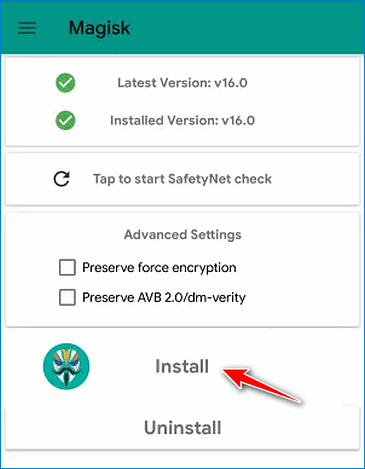
- В появившемся окне выбрать опцию «Direct Install».
- Перезагрузить смартфон.
- Далее опять запустить приложение и пройти проверку SafetyNet, кликнув по кнопке «Tap to start…».
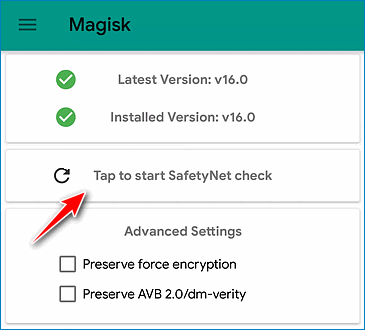
Примечание: если инсталлировать программу из меню утилиты обычным образом не получается, то можно загрузить устройство в режиме recovery и воспользоваться установочным zip архивом который находится в папке приложения.
Когда программа инсталлируется на смартфон, можно перейти непосредственно к процедуре по скрытию рут прав от платежного сервиса. Для этого потребуется проделать следующие шаги:
- Запустить Magisk и в его параметрах включить функцию «Magisk Hide».
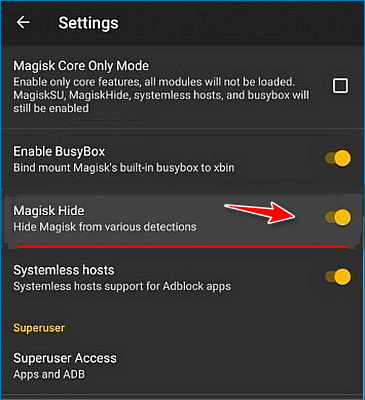
- Перезагрузить смартфон.
- Открыть программу и из главного меню и перейти в раздел «Magisk Hide».
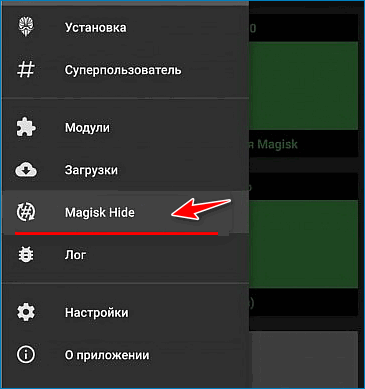
- На экране устройства появится список программ присутствующих на телефоне, где нужно найти Андроид Пей и отметить его галочкой.
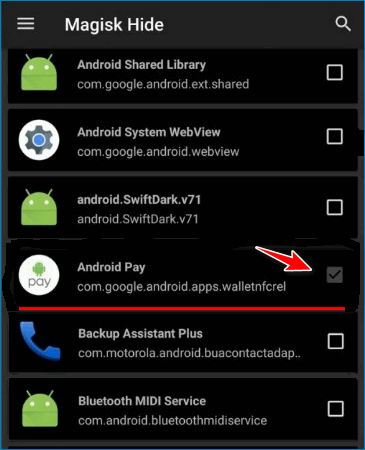
- Еще раз перезагрузить телефон.
Примечание: некоторые смартфоны потребляют значительно больше заряда батареи при активированной функции «Magisk Hide».
После того как все описанные выше операции проделаны, на устройстве с рут доступом можно будет инсталлировать Гугл Пей так, как будто оно не рутировано.
Примечание: помимо программы Magisk, есть еще несколько приложений которые умеют скрывать права суперпользователя от платежного сервиса. Это подключаемые модули «No Device Check» или «RootCloak» приложения Xposed Framework . Можно попробовать использовать эти варианты, если при помощи утилиты Magisk по каким-либо причинам не удастся скрыть наличие рут прав.
Как видите настройка Google Pay не составит особого труда. Когда процесс подойдет к концу можно посетить ближайший супермаркет и проверить работоспособность сервиса в реальных условиях. Надеемся что наша инструкция поможет установить и настроить ваше устройство для использования сервиса бесконтактной оплаты без особых проблем. Желаем удачи.
Настройка NFC и Google Pay
Многие уже давно пользуются бесконтактной оплатой, при чём не только при помощи банковских карт с технологией PayWave, но и смартфонов с чипом NFC и настроенной платёжной системой.
В данной статье я расскажу о том, как настроить на телефоне с NFC бесконтактную оплату платёжной системой Google Pay, и как ей пользоваться.
Кстати, если Вы не знаете, что такое NFC, то рекомендую ознакомиться со статьёй этому посвящённой — «NFC в телефоне — что это такое?»
Включаем NFC
Самое главное в начале – убедиться в том, что в Вашем смартфоне имеется чип NFC. Для этого Вы можете ознакомиться с подробными характеристиками устройства или поискать в настройках функцию NFC. В разных оболочках она находится в разных местах. Вот несколько путей:
- «Настройки» -> «Дополнительные функции»
- «Настройки» -> «Ещё» -> «NFC»
- «Настройки» -> «Подключения» -> «NFC и оплата»

Функция NFC включена
Когда найдёте NFC – включите его. Далее – зайдите в «Бесконтактную оплату», чтобы увидеть, какое у Вас основное средство оплаты. Как правило, это Google Pay. Возможны и другие варианты, но сейчас будем разбираться именно с Google Pay, платёжной системой, известной ранее как Android Pay.
Настраиваем Google Pay
Подробная инструкция:
- Для начала необходимо скачать приложение Google Pay с официального магазина приложений Google Play (Play Маркет). Ссылка на скачивание – Google Pay
- После запуска приложения выберите Google-аккаунт, который будет связан с платёжной системой Google Pay, если у Вас их на телефоне несколько, конечно. Нажмите «Начать».
- Теперь приложение должно предложить Вам добавить карту. Не стесняемся, добавляем. Помимо стандартных: номера карты, фамилии и имени владельца, даты окончания и CVC-кода с задней стороны карты, необходимо также ввести Ваш адрес и номер телефона.
- После этого установится связь с Вашим банком и проверится карта. Если всё нормально – переходим к следующему пункту…
- Настройка блокировки экрана. Под настройкой подразумевается включение пароля при разблокировке экрана – цифрового, графического, по отпечатку пальца или ещё чему-нибудь, что позволяет Ваш телефон. Это одновременно и плюс, и минус. Плюс – это защита на случай, если у Вас, например, украдут телефон. Минус – каждый раз Вам необходимо разблокировать телефон выбранным методом. Лично я привык просто откидывать «крышку» чехла-книжки и всё. А вот пользователи, у которых и так стоит пароль, дискомфорта испытать не должны. Кстати, включение блокировки экрана обязательно, иначе приложение просто удалит данные Вашей банковской карты. Пользоваться без пароля под свою ответственность не выйдет…
- Далее Вам необходимо подтвердить привязку карты – ввести код из полученного от банка смс.
- Готово!

Карта привязана
Как пользоваться платёжной системой Google Pay
NFC включен, Google Pay настроен. Самое время отправиться в магазин за покупками…
- Разблокируйте смартфон
- Поднесите его поближе к считывающему устройству и подождите 1-2 секунды
- На экране смартфона должна появиться галочка. Это означает, что оплата прошла

Оплата по карте через сервис Google Pay подтверждена в приложении
И ещё немного информации, которая может Вам пригодиться:
- Если сумма платежа менее 1000 рублей, то разблокировать смартфон не обязательно.
- Вы можете включить историю местоположений, чтобы знать, где Вы побывали с устройствами, на которых вошли в аккаунт.
- В Google Pay помимо банковских карт можно сохранять карты постоянного клиента, подарочные карты, проездные.
- Вы можете добавить несколько карт и выбрать карту «по умолчанию».
Надеюсь, что данная публикация помогла Вам настроить NFC и Google Pay на Вашем смартфоне, но на всякий случай прилагаю видео-версию публикации.
Как пользоваться Android Pay в своем телефоне
Как использовать Андроид Пей на разных моделях смартфонов? Почему приложение может не срабатывать при оплате? Подобными вопросами задается каждый новичок, впервые столкнувшийся с системой бесконтактных платежей.
Особенности Google Pay
Google Pay — платежная система для осуществления бесконтактной оплаты с помощью смартфона. Сервис был впервые представлен в 2015 году разработчиками Андроид. Изначально система носила название Android Pay, однако в 2017 году была официально переименована в Google Pay. Теперь приложение доступно пользователям операционной системы Андроид на Google Play Маркет.
Главное преимущество Google Pay — возможность оплачивать покупки с телефона. Теперь не нужно постоянно носить с собой кошелек с множеством карт. Все платежные средства можно привязать к системе и воспользоваться ими в любой момент.
Чтобы расплатиться через Android Pay, достаточно разблокировать смартфон и поднести его к терминалу. На экране появится зеленая галочка, означающая успешное проведение платежа.
Комиссия за удаленное списание средств не взимается.
Бесконтактная оплата возможна только через терминал со встроенной технологией PayPass. На нем должен находиться специальный значок, означающий возможность совершать покупки через Google Pay.
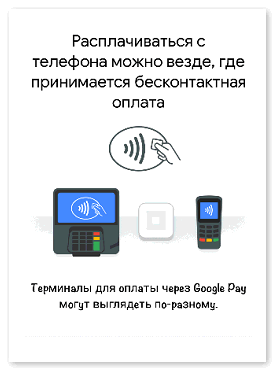
Пользователь может пользоваться программой в любом общественном месте:
- Транспорте;
- Магазинах и супермаркетах;
- Торгово-развлекательных центрах;
- Кафе и ресторанах.
Оплату через Google Pay также можно осуществлять в интернете. Многие приложения и интернет-магазины принимают сегодня платежи через данную систему. Чтобы понять, можно ли расплатиться через Android Pay, следует посмотреть на все способы оплаты, представленные на сайте. Обычно они находятся в разделе «Оплата и способ доставки».
Какие смартфоны поддерживают приложение?
Разработчики Google Pay предусмотрели несколько системных требованиях, обязательных для корректной работы приложения. Смартфон должен иметь:
- Встроенный модуль NFC;
- ОС Android не ниже версии KitKat 4.4.;
- Глобальную версию прошивки;
- Заблокированный загрузчик;
- Сертификацию от Гугл;
- Неактивные root-права.
Чип NFC — встроенная технология для бесконтактной передачи данных. Она необходима для совершения платежей с телефона Андроид. Если на смартфоне нет встроенного модуля NFC, воспользоваться Google Pay не удастся.
Если на телефоне стоит версия Android ниже версии 4.4, пользователь не сможет найти приложение в Google Play. Поддержка программы осуществляется на относительно новых моделях смартфонов и версиях ОС.
Некоторые пользователи любят использовать режим разработчика для расширения функционала устройства. К сожалению, Google Pay не будет работать с активными root-правами и разблокированным загрузчиком, поскольку он воспринимает данные настройки как угрозу безопасности данных.
В этом случае рекомендуется вернуться к стандартным заводским настройкам и заблокировать загрузчик.
Смартфон должен иметь официальную версию прошивки и сертификацию от Гугл. Оба эти параметра также предусмотрены в Google Pay, поэтому обойти их простым путем не удастся. Приложение будет недоступно в Плэй Маркет для скачивания.
Некоторые пользователи устанавливают сторонний .apk файл Android Pay на телефон. Данный способ является небезопасным, так как может нанести вред устройству.
Как проверить системные требования?
Для правильной установки Google Pay необходимо проверить базовые параметры телефона. В первую очередь, следует обратить внимание на модуль NFC, так как он является основой работы приложения.
Android Pay — аналоги работающие в России
Активировать NFC на любом смартфоне Андроид можно через системные настройки. В разделе «Ещё» находится основная информация о возможности бесконтактной оплаты.
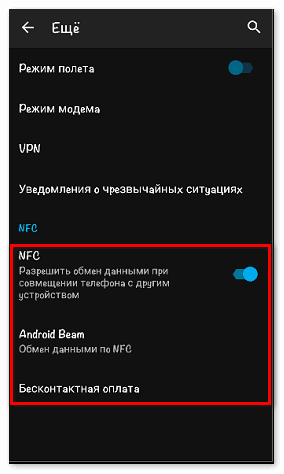
Для совершения бесконтактных платежей следует разрешить обмен данными между устройствами и настроить опцию «Бесконтактная оплата». В ней следует указать Google Pay в качестве основного приложения.
Если данные настройки отсутствуют, значит, смартфон не поддерживает опцию бесконтактной оплаты.
Второй важный этап — проверка системных требований. Для этого следует открыть раздел «О телефоне» в настройках и посмотреть, какая версия ОС установлена, есть ли сертификация и официальная прошивка.
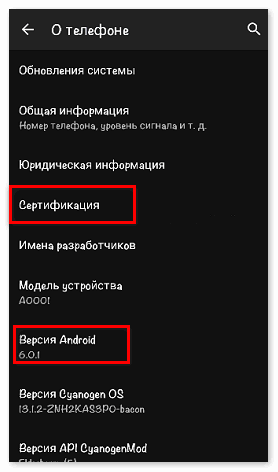
На кастомной прошивке Google Pay работать не будет. То же самое скорее всего ждет пользователей, чьи смартфоны не имеют номера сертификации от Гугл.
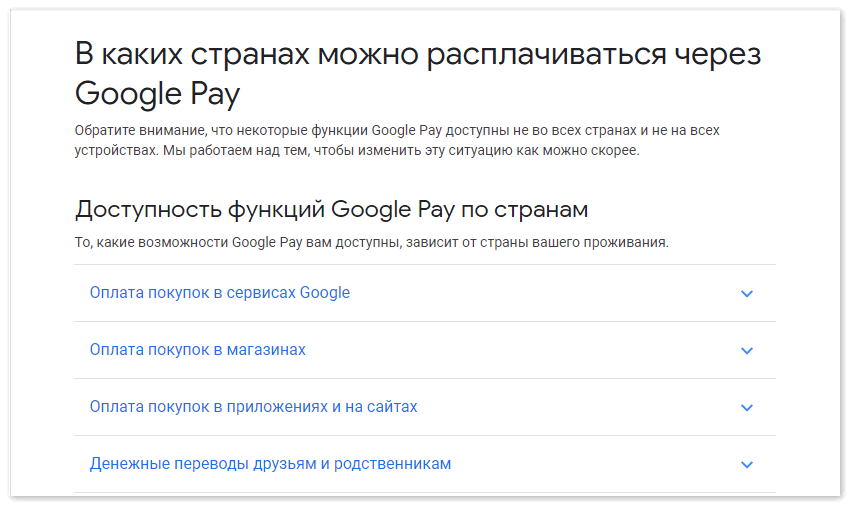
На этом этапе также рекомендуется проверить, поддерживается ли Android Pay в стране проживания пользователя. На официальном сайте Google Pay находится перечень стран, в которых сегодня можно воспользоваться приложением.
Как настроить приложение?
Инструкция по применению Google Pay одинакова для разных моделей смартфонов.
Установить официальную версию Android Pay можно только через Плэй Маркет. Для скачивания файла следует открыть Google Play Маркет на смартфоне или компьютере. Далее следует ввести в поиске название программы и нажать «Установить».
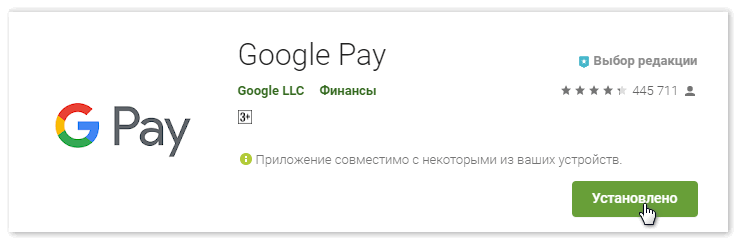
Приложение загрузится на смартфон в течение пары минут. По завершению установки следует нажать кнопку «Открыть».
Google Pay запросит разрешение на доступ к местоположению пользователя. Далее попросит добавить банковскую карту в качестве основного платежного средства. Карту можно отсканировать через специальное окошко или ввести данные вручную.
Пользователю необходимо указать:
- Номер карты;
- Окончание срока действия;
- CVV-код на оборотной стороне карты.
Затем система попросит внести номер телефона, привязанный к банковской карте. На него придет смс с проверочным кодом, который необходимо добавить к введенным данным.
После этого Google Pay попросит активировать блокировку экрана. Без данной опции приложение работать не будет.
Для этого следует перейти в настройки смартфона и открыть раздел «Экран блокировки». Пользователь может выбрать несколько вариантов пароля:
- Пин-код;
- Графический ключ;
- Цифровой пароль;
- Отпечаток пальцев;
- Face ID (на последних моделях).
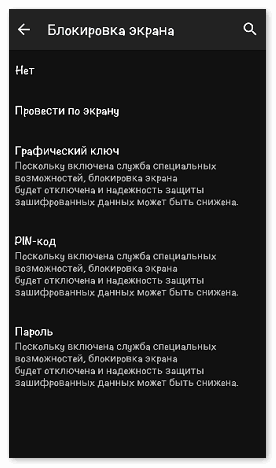
После установки пароля Google Pay сообщит об успешном завершении процесса настройки. На экране смартфона появится главная страница приложения с добавленной картой.
С этой минуты пользователь может расплачиваться смартфоном везде, где есть терминал с бесконтактной оплатой.
Как пользоваться приложением?
Принцип использования Android Pay достаточно прост. Перед оплатой покупки пользователю необходимо:
- Разблокировать экран телефона;
- Поднести смартфон поближе к терминалу;
- Дождаться завершения платежа.
Как настроить Android Pay — основные параметры
При успешной оплате покупки на экране смартфона появится изображение карты и зеленая галочка.
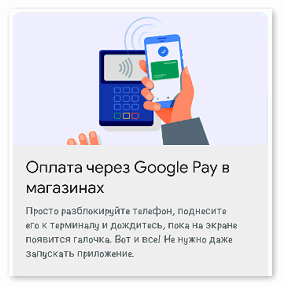
Если сумма покупки не превышает 1000 рублей, расплачиваться через Google Pay можно без разблокировки экрана. Достаточно просто поднести смартфон к терминалу.
Важно: приложение Google Pay автоматически удаляет данные о привязанных платежных средствах, если им не пользоваться в течение 90 дней.
Также данные карты автоматически деактивируются при отмене блокировки экрана через настройки. Если опция блокировки была удалена, карту придется привязывать к системе заново.
В интернете есть множество видео о том, как пользоваться Android Pay на разных моделях смартфонов. При возникновении проблем с оплатой рекомендуется найти информацию по конкретной модели и разобраться, в чем может быть причина. Возможно, на некоторых моделях следует провести дополнительную настройку, чтобы приложение заработало в прежнем режиме.
Оплата не проходит — что делать?
Сбой в процессе оплаты может возникнуть по ряду причин:
- Недостаточно средств на банковской карте;
- Терминал не принимает оплату через Google Pay;
- Телефон расположен далеко от терминала;
- Другие технические сбои.
Если платеж был отклонен, следует проверить наличие средств на основной привязанной карте. При необходимости выбрать другую карту для оплаты в приложении или расплатиться пластиковой картой.
Терминал может не распознать сигнал, если смартфон расположен слишком далеко от экрана оплаты. Рекомендуется поднести телефон к терминалу как можно ближе и немного подвигать им, чтобы точно передать сигнал в устройство.
Некоторые терминалы не принимают бесконтактную оплату. Если на устройстве нет значка PayPass, значит воспользоваться Google Pay не получится.
Если произошел внезапный технический сбой внутри самого приложения, рекомендуется написать в службу поддержки. Сделать это можно двумя способами:
- Через страницу Google Pay на Плэй Маркет;
- Через раздел «Справка и поддержка» на официальном сайте.
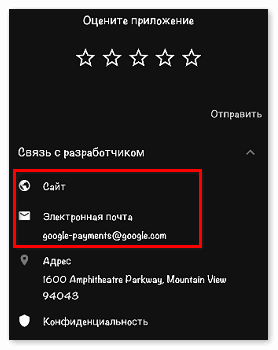
Для отправки сообщения через Плэй Маркет следует зайти на страницу приложения и прокрутить ее до раздела «Отзывы». Возле рейтинга и оценки будет указан e-mail разработчиков и ссылка на официальный сайт.
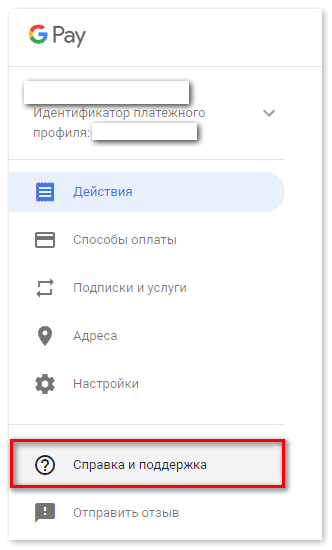
На официальном сайте есть раздел «Справка и поддержка», в котором находится форма обращения к модераторам. Здесь также указаны основные сведения о приложении и наиболее распространенные вопросы пользователей.
Как платить через Гугл Пай с телефона? Пользователю достаточно выполнить несколько простых действий:
- Скачать приложение из Google Play Маркет;
- Добавить банковскую карту к системе;
- Использовать смартфон при оплате покупки.
Для прохождения платежа достаточно лишь разблокировать смартфон и поднести к терминалу. Важно, чтобы терминал мог принимать бесконтактные платежи.
Телефон должен иметь встроенный модуль NFC для передачи данных между устройствами и соответствовать системным требованиям приложениям. К сожалению, далеко не все пользователи пока могут воспользоваться приложением из-за системных нюансов.