Edifier X5 | Как подключить наушники Edifier X5 к андроид устройству — Сопряжение с андроидом

Больше информации на сайте: https://www.hardreset.info/ru/ Если вы обладатель какого-либо андроид устройства и хотите поделючить к нему наушники Edifier X5, то это видео для вас. Сделав всего несколько простых шагов, показанных в этом видео, вы лгко сможете подключить наушники Edifier X5 к андроид устройству. Приятного просмотра! Как подключить наушники Edifier X5 к андроид устройству? как ввести наушники Edifier X5 в режим сопряжения и подключить к андроид устройству? Подписывайтесь на нас в Instagram ► https://www.instagram.com/hardreset.info Подписывайтесь на русский Instagram ► https://www.instagram.com/hardresetinfo_ru/ Поставьте нам Лайк на Facebook ► https://www.facebook.com/hardresetinfo/ Подписывайтесь на наш Телеграм: ► https://t.me/hardresetinfo_ru Твитните нас в Твиттере ► https://twitter.com/HardResetI #сопряжение #андроид #EdifierX5
Показать больше
Войдите , чтобы оставлять комментарии
Как подключить наушники Edifier через Bluetooth
Наушники edifier – это известная марка аудиооборудования, которая предлагает широкий ассортимент наушников. Одним из самых популярных вариантов являются беспроводные наушники, которые подключаются через блютуз.
Подключение наушников edifier через блютуз является простым и удобным способом наслаждаться музыкой без лишних проводов. Для этого необходимо выполнить несколько шагов.
Шаг 1: Убедитесь, что наушники полностью заряжены. В большинстве моделей наушников edifier есть индикатор уровня заряда. Если необходимо, подключите наушники к зарядному устройству и оставьте их на зарядке на несколько часов, чтобы они полностью зарядились.
Почему стоит выбрать наушники Edifier через блютуз
1. Беспроводная свобода
Наушники Edifier с поддержкой блютуз позволяют избавиться от проводов и насладиться полной свободой движения. Благодаря технологии блютуз вы можете подключить наушники к любому устройству, поддерживающему эту технологию, без необходимости использования проводов.
2. Высокое качество звука
Наушники Edifier известны своим высоким качеством звука. Они обеспечивают чистый и насыщенный звук, передающий каждую ноту и деталь музыки. Благодаря использованию передовых технологий и высококлассных компонентов, наушники Edifier создают звук, который погружает вас в музыкальный мир.
3. Удобство использования
Наушники Edifier через блютуз предоставляют удобство использования. Они легко подключаются к устройству, не требуют проводов и позволяют настроить звук и управлять проигрыванием музыки непосредственно на наушниках. Вы сможете легко изменять громкость, переключаться между треками и отвечать на звонки с помощью кнопок на наушниках.
4. Длительное время работы
Наушники Edifier имеют длительное время работы без подзарядки. Благодаря энергоэффективным технологиям и емкому аккумулятору, вы сможете наслаждаться музыкой в течение длительного времени, не беспокоясь о зарядке наушников.
5. Стильный дизайн
Наушники Edifier отличаются стильным и современным дизайном. Они сочетают в себе элегантность и функциональность, позволяя выглядеть стильно и модно во время прослушивания музыки. Выберите наушники Edifier через блютуз и подчеркните свой уникальный стиль.
Технические особенности наушников Edifier
Наушники Edifier в широком ассортименте предлагаются покупателям различных моделей, от простых и доступных до более продвинутых и профессиональных. Все они обладают своими уникальными техническими особенностями, которые следует учитывать при выборе.
Одним из ключевых факторов при выборе наушников является качество звучания. Edifier предлагает модели с различными типами драйверов и технологиями звуковоспроизведения, такими как динамические, изодинамические и электростатические драйверы. Каждый из них имеет свои преимущества и обеспечивает высокую четкость, глубину и насыщенность звука.
- Динамические драйверы: наиболее распространенный тип драйверов, который создает звук с помощью движения диафрагмы в магнитном поле. Они обладают высокой чувствительностью и широким диапазоном воспроизводимых частот, что делает звучание наушников более реалистичным и детальным.
- Изодинамические драйверы: более современная технология, которая использует пленку с металлическими полосками в качестве диафрагмы. Они обладают высокой точностью и низким искажением звука, что делает наушники идеальными для профессионального использования.
- Электростатические драйверы: самые точные и реалистичные по звучанию. Эта технология использует движение полной пленки между электродами, что создает звук с минимальным искажением и максимальной детализацией. Но она требует дополнительного питания и высококачественного усилителя для полноценной работы.
Кроме технологии драйверов, наушники Edifier также обладают рядом других технических особенностей. Например, многие модели имеют специальные амбушюры с шумоизоляцией, которые позволяют наслаждаться музыкой, не отвлекаясь на внешние звуки. Также некоторые наушники обладают функцией активного шумоподавления, которая подавляет нежелательные звуки из окружающей среды, создавая тем самым более комфортные условия для прослушивания.
Edifier также активно обновляет свои модели, внедряя новейшие технологии и инновации. Например, многие наушники предлагают поддержку беспроводного подключения через Bluetooth, что обеспечивает удобство и свободу передвижения без проводов. Кроме того, некоторые модели имеют встроенный микрофон или функцию управления с помощью сенсорных элементов, что делает их еще более удобными для использования в повседневной жизни.
Шаги для подключения наушников Edifier через блютуз к устройству
Следуйте этим шагам, чтобы подключить наушники Edifier через блютуз к вашему устройству:
- Шаг 1: Включите режим блютуз на наушниках Edifier Наушники Edifier должны иметь функцию блютуз и режим пары. Убедитесь, что наушники включены и находятся в режиме пары. Обычно это делается долгим нажатием кнопки питания или другой специальной кнопкой.
- Шаг 2: Включите блютуз на вашем устройстве На вашем устройстве, таком как смартфон или компьютер, включите функцию блютуз. Обычно это можно сделать в меню настроек или панели управления устройства.
- Шаг 3: Найдите наушники Edifier в списке доступных устройств На вашем устройстве найдите список доступных блютуз-устройств. Обычно это можно сделать в меню настроек блютуз или панели управления устройства. Найдите наушники Edifier в списке и выберите их для подключения.
- Шаг 4: Подтвердите подключение На вашем устройстве может появиться запрос на подтверждение подключения к наушникам Edifier. Подтвердите запрос, чтобы установить соединение.
- Шаг 5: Проверьте подключение После подтверждения подключения, проверьте наушники Edifier и ваше устройство, чтобы убедиться, что они успешно подключены. Вы можете проверить, проигрывая музыку или осуществляя звонки через наушники.
Теперь вашим наушникам Edifier удалось успешно подключиться через блютуз к вашему устройству. Вы можете наслаждаться своей любимой музыкой и звуком без проводов!
Как настроить наушники Edifier после подключения
После успешного подключения наушников Edifier через Bluetooth к вашему устройству, вам может понадобиться выполнить несколько дополнительных настроек для оптимального использования и получения лучшего звука. Вот некоторые рекомендации по настройке наушников Edifier:
- Проверьте уровень заряда батареи: Убедитесь, что наушники Edifier полностью заряжены перед началом использования. Высокий уровень заряда батареи поможет длительное время слушать музыку без перерывов.
- Выберите режим звука: Многие наушники Edifier имеют различные режимы звука, такие как «Бас» или «Эквалайзер». Используйте кнопки управления наушниками или приложение для выбора желаемого режима звука в соответствии с вашими предпочтениями и жанром музыки.
- Проверьте настройки устройства: Убедитесь, что настройки вашего устройства, с которым подключены наушники, также настроены для лучшего звука. Проверьте настройки звука и эквалайзера, чтобы убедиться, что они соответствуют вашим предпочтениям.
- Проверьте физическое расположение наушников: Правильное физическое размещение наушников Edifier может существенно повлиять на качество звука. Убедитесь, что наушники плотно прилегают к вашим ушам и позиционированы так, чтобы обеспечить оптимальную звуковую изоляцию и качество звука.
Следуя этим простым рекомендациям, вы сможете полностью настроить наушники Edifier после их подключения через Bluetooth и наслаждаться качественным звуком в течение длительного времени.
Возможные проблемы при подключении наушников Edifier через блютуз и их решения
Подключение наушников Edifier через блютуз может иногда вызывать определенные проблемы, которые мешают нормальной работе. В данном разделе рассмотрим наиболее распространенные проблемы и предлагаемые к ним решения.
- Проблема: Наушники не подключаются к устройству При попытке подключения наушников Edifier через блютуз они могут не обнаруживаться или подключение может сбрасываться.
- Убедитесь, что наушники полностью заряжены.
- Проверьте, что наушники находятся в режиме «поиска» (обычно это указывается в инструкции к наушникам).
- Проверьте, что устройство, к которому вы хотите подключить наушники, имеет включенный блютуз.
- Попробуйте удалить наушники из списка устройств блютуз на вашем устройстве и повторно выполните процесс подключения.
- Проблема: Плохое качество звука Возможно, при подключении наушников Edifier через блютуз вы столкнетесь с проблемой плохого качества звука.
- Убедитесь, что наушники находятся на достаточном расстоянии от устройства, чтобы сигнал блютуз был стабильным.
- Проверьте, что устройство воспроизводит звук в хорошем качестве с помощью других наушников или колонок. Если проблема сохраняется, то возможно дело в самом устройстве, а не в наушниках.
- Попробуйте изменить настройки звука на устройстве, например, увеличить громкость или использовать эквалайзер.
- Если у вас есть возможность, попробуйте подключить наушники к другому устройству и проверьте, изменится ли качество звука.
- Проблема: Наушники быстро разряжаются Если ваши наушники Edifier быстро разряжаются после полной зарядки, это может быть проблемой, которую нужно решить.
- Убедитесь, что наушники полностью заряжены перед использованием.
- Проверьте, что вы используете наушники приблизительно в пределах радиуса действия блютуз (обычно не более 10 метров).
- Если у вас есть возможность, попробуйте зарядить наушники с помощью другого источника питания, чтобы исключить проблему с зарядным устройством.
- Если проблема не исчезает, возможно, нужно обратиться в сервисный центр для диагностики и ремонта наушников.
Рекомендации по использованию наушников Edifier через блютуз
При подключении наушников Edifier через блютуз рекомендуется следовать нескольким простым рекомендациям, чтобы обеспечить наилучшее качество звука и стабильную работу. В этом разделе мы рассмотрим основные моменты, которые стоит учесть при использовании этих наушников.
1. Убедитесь, что наушники Edifier полностью заряжены перед подключением через блютуз. Хорошо заряженный аккумулятор обеспечит длительное время работы наушников без прерываний.
Подключение наушников через блютуз
- Включите наушники Edifier и установите их в режим поиска устройств через блютуз. Обычно для этого нужно удерживать кнопку включения в течение нескольких секунд или следовать инструкциям, указанным в руководстве пользователя.
- На вашем устройстве (смартфоне, планшете или компьютере) откройте «Настройки» и найдите раздел «Блютуз».
- Включите блютуз на вашем устройстве и дождитесь, пока наушники Edifier появятся в списке доступных устройств. Обычно имя наушников будет содержать модель Edifier и несколько цифр.
- Нажмите на название наушников Edifier в списке доступных устройств на вашем устройстве. Они автоматически установят соединение через блютуз и готовы к использованию.
2. После установки соединения проверьте настройки звука на вашем устройстве. Убедитесь, что громкость установлена на комфортный уровень и наушники Edifier выбраны в качестве аудиоустройства по умолчанию.
3. Обратите внимание на окружающую среду, в которой вы используете наушники Edifier. Избегайте мест с сильными источниками электромагнитных помех, таких как микроволновые печи или беспроводные устройства, чтобы избежать возможных сбоев в сигнале и потерю качества звука.
4. При переноске наушников Edifier с блютуз-подключением обращайте внимание на расстояние между наушниками и устройством. Большое расстояние или преграды могут привести к снижению качества звука или даже потере соединения.
Используя эти рекомендации, вы сможете насладиться качественным звуком и удобством использования наушников Edifier через блютуз. При возникновении проблем с подключением или качеством звука, обратитесь к руководству пользователя или обратитесь в службу поддержки компании Edifier.
Обзор популярных моделей наушников Edifier с поддержкой блютуз
Вот некоторые популярные модели наушников Edifier с поддержкой блютуз:
- Edifier W860NB — эти наушники отличаются активным шумоподавлением, что позволяет наслаждаться музыкой в покое, даже в шумной обстановке. Они также оснащены встроенным микрофоном и кнопками управления наушниками.
- Edifier W800BT — эта модель предлагает отличную звуковую подачу и длительное время работы в режиме беспроводного прослушивания. Они имеют сложную систему активного шумоподавления и отлично справляются с блокированием внешних звуков.
- Edifier W828NB — эти наушники сочетают в себе качественное звучание, удобство и современный дизайн. Они оснащены активным шумоподавлением, функцией быстрой зарядки и длительным временем работы в режиме беспроводного прослушивания.
Вопрос-ответ:
Как подключить наушники edifier через блютуз?
Для того чтобы подключить наушники edifier через блютуз, сначала необходимо убедиться, что наушники находятся в режиме пары. Затем нужно включить блютуз на устройстве, на которое вы хотите подключить наушники, и в списке доступных устройств выбрать наушники edifier. После успешного подключения вы сможете слушать музыку и принимать звонки через наушники.
Как включить режим пары на наушниках edifier?
Для включения режима пары на наушниках edifier, нужно удерживать кнопку включения/выключения наушников в течение нескольких секунд, пока индикатор не начнет мигать синим цветом. Таким образом, вы включите режим пары и сможете подключить наушники к устройству через блютуз.
Как подключить наушники edifier к смартфону через блютуз?
Чтобы подключить наушники edifier к смартфону через блютуз, сначала включите блютуз на смартфоне и перейдите в настройки. Затем найдите раздел «Блютуз» или «Соединения» и включите блютуз. После этого удерживайте кнопку включения/выключения наушников edifier в течение нескольких секунд, чтобы включить режим пары. В списке доступных устройств выберите наушники edifier и подтвердите соединение. После успешного подключения вы сможете использовать наушники для прослушивания музыки и принятия звонков.
Что делать, если наушники edifier не подключаются через блютуз?
Если наушники edifier не подключаются через блютуз, в первую очередь убедитесь, что наушники находятся в режиме пары и индикатор мигает синим цветом. Затем проверьте, что блютуз включен на устройстве, к которому вы хотите подключить наушники. Если все настройки верны, попробуйте выключить и снова включить блютуз на устройстве и на наушниках. Также может помочь удаление ранее подключенных устройств из списка доступных наушников edifier. Если ничто из вышеперечисленного не помогает, попробуйте перезагрузить устройство и повторить процедуру подключения.
Как подключить наушники edifier через блютуз к смартфону?
Чтобы подключить наушники edifier через блютуз к смартфону, сначала убедитесь, что наушники полностью заряжены. Затем включите блютуз на вашем смартфоне и найдите наушники в списке доступных устройств. Выберите их и подтвердите пароль, если это необходимо. После этого наушники должны успешно подключиться к вашему смартфону.
Как проверить состояние заряда наушников edifier?
Чтобы проверить состояние заряда наушников edifier, сначала убедитесь, что наушники включены. Затем обратите внимание на индикатор заряда наушников. Обычно он находится на одном из наушников и может иметь различный цвет или мигать разным образом, в зависимости от уровня заряда. Если индикатор показывает зеленый цвет или постоянно горит, значит наушники полностью заряжены. Если он мигает красным или желтым цветом, это означает, что наушники нуждаются в зарядке.
Обзор на наушники/bluetooth-гарнитуру Edifier W600BT
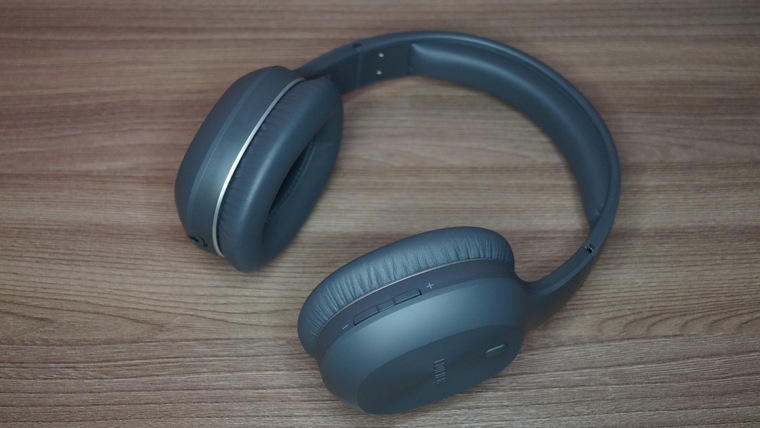
Наушники важный аксессуар в жизни многих, с их помощью большинство людей слушают книги, музыку, смотрят видео, общаются и во многих случаях все это происходит в местах, где без этого гаджета делать это было бы неудобно или вовсе невозможно. Сегодня уже и прохожего-то редко встретишь без наушников или гарнитуры. Беспроводные девайсы в этом плане еще удобнее. Сегодня рассмотрим наушники от Edifier — W600BT.
Эти наушники приобретались в офис на работу, дабы абстрагироваться от окружающего там шума, и работать наиболее плодотворно под какой-нибудь эмбиент или IDM. Рабочий день штука достаточно тягучая и долгая, поэтому важно чтобы наушники не добавляли дискомфорта в этот процесс. Никаких проводом и демократичная цена конечно же играли важные роли при выборе. Суммируя это все, были куплены W600BT. И, спойлерну, я остался ими доволен.
Характеристики*
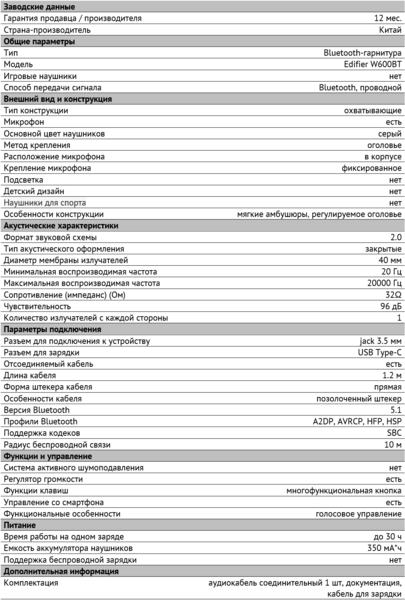
*Взяты с сайта ДНС.
Упаковка и комплектация
Большая, но хиленькая коробка призвана защитить наушники при перевозке и продемонстрировать что же находится внутри. Простой, не кричащий, приятный дизайн притягивает.
Внутри продукт и сопутствующие мелочи находится в непрозрачном блистерном ложементе, верхняя часть отгибается, тем самым убирается фиксация оголовья и наушники можно вызволить из плена упаковки.
И в этой отгибающейся части находятся доп. комплектующие. И вся комплектация представляет собой:
- Наушники;
- Кабель зарядки;
- Кабель jack-jack для проводного способа подключения наушников;
- Инструкции и всякие талончики.
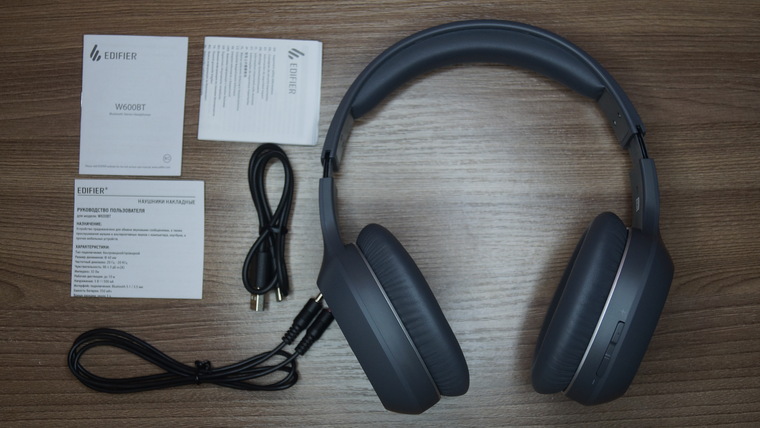
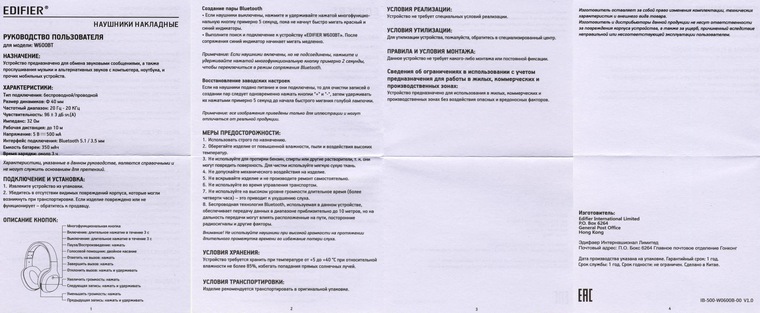
Как видно, макулатуры много, но объем ей дает мультиязычность: информация предоставлена аж на 25 языках. И в основном во всей этой груде бумаги ценность имеет только 4-ех страничное руководство по эксплуатации. Ее скан сюда я и прикладываю.
Внешний вид
В реальности наушники не вызывают такой восторг как на фото, но тем не менее выглядят хорошо.
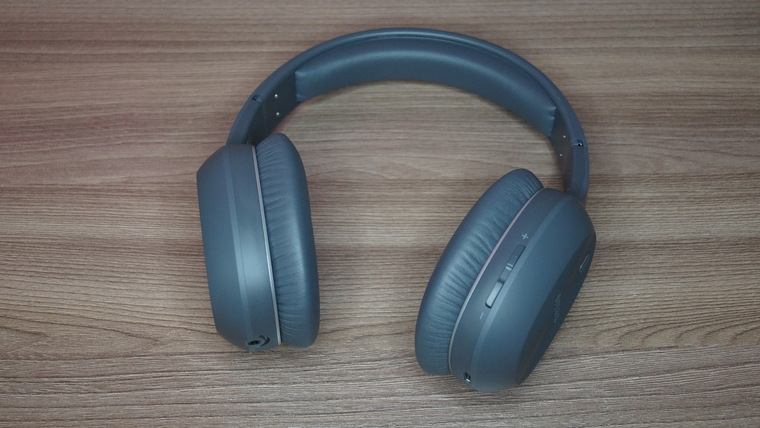
Изначально я думал что на чашках плоский срез с ребристой поверхностью выполнен в виде какой-то металлической вставки или накладки или наклейки, но как оказалось это тот же самый матовый пластик (в моем случае серого цвета), из которого сделаны все корпусные части наушников
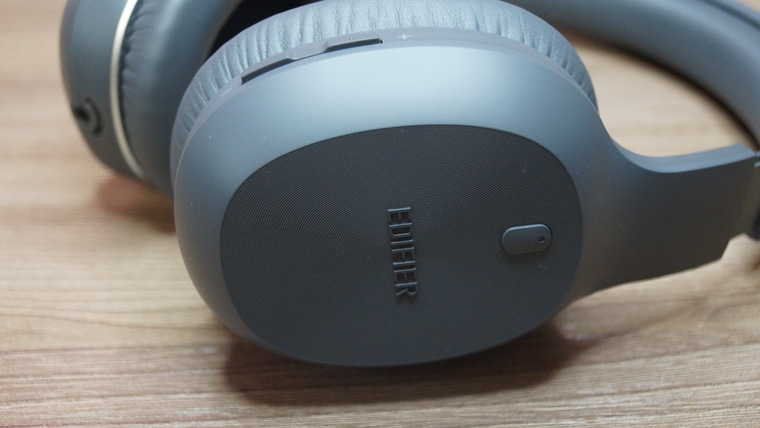
Мне кажется, металл смотрелся бы более стильно, ну это только мое мнение, разумеется. Ну и минусом того, что там ребристая поверхность является то, что грязь, или жир, или в чем там еще бываю руки, туда будет залетать как родная, а также выковыривать все эти радости оттуда будет куда проблематичнее, чем просто протереть пластик салфеточкой.
Наушники охватывающие, закрытого типа, и для такой конструкции весьма компактные. Но чашки, к сожалению, конструкцией заложены неподвижные, поэтому носить их на шее будет крайне неудобно. Зато предусмотрена регулировка высоты оголовья, так что и размер головы не должен здесь вызывать проблем. При настройке можно заметить проходящий в направляющей кабель.
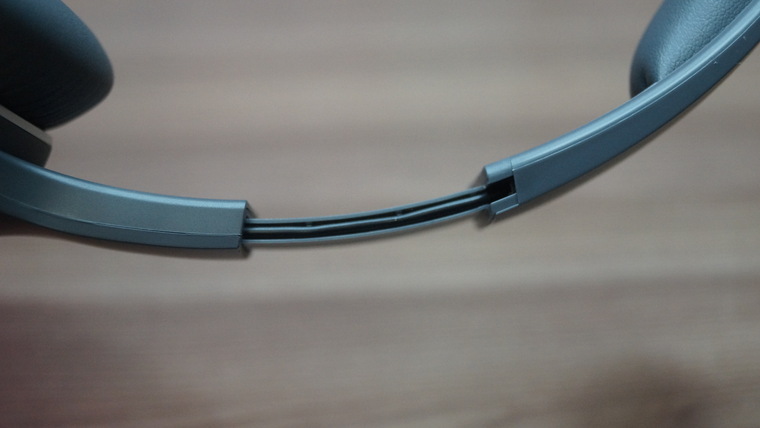
Вообще вся конструкция кажется хлипковатой, и при прикосновении есть ощущение что можно при одном случайном неаккуратном движении можно сломать направляющие, так что не рекомендую их ронять, думаю это они не переживут. Также имеется люфт чашек даже в полностью собранном положении (когда направляющие спрятаны в изголовье), из-за чего слышен стук пластика.
Амбушюры и вставка в оголовье выполнены из мягкого эластичного материала.
Насколько все это долговечно, время покажет, но пот или жир с волос способствуют скорейшему разложению данных частей наушников, на моих стареньких Jabra Move амбушюры продержались 3-4 года, после чего их пришлось сменить. И если такие вещи еще подлежат замене, то вот с изголовьем могут возникнуть проблемы, и в волосах можно будет регулярно обнаруживать частицы потрескавшейся и отлетевшей кожи, а заменить «мякушку», увы, будет нельзя, возможно только вырвать. С одной стороны мягкое оголовье это удобно и приятно при носке, нет такого давления на макушку, но с другой это не долговечно на тех же Jabra Move оголовье, например, выполнено из ткани, а не кожзама, и до сих пор живо и приятно выглядит.
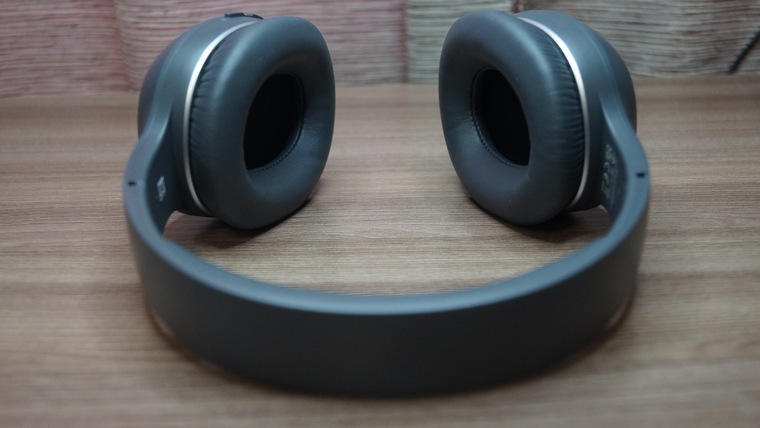
Все органы управления находятся на правой чашке, а именно доступны три кнопки: многофункциональная кнопка на плоской стороне чашки и две кнопки громкости на торце.
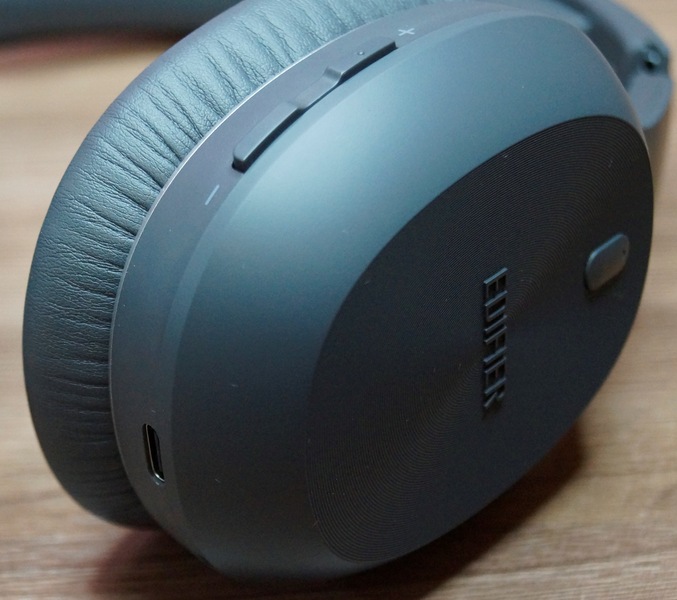
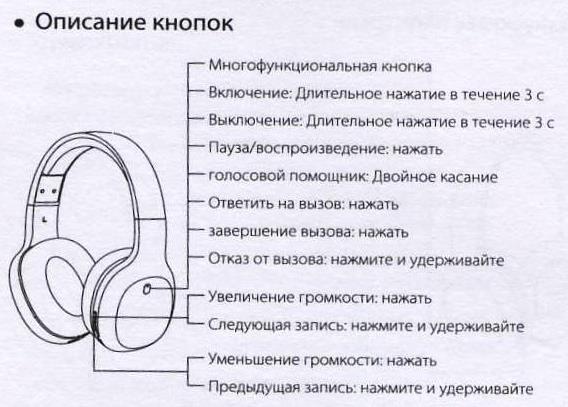
Управление осуществляется достаточно просто,. а некоторые вещи вообще интуитивно понятны, полное описание управления дано в инструкции:
На торцах в нижней части чашек расположены разъемы: type-c для зарядки наушников, и классический jack-3,5 для подключения к устройствам по проводу.
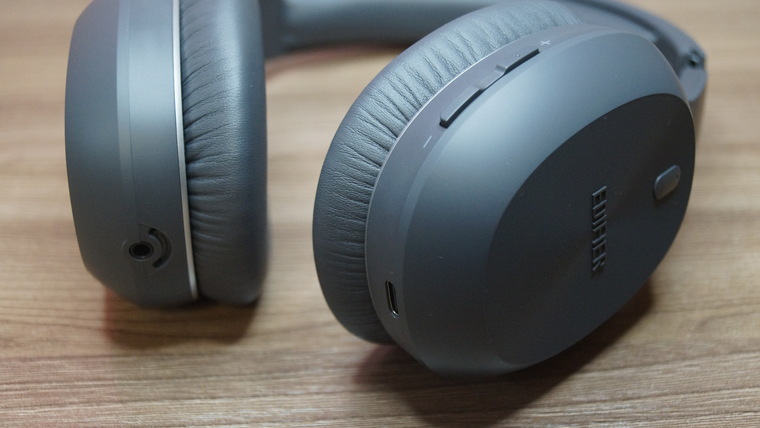
Вот именно для проводного подключения кабель оказался коротковат, и при таком способе подключения остается слишком мало пространства для маневров в этих наушниках, поэтому если вы купили их для подключения по проводу, то имейте ввиду что если у вас ПК стоит на полу, то вам будет крайне неудобно пользоваться девайсом таким образом, и придется тянуть какой-то удлинитель.
Ну в целом по внешности они приятные, на ощупь не особо надежные, но думаю если их не бросать на стол, то вполне себе они способны долго жить.
А, и еще, поскольку эту прелесть надо носить на голове и достаточно продолжительное время, то хорошо бы что бы они были полегче. А вес то в характеристиках, кстати, и не указан. Весы показали 168 грамм.
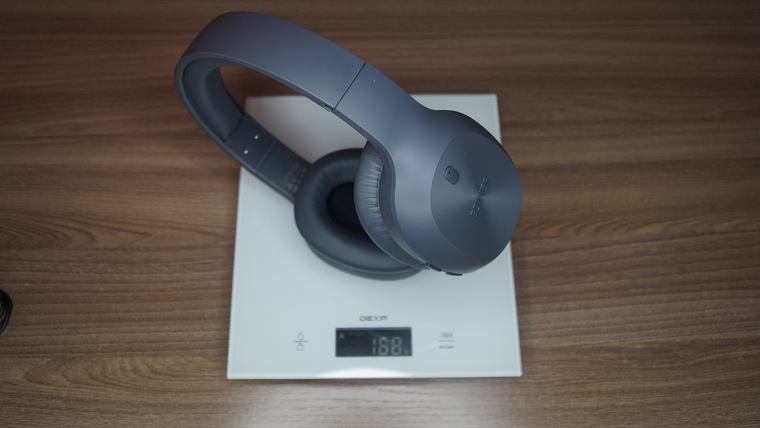
Если верить интернету то вес среднестатистической бейсболки — 120 грамм, соответственно наушники тяжелей кепки чуть больше чем на треть. Можно представить, что вы носите весь день на голове что-то чуть тяжелее какого-нибудь снепбека, если вам при этом ок, то наушники дискомфорта не доставят.
Эксплуатация
Поскольку проф. оборудования у меня нет, а я вообще простой, обычный, среднестатистический пользователь, то могу лишь поделится здесь своим небольшим опытом использования.
Итак, наушники приобретались для использования в офисе, таким образом они и эксплуатировались, 6-8 часов ежедневно. Музыка или фоновый ютуб в основном. При таком плотном ношении могу сказать, что хрупкость конструкции обоснована ее эластичностью и чашки вообще не давят на череп, поэтому за комфорт 5+.
По автономности тоже все отлично, на работе хватает полностью на 4 рабочих дня, вечером четвертого дня кидаешь на зарядку, и у тебя снова есть в запасе почти рабочая пятидневка отличных беспроводных наушников.
Подключение вопросов особо не взывает, тем более что в инструкции все хорошо описано:

Я может уже старпер и такое есть везде и давно, но на других наушниках я такой штуки еще не встречал (хотя в дорогих то девайсах, наверно, есть), а именно то, что подключиться можно к нескольким устройствам одновременно (я пока пробовал только с двумя: ПК и смартфон). Работает это так: наушники переключаются мгновенно на то устройство откуда поступает сигнал о начале воспроизведения, одновременно они конечно ничего не проигрывают, да и кому ж это надо. Например, я слушаю музыку на ПК, а потом перешел смотреть ютуб на смартфон (ну обедать, например, пошел), так мне просто нужно будет нажать кнопку «play» на смартфоне и все, «уши» переключаются на него (при условии, что они подключены к обоим устройствам) и я спокойно отправляюсь со смартфоном в столовую, а на ПК тем самым приостановится проигрывание музыки. Ультракруто и ультраудобно, учитывая, что bluetooth все равно из-за браслета на смартфоне постоянно включен.
Ну и конечно же звук. Я вообще решил выбирать наушники именно этого производителя потому что у меня уже есть колонки 2.0 Edifier R1280T, и это очень классные колонки, я купил их давненько, когда они стоили еще в пару раз дешевле, но я до сих пор ими доволен как слон. Звук у них великолепен, и даже не приходилось ничего подстраивать. Поэтому теперь в плане звука эти ребята для меня один из ориентиров, тем более если рассматривать какой-то бюджетный сегмент, как например герой обзора. И тут они тоже не подвели. Звук просто шикарен, если мне в Jabra Move и Jabra TWS Jabra Elite 2 приходилось что-то подкручивать, то тут я даже не касался эквалайзера мне все понравилось из коробки. Бас такой мягкий и теплый и вместе с тем отчетливый и сочный, не дребезжит. Средние частоты немножечко занижены, низкие и высокие частоты здесь очень приличные и яркие. Вообще слушать музыку в этих наушниках одно удовольствие, все отчетливо и разборчиво, все инструменты прекрасно слышны и различимы, и вместе все звучит гармонично и насыщено. Даже выкручивание громкости на полную катушку ситуацию сильно не меняет, хотя я предпочитаю так не делать, ведь мои уши мне дороги. Я как человек, который слушает много разной музыки (от поп, электроники до хардкора и блэка с грайндом) остался целиком и полностью доволен звучанием этих «кабанов», и думаю самый обычный юзер останется удовлетворен возможностями Edifier W600BT.
Микрофон хоть тут и посредственный но для рабочей «скайп-тусовки» потянет.
По шумоподавлению могу сказать следующее: офис я конечно не слышу в процессе работы, но несколько раз я уходил в этих наушниках домой и вот в пути уже сквозь мелодии пробивались звуки дороги и транспорта, оно в целом и понятно, системы активного шумоподавления нет, а материал амбушюр не полностью справляется с задачей.
Заключение
Плюсы:
- Отличный звук;
- Продолжительная автономность;
- Цена.
Минусы:
- Звуки окружающие среды все же проникают в мозг совместно с музыкой;
- Не удобно носить на шее из-за отсутствия поворота чашек;
- Кабель jack-jack коротковат для использования с ПК.
Спорные моменты:
- Конструкция хлипкая и эластичная, вследствие чего голова не сдавливается наушниками, но вместе с этим повышается риск поломки оголовья или скорее всего направляющих.
В общем и целом, среди бюджетных вариантов этот видится мне наиболее привлекательным как по цене, так и по характеристикам звука, а кроме этого еще и по способности долго жить от аккумулятора. Без минусов, конечно, не обошлось, но они не такие значительные, особенно если рассмотреть случай применения в офисе (это касается шумоподавления). И думаю можно рекомендовать эти наушники к покупке, а на этом у меня все, спасибо за внимание.
Как подключить наушники edifier через блютуз
Компания Edifier славится собственными качественными наушниками и акустическими системами.Ее продукция обладает элегантным дизайном, инновационными технологиями и качественным звуком. Кстати, акустика Edifier продаётся более чем в 80-ти странах и уже почти 20 лет специализируется только в одной области — звук. В этом обзоре речь будет идти о беспроводных наушниках, которые получили название Edifier X5.
Характеристики
| Тип устройства | беспроводные TWS-наушники |
| Мин. и макс воспроизводимая частота | 20 — 20000 Гц |
| Чувствительность | 95 дБ |
| Версия Bluetooth | 5.0 |
| Поддерживаемые кодеки | aptX |
| Емкость аккумулятора | 50 мА·ч |
| Время зарядки | 1.5 ч |
| Емкость аккумулятора кейса | 350 мА·ч |
| Радиус работы | 10 метров |
Комплектации
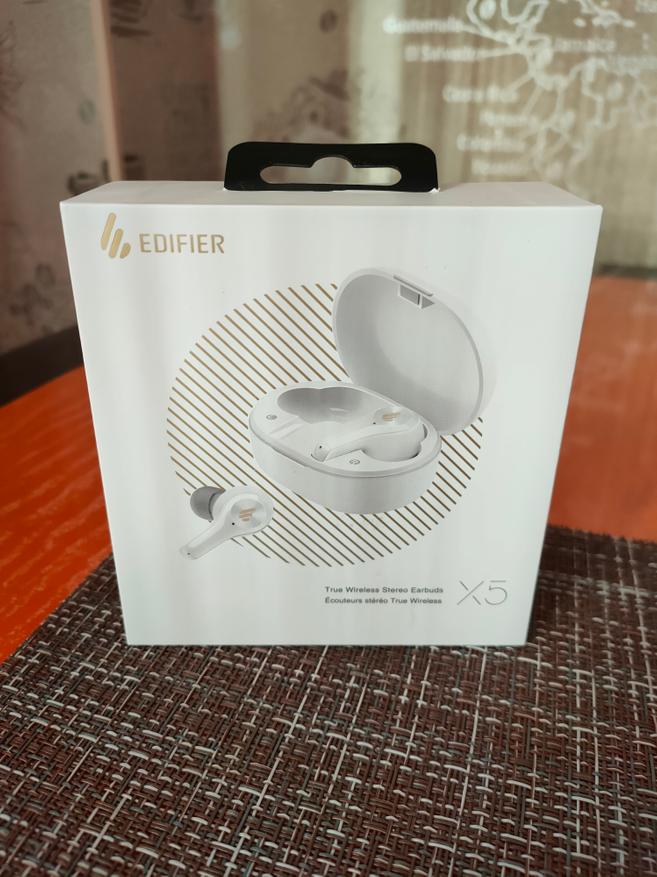
Поставляются наушники в коробке из плотного картона. На лицевой части коробки можем увидеть изображение наушников и название модели. По бокам коробки расположились основные технические характеристики. На обратной же стороне есть еще дополнительная информация о самих наушниках.
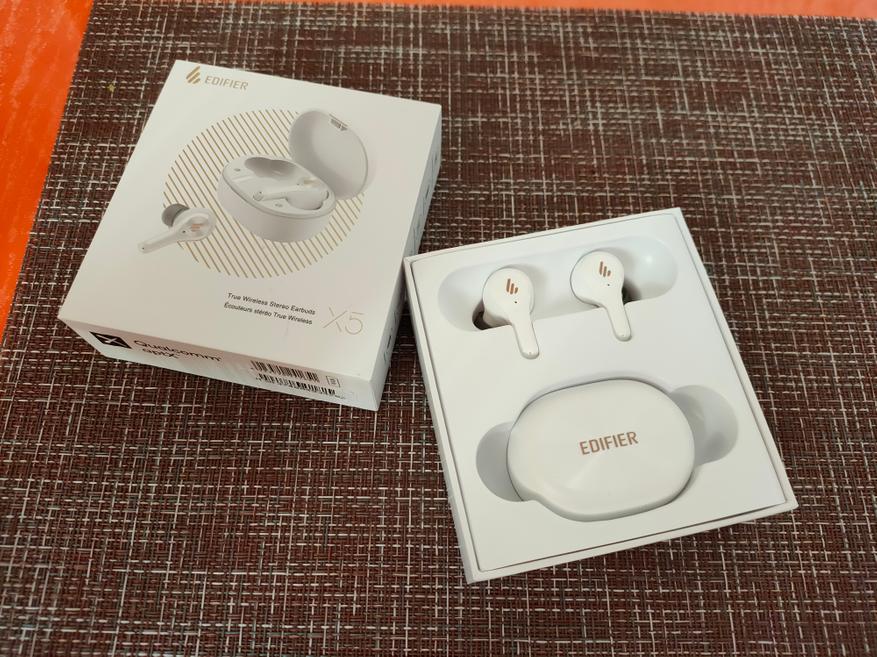
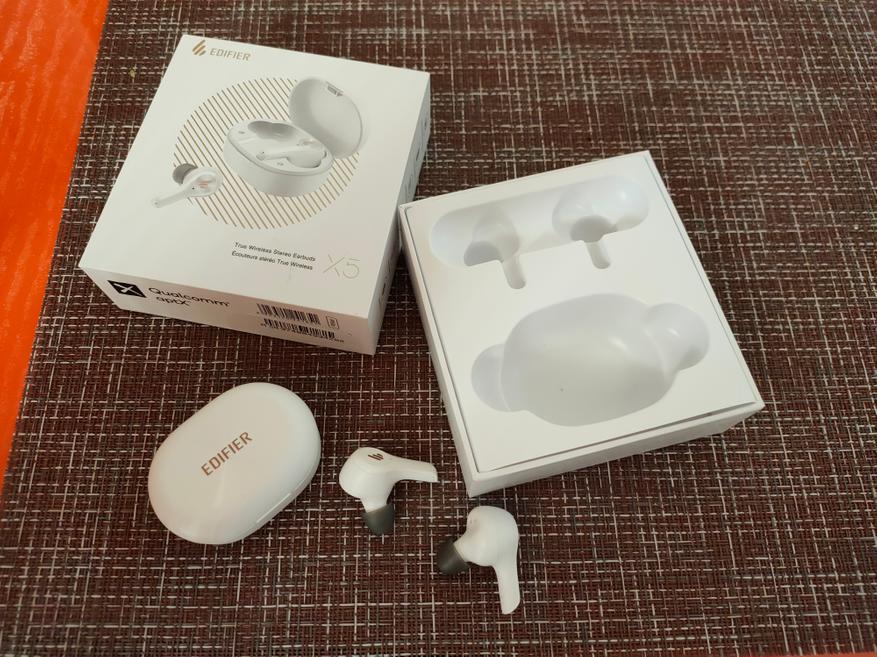
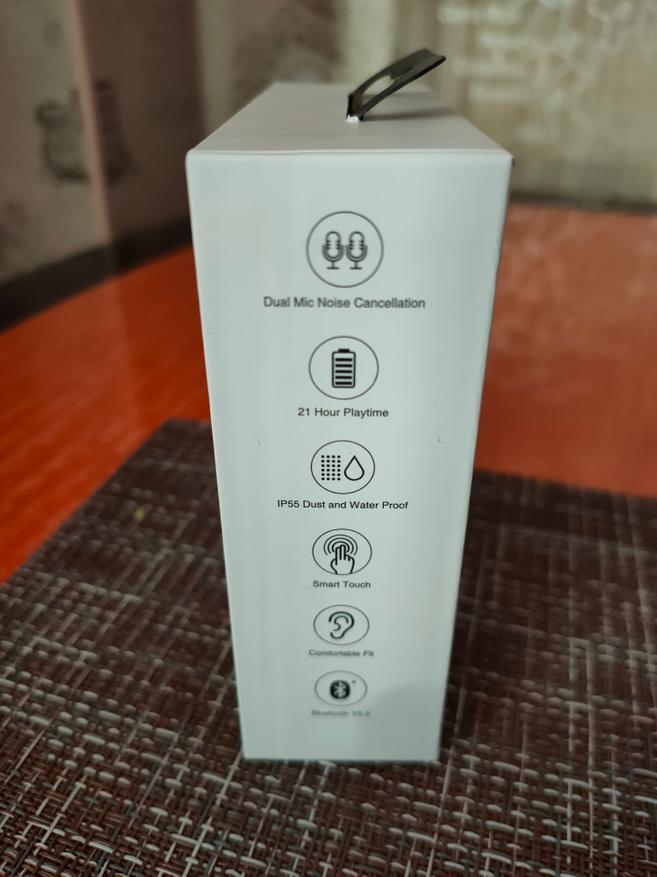
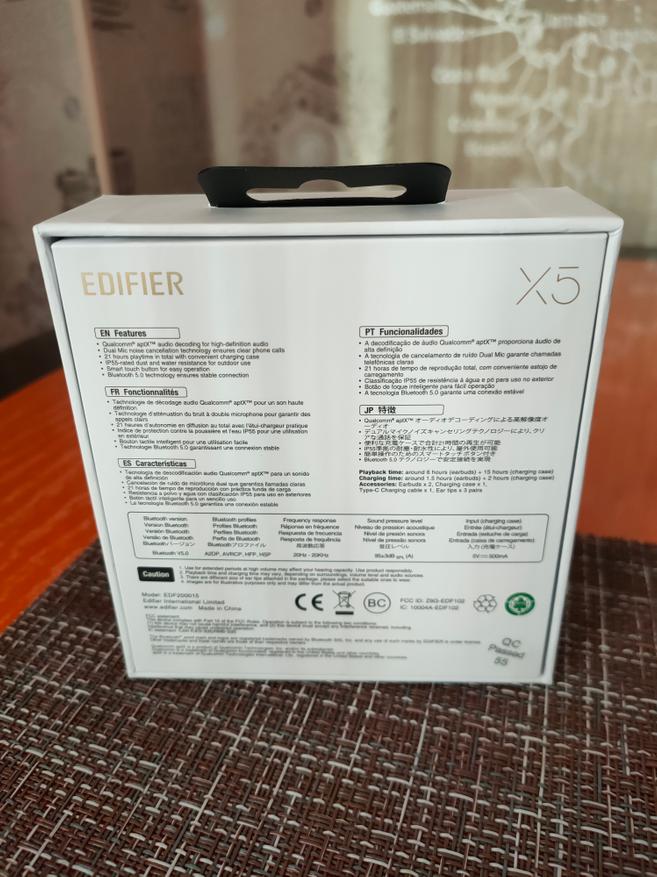
Вместе с наушниками в коробке можно увидеть:
- Кабель USB — USB Type-C;
- 2 пары сменных амбушюр;
- Инструкцию;
Упаковано всё прилично и никаких претензий, думаю, ни у кого не должно быть.
Внешний вид и качество сборки
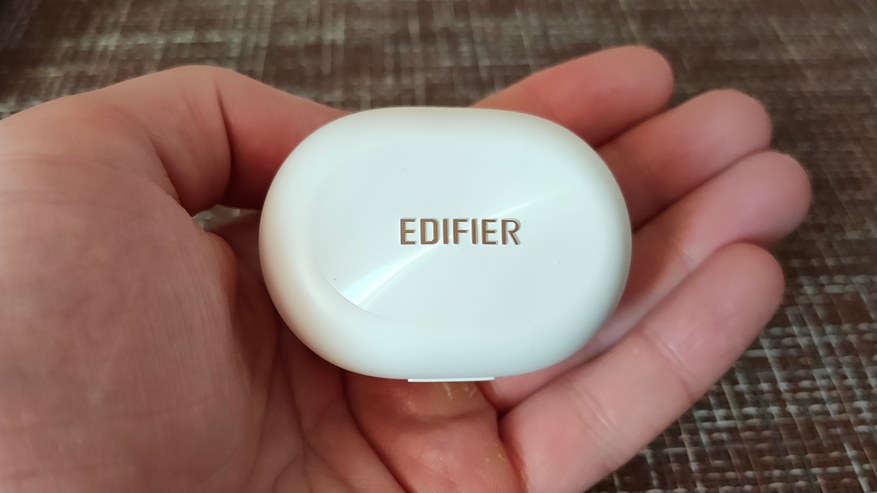
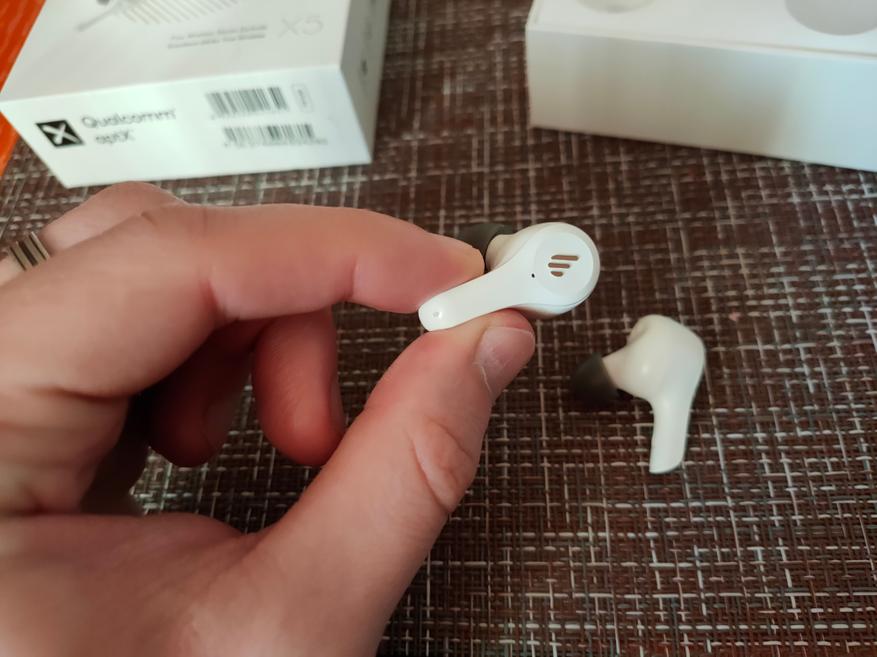
Начнём с того, что выпускаются EDIFIER X5 в двух цветах: черный и белый. Кейс действительно очень компактный и удобный. Без каких либо проблем можно поместить в карман. Поверхность кейса выполнена из пластика. На верхней части кейса есть необычный блестящий металлический отдел, а над ним золотистого цвета надпись «EDIFIER». Визуально смотрится очень стильно, а благодаря набору затычек я подобрал подходящий вариант и они теперь у меня надежно держатся в ушной раковине.
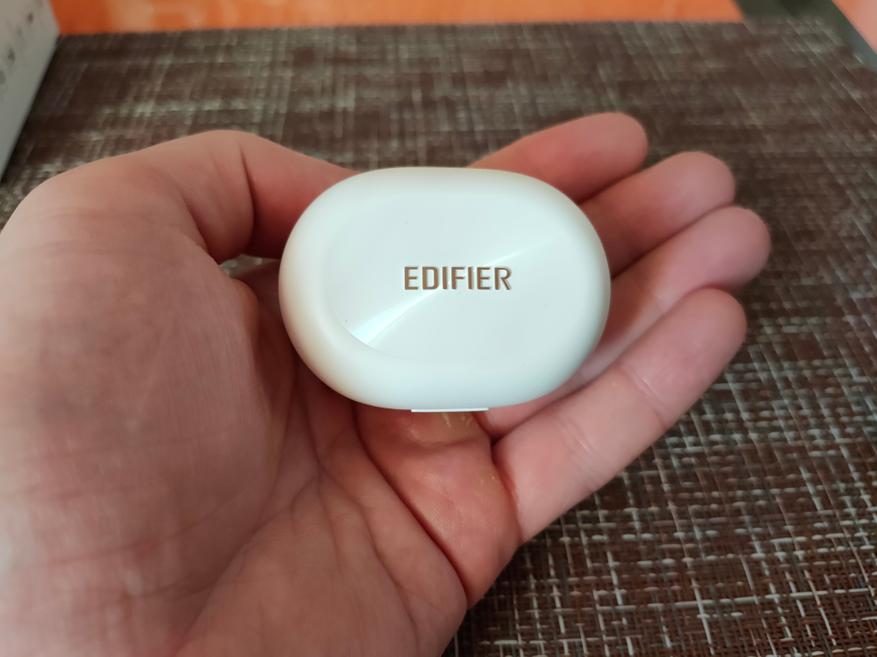
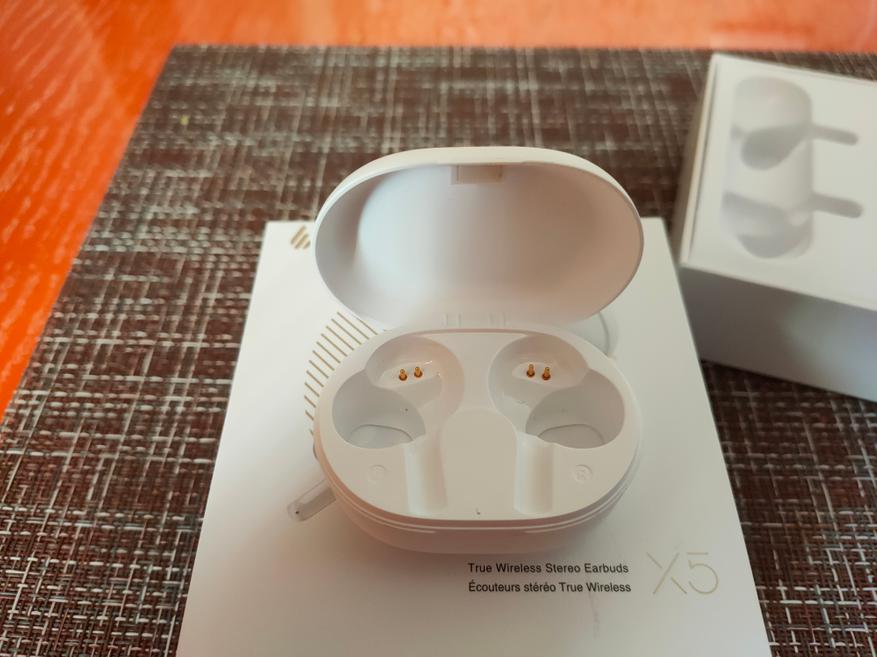
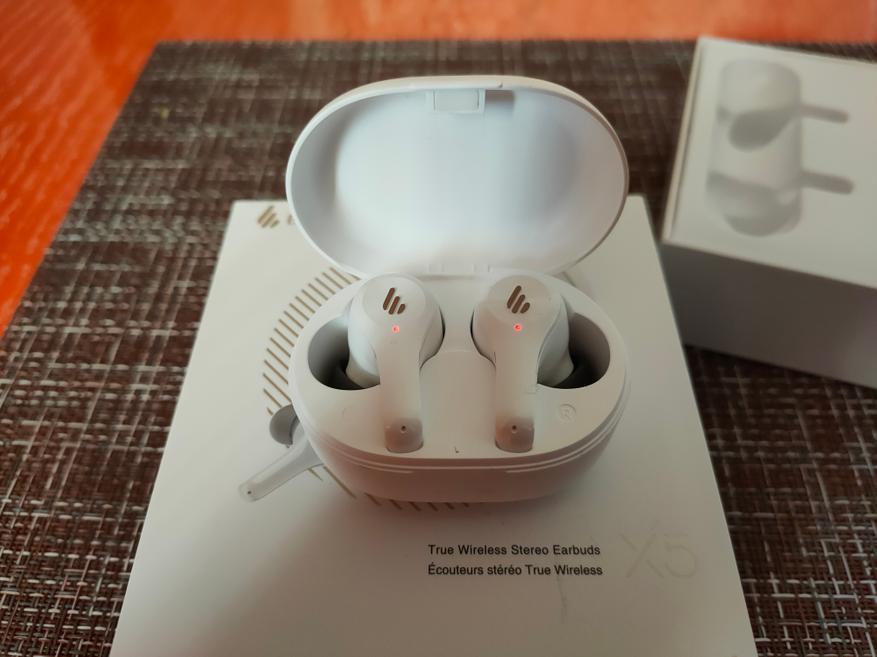
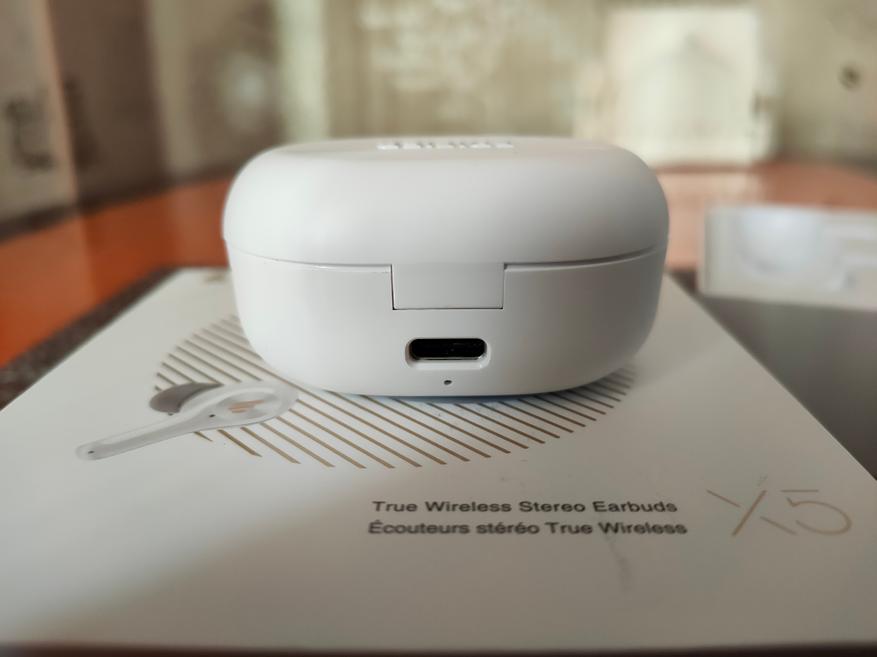
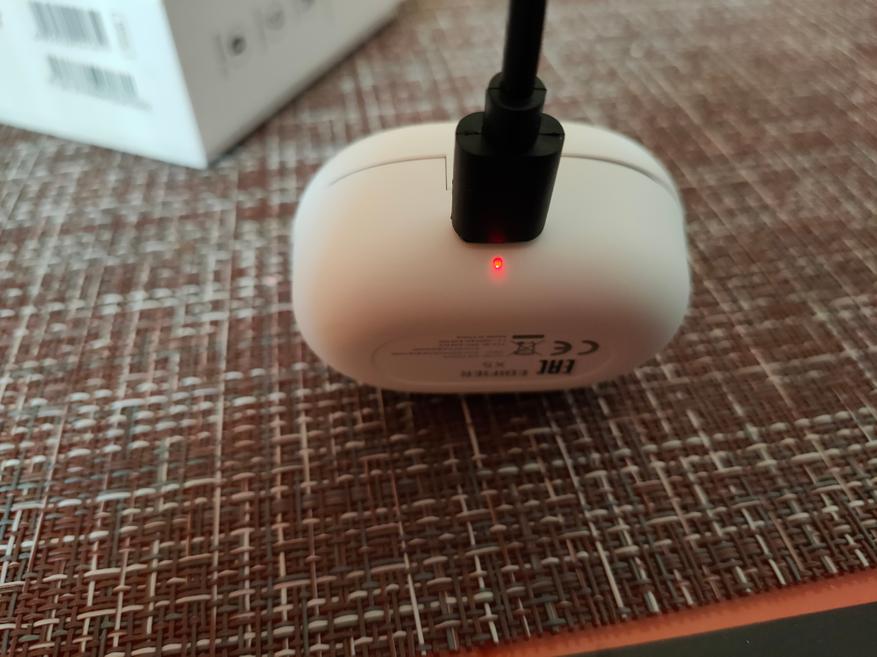
Крышка у кейса в закрытом положении держится на хорошем магните. Фиксируется уж очень надёжно. Внутри зарядного чехла есть отметки «L» и «R», ночью (в темноте) будет не проблема сориентироваться какой из наушников правый, либо левый. Кейс заряжается с обратной стороны через порт USB Type-C. Под разъёмом Вы можете заметить индикатор уровень заряда. На нижней части кейса расположилась следующая информация:
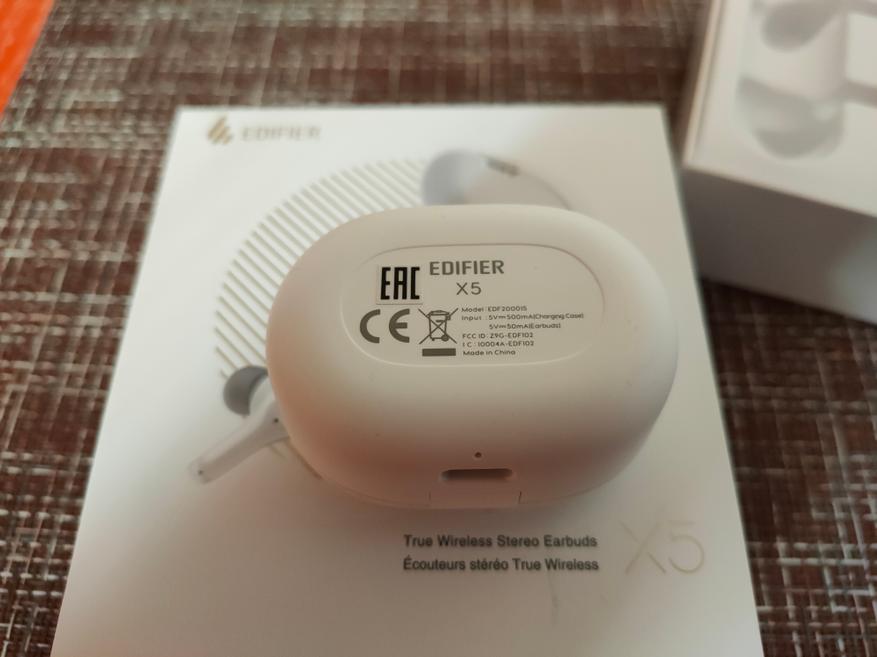
Корпус наушников защищен от проникновения влаги. А это значит, что устройство не боится дождя. Управление здесь сенсорное, которая оснащена светодиодной индикацией. С тыльной части вынесены контакты для зарядки через комплектный кейс, а внутри спрятаны набор микросхем, которое обеспечивают звучание. Про звучание поговорим чуть позже. Габариты самих наушников небольшие, никак не выпирают и выглядят аккуратненько. С кейса наушники достаются без проблем.
- Кейс с наушниками весят 37.4 грамма;
Подключение наушников к смартфону
Заходите на смартфоне в настройки Bluetooth и нажимаете на кнопку «Поиск устройств». В это время зажимаете сенсор на левом наушники и через некоторое время левый наушник должен появится в поиске Bluetooth. Нажимаете на них (Edifier X5 L) и воля. Так же делаете с правым наушником. То есть подключение здесь происходит по отдельности.
Звук и микрофон
Со звуком здесь всё не так просто. Звучание не сказать, что плохое, но и хорошим нельзя назвать. Для того, чтобы достичь лучшего звучание нужно будет обязательно воспользоваться эквалайзером, но и он спасает только немного. Сочные басы можно будет услышать только в тех случаях, если бас — основная или ярко выраженная партия, причем сама композиция относительно спокойная (регги, даб слушать приятно), если слушать что-то по жестче — в большинстве случаев сцена в кашу. В средних частотах не хватает объема и громкости, а вот высокие мне понравились, не было неприятных от них ощущений. Запас громкости здесь небольшой, например, я слушаю музыку обычно на 80% громкости. На самом деле после трёх недель эксплуатации наушников я привык к звучанию.
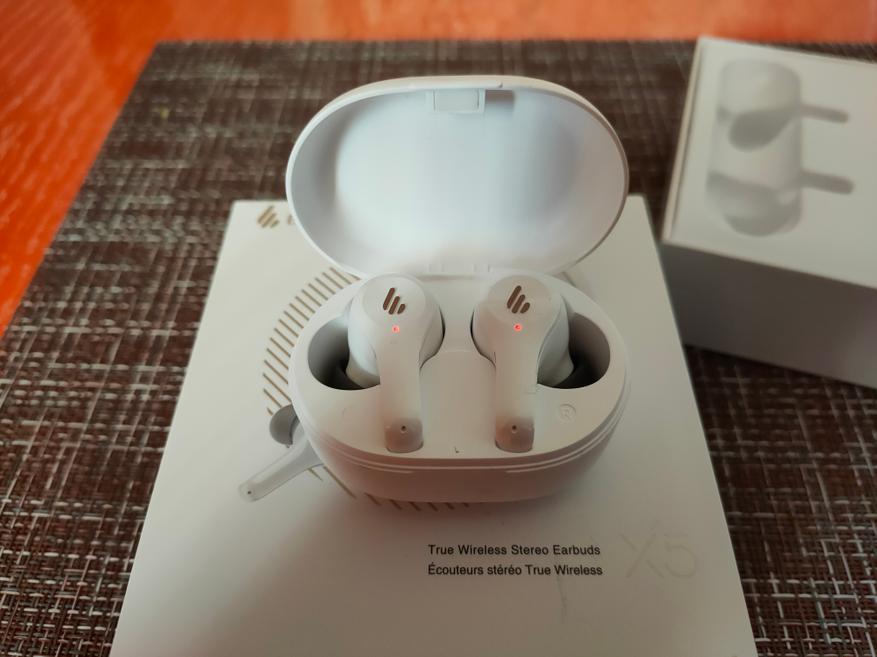
Микрофон нельзя сказать, что хороший. Да, через наушники можно общаться в тихом месте, например, в комнате. Но, например, в автобусе, на улице, ну уж в метро так точно Вашему собеседнику не понравится и, скорее всего, он Вас попросит переключиться на привычную связь (телефон).
Автономность
Наушники на одном полном заряде способны проработать до 6 часов на 80 процентов громкости, но учитывая время работы вместе с кейсом, то время может составлять до 20 часов, то есть зарядный чехол может примерно зарядить наушники 2,5 раза.
Вывод
Прочитал много отзывов и увидел, как много положительных, так и отрицательных. Я считаю, что за свои деньги звучание этих наушников — неплохое. Да, звук, конечно, не для меломанов, но большинству вполне будет достаточно. К качеству сборки никаких претензий нет. У меня в ушах они держатся хорошо, без какого либо намёка на выпадение. Внешне, как и говорил ранее, выглядят они презентабельно. Рекомендовать к покупке можно, но, если есть возможность их перед покупкой протестировать, то обязательно сделайте это.
Надеюсь, этот обзор Вам понравился и Вы сделали свой вывод. Другие обзоры на разную технику, Вы можете найти чуть ниже в разделе «Об авторе». Спасибо за внимания!
Об авторе
Подписывайтесь на мой новый YouTube канал, где публикуются обзоры в формате видео.
Bluetooth наушники EDIFIER W806BT
Компания Edifier широко известна в наших краях благодаря качественным акустическим системам для PC. Однако ассортимент ее продукции гораздо шире. Мне давно хотелось познакомиться с наушниками от этого производителя, и наконец, выпала такая возможность.
Сразу скажу, наушники понравились, отлично подходят для прослушивания популярной музыки и просмотра кино.
Магазин отправил наушники почтой Сингапура. Посылку получил уже через 2 недели. Отличная скорость доставки. Жалко, упаковка была не такой хорошей. Пупырчатый пакет и все.
Белая картонная коробка с приличной полиграфией.
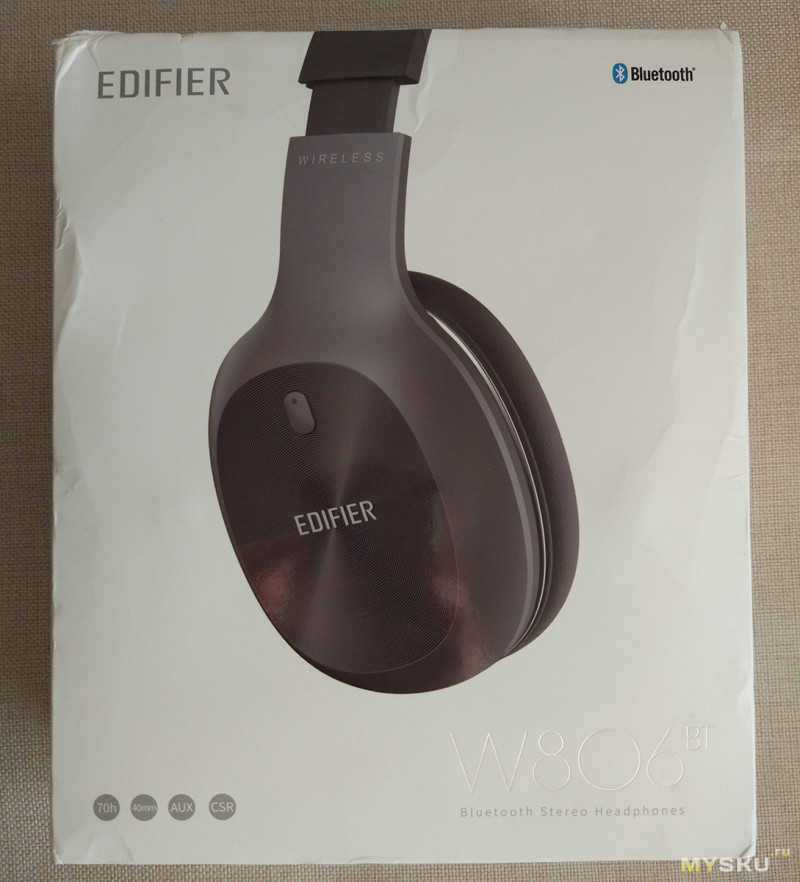
Сзади оказалась существенно помятой.
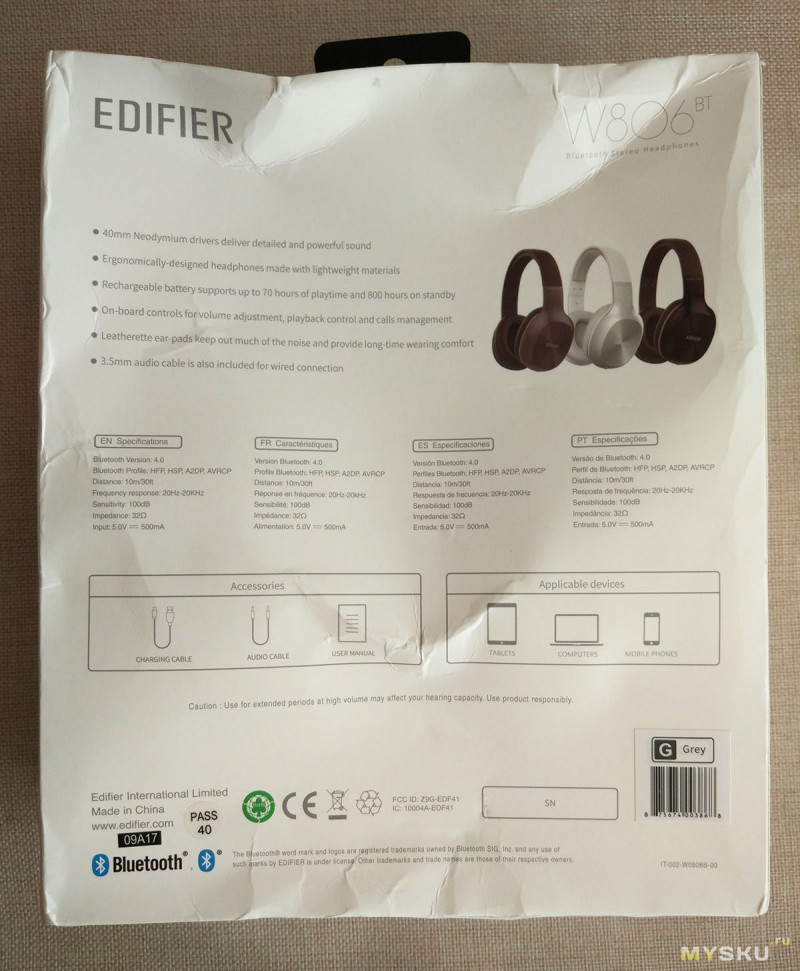
Характеристики наушников на коробке.
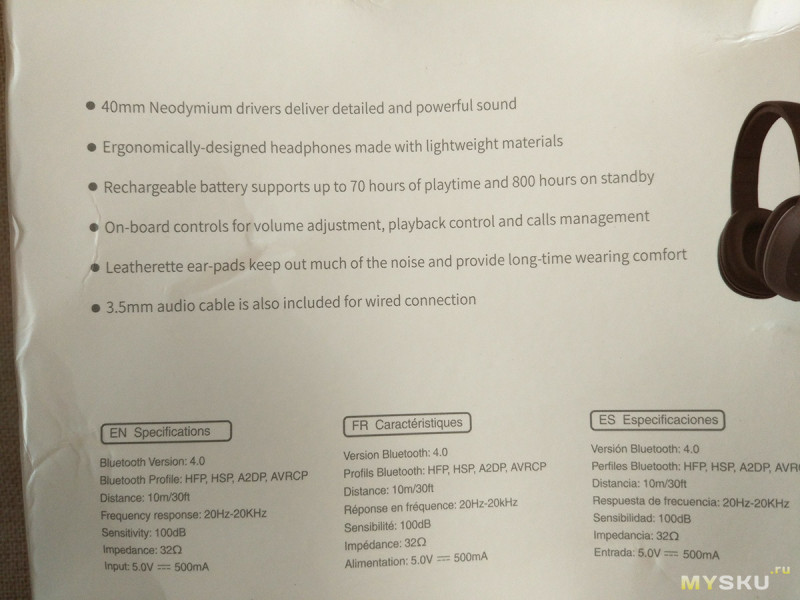
А вот такие указаны на странице лота в магазине. Можете сравнить.
Bluetooth Chip: CSR
Bluetooth Version: Bluetooth 4.0
Bluetooth Protocol: HSP / HFP / A2DP / AVRCP
Impedance: 32ohm
Sensitivity: 100dB
Frequency Response range: 20Hz-20KHz
Speaker Unit: φ40mm
Audio Input: wired, wireless
Battery: 1200mAh rechargeable Li-battery
Charging Time: about 4.5 hours
Duration: about 70 hours
Standby Time: about 800 hours
Открываем.
В пластиковом вкладыше лежат наушники.
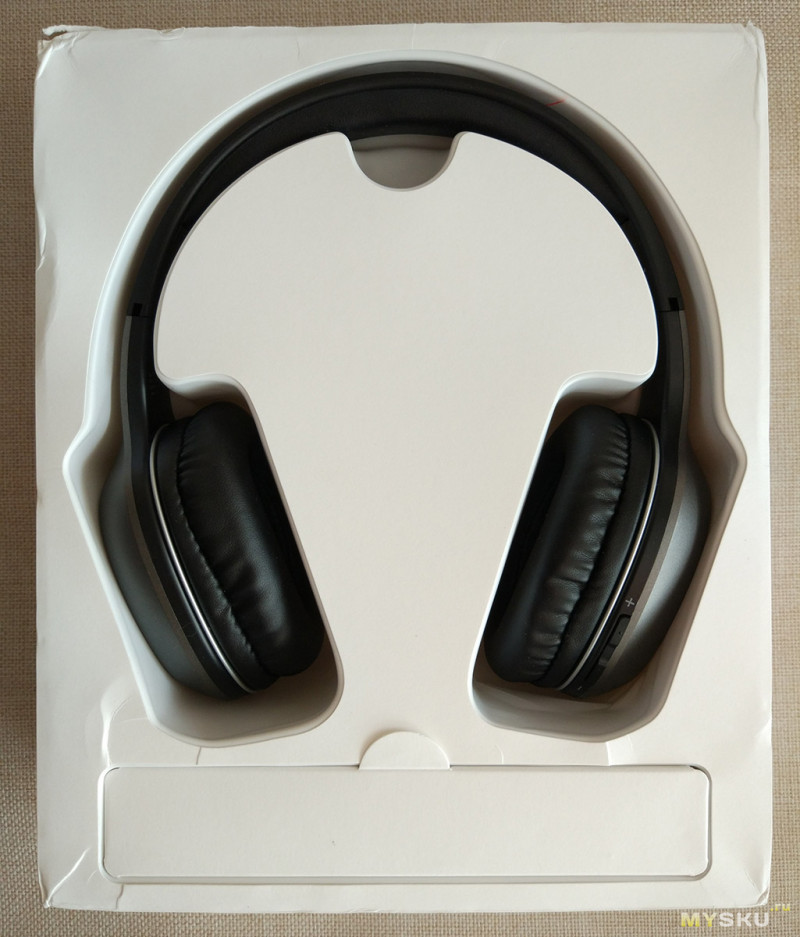
В небольшой нише пониже наушников спрятаны дополнительные аксессуары.
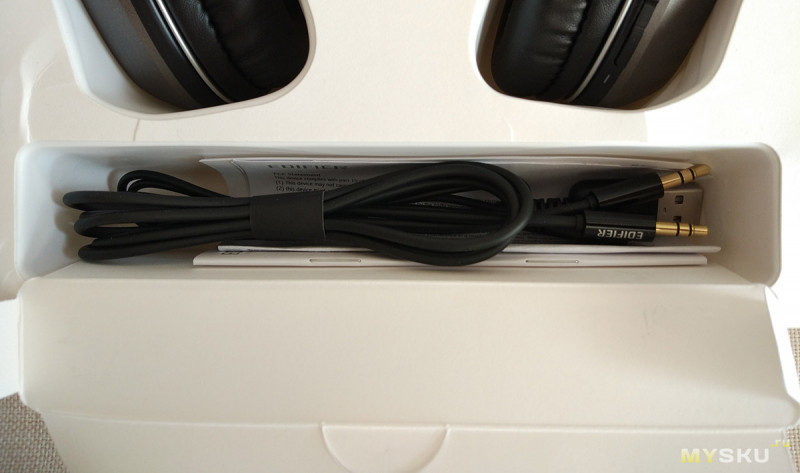
Оригинально придумано, но свернутое почти в трубочку руководство пользователя я устал распрямлять в нормальное положение.
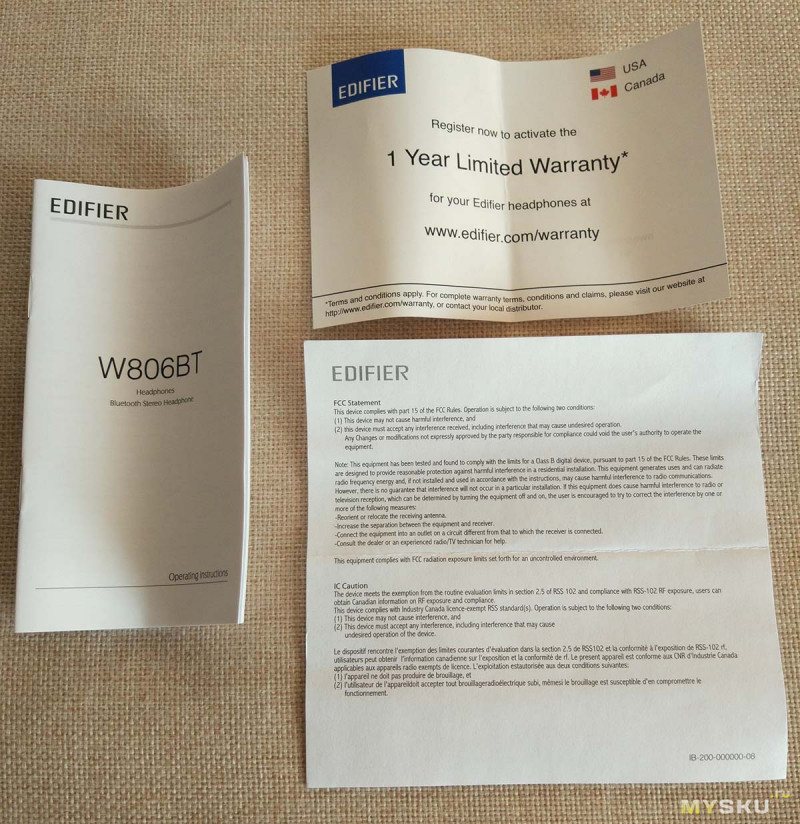
Содержимое руководства.
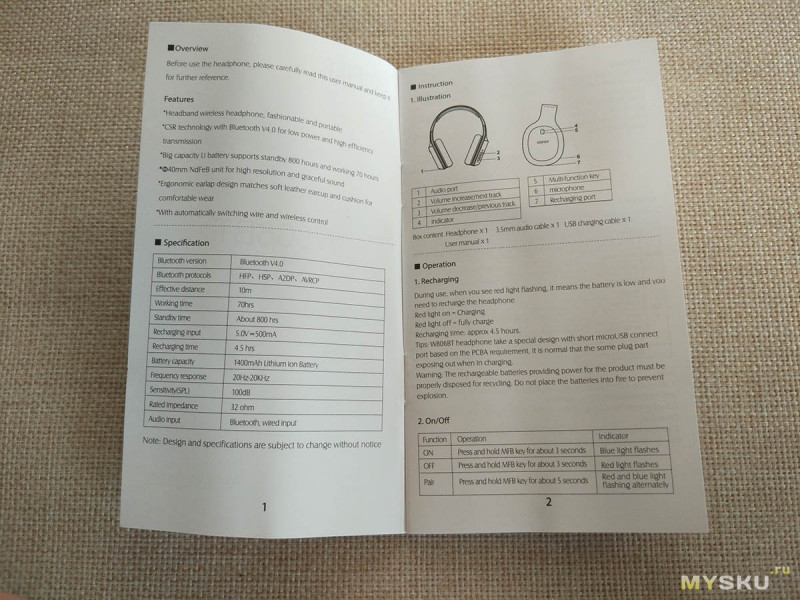
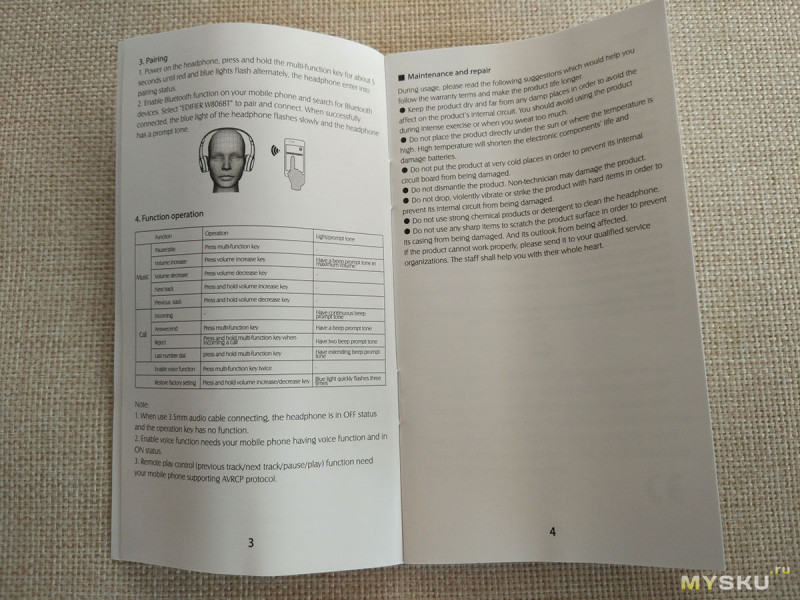
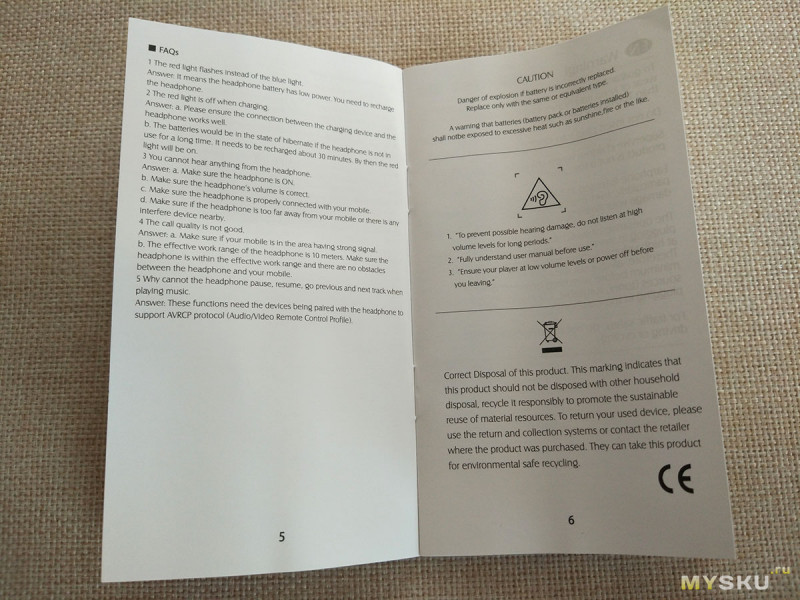
Далее в брошюрке идут странички на разных языках насчет мер предосторожности при обращении с наушниками. Есть и на грамотном русском, забыл сфотографировать.
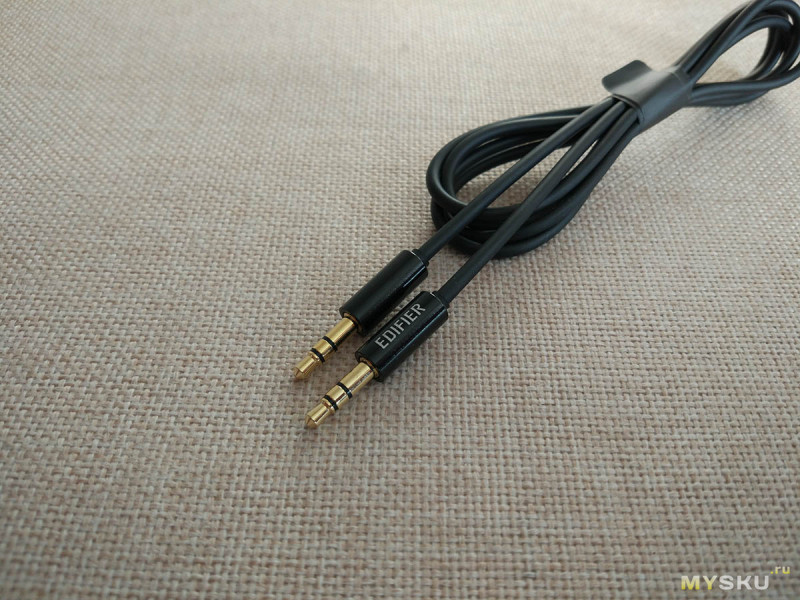
Еще в комплекте аудиокабель длиной 130 см.
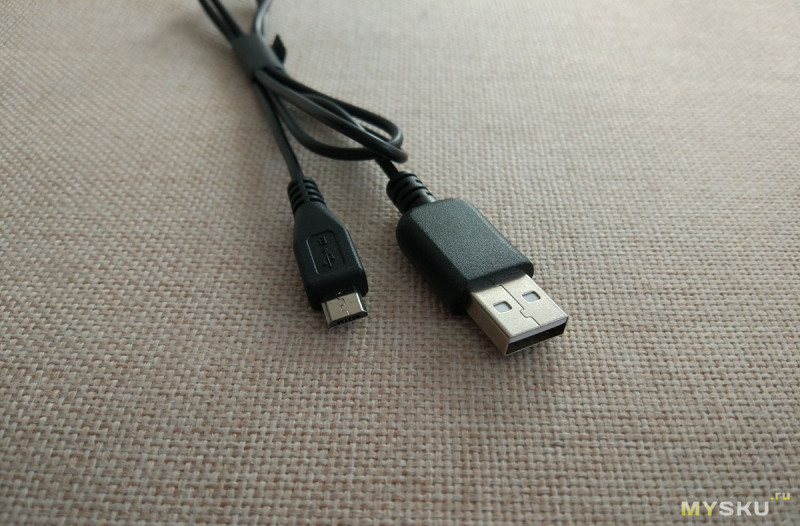
И зарядный кабель USB-Micro USB длиной 80 см.
Вот так выглядят наушники в компактном виде.
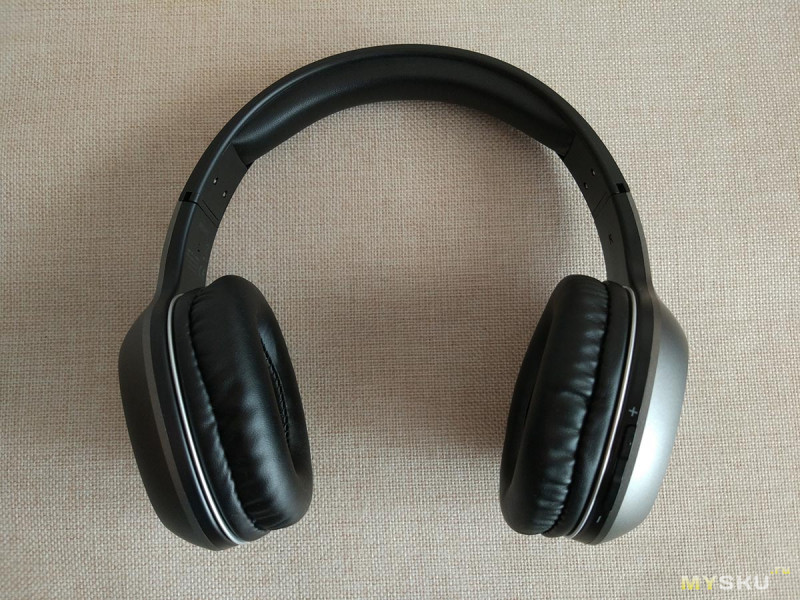
А вот так в рабочем состоянии с полностью выдвинутыми дугами оголовья.

Снаружи оголовье традиционно пластиковое.
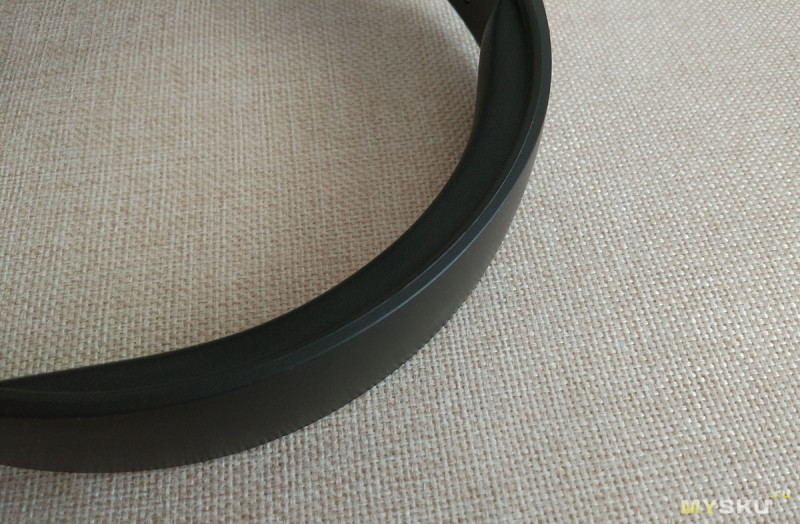
Изнутри есть мягкая накладка из кожзама. В рекламном описании наушников обещается кожа, но я что-то сомневаюсь.
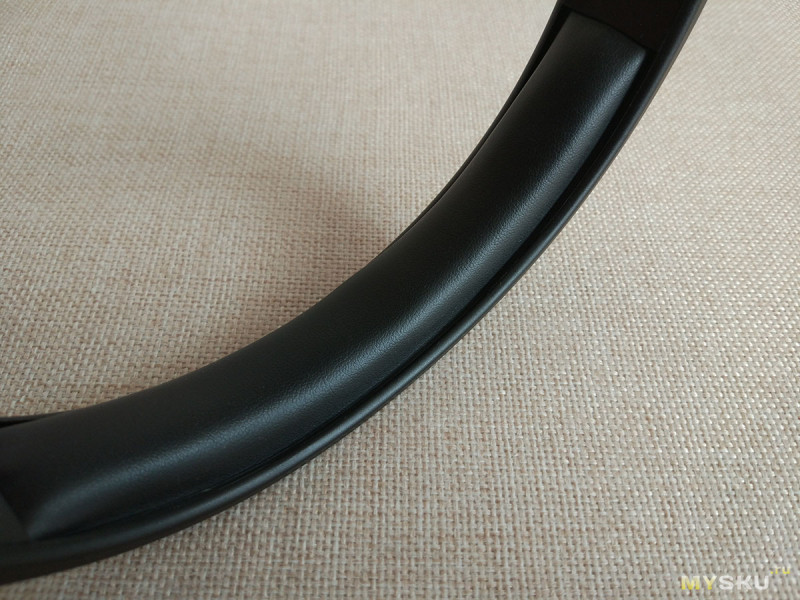
Накладка довольно толстая и очень мягкая.
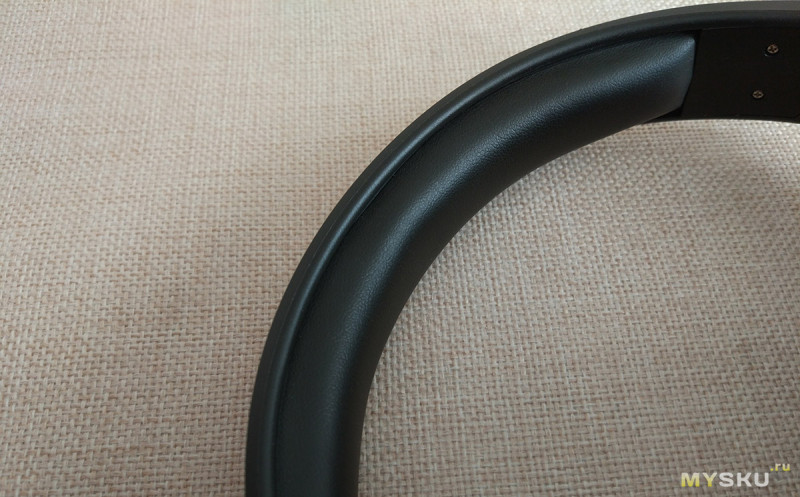
Дуги выдвигаются на 36 мм. При максимальном положении регулировки хватает для большой головы.
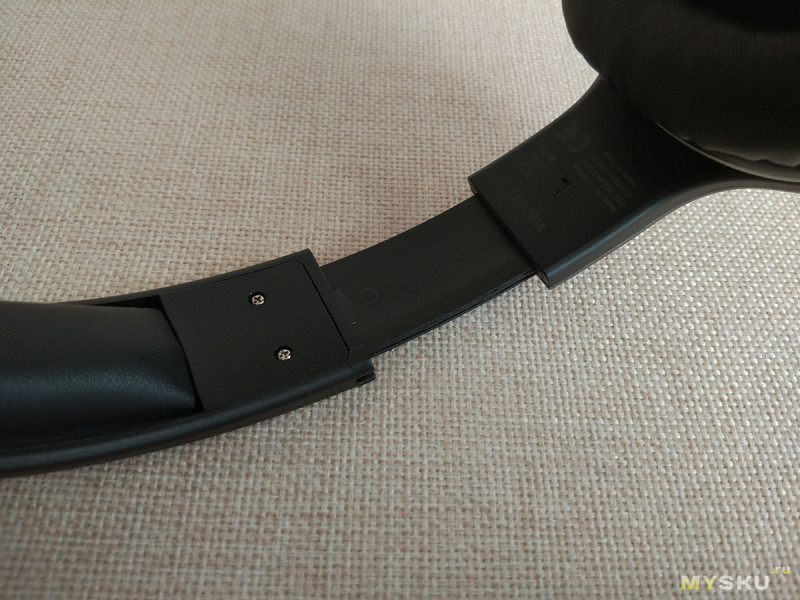
К сожалению, обе пластины пластиковые. Остаётся надеяться, что внутри есть стальные элементы, а то запас прочности может оказаться небольшим.
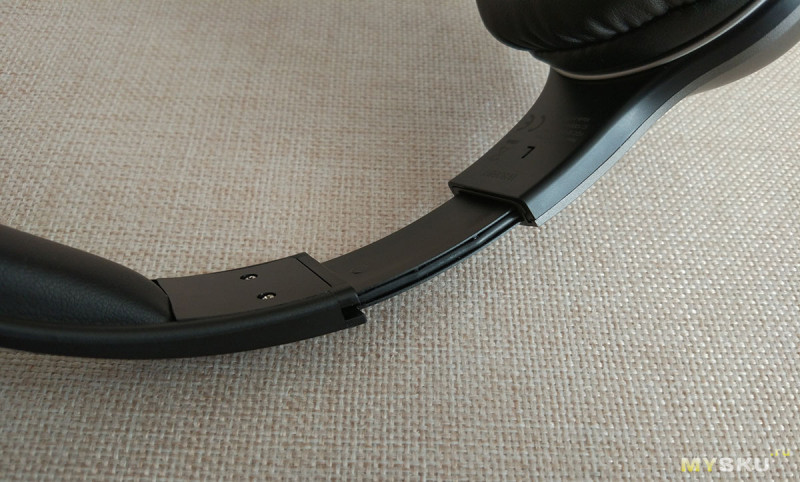
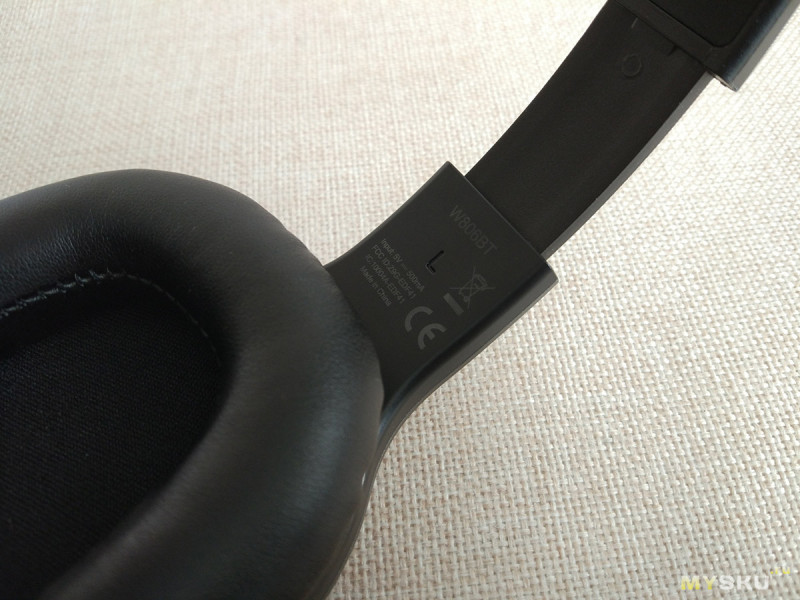
Обозначения каналов есть только на внутренней части оголовья. Не очень удобно, проще ориентироваться по расположению элементов управления на наушниках.
Там же указан артикул модели и параметры зарядки устройства.
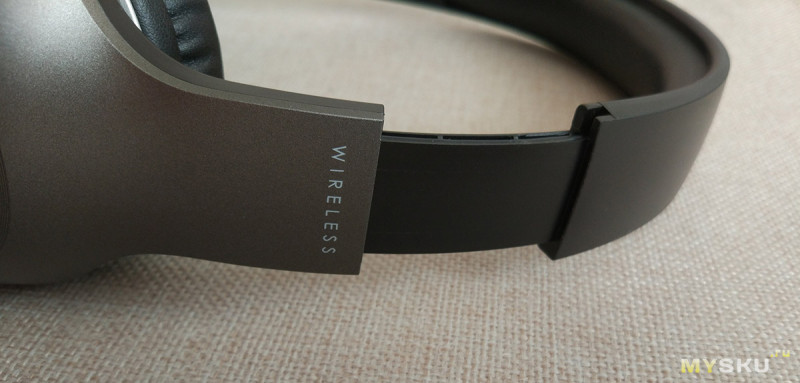
По бокам на обеих сторонах написано, что наушники беспроводные.
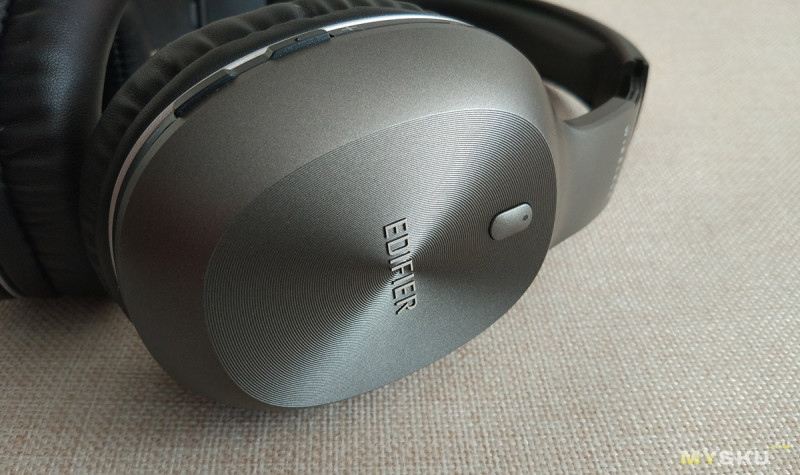
Чашки полностью пластиковые. Украшены рельефными концентрическими кругами. На правой чашке расположена многофункциональная кнопка.
Светодиод на кнопке может светиться синим.
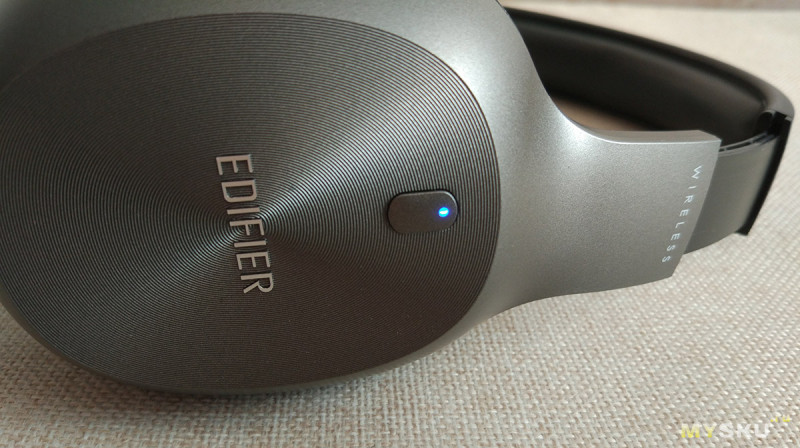
И красным светом.

На задней стороне обода чашки положена качелька громкости. На верхней кнопке есть тактильный выступ.
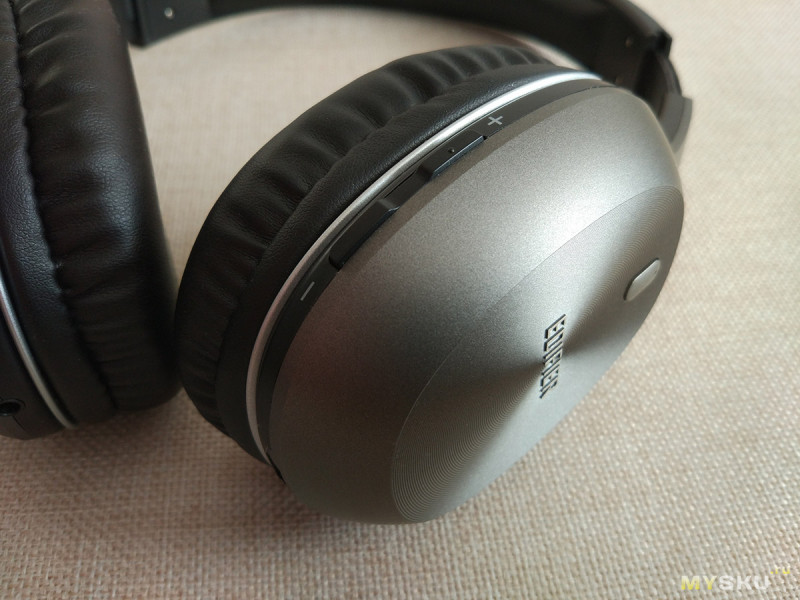
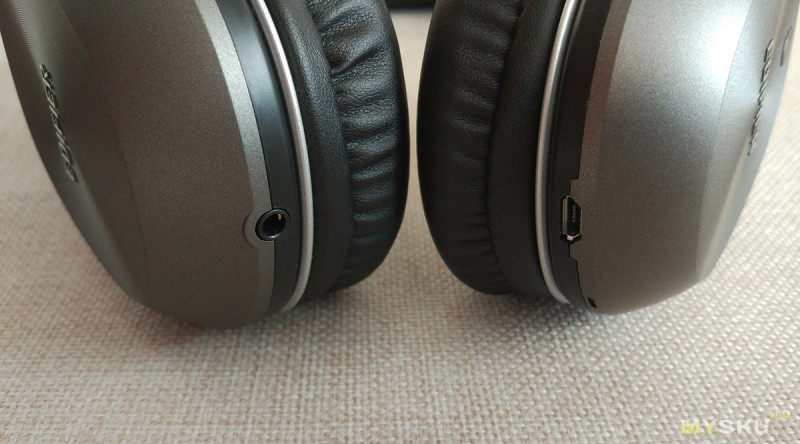
Наушники могут работать также при подключении к источнику звука по проводу. Поэтому в левой чашке есть разъем для миниджека 3.5 мм. В правой чашке расположен разъем micro USB для зарядки устройства.
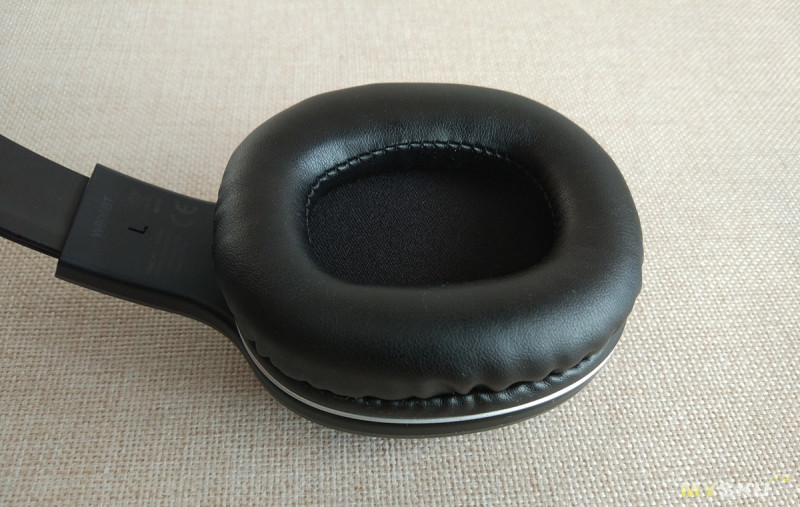
Амбушюры толстые, мягкие, приятные наощупь. Наружные размеры 88 x 74 мм. Размер внутреннего отверстия 54 x 38 мм.
Еще одна немаловажная деталь. Так как чашки неподвижно соединены с оголовьем, то расположены не прямо, а под углом к нему.
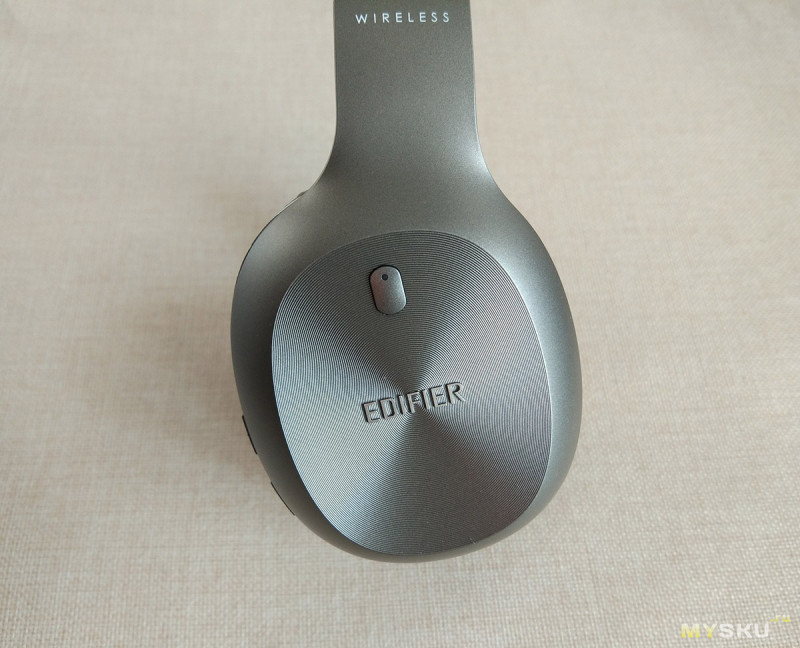
Весят наушники 204 г.
Так как описание внешнего вида наушников закончено, то перейдем к практической части.
Начну с описания удобства ношения. У меня обхват головы 60 см. Наушники с максимально выдвинутыми дугами сидят комфортно, оголовье не давит. Но держатся на голове так себе, по улице в них ходить не рискнул бы. Хотя делать это и не собирался. Голова у меня большая, но уши относительно маленькие. И поэтому, они прекрасно помещаются внутрь амбушюров. То есть это не накладные наушники, а полноразмерные.
Когда в комнате жарко, то и уши немного потеют. Все-таки накладки из кожзама, сложно этого избежать. Музыку слушаю и смотрю фильмы в основном лежа, в таком положении наушники на уши практически не давят. Пару раз сидел в них за компом, в первый раз уже через час уши устали от давления, во второй раз все было нормально. Так, что не назвал бы уровень комфорта превосходным, но все на приличном уровне.
По блютуз, со смартфоном связываются без всяких проблем. Включаете наушники долгим нажатием на многофункциональную кнопку. Затем зажимаете ее на 5 сек. и они переходят в режим спаривания. Индикатор мигает синим и красным светом поочередно. Затем включаем блютуз на смартфоне, он находит наушники и индикатор мигает медленно синим цветом.
Максимальное расстояние работы от источника сигнала составляет традиционные 10 м.
У наушников заявлено время проигрывания на одном заряде 70 часов.
Только приехавшие наушники я разряжал больше суток. Наконец-то они замолкли))) Индикатор часто мигает красным.
Ставим на зарядку.
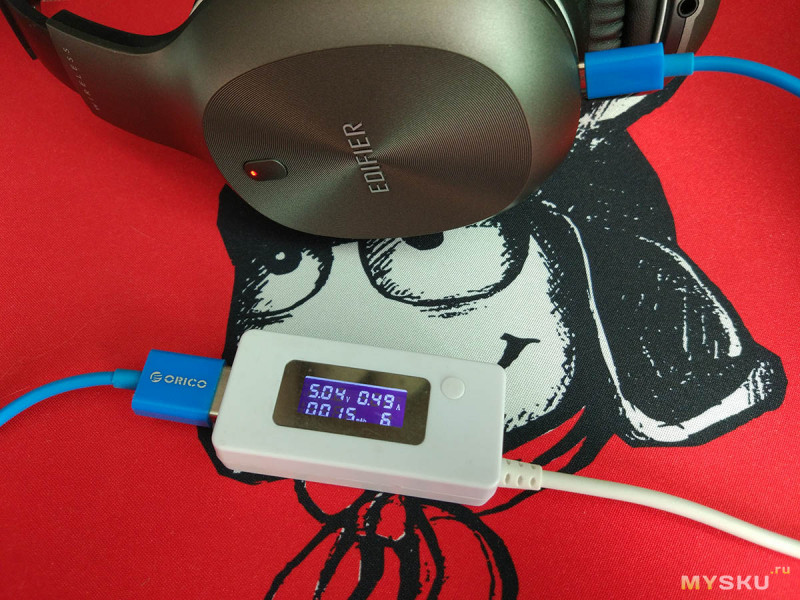
Заряжаются 4 с половиной часа. При окончании зарядки красный огонек на кнопке гаснет.
Тестер показывает 1420 mAh.
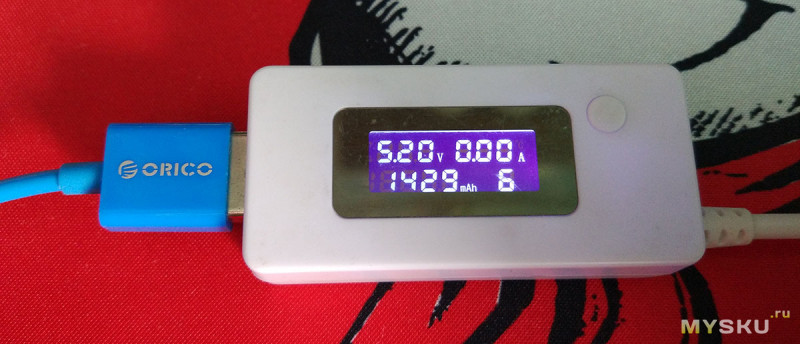
Теперь начнем разряжать полностью заряженные наушники. Дискотека в шкафу продолжается)))
Они точно проиграли 58 часов и отключились ночью. Не могу сказать, через час после того, как я заснул, или через 8. Но по крайней мере, даже 60 часов проигрывания это очень неплохо.
По время тестирования я все время наделся, что при отсутствии сигнала наушники будут автоматически отключаться, но у них нет такой функции.
Слушал музыку через блютуз на смартфоне Xiaomi Mi5. Все хорошо, характер звучания опишу чуть ниже.
Удобно управлять уровнем громкости и переключением треков с помощью кнопки-качельки на правой чашке наушников. Легко находится наощупь, четко нажимается. При достижении максимальной громкости раздается звуковой сигнал.
Смотрел фильмы на компьютере подключившись к блютуз адаптеру Orico BTA-408.
Наверное, дело в адаптере, но звук иногда буквально в двух метрах от экрана мог прерываться. В остальном, я доволен. Речь очень разборчивая, спецэффекты отлично ощущаются в стерео. Басов хотелось бы немного больше, но и другие наушники меня этим не могут порадовать.
Чтобы полноценно оценить максимально возможное качество воспроизведения я слушал их на плеере Xuelin iHiFi 770C через проводное соединение. Для сравнения использовал наушники Takstar HD6000, тоже полноразмерные с закрытым акустическим оформлением.
С высокими частотами нет никаких проблем, чистые, звонкие. На средних имеется некоторый провал. Вокал звучит немного суховато (по сравнению с Takstar), без выраженной теплоты.
Средний и верхний бас передаются неплохо. Для популярной и танцевальной музыки этого часто бывает достаточно. Вот нижнего баса просто нет. Например, я слушал одну из композиций с тестового сборника Classic CD. Все вроде хорошо играет, чисто так, музыкально, вот только от партии контрабаса остались лишь намеки. Потом мне на глаза попался сборник устаревшего ныне дабстепа. Так тоже половину басовой составляющей не слышно.
В общем, это наушники с легким, не утомляющим звучанием. Причем если в композиции много мидбаса, то вполне драйвовые. Многие танцевальные сборники слушаются с удовольствием. Разочаруют наушники только так называемых бассхедов – поклонников сочных и жирных низких частот.
Запас громкости на любом источнике всегда присутствовал.
Пора подводить итог. К минусам данной модели могу отнести сомнительную прочность дужек оголовья и отсутствие регулировки угла расположения чашек. В плюсах неплохой сбалансированный звук, долгое время работы на одном заряде, удобное управление.
На этом все.
Спасибо за внимание.
P.S. Увидев мой обзор, магазин решил выдать купон на скидку в 3$
Код купона LXXBT3
Действует до 28 февраля
Купон проверил.
Товар предоставлен для написания обзора магазином. Обзор опубликован в соответствии с п.18 Правил сайта.
Почему наушники не подключаются к телефону — iPhone и Android?
Так что же делать, если беспроводные наушники не подключаются к смартфону? Начиная с 2016 года, Bluetooth модели стали популярными благодаря удобству использования. Сегодня очень много людей имеют TWS. Тем не менее, такой прогресс Bluetooth моделей не означает, что в них нет никаких недостатков.
Зачастую возникают ошибки и проблемы, которые не так просто решить. Здесь нужны знания и навыки. В статье я перечислил возможные причины, по которым наушники не подключаются к телефону или смартфон не находит беспроводную гарнитуру. Разумеется, вместе с решениями!
Беспроводные наушники не подключаются к телефону: основные причины
Проблемы с подключением к смартфону зачастую очень просты и решить их самостоятельно не составляет никакого труда. Вот некоторые распространенные проблемы с быстрыми решениями для смартфонов IOS и Android.
Одно из устройств не включено
Да, я знаю, что это очевидно. Вы наверняка думаете, что это даже не стоит упоминать. Но часто самые простые вещи являются причиной невозможности подключения. Убедитесь, что беспроводные наушники включены. Большинство наушников имеют кнопку включения/выключения на своем кейсе.
Также убедитесь, что на вашем смартфоне включен Bluetooth. Опять же, это очень очевидная вещь, но легко забыть об этом шаге, когда вы пытаетесь разобраться с наушниками. Чтобы включить Bluetooth, проведите пальцем вверх по экрану и появится центр управления iPhone с возможностью подключения наушников. Для Android проведите пальцем вниз (появится панель уведомления) и коснитесь логотипа Bluetooth.
Оба устройства слишком далеко друг от друга
Несмотря на то, что большинство беспроводных наушников имеют достаточно хороший диапазон работы Bluetooth, ваш гаджет все равно не сможет подключиться к телефону. Если оба устройства расположены слишком далеко друг от друга, это может затруднить сопряжение. Вашему смартфону проще и быстрее сканировать и связываться с находящимися поблизости устройствами.
Поэтому всегда держите телефон рядом с беспроводными наушниками, когда пытаетесь выполнить сопряжение — как минимум в 1 метре друг от друга.
Помехи для Bluetooth сигнала
Распространенной причиной, по которой ваш телефон не может распознать Bluetooth наушники, являются помехи Bluetooth. Это означает, что наличие маршрутизаторов WiFi, других устройств Bluetooth и даже микроволн может привести к тому, что сигналы Bluetooth станут слабыми или прерванными.
Поэтому, когда вы пытаетесь соединить ваши беспроводные наушники и телефон, убедитесь, что рядом с вами нет подобных устройств. Кроме того, старайтесь чтобы у сигнала не было препятствий в виде бетонных и кирпичных стен. Держите их близко друг к другу, и позволит вам подключить беспроводные наушники к телефону.
Наушники и смартфон слабо заряжены
Зачастую вы не можете подключить беспроводные наушники к телефону, потому что на обоих устройствах недостаточно заряда. Особенно эта проблема свойственна беспроводным наушникам, поскольку им требуется большое количество заряда для сопряжения со смартфоном.
iPhone или телефон Android может отключить Bluetooth, когда он работает с низким уровнем заряда или с включенным энергопотреблением. Вот почему вы должны заряжать оба устройства. Иначе будут сложности с подключением беспроводных наушников к телефону.
Наушники не совместимы с вашим телефоном
Как вы уже знаете, Bluetooth имеет обратную совместимость. Это означает, что, например, старые модели с Bluetooth 2.1 не будут подключаться к более новому телефону, который поддерживает Bluetooth 4.2 или 5.
Однако, если у вас есть смартфон с более старой версией Bluetooth, чем ваш гаджет, вы не сможете их подключить. Например, iPhone 4 поддерживает только Bluetooth 2.1, поэтому он не будет сопрягаться с наушниками, поддерживающими версию Bluetooth выше 2.1.
Поэтому убедитесь, что ваш телефон имеет более высокую версию Bluetooth, чем ваши беспроводные наушники Bluetooth. В противном случае проблем с подключением наушников к телефону вам не избежать!
Глюки в программном обеспечении
Иногда программное обеспечение вашего смартфона имеет глюки и некоторые проблемы. Даже самые лучшие наушники Bluetooth не смогут подключиться. Так что же делать, если наушники не подключаются к смартфону? Вы можете попытаться решить эту проблему, выключив и снова включив Bluetooth на своем смартфоне.
Если это не сработало, попробуйте перезагрузить смартфон. На iPhone 6, 7 и 8 и на большинстве устройств Android нажмите боковую кнопку, пока не появится символ выключения/перезагрузки. После этого снова подключите смартфон к беспроводным наушникам. Если сопряжение все еще не прошло, то выключите и затем включите гарнитуру.
Энергосбережение и режимы полета
Если вы включили режим энергосбережения на вашем телефоне, скорее всего, вы не сможете использовать Bluetooth, так как этот режим часто отключает его для экономии энергии. Выключите сбережение энергии, чтобы снова подключить смартфон к беспроводным наушникам.
Перейдите в центр управления или панель уведомлений на вашем смартфоне. Затем нажмите логотип батареи, чтобы отключить режим энергосбережения. Если логотип здесь отсутствует, перейдите в «Настройки» и найдите аккумулятор и режим энергосбережения, чтобы отключить его.
Кроме того, некоторые телефоны автоматически отключают Bluetooth, когда они разряжаются, поэтому убедитесь, что ваш телефон заряжен. Кроме того, если вы включили авиарежим, Bluetooth автоматически отключается в смартфонах.
Поэтому убедитесь, что режим полета отключен. Вы можете сделать это, зайдя в центр управления или панель уведомлений и нажав на символ самолета. Теперь попробуйте снова подключить беспроводные наушники, проблем возникнуть не должно.
Наушники уже подключены к другому устройству
В настоящее время многие беспроводные наушники могут подключаться к нескольким устройствам одновременно. Однако другие могут одновременно работать только с одним. Если у вас именно такая модель, проверьте, есть ли поблизости другие смартфоны, которые уже подключены к вашим наушникам. Отключите их от устройства и попробуйте подключиться к смартфону.
Или вы можете выйти из зоны действия сигнала, чтобы произошло автоматическое отключение. Все очень просто и вопроса «Почему наушники не подключаются к телефону?» больше не возникнет!
Изучите инструкции
Если вы только что купили беспроводной гаджет, рекомендуется сначала ознакомиться с руководством пользователя. Вы не читали инструкции? Что делать, если не получается подключить наушники к смартфону?
Прежде, чем опустить руки в попытках сопряжения, ознакомьтесь с руководством пользователя. Найдите раздел iOS или Android и следуйте написанным инструкциям, чтобы подключить наушники к смартфону.
Проблемы с наушниками
Вы выполнили все вышеперечисленные советы, но ничего не помогло вам подключить беспроводные наушники к телефону? Скорее всего у вашего гаджета возникла проблема, а поможет в этом только ремонт. Поэтому не забудьте проверить работоспособность аудио-гарнитуры.
Как проверить работу TWS? Для этого поднесите другое устройство или смартфон к гарнитуре и включите Bluetooth на обоих устройствах. Если новый смартфон также не может подключиться к наушникам, значит, они умерли и нуждаются в ремонте. Однако, если подключение к наушникам прошло успешно, то скорее всего проблема заключается в телефоне, а не в аудио.
Почему беспроводные наушники не подключаются к iPhone?
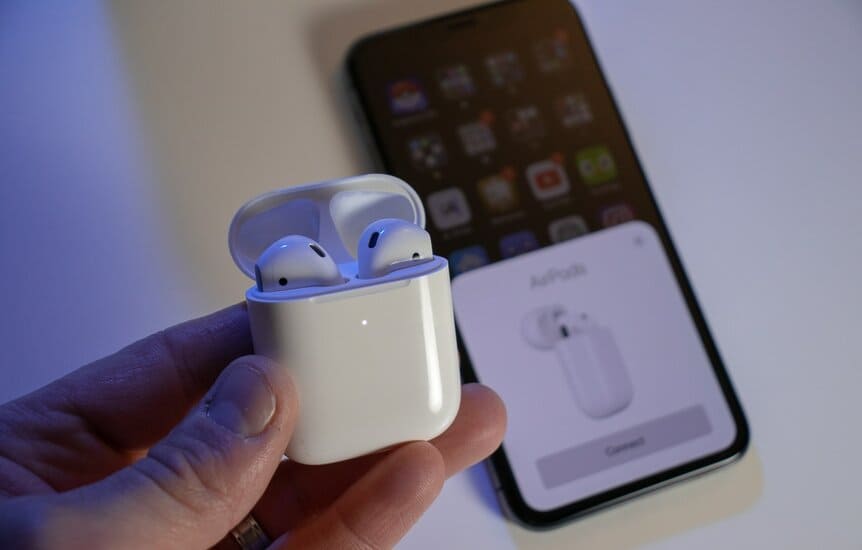
Для пользователей iPhone ниже приведены некоторые причины, по которым у вас возникают проблемы с подключением беспроводных наушников к iPhone.
Слишком много устройств в списке подключений Bluetooth
Когда вы перейдете в раздел Bluetooth в настройках, то увидите список устройств, к которым ваш iPhone ранее был подключен или которые доступны для подключения. Это может быть причиной того, что iPhone не может распознать Bluetooth-гарнитуру. Поэтому попробуйте удалить все устройства, а затем подключите наушники.
Порядок действий пошагово:
- Нажмите на значок шестеренки — «Настройки».
- Активируйте Bluetooth. Если он включен, вы увидите список ранее подключенных устройств.
- Нажмите значок «i» рядом с устройством, которое вы хотите удалить.
- Далее нажмите «Забыть это устройство».
- Повторите эти шаги для всех устройств.
- Включите Bluetooth наушников и попробуйте снова выполнить сопряжение с iPhone.
Кроме того, убедитесь, что в этот момент беспроводные наушники не подключены к нескольким устройствам.
Не обновлен iOS
Иногда не обновленный вовремя iOS может вызвать проблемы с подключением беспроводных наушников к iPhone. Чтобы проверить наличие обновлений, выполните следующие действия:
- Нажмите на значок настроек.
- Далее нажмите «Основные настройки».
- Если рядом с разделом «Обновления программного обеспечения» есть красное уведомление, вам необходимо обновить iOS.
- Нажмите «Обновление программного обеспечения», чтобы продолжить.
- После завершения установки, включите Bluetooth и подключите беспроводные наушники к iPhone.
Сбросьте настройки iPhone
Заводской сброс настроек iPhone может решить проблему сопряжения с наушниками, если все остальные вышеперечисленные способы не сработали.
Важно помнить! Это удалит все данные, включая изображения и контакты с вашего iPhone, поэтому обязательно сделайте резервную копию. Как восстановить заводские настройки iPhone?
- Сделайте резервную копию всех файлов с помощью iCloud или iTunes.
- После этого перейдите в «Настройки» и выберите «Общие».
- Нажмите на «Сброс» и затем «Удалить содержимое и настройки».
- Введите пароль.
- Нажмите «Удалить iPhone» при появлении всплывающего окна.
- Введите Apple ID.
- Дождитесь сброса и перезагрузите устройство.
- После того, как вы восстановите резервные копии данных, можете повторить сопряжение.
Уверен, теперь у вас точно не будет вопроса «Что делать, если беспроводные наушники не подключаются к телефону«.
Если у вас возникнут проблемы при работе с AirPods, то ниже я составил список основных проблем пользователей:
Почему беспроводные наушники не подключаются к телефону Android?
Ниже я перечислил некоторые специфичные для Android проблемы и пути их решения с подключением между смартфоном и беспроводными наушниками.

Очистка кеша Bluetooth
Иногда Bluetooth вашего телефона нуждается в перерыве. Его необходимо обновить, что можно сделать, очистив кэш Bluetooth. Просто следуйте инструкциям ниже:
- Нажмите «Настройки».
- Прокрутите вниз, пока не найдете «Диспетчер приложений».
- Нажмите три точки, выровненные по вертикали, в верхнем правом углу.
- Далее выберите «Показать системные приложения».
- Теперь приложение Bluetooth будет видно в списке. Нажмите на него.
- Кликните «Остановить».
- Затем нажмите кнопку «Открыть раздел хранилища».
- И наконец, «Очистить кеш».
После всех проведенных манипуляций у вас не должно быть проблемы с подключением наушников к Android.
Много устройств в списке сопряжения Bluetooth
Еще один быстрый способ обновить Bluetooth — это удалить другие устройства, с которыми ранее был связан ваш телефон. Для этого выполните следующие действия:
- Откройте «Настройки».
- Нажмите «Подключения», а затем Bluetooth. Для более старых версий просто найдите Bluetooth в настройках.
- Затем включите Bluetooth и подождите, пока список появится список устройств.
- Нажмите на значок шестеренки рядом с устройством, затем «Отключить».
- Повторите для всех устройств.
- Теперь включите беспроводную гарнитуру и попробуйте снова подключить их к смартфону Android.
Необходимо обновить программное обеспечение
Если вы не обновили программное обеспечение на своем телефоне Android, скорее всего, по этой причине вы не можете связать его с наушниками. Вот как вы можете проверить наличие обновлений на большинстве Android:
- Откройте «Настройки».
- Найдите раздел «Обновление программного обеспечения».
- Установите обновления, если их вам прислали.
- После завершения обновления телефона Android включите Bluetooth и выполните сопряжение гарнитуры.
Сброс Android к заводским настройкам
Если ничего не работает, возможно, ваш телефон нуждается в серьезном обновлении с помощью заводских настроек. Таким образом вы вернете те настройки, которые были у вас сразу при покупке, поэтому такой вариант может помочь вам.
Важно! Сброс настроек навсегда удаляет все данные с вашего телефона. Как восстановить заводские настройки вашего телефона Android?
- Сделайте резервную копию всех файлов и контактов, чтобы не потерять их.
- Нажмите «Настройки».
- Найдите раздел «Сброс» и нажмите «Сброс настроек».
- Введите пароль или отпечаток пальца, чтобы продолжить.
- Разрешите сбросить настройки Android и перезагрузить устройство.
- После включения устройства введите данные своей учетной записи Google и добавьте старые файлы обратно. Далее включите Bluetooth и попробуйте снова подключить гаджет.
Почему наушники не подключаются к телефону?
Надеюсь, что хоть один из перечисленных выше способов помог и вы теперь знаете что делать, если беспроводные наушники не подключаются к телефону. Однако, если вы по-прежнему не можете связать гарнитуру и смартфон, вам требуется помощь сервисного центра.
Похожие публикации:
- Где посмотреть серийный номер ipad
- Как выйти из команды в канве
- Как сделать красивые правила в дискорде
- Какое сообщение до меня не дошло сайт