Что такое кэш, как устанавливать игры с кэшем
Одним из главных удобств кэша является возможность его установки на внешний носитель (карту памяти), что позволяет не занимать полезное пространство внутренней памяти. В данной статье мы рассмотрим 3 популярных способа установки игр с кэшем.
Способ 1: через Wi-Fi
- Скачать игру (файл «.apk») из Google Play;
Способ 2: через телефон
При скачивании «.apk» вместе с кэшем нужно сделать следующее:
- В папке «загрузки» (например, SD/Downloads) выполнить долгое нажатие (долгий тап) по одноименному игре архиву;
- Распаковать архив в нужный путь.
Способ 3: через USB кабель
Если кэш был скачан через ПК, ноутбук или любое другое устройство, кроме, собственно, телефона, на котором установлен файл «.apk», чтобы установить кэш правильно нужно сделать следующее:
- Распаковать архив;
- Подключить смартфон через кабель;
- Кинуть распакованный кэш по нужному пути;
- Запустить игру (файл «.apk»);
- Разрешить докачать из Интернета уникальные файлы.
Что такое «нужный путь»?
Приложения разных производителей устанавливают кэши в свои папки. Но, как правило, это sdcard/Android/data/(название игры) или sdcard/Android/obb.
Как установить игры без Google Play и обойти ограничения Android
Наверное, вы заметили, что в 2022 году из Google Play пропали многие игры и приложения. Отдельные разработчики попросту запретили скачивать свои проекты пользователям из России. Поэтому сама жизнь заставляет нас вспомнить, что из себя представляют игры с кэшем. Это мобильные приложения, для установки которых не удается отделаться одним лишь APK-файлом. Кроме инсталляции программного обеспечения нужно скачать кэш — дополнительные файлы ПО, необходимые для его функционирования.
Расскажем, как устанавливать игры, которых нет в Google Play и других магазинах приложений
Как установить APK-файл
Чтобы установить игру, которой нет в Google Play, нужно загрузить на мобильное устройство 2 файла:
- APK (установочный пакет);
- OBB (кэш с дополнительными ресурсами).
Как правило, подобные файлы размещаются на неофициальных ресурсах, поэтому вы действуете на свой страх и риск. Вне зависимости от того, дополняется ли игра кэшем, первым делом необходимо установить APK-файл:
- Скачайте APK из любого источника, которому вы доверяете.
- Откройте загруженный файл.
- Подтвердите установку.
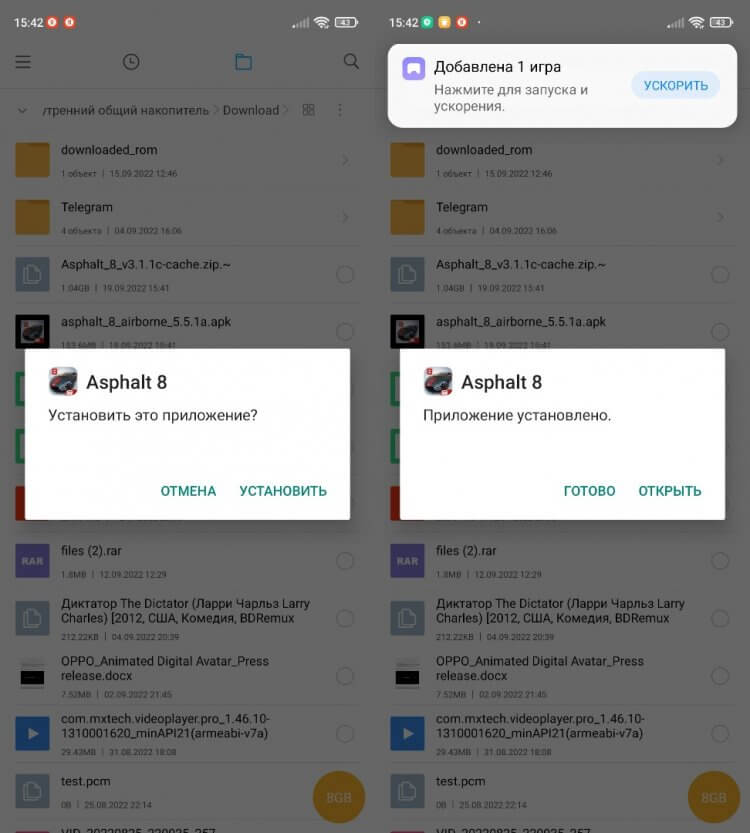
Сначала нужно установить APK
Обратите внимание, что по умолчанию на всех смартфонах с операционной системой Android запрещена установка приложений из неизвестных источников. Поэтому при первом запуске файла вам понадобится выдать соответствующее разрешение.
⚡ Подпишись на Androidinsider в Дзене, где мы публикуем эксклюзивные материалы
Если игра дополняется кэшем, представленным в виде файла с расширением «.obb», не спешите запускать приложение, иначе весь процесс установки придется выполнять заново. После инсталляции APK останется распаковать кэш.
Игры с установленным кэшем
Первым делом нужно разобраться, зачем нужен кэш. По сути, это файлы приложения, которые автоматически загружаются после его установки. Объем данных порой достигает нескольких гигабайтов. И, если игры нет в Google Play, то скачать кэш через само приложение не получится. Поэтому нам приходится обращаться к обходному варианту, вручную распаковывая пакет вспомогательных данных.
Несмотря на то, что кэш представлен файлом в расширении «.obb», обычно его размещают в виде архива формата «.zip» или «.rar». Такой файл нуждается в дополнительной распаковке через архиватор. Кроме того, чтобы игра распознала его, кэш должен находиться в определенной папке. Какой именно — сейчас об этом и поговорим.
�� Загляни в телеграм-канал Сундук Али-Бабы, где мы собрали лучшие товары с АлиЭкспресс
Как установить игру с кэшем
Итак, инсталляция тяжелой игры выполняется в 2 этапа. Первый мы уже прошли, разобравшись, как установить APK. Теперь мы переходим ко второму этапу. Наша задача — узнать, как установить кэш. В целом, здесь нет ничего сложного, и мы рассмотрим алгоритм на примере файла с данными игры, который был загружен в формате архива.
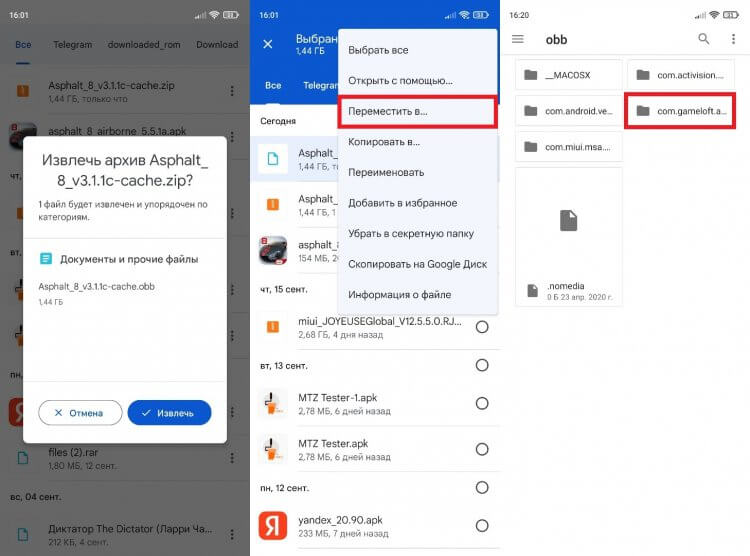
Корневая папка игры появится после установки APK
Вам понадобится извлечь его содержимое по пути android/obb, а точнее — в папку игры, которая здесь и располагается. В случае с игрой Asphalt 8, рассматриваемой в качестве примера, речь идет о каталоге com.gameloft.android.ANMP.GloftA8HM. Но название папки вашей игры будет отличаться.
Кэш в папке obb
Изложенная выше инструкция актуальна только для смартфонов на Android 10 и ниже. Начиная с Android 11, компания Google, которая занимается разработкой операционной системы, закрывает доступ к obb, куда необходимо копировать кэш. В Android 13 ограничения достигли апогея. Впрочем, обо всем по порядку.
❗ Поделись своим мнением или задай вопрос в нашем телеграм-чате
Если вы решите скопировать кэш в нужный каталог на смартфоне с Android 11 или 12, используя встроенный «Проводник», то увидите на экране сообщение «Содержимое этой папки не может быть отображено здесь». В качестве альтернативного варианта действий будет предложено открыть папку в приложении Файлы Google.
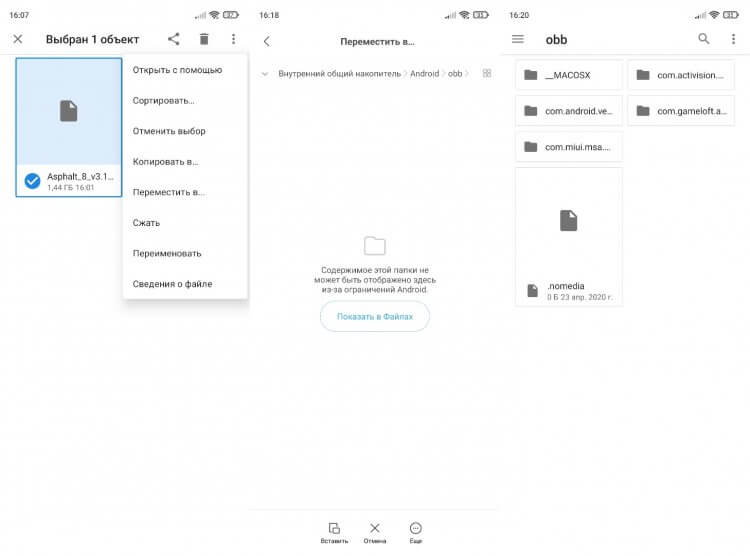
На Android 11 переместить кэш в нужную папку не получится
Но загвоздка заключается в том, что ваш смартфон все равно не перемещает в obb кэш, поскольку папка доступна только для чтения. Правда, из сложившейся ситуации есть выход. Вы можете воспользоваться сторонним проводником MiXPlorer:
- Запустите приложение после предварительной установки.
- Откройте папку android/obb и разрешите MiXPlorer доступ ко всем каталогам, содержащимся здесь.
- Распакуйте или переместите распакованный кэш в нужную папку.
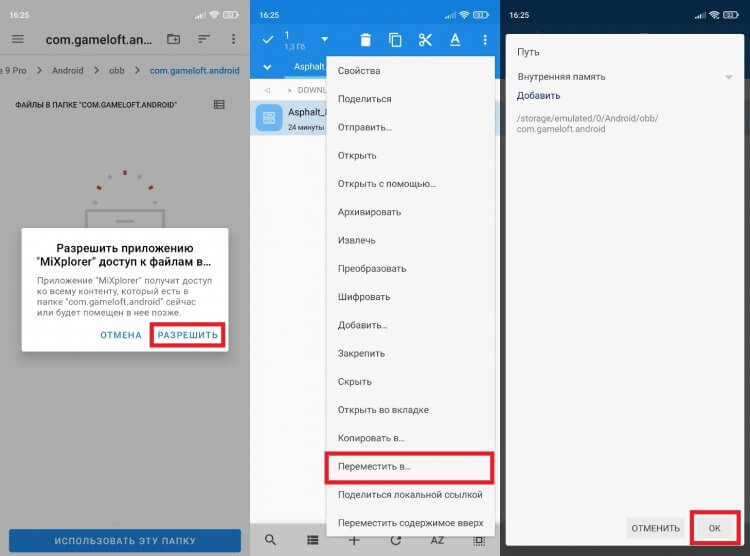
Предварительно нужно разрешить приложению MiXPlorer доступ к папке Android и ее содержимому
В Android 13 разработчики операционной системы пошли еще дальше. Мало того, что они разрешили доступ к содержимому папки obb только через Файлы Google, ограничив действия пользователя просмотром без возможности редактирования, так еще заблокировали возможность скопировать сюда кэш даже через сторонние приложения вроде MiXPlorer.
⚡ Подпишись на Androidinsider в Пульс Mail.ru, чтобы получать новости из мира Андроид первым
Поэтому перед тем, как установить игру с кэшем на Android 13, вам необходимо подключить телефон к компьютеру, предварительно скачав на ПК пакет ADB:
-
В разделе настроек смартфона «Для разработчиков» активируйте отладку по USB.
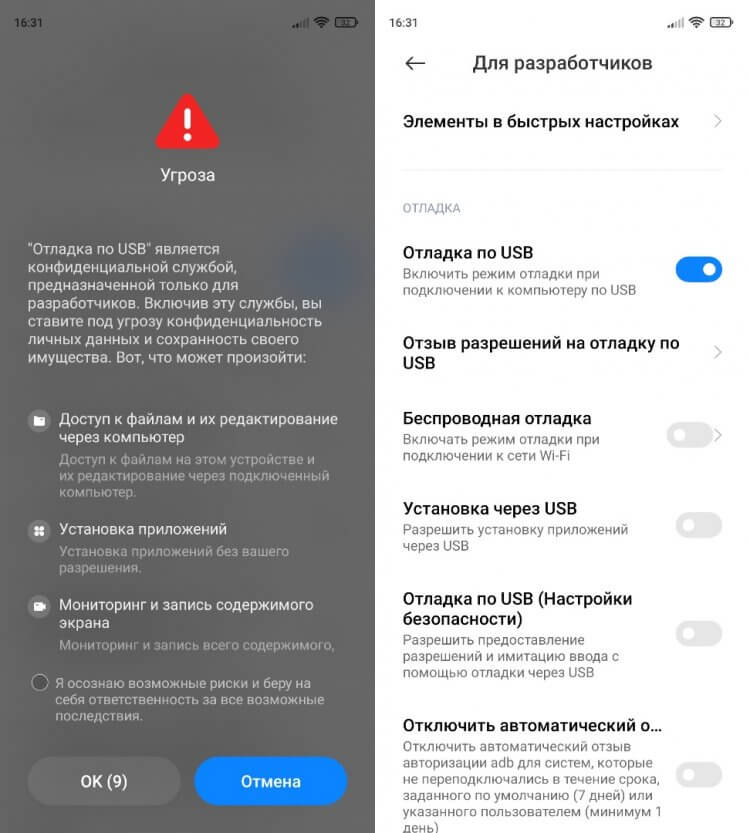
Сначала не забудьте активировать отладку по USB
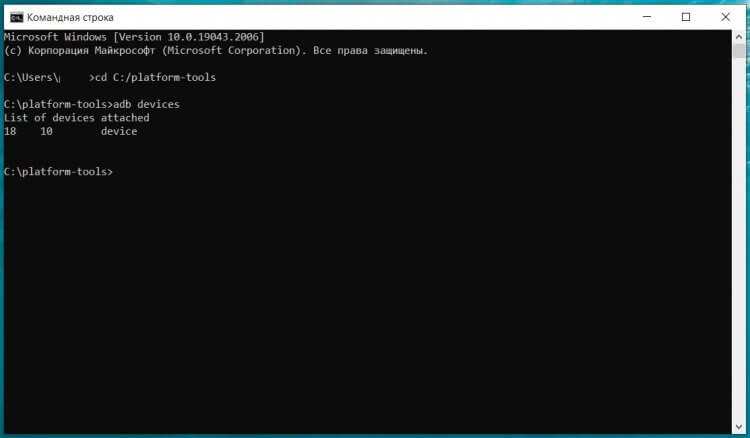
Перемещение файла займет некоторое время
Если все сделано верно, то начнется перемещение файла с компьютера на смартфон, и в конечном итоге кэш появится в нужной папке. Думаю, вы согласитесь, что рассмотренный вариант нельзя охарактеризовать никак иначе, кроме «костыли». Разработчики Google действительно создали немало трудностей пользователям для взаимодействия с папками, расположенными по пути android/obb, фактически заблокировав установку игр с кэшем. В этой связи невольно возникает вопрос, а будете ли вы пользоваться таким сложным методом установки, если нужного приложения не окажется в Google Play?

Теги
- Google Play
- Игры для Android
- Новичкам в Android
Наши соцсети
Новости, статьи и анонсы публикаций
Свободное общение и обсуждение материалов
Лонгриды для вас

Смартфон является универсальным устройством, способным решать огромное количество задач. В частности, с его помощью мы потребляем текстовую информацию: читаем электронные книги, скролим ленту соцсетей, изучаем статьи в браузере. Все это негативно сказывается на состоянии наших глаз, ведь при длительном использовании гаджета они сильно устают, что в итоге приводит к снижению зрения. Если вы хотите продолжать читать на смартфоне, но в то же время желаете сохранить здоровье зрительных органов, воспользуйтесь нашими полезными советами.

Каждое лето крупные города России наполняют электросамокаты. Это отличное средство передвижения в мегаполисе, позволяющее сравнительно быстро добраться до пункта назначения, невзирая на пробки, да и просто весело скоротать время. Чтобы его арендовать, в обязательном порядке нужно установить приложение для самокатов. Какое — разберемся сегодня, взглянув на самые популярные сервисы, а также сравнив их цены и зоны покрытия на территории нашей страны.

Наверное, ни для кого не секрет, что на смартфонах HUAWEI нет Google-сервисов, включающих в себя Play Маркет — магазин, через который подавляющее большинство владельцев Android-устройств скачивает приложения. Китайцы ловко вышли из ситуации, выпустив альтернативу Google Play под названием AppGallery. Она по умолчанию присутствует на всех смартфонах HUAWEI. Однако смысл пользоваться магазином приложений AppGallery есть и у владельцев устройств других производителей.
Как распаковать кэш на Android

При установке игр со сторонних ресурсов иногда требуется распаковать и установить кэш. Покажем, как это можно сделать несколькими способами.
Наверняка многие пользователи смартфона или планшета под управлением ОС Android уже где-то сталкивались с термином «кэш» или «кэш-файлы». В стандартном понимании кэш – временные файлы, которые используются приложениями для более быстрой загрузки каких-либо элементов интерфейса.
Работа любых программ – это постоянные вычислительные операции и взаимодействие с файлами. И чтобы упростить данный процесс и не делать одни и те же задачи заново во время каждого запуска приложения, в системе создаются временные кэш-файлы.
Например, это позволяет быстрее отрисовать интерфейс при открытии какой-либо мобильной игры, заранее загрузив в кэш нужные текстуры и модельки. По этой причине обычно первый запуск только установленной программы или игры проходит медленнее, чем повторные.
Некоторые крупные и «увесистые» приложения давно научились делиться на 2 части: устанавливаемый пакет (.apk) и огромный кэш-файл. И если мы попробуем установить игру/программу с магазина Google Play, обе части загрузятся и установятся автоматически. Но если же вы попытаетесь проделать то же самое, скачав файлы со сторонних ресурсов, придется совсем немного поработать ручками.
В обоих случаях рассмотрим приложение Warpath (инструкции будут актуальны и для любого другого, игра взята лишь потому, что при ручной установке здесь как раз требуется поработать с кэшем).
Способ 1: С помощью компьютера
По сложности оба способа распаковки кэша практически ничем не отличаются, да и не будут представлять большой трудности даже для неопытных пользователей. Все сводится к тому, что вам понадобится обычный архиватор или файловый менеджер, чтобы «вытащить» нужную папку из архива .zip (чаще всего).
Шаг 1. Скачайте кэш и разместите его на рабочем столе (при загрузке с телефона нужно будет подключить устройство к компьютеру и перекинуть файл по USB).
Шаг 2. Попробуйте открыть архив без установки сторонних программ. Если система не сможет это сделать (появится окно похожее на скриншот ниже), то перейдите дальше. Если архив откроется, просто «вытащите» из него папку с помощью мыши и дождитесь процесса распаковки.

Шаг 3. Перейдите на этот сайт и нажмите кнопку «Скачать WinRAR». Во всплывающем окне нажмите «Сохранить».

Шаг 4. Откройте загруженный установочный файл, выберите путь (или оставьте прежний) и нажмите на клавишу «Установить».

Шаг 5. Теперь вернитесь к архиву и снова попытайтесь его открыть. Внутри будет лежать папка с таким же названием. Просто перетащите ее на рабочий стол или в любую удобную директорию.

Способ 2: Используя файловый менеджер
Данный вариант распаковки еще более простой, но для его работоспособности на мобильном устройстве должен быть установлен подходящий файловый менеджер, так как стандартные (встроенные в систему изначально) зачастую обладают очень скудным функционалом.
Шаг 1. Откройте магазин Google Play и скачайте Root Explorer на устройство. Запустите программу, предоставляя ей доступ к хранилищу.

Шаг 2. Скачайте кэш-файл и перейдите в директорию, где он сохранился (по умолчанию это папка «Download»).
Шаг 3. Удерживайте строку с названием кэш-файла и нажмите на «три точки» в верхнем правом углу проводника.

Шаг 4. В контекстном меню выберите функцию «Извлечь в текущую папку».

Шаг 5. После извлечения появится папка с кэшем, которую в дальнейшем нужно переместить по необходимому пути (Android/data или Android/obb) с помощью инструмента «Вырезать» (ножницы).
Как устанавливать на Андроид игры с кэшем

Практически любая игра из мира Android обладает папкой, в которой хранятся все нужные для ее работы данные. Обычные пользователи такой каталог называют «кэшем». Для чего же он нужен? Дело в том, что, используя этот самый кэш, мы можем подменить данные приложения и таким образом взломать его на деньги и т. д. Именно о том, как устанавливать такие игры на Андроид, и пойдет речь в данной статье.
Процесс установки
Итак, не откладывая дела в «долгий ящик» мы переходим непосредственно к установке. Скажем лишь что все, описанное ниже, можно сделать без рут прав. Что нужно для того чтобы начать процесс:
- APK-файл игры;
- архив с кэшем.
Понятно, что такие объекты не могут быть официальными: их получают извлечением из уже установленных игр, поэтому искать и скачивать такие архивы нужно только на проверенных ресурсах.
В нашей инструкции на Android будет установлена игра под названием GTA San Andreas, о которой каждый из вас наверняка слышал.
Инструкция приведена на примере смартфона XIAOMI REDMI NOTE 4x, на других устройствах она может немного отличаться.
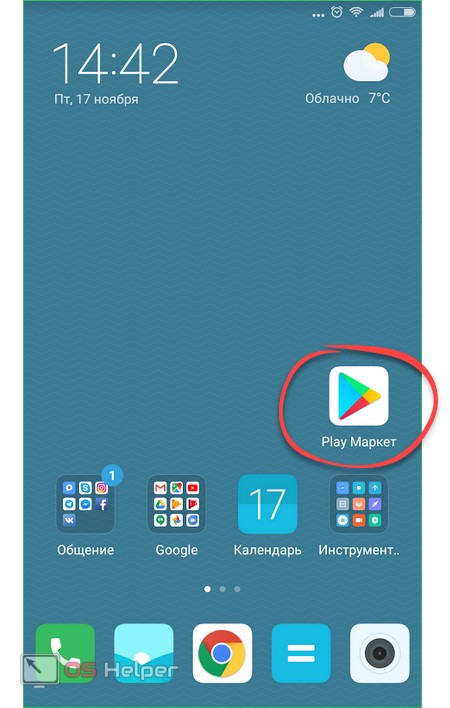
- Для того чтобы распаковать архив с кэшем, мы будем использовать программу ES Проводник – ведь не на каждом смартфоне по умолчанию есть архиватор. Для того чтобы скачать файловый менеджер, переходим в Google Play.
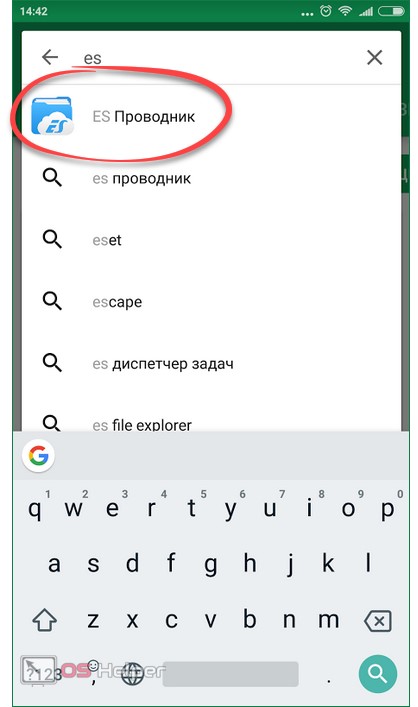
- Начинаем писать нужное название в поисковой строке и жмем по появившемуся результату.
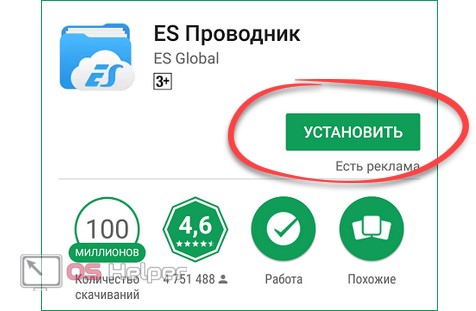
- На домашней страничке программы тапаем по «Установить».
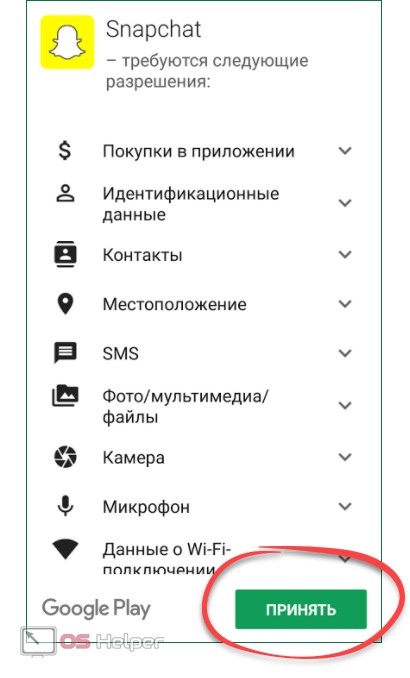
- Если будет запрошен доступ к системным функциям, разрешаем его нажатием по кнопке «Принять». В зависимости от версии (5.1 или 6.0) запроса может и не быть.
Читайте также: Как включить Андроид-телефон, если не работает кнопка включения
- Ждем окончания инсталляции. Ее скорость будет зависеть от скорости соединения с сетью.
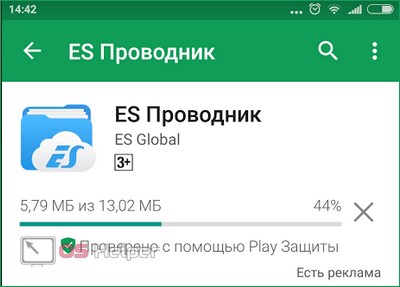
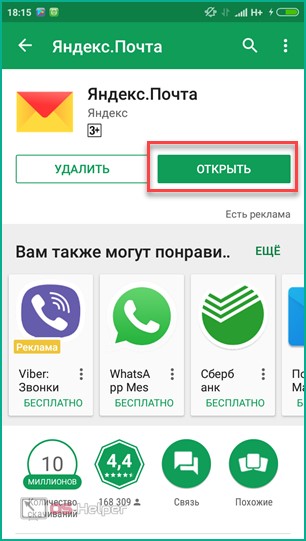
- Готово, можно открывать наш инструмент.
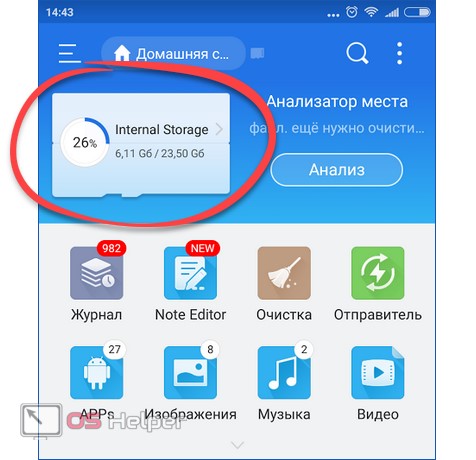
- Жмем по плитке, на которой написано «Internal Storage», – это и есть память нашего устройства или его карта памяти (SD-карта).
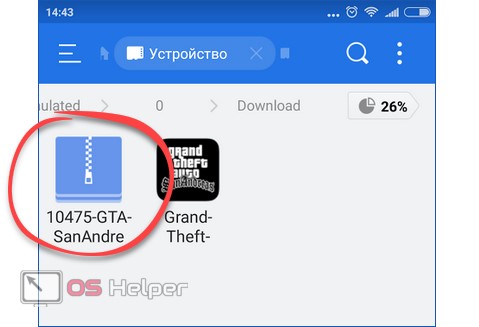
- Переходим в каталог, в который были загружены АПК-файл и кэш к нему, и жмем по иконке архива.
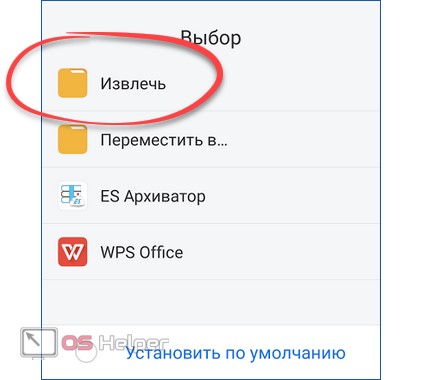
- Выбираем пункт «Извлечь» или ES Архиватор (для использования внутреннего инструментария программы).
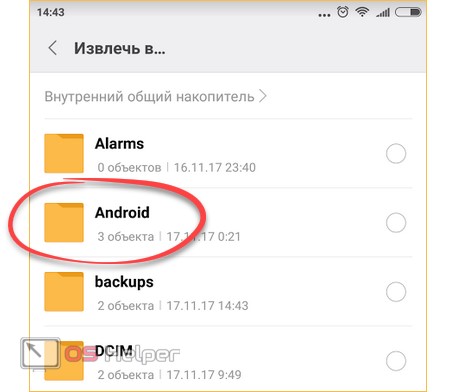
- Далее выбираем папку «Android».
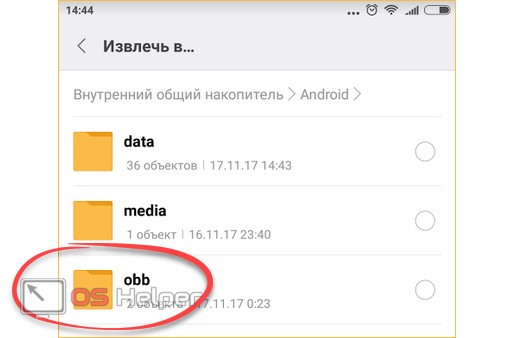
- Затем переходим в каталог «obb».
- Сюда и нужно распаковать наш кэш. Жмем кнопку, которую мы обвели на скриншоте красной рамкой.
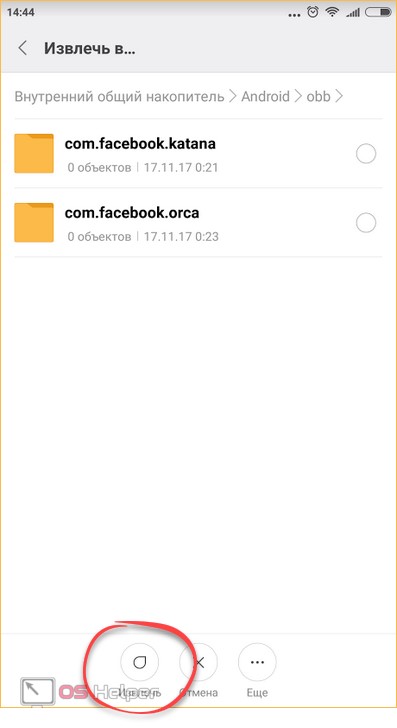
- Ждем окончания распаковки. В зависимости от «тяжести» игрушки она потребует разного количества времени.

- Осталось лишь установить APK. Для этого снова запускаем ES Проводник и переходим в каталог загрузок. Затем жмем по иконке файла, показанного на скриншоте.
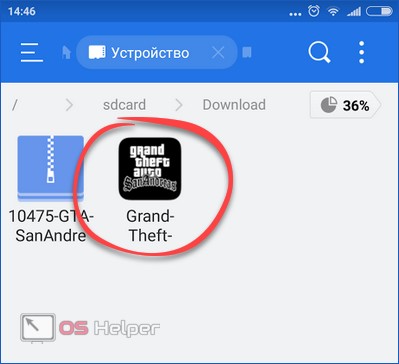
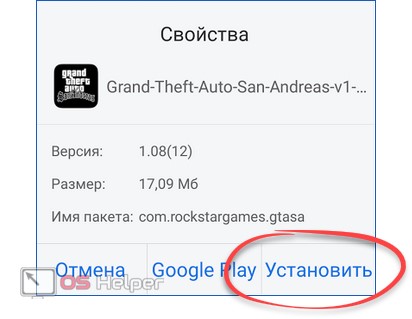
- Во всплывающем окне тапаем по кнопке «Установить».
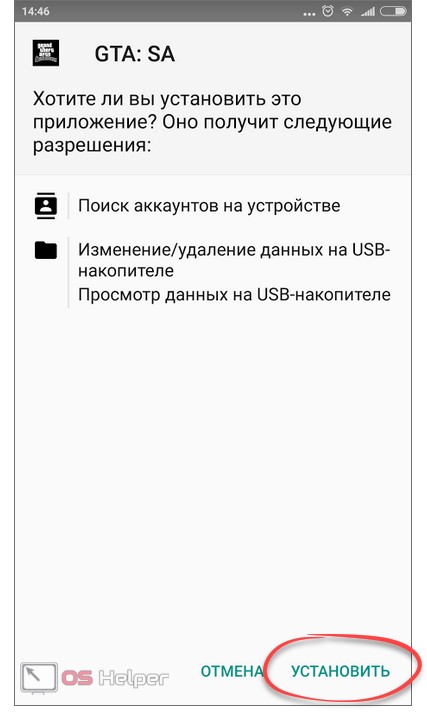
- И повторяем то же самое действие, но уже с системным инструментом.
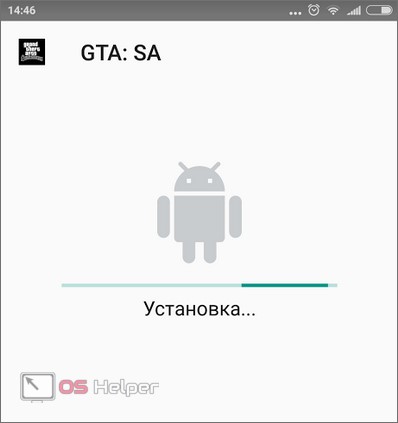
- Процесс инсталляции игры начат. Ждем его окончания.
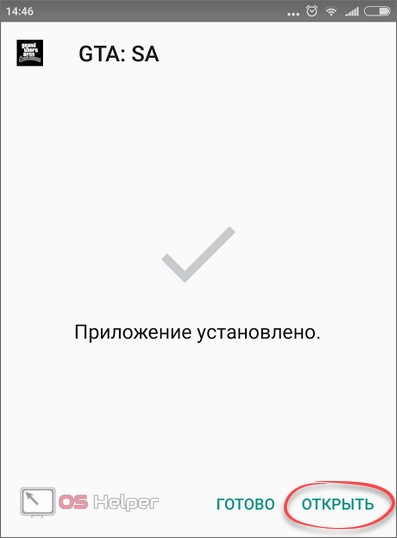
- В результате все прошло успешно. Как видим, приложение установлено и приглашает нас запустить себя.
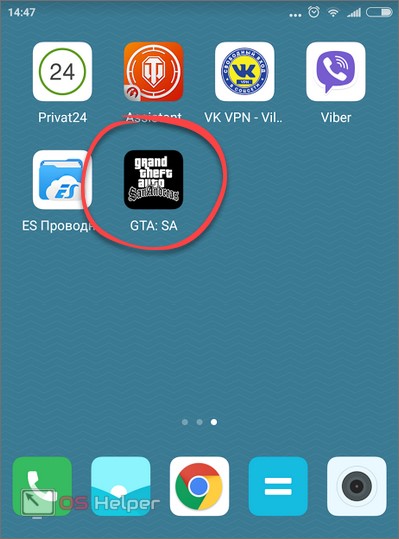
На домашнем экране Андроид тоже должен появится ярлык (зависит от модели телефона). Давайте тапнем по нему и проверим, все ли хорошо работает.
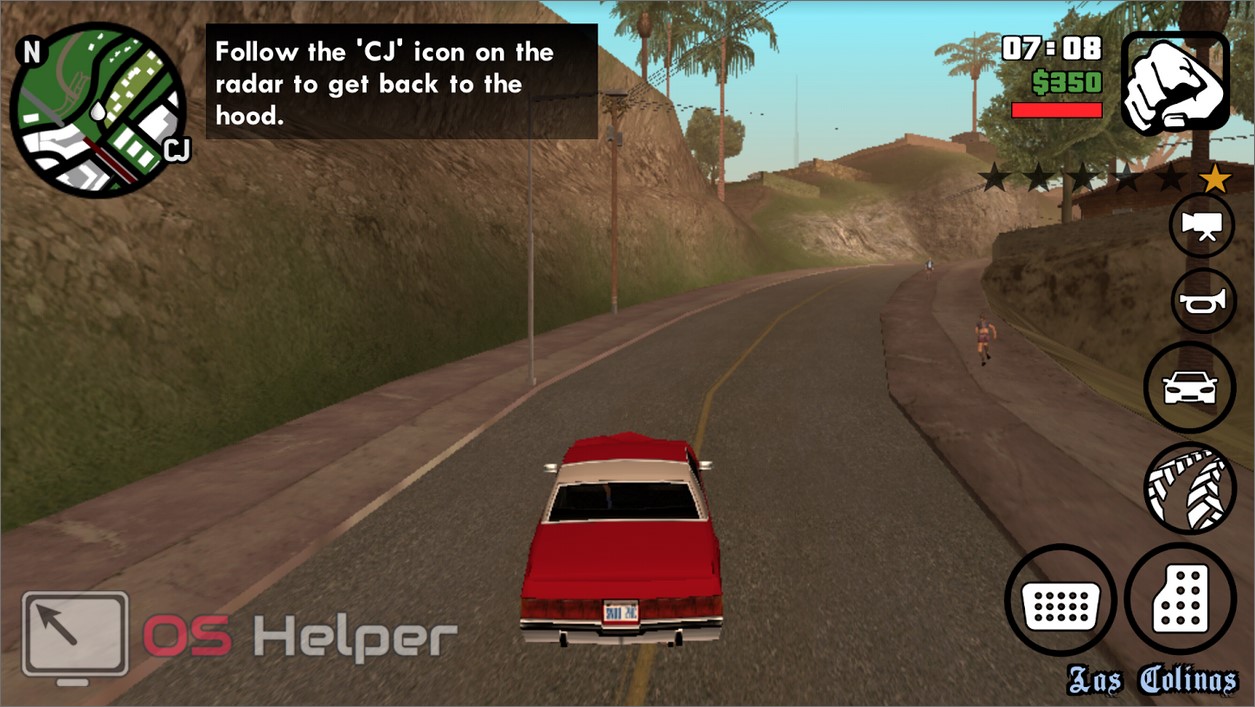
В результате все запустилось и работало без нареканий.
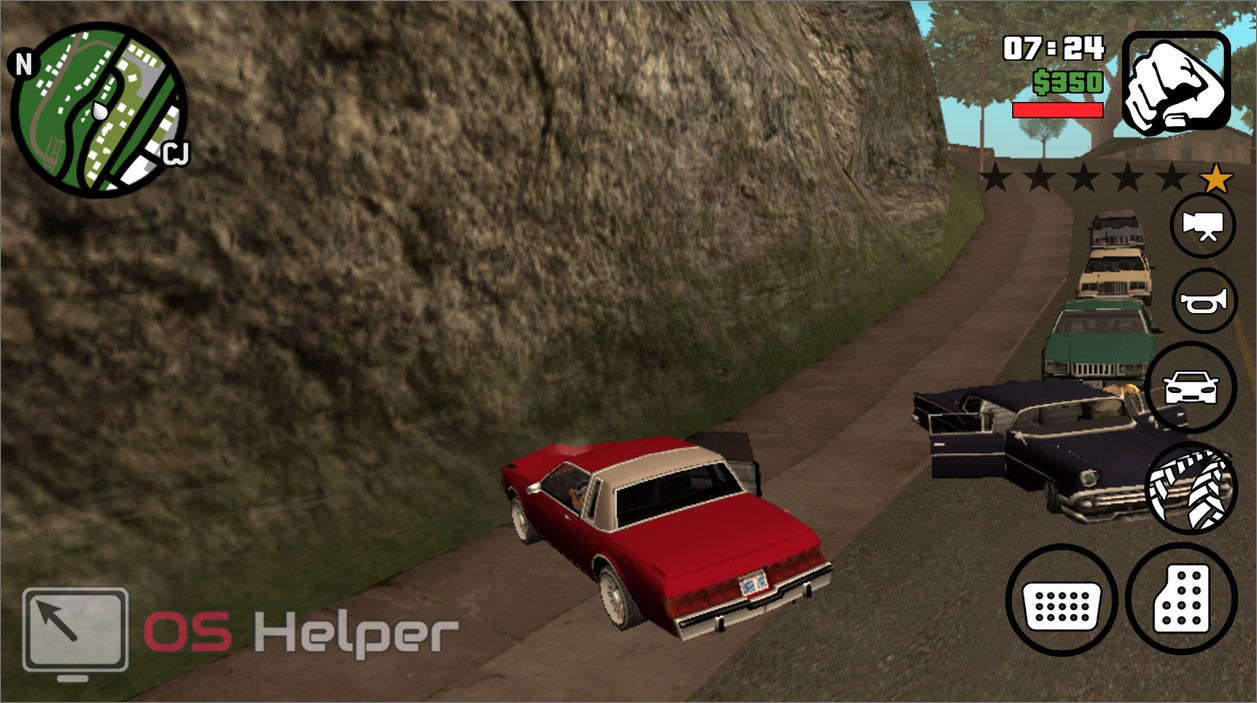
Главное, не забывайте таранить и давить всех подряд, ведь именно для этого и создавалась GTA San Andreas!
Что делать, если кеш в папке
Иногда случается так, что скачанный кеш не запакован в архив. В таком случае он выглядит как файл с расширением .obb. Для того чтобы игра начала работать, нужно самостоятельно создать каталог, но перед этим узнать его название.
- Для этого переходим в Плей Маркет и вводим название нашей игры. Делать это можно как с ПК, так и со смартфона.
Читайте также: Как отключить наложения в Андроид
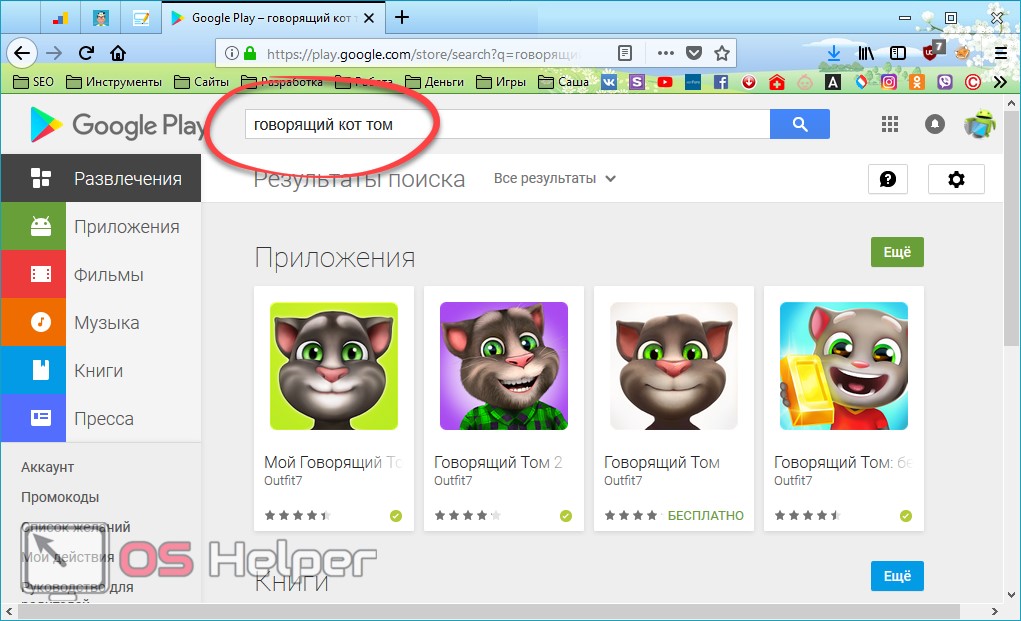
- Идем на страничку приложения и копируем часть URL-адреса, так, как показано на скриншоте.
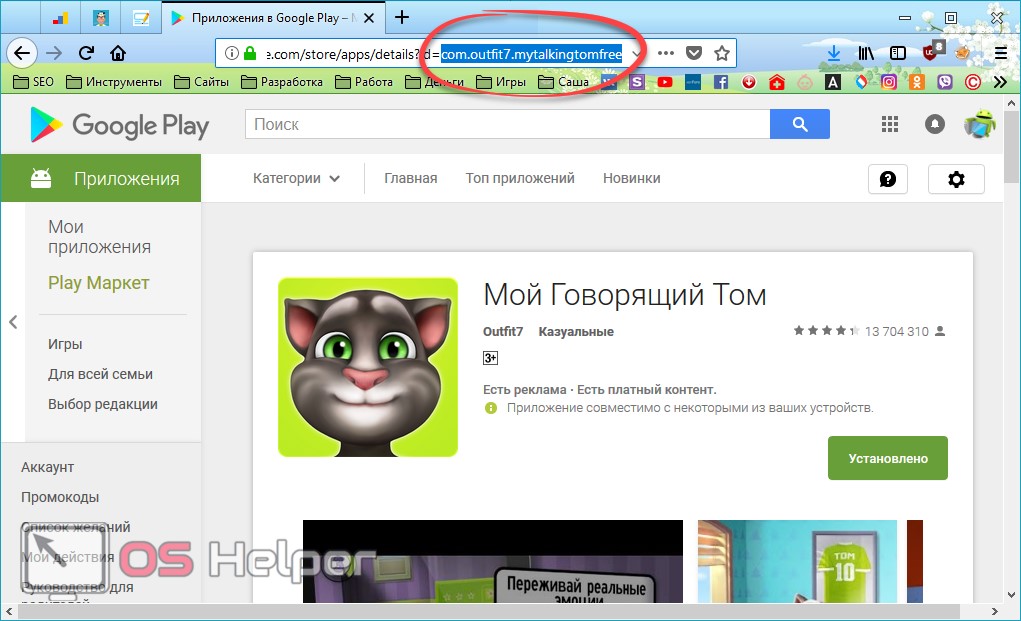
- Теперь снова переходим в ES Проводник и в каталоге «obb» создаем папку с названием, взятым из УРЛ. У нас это «com.outfit7.mytalkingtomfree». Именно в нее и нужно поместить загруженный .obb файл.
Через компьютер
Все то же самое можно сделать и через ПК. Просто подключите смартфон к нему и зайдите в его файловую систему. Последовательность действия будет аналогичной.
Итоги и комментарии
Игры с кэшем значительно расширяют возможности в виртуальном мире и позволяют получить все и сразу. Это не всегда интересно – ведь именно в трудностях при прохождении мы испытываем удовольствие от игры. Тем не менее каждый сам вправе решать во что и как ему играть. Главное помните:
Скачивание APK-файла и кэша со сторонних ресурсов может повредить вашему устройству, а если на нем есть root-права и вовсе превратить в «кирпич». Поэтому используйте исключительно проверенные сайты.
Видеоинструкция
Для тех, кто любит смотреть, а не читать, у нас есть видео, в котором показано как правильно устанавливать на телефон с операционной системой Android любые игры с кэшем.