Как отправлять сообщения, документы и фотографии с электронной почты на Ватсап или наоборот

Аккаунт в ватсап
Автор Евгения А. На чтение 6 мин Просмотров 12.7к.
Перед тем как с почты отправить на WhatsApp текстовое письмо или медиафайл, нужно проделать ряд операций. Инструкции для разных устройств отличаются. Сама пользуюсь смартфоном, но покажу порядок действий и для компьютера.
.jpg)
Как с электронной почты отправлять файлы в WhatsApp
Электронная почта и онлайн-мессенджеры – это 2 конкурирующих между собой канала связи.
Пользователи активно применяют оба, и часто возникает необходимость передать в WhatsApp информацию, полученную по email. Способ зависит от того, какую часть послания решено отправить.
Фото, аудио или документ
С прикрепленным файлом поступают одним из следующих способов:
- скачивают его в память устройства;
- пересылают его в облако.
Далее нужно воспользоваться функцией «Поделиться» либо отправить файл с помощью опции мессенджера «Прикрепить документ».
Сообщение, переписку, чат
Текст переправляют в WhatsApp несколькими способами:
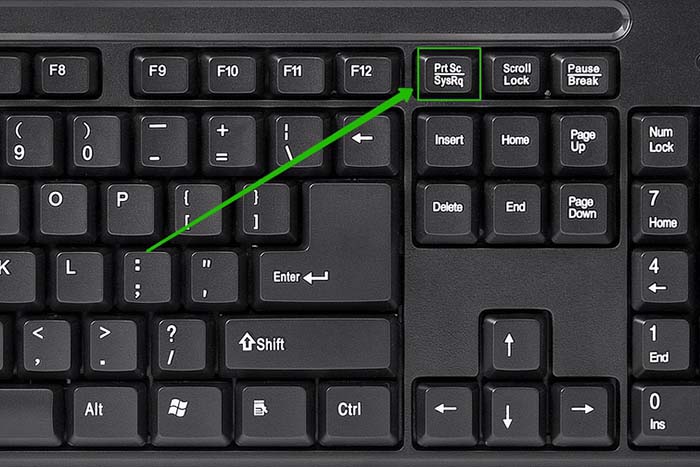
- Делают скриншот.
- Используют инструмент «Поделиться».
- Применяют стандартные функции «Выделить текст», «Копировать» и «Вставить».
- Переписывают вручную.
Пошаговая инструкция
Перейду от общих рассуждений к практике. Далее покажу, как с почты отправить на WhatsApp информацию в разных операционных системах.
Телефон
Владельцы гаджетов под управлением Android пользуются встроенной функцией «Поделиться». Откройте почтовый клиент и найдите нужное письмо. Дальнейшие действия зависят от того, какую информацию требуется отправить через мессенджер.
Если это текст, сделайте следующее:
- Коснитесь пальцем начала интересующего фрагмента и задержитесь до появления маркера.
- Перетащите значок, чтобы выделить текст.
- В появившемся меню выберите пункт «Поделиться».
Если пересылаемый объект – ссылка, например электронный адрес, действуйте так:
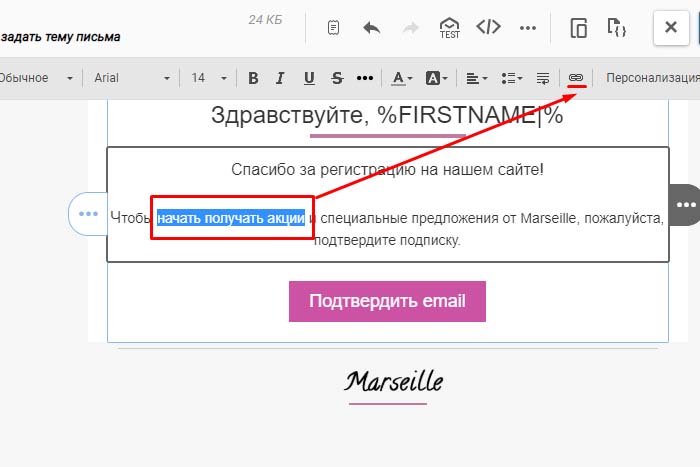
- Коснитесь ее пальцем и задержитесь до появления контекстного меню.
- Выберите пункт «Отправить ссылку».
- Тапните в списке по строке WhatsApp.
Этим способом отправляют и скрытые ссылки, т.е. привязанные к картинке, кнопке или тексту.
Прикрепленные файлы пересылают так:
- Нажимают на картинку предпросмотра, чтобы открыть документ в соответствующем приложении.
- В меню программы открывают пункт «Опции».
- Тапают по строке «Поделиться».
При частом применении эту команду лучше вынести на панель инструментов.
Есть альтернативный способ:
- Скачайте интересующий файл.
- Найдите его с помощью «Проводника».
- Выделите файл.
- В меню «Опции» или на панели инструментов нажмите команду «Поделиться».
Также читайте: Резервное копирование в Whatsapp на android — куда копируются сообщения и как их открыть для просмотра
После запуска данной функции в нижней части экрана появится панель с перечнем разных клиентов и сервисов, в т.ч. WhatsApp.
- Тапните по иконке мессенджера.
- В открывшемся окне контактов выберите получателя (можно поочередно отметить несколько имен).
- Нажмите кнопку со стрелкой справа внизу.
- Тапните по надписи «Отправить».
- Зайдите в чат с любым из выбранных контактов и убедитесь, что файл отправлен.
Владельцы устройств под управлением iOS тоже могут переслать письмо с помощью функции «Поделиться». Но здесь ее вызывают немного иначе.
Чтобы отправить текст, cделайте так:
- Выделите нужный фрагмент.
- В появившемся меню выберите пункт «Еще».
- Нажмите на строку «Поделиться».
Чтобы отправить ссылку, удерживайте на ней палец до появления контекстного меню внизу экрана. Там будет и искомая команда.
.jpg)
Вадельцы iPhone переправляют прикрепленные файлы так:
- Скачивают документ, нажав пункт «Коснитесь для загрузки».
- Еще раз касаются данной области, чтобы открыть предпросмотр файла или окно со сведениями о нем.
- Нажимают справа вверху или слева внизу кнопку с изображением кубика и стрелки (см. функцию «Поделиться»).
- В открывшемся списке тапают по WhatsApp и отмечают получателей.
- Нажимают внизу кнопку «Далее» и затем вверху справа – «Отпр.».
Компьютер
В ОС Windows функция «Поделиться» отсутствует.
Поэтому текст отправляют следующим способом:
- Открывают в почтовом сервисе нужное письмо.
- Выделяют интересующий фрагмент, наводят на него указатель мышки и кликают правой кнопкой.
- В контекстном меню выбирают пункт «Копировать».
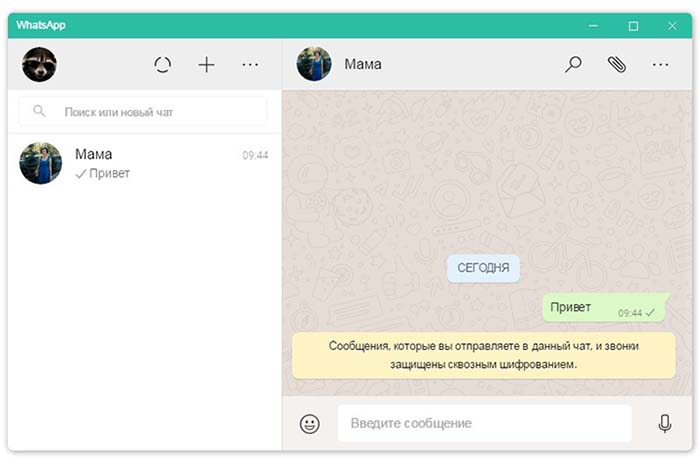
- Открывают WhatsApp, переходят к нужному контакту и щелкают правой кнопкой мыши, переведя указатель в поле для ввода текста.
- В контекстном меню выбирают пункт «Вставить» и затем нажимают кнопку «Отправить».
Чтобы переслать ссылку, проделайте следующее:
- Щелкните по ней правой кнопкой мыши.
- Выберите в открывшемся контекстном меню пункт «Копировать ссылку».
- Откройте чат с получателем в мессенджере и щелкните правой кнопкой мыши в поле для ввода текста.
- Выберите в меню пункт «Вставить».
- Кликните по кнопке «Отправить».
С прикрепленными документами поступают так:
- Выгружают файл с почтового сервера на жесткий диск.
- Открывают в мессенджере чат с нужным пользователем.
- Нажимают ярлык с изображением скрепки.
- В открывшемся диалоговом окне отыскивают скачанный файл.
- Щелкают по нему двойным кликом или выделяют его и нажимают кнопку «Открыть».
Также читайте: Как сделать детализацию звонков и сообщений в WhatsApp своего или чужого номера
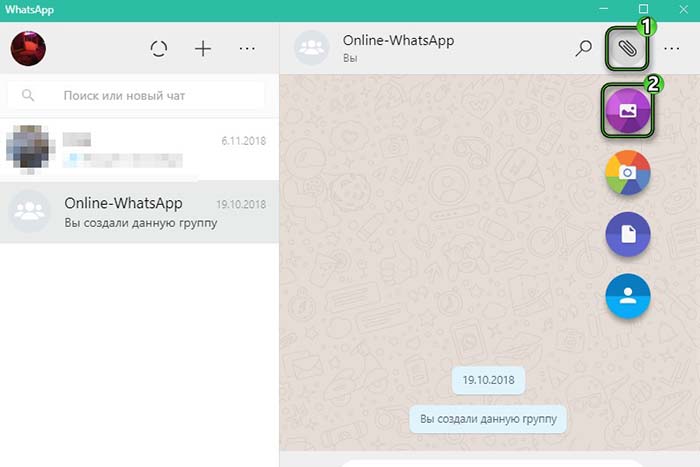
Файл прикрепится к сообщению в Whatsapp, после чего останется нажать кнопку «Отправить».
Существует альтернативный вариант. Он основан на использовании функции «Поделиться» на облачном сервисе Google Disk.
- Откройте интересующее письмо.
- Щелкните по меню вложений и выберите пункт «Сохранить в облако».
- Перейдите в Google Disk и найдите там нужный файл.
- Выделите его и нажмите кнопку с изображением стрелки, направленной вправо (см. функцию «Поделиться»).
- Выберите в открывшемся списке WhatsApp.
- Отметьте в окне контактов всех получателей и нажмите кнопку с изображением смотрящей вправо стрелки.
- Кликните по кнопке «Отправить».
После запуска функции «Поделиться» мессенджера может не оказаться в списке. Чтобы он появился, щелкните по строке «Еще» в самом низу.
Как переслать с почты на ватсап андроид
Как отправить по Вацап информацию из электронной почты

Делиться в WhatsApp со своими контактами информацией – что может быть привычнее. Здесь принято отправлять друг другу информацию любого вида: фотографии, открытки, видеофайлы, ссылки. Причём можно пересылать информацию, только что полученную от других.
Рано или поздно перед пользователем встаёт вопрос, как отправить по Вацап информацию из электронной почты, ведь напрямую из сообщения «достать» её невозможно. Для этого надо, как говорится, идти другим путём. В данной инструкции пойдёт речь, как правильно «достать» нужную информацию из электронной почты и переслать её своему контакту. Будут рассмотрены алгоритмы для мобильного приложения, работающего под Android, и для десктопного приложения для Windows.
Отправка информации в мобильном приложении
На каждом мобильном устройстве есть встроенный или специально установленный пользователем email-клиент. Допустим, это почта Mail.Ru, и в нём наверняка есть письма или информация в них, которой стоит поделиться со своими контактами.
Делиться информацией можно по-разному. Всё зависит от того, какого типа информацию нужно отправить. Если это текстовая часть письма, то в почтовом клиенте нужно выделить её мышью и в появившемся меню выбрать пункт «Поделиться», после чего откроется панель с ярлычками приложений, через которые можно поделиться выделенным фрагментом текста. В этом списке есть и наш любимый WhatsApp. А дальше уже дело привычки: выбор контакта и отсылка сообщения.
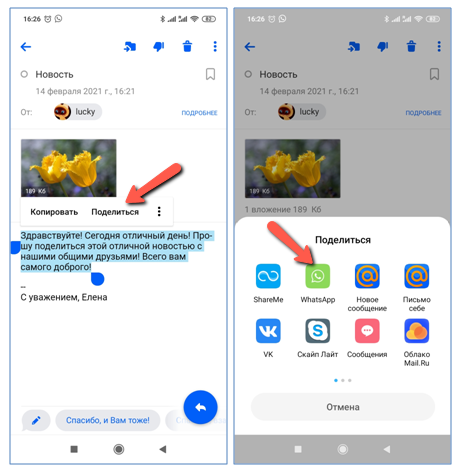
Если нужно переслать указанную в письме гиперссылку, в том числе скрытую за текстом, картинкой или кнопкой, то нужно нажать на эту ссылку, задержав палец, пока не появится меню. В меню нужно нажать на «Поделиться», пока не появится набор значков приложений для выбора пользователем, в частности Вацап. В открывшейся программе нужно выбрать контакт и отправить ему ссылку.
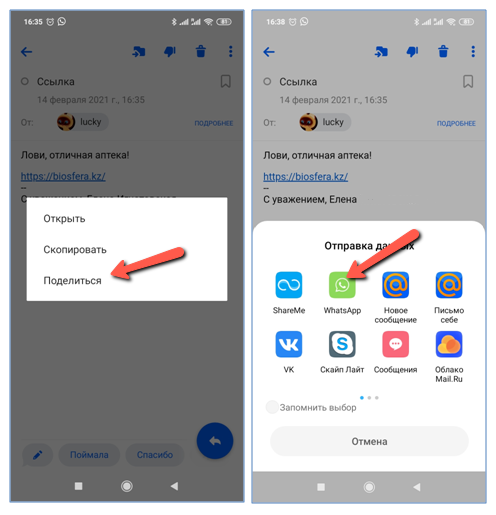
В случае со вложенными файлами можно использовать три способа.
В первом случае нужно нажать на превью вложенного файла и в правом верхнем углу вызвать меню и выбрать там функцию «Поделиться», затем в списке предложенных приложений выбрать WhatsApp и отослать контакту.
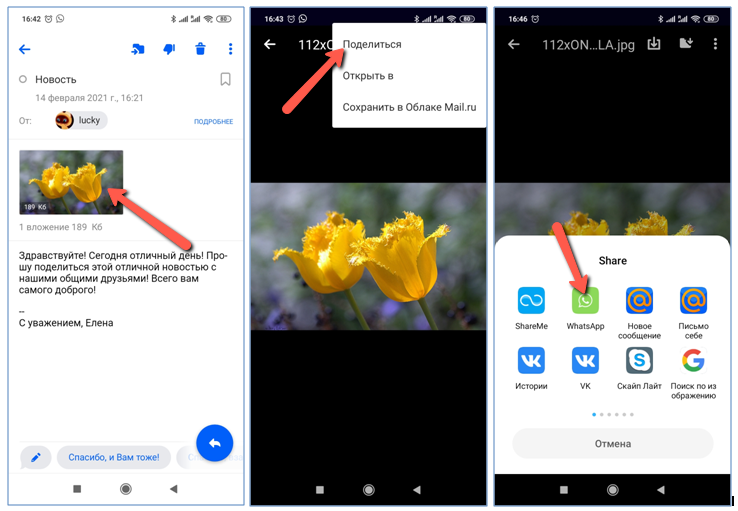
Во втором случае необходимо нажать на файл пальцем, задержав его на вложении, до появления меню, в котором нужно выбрать «Поделиться» и затем иконку Вацапа с последующей отправкой контакту.
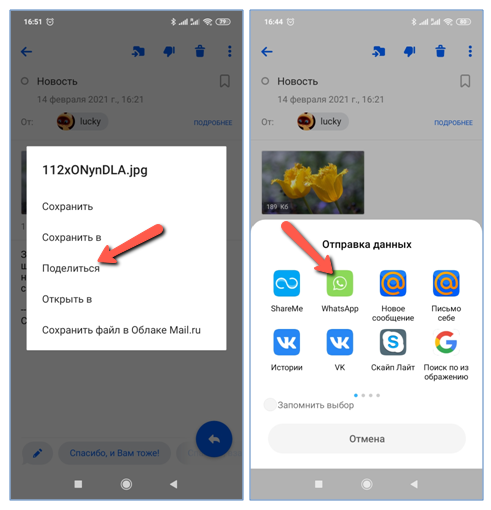
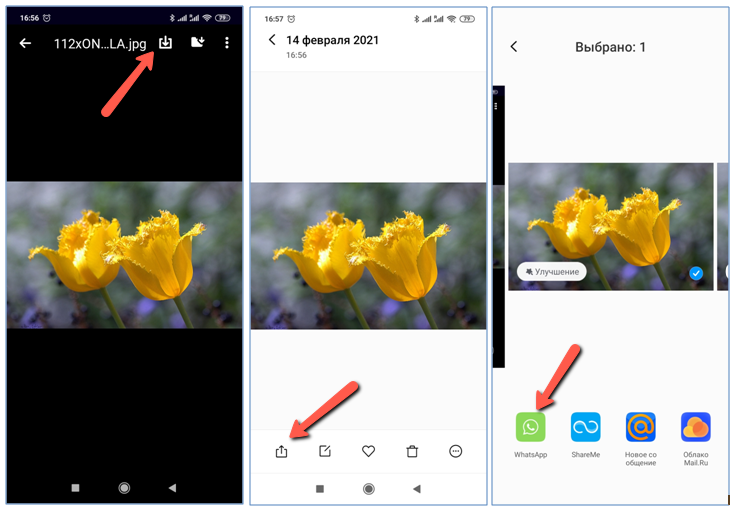
Третий вариант: нажать на превью, нажать на кнопку загрузки файла на телефон, открыть загрузки и нажать на кнопку «Поделиться», выбрать WhatsApp и отослать своему контакту.
Отправка информации в десктопном приложении для Windows
В десктопном приложении для Виндовс, как и в веб-версии WhatsApp не реализована функция «Поделиться», поэтому отправка текстовых фрагментов, ссылок и вложенных файлов будет осуществляться совершенно иначе, чем для мобильного устройства. При этом совершенно неважно, каким способом заходит пользователь в свою почту: через email-клиент или через браузер, действия будут одинаковыми.
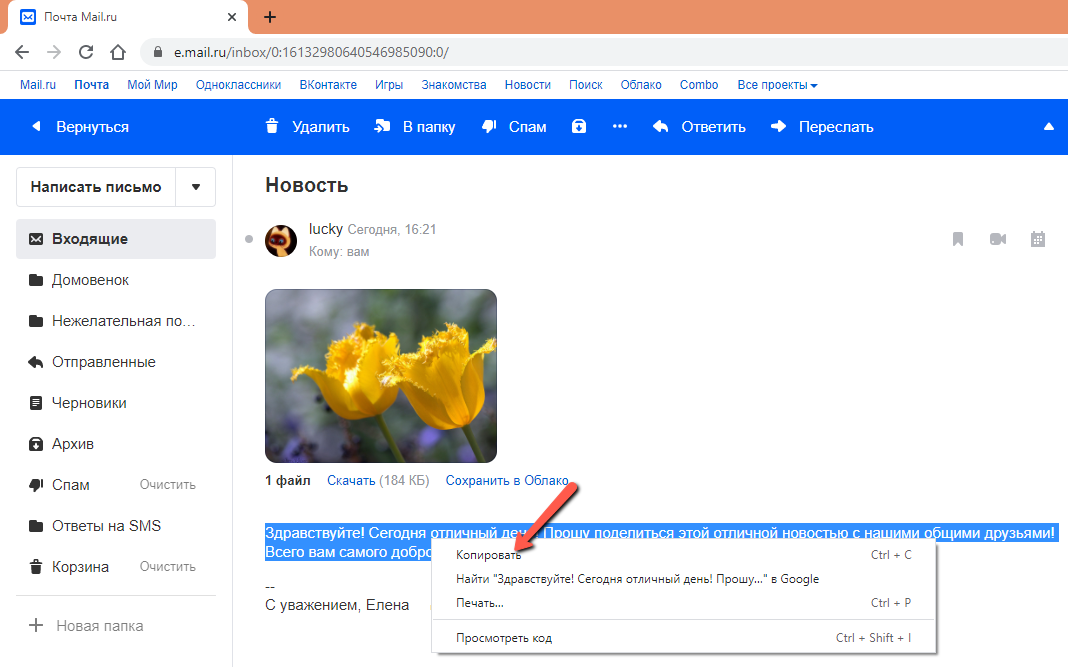
Для отправки текста необходимо войти в свой почтовый ящик, выделить текст мышью и правой кнопкой мыши вызвать меню, в котором выбрать «Копировать».
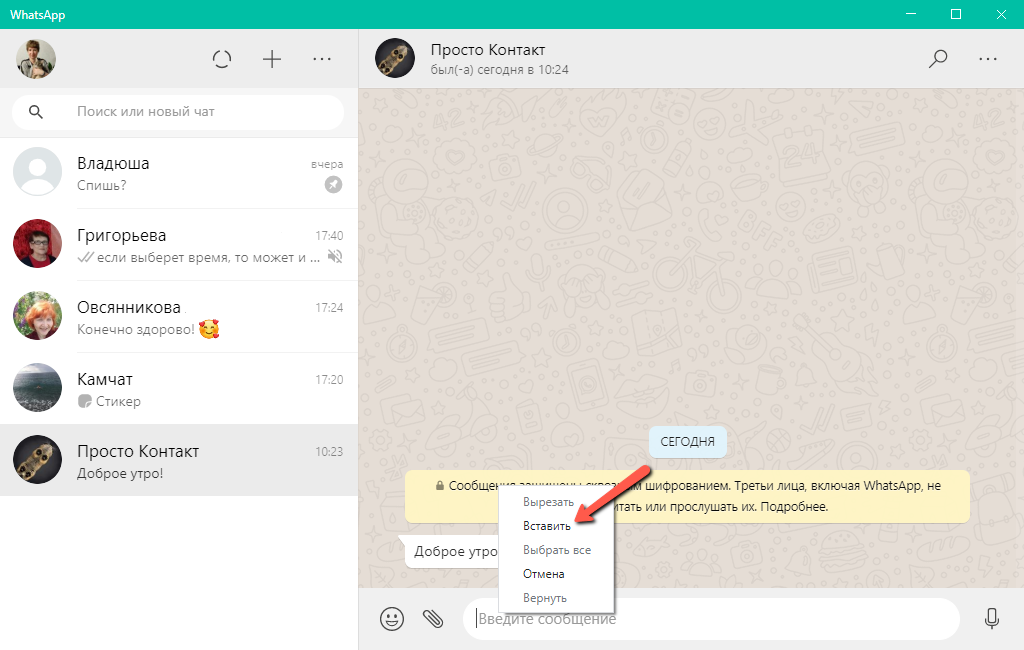
Затем открыть Вацап, найти нужный чат с контактом, открыть его встать в окно создания сообщения, нажать правую кнопку мыши и в меню выбрать строку «Вставить», затем отправить сообщение:
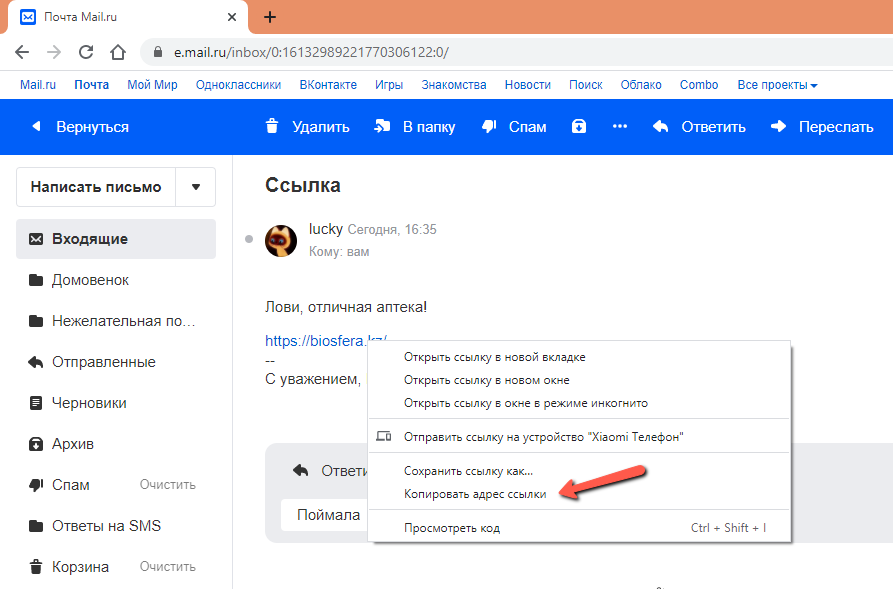
Копировать адрес ссылки можно по-разному. Во-первых, так же, как текст, с использованием буфера обмена. Другой способ – встать мышью на ссылку, нажать на правую кнопку мыши и в меню выбрать строку «Копировать адрес ссылки»:
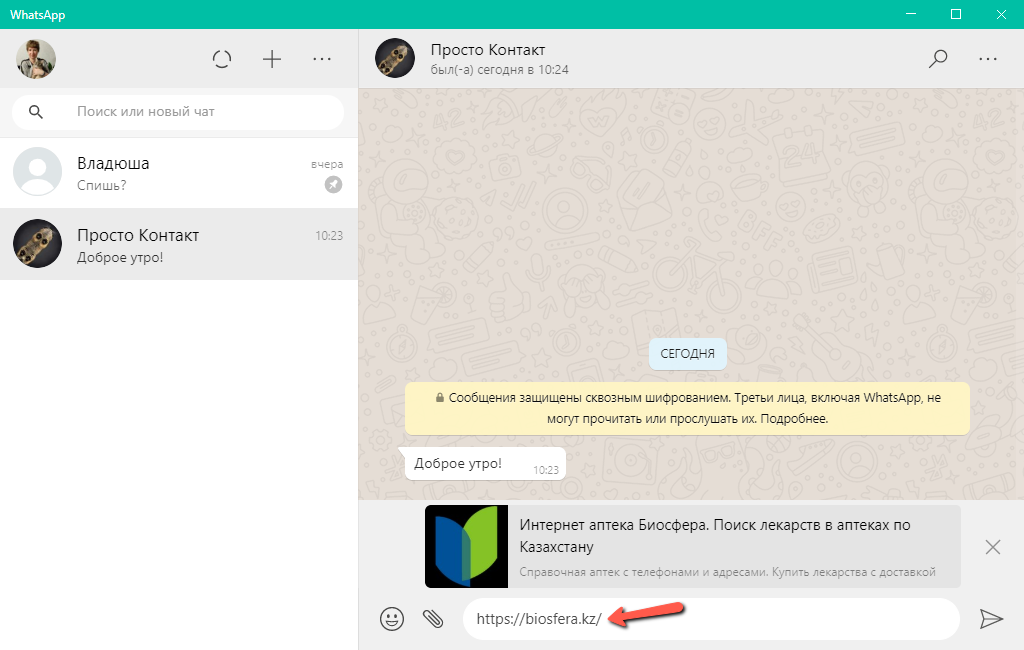
Затем в чате в области создания сообщения вставить содержимое буфера обмена, подождать, пока загрузится превью сайта и нажать на кнопку отправки.
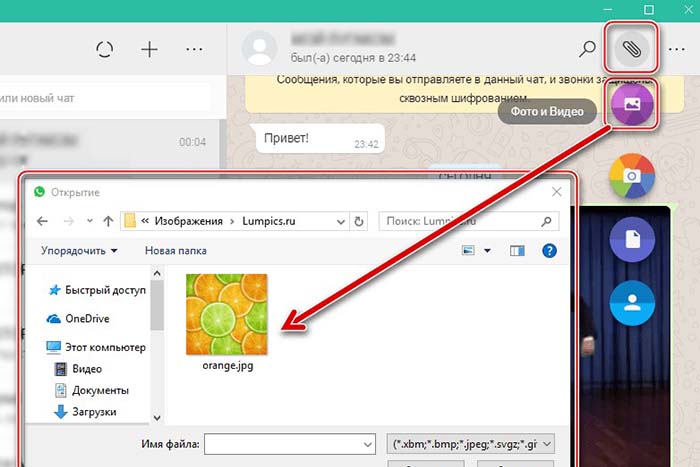
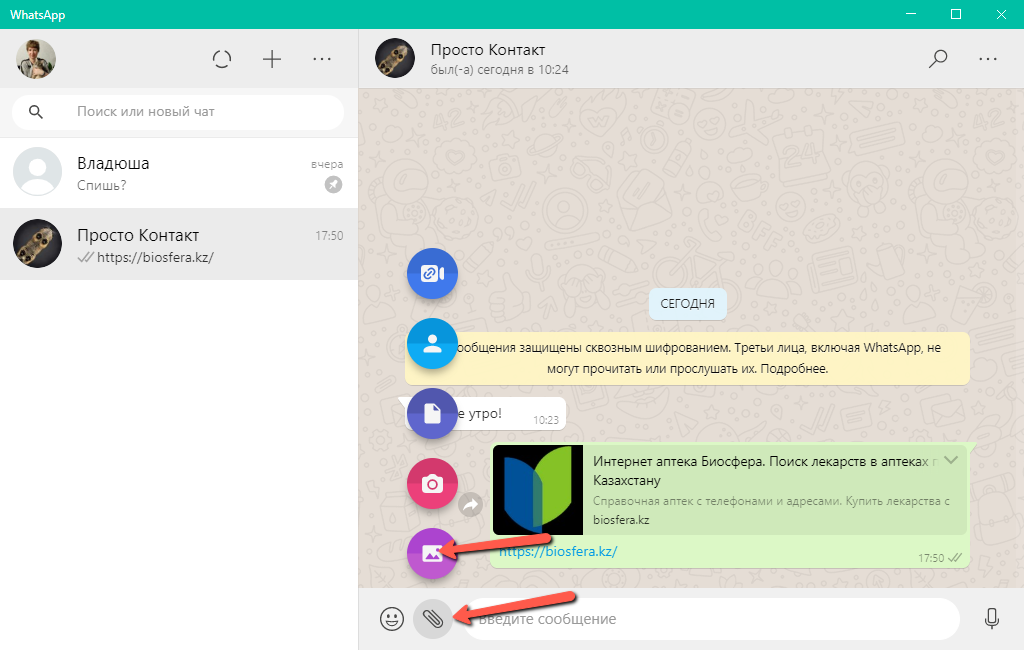
При необходимости переслать файл пользователю необходимо скачать его себе на компьютер или ноутбук, например, в раздел «Загрузки». Затем в Вацапе открыть диалог с контактом. В окне формирования нового сообщения нажать на иконку скрепки, после чего загрузится панель выбора действия. Нужно выбрать иконку «Фото и видео»:
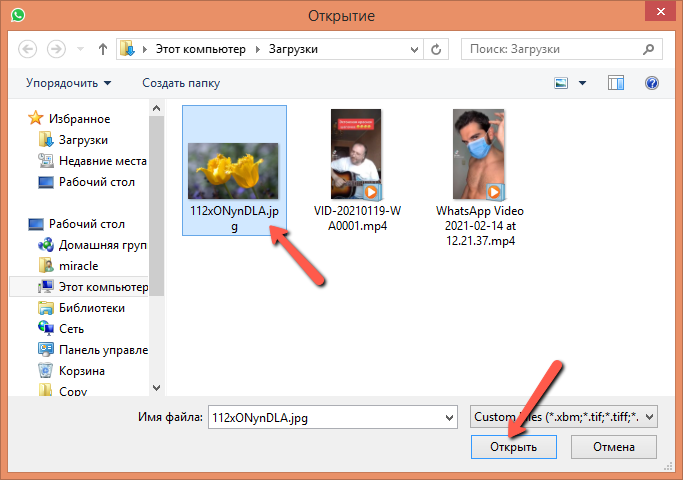
Откроется проводник Windows, в котором нужно отыскать папку, куда был сохранён файл из почтового ящика, в частности, «Загрузки». Затем нужно отметить его мышью и нажать на кнопку «Открыть»:
Файл будет вложен в область формирования нового сообщения. При желании пользователь может написать свой комментарий под вложенным файлом и нажать на иконку отправки сообщения, после чего файл будет переслан контакту.
Подводя итог обзору функционала пересылки информации из электронной почты контакту в Вацап, хочется заметить, что в мобильном приложении отправка построена с использованием универсальной функции «Поделиться», которая отсутствует в приложении для ПК. Пересылка из почты контента любого вида из десктопного приложения (и для веб-версии тоже) построена на использовании стандартных функций Windows – копировать/вставить, вложить файл.
Как переслать с WhatsApp файл на электронную почту
Мессенджер мгновенных сообщений WhatsApp давно перестал быть просто средством общения. Сегодня его часто используют для работы, а также отправки различных документов. Это удобно и быстро, тем более, что данные можно не только прочитать, но и перекинуть на ПК, или другие ресурсы. Расскажем, как переслать с Ватсапа на электронную почту медиафайл или тексты различными способами, а вы подберете для себя наиболее комфортный вариант для использования.
Как переслать с Ватсапа на электронную почту копированием
В данном мессенджере предусмотрена такая опция, как «поделиться» Она позволяет перенаправить информацию из любого чата другим пользователям, посредством различных сервисов. В их числе есть и вариант пересылки отдельных сообщений или чата целиком на почтовый ящик.

Здесь можно рассмотреть несколько вариаций действий, основанных на копировании файлов в память телефона. Приведем простые варианты:
- Можно сохранить файл, и вставить его как вложение при отправке письма по электронке.
- Другой способ – выделите нужный текст, скопируйте в буфер обмена данных, и вставьте в качестве текста в письме.
- Сделать скриншот экрана, и вложить его файлов в электронке.
- Использовать опцию «Поделиться», выбрать способ «email», указать адрес почты и отправить выделенные части беседы.
При этом следует учесть один нюанс, сели решите воспользоваться функцией «Поделиться». Дело в том, что данная опция присутствует только в новых версиях мессенджера. Она может отображаться в виде трех соединенных точек в верхней панели, или доступна при открытии чата после вызова дополнительного меню, как отдельная ссылка. В старых версиях есть только функционал экспорта чата целиком.

Как отправить из WhatsApp на почту экспортом из приложения
Переходим к следующей функциональной возможности мессенджера, с помощью которой вы сможете экспортировать нужный чат из приложения. Правда, единственным недостатком такого метода будет такой момент, как невозможность выделить отдельные сообщения.
Но если отправить таким способом на свою почту, в дальнейшем можно вручную довести текст до нужной кондиции. После уже обработанный файл вы сможете послать конечному получателю.

Эта функция пригодится и при копировании информации, при этом сохранятся все данные, включая тексты, и медиафайлы. Используйте готовую инструкцию:
- Откройте приложение на смартфоне, и выберите нужный чат.
- Вызовите контекстное меню через три вертикально расположенных точки сверху.
- В списке тапните на пункт «Еще», и перейдите в раздел «Экспорт чата».
- Выберите сервис для работы с почтой, и впишите адрес получателя.
- Нажмите на кнопку «Отправить».
При таком способе текстовой файл будет отправлен в формате TXT. При этом перед отправкой можно включить дополнительно и медиафайлы из этой беседы, или отказаться от их добавления.
Как отправлять сообщения, документы и фотографии с электронной почты на Ватсап или наоборот
Аккаунт в ватсап
Перед тем как с почты отправить на WhatsApp текстовое письмо или медиафайл, нужно проделать ряд операций. Инструкции для разных устройств отличаются. Сама пользуюсь смартфоном, но покажу порядок действий и для компьютера.
Чтобы отправить письмо на WhatsApp, нужно проделать несколько операций.
Как с электронной почты отправлять файлы в WhatsApp
Электронная почта и онлайн-мессенджеры – это 2 конкурирующих между собой канала связи.
Фото, аудио или документ
С прикрепленным файлом поступают одним из следующих способов:
- скачивают его в память устройства;
- пересылают его в облако.
Далее нужно воспользоваться функцией «Поделиться» либо отправить файл с помощью опции мессенджера «Прикрепить документ».
Сообщение, переписку, чат
Текст переправляют в WhatsApp несколькими способами:
- Делают скриншот.
- Используют инструмент «Поделиться».
- Применяют стандартные функции «Выделить текст», «Копировать» и «Вставить».
- Переписывают вручную.
Пошаговая инструкция
Перейду от общих рассуждений к практике. Далее покажу, как с почты отправить на WhatsApp информацию в разных операционных системах.
Телефон
Владельцы гаджетов под управлением Android пользуются встроенной функцией «Поделиться». Откройте почтовый клиент и найдите нужное письмо. Дальнейшие действия зависят от того, какую информацию требуется отправить через мессенджер.
Если это текст, сделайте следующее:
- Коснитесь пальцем начала интересующего фрагмента и задержитесь до появления маркера.
- Перетащите значок, чтобы выделить текст.
- В появившемся меню выберите пункт «Поделиться».
Если пересылаемый объект – ссылка, например электронный адрес, действуйте так:
- Коснитесь ее пальцем и задержитесь до появления контекстного меню.
- Выберите пункт «Отправить ссылку».
- Тапните в списке по строке WhatsApp.
Этим способом отправляют и скрытые ссылки, т.е. привязанные к картинке, кнопке или тексту.
Прикрепленные файлы пересылают так:
- Нажимают на картинку предпросмотра, чтобы открыть документ в соответствующем приложении.
- В меню программы открывают пункт «Опции».
- Тапают по строке «Поделиться».
При частом применении эту команду лучше вынести на панель инструментов.
Есть альтернативный способ:
- Скачайте интересующий файл.
- Найдите его с помощью «Проводника».
- Выделите файл.
- В меню «Опции» или на панели инструментов нажмите команду «Поделиться».
После запуска данной функции в нижней части экрана появится панель с перечнем разных клиентов и сервисов, в т.ч. WhatsApp.
Выберите получателя и отправьте ему нужный файл через WhatsApp.
- Тапните по иконке мессенджера.
- В открывшемся окне контактов выберите получателя (можно поочередно отметить несколько имен).
- Нажмите кнопку со стрелкой справа внизу.
- Тапните по надписи «Отправить».
- Зайдите в чат с любым из выбранных контактов и убедитесь, что файл отправлен.
Владельцы устройств под управлением iOS тоже могут переслать письмо с помощью функции «Поделиться». Но здесь ее вызывают немного иначе.
Чтобы отправить текст, cделайте так:
- Выделите нужный фрагмент.
- В появившемся меню выберите пункт «Еще».
- Нажмите на строку «Поделиться».
Чтобы отправить ссылку, удерживайте на ней палец до появления контекстного меню внизу экрана. Там будет и искомая команда.
На iPhone выбирают получателей и нажимают кнопку «Отправить».
Вадельцы iPhone переправляют прикрепленные файлы так:
- Скачивают документ, нажав пункт «Коснитесь для загрузки».
- Еще раз касаются данной области, чтобы открыть предпросмотр файла или окно со сведениями о нем.
- Нажимают справа вверху или слева внизу кнопку с изображением кубика и стрелки (см. функцию «Поделиться»).
- В открывшемся списке тапают по WhatsApp и отмечают получателей.
- Нажимают внизу кнопку «Далее» и затем вверху справа – «Отпр.».
Компьютер
В ОС Windows функция «Поделиться» отсутствует.
Поэтому текст отправляют следующим способом:
- Открывают в почтовом сервисе нужное письмо.
- Выделяют интересующий фрагмент, наводят на него указатель мышки и кликают правой кнопкой.
- В контекстном меню выбирают пункт «Копировать».
- Открывают WhatsApp, переходят к нужному контакту и щелкают правой кнопкой мыши, переведя указатель в поле для ввода текста.
- В контекстном меню выбирают пункт «Вставить» и затем нажимают кнопку «Отправить».
Чтобы переслать ссылку, проделайте следующее:
- Щелкните по ней правой кнопкой мыши.
- Выберите в открывшемся контекстном меню пункт «Копировать ссылку».
- Откройте чат с получателем в мессенджере и щелкните правой кнопкой мыши в поле для ввода текста.
- Выберите в меню пункт «Вставить».
- Кликните по кнопке «Отправить».
С прикрепленными документами поступают так:
- Выгружают файл с почтового сервера на жесткий диск.
- Открывают в мессенджере чат с нужным пользователем.
- Нажимают ярлык с изображением скрепки.
- В открывшемся диалоговом окне отыскивают скачанный файл.
- Щелкают по нему двойным кликом или выделяют его и нажимают кнопку «Открыть».
Чтобы выбрать прикрепленный документ, нажимают на скрепку.
Файл прикрепится к сообщению в Whatsapp, после чего останется нажать кнопку «Отправить».
Существует альтернативный вариант. Он основан на использовании функции «Поделиться» на облачном сервисе Google Disk.
- Откройте интересующее письмо.
- Щелкните по меню вложений и выберите пункт «Сохранить в облако».
- Перейдите в Google Disk и найдите там нужный файл.
- Выделите его и нажмите кнопку с изображением стрелки, направленной вправо (см. функцию «Поделиться»).
- Выберите в открывшемся списке WhatsApp.
- Отметьте в окне контактов всех получателей и нажмите кнопку с изображением смотрящей вправо стрелки.
- Кликните по кнопке «Отправить».
После запуска функции «Поделиться» мессенджера может не оказаться в списке. Чтобы он появился, щелкните по строке «Еще» в самом низу.
Похожие публикации:
- Teamviewer 14 что это за программа
- Как зачеркнуть слово в аутлуке
- Как подчеркнуть текст на андроиде
- Почему не работает вк музик
Как отправить письмо с почты на whatsapp?
Выделите текстовое содержимое email или его часть (длительно нажмите в начале предполагаемой к передаче через ВатсАп информации, а затем переместите правый маркер выделения в её конец). В результате помимо «подсветки» фрагмента текста появится меню применимых к нему операций – нажмите здесь «Поделиться».
Можно ли с электронной почты отправить сообщение на Ватсап?
Отправить текстовое сообщение с электронной почты на Ватсап возможно только путем его копирования в мессенджере, а затем вставки из буфера обмена в поле для ввода в новом письме.
Как отправить файл с компьютера на Ватсап?
Чтобы отправить фото на WhatsApp с компьютера, нужно: Открыть мессенджер и найти нужную переписку в списке в левой части экрана. Нажать на значок скрепки, расположенный слева от поля для сообщений. Выбрать «Фото и видео» для отправки готового изображения.
Как написать письмо в Вотсапе?
Скачайте из Google Play приложение вроде Easy Message, Click to chat или Direct Message for WhatsApp; Запустите его и соответствующем окне укажите номер абонента, с которым хотите связаться; После этого нажмите клавишу «Открыть WhatsApp» – утилита запустит мессенджер и вы сможете написать сообщение выбранному абоненту.
Как отправить сообщение с электронной почты на мобильный телефон?
- Откройте свой электронный почтовый ящик, дабы отправить сообщение с email на телефон. .
- Дальше введите в поле кому номер телефона получателя в интернациональном формате, скажем, +38066*******, после этого поставьте знак «собачки» и введите имя сервера сообщений, предоставляемый оператором мобильной связи.
Как отправить Документ ворд в Ватсап?
- Откройте индивидуальный или групповой чат.
- Нажмите Прикрепить . Затем нажмите: Документ, чтобы выбрать документ на своём телефоне. .
- Вы также можете добавить подпись к фото или видео. Пролистайте фото, чтобы добавить подписи к каждому из них.
- Нажмите Отправить .
Как отправить Документ ворд с компьютера на телефон?
- Разблокируйте экран телефона.
- Подключите устройство к компьютеру с помощью USB-кабеля.
- На телефоне коснитесь уведомления «Зарядка устройства через USB…».
- В диалоговом окне «Режим работы USB» выберите Передача файлов.
- Перетащите файлы в открывшееся окно.
Как отправить информацию по электронной почте?
- Заполняем строки «Кому» и «Тема».
- Щелкаем по кнопке «Прикрепить файл».
- В открывшемся окне выбираем нужный документ и нажимаем «Сохранить».
- Щелкаем по кнопке «Отправить».
Как написать в Ватсапе новому человеку?
Откройте WhatsApp. Перейдите во вкладку Чаты. Нажмите на иконку Новый чат > Новый контакт.
Как добавить контакт в WhatsApp из телефонной книги?
- Нажмите на кнопку добавления нового контакта.
- Введите имя абонента, номер его телефона и сохраните данные.
- Откройте WhatsApp, нажмите на кнопку создания сообщения.
- Вы увидите список абонентов, у которых установлен WhatsApp. .
- Все просто.
Как добавить российский номер в WhatsApp?
Зайдите в адресную книгу своего телефона. Когда вы вводите номер телефона контакта, начните со знака «плюс» (+). Введите код страны, а затем номер телефона полностью. Примечание.
Как отправить сообщение на телефон с электронной почты?
Для отправки SMS-сообщения с мобильного телефона на E-mail необходимо в тексте SMS-сообщения указать: электронной почты>пробел и отправить сообщение на номер 0883. Пример: noreply@mts.by hello world! Длина сообщения не может превышать 160 символов, включая адрес электронной почты.
Как отправить сообщение на мобильный?
- Откройте приложение «Сообщения» .
- Нажмите на значок «Новое сообщение» .
- В поле «Кому» введите имена, номера телефонов или адреса электронной почты нужных контактов. Можно также выбрать получателей из тех, с кем вы чаще всего общаетесь, или из полного списка своих контактов.
Как отправить смс через интернет бесплатно?
- Отправить СМС бесплатно через интернет
- TextEm.
- SendSMSnow.
- Txt2Day.
- OpenTextingOnline.
- txtDrop.
- Send Anonymous SMS.
- TextEmNow.
Отправка файлов с Ватсапа на электронную почту
Как отправить данные с Whatsapp на электронную почту? Каждый третий пользователь задается этим вопросом, пытаясь переслать мультимедийные данные. Часто это нужно просто для обмена контентом, иногда же и для того, чтобы перекинуть на компьютер.

Как отправить данные с Whatsapp на электронную почту
Существует несколько способов переслать файлы, как классических, так и свойственных исключительно Ватсапу. Рассмотрим детальнее варианты передачи разных медиа.
Фото
Если речь идет о том, как отправить фото с Ватсапа на электронную почту, а также видео, аудио, текстового документа, таблицы и др, то на помощь приходит такой алгоритм:
- изначально сохраните необходимый документ на память своего устройства;
- откройте приложение;
- перейдите во вкладку «Чаты»;
- выбираете диалог, куда будете посылать медиафайл;
- отмечаете нужный файл и удерживаете до того, как появится контекстное меню;
- в открывшемся окне нажимаете «Поделиться»;
- далее приложение предложит несколько вариантов пересылки, среди них находите емейл;
- далее открывается окно корректировки размера исходящих материалов;
- форматирование письма;
- в открывшемся поле напишите емейл получателя;
- отослать.
После отправки на экран выводится уведомление об успешности проведенной операции. На первый взгляд может показаться, что пунктов очень много, и процедура сложная, однако на практике это занимает менее минуты.
Сообщение (письмо)
В этом разделе есть два пути осуществления операции — воспользоваться услугой экспорта и использовать стандартный софт смартфона. Оба варианта действенны.
1-й способ — функционал телефона:
- открываете мессенджер Ватсап;
- переходите во вкладку «Чаты»;
- там находите желаемую переписку;
- делаете скриншот (или несколько скринов) переписки или копируете тексты сообщений;
- переходите в режим работы с мейла, там, в зависимости от предыдущего шага, либо вставляете сделанные снимки экрана, либо текст;
- вводите вверху в поле адрес почты того, с кем желаете поделиться перепиской;
- отослать.

2-й способ — через экспортирование.
- открываете мессенджер;
- переходите в раздел «Чаты»;
- выбираете диалог;
- вызываете меню;
- нажимаете на пункт «Еще»;
- кликаете на опцию экспортирования чата;
- в открывшемся поле введите адрес получателя;
- система предложит внести корректировки в отправляемые документы, сделайте это при необходимости;
- отправляйте.
Прочие файлы
Не переписки и не медиафайлы типа фото-, видео также можно отправить по алгоритму, приведенному выше.
Отправка файлов с электронной почты на Ватсап
Интерфейс обеих площадок для общения предусматривает взаимный обмен файлами, поэтому пользователь имеет возможность отослать ответное уведомление с почты на аккаунт программы для сообщений.
Фото

Снимки, звуковые дорожки, видео и прочие файлы удобнее всего отправлять через сервис обмена или облачное хранилище. И алгоритм похож на тот, как переслать фото с Ватсапа на электронную почту. Заходите в почту, там выбираете сохранение на виртуальное облако, и система перенаправляет вас в хранилище. Туда уже загружаете выбранный файл, и прямо в открытом окне нажимаете на иконку «Поделиться». После чего на экран выводятся способы, через которые реально передать фото. Отмечаете, что через Ватсап.
Сообщение (письмо)
- Запускаете электронную почту.
- Выбираете письмо, которое желаете переслать.
- Делаете скрин или копируете.
- Открываете Ватсап.
- Скрин или текст отправляете согласно мультимедийному формату.
Прочие файлы
Через почту на Ватсап реально отправить контент любого формата, однако с ограничением по размеру. Каждый раз при пересылке система предлагает внести корректировки в объем. Передача доступна путем экспорта или облачного хранилища.