Как загрузить фотографии iPhone на Google Drive (поддерживается iOS 17)
У меня 1,000 фотографий на моем iPhone, и моя память почти заполнена, из-за чего мой iPhone работает очень медленно. Я хотел бы загрузить их на свой диск. Как загрузить все изображения, включая фотографии, сжатые в приложениях для редактирования фотографий, на Google Диск?
Для резервного копирования фотографий и видео на нашем iPhone удобно использовать облачные сервисы, такие как iCloud или Google Drive. Фотографии заняли большую часть вашего iPhone. Многие из вас могут захотеть загрузить ценные фотографии с семьей или другом в облако. Что ж, мы покажем вам быстрые решения загрузить фотографии iPhone на Google Drive.
- Часть 1. Как загрузить фотографии iPhone на Google Drive на iPhone
- Часть 2. Как автоматически создавать резервные копии фотографий iPhone на Google Диске
- Часть 3. Как переместить iPhone фотографии на Google Drive на компьютере
Часть 1. Как загрузить фотографии iPhone на Google Drive на iPhone
Диск Google позволяет нам хранить, получать доступ и обмениваться файлами с устройств. Вы можете получить 15 ГБ памяти бесплатно. Следуйте инструкциям ниже, чтобы получить бесплатное решение для загрузки фотографий на Google Drive на iPhone.
Загрузите приложение Google Drive из App Store на свой iPhone. Откройте Google Диск и войдите в свою учетную запись Google.
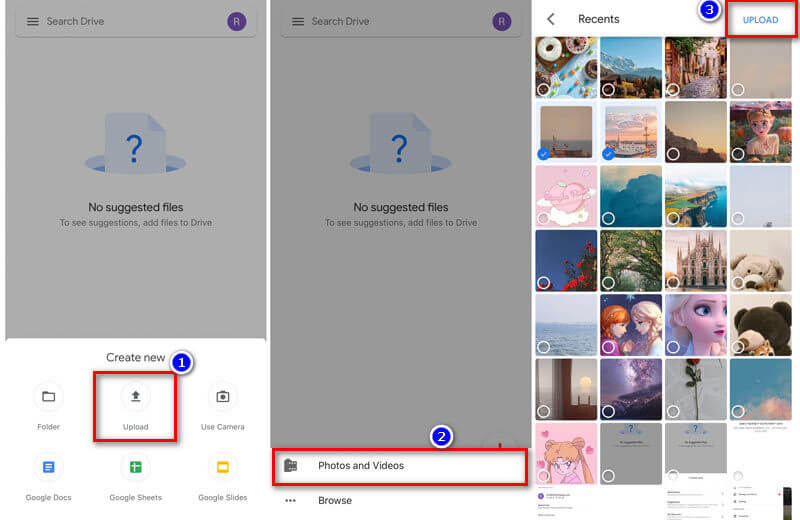
Вы можете создать новую папку для хранения ваших фотографий на Google Диске. И нажмите кнопку Добавить и выберите Загрузить опцию.
Выберите Фото и видео и нажмите OK, чтобы разрешить Google Диску доступ к вашим фотографиям. Затем выберите фотографии, которые вы хотите загрузить. После того, как вы выбрали фотографии, просто нажмите Загрузить кнопку.
Часть 2. Как автоматически создавать резервные копии фотографий iPhone на Google Диске
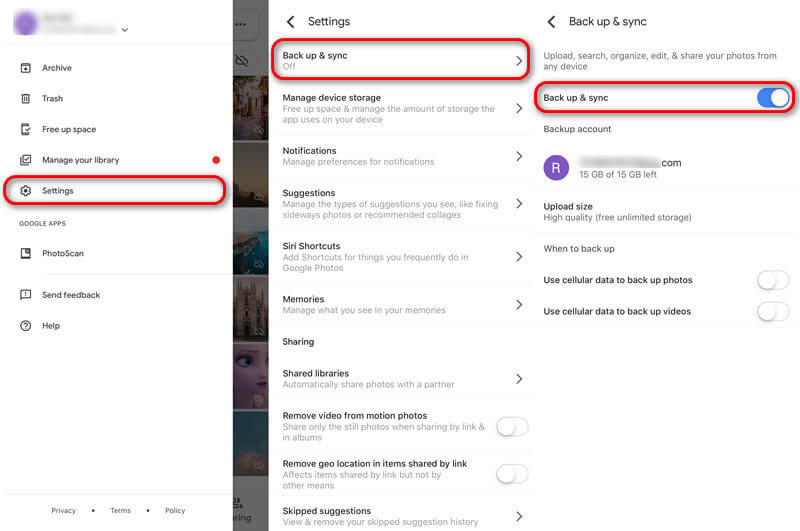
Если вы не хотите загружать фотографии iPhone в приложение Google Диск вручную, вы можете использовать службу резервного копирования и синхронизации на Google Диске. Это поможет вам автоматически загружать фотографии iPhone на Google Диск.
Откройте Google Фото на вашем компьютере, и войдите в свой Аккаунт Google.
Нажмите трехстрочную кнопку и выберите Настройки > Резервное копирование и синхронизация и включите параметр Резервное копирование и синхронизация.
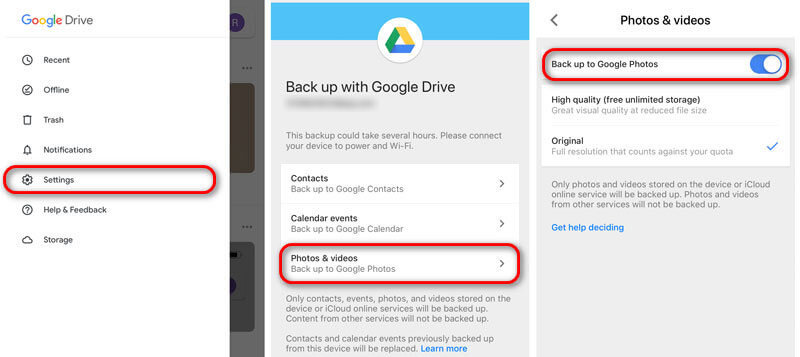
Или вы можете перейти в приложение Google Drive и нажмите кнопку Меню, нажмите Настройки > Восстановление. Выберите Фото и видео в разделе Резервное копирование с Google Диска и включите ползунок.
Часть 3. Как переместить iPhone фотографии на Google Drive на компьютере
Помимо загрузки фотографий на диск Google на iPhone, вы также можете добиться этого на компьютере. Сначала вы должны перенести выбранные фотографии с iPhone на компьютер. Aiseesoft FoneTrans является лучшим средством передачи iOS для управления и передачи файлов iOS на компьютер. Кроме того, это лучший выбор для резервного копирования фотографий iPhone на компьютер.

- Перемещайте фотографии, музыку, контакты, видео и т. Д. С iPhone на компьютер / iTunes.
- Перенос данных с компьютера или устройства iOS на iPhone, iPad или iPad.
- Конвертируйте фотографии HEIC в формат JPG или PNG с быстрой скоростью.
- Совместимо с iPhone 15/14/13/12/11/X/XR/8/7/6/5, iPad и iPod touch.
Переместить фотографии iPhone на Google Drive без приложения
После бесплатного скачивания FoneTrans установите и запустите его на своем компьютере. Подключите ваш iPhone к компьютеру через USB-кабель.

Нажмите Фото на левой панели, и вы можете увидеть все фотографии классифицированы в разных списках.
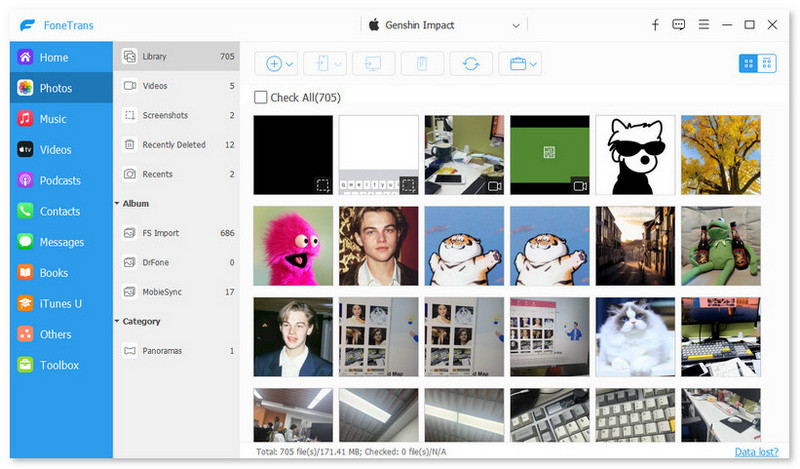
Выберите фотографии, которые хотите перенести на Google Диск, и нажмите Экспорт в> Экспорт на ПК Кнопка для передачи выбранных фотографий на ваш компьютер.
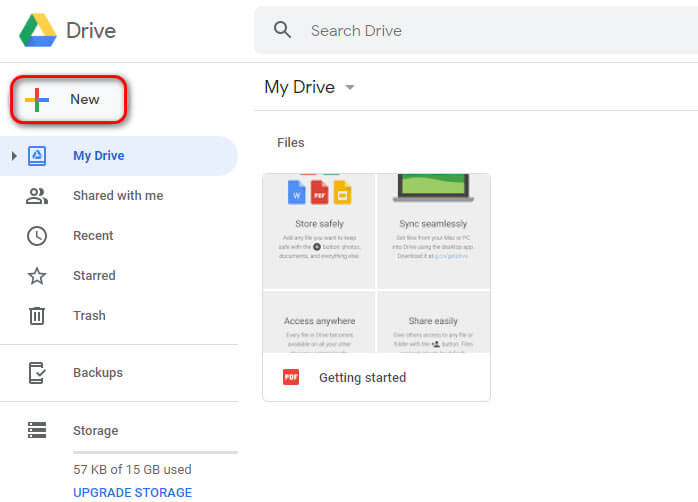
Так как у вас есть перенесли фотографии iPhone на компьютер, нет необходимости делать резервные копии фотографий на Google Drive. Но если вы все еще хотите загрузить фотографии на Google Диск, перейдите на drive.google.com и войдите в свою учетную запись Google.
Просто нажмите Новая и выберите Загрузка файла / Загрузка папки выбрать фотографии iPhone и загрузить их на Google Drive.
В основном мы показываем вам 3 метода загрузить фотографии iPhone на Google Drive, Надеюсь, что это решит вашу проблему. Мы также рекомендуем вам FoneTrans для переноса и резервного копирования фотографий iPhone на компьютер. Если у вас есть какие-либо вопросы, пожалуйста, оставьте комментарий ниже.
Что вы думаете об этом посте.
Рейтинг: 4.8 / 5 (на основе голосов 107) Подпишитесь на нас в
Более Чтение

Оставьте свой комментарий и присоединяйтесь к нашему обсуждению
Управление и резервное копирование фотографий iPhone

iOS Transfer
Лучшее программное обеспечение iOS Transfer для управления и передачи файлов iOS с iPhone / iPad / iPod на ваш компьютер или наоборот, без запуска iTunes.
Как загрузить файлы в Google Диск
В создании этой статьи участвовала наша опытная команда редакторов и исследователей, которые проверили ее на точность и полноту.
Команда контент-менеджеров wikiHow тщательно следит за работой редакторов, чтобы гарантировать соответствие каждой статьи нашим высоким стандартам качества.
Количество просмотров этой статьи: 31 454.
В этой статье:
В этой статье мы расскажем вам, как загрузить файлы с компьютера или мобильного устройства в свой Google Диск. Google Диск — это бесплатное хранилище, к которому есть доступ из любого аккаунта Google Если у вас нет учетной записи Google, создайте ее.
Метод 1 из 3:
С помощью веб-сайта Google Диска

- Если вы еще не авторизовались, нажмите «Перейти в Google Диск» посередине страницы, а затем введите адрес электронной почты и пароль.

Щелкните по Создать . Эта синяя кнопка находится в верхнем левом углу страницы. Раскроется меню.

- Загрузить файлы — выберите и загрузите файл или несколько файлов.
- Загрузить папку — выберите и загрузите папку.

- Чтобы выбрать несколько файлов, удерживайте Ctrl (Windows) или ⌘ Command (Mac) и щелкните по каждому нужному файлу.
- Максимальный объем бесплатного хранилища — 15 ГБ; за дополнительный объем нужно заплатить.

- Если вы загружаете папку, нажмите «ОК».

- Не закрывайте веб-страницу Google Диска во время загрузки файлов/папки.
- Доступ к загруженным файлам можно получить на компьютере или мобильном устройстве, подключенном к интернету.

- Чтобы создать новую папку в Google Диске, нажмите «Создать» > «Папку», введите имя и нажмите ↵ Enter .
Метод 2 из 3:
На мобильном устройстве

- Если вы еще не авторизовались, введите адрес электронной почты и пароль.
- Если на устройстве нет приложения Google Диск, скачайте его в App Store или в Play Маркете.

Коснитесь + . Этот значок находится в правом нижнем углу экрана. Раскроется меню.

Нажмите Загрузить . Эта опция находится в меню.

- iPhone — коснитесь «Фото и видео», чтобы выбрать фотографии и/или видеоролики в приложении «Фото», или нажмите «Обзор», чтобы выбрать файлы в приложении «Файлы».
- Android — выберите расположение файла в открывшемся меню. Как правило, отобразятся опции «Изображения» и «Видео».

- На iPhone некоторые файлы будут загружены, как только вы нажмете на них.

Нажмите Загрузить . Эта опция находится в верхнем правом углу экрана. Начнется загрузка выбранного файла (файлов) в Google Диск.

- Не закрывайте приложение Google Диск во время загрузки файлов.
- Доступ к загруженным файлам можно получить на компьютере или мобильном устройстве, подключенном к интернету.
Метод 3 из 3:
На компьютере

Откройте веб-сайт приложения «Автозагрузка и синхронизация». Перейдите на страницу https://www.google.com/drive/download/backup-and-sync/ в веб-браузере компьютера. С помощью этого приложения файлы можно загрузить в Google Диск, просто перетащив их в папку на компьютере, когда он подключен к интернету.

Нажмите Скачать приложение «Автозагрузка и синхронизация» . Это синяя кнопка посередине страницы.

Нажмите Принять условия и скачать , когда появится запрос. EXE-файл (Windows) или DMG-файл (Mac) скачается на компьютер.

- Windows — дважды щелкните по скачанному файлу, нажмите «Да», когда появится запрос, и дождитесь, когда приложение установится.
- Mac — дважды щелкните по скачанному файлу, разрешите устанавливать программы сторонних разработчиков, дважды щелкните по значку посередине окна и дождитесь, когда приложение установится.

Щелкните по Начать . Это синяя кнопка посередине начальной страницы.

Войдите в свой аккаунт Google Диска. Введите адрес электронной почты и пароль, когда появится запрос. Вы войдете в свою учетную запись Google в приложении «Автозагрузка и синхронизация».

Щелкните по Понятно , когда появится запрос. Вы перейдете на страницу синхронизации.

- Помните, что бесплатный объем Google Диска составляет 15 ГБ.

Щелкните по Далее . Эта кнопка находится в нижнем правом углу окна.

- В большинстве случаев содержимое Диска будет синхронизировано с компьютером.

Нажмите Запуск . Эта кнопка находится в нижнем правом углу окна.

- Например, если с Google Диском синхронизируется папка «Рабочий стол», переместите файлы или папки на рабочий стол, чтобы загрузить их в Google Диск.

Просмотрите папки компьютера из Google Диска. Для этого откройте Google Диск, щелкните по вкладке «Компьютеры» в левой части страницы и выберите свой компьютер.
Как загрузить картинки в Google Диск на iPhone или iPad
В создании этой статьи участвовала наша опытная команда редакторов и исследователей, которые проверили ее на точность и полноту.
Команда контент-менеджеров wikiHow тщательно следит за работой редакторов, чтобы гарантировать соответствие каждой статьи нашим высоким стандартам качества.
Количество просмотров этой статьи: 4497.
В этой статье:
В этой статье мы расскажем вам, как загрузить изображения с iPhone/iPad в облачное хранилище Google Диск.
Метод 1 из 2:
Как загрузить отдельные фотографии

Откройте Google Диск. Нажмите на значок в виде треугольника с желтой, синей и зеленой сторонами; он находится на главном экране.

- Также можно нажать «+» в нижнем правом углу и создать новую папку.

Нажмите + . Этот сине-белый значок находится в нижнем правом углу.

Выберите Загрузить в меню. Эта опция позволит вам загрузить файлы с iPhone/iPad в Диск. Теперь выберите тип файлов, которые хотите загрузить.

- Если раньше вы не загружали фото и видео с iPhone/iPad в Диск, разрешите Диску доступ к фотографиям — для этого нажмите «ОК», когда на эеране появится запрос.

Коснитесь фотоальбома. Отобразится его содержимое.

Выберите изображения, которые хотите загрузить. Для этого нажмите на фото или видео. Выбранные файлы будут отмечены синей галочкой.

Нажмите на синюю кнопку Загрузить . Вы найдете ее в верхнем правом углу. Выбранные файлы будут загружены в Диск.
Метод 2 из 2:
Как синхронизировать Google Фото

Откройте Google Диск. Нажмите на значок в виде треугольника с желтой, синей и зеленой сторонами; он находится на главном экране.

Нажмите на значок в виде трех горизонтальных линий. Вы найдете его в верхнем левом углу. Слева появится меню навигации.

Нажмите на значок в виде шестеренки. Вы найдете его в правом верхнем углу меню навигации. Откроются настройки Диска.

Нажмите Фото на странице настроек.

Передвиньте ползунок у Папка Google Фото в положение «Включить»

. На Диске будет создана папка, в которую будет скопировано все содержимое Google Фото.

Передвиньте ползунок у Резервная копия в положение «Включить»
. Отныне новые фото и видео будут автоматически загружаться в Google Фото.
Дополнительные статьи

узнать, что ваше текстовое сообщение прочитано (на iPhone/iPad)

заблокировать все входящие звонки на iPhone или iPad

пользоваться Smart View на iPhone или iPad

отправлять сообщения через iMessage на iPhone или iPad

скачать папку из Google Диска на iPhone или iPad

полностью выключить iPad

откалибровать компас в Google Картах на iPhone или iPad

переслать файлы с компьютера на iPad

изменить доверенный номер для Apple ID на iPhone или iPad

перейти в режим просмотра улиц в Google Картах на iPhone или iPad

подключить беспроводные наушники к iPhone или iPad

отключить AirDrop

выйти из Messenger на iPhone или iPad

включить и отключить функцию «Разделенный экран» на iPad
Об этой статье
Штатный автор wikiHow
В создании этой статьи участвовала наша опытная команда редакторов и исследователей, которые проверили ее на точность и полноту.
Команда контент-менеджеров wikiHow тщательно следит за работой редакторов, чтобы гарантировать соответствие каждой статьи нашим высоким стандартам качества. Количество просмотров этой статьи: 4497.
Как перенести фото на Гугл диск

Как можно переносить фотографии с Гугл Фото различными способами. Как пользоваться сервисом. Как настроить автозагрузку фотографий в Гугл фото.
Как работает Гугл фото и Гугл диск
Оба представленных сервиса позволяют пользователям синхронизировать и хранить различные файлы, фото и видео. Также, оба сервиса работают благодаря облачному хранилищу, доступны с главной страницы Google и предлагают пользователям большой объем памяти для хранилища документов.
Может показаться, что это два совершенно одинаковых продукта. Однако, это совсем не так – сервисы имеют некоторые различия, о которых будет рассказано ниже.
Данный сервис, поддерживаемый практически на всех современных мобильных устройствах и персональных компьютерах, был разработан для работы с изображениями и в основном поддерживает именно такие форматы файлов. В связи с этим пользователи не могут использовать прочие типы файлов в Гугл Фото.
Используя представленный сервис можно открывать изображения и даже с легкостью редактировать их на основе желаний пользователя. Однако, нужно понимать, что это обычное облачное хранилище и, значит, возможности редактирования максимально малы. Кроме этого, разработчики также встроили в облачное хранилище возможность обмениваться фотографиями, создания различный слайд-шоу и альбомов.
Гугл Фото также позволяет пользователям создавать резервные копии сделанных фотографий. Для этого лишь потребуется активировать опцию автоматической загрузки файлов и синхронизации. При необходимости пользователь может искать определенные фото в своем хранилище. Для этого потребуется лишь написать в поиске то, что нужно найти. Система самостоятельно найдет и отобразить необходимое изображение благодаря специальной встроенной опции.

Гугл Диск – это также специальный сервис для хранения файлов в облаке, который позволяет их редактировать и синхронизировать с другими устройствами. Однако, в данном случае пользователь может загружать не только фото, но и все остальные типы файлов.
Оба представленных сервиса отличаются множеством положительных характеристик. Например:
- Максимально простой и безопасный доступ к сохраненному контенту – все файлы, документы, фото хранятся на серверах Google и передаются только определенным пользователям. Кроме того, разработчики внедрили функционал, с помощью которого пользователи могут настраивать совместным доступ для нескольких персон, которые смогут редактировать документы как с мобильного устройства, так и персонального компьютера;
- Совместимость со многими приложениями и инструментами – обе представленные платформы объединены с прочими сервисами от компании Google. Кроме того, пользователям не нужно преобразовывать формат файлов для работы с системой Microsoft Office. Стоит также отметить, что Гугл Диск поддерживает работу более чем со сотней типов различных файлов;
- Совместимость с другими облачными приложениями – документы и фото, добавленные в представленные сервисы от Гугл, могут быть открыты и на остальных платформах;
- Быстрая работа – сервисы работают в максимально быстром режиме благодаря встроенным функциональным возможностям от разработчиков;
- Подходит для работы с любыми устройствами – Гугл Фото и Гугл Диск отлично функционирует на абсолютно любых платформах, что значительно упрощает доступ многим пользователям, так как открывать файлы можно и на мобильном устройстве, и на планшете, и на персональном компьютере или ноутбуке.
Как перенести фото в Гугл фото
Через приложение
В случае, если пользователю необходимо загрузить в хранилище одну определенную фотографию, он может следовать ниже представленной инструкции:
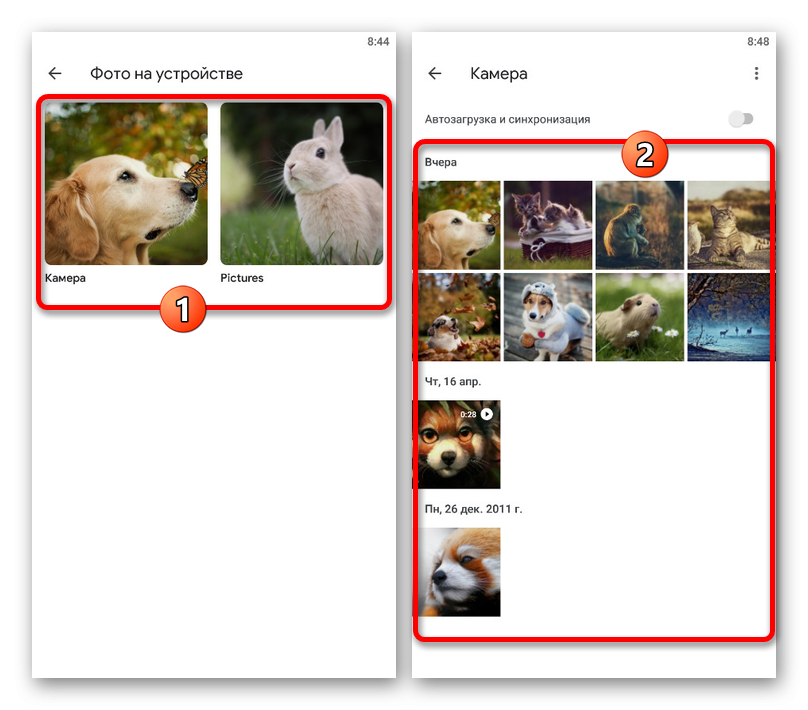
- Сперва нужно запустить приложение Google Photo и перейти в главное меню. В нем необходимо нажать на копку с тремя полосками, расположенную в левом верхнем углу. В открывшемся списке нужно перейти в раздел «На устройстве»;
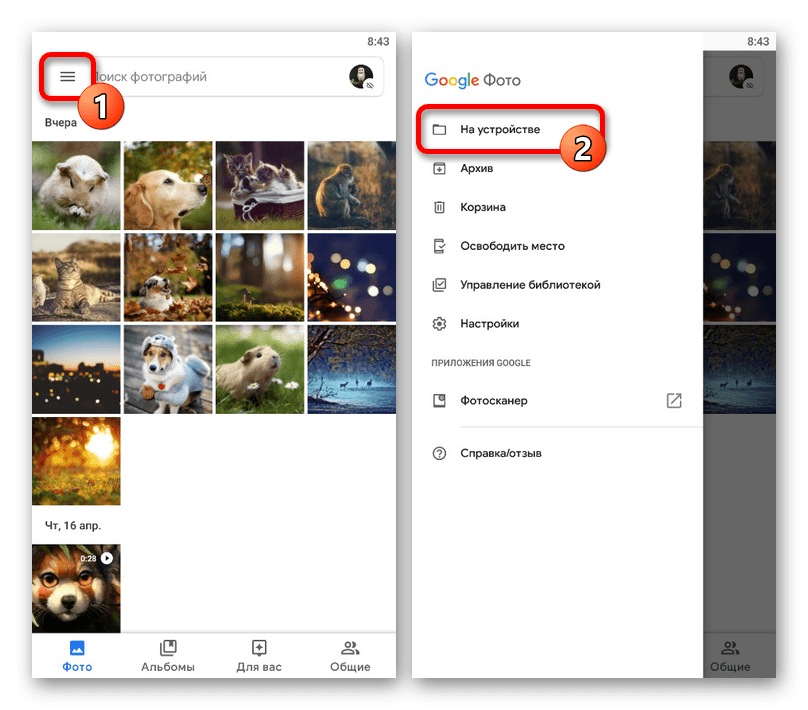
- Откроется галерея мобильного устройства. Необходимо коснуться изображения, которое вы хотите переместить в облачное хранилище, после чего оно откроется в полноэкранном режиме;
- Теперь потребуется нажать на значок с тремя вертикальными точками, который находится в правом верхнем углу. Откроется панель управления, в которой необходимо нажать на кнопку «Создать резервную копию»;
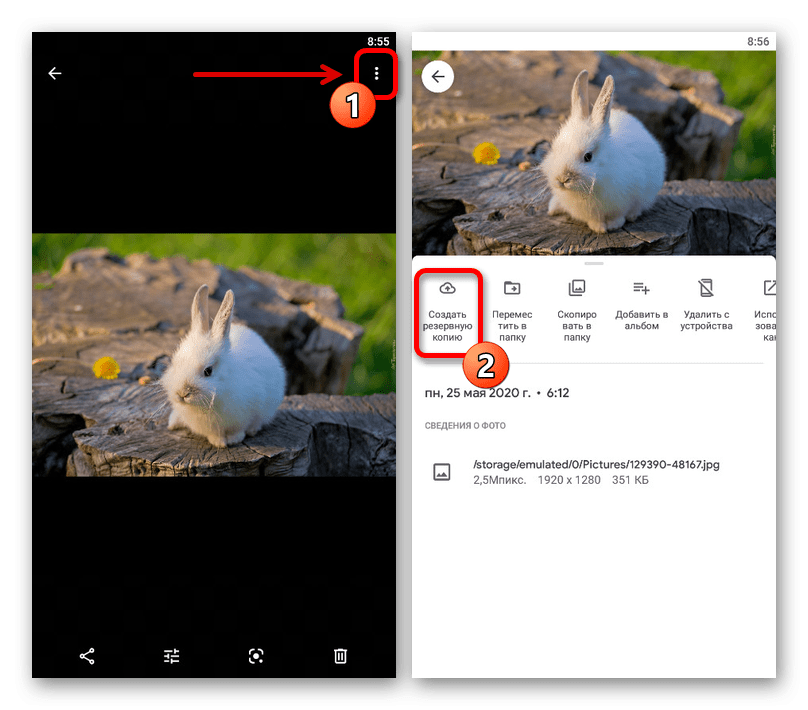
После того, как фотография будет выгружена в облачное хранилище, под ней появится новое поле «Добавить описание». Именно с этого момента можно считать, что фото храниться в Гугл Фото и его можно удалять с мобильного устройства.
А в случае, если необходимо загрузить большое количество фотографий, вы можете следовать следующей инструкции:
- Для начала также потребуется открыть приложение Гугл Фото на смартфоне и перейти в раздел «На устройстве»;
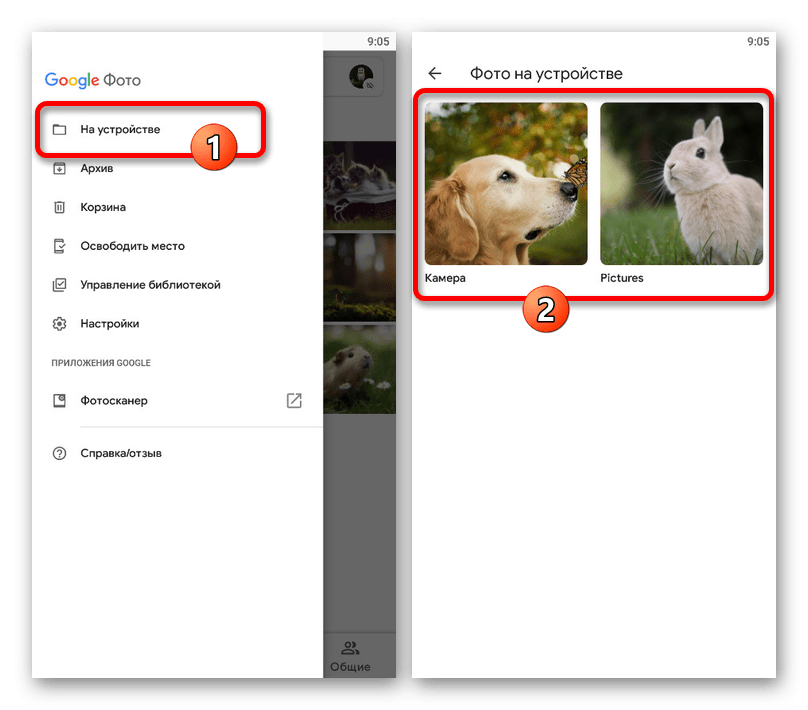
- Теперь потребуется коснуться одной из фотографий, которую вы хотели переместить в облачное хранилище, и удерживать так несколько секунд до появления новой панели в верхней части мобильного устройства. Затем вы можете выделить остальные изображения, просто касаясь их пальцем;
- После того, как необходимые файлы будут выделены, потребуется нажать на кнопку с тремя вертикальными точками, которая находится в правом верхнем углу. В появившемся списке также потребуется нажать на кнопку «Начать загрузку».
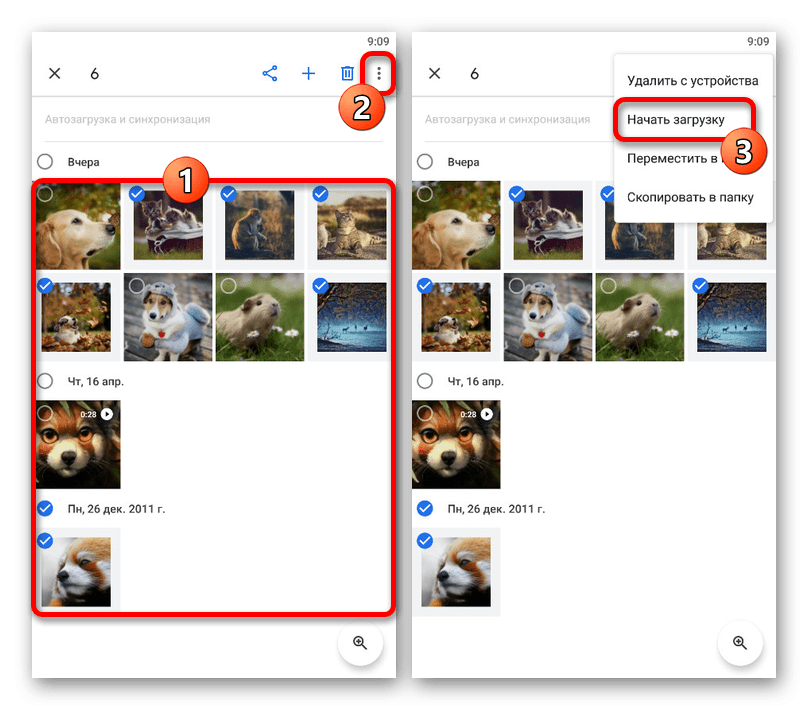
Все выделенные снимки после этого будут выгружены в облачное хранилище, о чем будет говорить соответствующее уведомление.
Кроме того, мобильное приложение позволяет активировать опцию автоматической загрузки фотографий с телефона в облако, что заметно позволяет упростить процесс добавления изображений. Включить автоматическую загрузку можно следующим образом:
- В приложении необходимо нажать на значок трех вертикальных полосок, находящихся в левом верхнем углу экрана, и выбрать в открывшемся списке раздел «Настройки»;
- В новом окне потребуется перейти в раздел под названием «Автозагрузка и синхронизация», нажав на соответствующую строку;
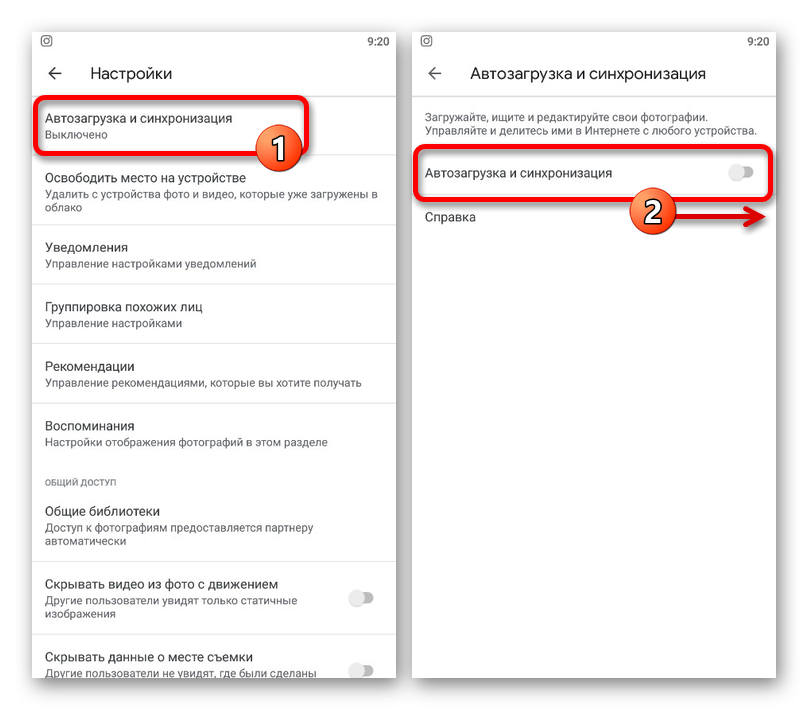
- На этом этапе пользователь может установить вспомогательные параметры. Для этого необходимо нажать на кнопку «Размер фотографий» и выбрать наиболее подходящий размер изображений, в котором они будут выгружаться в облако;
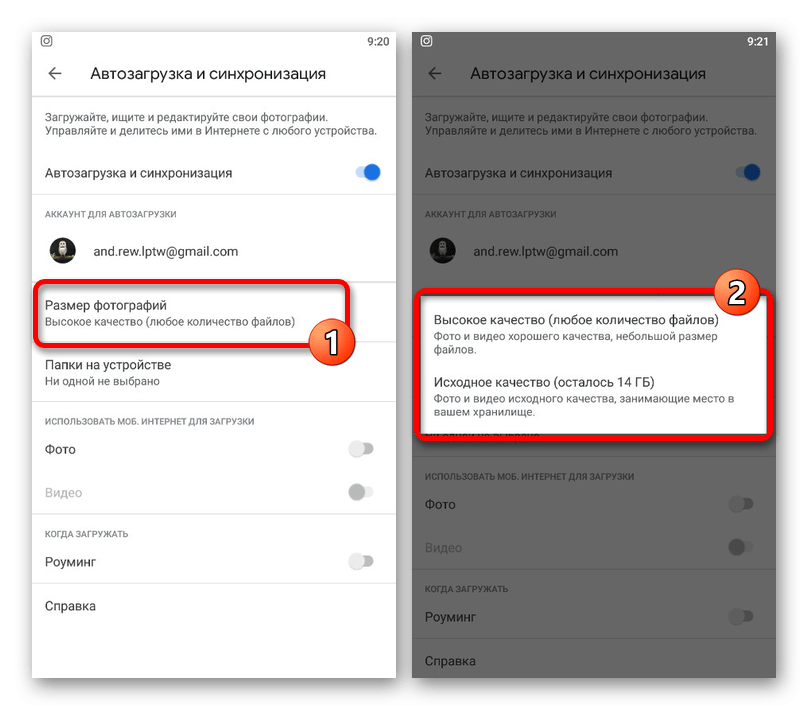
- Для того, чтобы активировать опцию автоматической загрузки нужно перейти во вкладку «Использовать моб. интернет для загрузки» и активировать там строку «Фото»;
Через ПК
Нет ничего сложного в том, чтобы загрузить необходимые фото из памяти персонального компьютера в облачное хранилище Гугл Фото.
Стоит отметить что у представленного сервиса имеются свои ограничения – пользователи могут загружать только файлы типа WEBP, PNG, RAW, JPG, а их разрешение не должно превышать 4920*3264 пикселей.
Загрузить фото можно ниже описанным образом:
- Для начала потребуется перейти на официальный сайт сервиса, где пользователь должен нажать на кнопку «Загрузить», которая расположена в правом верхнем углу. Стоит отметить, что предварительно может потребоваться также авторизация в сервисе;
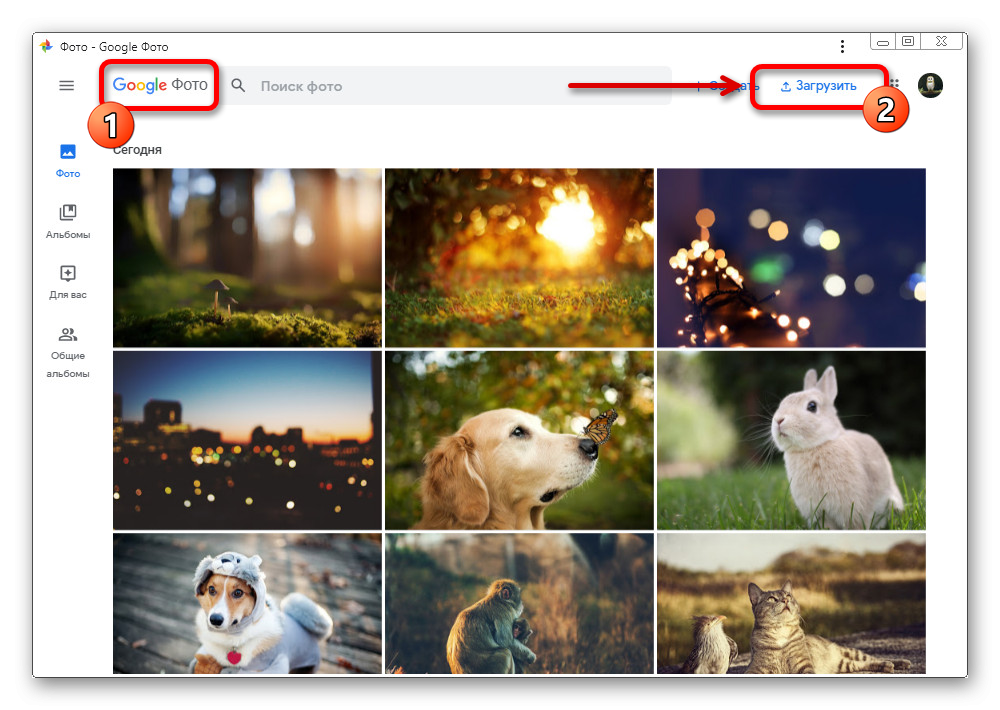
- Откроется маленькое меню, в котором необходимо нажать на строку «С компьютера»;
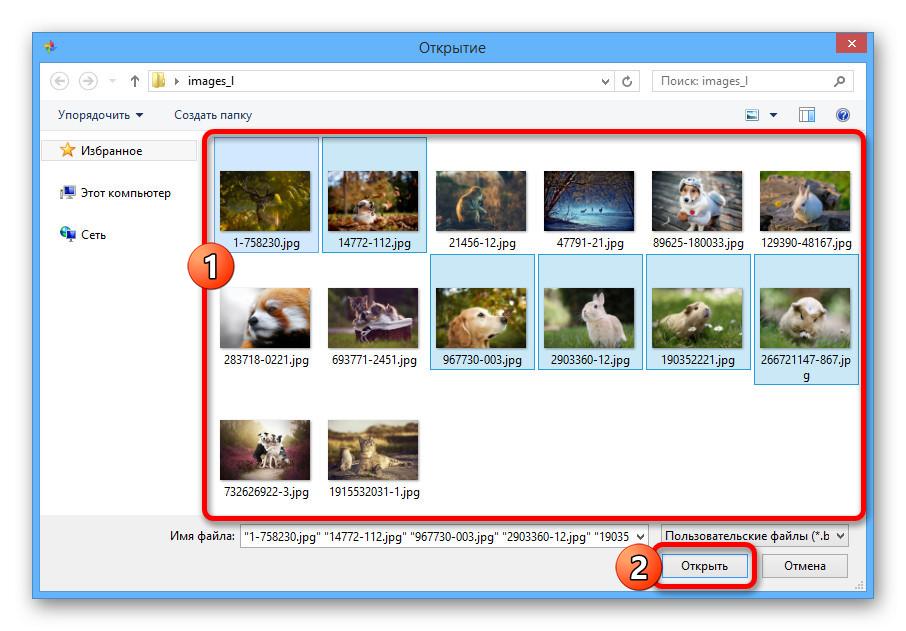
- После этого пользователь окажется в окне под названием «Открытие». В нем потребуется найти папку с необходимыми изображениями на персональном компьютере. В этой папке нужно выделить фото, которые необходимо перенести в облачное хранилище, а для перехода к загрузке потребуется нажать на кнопку «Открыть»;
- В нижнем углу интернет страницы должно появиться уведомление о начавшейся загрузке с информацией о том, какое количество картинок уже было загружено;
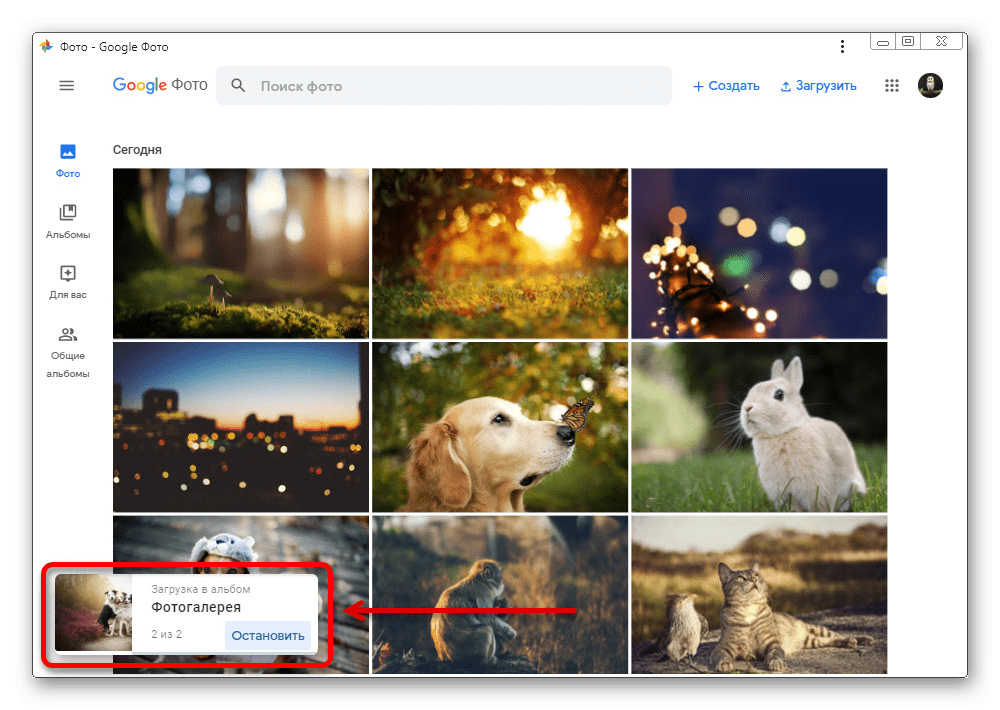
- В конце загрузки в этом же месте должно появиться еще одно уведомление, нажав на которое пользователь может быстро перейти в загруженный альбом. Стоит отметить, что загруженные фото, как правило, распределяются не по дате, в которую они были добавлены в альбом, а по дате создания.
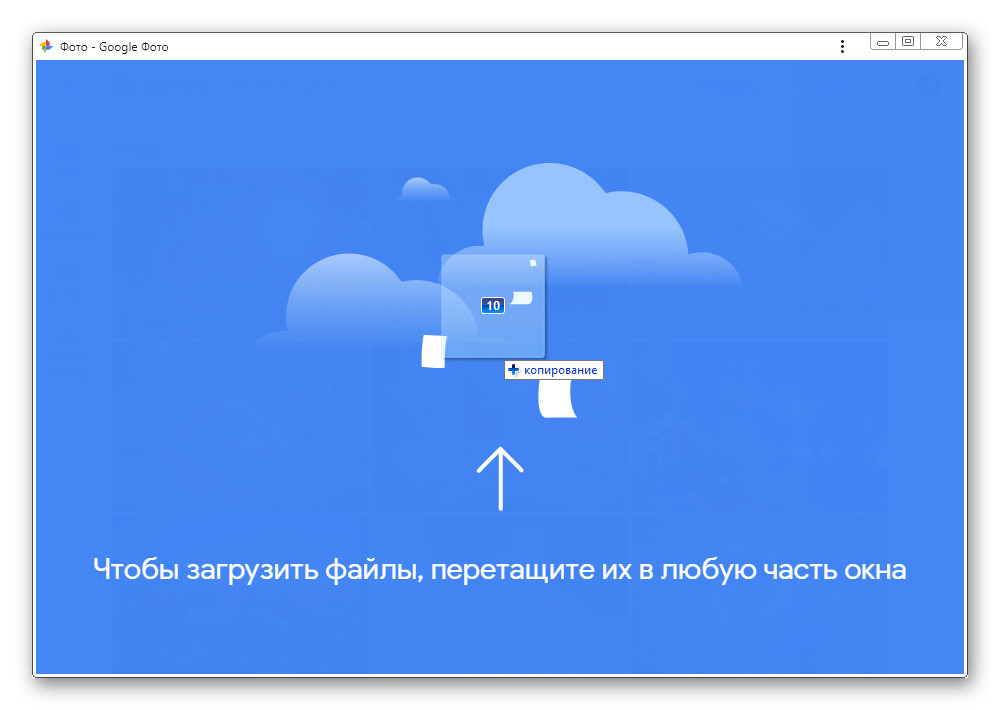
Кроме того, в качестве альтернативы выше представленному способу, пользователь может загружать фото с персонального компьютера в облачное хранилище, просто выделив их на экране прибора и перетащив в любое место на странице сервиса Google Photo.
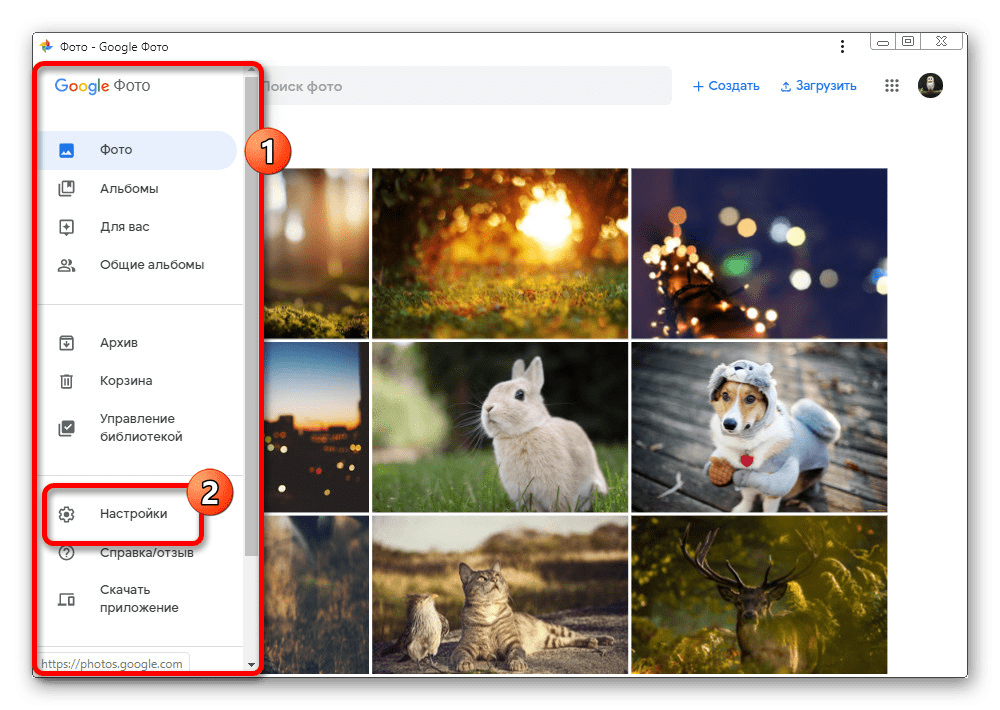
В случае, если вы впервые загружаете фото в облачное хранилище, сервис также может предложить вам выбрать качество загружаемых изображений. Вы также можете найти эти параметры и при других загрузках фотографий – для этого всего лишь потребуется открыть главное меню инструмента и перейти в раздел «Настройки».
На персональных компьютерах пользователям представлено два способа выгрузки фотографий, к которым имеется также точное описание. А какой из представленных способов выбрать зависит только от ваших желаний и требований.
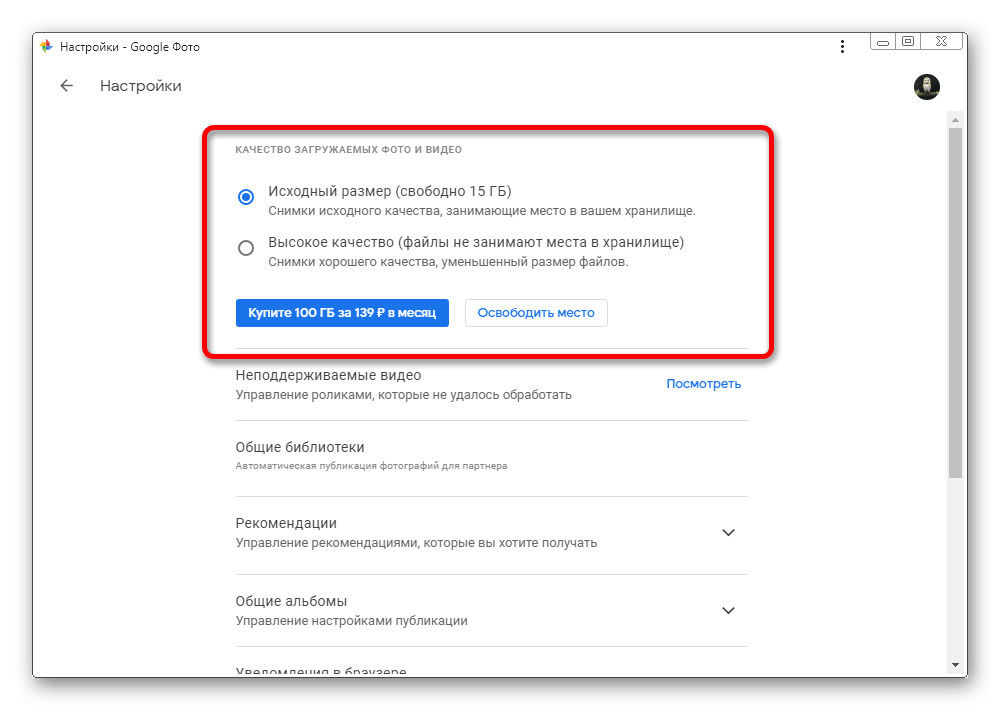
Важно! При частых выгрузках фотографий с исходными характеристиками в хранилище может достаточно быстро закончиться объем выделенной памяти. Для того, чтобы этого избежать рекомендуется следить за состоянием облачного хранилища и при необходимости подключать новые тарифы.
Как перенести фото с Гугл фото
На смартфон
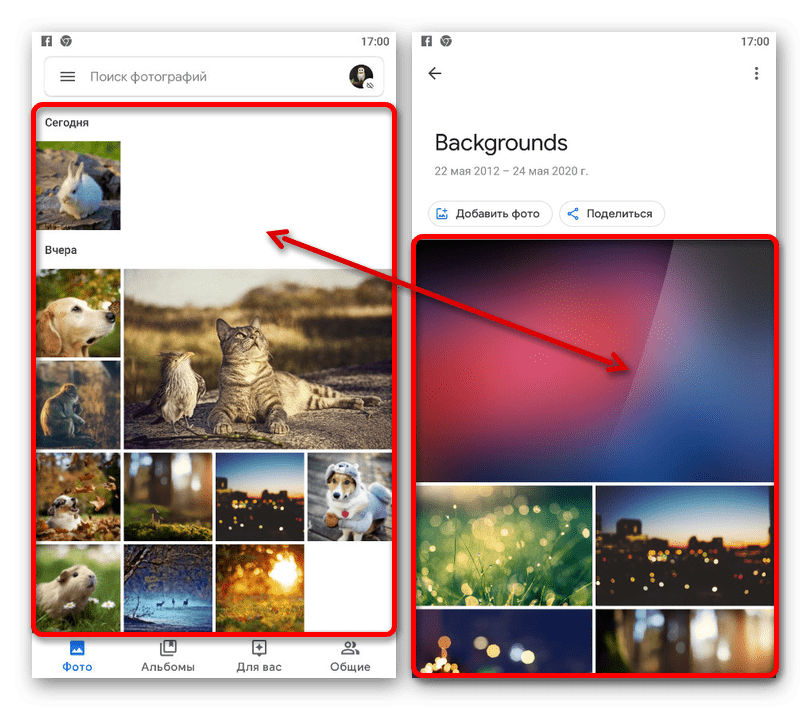
Пользователь может переносить фото с гугл фото в хранилище своего мобильного устройства как по одному изображению, так и массово скачивая картинки. Одиночное сохранение делается следующим образом:
- Сперва нужно запустить приложение Гугл Фото и перейти к интересующему изображению. Стоит отметить, что в памяти смартфона не должно быть сохранено другой копии этого же снимка, иначе это может заблокировать необходимые параметры;
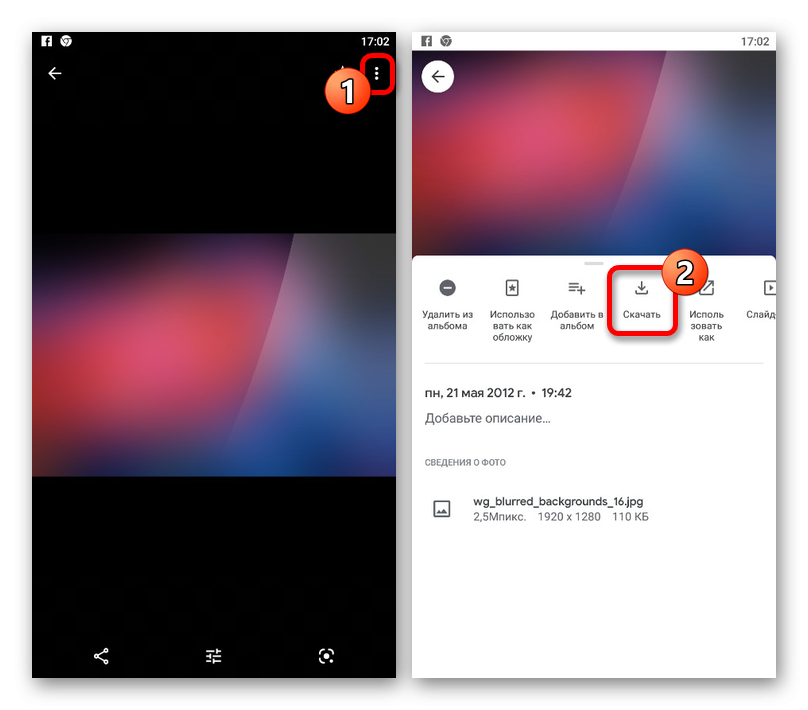
- В режиме полноэкранного просмотра изображения необходимо нажать на кнопку с тремя точками, после чего появится панель управления, на которой нужно выбрать пункт под названием «Скачать»;
- После этого фотография будет загружена в память мобильного устройства.
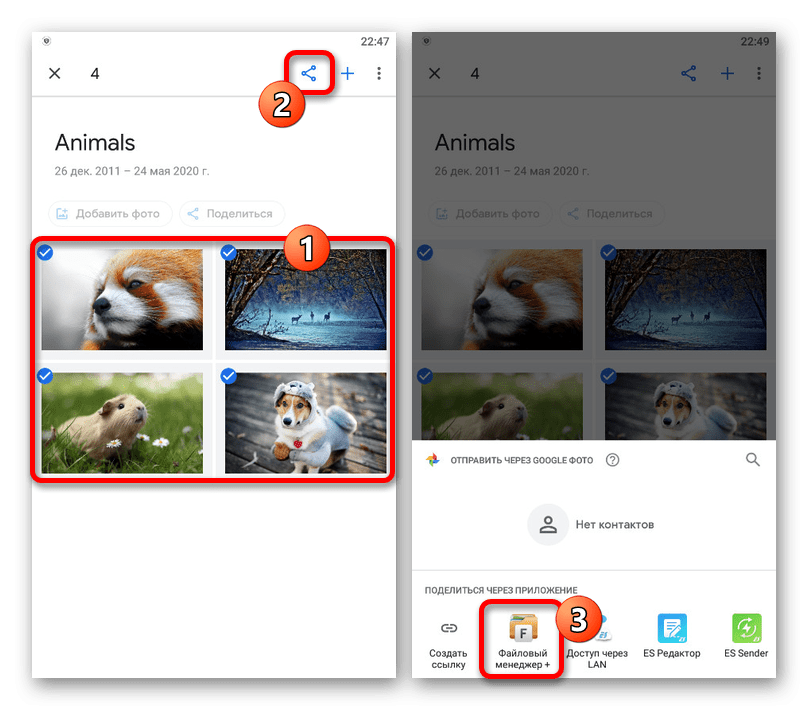
Вы можете также одновременно сохранить несколько фотографий. Однако, пользователям устройств на операционной системе Android потребуется дополнительно установить файловый менеджер.
После того, как он будет установлен можно приступать к сохранению изображений. Для этого необходимо на главной странице выбрать все фото, которые должны быть перенесены в память смартфона.
Затем потребуется нажать на появившийся значок «Поделиться», после чего всплывет окно, в котором вы должны выбрать либо «Файловые менеджеры», либо «Сохранить на устройстве». В конце потребуется только подтвердить выполнение этого действия.
На ПК
В данном случае проще всего использовать специальную функцию, находящуюся в меню управления файлами.
Вне зависимости от установленного браузера, сохранить необходимые изображения можно только при помощи сервисов Google Photo.
Перенести фото можно следующим образом:
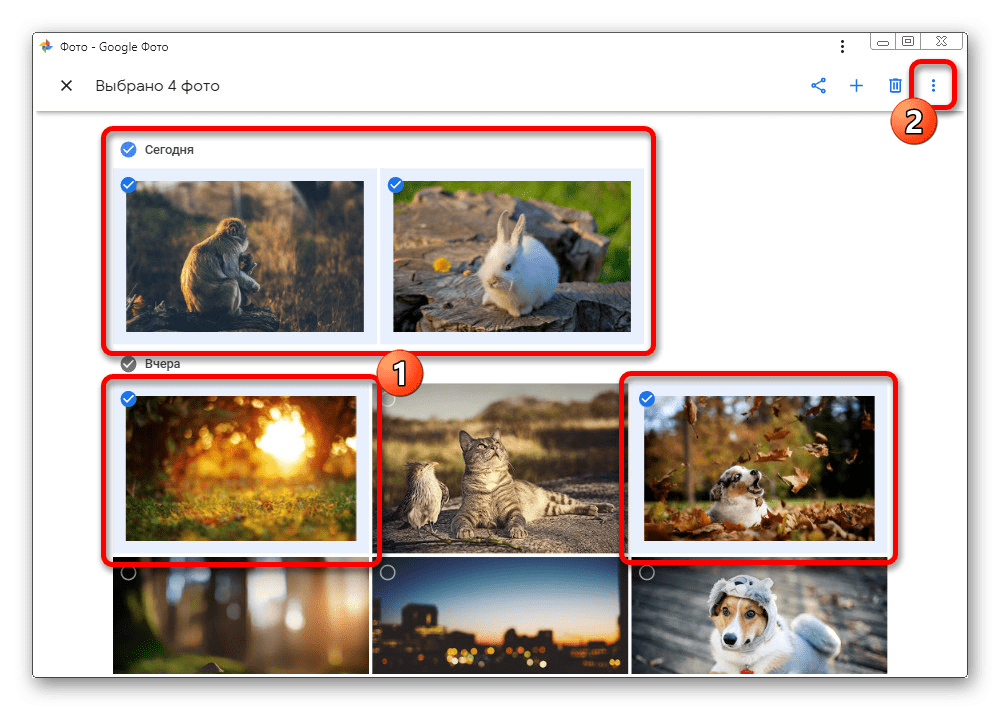
- Для начала нужно открыть главную страницу сервиса и навести курсор на изображение, которое необходимо перенести. По этой картинке нужно кликнуть левой кнопкой мышки в углу. Благодаря этому вы сможете перенести сразу несколько фотографий;
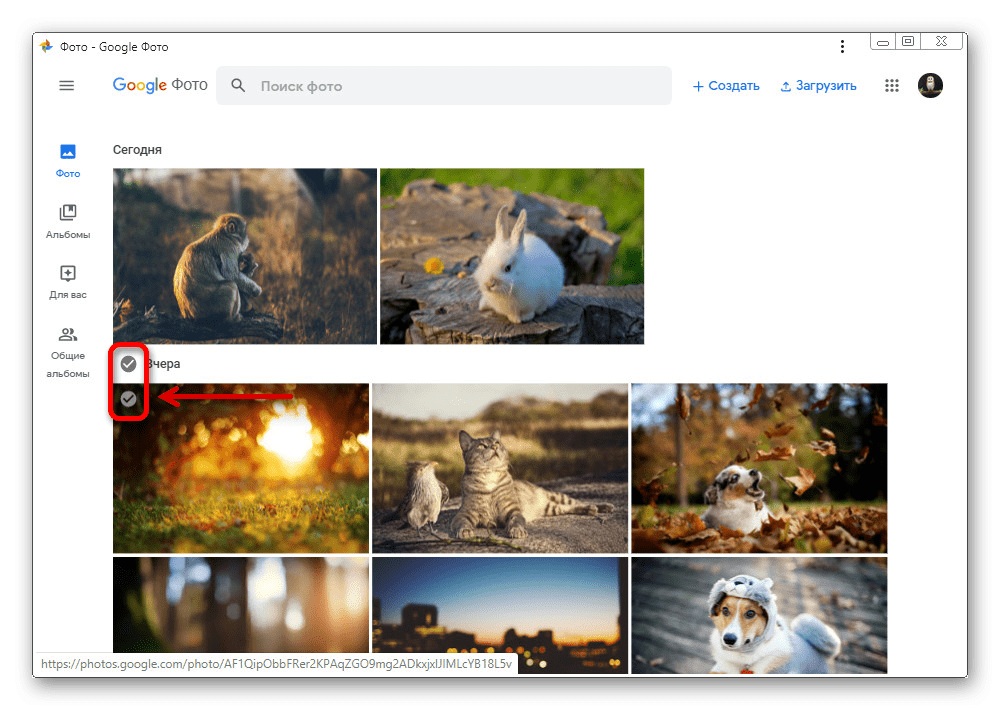
- В верхней панели находится кнопка с тремя вертикальными точками, на которую потребуется нажать для того, чтобы открыть вспомогательное меню;
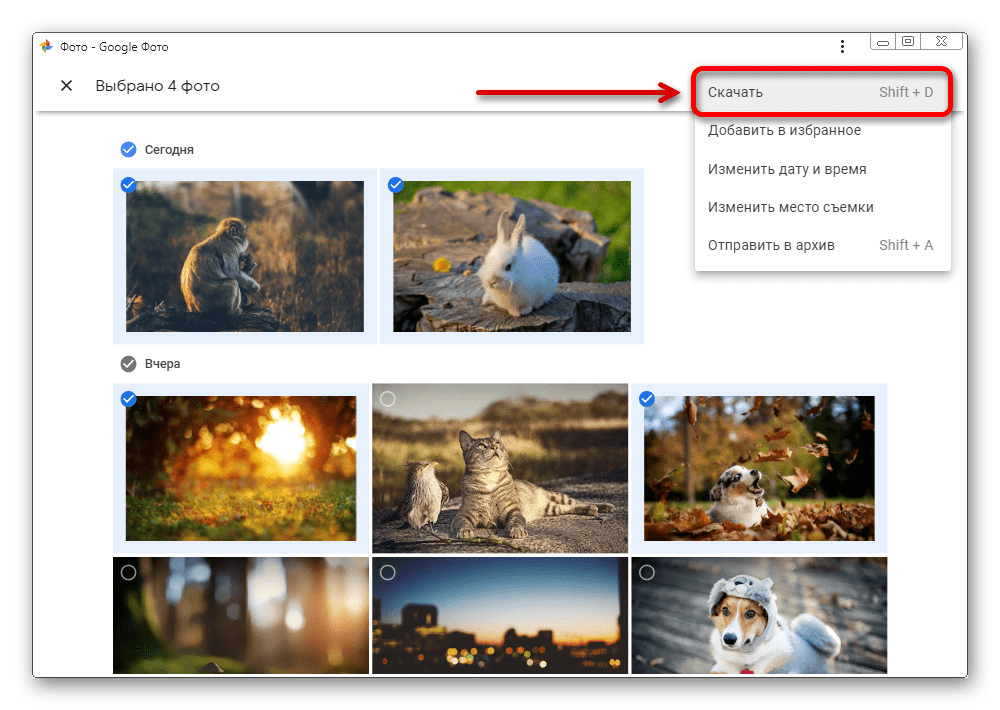
- В открывшемся списке нажмите на копку «Скачать» для того, чтобы перейти в загрузке снимков. Кроме того, вы также можете зажать клавиши «SHIFT+D» на клавиатуре;
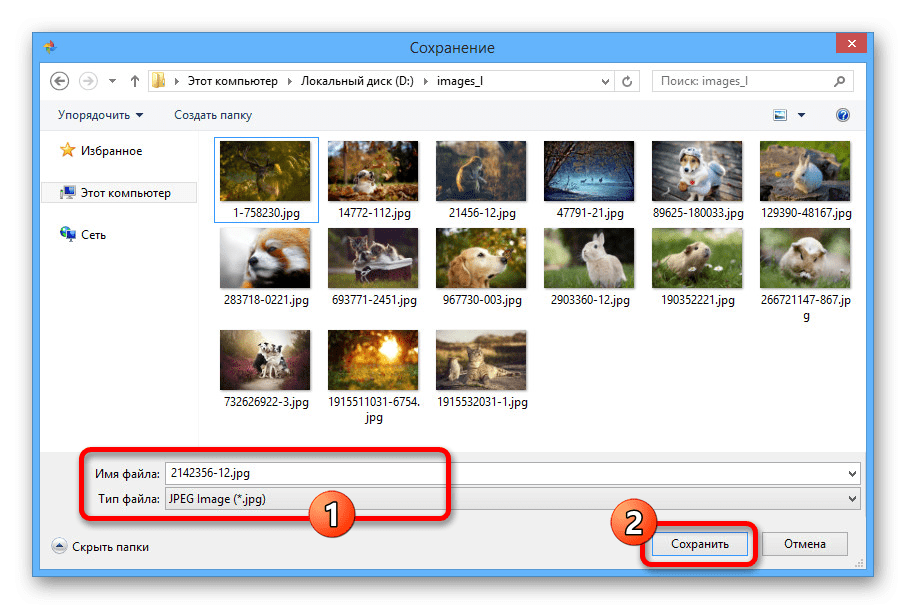
- В случае, если вы выбрали только одну фотографию, то система предложит сразу установить файл в том же формате, в котором он был добавлен в облачное хранилище;
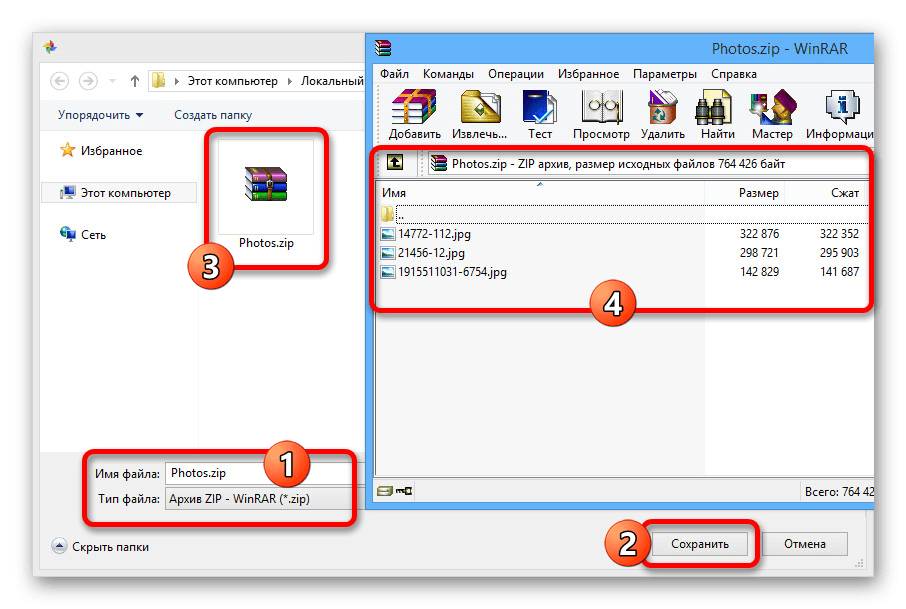
- А в случае, если вы выделили более 2 фотографий, будет установлен ZIP архив со всеми изображениями.
Как настроить автозагрузку фотографий в Гугл фото
О том, как настроить автоматическую загрузку фотографий с мобильного устройства было рассказано выше. А настроить автозагрузку на ПК можно следующим образом:
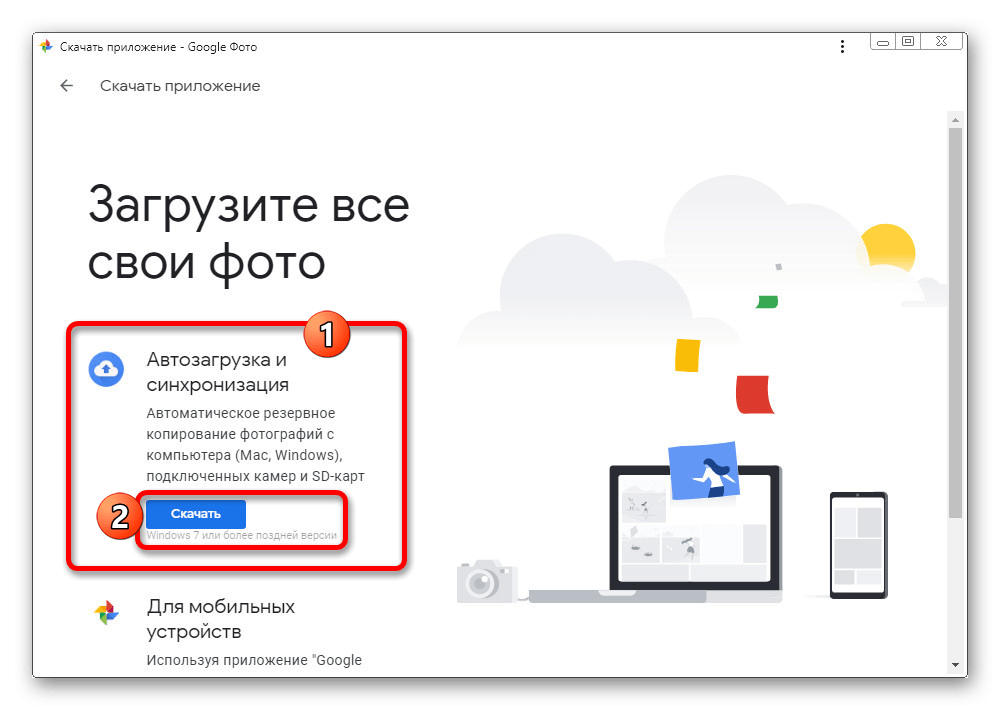
- Сперва потребуется установить специальное программное обеспечение по ссылке:
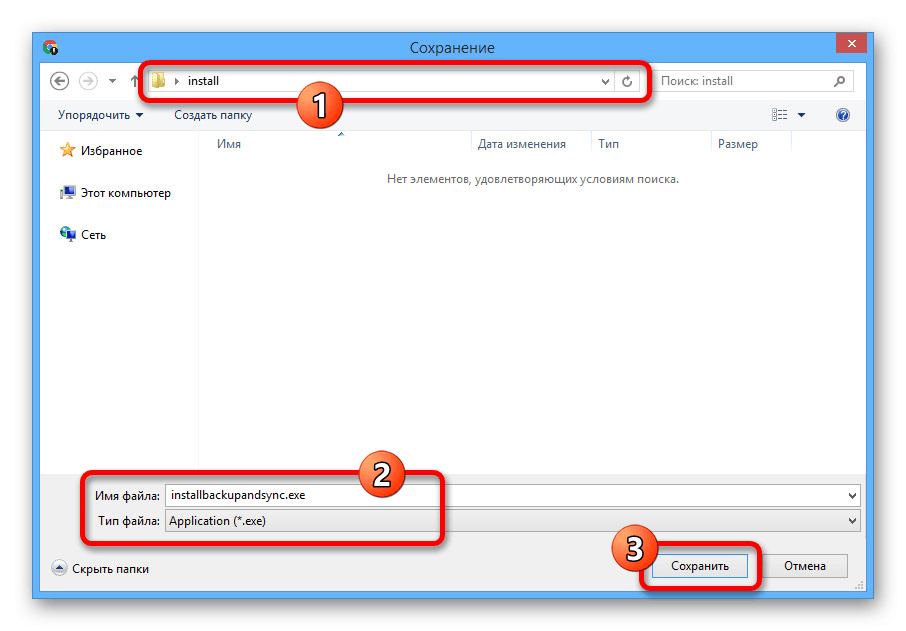
- В окне сохранение необходимо выбрать любой путь для автоматической загрузки фотографий и нажать на кнопку «Сохранить»;
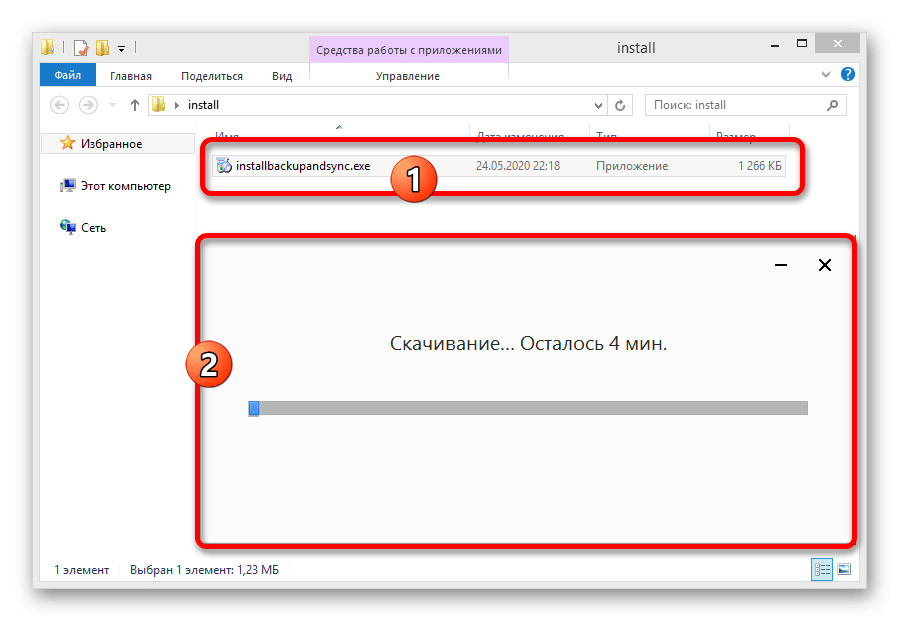
- Затем нужно открыть выбранную папку и дважды кликнуть по файлу установки, после чего начнется загрузка ПО;
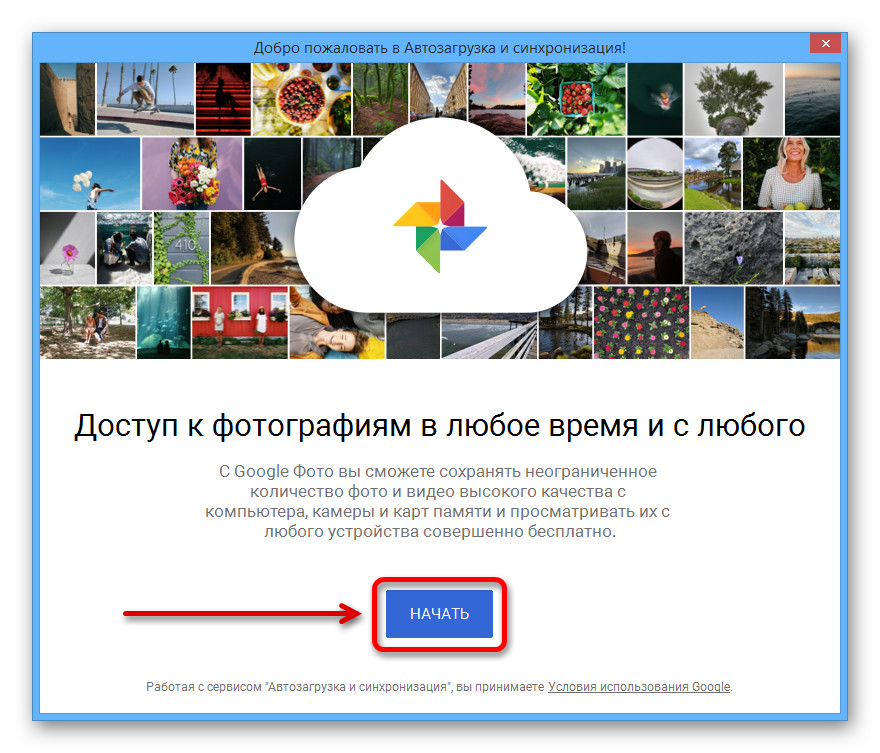
- После загрузки утилиты ее нужно запустить и нажать на кнопку «Начать». Кроме этого, также потребуется авторизоваться в системе;
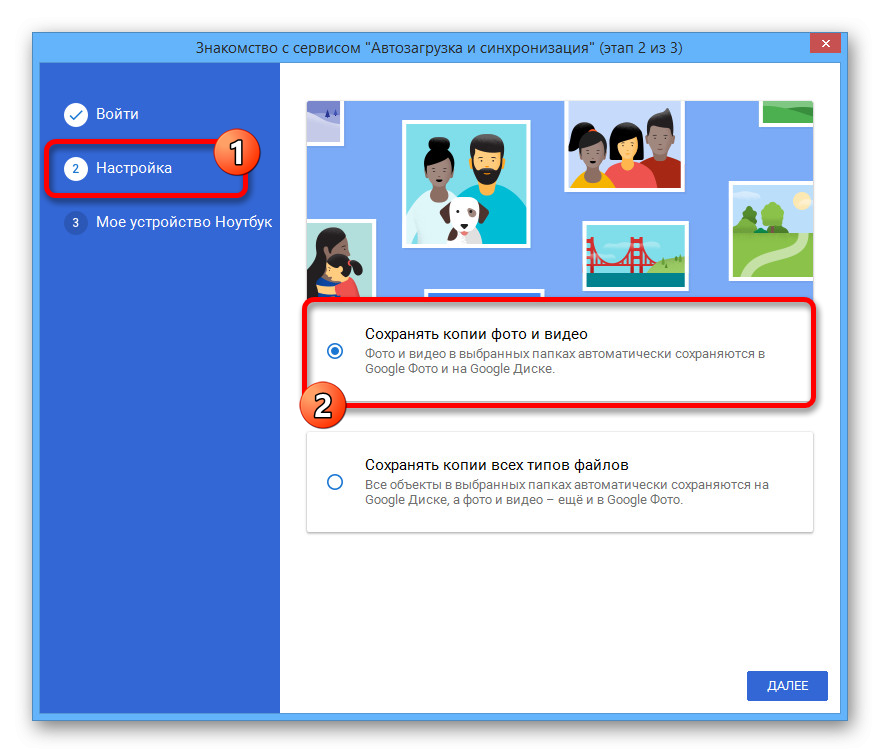
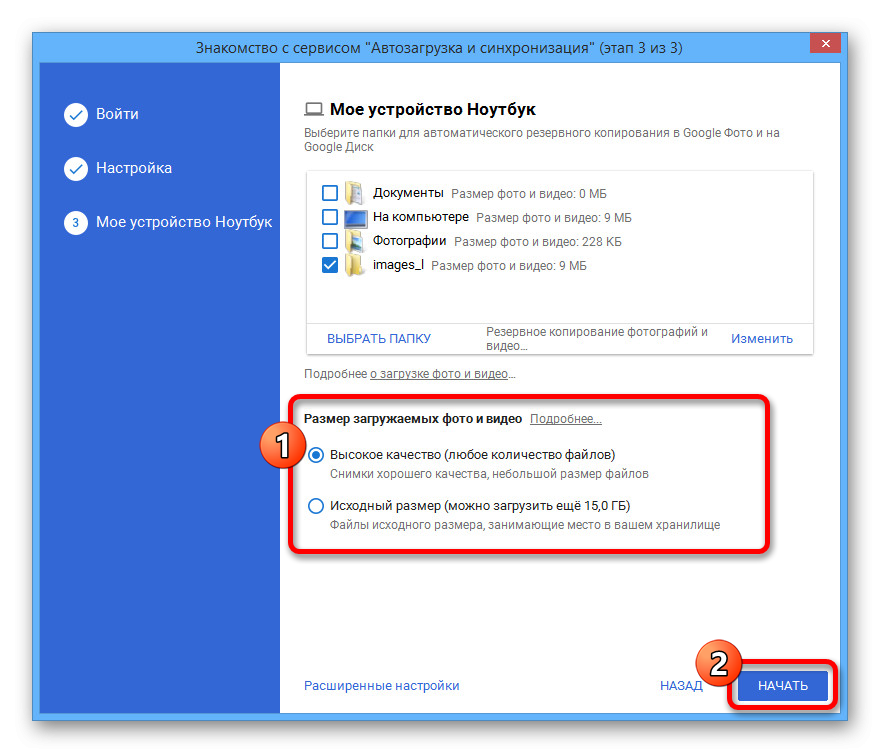
- На этапе настройки выберете пункт «Сохранять копии фото и видео» и нажмите на кнопку «Далее». После этого откроется раздел «Моя страница», в котором нужно использовать основной блок со структурой папок для того, чтобы выбрать путь для дальнейшего сохранения фотографий;
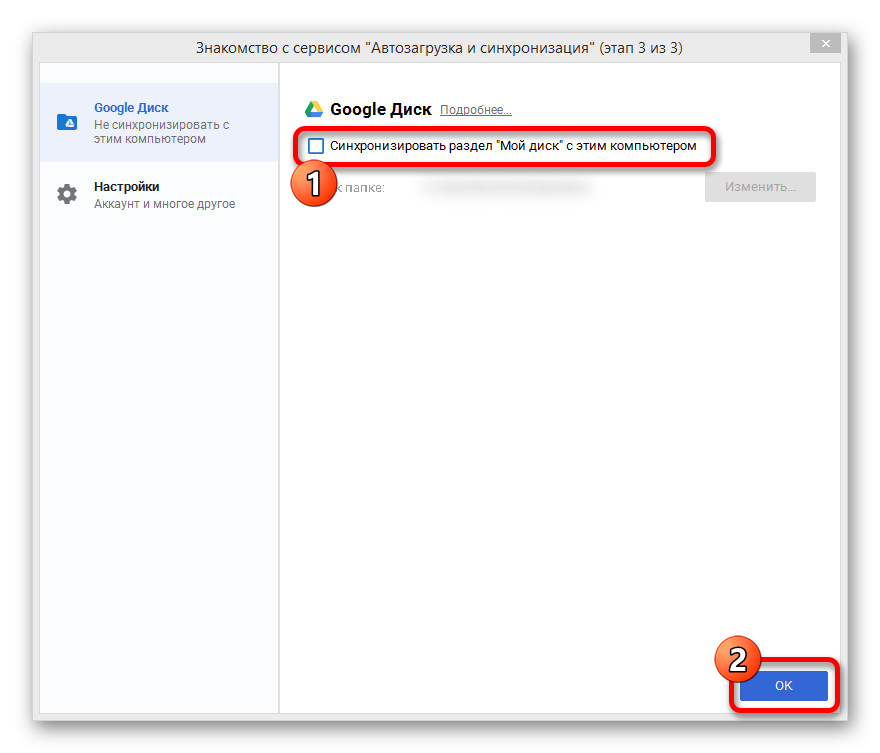
- Также, откройте раздел «Расширенные параметры» и уберите галочку под строкой «Google Диск»;
- Теперь нужно вернуться на предыдущую вкладку и перейти в раздел «Размер загружаемых фото и видео», в нем потребуется выбрать подходящую сроку и нажать на кнопку «Начать».
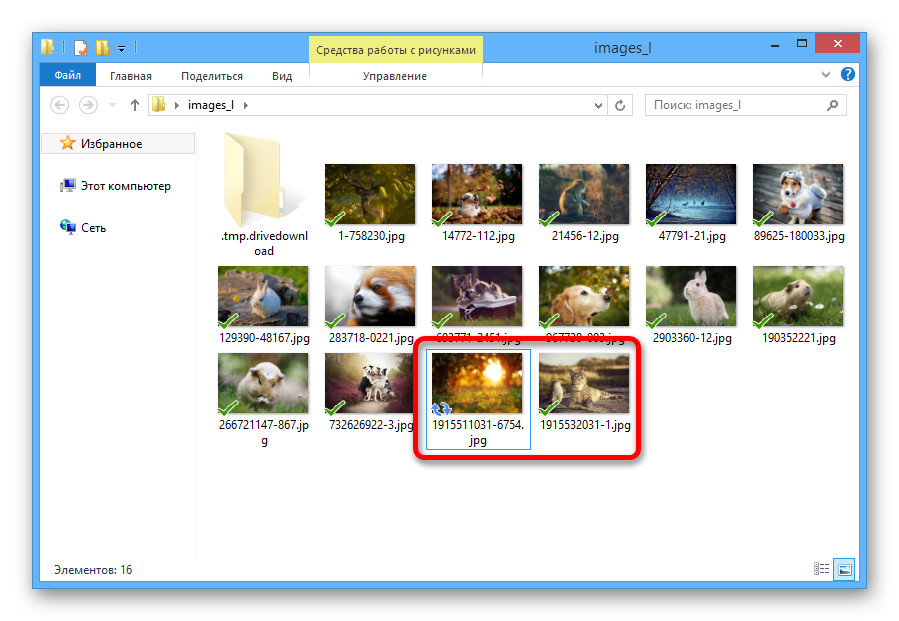
Теперь, для того, чтобы фото сохранилось в облачном хранилище, достаточным будет просто добавить его в папку, которая ранее была установлена для программы.
Как пользоваться приложением Гугл фото

Несколько лет работал в салонах сотовой связи двух крупных операторов. Хорошо разбираюсь в тарифах и вижу все подводные камни. Люблю гаджеты, особенно на Android.
Задать вопрос
Вопрос эксперту
Как зарегистрироваться в Гугл Фото?
Для этого вы можете либо создать новый аккаунт, либо использовать уже созданную учетную запись в сервисах Google.