Эффективное руководство по передаче файлов с телефона на планшет

Размещено от Széki / 16 марта 2023 г. 09:00
На вопрос, почему вы хотите перенести файлы с телефона на планшет, может возникнуть несколько причин. Это может быть связано с плохим хранилищем, доступностью файлов, резервным копированием или чем-то еще. Например, на вашем телефоне заканчивается свободное место, и перенос некоторых файлов на планшет, а затем их удаление с телефона может помочь облегчить его хранение. Таким образом, это эффективно улучшит производительность вашего телефона. Или, возможно, вы хотите сохранить файлы со своего телефона на планшет, чтобы у вас была резервная копия на случай потери данных. Внезапно могут возникнуть такие проблемы, как случайное удаление, форматирование и системные проблемы. Следовательно, гораздо безопаснее создавать резервные копии ваших файлов на других устройствах.

Таким образом, это действительно огромное преимущество, если вы передаете файлы на свой планшет. Помимо предоставления вам доступа к ним на многих устройствах, это также помогает защитить ваши данные от потери данных. Имея это в виду, мы изучили несколько веб-сайтов в Интернете, чтобы найти самые безопасные способы передачи файлов. И хорошая новость заключается в том, что для решения этой проблемы существуют сторонние инструменты, сервисы и методы. Все, что вам нужно, это выбрать наиболее удобный для вас, и тогда вы, наконец, можете успешно осуществить перевод. Начните пользоваться преимуществами знания того, как передавать данные, ознакомившись со следующими разделами ниже.
- Часть 1. Перенос файлов с телефона на планшет с помощью FoneLab HyperTrans
- Часть 2. Перенос файлов с телефона на планшет с помощью USB-кабеля
- Часть 3. Перенос файлов с телефона на планшет с помощью Google Диска
- Часть 4. Часто задаваемые вопросы о передаче файлов с телефона на планшет
Часть 1. Перенос файлов с телефона на планшет с помощью FoneLab HyperTrans
FoneLab HyperTrans это идеальный инструмент для передачи файлов между различными устройствами. Он позволяет перемещать данные между телефоном Android, планшетом, iPhone, iPad и компьютером. Таким образом, он может легко передавать практически все популярные типы данных с телефона на планшет или наоборот. Кроме того, у вас не возникнет проблем с использованием этого инструмента благодаря его удобному интерфейсу. Это почти не требует пояснений, поэтому вы можете понять, как это работает, даже при первом использовании. Кроме того, FoneLab HyperTrans имеет бонусные функции, которые вы можете использовать, например конвертер формата изображения. Эта программа позволяет вам конвертировать форматы изображений HEIC в JPG или PNG. Установив инструмент на свой компьютер, вы обнаружите другие его бонусные функции.

Передача данных с iPhone, Android, iOS, компьютера в любое место без каких-либо потерь.
- Перемещайте файлы между iPhone, iPad, iPod touch и Android.
- Импортируйте файлы с iOS на iOS или с Android на Android.
- Переместите файлы с iPhone / iPad / iPod / Android на компьютер.
- Сохранить файлы с компьютера на iPhone / iPad / iPod / Android.
Имейте в виду безболезненные инструкции ниже для передачи файлов с телефона на планшет с помощью FoneLab HyperTrans:
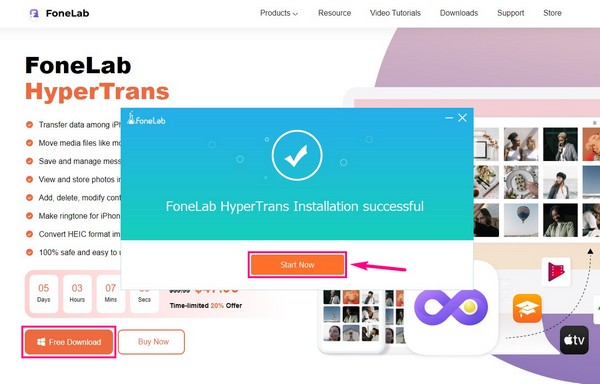
Шаг 1 Войдите на официальный сайт FoneLab HyperTrans и сохраните копию его установочных файлов, нажав кнопку Бесплатная загрузка кнопка. Как только вы откроете файл, начнется процесс установки. Это продлится более или менее минуты до контакт появляется кнопка. Нажмите на нее позже, чтобы запустить инструмент переноса на вашем компьютере.
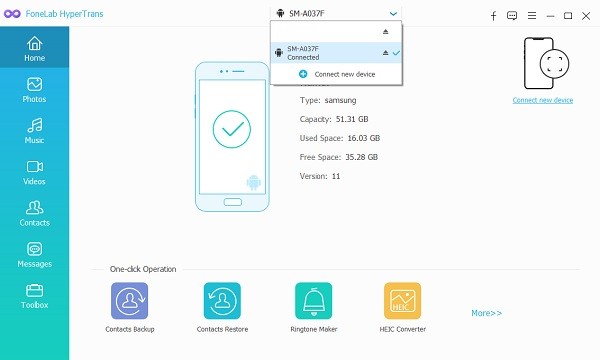
Шаг 2 Свяжите свой телефон и планшет с компьютером, когда запустится основной интерфейс. В зависимости от ваших предпочтений, вы можете использовать кабель USB или сеть Wi-Fi. После успешного подключения устройств щелкните раскрывающуюся панель вверху. Когда появятся ваши устройства, выберите свой телефон, чтобы увидеть его содержимое.
Шаг 3 Если щелкнуть типы файлов в левом списке, появятся папки на телефоне, содержащие ваши файлы. Выберите папку, в которую должны быть переданы файлы, чтобы отобразить их в правой части интерфейса. Затем выберите их все или по отдельности, чтобы подготовить к передаче.
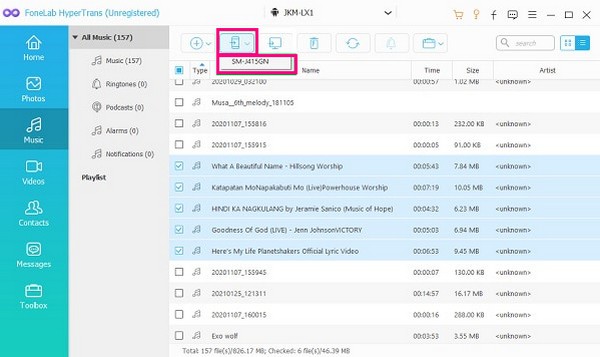
Шаг 4 Нажмите кнопку со значком телефона, чтобы увидеть подключенные устройства. Щелкните свой планшет в списке, чтобы начать перенос на него выбранных файлов. Процесс будет длиться в зависимости от размера и количества ваших файлов. После этого вы, наконец, сможете наслаждаться ими на своем планшете.
Передача данных с iPhone, Android, iOS, компьютера в любое место без каких-либо потерь.
- Перемещайте файлы между iPhone, iPad, iPod touch и Android.
- Импортируйте файлы с iOS на iOS или с Android на Android.
- Переместите файлы с iPhone / iPad / iPod / Android на компьютер.
- Сохранить файлы с компьютера на iPhone / iPad / iPod / Android.
Часть 2. Перенос файлов с телефона на планшет с помощью USB-кабеля
Если вы не хотите использовать сторонний инструмент, вы можете использовать USB-кабель для перемещения файлов с телефона на планшет. Обратите внимание, что вам по-прежнему нужен компьютер для работы с этим методом. Это легко, особенно если у вас есть два кабеля USB. Но если у вас есть только один, вы должны перенесите файлы на компьютер перед переносом их на планшет. Следовательно, это требует больше времени и усилий. Кроме того, некоторые определенные типы данных нельзя передавать по кабелю USB, например, контакты, сообщения и т. д.
Имейте в виду безболезненные инструкции ниже для передачи файлов с телефона на планшет с помощью USB:
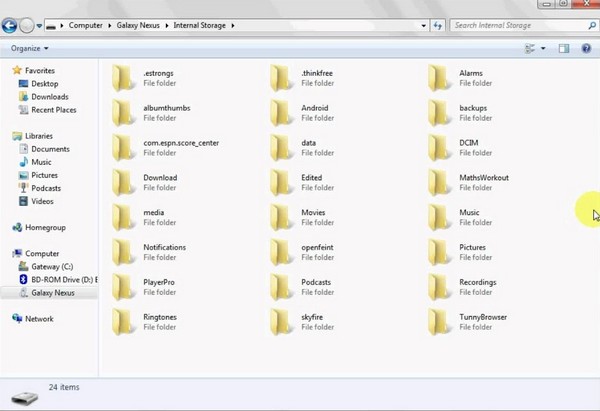
Шаг 1 Подключите телефон с помощью USB-кабеля к компьютеру. Разрешите все разрешения на доступ и просмотр файлов вашего устройства на вашем компьютере. Сделайте то же самое для планшета.
Шаг 2 После успешного подключения обоих устройств просмотрите содержимое своего телефона на компьютере и выберите все файлы, которые хотите передать. После этого щелкните правой кнопкой мыши и выберите Копировать или вырезать из всплывающих опций.
Шаг 3 Затем откройте файлы планшета на компьютере и выберите или создайте папку, в которой вы хотите хранить файлы. После этого щелкните правой кнопкой мыши в любом месте папки и нажмите Вставить для передачи файлов вашего устройства на планшет.
Часть 3. Перенос файлов с телефона на планшет с помощью Google Диска
Вы также можете использовать Google Диск для перемещения файлов с телефона на планшет без физического подключения. Вам нужно только войти в систему и загрузить свои файлы в приложение. Затем вы сможете получить к ним доступ на других своих устройствах, открыв приложение или веб-страницу Google Диска. Однако для этого метода требуется Интернет, поэтому вы должны убедиться, что ваше соединение стабильно, чтобы процесс передачи был успешным.
Помните о безболезненных инструкциях ниже для передачи файлов с телефона на планшет с помощью Google Диска:
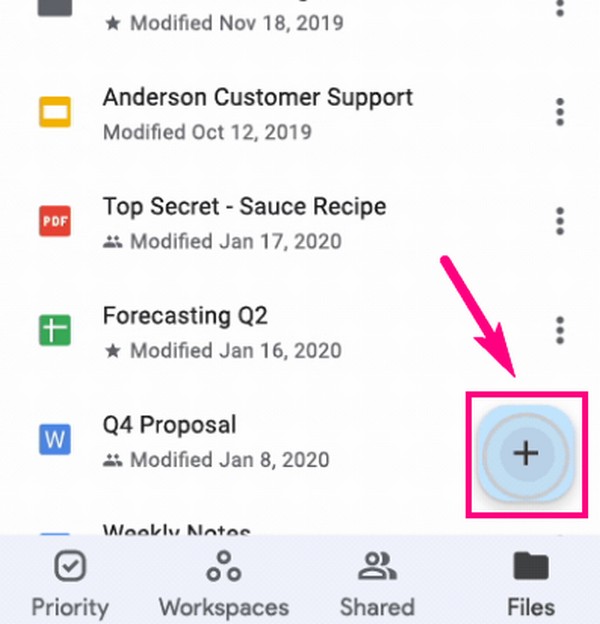
Шаг 1 На большинстве телефонов Android уже установлено приложение Google Drive. Откройте его и коснитесь кнопки с символом плюса в нижней правой части экрана.
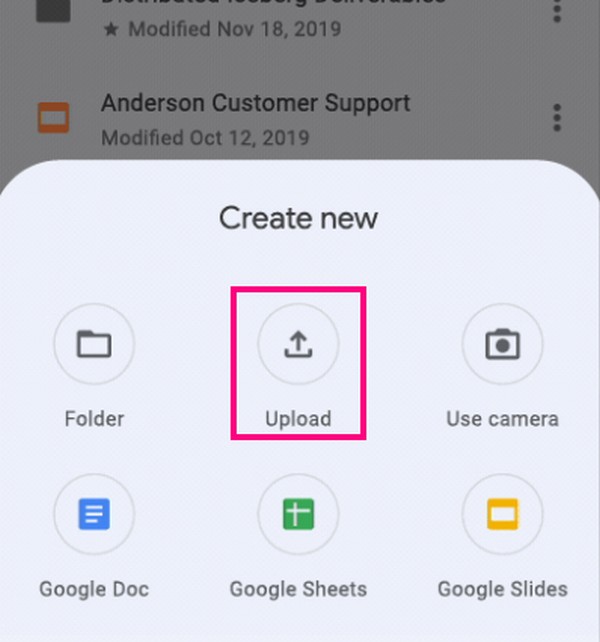
Шаг 2 Нажмите загружать кнопка из вариантов. Выберите файлы, которые необходимо передать, затем коснитесь значка ОТКРЫТОЕ вкладку, чтобы загрузить файлы на Google Диск.
Шаг 3 После загрузки файлов откройте приложение Google Диск на планшете. Войдите в учетную запись, которую вы использовали на своем телефоне. После этого вы увидите файлы на Google Диске вашего планшета.
Передача данных с iPhone, Android, iOS, компьютера в любое место без каких-либо потерь.
- Перемещайте файлы между iPhone, iPad, iPod touch и Android.
- Импортируйте файлы с iOS на iOS или с Android на Android.
- Переместите файлы с iPhone / iPad / iPod / Android на компьютер.
- Сохранить файлы с компьютера на iPhone / iPad / iPod / Android.
Часть 4. Часто задаваемые вопросы о передаче файлов с телефона на планшет
1. Можно ли передавать файлы с iPhone на планшет Android?
Это зависит от метода, который вы будете использовать. К сожалению, официального способа нет. перенос файлов с iPhone на планшет Android. Но если установить FoneLab HyperTrans на вашем компьютере, это поможет вам сделать это. Потому что эта программа не только передает файлы между устройствами Android. Он также перемещает файлы между iPhone и Android.
2. Можно ли передавать файлы с телефона на планшет по Bluetooth?
Да, ты можешь. Если ваш телефон совместим с планшетом, вы можете легко передавать файлы с помощью Bluetooth. Однако этот метод может занять некоторое время, поскольку он медленнее, чем большинство современных методов передачи.
3. Может ли FoneLab HyperTrans передавать контакты?
Да, оно может. FoneLab HyperTrans может быстро перенести ваши контакты с телефона на планшет, так как поддерживает различные типы данных. Помимо контактов, он также может передавать сообщения, фотографии, видео и музыка. Кроме того, поддерживается несколько форматов каждого типа файлов. Например, форматы изображений JPG, PNG, HEIC и другие.
Передача данных с iPhone, Android, iOS, компьютера в любое место без каких-либо потерь.
- Перемещайте файлы между iPhone, iPad, iPod touch и Android.
- Импортируйте файлы с iOS на iOS или с Android на Android.
- Переместите файлы с iPhone / iPad / iPod / Android на компьютер.
- Сохранить файлы с компьютера на iPhone / iPad / iPod / Android.
Вы дошли до конца обсуждения. Спасибо за усилия, которые вы приложили, читая эту статью. Вы можете поделиться своими мыслями по этому вопросу в поле ниже.
Статьи по теме
- Перенос данных с одной карты Micro SD на другой Android
- Как перенести фотографии со старого телефона LG на компьютер
- Как перенести фотографии со старого Samsung на другой Samsung
- Как перенести картинки между iPhone и Android
Как легко перенести данные с одного планшета на другой

Размещено от Лиза Оу / 22 марта 2023 г. 09:00
Я купил новый планшет, чтобы отделить свои файлы и данные от тех, которые я использую на работе. Я хочу, чтобы на моем устройстве все было организовано так, чтобы совмещать мое профессиональное и свободное время стало проще. Однако я не знаю удобного способа передачи. Как перенести данные с одного планшета Samsung на другой?
Планшеты — отличные устройства для развлечения в свободное время. С его помощью вы можете скачивать и смотреть фильмы, выпуски любимых шоу, видеоблоги и многое другое. Вы также можете установить игры, в которые хотите играть, и приложения для ваших увлечений, такие как музыкальные приложения, приложения для редактирования фотографий и т. д. С другой стороны, планшеты также помогают выполнять профессиональную работу. Он позволяет вам читать документы, устанавливать приложения для обмена сообщениями для рабочего общения, делать и редактировать фотографии компании, а также делать снимки экрана с важными деталями вашего проекта. Он функционален в обоих аспектах, но какой из этих двух вы отдадите предпочтение в своем устройстве?
Наличие только одного планшета может быть дезорганизованным и запутанным для обеих целей при одновременном использовании. Вы можете по ошибке отправить личный файл при отправке важного документа, если не будете осторожны. Или вы также можете отвлекаться на свои игровые приложения во время профессиональной работы. Таким образом, выгодно разделить рабочие и личные файлы. Но для этого вам нужен эффективный инструмент переноса данных с одного планшета на другой. К счастью для вас, мы уже перечислили лучшие способы передачи, которые мы нашли с разных платформ, в следующих частях ниже.
- Часть 1. Перенос данных с планшета на планшет с помощью FoneLab HyperTrans
- Часть 2. Перенос данных с планшета на планшет с помощью облачных сервисов
- Часть 3. Перенос данных с планшета на планшет с помощью USB-кабеля
- Часть 4. Перенос данных с планшета на планшет с помощью SD-карты
- Часть 5. Часто задаваемые вопросы о передаче данных с планшета на планшет
Часть 1. Перенос данных с планшета на планшет с помощью FoneLab HyperTrans
FoneLab HyperTrans — это сторонний инструмент для передачи данных, который может помочь вам упорядочить данные на ваших устройствах. Эта программа позволяет быстро переносить файлы с одного планшета на другой независимо от их марок и моделей. Он может напрямую передавать данные между iOS, Android и компьютерными устройствами. Кроме того, он поддерживает различные типы файлов, включая изображения, видео, музыкальные файлы, контакты, сообщения, журналы вызовов и многое другое. Короче говоря, вы можете перевести почти все на планшете без потери качества данных. Кроме того, FoneLab HyperTrans имеет некоторые бонусные функции, которыми вы можете наслаждаться, например, Ringtone Maker. Это позволяет вам настроить и использовать предпочитаемую мелодию звонка на вашем устройстве. Вы можете найти его в панели инструментов программы.
Передача данных с iPhone, Android, iOS, компьютера в любое место без каких-либо потерь.
- Перемещайте файлы между iPhone, iPad, iPod touch и Android.
- Импортируйте файлы с iOS на iOS или с Android на Android.
- Переместите файлы с iPhone / iPad / iPod / Android на компьютер.
- Сохранить файлы с компьютера на iPhone / iPad / iPod / Android.
Следуйте несложным инструкциям ниже, чтобы понять, как переносить приложения с одного планшета Samsung на другой или другое устройство Android с FoneLab HyperTrans:
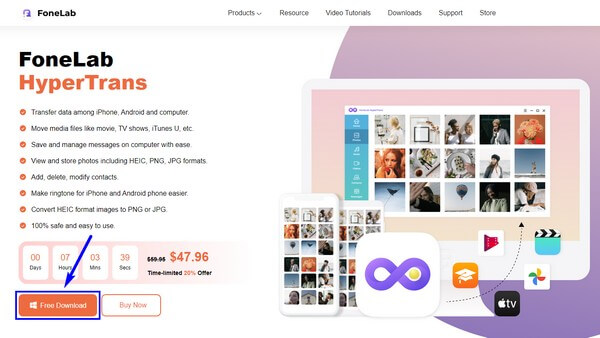
Шаг 1 Исследуйте веб-сайт FoneLab HyperTrans, пока не увидите Бесплатная загрузка вкладка Затем щелкните его, чтобы сохранить копию его установочного файла. Как только вы откроете загруженный файл, компьютер спросит, хотите ли вы предоставить ему разрешение на внесение изменений в ваше устройство. Разрешите ему установить и запустить инструмент переноса на вашем компьютере.
Шаг 2 Программа позволит вам подключить оба планшета через Wi-Fi или USB-кабель к компьютеру. Установите MobieSync приложение, если вы выбираете через Wi-Fi. Затем вам потребуется отсканировать QR-код для успешного подключения.
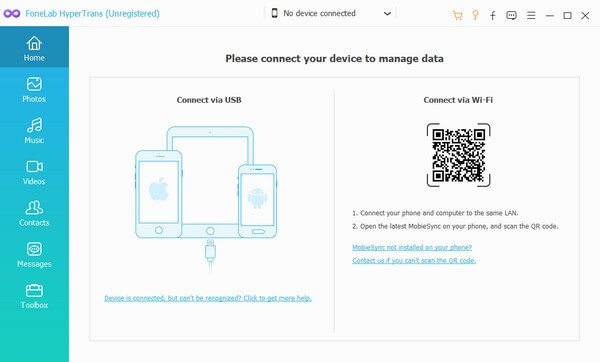
Шаг 3 После этого щелкните раскрывающийся список в верхней центральной части интерфейса, чтобы увидеть подключенные устройства. Выберите исходный планшет, на котором хранятся файлы, которые вы хотите передать. Затем щелкните типы данных слева, чтобы они появились. Затем отметьте все, что вы хотите передать, щелкнув файлы.
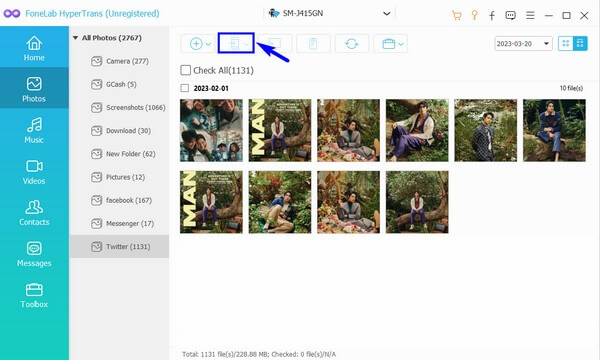
Шаг 4 Вы можете нажать на Отметить все вариант, если вы хотите передать все. После этого нажмите кнопку со значком телефона и выберите другой планшет, куда вы хотите их переместить. После этого начнется обработка перевода; вам нужно только дождаться его завершения.
Передача данных с iPhone, Android, iOS, компьютера в любое место без каких-либо потерь.
- Перемещайте файлы между iPhone, iPad, iPod touch и Android.
- Импортируйте файлы с iOS на iOS или с Android на Android.
- Переместите файлы с iPhone / iPad / iPod / Android на компьютер.
- Сохранить файлы с компьютера на iPhone / iPad / iPod / Android.
Часть 2. Перенос данных с планшета на планшет с помощью облачных сервисов
Вы можете использовать облачные сервисы для доступа к своим данным на обоих планшетах. Например, вы можете использовать свою учетную запись Google для загрузки файлов на Google Диск, бесплатное облачное хранилище. Единственное, что может вас оттолкнуть от этого метода, это то, что он требует подключения к Интернету. Следовательно, вы должны быть подключены к стабильному Интернету, когда хотите получить доступ к своим данным.
Следуйте простым инструкциям ниже, чтобы понять, как разместить данные на планшете с помощью облачного сервиса Google Drive:
Шаг 1 Запустите приложение Google Диск на планшете, где хранятся ваши файлы. Обязательно войдите в свою учетную запись Google.
Шаг 2 Нажмите плюс символ в нижней части экрана, затем выберите Загрузить вариант. Выберите файлы, которые необходимо передать, и загрузите их на Диск.
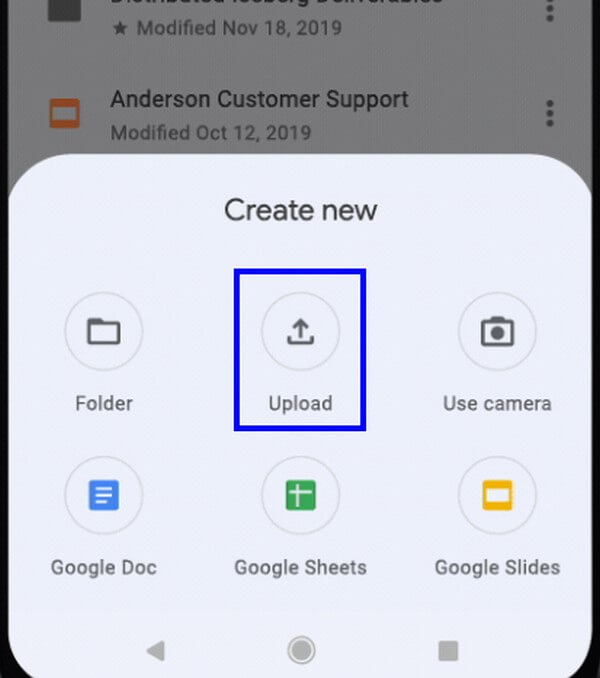
Шаг 3 На другом планшете войдите в тот же аккаунт Google. Затем вы можете получить доступ к своим файлам на нем в любое время.
Часть 3. Перенос данных с планшета на планшет с помощью USB-кабеля
USB-кабель — один из основных способов передачи файлов. Все, что вам нужно, это подключить планшеты кабелем к компьютеру для подключения устройств. Вы можете использовать USB-кабель зарядного устройства, но не все кабели можно подключить для передачи на компьютер.
Следуйте несложным инструкциям ниже, чтобы перейти со старого планшета на новый с помощью USB-кабеля:
Шаг 1 Подключите два планшета с помощью USB-кабеля к компьютеру, затем предоставьте все разрешения для успешного подключения устройств.
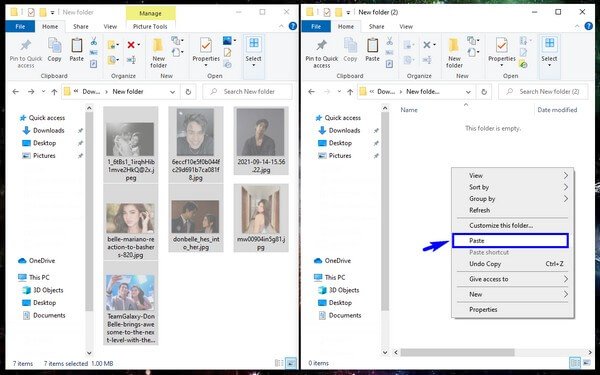
Шаг 2 Отображение файлов планшета на компьютере. На исходном планшете выберите файлы, которые необходимо передать. После этого щелкните правой кнопкой мыши и выберите Копировать or Порез из вариантов.
Шаг 3 Как только они будут скопированы, перейдите на целевой планшет. Выберите папку, в которой вы хотите их хранить, и вставьте туда файлы, чтобы начать передачу.
Часть 4. Перенос данных с планшета на планшет с помощью SD-карты
Использование SD-карты также возможно для передачи файлов. Это включает в себя простой процесс; вам нужно только переместить файлы соответственно. Однако это может занять некоторое время, если у вас много файлов. И если у вас нет SD-карты или ваш планшет не поддерживает SD-карту, вы можете попробовать другие методы.
Следуйте несложным указаниям ниже, чтобы перенос данных с планшета Samsung на планшет Samsung или другие бренды планшетов с SD-картой:
Шаг 1 Вставьте SD-карту в планшет, где хранятся ваши файлы, затем переместите на нее те, которые вы хотите перенести.
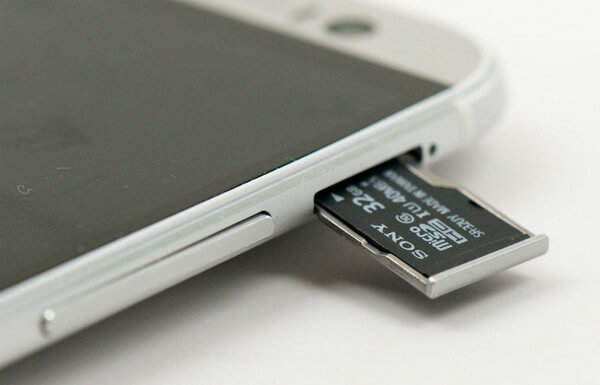
Шаг 2 После этого размонтируйте и извлеките SD-карту из планшета и вставьте ее в другой планшет. Выберите все файлы с SD-карты и переместите их на планшет.
Передача данных с iPhone, Android, iOS, компьютера в любое место без каких-либо потерь.
- Перемещайте файлы между iPhone, iPad, iPod touch и Android.
- Импортируйте файлы с iOS на iOS или с Android на Android.
- Переместите файлы с iPhone / iPad / iPod / Android на компьютер.
- Сохранить файлы с компьютера на iPhone / iPad / iPod / Android.
Часть 5. Часто задаваемые вопросы о передаче данных с планшета на планшет
1. Как клонировать свой планшет на другой планшет?
Вы можете клонировать свой планшет на другой, скопировав все с помощью эффективной программы, например FoneLab HyperTrans. Эта программа позволяет вам выбрать все ваши файлы и одновременно переместить их на другой планшет.
2. Поддерживают ли планшеты Smart Switch?
Да, это так. Smart Switch работает не только на мобильных телефонах, но и на планшетах. Вы можете использовать его, подключившись по беспроводной сети или через USB-кабель.
3. Можно ли перенести файлы с планшета на iPod Touch?
Да, ты можешь. То есть, если вы установите инструмент передачи, например FoneLab HyperTrans на твоем компьютере. Он позволяет передавать данные с Android на iOS и наоборот, поэтому у вас не возникнет проблем с переносом данных.
Мы благодарны вам за то, что вы прочитали эту статью. Вы можете найти более эффективные решения, как это, как только вы получите доступ к FoneLab HyperTrans сайт. Посетите его официальный сайт прямо сейчас.
Передача данных с iPhone, Android, iOS, компьютера в любое место без каких-либо потерь.
- Перемещайте файлы между iPhone, iPad, iPod touch и Android.
- Импортируйте файлы с iOS на iOS или с Android на Android.
- Переместите файлы с iPhone / iPad / iPod / Android на компьютер.
- Сохранить файлы с компьютера на iPhone / iPad / iPod / Android.
Статьи по теме
- Перенос данных с одной карты Micro SD на другой Android
- Как перенести фотографии со старого телефона LG на компьютер
- Как перенести фотографии со старого Samsung на другой Samsung
- Как перенести картинки между iPhone и Android
Передача файлов Android: самый простой способ передачи данных с Android на Android
Обновлено Лиза Оу / 21 октября 2021 г. 16:00
Передача файлов может быть для вас не новостью, особенно передача файлов между двумя телефонами Android. Возможно, вы делали это раньше для фотографий, видео, песен или файлов, которыми хотели бы поделиться с другими, но делаете ли вы это наилучшим образом? Узнайте, как эффективно и без проблем передавать файлы с Android на Android.
Передача данных с iPhone, Android, iOS, компьютера в любое место без каких-либо потерь.
- Перемещайте файлы между iPhone, iPad, iPod touch и Android.
- Импортируйте файлы с iOS на iOS или с Android на Android.
- Переместите файлы с iPhone / iPad / iPod / Android на компьютер.
- Сохранить файлы с компьютера на iPhone / iPad / iPod / Android.

- Часть 1: Почему вы должны передавать файлы Android
- Часть 2: Как передавать файлы Android с помощью Fonelab Hypertrans
- Часть 3: Как передавать файлы Android через USB-кабель
- Часть 4: Как передавать файлы Android без USB
- Часть 5. Часто задаваемые вопросы о передаче файлов Android
Часть 1: Почему вы должны передавать файлы Android
Есть несколько причин, по которым вам придется переносить файлы Android с одного телефона на другой. Это может быть по личным или служебным причинам, или, возможно, у вас есть новый телефон Android и вы хотите перенести файлы со своего предыдущего. Вот несколько возможных причин:
- Переход на новый телефон Android. Теперь, когда ваш телефон новый, вы можете захотеть или должны переместить все файлы и программы с предыдущего телефона на новый.
- Чтобы продолжить работу, сохраненную на одном устройстве, на другом устройстве или в другом месте. Передача файлов Android позволяет продолжить то, что вы начали на старом телефоне, даже на новом телефоне.
- Для резервного копирования и архивирования, чтобы защитить вас от потери данных. Это очень важно, потому что вы избавляетесь от потенциального риска потерять все в случае неожиданного сценария.
- Делитесь тем, что у вас есть на телефоне, с другими, кто тоже хотел бы это иметь. Например, изображения, видео, песни, файлы или даже приложения.
Часть 2: Как передавать файлы Android с помощью Fonelab Hypertrans
Вот решение для удобной передачи данных с любого телефона Android на другой Android или даже iPhone, iPad или iPod Touch. FoneLab HyperTrans это универсальное программное обеспечение, которое вы можете использовать для изображений, видео, музыки, сообщений, контактов и практически любой передачи файлов между Android, iOS и компьютером. Вы можете легко перенести множество файлов Android с Android на Android. Вы также можете использовать эту программу для передачи файлов с ПК на Android.
Передача данных с iPhone, Android, iOS, компьютера в любое место без каких-либо потерь.
- Перемещайте файлы между iPhone, iPad, iPod touch и Android.
- Импортируйте файлы с iOS на iOS или с Android на Android.
- Переместите файлы с iPhone / iPad / iPod / Android на компьютер.
- Сохранить файлы с компьютера на iPhone / iPad / iPod / Android.
Шаг 1 Загрузите и установите FoneLab HyperTrans на свой компьютер.
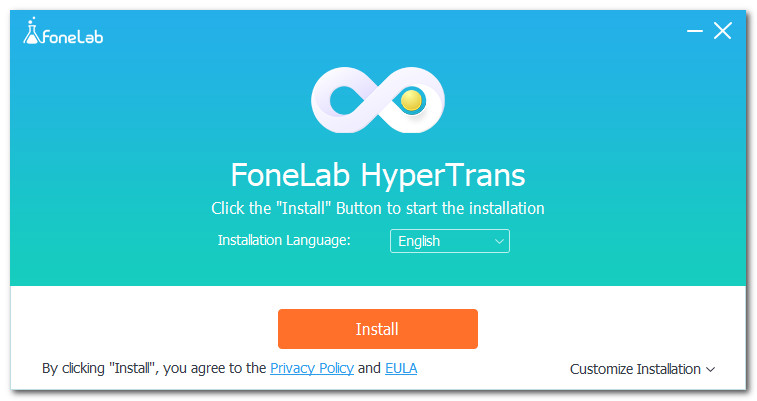
Шаг 2 После установки запускаем программу.
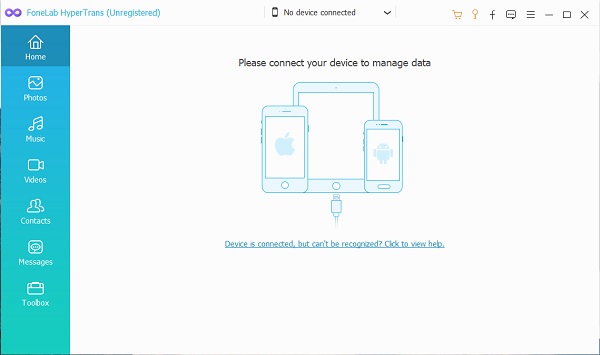
Шаг 3 Пока программа работает, подключите оба телефона Android к компьютеру.
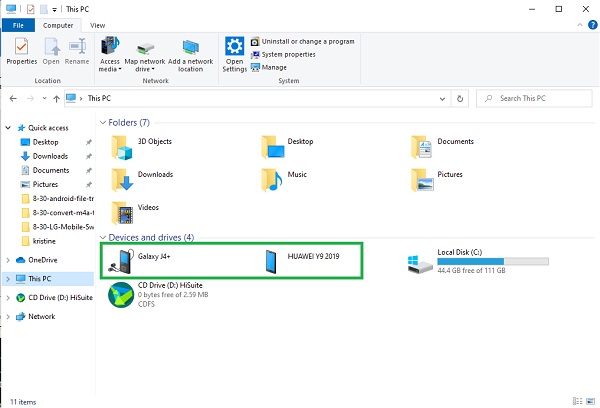
Шаг 4 После этого разрешите обоим телефонам Передача файлов.
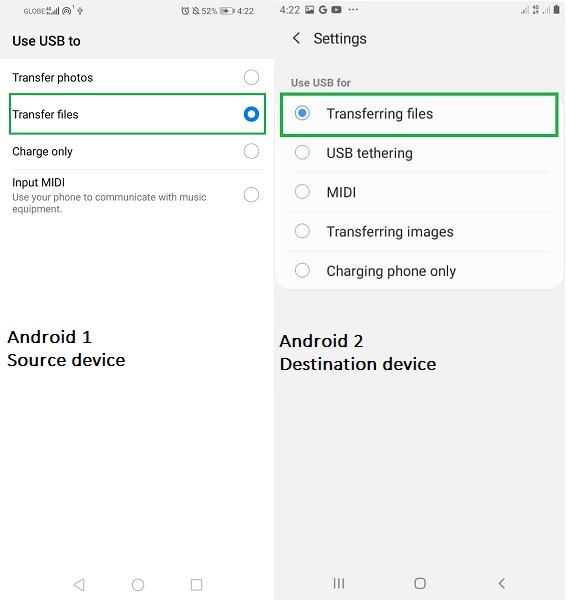
Шаг 5 После этого оба телефона будут распознаны FoneLab HyperTrans.
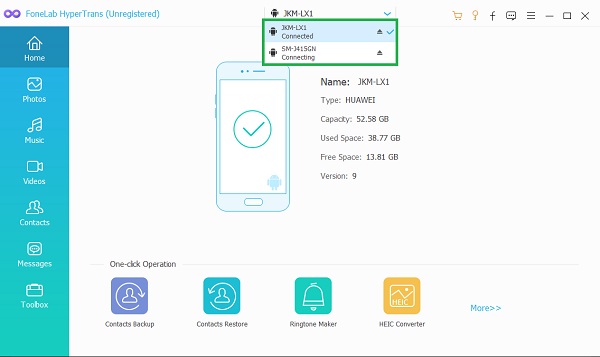
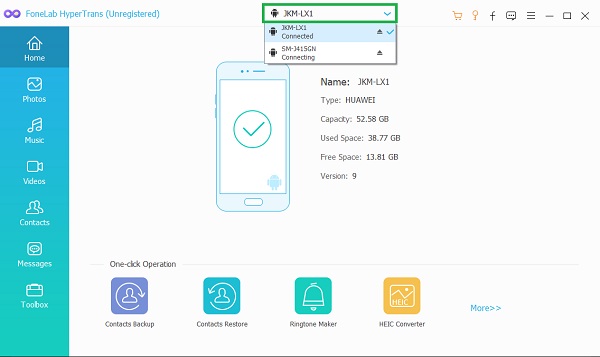
Шаг 6 Выберите одну модель телефона Android в качестве устройства для импорта в верхней части панели.
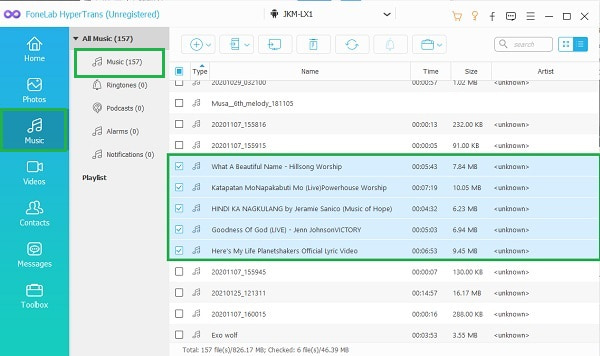
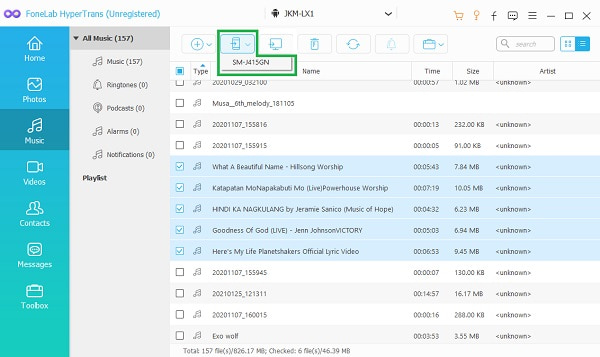
Шаг 7 После этого выберите конкретный файл Android, который вы собираетесь передать. Выберите тип данных на левой панели, а затем отметьте все, что вы хотите передать, в правом окне предварительного просмотра.
Шаг 8 Когда все файлы Android, предназначенные для передачи, отмечены, нажмите кнопку Телефон Значок и щелкните целевое устройство Android, чтобы начать процесс.
Часть 3. Как передавать файлы Android через USB-кабель
Android позволяет передавать файлы напрямую на другое устройство Android через USB-кабель при одновременном подключении к компьютеру. Это один из самых простых способов передачи файлов Android.
Передача данных с iPhone, Android, iOS, компьютера в любое место без каких-либо потерь.
- Перемещайте файлы между iPhone, iPad, iPod touch и Android.
- Импортируйте файлы с iOS на iOS или с Android на Android.
- Переместите файлы с iPhone / iPad / iPod / Android на компьютер.
- Сохранить файлы с компьютера на iPhone / iPad / iPod / Android.
Шаг 1 Во-первых, подключите оба телефона Android к компьютеру с помощью USB-кабеля.
Шаг 2 Подключив оба телефона к компьютеру, разрешите Передача файлов.
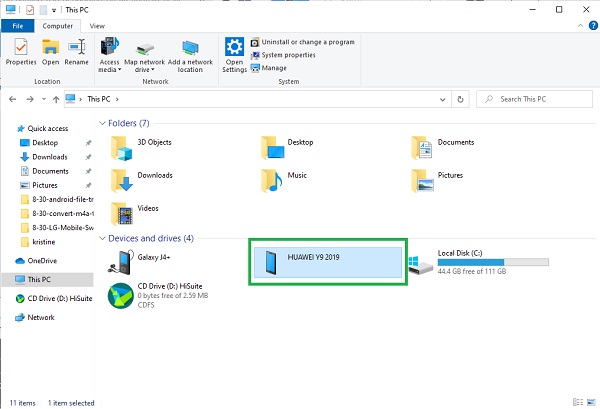
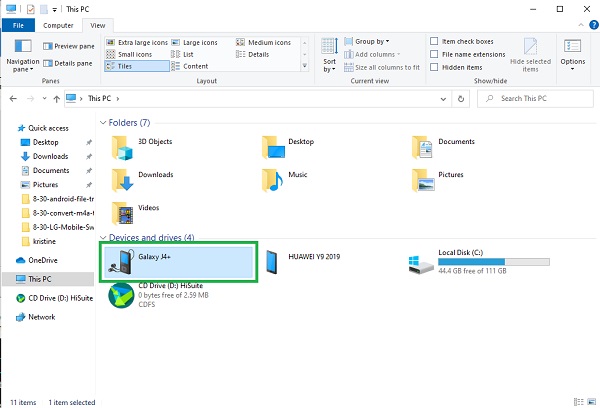
Шаг 3 Найдите и откройте исходное устройство.
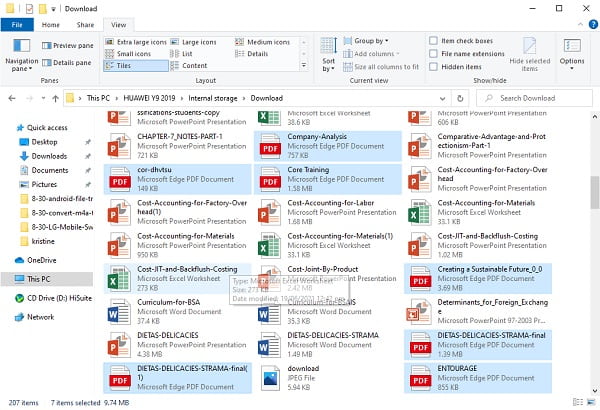
Шаг 4 Просмотрите и выберите все файлы Android, которые вы собираетесь перенести. Чтобы выбрать несколько файлов вручную, нажмите Ctrl кнопку, когда вы отмечаете файлы. Чтобы выбрать все, вы можете либо выбрать саму папку, либо нажать Ctrl + в целом.
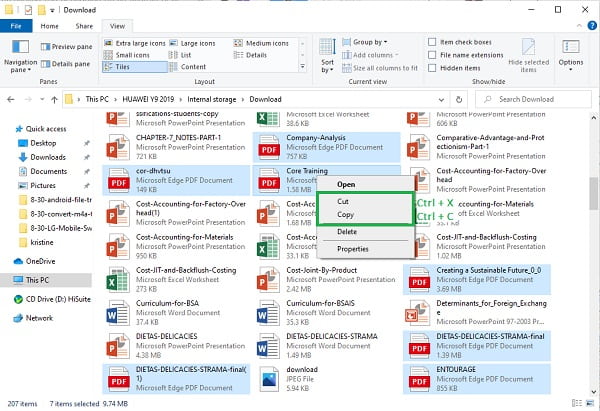
Шаг 5 После выбора файлов Android для передачи вы можете копировать или вырезать (перемещать) их. Вы можете нажать правую кнопку мыши и выбрать вырезание или копирование. Другой способ, который вы можете сделать, это нажать Ctrl + X резать или Ctrl + C копировать.
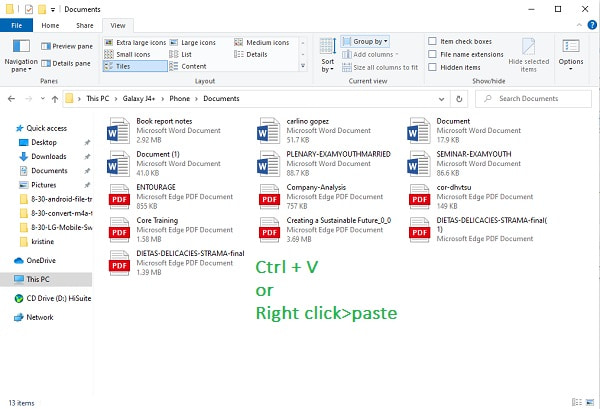
Шаг 6 Теперь, когда файлы, предназначенные для передачи, выбраны, найдите и откройте целевое устройство.
Шаг 7 Когда место, где вы планируете сохранить файл, открыто, вставьте файлы. Вы можете щелкнуть правой кнопкой мыши и выбрать «Вставить» или нажать Ctrl + V. После этого эти файлы начнут передаваться.
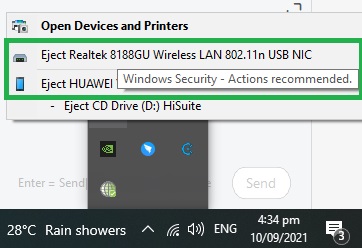
Шаг 8 После завершения передачи вы можете извлечь оба телефона Android из компьютера.
Часть 4: Как передавать файлы Android без USB
Как перенести файлы с Android на Android через Bluetooth
Bluetooth — один из самых ранних методов беспроводной передачи различных файлов между двумя телефонами Android. Вот как вы передаете файлы Android через Bluetooth.
Шаг 1 Во-первых, включите Bluetooth на обоих устройствах Android. Откройте «Настройки», перейдите в «Настройки Bluetooth». Включите Bluetooth, затем выполните сопряжение двух телефонов вручную.
Шаг 2 Когда два устройства Android будут сопряжены, найдите и выберите файлы, которые вы собираетесь передать. Вам разрешено отправлять контакты, изображения, видео и другие файлы.
Шаг 3 После выбора файлов для передачи коснитесь значка «Поделиться». Выбирать Блютуз в качестве метода обмена и выберите целевое устройство.
Как синхронизировать файлы с Android на Android с учетной записью Google
Учетная запись Google позволяет синхронизировать данные Android между устройствами. Чтобы перенести файлы с Android на Android, вы должны сначала сделать резервную копию всех необходимых данных в сервисе Google. Вот руководство, которое покажет вам, как синхронизировать файлы Android с вашей учетной записью Google.
Шаг 1 Откройте «Настройки» и коснитесь опции «Учетная запись». Нажмите Google и войдите в свою учетную запись Gmail или выберите свою учетную запись.
Шаг 2 После этого просмотрите и выберите файлы, которые хотите передать. Затем коснитесь Больше вариант и нажмите Резервное копирование и сброс.
Шаг 3 Между тем, теперь вы можете перейти на другое устройство Android. Войдите в тот же аккаунт Google. Как и в первом шаге, откройте Настройки и нажмите Учетная запись вариант. Нажмите Google и войдите в ту же учетную запись Gmail, которую вы использовали на первом устройстве.
Шаг 4 Коснитесь параметра «Еще». Здесь вы найдете Синхронизировать сейчас опцию.
Шаг 5 Наконец, нажмите Синхронизировать сейчас чтобы начать передачу файлов с Android на Android.
Часть 5. Часто задаваемые вопросы о передаче файлов Android
Безопасна ли передача Android?
Да, потому что вы можете контролировать, что вы передаете и как вы это делаете. Существуют разные способы передачи файлов Android, и все они практически безопасны.
Могу ли я подключить два телефона Android через USB?
Да, ты можешь. Чтобы подключить два телефона без компьютера, вам понадобится USB-кабель и USB-адаптер OTG.
Как подключить два телефона Android через USB
- Используйте USB-кабель или зарядное устройство, чтобы удерживать два телефона вместе.
- Выберите режим передачи USB или разрешите передачу файла на обоих телефонах.
Передача данных с iPhone, Android, iOS, компьютера в любое место без каких-либо потерь.
- Перемещайте файлы между iPhone, iPad, iPod touch и Android.
- Импортируйте файлы с iOS на iOS или с Android на Android.
- Переместите файлы с iPhone / iPad / iPod / Android на компьютер.
- Сохранить файлы с компьютера на iPhone / iPad / iPod / Android.
Передача файлов между двумя устройствами Android не представляет сложности, но продолжительность передачи зависит от используемого метода и инструментов. Получите максимум от файлов Android даже на другом телефоне. Узнайте, как передавать файлы с Android на другой Android эффективно, как и в решениях, приведенных выше.
Статьи по теме
- Лучший способ сделать резервную копию Android для ваших телефонов
- Как сделать резервную копию данных на Google Pixel
- Как перенести фотографии с телефонов Android на ПК
Как перенести фотографии с телефона на планшет (GIF/JPEG/HEIF/HEVC и многое другое)
Современные смартфоны позволяют делать качественные снимки простым нажатием кнопки. Однако когда дело доходит до хранения и просмотра этих фотографий, смартфон — не самый надежный вариант.
Команда маленький экран и ограниченное пространство для хранения, мешают нам получить хороший пользовательский опыт при доступе к нашим фотографиям. Вот почему лучшая идея — перенести фотографии с телефона на планшет.
Помимо большего экрана, планшет предоставляет вам множество преимуществ, таких как больше места для хранения, лучшее разрешение и, конечно же, решение для резервного копирования на случай, если фотографии с телефона будут случайно удалены.
Чтобы безопасно перенести изображения с телефона на планшет, мы собрали несколько надежных методов, которые вы можете использовать. Проверь их!
- Решение 1: Перенос фотографий с телефона на планшет через MobileTrans
- Решение 2: Перенос фотографий с телефона на планшет через Bluetooth
- Решение 3: Перенос фотографий с телефона на планшет через SHAREit
- Решение 4: Перенос фотографий с телефона на планшет через Google Фото

Решение 1. Перенесите фотографии с телефона на планшет через MobileTrans
Когда дело доходит до передачи данных, мы настоятельно рекомендуем использовать MobileTrans, Эта программа может переносить все типы фотографий со смартфона на планшет.
Этот инструмент может отправлять все типы фотографий например снимки экрана, изображения из фотопленки, фотографии, сохраненные из Интернета, и многое другое. Это также поддерживает все форматы изображений такие как GIF, JPEG, PNG, WEB и другие!
Это гарантия того, что все ваши фотографии будут перенесены без каких-либо проблем.

Универсальный перевод по телефону
Передача данных с телефона и ПК в один клик
(iOS и Android) Передача данных с одного телефона на другой
Резервное копирование телефона Android в Компьютер (ПК/Mac), Один щелчок для переноса обратно
Массовый выбор и перенос с помощью удобных шагов
Ваши изображения также защищен от коррупции и потери качества потому что MobileTrans защитит качество каждого данных во время и после передачи. Будьте уверены, вы получите именно то, что отправили.
Помимо изображений, этот инструмент также может передавать музыку, видео, контакты, заметки и многое другое. Поэтому, если вы хотите создать резервную копию или перенести другие данные, вам не нужно искать другой инструмент, потому что все, что вам нужно, это MobileTrans.
Этот инструмент имеет доступный интерфейс, что делает его простым в использовании и идеальным для всех типов пользователей. Получи это сейчас!
Действия по переносу фотографий с телефона на планшет с помощью MobileTrans
Выполните следующие действия, чтобы перенести изображения с телефона на планшет с помощью MobileTrans.
Шаг 1: нажмите кнопку ниже, чтобы загрузить и установить MobileTrans на свой компьютер.
Шаг 2: Запустите программу и подключите телефон и планшет к ПК с помощью двух USB-кабелей. Устройства должны быть подключены одновременно.
Шаг 3: На главном экране нажмите Телефонный перевод, А затем выберите Телефон к телефону. Установите телефон в качестве источника, а планшет в качестве телефона назначения, нажав кнопку «Перевернуть».

Шаг 4Далее выберите Фото и нажмите Start. Когда передача будет завершена, проверьте ваши изображения.
Универсальный перевод по телефону
Передача данных с телефона и ПК в один клик
(iOS и Android) Передача данных с одного телефона на другой
Резервное копирование телефона Android в Компьютер (ПК/Mac), Один щелчок для переноса обратно
Массовый выбор и перенос с помощью удобных шагов
Способ 2: передача фотографий с телефона на планшет через Bluetooth
Наиболее распространенным методом передачи данных между устройствами является Блютуз. Эта функция доступна как на телефонах, так и на планшетах, и с ее помощью можно отправлять изображения любого типа. Он прост в использовании, но для передачи больших изображений требуется время. Тем не менее, это отличный вариант, чтобы попробовать.
Шаг 1: Сначала включите Bluetooth на обоих устройствах. Просто зайдите в Настройки > связь > Блютуз. Убедитесь, что вы включили Понятность Эта опция также находится в настройках Bluetooth.
Шаг 2: на телефоне найдите и выберите фотографии, которые хотите отправить, коснитесь значка Поделиться / Отправить значок и выберите Блютуз.

Шаг 3: на планшете примите уведомление о сопряжении, чтобы продолжить передачу. Когда все будет готово, вы можете отключить Bluetooth и проверить изображения.
Способ 3: перенос фотографий с телефона на планшет через SHAREit
Поделиться — это многоплатформенная платформа для обмена файлами, которая работает на Android, iOS, Windows и Mac. Он может отправлять различные типы данных и известен своей надежной скоростью передачи. Все, что вам нужно сделать, это установить приложение, настроить его и начать передачу. Чтобы начать, ознакомьтесь с приведенными ниже шагами.
Шаг 1: Загрузите и установите SHAREit на телефон и планшет. На телефоне отметьте Отправить и включите необходимые опции. Выберите изображения, которые хотите отправить, и нажмите Следующая.

Шаг 2: на планшете нажмите Получаете и включите необходимые опции. Затем вы увидите QR-код. Отсканируйте код с планшета с помощью телефона, чтобы начать передачу. Когда все будет готово, выйдите из приложения и посмотрите фотографии.
Способ 4: перенос фотографий с телефона на планшет через Google Photos
Если вы не заинтересованы в установке приложений, вы можете синхронизировать и перемещать изображения с помощью Google Фото. В этом облачном хранилище будут храниться резервные копии фотографий. Вы также можете получить доступ к этим фотографиям и загрузить их на любое устройство, если используете одну и ту же учетную запись Google. Вот как это сделать.
Но помните, Google Фото дает только 5GB бесплатного хранения. Если этого места недостаточно для ваших изображений, вы всегда можете приобрести больше.
Шаг 1: на свой смартфон загрузите Google Фото приложение и войдите в систему, используя активную учетную запись Google.
Шаг 2: Далее разрешите приложению резервное копирование всех ваших изображений. Это займет некоторое время, вы можете выйти из приложения и дождаться его завершения.
Шаг 3: на планшете загрузите приложение Google Photos и войдите в систему, используя ту же учетную запись. Далее разрешите Синхронизация вариант. Когда это будет сделано, вы увидите изображения со своего телефона. Вы можете сохранить изображения в Google Фото или загрузить их на свой телефон. Для этого просто нажмите трехточечный значок и выберите Скачать.
- Samsung Kies
- LG Transfer Tool
- Передача контента Blackberry
- Motorola Миграция
Заключение
Из всех представленных выше методов и инструментов передачи мы настоятельно рекомендуем попробовать MobileTrans. Этот инструмент позволит вам выполнить сложные задачи по передаче, требующие специальных знаний, всего за несколько кликов. Если вы хотите простым способом решить сложную задачу передачи файлов, то MobileTrans — это то, что вам нужно. Загрузите его сегодня и будьте готовы воспользоваться преимуществами революционной технологии!