Почему на Windows 10 не запускаются игры и что делать – 9 способов настройки
Загруженные из официальных магазинов игры запускаются без проблем. Ввиду их дороговизны пользователи ищут способы заполучить компьютерные приложения, не вкладывая средств. Нелицензионный контент несет в себе скрытую угрозу (трояны и вирусы), программы могут не работать. Рассмотрим, почему на Windows 10 не запускаются игры, способы устранения проблемы.
Почему не запускаются игры на Windows 10

Перед тем, как проводить установку игры, специалисты рекомендуют изучить технические условия для бесперебойной работы операционной системы и самого ПК. Основные проблемы, с которыми сталкиваются пользователи при запуске программы:
- отсутствие DDL-библиотек – программа указывает, какой именно недостает для запуска конкретной игры;
- Windows всегда запрашивает права Администратора для установки программы;
- проблемы с драйверами – иногда может быть не установлена или не обновлена программа, отсутствие которой не позволяет запустить игру;
- блокировка антивирусной программой – уведомление от защитника может и не появиться на экране;
- «битый» установщик – проблема чаще встречается у тех, кто пользуется услугами пиратских порталов;
- несовместимость ОС и игры – наблюдается, когда пользователь запускает игру, созданную под более ранние версии Виндовса. Если до установки Windows 10 программы запускались, а после перестали.
Выяснив причины, вернуть работоспособность игр не составит труда.

Способы устранения проблем
Начинать «лечить» компьютер нужно с наиболее простого варианта. Если не помогло – переходить к следующему пункту.
Установка и обновление драйверов
Сравнивая системные требования с характеристиками своего компьютера, пользователь часто уверен, что девайс с легкостью потянет игру. Но программа не только не работает, а даже не запускается. Проблемы с установкой создают драйвера. Пока пользователь не установит необходимое приложение, ПК не сможет «летать». Для видеокарты особенно важно их своевременно обновлять.
- Кликнуть правой кнопкой мышки по иконке «Этот компьютер», перейти на «Диспетчер устройств».
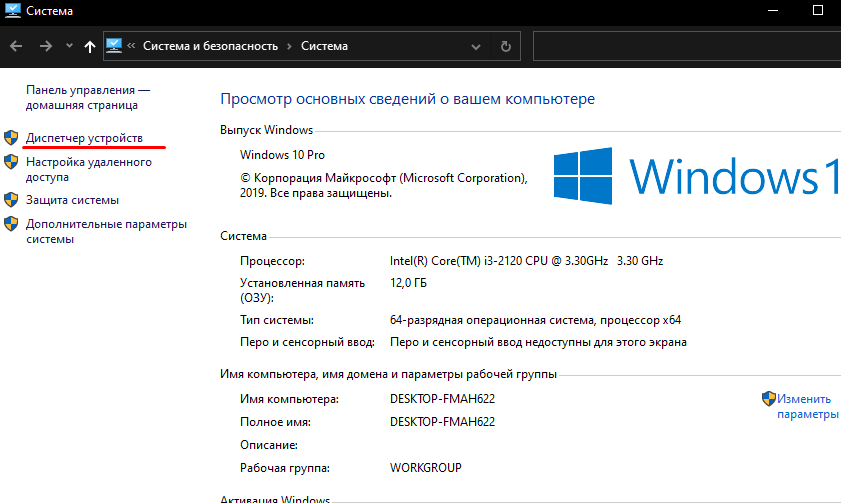
- В выплывшем меню открыть дерево, правой кнопкой щелкнуть на имя устройства, выбрать пункт «Обновить драйвер».

- Включить «Автоматический поиск обновленных драйверов». Мастер сам найдет, скачает и установит программное обеспечение. Процедура может занять до 30 минут, все зависит от скорости соединения и мощности устройства.
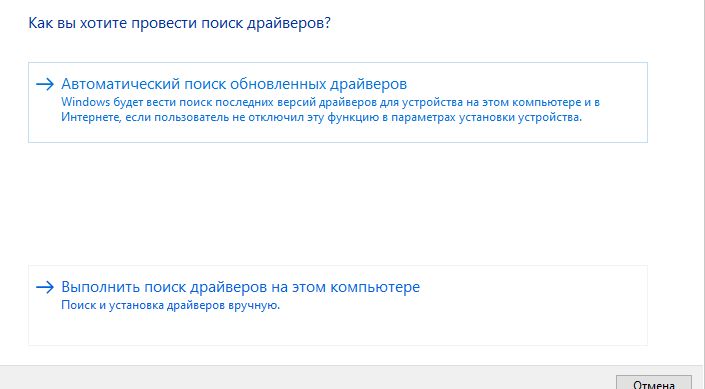
После завершения всех манипуляций необходимо перезагрузить девайс.
Антивирус
Распространенная «засада» для нелицензионных игр. Даже если антивирус не тормозит установщика, значит, станет помехой при запуске.
Если установщик действительно имеет вредоносные программы, необходимо срочно его деинсталлировать, выявить активные угрозы. Нередко нелегко определить, что стало причиной блокировки – капризы защитника или скрытые вирусы. Следует почитать отзывы на сайте, с которого была скачана игра. Если у других пользователей наблюдалось подобное, скорее всего, программа заражена.
Случается и так: вируса нет, но антивирус удаляет или блокирует файл. В этом случае следует внести программу в «Исключения». Алгоритм действий:
- Войдя в «Параметры системы», перейдите во вкладку «Обновление и безопасность»
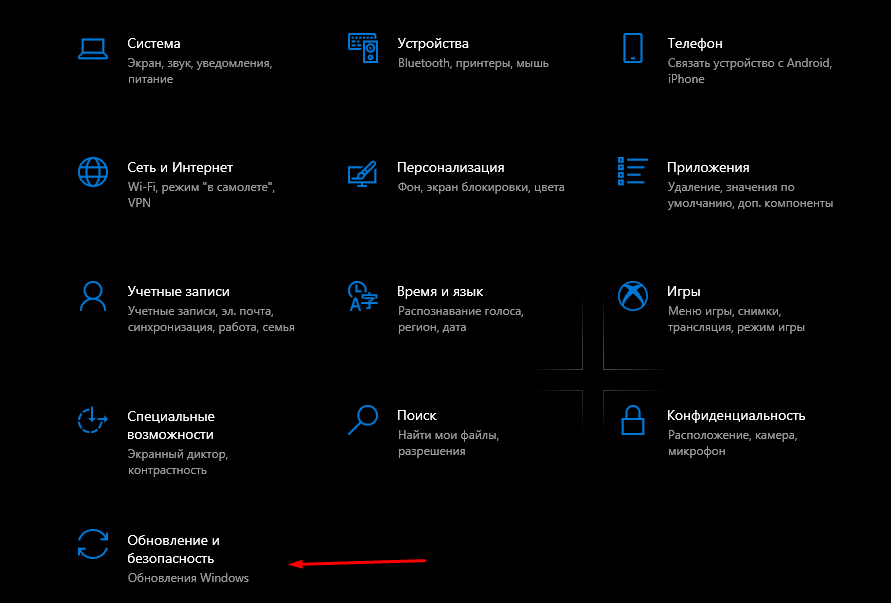
- В меню выбрать строку «Защитник Виндовс», перейти в раздел «Центр безопасности».
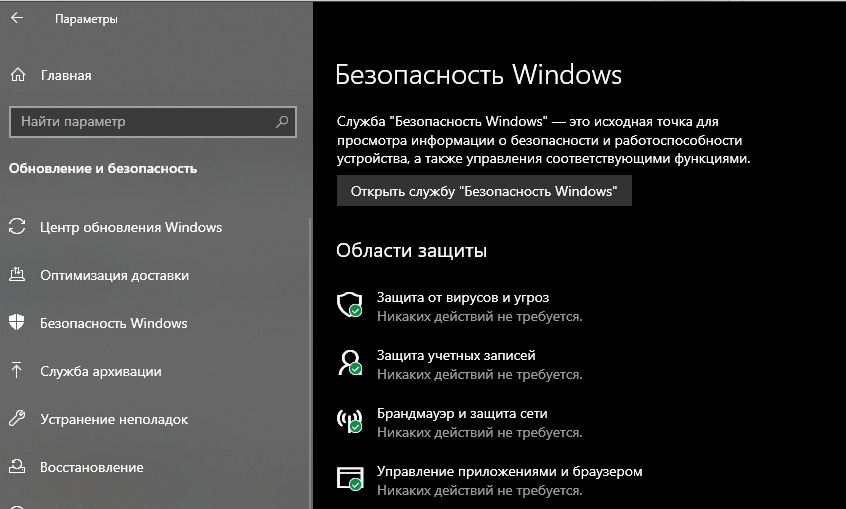
- Открыть «Параметры защиты».
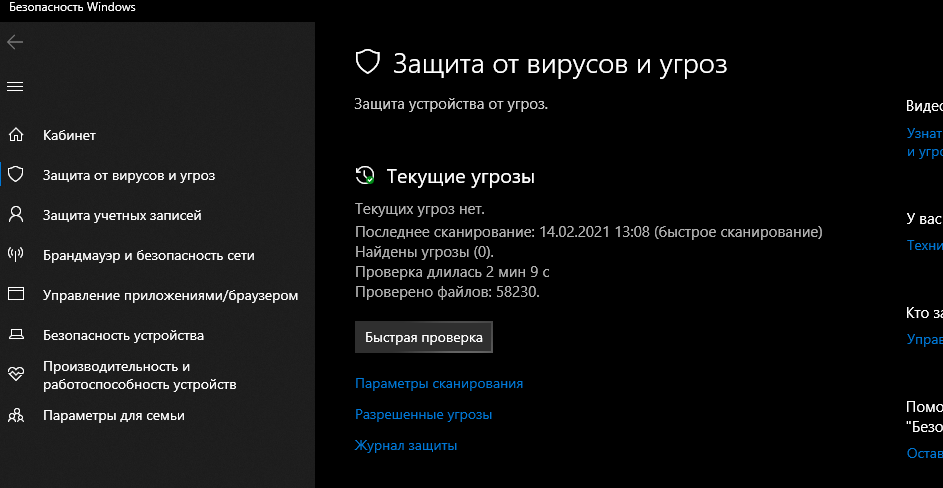
- В нижней части страницы кликнуть на надпись «Исключения». Перейти в раздел «Удаление и добавление исключений».

Чтобы внести все исключения, выбирая тип, следует остановиться на разделе «Папка». Тогда при обновлении файла проблемы не возникнут. Отыскав папку в проводнике, добавить ее.
Настройки Windows 10
Компания «Майкрософт» регулярно обновляет инструменты для разработчиков. Если не устанавливаются игры, необходимо загрузить последние версии Visual C++ и DirectX. Чтобы не заразить компьютер вредоносными кодами, скачивать утилиты нужно только с официального сайта.
Запуск от имени Администратора
Программа сама может вносить некоторые изменения в систему, но та оказывает сопротивление. Игре следует предоставить права Администратора, что довольно просто сделать. Правой кнопкой мыши кликнуть на ярлык игры. В открывшемся меню щелкнуть по клавише «Запуск от имени администратора».

Совместимость
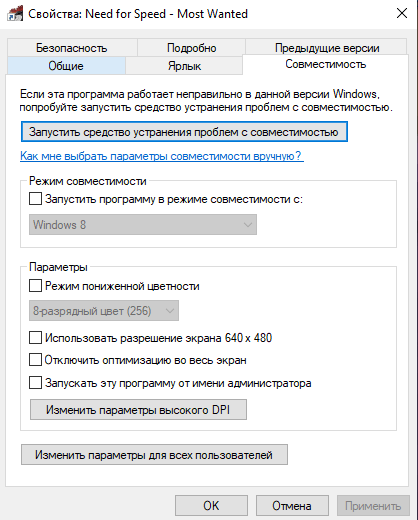
Если файл приложения, выпущенного вначале 2000-х, не открывается, значит, ОС компьютера и игры несовместимы. Следует прибегнуть к помощи Мастера по исправлению.
- Войдя во вкладку «Совместимость», кликнуть на клавишу «Запустить средство устранения проблем с совместимостью».
- В открывшемся меню выбрать «Использовать рекомендуемые параметры».
- После дождаться, пока Мастер выполнит поставленную задачу.
Библиотеки DLL
Если на ПК отсутствуют некоторые файлы библиотек, программа не запустится. На экране выскакивает уведомление об ошибке. Чтобы исправить ситуацию, придется скачивать файлы в ручном режиме. Что нужно делать:
- Войдя на официальный сайт «Майкрософт», вбить имя библиотеки с той редакцией, которая указана в системных условиях игры.
- Найти актуальную для скачивания страницу.
- Установка библиотек происходит автоматически. Все действия сводятся к щелчкам по кнопке «Далее».
После скачивания и установки следует перезапустить программу. Если ничего не происходит, следует перезагрузить систему.

«Битый» установщик
Пользователи, скачивающие программу с легальных ресурсов, с такой проблемой не знакомы. Магазины проверяют целостность файлов, восполняя недостающие. Когда не получается запустить установщик (система выдает ошибку или никак не реагирует на попытки), следует скачать приложение заново, но уже с другого сайта. Когда наблюдаются проблемы с интернетом, часть данных может потеряться, что препятствует запуску. После повторного скачивания попытку установки нужно повторить.
Не стоит забывать, что довольно часто на пиратских сайтах программные файлы публикуются уже с «битыми» установщиками. Чтобы решить проблему, придется перебирать порталы, пока игра не запустится.
Прежде чем скачивать программу, рекомендуется почитать отзывы других пользователей. А еще лучше – поискать отзывы о самом сайте на других интернет-ресурсах.

Проблема «железа»
Перед тем, как скачивать программу, необходимо изучить рекомендуемые и минимальные системные условия, сравнить их с возможностями своего ПК. Чем круче игра, тем мощнее должно быть «железо». Иначе пользователю придется провести на компьютере не одну модернизацию, пока он добьется нужного результата, и программа не будет тормозить.
Если мощности компьютера хватает впритык, можно отключить ряд фоновых задач. Это позволит направить большую часть производительности устройства на воспроизведение игры.
Несовместимость игры и ОС
Из-за взаимоисключающих параметров игры и ОС устаревшие программы могут не работать на Виндовс 10. Алгоритм оптимизации файла и операционки:
- Кликнуть правой кнопкой мыши по ярлыку игры, щелкнуть на графу «Свойства».
- Перейти во вкладку «Совместимость». Поставить птичку в окошке напротив пункта «Запустить программу в режиме совместимости с…» выбрать нужную ОС, например, Windows ХР.
Сохранить корректировку, щелкнув по клавише «ОК».
Почему в Windows 10 не запускается программа?
Здравствуйте, дорогие друзья!
Что делать, если в Windows 10 не запускается программа? Часто бывают ситуации, когда пытаешься поиграть в старую игру, а она не запускается. Или наоборот, хочешь опробовать новый софт, скачиваешь и устанавливаешь последнюю версию программы, а в ответ тишина или ошибка. Бывает и так, что вполне рабочее приложение перестаёт работать на ровном месте, хотя ничто беды не предвещало.
Существует множество различных причин, по которым в Windows 10 не запускается программа или выдаётся ошибка каким-то приложением. Так уж вышло, что чем сложнее система, тем больше она содержит в себе дополнительных компонентов для работы приложений и тем больше ошибок может возникнуть во время работы программ.
В этой статье я подробно расскажу вам, из-за чего может возникнуть неполадка и что можно предпринять, чтобы её устранить.
Итак, давайте попробуем разобраться, почему в Windows 10 не запускается программа? Что нужно делать и как это исправить?
Почему в Windows 10 не запускается программа?
1. Антивирус
Если у вас есть сторонний антивирус или встроенный «Защитник Windows», то он может блокировать запуск приложения. Вы должны понимать, что угрозы блокируются не просто так, и если вы уверены, что программа легальная, то нужно перейти в карантин антивирусного продукта и разрешить доступ файлу, если он заблокирован или находится на карантине. Также, можно добавить в исключения запускаемый EXE-файл или целиком всю папку.

2. Сканирование на вирусы
Если у вас на компьютере появился вирус, то он может быть причиной того, почему в Windows 10 не запускается программа. Чтобы удалить вирус из системы, удобнее всего будет использовать бесплатные сканеры, такие как Kaspersky Virus Removal Tool и Dr.Web CureIt.
Обе программы предельно просты в использовании — потребуется лишь скачать файл сканера и запустить проверку, кликнув по соответствующей кнопке.
После удаления вредоносного ПО, исполняемые файлы должны работать. Если не помогло, то приступаем к следующему способу.
3. Восстановление системных файлов
Если у вас было обнаружено много вирусов, то высока вероятность, что некоторые системные файлы могут быть битыми и нерабочими. В этом случае нужно восстановить поврежденные системные файлы.
Для этого запустите командную строку от имени администратора и введите ниже две команды по очереди, после чего, перезагрузите компьютер.
- sfc /scannow
- DISM /ONLINE /CLEANUP-IMAGE /RESTOREHEALTH

4. Поврежденный реестр
Если значение в реестре для «.exe» файлов было изменено вредоносной программой или сторонней, то исполняемые файлы не будут запускаться. Проверим!
Шаг 1. Откройте редактор реестра. Для этого нажмите клавиши Win+R и введите команду regedit. В реестре пройдите по пути:
- HKEY_CLASSES_ROOT\.exe
- Справа нажмите два раза мышкой на параметр (По умолчанию)
- Удостоверьтесь, что там прописано значение exefile.

Шаг 2. Далее переходим по ещё одному пути:
- HKEY_CLASSES_ROOT\exefile\shell\open\command
- Справа нажимаем два раза параметр (По умолчанию)
- Задаём значение «%1» %*

После всех проделанных шагов перезагрузите компьютер и проверьте, запускаются ли программы и EXE-файлы.
5. Восстановить Program Files по умолчанию
Еще одной причиной, почему в Windows 10 не запускается программа, изменился сам путь к папке Program Files, где расположены программы. В этом случае, исполняемые EXE-файлы не будут открываться. Давайте проверим!
Шаг 1. Откройте редактор реестра с помощью клавиш Win+R и команды regedit. В реестре перейдите по пути:
- HKEY_LOCAL_MACHINE\SOFTWARE\Microsoft\Windows\CurrentVersion
- Справа нажмите два раза по параметру ProgramFilesDir
- И установите путь C:\Program Files

Шаг 2. Проверим путь для программной папки ProgramFiles (x86).
- Нажмите на параметр ProgramFilesDir (x86)
- Установите путь C:\Program Files (x86)

После этого перезагрузите компьютер, программы и исполняемые EXE-файлы должны запуститься.
6. Ассоциации файлов
Неправильная ассоциация файлов также может быть причиной, почему в Windows 10 не запускается программа и вызвать проблему запуска исполняемых EXE-файлов. Запустите командную строку от имени администратора и введите: assoc .exe=exefile.

Перезагрузите систему и попробуйте запустить программу или исполняемый файл «EXE».
Теперь вы знаете, почему в Windows 10 не запускается программа и как можно устранить неполадку, когда на вашем компьютере не запускаются EXE-файлы.
Кстати, рекомендую почитать эти полезные книги:
1. Книга «Укрощение Windows 10. Настройка, оптимизация и безопасность» – содержит подробные материалы и знания по работе с операционной системой Windows 10, начиная с настройки и оптимизации системы, заканчивая обеспечением безопасности системы. Она предназначена для пользователей, которые хотят укротить и взять под полный контроль обновлённую «десятку».
2. Книга «Экстренная помощь для компьютера» – это пошаговое руководство о том, что нужно делать, если внезапно отказала операционная система Windows или аппаратная часть компьютера. Как можно быстро реанимировать и восстановить компьютер, если это все-таки случилось. Это мощный инструмент для оказания экстренной помощи вашему компьютеру!
3. Книга «Полная защита системы от любых атак» – это концентрация моего многолетнего опыта по обеспечению защиты и безопасности стационарных компьютеров, ноутбуков, мобильных устройств, а также роутеров. Она поможет обеспечить максимальную защиту системы от любых атак – хакеров, вирусов и вредоносного ПО, защитить роутер в домашней сети, обеспечить полную анонимность и безопасность пребывания в сети Интернет.
4. Книга «Резервное копирование компьютерных систем и мобильных устройств» – пошаговое руководство по обеспечению безопасности и гарантированной защите от потерь важных данных, по грамотной организации и настройки резервного копирования, чтобы процесс резервирования работал в автоматическом режиме.
5. Книга «Wi-Fi по максимуму. Как улучшить качество связи без дополнительных затрат» – содержит подробные материалы, знания и мой многолетний опыт работы с маршрутизаторами (роутерами) и дополнительными устройствами, которые расширяют и улучшают домашнюю сеть. Книга поможет пользователям использовать свою сеть Wi-Fi по максимуму, без дополнительных затрат! Начиная с идеальной планировки домашней сети, заканчивая улучшением качества связи и безопасности сети.
На этом пока все! Надеюсь, статья оказалась полезной. Поделитесь ею с друзьями в социальных сетях, нажав на кнопки ниже. А если у вас появились вопросы или мысли по этому поводу, то высказывайте их в комментариях.
Не запускаются приложения в Windows 10


Среди распространенных проблем Windows 10 часто встречаются ошибки в работе «плиточных» приложений. Они либо не запускаются, либо произвольно отключаются. Далее рассмотрим эффективные способы устранения этой проблемы на вашем компьютере.
Причины ошибок запуска приложений в Windows 10
Проблемы с включением программ в Windows 10 могут иметь абсолютно любую причину, ведь операционная система работает с массой служб и процессов. Каждая из задач может влиять на работу установленного ПО.
- Вирусы. Вредоносные программы тоже могут влиять на запуск программ в Windows 10. Сканирование ОС встроенным помощником или любым другим лицензионным антивирусом поможет решить проблему;
- Ошибки целостности. Приложения не запускаются, если системе не удалось получить доступ к нужному файлу или библиотеке DLL, которая связанна с программой;
- Установленная программа доступна только для текущего пользователя;
- Ошибка в работе «Магазина». Если «плиточные» программы не запускаются из-за сбоя в вашей учетной записи, необходимо перерегистрироваться или перезапустить Microsoft Store;
- Приложение не совместимо с Windows 10.
Далее рассмотрим комплексные способы, выполнив которые, вы устраните ошибку запуска программ в Windows 10. Рекомендуем выполнять все методы в указанной очередности. Если первый способ не помог, переходите ко второму и так далее.
Способ 1: Сканирование системы
Важный признак появления вируса на вашем компьютере – это проблема запуска установленных программ, которые раньше работали без неполадок. Первое, что нужно сделать – найти вредоносное ПО и обезвредить его.
В Windows 10 сделать это можно с помощью Защитника Windows Defender — стандартного антивируса, который в 99% случаев находит все опасные файлы и удаляет их, либо переносит в «Карантин».
- В нижней части экрана откройте поле «Поиск» и введите «Windows Defender».
- Далее система найдет нужный ярлык для запуска антивируса. Нажмите на нем правой кнопкой мышки и в списке действий кликните на «Запуск от имени администратора».


Способ 2: Сброс настроек приложения
В Windows 10 есть функция восстановления работы программ. Если раньше ПО запускалось без проблем, но в последнее время появились ошибки, рекомендуем воспользоваться этим методом.
Сброс настроек удалит все данные и изменения в программе, но она останется установленной на вашем компьютере.
- Откройте окно параметров ОС с помощью сочетания кнопок Win + I;
- Далее нажмите на плитку под названием «Приложения»;


Способ 3: Повторная регистрация программ
В процессе работы Microsoft Store могут возникать ошибки, которые не позволяют запустить ни одну программу. Решить неполадку можно с помощью перерегистрации ПО.
-
Запустите встроенную утилиту PowerShell от имени администратора. Найти её можно с помощью окна поиска по ОС, как это уже было описано выше для Windows Defender.

Get -AppXPackage | Foreach (Add =AppXPackage -DisableDevelompmentMode -Register "$($_.InstallLocation)AppXManifest.xml")
Способ 4: Удаление кэша в Microsoft Store
Корректной работе ПО может помешать наличие большого количества кэша в стандартном Microsoft Store.
Для очистки кэша выполните такие действия:
-
Откройте окно «Выполнить» с помощью горячих клавиш Win + R и ведите команду
WSRESET.EXE
Способ 5: Настройка совместимости ПО и Windows 10
Часто копия установленной программы бывает несовместима с Windows 10. В операционной системе есть отдельная функция, которая способна решить проблему:
-
Кликните правой кнопкой мышки на ярлыке нерабочего ПО и в списке действий выберите «Исправление проблем с совместимостью».


С помощью указанных выше методов вы снова сможете запустить нужное ПО и без проблем работать с утилитами, играми и другими типами приложений.
У вас большие запросы!
Точнее, от вашего браузера их поступает слишком много, и сервер VK забил тревогу.
Эта страница была загружена по HTTP, вместо безопасного HTTPS, а значит телепортации обратно не будет.
Обратитесь в поддержку сервиса.
Вы отключили сохранение Cookies, а они нужны, чтобы решить проблему.
Почему-то страница не получила всех данных, а без них она не работает.
Обратитесь в поддержку сервиса.
Вы вернётесь на предыдущую страницу через 5 секунд.
Вернуться назад