Отладка в браузере
Давайте отвлечёмся от написания кода и поговорим о его отладке.
Отладка – это процесс поиска и исправления ошибок в скрипте. Все современные браузеры и большинство других сред разработки поддерживают инструменты для отладки – специальный графический интерфейс, который сильно упрощает отладку. Он также позволяет по шагам отследить, что именно происходит в нашем коде.
Мы будем использовать браузер Chrome, так как у него достаточно возможностей, в большинстве других браузеров процесс будет схожим.
Панель «Исходный код» («Sources»)
Версия Chrome, установленная у вас, может выглядеть немного иначе, однако принципиальных отличий не будет.
- Работая в Chrome, откройте тестовую страницу.
- Включите инструменты разработчика, нажав F12 (Mac: Cmd + Opt + I ).
- Щёлкните по панели Sources («исходный код»).
При первом запуске получаем следующее:
Кнопка-переключатель откроет вкладку со списком файлов.
Кликните на неё и выберите hello.js в дереве файлов. Вот что появится:
Интерфейс состоит из трёх зон:
- В зоне File Navigator (панель для навигации файлов) показаны файлы HTML, JavaScript, CSS, включая изображения, используемые на странице. Здесь также могут быть файлы различных расширений Chrome.
- Зона Code Editor (редактор кода) показывает исходный код.
- Наконец, зона JavaScript Debugging (панель отладки JavaScript) отведена для отладки, скоро мы к ней вернёмся.
Чтобы скрыть список ресурсов и освободить экранное место для исходного кода, щёлкните по тому же переключателю .
Консоль
При нажатии на клавишу Esc в нижней части экрана вызывается консоль, где можно вводить команды и выполнять их клавишей Enter .
Результат выполнения инструкций сразу же отображается в консоли.
Например, результатом 1+2 будет 3 , а вызов функции hello(«debugger») ничего не возвращает, так что результатом будет undefined :
Точки останова (breakpoints)
Давайте разберёмся, как работает код нашей тестовой страницы. В файле hello.js щёлкните на номере строки 4 . Да-да, щёлкайте именно по самой цифре, не по коду.
Ура! Вы поставили точку останова. А теперь щёлкните по цифре 8 на восьмой линии.
Вот что в итоге должно получиться (синим это те места, по которым вы должны щёлкнуть):
Точка останова – это участок кода, где отладчик автоматически приостановит исполнение JavaScript.
Пока исполнение поставлено «на паузу», мы можем просмотреть текущие значения переменных, выполнить команды в консоли, другими словами, выполнить отладку кода.
В правой части графического интерфейса мы видим список точек останова. А когда таких точек выставлено много, да ещё и в разных файлах, этот список поможет эффективно ими управлять:
- Быстро перейдите к точке останова в коде (нажав на неё на правой панели).
- Временно отключите точку останова, сняв с неё галочку.
- Удалите точку останова, щёлкнув правой кнопкой мыши и выбрав Remove (Удалить).
- …и так далее.
Условные точки останова
Щелчок правой кнопкой мыши по номеру строки позволяет создать условную точку останова. Она сработает только в тот момент, когда выражение, которое вы должны указать при создании такой точки, истинно.
Это удобно, когда нам нужно остановиться только при определённом значении переменной или для определённых параметров функции.
Команда debugger
Выполнение кода можно также приостановить с помощью команды debugger прямо изнутри самого кода:
function hello(name) < let phrase = `Привет, $!`; debugger; //
Такая команда сработает только если открыты инструменты разработки, иначе браузер ее проигнорирует.
Остановимся и оглядимся
В нашем примере функция hello() вызывается во время загрузки страницы, поэтому для начала отладки (после того, как мы поставили точки останова) проще всего её перезагрузить. Нажмите F5 (Windows, Linux) или Cmd + R (Mac).
Выполнение прервётся на четвёртой строчке (где находится точка останова):
Чтобы понять, что происходит в коде, щёлкните по стрелочкам справа:
- Watch – показывает текущие значения для любых выражений. Вы можете нажать на + и ввести выражение. Отладчик покажет его значение, автоматически пересчитывая его в процессе выполнения.
- Call Stack – показывает цепочку вложенных вызовов. В текущий момент отладчик находится внутри вызова hello() , вызываемого скриптом в index.html (там нет функции, поэтому она называется “анонимной”). Если вы нажмёте на элемент стека (например, «anonymous»), отладчик перейдёт к соответствующему коду, и нам представляется возможность его проанализировать.
- Scope показывает текущие переменные. Local показывает локальные переменные функций, а их значения подсвечены прямо в исходном коде. В Global перечисляются глобальные переменные (то есть вне каких-либо функций). Там также есть ключевое слово this , которое мы ещё не изучали, но скоро изучим.
Пошаговое выполнение скрипта
А теперь давайте пошагаем по нашему скрипту.
Для этого есть кнопки в верхней части правой панели. Давайте рассмотрим их.
– «Resume»: продолжить выполнение, быстрая клавиша F8 .
Возобновляет выполнение кода. Если больше нет точек останова, то выполнение просто продолжается, без контроля отладчиком.
Вот, что мы увидим, кликнув на неё:
Выполнение кода возобновилось, дошло до другой точки останова внутри say() , и отладчик снова приостановил выполнение. Обратите внимание на пункт «Call stack» справа: в списке появился ещё один вызов. Сейчас мы внутри say() .
– «Step»: выполнить следующую команду, быстрая клавиша F9 .
Выполняет следующую инструкцию. Если мы нажмём на неё сейчас, появится alert .
Нажатие на эту кнопку снова и снова приведёт к пошаговому выполнению всех инструкций скрипта одного за другим.
– «Step over»: выполнить следующую команду, но не заходя внутрь функции, быстрая клавиша F10 .
Работает аналогично предыдущей команде «Step», но ведёт себя по-другому, если следующая инструкция является вызовом функции (имеется ввиду: не встроенная, как alert , а объявленная нами функция).
Если сравнить, то команда «Step» переходит во вложенный вызов функцию и приостанавливает выполнение в первой строке, в то время как «Step over» выполняет вызов вложенной функции незаметно для нас, пропуская её внутренний код.
Затем выполнение приостанавливается сразу после вызова функции.
Это хорошо, если нам не интересно видеть, что происходит внутри вызова функции.
– «Step into», быстрая клавиша F11 .
Это похоже на «Step», но ведёт себя по-другому в случае асинхронных вызовов функций. Если вы только начинаете изучать JavaScript, то можете не обращать внимания на разницу, так как у нас ещё нет асинхронных вызовов.
На будущее просто помните, что команда «Step» игнорирует асинхронные действия, такие как setTimeout (вызов функции по расписанию), которые выполняются позже. «Step into» входит в их код, ожидая их, если это необходимо. См. DevTools manual для получения более подробной информации.
– «Step out»: продолжить выполнение до завершения текущей функции, быстрая клавиша Shift + F11 .
Продолжает выполнение и останавливает его в самой последней строке текущей функции. Это удобно, когда мы случайно вошли во вложенный вызов, используя , но это нас не интересует, и мы хотим продолжить его до конца как можно скорее.
– активировать/деактивировать все точки останова(breakpoints).
Эта кнопка не влияет на выполнение кода, она лишь позволяет массово включить/отключить точки останова.
– включить/отключить автоматическую паузу в случае ошибки.
При включении, если открыты инструменты разработчика, ошибка при выполнении скрипта автоматически приостанавливает его. Затем мы можем проанализировать переменные в отладчике, чтобы понять, что пошло не так. Поэтому, если наш скрипт умирает с ошибкой, мы можем открыть отладчик, включить эту опцию и перезагрузить страницу, чтобы увидеть, где он умирает и каков контекст в этот момент.
Continue to here
Щелчок правой кнопкой мыши по строке кода открывает контекстное меню с отличной опцией под названием «Continue to here» («продолжить до этого места»).
Это удобно, когда мы хотим перейти на несколько шагов вперёд к строке, но лень устанавливать точку останова (breakpoint).
Логирование
Чтобы вывести что-то на консоль из нашего кода, существует функция console.log .
Например, это выводит в консоль значения от 0 до 4 :
Консоль разработчика
Код уязвим для ошибок. И вы, скорее всего, будете делать ошибки в коде… Впрочем, давайте будем откровенны: вы точно будете совершать ошибки в коде. В конце концов, вы человек, а не робот.
Но по умолчанию в браузере ошибки не видны. То есть, если что-то пойдёт не так, мы не увидим, что именно сломалось, и не сможем это починить.
Для решения задач такого рода в браузер встроены так называемые «Инструменты разработки» (Developer tools или сокращённо — devtools).
Chrome и Firefox снискали любовь подавляющего большинства программистов во многом благодаря своим отменным инструментам разработчика. Остальные браузеры, хотя и оснащены подобными инструментами, но всё же зачастую находятся в роли догоняющих и по качеству, и по количеству свойств и особенностей. В общем, почти у всех программистов есть свой «любимый» браузер. Другие используются только для отлова и исправления специфичных «браузерозависимых» ошибок.
Для начала знакомства с этими мощными инструментами давайте выясним, как их открывать, смотреть ошибки и запускать команды JavaScript.
Google Chrome
В её JavaScript-коде закралась ошибка. Она не видна обычному посетителю, поэтому давайте найдём её при помощи инструментов разработки.
Нажмите F12 или, если вы используете Mac, Cmd + Opt + J .
По умолчанию в инструментах разработчика откроется вкладка Console (консоль).
Она выглядит приблизительно следующим образом:
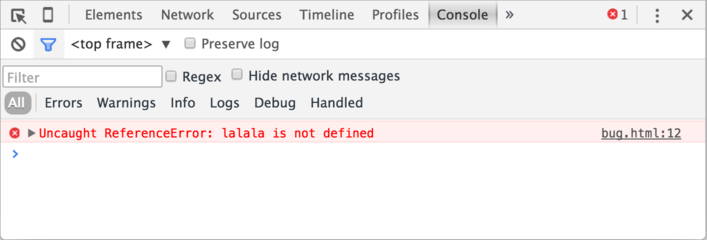
Точный внешний вид инструментов разработки зависит от используемой версии Chrome. Время от времени некоторые детали изменяются, но в целом внешний вид остаётся примерно похожим на предыдущие версии.
- В консоли мы можем увидеть сообщение об ошибке, отрисованное красным цветом. В нашем случае скрипт содержит неизвестную команду «lalala».
- Справа присутствует ссылка на исходный код bug.html:12 с номером строки кода, в которой эта ошибка и произошла.
Под сообщением об ошибке находится синий символ > . Он обозначает командную строку, в ней мы можем редактировать и запускать JavaScript-команды. Для их запуска нажмите Enter .
Многострочный ввод
Обычно при нажатии Enter введённая строка кода сразу выполняется.
Чтобы перенести строку, нажмите Shift + Enter . Так можно вводить более длинный JS-код.
Теперь мы явно видим ошибки, для начала этого вполне достаточно. Мы ещё вернёмся к инструментам разработчика позже и более подробно рассмотрим отладку кода в главе Отладка в браузере.
Firefox, Edge и другие
Инструменты разработчика в большинстве браузеров открываются при нажатии на F12 .
Их внешний вид и принципы работы мало чем отличаются. Разобравшись с инструментами в одном браузере, вы без труда сможете работать с ними и в другом.
Safari
Safari (браузер для Mac, не поддерживается в системах Windows/Linux) всё же имеет небольшое отличие. Для начала работы нам нужно включить «Меню разработки» («Developer menu»).
Откройте Настройки (Preferences) и перейдите к панели «Продвинутые» (Advanced). В самом низу вы найдёте чекбокс:
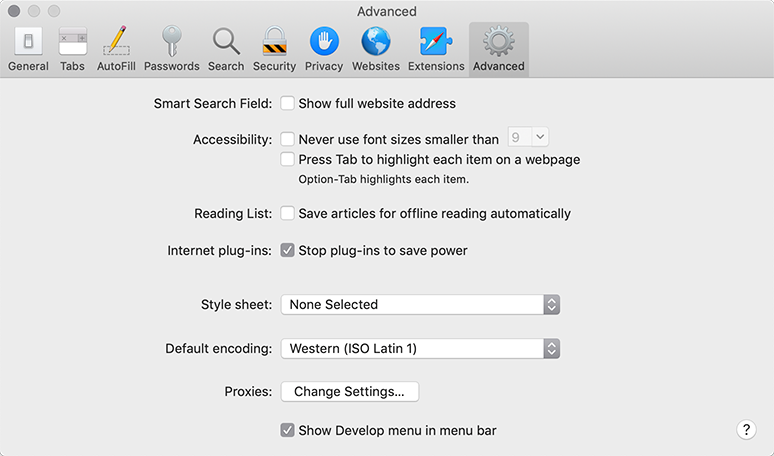
Теперь консоль можно активировать нажатием клавиш Cmd + Opt + C . Также обратите внимание на новый элемент меню «Разработка» («Develop»). В нем содержится большое количество команд и настроек.
Итого
- Инструменты разработчика позволяют нам смотреть ошибки, выполнять команды, проверять значение переменных и ещё много всего полезного.
- В большинстве браузеров, работающих под Windows, инструменты разработчика можно открыть, нажав F12 . В Chrome для Mac используйте комбинацию Cmd + Opt + J , Safari: Cmd + Opt + C (необходимо предварительное включение «Меню разработчика»).
Теперь наше окружение полностью настроено. В следующем разделе мы перейдём непосредственно к JavaScript.
Введение в отладку на примере Firefox DevTools, часть 1 из 4
Я решил переработать инструкцию, как отлаживать JavaScript в «Firefox DevTools», потому что среди знакомых фронтендеров слово DevTools, инструменты разработчика, стало синонимом «Chrome DevTools». На Хабре также — по запросу DevTools в релевантной выдаче на первых страницах упоминается только «Chrome DevTools». Я переживаю, что у начинающих фронтендеров сложится впечатление, что других инструментов — нет.
Да, к сентябрю 2021 года браузер Firefox опустился на 4-е место по популярности на компьютерах, его даже обогнал новый Edge. Саму Mozilla, кажется, мы тоже теряем.
Но мне также кажется, что это всё преждевременно. Что мы стали забывать про былые заслуги Firefox. Родоначальник инструментов разработчика Firebug появился в Firefox. Наглядный инспектор гридов и флексов первым появился в Firefox. Режим просмотра «как на мобильных» без открытых DevTools есть только в Firefox.
И, конечно, я вижу, как мы стали забывать, к чему привела монополия Internet Explorer. Кто-то и вовсе этого не застал. Монополия убивает конкуренцию и разрешает монополисту расхлябисто относиться к своему продукту. А один браузер — это монополия.
Я не призываю менять Chrome на Firefox. Я хочу, чтобы мы перестали списывать Firefox со счетов. Если вы пользуетесь Chrome, поддержите его конкурентов ради самого Chrome. Не обязательно деньгами. Достаточно в следующий раз, когда вы будете писать статью о чем-то, что есть во всех DevTools, упомянуть, как это работает в Firefox и Safari.
Знакомимся с отладчиком в Firefox DevTools
Используете для отладки JavaScript-кода только console.log ? В этом нет ничего постыдного. Отладка кода с помощью console.log — это просто, но область применения такой отладки ограничена. Логирование не поможет, если нужно проверить код здесь и сейчас или погрузиться в поисках ошибки в недры программы. В этих случаях вам нужен полноценный отладчик. Отладчик в браузере Firefox содержит всё, что нужно для поиска ошибок в коде. Изучение только основ отладчика позволит вам быстро находить ошибки в коде, и, возможно, сохранит одну-две клавиатуры, разбитые в приступе гнева «Да почему же ты не работаешь, ****!»
Знакомиться будем в процессе отладки простого приложения со списком дел. Конечно же, вам потребуется Firefox. Если браузер у вас не установлен, рекомендуем версию для разработчиков. Сперва взглянем на интерфейс отладчика. Запустите Firefox. Затем нажмите комбинацию клавиш ctrl + shift + I , или command + option + I в macOS. В открывшихся инструментах разработчика выберите вкладку «Отладчик».
Отладчик разделён на три части:

- Слева список всех JavaScript-файлов открытой страницы.
- По центру область предпросмотра.
- Справа панель инструментов.
На панели инструментов можно выделить:
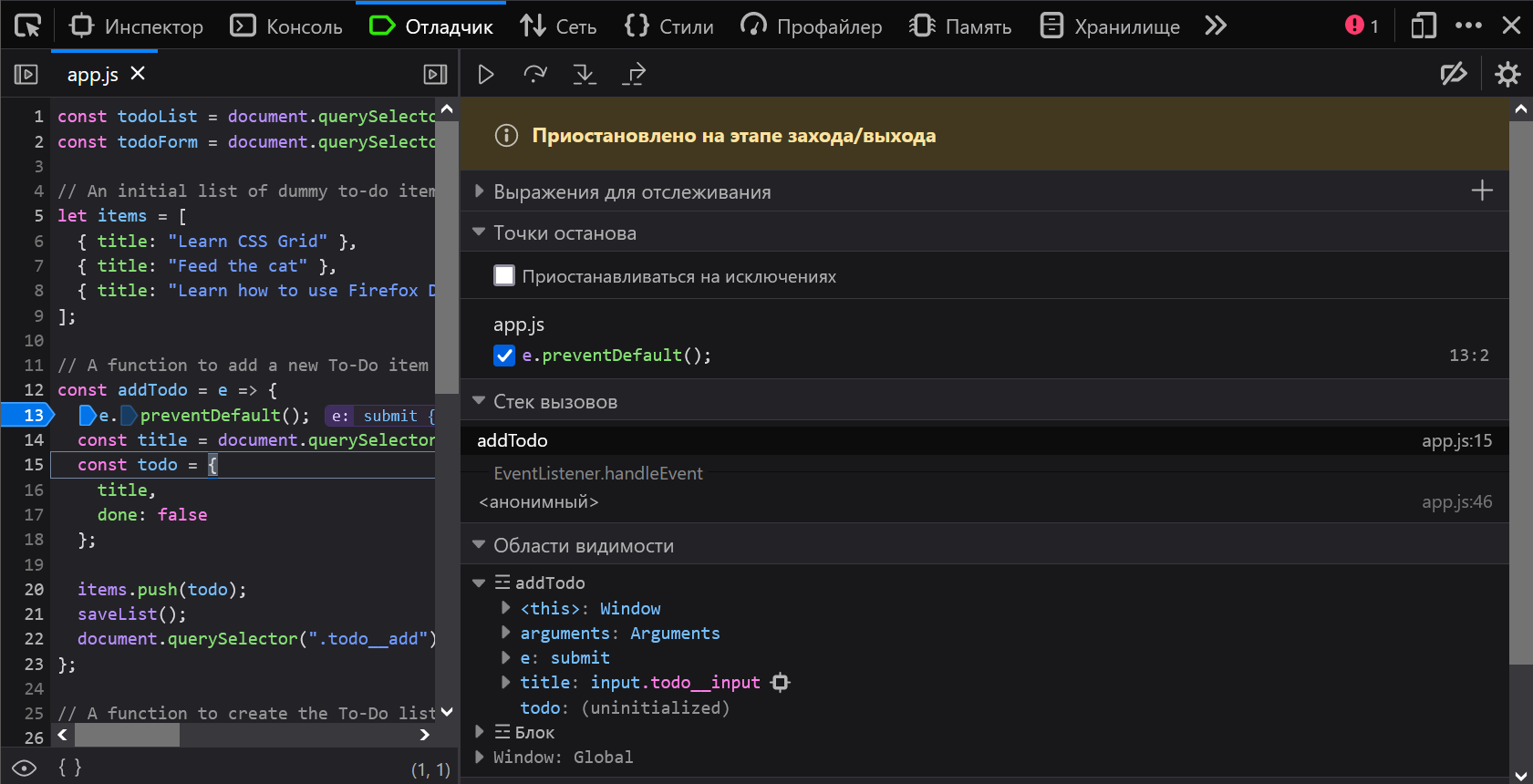
- В самом верху кнопки для навигации по коду во время отладки.
- Выражения для отслеживания — это набор значений, изменение которых мы хотим отследить во время отладки.
- Точки останова — список всех указанных в отладчике точек останова с возможностью включить-выключить каждую. Для удобства разработчика отдельно выделены точки останова в HTTP-запросах (XHR, fetch), обработчиках событий и на изменения DOM.
- Стек вызовов — список всех вызванных функций до момента остановки во время отладки. Справа от названия функции указаны номер строки и имя файла, где она была вызвана.
- Области видимости со списком всех доступных значений на момент остановки во время отладки.
Не пугайтесь незнакомых слов. Каждую часть отладчика и её назначение мы разберём далее. Пока что запомните, где что находится, и отправимся чинить сломанное приложение со списком дел.
Совет в тему
Часто перед публикацией сайта разработчики минифицируют JavaScript-код, чтобы уменьшить размер файла и ускорить загрузку страницы. Пользователю радость, но читать минифицированный код в отладчике невозможно. У Firefox есть решение! Если вы открыли файл с таким кодом, нажмите на кнопку <> под областью предпросмотра. Отладчик попытается превратить минифицированный код в нечто человекочитаемое и покажет результат в новой вкладке.
Давайте потренируемся! Специально для вас мы опубликовали версию приложения с минифицированным кодом:
- Переходите по ссылке.
- Откройте инструменты разработчика ( ctrl + shift + I в Windows и Linux, command + option + I в macOS), далее «Отладчик».
- Слева, в списке файлов найдите app.js .
- Откройте его в области предпросмотра и попробуйте перевести в человекочитаемый вид с помощью отладчика.
Debugging in the browser
Before writing more complex code, let’s talk about debugging.
Debugging is the process of finding and fixing errors within a script. All modern browsers and most other environments support debugging tools – a special UI in developer tools that makes debugging much easier. It also allows to trace the code step by step to see what exactly is going on.
We’ll be using Chrome here, because it has enough features, most other browsers have a similar process.
The “Sources” panel
Your Chrome version may look a little bit different, but it still should be obvious what’s there.
- Open the example page in Chrome.
- Turn on developer tools with F12 (Mac: Cmd + Opt + I ).
- Select the Sources panel.
Here’s what you should see if you are doing it for the first time:
The toggler button opens the tab with files.
Let’s click it and select hello.js in the tree view. Here’s what should show up:
The Sources panel has 3 parts:
- The File Navigator pane lists HTML, JavaScript, CSS and other files, including images that are attached to the page. Chrome extensions may appear here too.
- The Code Editor pane shows the source code.
- The JavaScript Debugging pane is for debugging, we’ll explore it soon.
Now you could click the same toggler again to hide the resources list and give the code some space.
Console
If we press Esc , then a console opens below. We can type commands there and press Enter to execute.
After a statement is executed, its result is shown below.
For example, here 1+2 results in 3 , while the function call hello("debugger") returns nothing, so the result is undefined :
Breakpoints
Let’s examine what’s going on within the code of the example page. In hello.js , click at line number 4 . Yes, right on the 4 digit, not on the code.
Congratulations! You’ve set a breakpoint. Please also click on the number for line 8 .
It should look like this (blue is where you should click):
A breakpoint is a point of code where the debugger will automatically pause the JavaScript execution.
While the code is paused, we can examine current variables, execute commands in the console etc. In other words, we can debug it.
We can always find a list of breakpoints in the right panel. That’s useful when we have many breakpoints in various files. It allows us to:
- Quickly jump to the breakpoint in the code (by clicking on it in the right panel).
- Temporarily disable the breakpoint by unchecking it.
- Remove the breakpoint by right-clicking and selecting Remove.
- …And so on.
Conditional breakpoints
Right click on the line number allows to create a conditional breakpoint. It only triggers when the given expression, that you should provide when you create it, is truthy.
That’s handy when we need to stop only for a certain variable value or for certain function parameters.
The command “debugger”
We can also pause the code by using the debugger command in it, like this:
function hello(name) < let phrase = `Hello, $!`; debugger; //
Such command works only when the development tools are open, otherwise the browser ignores it.
Pause and look around
In our example, hello() is called during the page load, so the easiest way to activate the debugger (after we’ve set the breakpoints) is to reload the page. So let’s press F5 (Windows, Linux) or Cmd + R (Mac).
As the breakpoint is set, the execution pauses at the 4th line:
Please open the informational dropdowns to the right (labeled with arrows). They allow you to examine the current code state:
- Watch – shows current values for any expressions. You can click the plus + and input an expression. The debugger will show its value, automatically recalculating it in the process of execution.
- Call Stack – shows the nested calls chain. At the current moment the debugger is inside hello() call, called by a script in index.html (no function there, so it’s called “anonymous”). If you click on a stack item (e.g. “anonymous”), the debugger jumps to the corresponding code, and all its variables can be examined as well.
- Scope – current variables. Local shows local function variables. You can also see their values highlighted right over the source. Global has global variables (out of any functions). There’s also this keyword there that we didn’t study yet, but we’ll do that soon.
Tracing the execution
Now it’s time to trace the script.
There are buttons for it at the top of the right panel. Let’s engage them.
– “Resume”: continue the execution, hotkey F8 .
Resumes the execution. If there are no additional breakpoints, then the execution just continues and the debugger loses control.
Here’s what we can see after a click on it:
The execution has resumed, reached another breakpoint inside say() and paused there. Take a look at the “Call Stack” at the right. It has increased by one more call. We’re inside say() now.
– “Step”: run the next command, hotkey F9 .
Run the next statement. If we click it now, alert will be shown.
Clicking this again and again will step through all script statements one by one.
– “Step over”: run the next command, but don’t go into a function, hotkey F10 .
Similar to the previous “Step” command, but behaves differently if the next statement is a function call (not a built-in, like alert , but a function of our own).
If we compare them, the “Step” command goes into a nested function call and pauses the execution at its first line, while “Step over” executes the nested function call invisibly to us, skipping the function internals.
The execution is then paused immediately after that function call.
That’s good if we’re not interested to see what happens inside the function call.
– “Step into”, hotkey F11 .
That’s similar to “Step”, but behaves differently in case of asynchronous function calls. If you’re only starting to learn JavaScript, then you can ignore the difference, as we don’t have asynchronous calls yet.
For the future, just note that “Step” command ignores async actions, such as setTimeout (scheduled function call), that execute later. The “Step into” goes into their code, waiting for them if necessary. See DevTools manual for more details.
– “Step out”: continue the execution till the end of the current function, hotkey Shift + F11 .
Continue the execution and stop it at the very last line of the current function. That’s handy when we accidentally entered a nested call using , but it does not interest us, and we want to continue to its end as soon as possible.
– enable/disable all breakpoints.
That button does not move the execution. Just a mass on/off for breakpoints.
– enable/disable automatic pause in case of an error.
When enabled, if the developer tools is open, an error during the script execution automatically pauses it. Then we can analyze variables in the debugger to see what went wrong. So if our script dies with an error, we can open debugger, enable this option and reload the page to see where it dies and what’s the context at that moment.
Continue to here
Right click on a line of code opens the context menu with a great option called “Continue to here”.
That’s handy when we want to move multiple steps forward to the line, but we’re too lazy to set a breakpoint.
Logging
To output something to console from our code, there’s console.log function.
For instance, this outputs values from 0 to 4 to console: