Как быстро очистить телефон, если не хватает памяти: подробная инструкция и рабочие советы
Нехватка свободного места на телефоне — обычная проблема для пользователей как Android, так и iOS устройств. Когда это происходит, то многие сразу начинают удалять установленные приложения, видео и фотографии. Это действительно помогает освободить место. Однако бывает так, что даже после удаления всех лишних данных, нехватка места на устройстве всё равно остается.
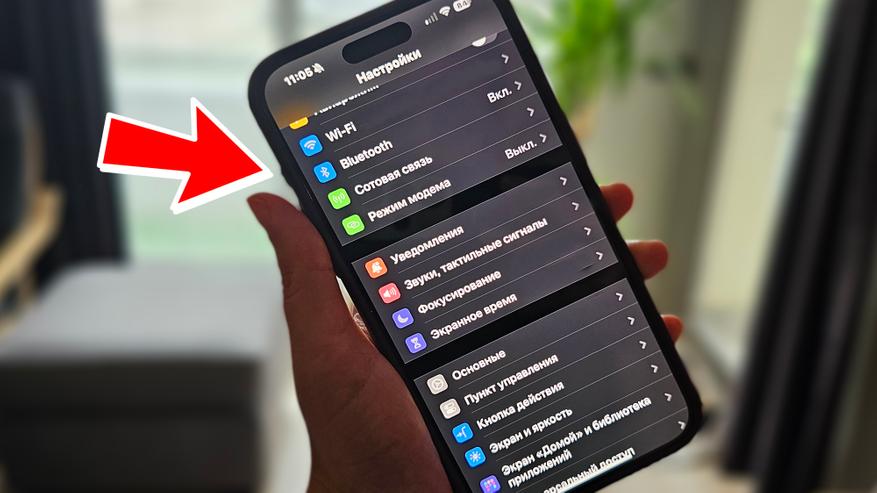
Если вы столкнулись с этой проблемой, стоит обратить внимание на установленные мессенджеры. Несмотря на то, что они стали неотъемлемой частью нашей повседневной жизни, многие из них буквально воруют память вашего телефона. Это обусловлено тем, что многие мессенджеры используют кэш для временного хранения различных данных, таких как изображения, смайлики, видео и другие файлы. Поэтому важно периодически чистить кэш на устройстве и использовать дополнительные опции для экономии места на телефоне. Как это сделать, я покажу на примере популярных мессенджеров Telegram и WhatsApp.
Как очистить кэш в Telegram
Прежде всего, важно подчеркнуть, что удаление кэша в Telegram не затронет ваши важные данные, сообщения и контакты в мессенджере. Эта процедура направлена лишь на очистку кэшированных изображений, временных файлов и других данных, которые при необходимости легко восстановить. Большой плюс в том, что процесс очистки кэша в мессенджере очень простой. С ним может справиться даже новичок, всего за пару кликов.
Итак, если вы являетесь активным пользователем Telegram, следует зайти в приложение на своем телефоне, перейти в раздел «Настройки», выбрать «Данные и память», затем перейти в «Использование памяти». Далее необходимо выбрать опцию «Очистить кэш» и подтвердить действие, повторно нажав на «Очистить кэш» в всплывшем окне.
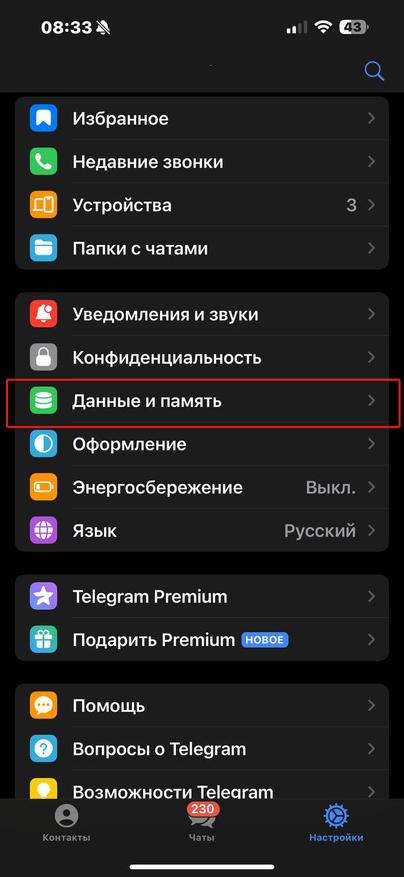
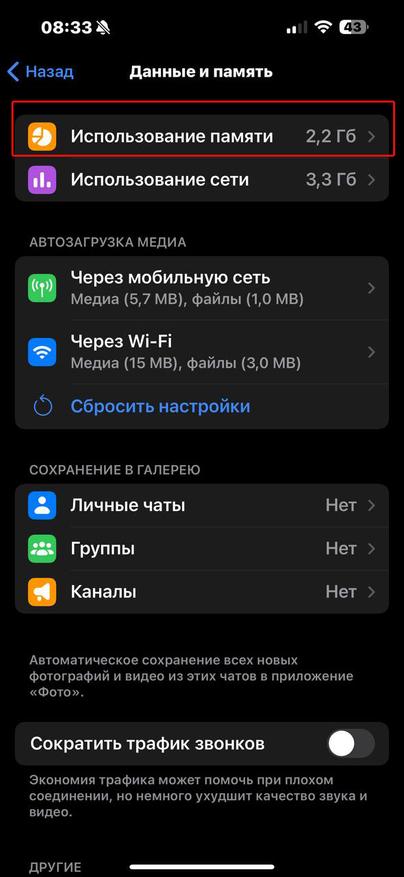

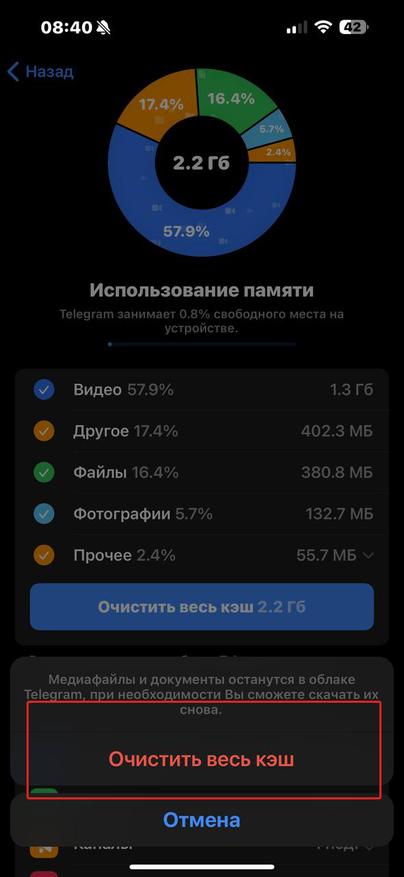

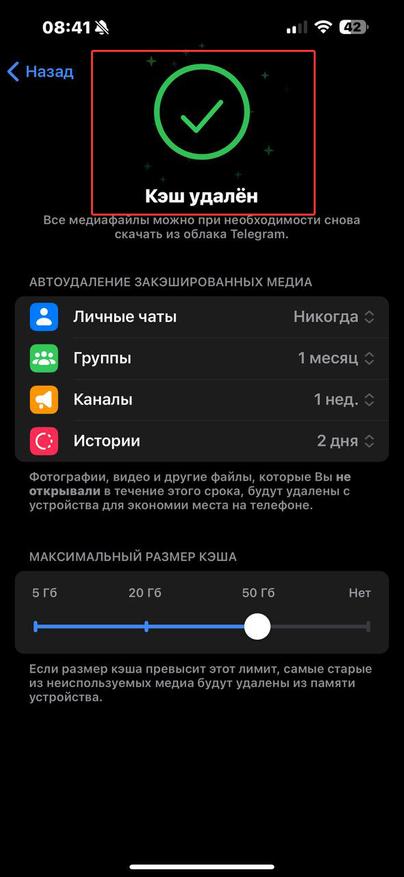
После выполнения этих простых шагов, необходимо подождать всего несколько секунд, чтобы процесс удаления кэша завершился. Важно не закрывать мессенджер до завершения этой операции. После успешной очистки кэша вы освободите значительное пространство на своем телефоне, улучшив его общую производительность и освободив место для других приложений и данных.
Как настроить функция самоуничтожающихся медиафайлов
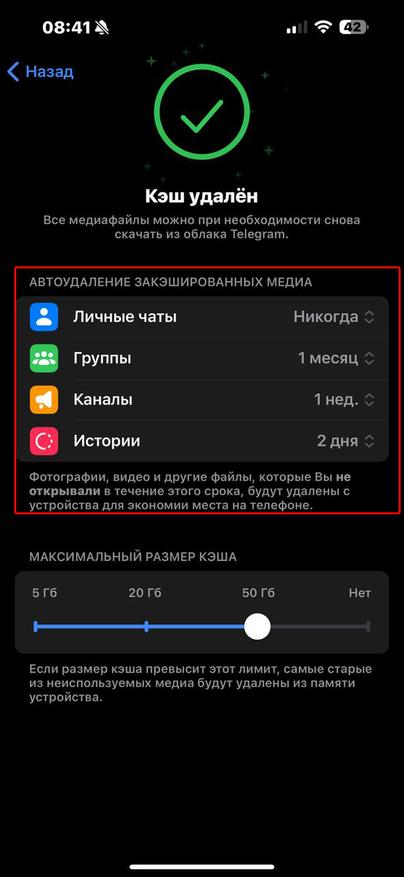
Если вы не желаете регулярно проводить процедуру очистки устройства вручную, то в Telegram предусмотрена опция, которая автоматически удаляет кэшированные данные. Эта опция будет особенно полезна для тех, кто подписан на множество Telegram-каналов и только время от времени просматривает их контент.
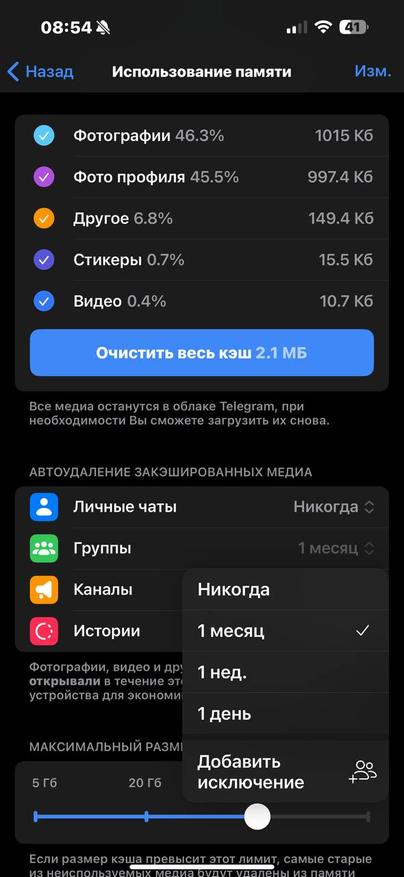
Чтобы включить эту опцию, после удаления кэша перейдите на один пункт ниже и выберите «Автоудаление закэшированных медиа». Здесь есть четыре варианта для «Личных чатов», «Групп», «Каналов» и «Историй». В каждом из них вы можете указать период, через который неоткрытые закэшированные данные будут автоматически удалены: месяц, неделя, день, либо вы можете выбрать вариант «никогда». Также есть возможность указать исключения.
Максимальный размер кэша
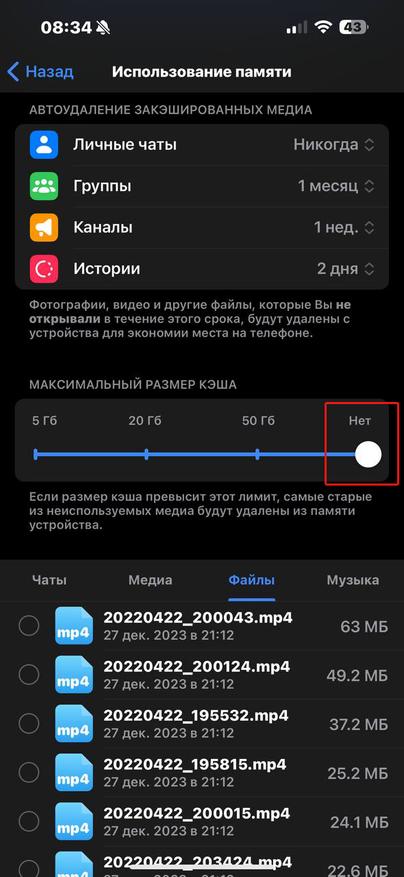
Данный пункт тоже не следует пропускать, поскольку в большинстве телефонов он стоит по умолчанию на отметке «Нет». Из-за этого кэш постепенно заполняет всю свободную память телефона, что приводит к её недостатку и проблеме корректной работы устройства. Чтобы включить автоматическое удаление кэша, просто перетащите ползунок и выберите желаемый объем. В моем случае это может быть 5Гб, 20ГБ, 50Гб, но в каждом телефоне объем кэша разный. Когда этот объем кэша будет достигнут, то самые старые неиспользованные медиафайлы на устройстве будут автоматически удалены.

Как очистить кэш в WhatsApp
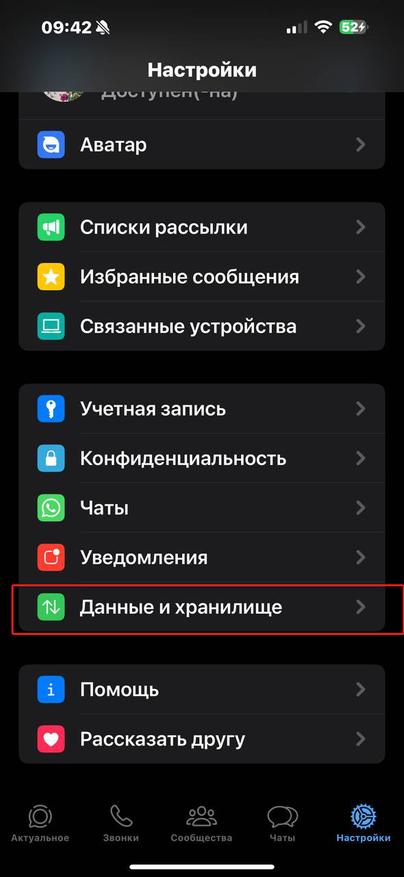
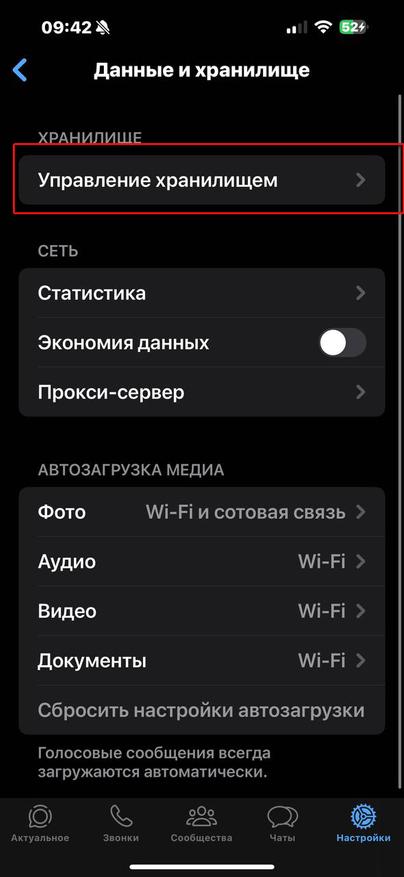
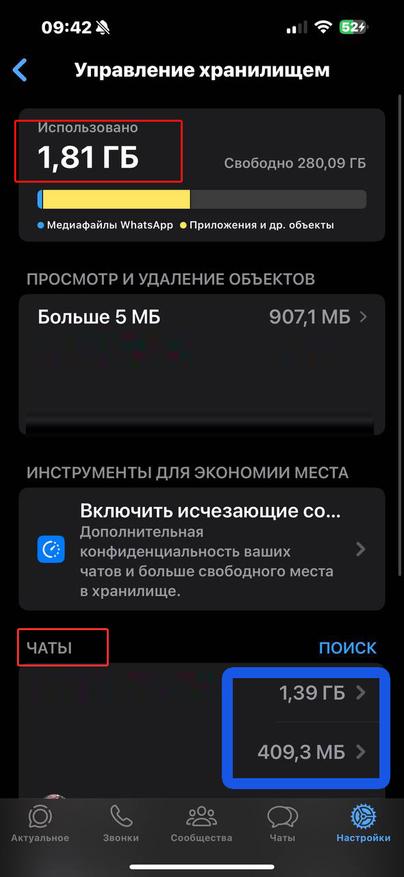
Если вы активно используете WhatsApp, то он, как и другие мессенджеры, активно «ворует» память вашего устройства. Это может стать серьезной проблемой, особенно если у вас старенькая модель телефона с небольшим объёмом памяти. Итак, чтобы очистить устройство от файлов, накопившихся в WhatsApp, перейдите в раздел «Настройки», затем выберите «Данные и хранилище» и перейдите в раздел «Управление хранилищем». Здесь отобразится объем памяти, который использует WhatsApp на вашем устройстве.
Освободить память на телефоне вы сможете двумя способами:
Первый. Выберите пункт «Больше 5 МБ». Здесь отображаются файлы, которые хранятся в WhatsApp. При необходимости их можно отсортировать по категориям «Новые», «Старые», «Большие». Это поможет найти те, которые вам больше не нужны. Выберите нужные файлы для удаления или нажмите на кнопку «Выбрать все», если хотите удалить все файлы одновременно.
Важно отметить, что даже удалив файлы из хранилища WhatsApp, их копии могут остаться на устройстве. Поэтому рекомендуется проверить галерею телефона после удаления файлов и, при необходимости, удалить все копии для освобождения дополнительного места.

Второй. В нижней части экрана есть раздел чаты, напротив каждого указан какой объем памяти занимают файлы с того или иного чата. Все что необходимо сделать, это выбрать чат, просмотреть и отсортировать его контент, выбрать ненужные файлы или выбрать сразу все файлы и нажав на иконку «Корзина» в нижнем правом углу.


Как отключить автосохранение файлов
WhatsApp, также как и другие мессенджеры, предлагает функцию автоматической загрузки файлов, таких как фотографии и видео. Это удобно, но может вызвать проблемы для моделей телефонов с небольшим количеством доступной памяти. Поскольку все отправленные вам файлы будут автоматически загружаться и займут определенное место на телефоне. Конечно, если у вас всего пара чатов в WhatsApp, то об этом не стоит переживать, но если вы активный пользователь данного мессенджера и у вас десятки чатов, то об этом стоит задуматься.
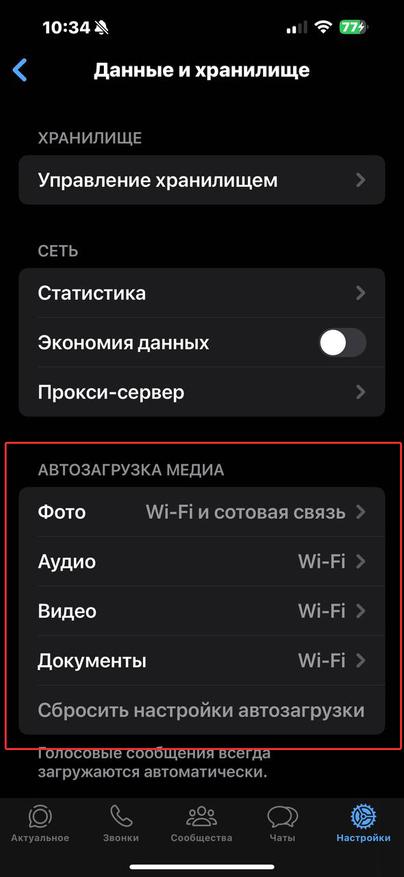
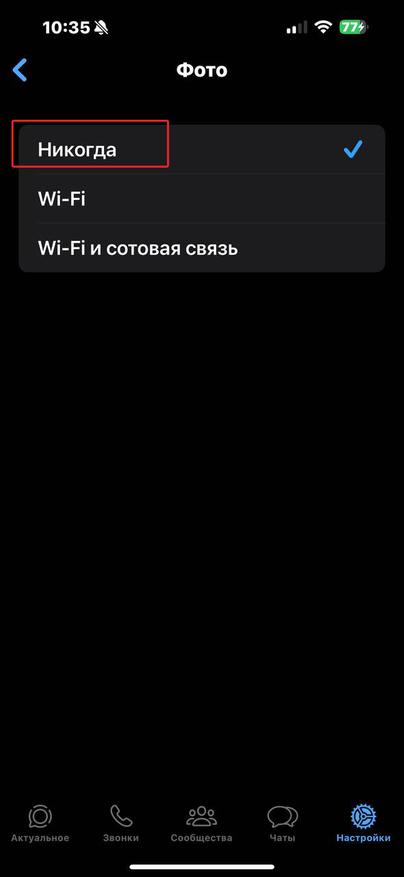
Чтобы отключить эту опцию, перейдите в раздел «Настройки», затем перейдите в «Данные и хранилище» и выберите «Автозагрузка медиа». Здесь вы сможете выбрать, какие типы файлов не должны автоматически загружаться (фотографии, аудио, видео, документы). Для этого необходимо установить галочку, выбрав пункт «Никогда». Конечно, в данном случае вам придется вручную загружать каждый файл, что не совсем удобно. Однако если память телефона не позволяет не обращать на это внимания, то этот пункт стоит выполнить.

Заключение
Проблема с нехваткой памяти на телефоне знакома многим. Когда это случается, а особенно если это происходит в неподходящий момент, то трудно сдержать эмоции и не злиться. Поэтому важно помнить о необходимости удаления с памяти телефона ненужных приложений, видео, аудио и фотофайлов. Также следует чистить кэш в мессенджерах, которые используют его для временного хранения различных данных, таких как изображения, смайлики, видео и другие файлы. Сделать это совершенно несложно, если следовать простой инструкции, приведенной в статье. Это позволит предотвратить возможные проблемы с нехваткой памяти на вашем устройстве.
Как очистить память на телефонах Андроид?
Любой телефон на Android со временем начинает хуже работать и утомлять пользователя сообщениями о недостатке свободного места. Тут-то его обладатель и начинает думать, как же освободить память и сколько ее в смартфоне вообще. Рассказываем, какие виды памяти в принципе можно встретить в телефонах на ОС Android и что делать для поддержания устройства в чистоте и порядке.
- Какие виды памяти бывают на смартфонах Android
- Как проверить состояние памяти на телефоне
- 4 способа очистить память устройства вручную и ускорить его работу
- Как почистить память смартфона Андроид с помощью дополнительных программ
Какие виды памяти бывают на смартфонах Android
В мобильных устройствах на операционной системе Android можно выделить три основных вида памяти, которые наиболее сильно влияют на работу пользователя. В принципе, почти все они есть и в смартфонах от Apple, кроме одного типа.
В первую очередь речь идет об оперативной памяти телефона, в которую загружаются все выполняемые приложения и файлы, которые необходимы для их работы. От других типов памяти она отличается своей энергозависимостью — то есть как только к ней перестает поступать питание, все данные из оперативной памяти смартфона тут же удаляются.
Объемы оперативной памяти также обычно гораздо ниже, чем других видов памяти. Например, до сих пор в продаже и тем более на руках у пользователей встречаются устройства с 2 или 4 Гб памяти, что по современным меркам крайне немного. При этом устройства с таким объемом могут продолжать радовать пользователей и считаться «рабочими» смартфонами.
Постоянная память смартфона — то место, куда по умолчанию сохраняются все файлы и данные, а также устанавливаются приложения. В отличие от оперативной, эта память не является энергозависимой, то есть хранит данные независимо от подачи питания. При этом объем ее обычно ограничен, а все данные по умолчанию попадают сюда, так что первым ответом на вопрос «как очистить память на телефоне андроид» будет именно что очистка постоянной памяти.
Карта памяти в принципе выполняет ту же функцию, что и постоянная память, и тоже хранит данные независимо от питания. Только переносить сюда файлы и данные нужно вручную, чтобы освобождать место в основной памяти. Но у данного типа памяти есть и свои недостатки: например, некоторые приложения могут «отказаться» переноситься на карту памяти (данные операционной системы также нельзя перенести), а в случае приобретения совсем дешевой карточки скорость ее работы может оставлять желать лучшего.
Как проверить состояние памяти на телефоне
Прежде чем делать что-то в направлении очистка памяти телефона андроид, стоит в принципе узнать: а этим вообще нужно заниматься? Тем более что узнать количество занятой памяти можно и с помощью встроенных средств, так что даже устанавливать дополнительные программы не потребуется.
Так, достаточно открыть встроенное приложение Google Files и выбрать пункт «Очистка», по умолчанию расположенный в левом нижнем углу. После этого будет показано, сколько места занято и сколько свободно в постоянной памяти смартфона, а в случае, если установлена и SD-карта, то и для нее тоже.
Также можно посмотреть объем занятой памяти и через настройки. На многих смартфонах он будет отличаться, но в общих чертах путь примерно одинаковый. Для этого нужно выбрать раздел «Память» в настройках смартфона, после чего на экране будут показаны данные по количеству свободного места и использовании занятого.
Ранее мы рассказывали:

Как удалить свой Gmail-аккаунт: пошаговая инструкция
4 способа очистить память устройства вручную и ускорить его работу
Очистка кэша
Кэш — это временные файлы, которые сохраняются в памяти смартфона браузерами и другими приложениями, необходимые для ускорения работы определенных сайтов или приложений. Учитывая, что часто эти данные хранятся для сайтов, на которые вы больше никогда не будете заходить, есть большой смысл в очистке кэша.
Сделать это несложно. На всех Android-смартфонах есть встроенные сервисы по очистке кэша, так что чистка памяти телефона android вполне может начинаться и с этого.
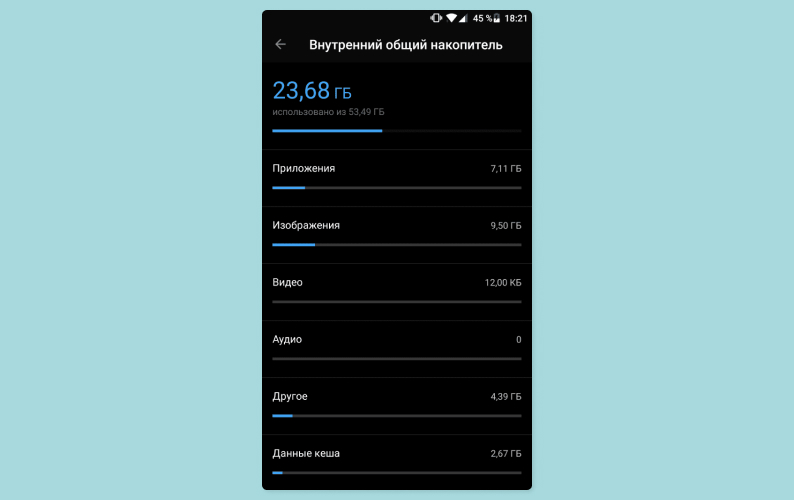
- Первым делом запустите «Настройки».
- Затем выберите пункт «Хранилище» или «Накопители», в зависимости от особенностей вашей оболочки.
- Там выберите «Внутреннее хранилище», потому что кэш приложений сохраняется именно на встроенную память смартфона.
- Выберите пункт «Данные кэша» и подтвердите очистку.
Этот способ удалит весь кэш приложений с вашего смартфона, что может освободить достаточно много места и ускорить работу браузера и самой операционной системы. Но если вы не хотите удалять кэш всех приложений, а желаете подойти к вопросу выборочно, то можно почистить кэш только определенных программ.
- Для этого также запустите «Настройки»;
- Так тоже выберите пункт «Хранилище» или «Накопители», в зависимости от особенностей вашей оболочки.
- Нажмите «Другие приложения» — это перенесет вас в список всех установленных на смартфоне программ.
- Для удаления кэша конкретного приложения выберите его из списка и нажмите «Очистить кэш».
Однако данный способ может не удалить кэш из браузера Chrome. К тому же если вы используете этот браузер как основной, то очистки его кэша может быть достаточно. Для этого проделайте следующее:
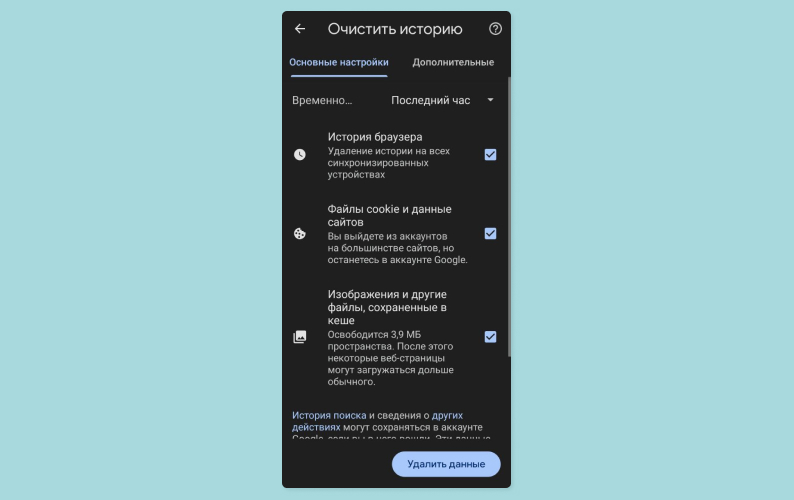
- Запустите браузер Chrome.
- В правом верхнем углу нажмите на три точки — это откроет меню «Параметры».
- В «Параметрах» выберите «История» и «Очистить данные о просмотре».
- Здесь стоит быть аккуратными и в разделах «Основные» и «Дополнительно» выбрать именно то, что вы хотите удалить, — в нашем случае это кэш. Удалять историю посещений и сохраненные пароли не обязательно.
- В конце выберите период, за который будут удалены данные: сутки, неделя, месяц, год или за все время.
Удаление файлов, загруженных из мессенджеров
Еще одним хорошим ответом на вопрос «как почистить память телефона андроид» будет очистка лишних файлов, которые мессенджеры хранят на смартфоне. Популярные приложения вроде WhatsApp, Telegram, Viber по умолчанию настроены так, что все присылаемые файлы хранят в памяти устройства пользователя. В итоге даже при достаточно пассивном использовании объем занимаемой ими памяти может доходить до нескольких десятков гигабайт! Разумеется, высвободить такое количество места будет крайне разумно.
Самым простым способом очистить лишние файлы этих программ будет переход в меню «О приложении». Для этого достаточно зажать иконку программы на рабочем столе и выбрать пункт «О приложении». Удалить временные файлы можно в пункте «Использование памяти». Также найти этот пункт можно и через обычные настройки телефона. Путь может отличаться на разных версиях операционной системы, но это не должно мешать удалять ненужные файлы. Так, в общем виде путь выглядит как «Настройки» — «Память» — «Приложения» — «Использование памяти».
Учтите, что удаление файлов WhatsApp может привести к тому, что какие-то старые файлы полностью пропадут из мессенджера и для доступа к ним потребуется, чтобы вам отправили их повторно. Это происходит из-за того, что этот мессенджер не хранит на своих серверах файлы пользователей, используя смартфоны как место хранения.
В Telegram все обстоит иначе, поэтому, удалив файл со смартфона, в будущем вы сможете повторно загрузить его с сервера. Из-за этого можно с большей уверенностью удалить неиспользуемые файлы и настроить политику их хранения. Для этого нужно в основном меню мессенджера перейти в «Настройки», там выбрать «Данные и память», а затем «Использование памяти». На этой странице можно определить максимальное количество памяти, которое допустимо занимать кэшу приложения, удалить лишний, а также настроить временной интервал, в течение которого данные будут храниться.
Перенос приложений на карту памяти microSD
Помимо удаления ненужных файлов и приложений, кое-что для освобождения памяти можно сделать и с нужными. Поскольку по умолчанию все программы устанавливаются на внутреннюю память смартфона, то ряд ресурсоемких и больших приложений нужно вручную переносить на карту памяти.
Последовательность действий может незначительно отличаться для разных версий операционных систем, однако в целом остается примерно такой:
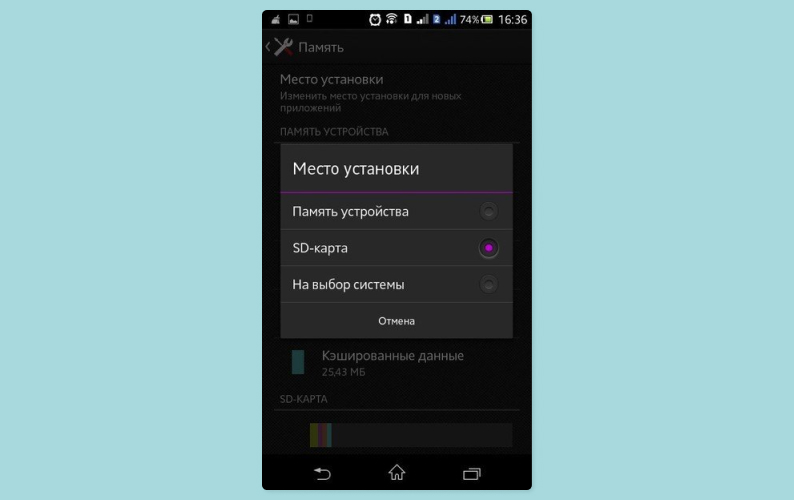
- Зайдите в «Настройки» устройства.
- Выберите пункт «Устройство».
- Выберите «Приложения» (иногда нужно затем выбрать «Все приложения»).
- Посмотрите, какие программы занимают много места и какие из них поддерживают перенос на карту памяти.
- В открывшемся меню выберите «Память» и нажмите «Изменить».
- Теперь в окошке «Изменение места хранения» выберите «Карта памяти» и нажмите «Переместить».
Этот вариант подходит для того, чтобы вручную перемещать самые тяжелые программы, но в современных версиях ОС Android в принципе можно сделать так, чтобы система воспринимала встроенную и внешнюю память как единое целое и устанавливала приложения сразу на карту памяти. Но учтите, что для активации этой возможности потребуется форматировать карту памяти (то есть удалить все данные с нее), а также пропадет возможность безболезненно вынимать ее из смартфона без ущерба системе.
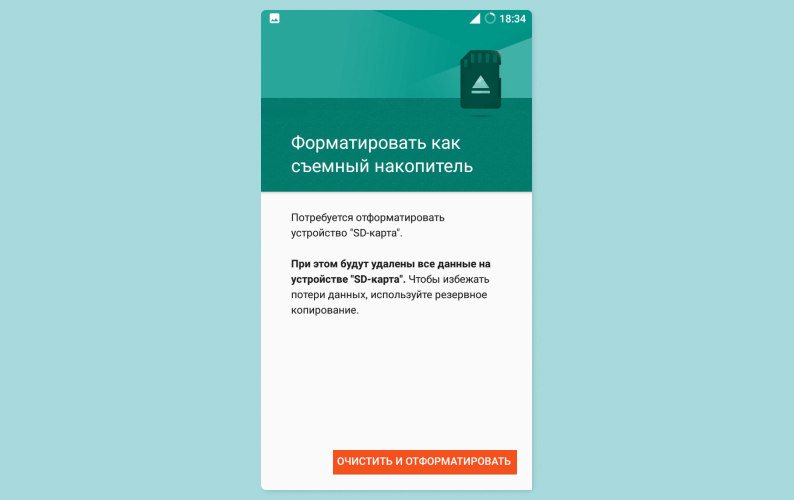
- Зайдите в «Настройки» и выберите пункт «Хранилище».
- Выберите карту памяти и в следующем окне нажмите на три точки справа вверху.
- Выберите «Настройки хранилища» и нажмите кнопку «Форматировать как внутреннее хранилище».
- Нажмите «Стереть и отформатировать» — именно на этом шаге все данные с флешки будут удалены.
- После окончания процедуры выберите «Переместить сейчас» и определите приложения, которые будут перенесены.
Использование облачных хранилищ
Если вы задаетесь вопросом «как освободить память на телефоне android», но при этом не хотите ничего удалять или это не помогло, то можете перенести часть данных в облачное хранилище. Многие сервисы сейчас предоставляют достаточные объемы абсолютно бесплатно.
Google Диск
15 Гб бесплатно
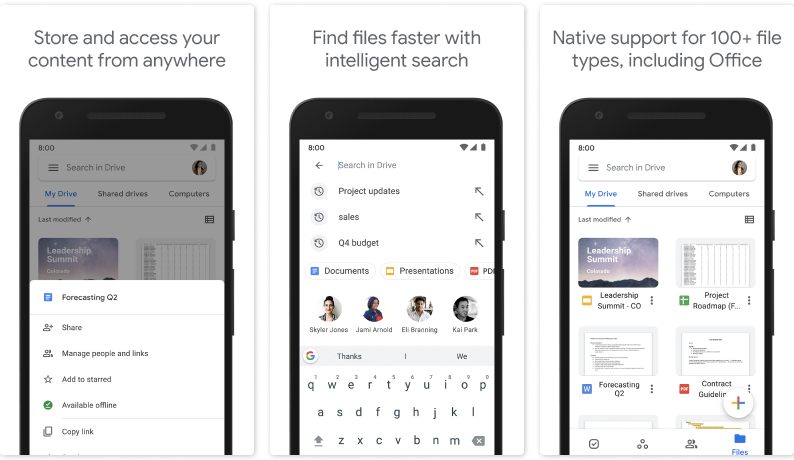
Самый очевидный и доступный вариант для владельцев Android, подключающийся автоматически. Сервис сам группирует фото, переносит их с телефона в облако и сортирует, а также предлагает работу искусственного интеллекта по поиску изображений на фотографиях.
Dropbox
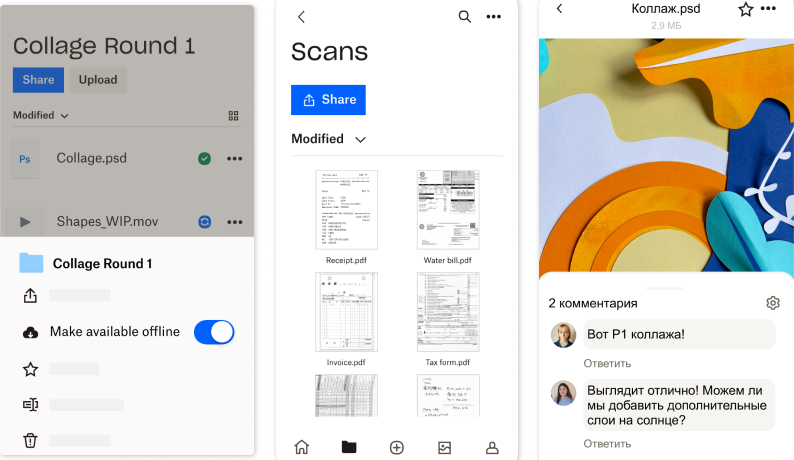
Dropbox пользуется популярностью благодаря удобному мобильному приложению и функции автоматической загрузки фотографий из галереи в облако, а также хорошей связности между платформами. Переключаться между Windows, mac, Android и другими версиями приложения очень удобно, а нужные файлы всегда будут под рукой.
OneDrive
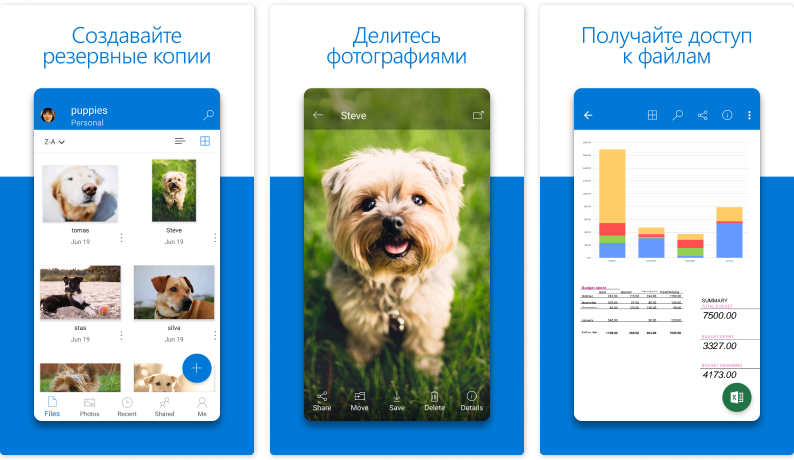
Для хранения пользовательских файлов подойдет и сервис от Microsoft, который по умолчанию активирован на Windows. Впрочем, приложение для Android также очень удобно и тоже умеет автоматически перемещать фото из галереи в облако. Особенность этого сервиса в тесной интеграции с популярным офисным пакетом Office365, что позволит сделать работу с Word и другими программами совершенно бесшовной между всеми устройствами.
Яндекс Диск
10 Гб бесплатно, неограниченно для фото
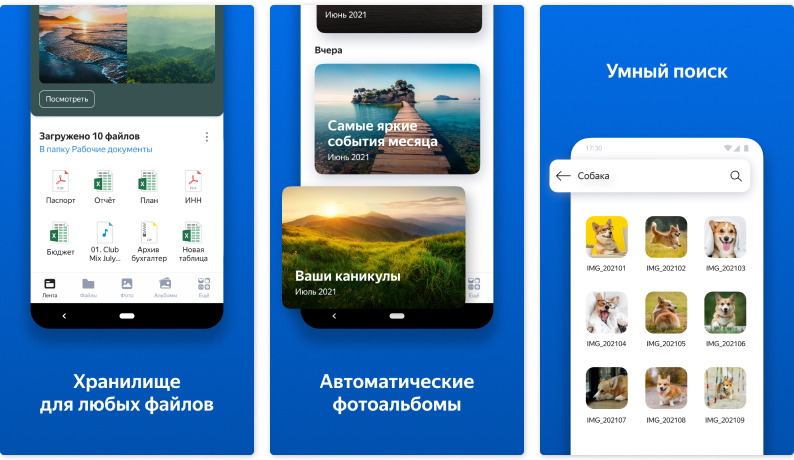
Отечественный сервис отличается умеренной ценовой политикой и неограниченным местом для загрузки фотографий в облако. Впрочем, минусы тоже есть: без подписки приложение будет показывать рекламу.
Ранее мы рассказывали:

Как сделать стикеры в Telegram самому на Android и iOS. Рассказывает иллюстратор
Как почистить память смартфона Андроид с помощью дополнительных программ
Если собственными силами почистить память не получилось или места оказалось недостаточно, то можно обратиться за помощью к стороннему ПО. Оно быстро решит вопрос «как почистить внутреннюю память телефона на андроиде», и к тому же в большинстве случаев бесплатно.
Nox Cleaner
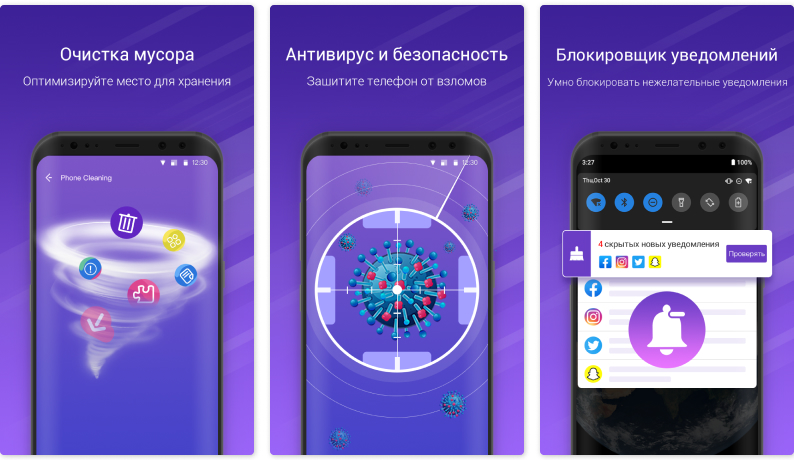
Этой программе можно полностью доверить очистку гаджета. Nox Cleaner умеет не только удалять кэш, но еще и чистить оперативную память и лишние фотографии, а также неиспользуемые приложения.
SD Maid
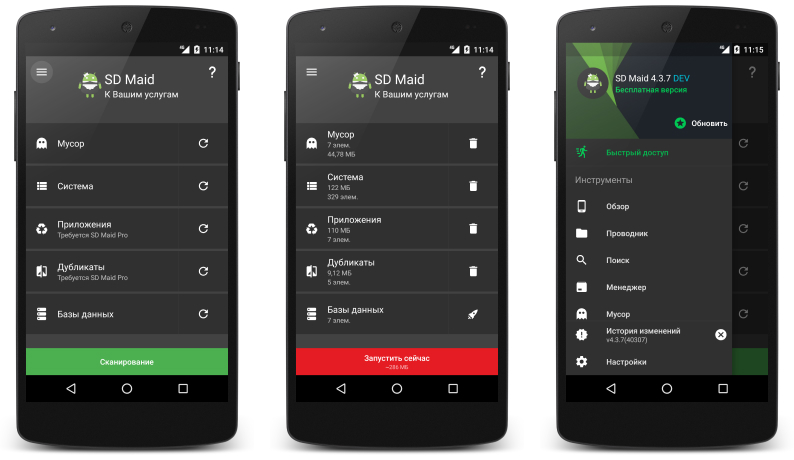
Это приложение в первую очередь порадует продвинутых пользователей, ведь оно дает возможность удалять абсолютно все файлы и папки на телефоне, не прибегая к использованию ос компьютера. Все подозрительные и лишние файлы, которые вы найдете, можно будет удалить, ну а простые пользователи могут воспользоваться встроенными функциями по очистке.
KeepClean
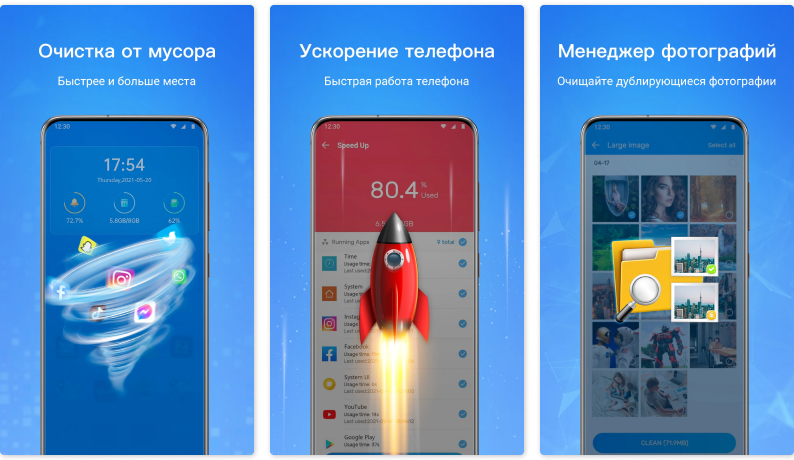
Это приложение поможет не только очистить память смартфона, но еще и защитит его от вирусов. Помимо автоматического удаления лишних папок и неиспользуемого кэша, KeepClean в реальном времени проводит мониторинг системы на наличие вирусов и других угроз, которые угрожают быстродействию операционной системы.
Clean Master
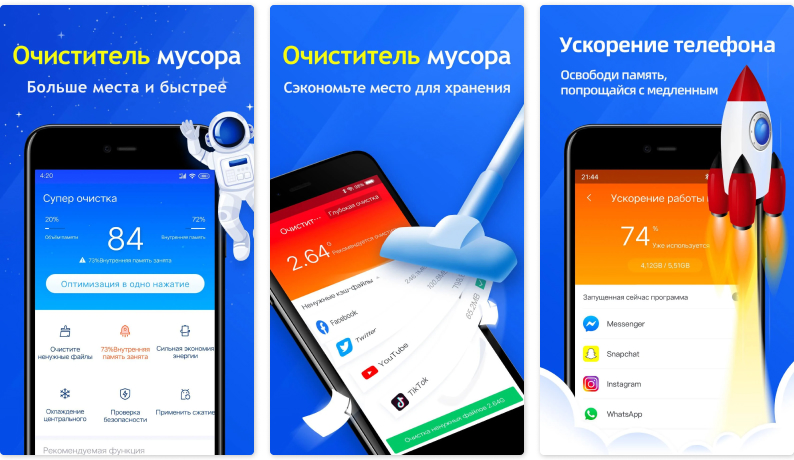
Это приложение пользуется популярностью благодаря своей простоте и надежности: здесь буквально можно высвобождать гигабайты и ускорять работу системы с помощью пары нажатий кнопок.
Присылайте нам свои обзоры техники и получайте до 1000 бонусов на карту «Эльдорадости»!
Почему система на Андроиде стала занимать много места — что делать и как почистить
Даже несмотря на, что современные смартфоны имеют внушительные объемы внутренней памяти, многие, если не большинство пользователей то и дело сталкивается с проблемой нехватки заветных гигабайт. Однако эту проблему вполне реально решить, если правильно к ней подойти.
Какие системные данные занимают больше всего места на Android
Для начала следует разобраться, что же в целом занимает большую часть внутреннего хранилища. Сделать это можно, просто используя настройки. Для этого перейдите в соответствующий раздел и найдите пункт «Хранилище».
Здесь можно узнать минимально необходимую информацию о памяти смартфона, а также загруженность micro-SD, если она присутствует.

Этого вполне достаточно для того, чтобы провести базовую диагностику. Много места могут занимать различные приложения, фотографии и видео, неизвестные файлы и так далее. Большую часть занимает ОС, ее удалить нельзя, однако очистка ненужных файлов позволит получить гигабайты свободной памяти.
Как почистить систему на Андроид и правильно её настроить
Если вы обнаружили, что память смартфона уже заполнена, то следует произвести очистку системы, удалив весь мусор. Есть сразу несколько способов того, как это можно сделать, во всех подробностях описанных ниже.
Диагностика
Разумеется, начать следует с диагностики, ведь таким образом можно понять, насколько критичной является ситуация. Использовав вышеуказанный способ можно понять, какие файлы на смартфоне можно удалить.
Например, обнаружив, что стандартная «Галерея» или же Google.Фото занимают слишком много места, можно удалить ненужные картинки, фото, видеозаписи и прочий медиаконтент. Также придется избавиться от ненужных приложений, которыми вы не пользуетесь. В конце концов, в случае необходимости их можно будет скачать повторно.
Очистка кэша и прочего системного мусора
Следует отметить, что с приложениями можно поступить иначе. Например, вы можете очистить кэш с ненужными файлами. Это достаточно эффективный метод, если вы знаете, в каких программах копится много системного мусора.
Это могут быть браузеры, мессенджеры, мобильные версии соцсетей и пр. Программное обеспечение сохраняет много временной информации, которая вам не нужна. Очистить кэш достаточно просто.
Для этого следует отыскать приложение, которое занимает много места, и выбрать в настройках команду «Очистить кэш». Таким образом можно освободить немало места – вплоть до нескольких гигабайт.

Папка .thumbnails
Наверное, мало кто знает, что в процессе просмотра фотографий или картинок в галерее, система создает эскизы. Это небольшие картинки, основная задача которых заключается в увеличении скорости загрузки.
Они сохраняются в памяти, но при этом не несут в себе какой-то практической пользы. Между тем их можно удалить, освободив дополнительный объем памяти.
Для этого необходимо:
- Подключить телефон к персональному компьютеру.
- Открыть раздел DCMI.
- Перейти в соответствующую папку thumbnails.
- Удалить всё содержимое.

Если никогда не заниматься очисткой этих файлов, то по мере накопления они могут занимать до нескольких гигабайт.
Это уже поможет смартфону перестать тормозить и гораздо быстрее справляться со своими повседневными сценариями. Специалисты рекомендуют проводить такого рода очистку с регулярной периодичностью, например, раз в месяц, если вы используете свой телефон достаточно активно.
Удаление предустановленного ПО
Зачастую многие пользователи не удаляют программы и прочие приложения, которые были установлены ещё до приобретения смартфона. А поскольку ими мало кто пользуется, от большинства из них можно и даже нужно избавляться, если вы хотите получить больше свободного места.
Сделать это достаточно просто – для этого следует лишь нажать на иконку ненужного приложения и удерживать ее до того момента, пока не появится команда «Удалить». При этом важно отметить, что некоторые из них удалить невозможно или же можно, но только имея root-права.

Использование утилит для очистки
Если вы испробовали все вышеперечисленные методы и не получили нужного результата, то в такой ситуации вам могут помочь специализированные приложения. Такие можно найти в фирменном магазине приложений Play Market, главное, выбирать ПО с хорошей оценкой и комментариями.
Использование этих утилит позволяет проводить диагностику и анализ актуального состояния хранилища, предоставляя вам всю информацию и давая возможность выбрать ненужные файлы для потенциального удаления.

Перенос данных на внешнее устройства и облачные хранилища
Если память занимают исключительно нужные вам программы и файлы, то дополнительная флешка microSD – это отличный выход из положения. Все устройства на операционной системе Android дают возможность использовать внешнюю память, как и внутреннюю, поэтому вы сможете перенести на неё любые приложения, фотографии, видео и прочее.
Облачные сервисы – еще один хороший вариант, ведь на них можно хранить все медиафайлы, музыку и многое другое.

Недостаток памяти на устройстве – это безусловно проблема, но проблема решаемая. Во всяком случае приведенные выше способы помогут вам освободить несколько гигабайт, вернув ваш смартфон к привычной работе без багов и системных тормозов.
Освободил 25 ГБ памяти на андроид всего за 1 минуту. Как очистить память без программ

Выяснилось, что 25 Гб памяти на телефоне занято только одной скрытой папкой. Сначала долго думал Почему нет свободной памяти на телефоне, когда начал разбираться я не сразу понял что нужно включить Показать скрытые папки и нашел одну папку которая занимала 20 гб памяти с ненужными файлами очистить память, память, как очистить память телефона, андроид, как очистить память, чистка памяти, освободить память, очистить память на андроиде, телефон, как очистить память на телефоне, очистка памяти андроид, смартфон, android, очистка памяти, как очистить память на андроиде, очистка смартфона, очистить память телефона, ненужные файлы, ненужные папки, очистить кэш, как очистить кэш, ненужное на телефоне, файлы, как очистить кэш на андроиде, освободить место, очистка памяти на андроид, как освободить память на телефоне, очистить, cache, очистка, нехватка памяти, чистка, не хватает памяти, как очистить телефон, кеш, простая очистка памяти, как почистить телефон, удалить папки, освободить место в телефоне, почистить память телефона, чистка кэш на андроид, очистка кеша, чистка телефона, память на телефоне, как почистить память на андроиде, очистить смартфон, память телефона, удали эти папки, кэш, очистка телефона, как освободить память, очистка памяти телефона, как очистить память на андроид, что делать если мало памяти в телефоне, почему мало памяти на телефоне, удаляем, как очистить память на айфоне, как очистить кэш на телефоне, телефона, как освободить память на телефоне без программ, чистка памяти телефона, очистить память на андроид, как очистить память андроид, мусор, thumbnail, недостаточно памяти, как я увеличил память на телефоне, как увеличить память на андроид, как очистить память в телефоне, как увеличить память телефона, супер очистка памяти телефон, как увеличить память, как очистить мусор на андроид, чистить память, очистка кэш ССЫЛКИ НА МОИ СОЦ. СЕТИ: ✅ Поблагодарить автора ЮМАНИ: https://yoomoney.ru/to/4100116782657299 ✅ Поблагодарить автора ДОНЕЙШЕНАЛЕРТС: https://www.donationalerts.com/r/ilya12345678258
Показать больше
Войдите , чтобы оставлять комментарии