Как настроить микрофон в CS:GO

Давать союзникам инфу без микрофона будет затруднительно, поэтому желательно его тщательно настроить для работы. Звук должен быть достаточно чистым, чтобы тиммейтам не приходилось выуживать слова из шума. На самом деле, настройка достаточно простая и даже неопытный пользователь ПК с ней легко справится. Так что здесь будет больше рекомендаций, нежели прямых указаний того, что необходимо сделать.
Как включить микрофон в КС:ГО
Перед тем как настроить микрофон в КС:ГО, его следует включить. Сначала стоит убедиться в том, что шнур питания подключен в правильный разъем и сидит там достаточно крепко.

Затем необходимо запустить CS и перейти в настройки звука. Опция «Микрофон» должна быть активирована. Важный момент! В Steam в настройках голоса есть пункт «Когда голосовой чат активен». Необходимо чтобы отметка там стояла на «Автоматически передавать мой голос, когда я говорю», поскольку в противном случае, для того чтобы говорить понадобится зажимать клавишу, указанную в клиенте Steam, а также и ту, что поставлена в игре.
Настройка микрофона через диспетчер звука
Первый вариант — открыть окно диспетчера звука. Как правило, для этого достаточно войти в панель управления и перевести ее интерфейс в режим «Крупные значки», чтобы потом найти значок установленного ранее диспетчера. Обычно это Realtek — самый популярный аудиодрайвер.

Программа отображает все разъемы компьютера и по предоставленной картинке можно видеть куда конкретно подключено звуковое устройство.

Собственно, перейдя в раздел «Микрофон» можно открыть настройки. Что нужно делать:

- «Баланс каналов». Установить на середину, трогать не нужно.
- «Уровень звука». Нужно увеличить до максимального уровня.
- «Усиление микрофона». Повышать только в том случае, если плохо слышно речь. Увеличение этого параметра добавляет хрипоту и шумы.
- «Эффекты микрофона».Подавление эха и шумов следует выставлять в случае их наличия, а иначе эти параметры стоит оставить в стандартном виде.
Открытие стандартной программы в Windows
Если диспетчер не запускается по каким-то причинам, следует попробовать открыть стандартную программу для настройки. Делается это следующим образом:
-
Открыть панель управления.


-
Кликнуть по «Свойства».


- «Микрофон». Перетягивая ползунок влево/вправо можно отрегулировать громкость звука.
- «Усиление микрофона». Если все равно плохо слышно, можно поперетягивать в разные стороны этот ползунок, чтобы усилить звук микрофона.
Теперь надо перейти во вкладку «Улучшения». Здесь необходимо просто отметить нужные функции, типа подавления эха. Придется немного поэкспериментировать самостоятельно и поставить нужные опции. Их количество может зависеть от параметров микрофона и уже встроенных в него функций.

Настройка голоса в Steam

Для того чтобы настроить микрофон в клиенте Steam понадобится перейти в настройки. Делается это при нажатии на кнопку «Steam» в верхней части экрана. После открытия окна с настройками нужно перейти во вкладку «Голос».
Теперь надо проверить устройство ввода звука, если там изначально стоит свой микрофон, то ничего менять не нужно, а если устройство отличается, понадобится нажать на «Определить устройство». После чего кликнуть по «Сменить устройство». Появится список, где надо выбрать свой микрофон.

Осталось лишь разобраться с ползунками. Здесь их два: «Громкость микрофона» и «Выходная громкость». При перетягивании ползунков будет регулироваться громкость звука. Чтобы проверить результат нужно кликнуть на «Проверить микрофон». А затем что-то сказать в микрофон. Если итоги удовлетворяющие, на этом настройку можно завершить.
Настройка в CS:GO
Настройка микрофона в КС:ГО здесь выражена только в том чтобы он был включен в соответствующем пункте настроек звука.
Больше ничего в игре делать не надо. Все параметры автоматически копируются из клиента Steam, так что при выставлении настроек, обратить внимание нужно именно на это.
Настройка микрофона c помощью консоли
Сразу при открытии игры следует зайти на локальный сервер и ввести вот эту команду:
voice_loopback 1
Теперь можно будет слышать себя и таким образом более тонко регулировать микрофон.
-
voice_overdrive 1 — команда отвечает за ослабление звуков во время разговора. 1 — подходящее значение, но можно поставить и 2, если звуки затихают недостаточно сильно. Прямо влияет на комфорт от переговоров.
Как настроить микро в кс

2 сен. 2014 в 15:31
Настройка микрофона в Counter-Strike 1.6
Настройка микрофона в Counter-Strike 1.6
1) Запустите игру;
2) Зайдите в меню (Options);
3) Перейдите в вкладку Voice;
4) Поставьте галочку «Enable voice in this game» (Включить голос в игре);
5) Выставьте регуляторы громкости «Voice transmit volume» и «Voice receive volume» по усмотрению;
6) Нажмите «Test Microphone» и проверьте достаточная ли громкость воспроизведения вашего голоса;
7) Если голос очень тихий, и регуляторы громкости стоят на максимуме, то поставьте галочку «Boost microphone gain», для усиления микрофона.
Консольные команды для настройки микрофона:
1) voice_loopback 1 – Включает воспроизведение собственного голоса в игре.
2) voice_scale x – Уровень громкости речи.
3) voice_overdrive N – Ослабляет все звуки (выстрелы, шаги и т.д.) в N раз, когда кто-то говорит.
Оптимальное значение от 1 до 2.
4) voice_overdrivefadetime x.xxx – Время в секундах, в течение которого будет действовать эффект ослабления окружающих звуков (см. предыдущую команду). Оптимально 0.4.
5) voice_maxgain x – Сглаживает голос речи. Ставьте от 1 до 5. Поэкспериментируйте во время игры.
6) voice_avggain x – Усреднение голосовой волны (удаление шума). Установите 0.5 — 0.1.
7) voice_fadeouttime x.xxx – Время затухания вашего голоса. Оставьте около 0.1.
8) voice_enable x – 0 — отключить голос в игре, 1 — включить голос в игре.
Для максимального использования вашего сетевого трафика пропишите команды:
cl_updaterate 100
cl_cmdrate 100
rate 25000
Важно. Сервер Counter-Strike 1.6 может использовать два кодека для обработки голоса:
Miles — старый и не качественный кодек;
Speex — более современный и качественный кодек.
Включите кодек Speex, консольной командой sv_voicecodec voice_speex, и настройте качество голосовой связи:
sv_voicequality x – уровень качества голоса
1 = 2 400 бит/с, низкое качество
2 = 6 000 бит/с
3 = 8 000 бит/с
4 = 11 200 бит/с
5 = 15 200 бит/с, наивысшее качество.
Если вы хотите использовать оригинальную, старую систему кодирования Miles, пропишите консольную команду sv_voicecodec
voice_miles.
Теперь зайдите на сервер и нажмите «K», когда вы говорите у Вас должно появится изображение динамика в правом нижнем углу.
Внимание: НЕ ОТПУСКАЙТЕ КЛАВИШУ ДО ОКОНЧАНИЯ ФРАЗЫ. ВЫ СЛЫШНЫ ТОЛЬКО КОГДА ДЕРЖИТЕ «K» НАЖАТОЙ.
Возможные проблемы с микрофоном и их решение:
1. Проверка соединения
Mini-Jack
Такие типы ошибок — всего лишь небольшой недосмотр. Подключение вашего микрофона в нужное гнездо на вашей звуковой карте иногда может быть сбивающим с толку или запросто ошибочным. Большинство аналоговых коннекторов микрофонов имеют разъём «мини-джек» Ø 3,5 мм (англ. mini-jack), имеют розовый цвет и принадлежат соответствующему розовому коннектору на вашем звуковом устройстве. Некоторые устройства не обозначены цветом, в этом случаи рекомендуется обратиться к руководству пользователя для вашего звукового устройства, чтобы быть абсолютно уверенным что ваш микрофон подключен в нужный порт. Иногда проверка этой проблемы может сохранить вам долгие часы диагностики.
Шина USB
Попробуйте поменять гнезда USB. Если вы используете порт USB на передней панели корпуса вашего компьютера, переключите на один из тех что сзади. Если вы используете хаб USB, попробуйте не использовать хаб.
2. Проверьте ваши драйверы
Это относится как к вашему микрофону (если вы используете USB) так и к вашей звуковой карте. Драйверы для звуковых плат играют ключевую роль, особенно если вы работаете в Windows Vista. Узнайте фирму производителя вашего звукового устройства (Realtek, Creative, SigmaTel и т. д.) и посетите их официальный веб-сайт для скачивания драйверов. Если вы не знаете, где найти эту информацию, проверьте руководство к вашей материнской плате (для встроенных звуковых карт).
3. Закройте конфликтующие приложения
Такие программы как TeamSpeak, Skype, Ventrilo и т.п. могут перехватывать сигнал микрофона. Мы рекомендуем отключать эти программы во время игры, чтобы убедиться что игра имеет полный доступ к вашему микрофону.
Плохое качество голоса
Обратная связь/эхо
Обычно эхо может возникать если у вас включены колонки во время использования микрофона. Рекомендуется использовать гарнитуру с наушниками, чтобы ваша коммуникация была понятной для других игроков. Некоторые дешевые не качественные микрофоны улавливают звуки со всех сторон — включая звуки идущие от стереосистемы объемного звука (5.1, 7.1. ). Приглушите аудиоустройства и посмотрите, улучшится ли ваше качество голоса.
В некоторых случаях провода от наушников могут иметь плохую изоляцию, и сигнал идущий от провода микрофона может передаваться на провод динамиков.
Как настроить микрофон в CS 1.6

Микрофон в CS 1.6 — вещь не особо нужная, но иногда хочется просто поболтать как с союзниками, так и противниками. Проблема лишь в правильной настройке устройства, чтобы все стороны могли нормально переговариваться. В целом, разобраться в том, как настроить микрофон в КС 1.6 довольно просто.
Настройка микрофона в клиенте игры
По умолчанию микрофон выключен, поэтому сначала придется проделать следующие манипуляции:
- Запустить CS 1.6.
- Перейти в «Настройки».
- Открыть вкладку «Голос».
- Поставить галочку в пункте «Включить голос в игре».

Настройка микрофона через консоль
Этот способ довольно удобный, поскольку можно зайти в одиночную игру или на локальный сервер, после чего напрямую отслеживать все изменения. Кроме того, здесь доступен более широкий набор параметров. Вот набор команд для настройки:
- voice_enable 1 — включает или отключает голос в клиенте;
- voice_maxgain 3 — сглаживание голоса, ставить можно от 1 до 5, нужно экспериментировать и искать комфортное значение в зависимости от типа голоса и микрофона;
- voice_overdrive 2 — уровень приглушения сторонних звуков, вроде стрельбы или шагов, когда кто-то начинает говорить, здесь комфортное значение находится в диапазоне от 1 до 2;
- voice_overdrivefadetime 0.4 — определяет, сколько времени в секундах станет работать эффект затухания окружающих звуков;
- voice_scale 0.75 — регулирует речь, у этого параметра максимальное значение равно 1, по умолчанию же 0.75;
- voice_avggain 0.8 — удаляет «шум», ставить желательно в пределах 0.1 или 0.5;
- voice_fadeouttime 0.1 — устанавливает время затухания голоса в секундах;
- voice_loopback 1 — включает воспроизведение.
- 1 — 2 400 б/с.
- 2 — 6 000 б/с.
- 3 — 8 000 б/с.
- 4 — 11 200 б/с.
- 5 — 15 200 б/с.
cl_updaterate 100.
cl_cmdrate 100.
rate 25000.
Как говорить по микрофону в КС 1.6
На этом настройка завершена. Можно смело заходить на какой-нибудь сервер и начинать общаться. Стоит помнить, что для разговора по умолчанию используется клавиша K, и ее надо удерживать на протяжении всего времени, пока пользователь говорит.
Что делать если не работает микрофон в КС 1.6
Иногда с микрофоном возникают проблемы. Даже если их еще не было, это не значит, что все будет нормально и дальше, поэтому стоит ознакомится с базовыми советами.
Переустановка
Самое первое — переустановка клиента КС 1.6
Самый просто и очевидный вариант. Если микрофон не работает или имеется какое-нибудь искажение звука, вполне возможно, что основная проблема скрыта в некорректно установленном клиенте, либо багах сборки.
Чтобы проверить это, надо установить чистую сборку КС 1.6 без каких-либо модов. Только так можно определить, где именно скрыта проблема.
Проверка подключения устройства
Вполне вероятно, что микрофон подключен не в то гнездо. Большинство устройств имеют разъем «Mini-Jack». На коннекторах он определяется розовым цветом.
Если микрофон работает через USB-порт, проблема может быть в гнезде. Для решения проблемы стоит попытаться подключить устройство в одно из гнезд в задней части корпуса.
Обновление драйверов
Наличие актуальной версии драйвера — главный залог работоспособности микрофона и звуковой карты. Скачать драйвера можно на официальном сайте производителя, либо можно воспользоваться специальным софтом, который позволяет автоматизировать этот процесс, вроде Driver Booster.
Конфликт программ
Иногда некоторые программы могут конфликтовать между собой, постоянно перехватывая управление микрофоном. В случае с КС, то перед запуском игры стоит убедится в том, что выключены программы вроде Skype, Team Speak, Raidcall и похожих, поскольку они автоматически перехватывают сигнал с микрофона и в результате микрофон в самой CS работать не будет.
Сбой в настройках Windows
В отдельных случаях микрофон может не работать из-за того, что система не смогла его правильно распознать, либо у него назначились некорректные настройки. Чтобы проверить их, надо в системном трее открыть значок громкости правой кнопкой мыши, после чего выбрать пункт «Устройства воспроизведения». Откроется окно, в котором будут отображены подключенные к компьютеру устройства и их статус. Как вариант, можно назначить устройством по умолчанию наушники или что-нибудь другое, после чего переключить на микрофон.
Не работает микрофон в CS:GO – решение проблемы

Гайды по CS

Steam
Разбираемся. В CS:GO очень важна коммуникация. Можно круто стрелять, двигаться и знать раскидки, но если не общаться с тиммейтами, выиграть игру гораздо сложнее. Особенно на высоких званиях. Но даже там иногда пренебрегают использованием микрофона. Бывает, что микрофон просто не работает – по разным причинам. По каким именно, сейчас разберемся.
Включение микрофона кнопкой
- Зайдите в настройки;
- Найдите вкладку «Клавиатура и мышь»;
- Пролистайте до «Общее» и выберите «Использовать микрофон»;
- А потом забиндите любую клавишу – на мышке или на клавиатуре.
Устройство ввода звука
Устройств ввода звука, то есть микрофонов, может быть несколько. Например, микрофон на наушниках или USB-микрофон. Важно выбрать тот, который вы собираетесь использовать в игре.
- Зайдите в настройки;
- Откройте «Звук»;
- Выберите «Устройство воспроизведения» и выставите нужный микрофон.
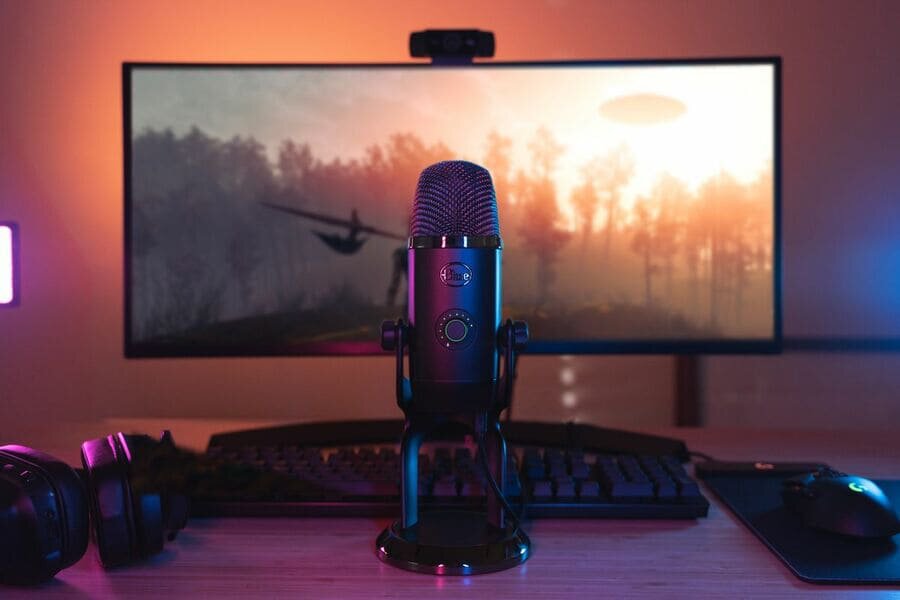
Микрофон отключен
Иногда причина неработающего в CS:GO микрофона до боли проста.
На некоторых микрофонах, звуковых картах или наушниках есть кнопка отключения микрофона. Проверьте, не выключена ли она.
Отсутствие звука в игре
В игре банально может не быть звука. Проверьте в микшере звука Windows, не убрали ли вы случайно звук из CS:GO.
- Также зайдите в настройки в CS:GO;
- Выберите параметр «Звук», а затем – «Общая громкость»;
- Настройте ползунок громкости на необходимое значение.
Переустановка CS:GO
Универсальный способ, который помогает решить многие проблемы. Чтобы удалить CS, надо:
- Зайти в Steam;
- Найти CS:GO в библиотеке игр и нажать правой кнопкой мыши;
- Выбрать пункт «Управление» и нажать «Удалить с устройства»;
- Затем надо установить игру заново.
Проблемы с разъемом
Вы даже можете не знать, что ваш вход вашего микрофона, будь то mini jack 3,5 mm или USB, может быть не плотно вставлен в компьютер. На всякий случай можно переподключить устройство, чтобы точно убедиться, что штекер не отходит от разъема.
Внешняя звуковая карта
Если вы используете внешнюю звуковую карту, проверьте, включена ли она, видит ли ее компьютер.
Устаревшие драйвера
Устаревшие драйвера, хоть и редко, но могут стать причиной, по которой микрофон не работает. Скачайте программное обеспечение с официального сайта производителя вашего микрофона или наушников. Запрос в гугл может выглядеть так: « драйвера».
Часто задаваемые вопросы
Не работает микрофон в Windows. Что делать?
Возможно, проблема не в микрофоне, а в устройстве. Попробуйте подключить микрофон, например, к ноутбуку и посмотрите, заработает ли он.
Убедитесь, что вы плотно вставили шнур от микрофона в компьютер.
Нажмите на значок звука в правом нижнем углу экрана правой кнопкой мыши. Выберите «Открыть параметры звука». Найдите пункт «Ввод» и убедитесь, что там выбран тот микрофон, который вы хотите использовать.
Не работает микрофон в CS:GO. Что делать?
Зайдите в настройки игры и убедитесь, что в качестве устройства ввода там выбран ваш микрофон.
При включенном микрофоне возникают помехи. Что делать?
Возможно, дело в разъеме. Попробуйте подключить микрофон к другому устройству.
Может быть, ваш микрофон попросту неисправен.
Проверьте настройки громкости вашего микрофона.